using IronPdf;

// Disable local disk access or cross-origin requests
Installation.EnableWebSecurity = true;

// Instantiate Renderer
var renderer = new ChromePdfRenderer();

// Create a PDF from a HTML string using C#
var pdf = renderer.RenderHtmlAsPdf("<h1>Hello World</h1>");

// Export to a file or Stream
pdf.SaveAs("output.pdf");

// Advanced Example with HTML Assets
// Load external html assets: Images, CSS and JavaScript.
// An optional BasePath 'C:\site\assets\' is set as the file location to load assets from
var myAdvancedPdf = renderer.RenderHtmlAsPdf("<img src='icons/iron.png'>", @"C:\site\assets\");
myAdvancedPdf.SaveAs("html-with-assets.pdf");
using IronPdf;// Disable local disk access or cross-origin requestsInstallation.EnableWebSecurity = true;// Instantiate Renderervar renderer = new ChromePdfRenderer();// Create a PDF from a HTML string using C#var pdf = renderer.RenderHtmlAsPdf("<h1>Hello World</h1>");// Export to a file or Streampdf.SaveAs("output.pdf");// Advanced Example with HTML Assets// Load external html assets: Images, CSS and JavaScript.// An optional BasePath 'C:\site\assets\' is set as the file location to load assets fromvar myAdvancedPdf = renderer.RenderHtmlAsPdf("<img src='icons/iron.png'>", @"C:\site\assets\");myAdvancedPdf.SaveAs("html-with-assets.pdf");
Klasy Timer w C# to potężne narzędzia do planowania wykonania kodu w określonych odstępach czasu. Niezależnie od tego, czy tworzysz aplikację Windows Form, czy aplikację konsolową, zrozumienie, jak używać [timera](https://learn.microsoft.com/en-us/dotnet/api/system.timers.timer?view=net-8.0) może znacznie zwiększyć funkcjonalność Twojej aplikacji. Ten samouczek przeprowadzi Cię przez podstawy używania timerów w C#, w tym jak je konfigurować, obsługiwać ich zdarzenia i zapewnić płynne działanie w Twojej aplikacji. Omówimy także, jak używać [IronPDF do Automatycznego Generowania PDF w Aplikacjach C#](https://ironpdf.com) do automatyzacji generacji PDF za pomocą Timera w C#.
## Introduction to Timer Classes in C#
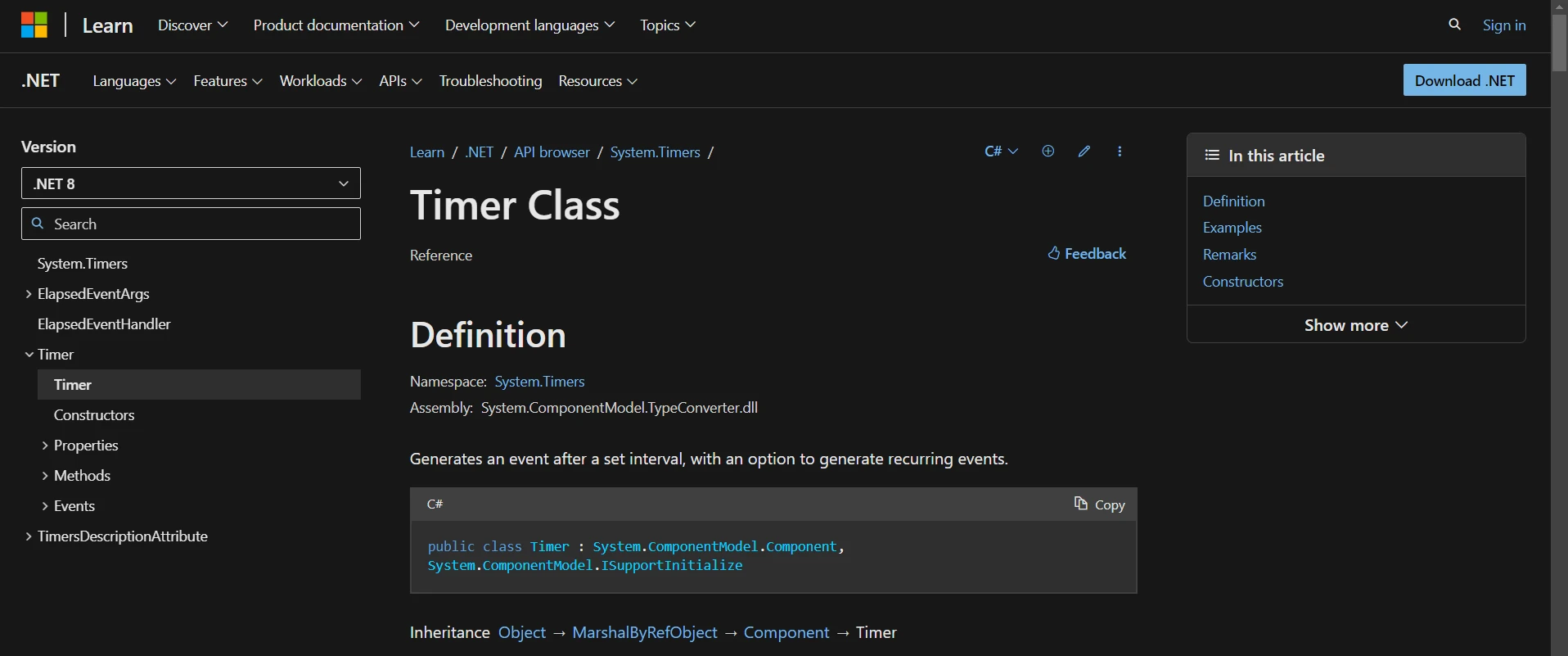
C# oferuje kilka klas timer, z których każda jest dostosowana do różnych zadań i środowisk. Najczęściej używane klasy timer to **System.Timers.Timer** dla timerów serwerowych i **System.Windows.Forms.Timer** dla aplikacji Windows Forms. Zrozumienie roli obsługujących zdarzenia jest kluczowe podczas pracy z klasami timer, ponieważ to one decydują o działaniach wykonywanych w każdym znaczącym momencie wyznaczonym przez timer, takim jak tyknięcie lub odstęp czasu zdarzenia.
## Konfigurowanie nowego timera
Konfigurowanie interwału czasowego timera jest podstawą jego działania, określając, jak często wywoływane są jego obsługujące zdarzenia, a tym samym kontrolując rytm funkcji aplikacji zależnych od czasu. Aby użyć timera w aplikacji C#, zwłaszcza w przypadku tworzenia aplikacji Windows Forms, zaczynasz od dodania komponentu **System.Windows.Forms.Timer** z zestawu narzędzi do formularza lub programistycznego tworzenia obiektu timera dla większej elastyczności.
```csharp
var timer = new System.Timers.Timer(); // Create a new timer
timer.Interval = 2000; // Sets the timer interval to tick every 2 seconds
```
To proste ustawienie tworzy timer, który tyka co 2 sekundy. Jednak dla timera do wykonywania działań, potrzebujesz połączyć go z obsługującym zdarzenie.
## Obsługa zdarzenia Elapsed
Dołączając obsługujący zdarzenie Elapsed do zdarzenia **Elapsed** **System.Timers.Timer**, zapewniasz, że Twoja aplikacja może wykonywać zadania w każdym interwale, efektywnie reagując na wyzwałącze czasowe. To zdarzenie jest wywoływane za każdym razem, gdy interwał timera upływa. Dołączasz obsługujący do tego zdarzenia, aby określić, co powinno się stać, gdy timer tyka:
```csharp
timer.Elapsed += OnTimedEvent;
```
W powyższym kodzie **OnTimedEvent** jest metodą, którą definiujesz, a która zostanie wywołana za każdym razem, gdy zdarzenie **Elapsed** timera zostanie wyzwolone.
### Tworzenie obsługującego zdarzenie
Podczas definiowania obsługującego zdarzenie timera, tworzysz metodę, która wykonuje się w odpowiedzi na zdarzenia tyknięć timera, pozwalając na precyzyjną kontrolę działań podejmowanych w określonych odstępach czasowych. Obsługujący zdarzenie dla zdarzenia **Elapsed** timera zazwyczaj wygląda następująco:
```csharp
static void OnTimedEvent(Object source, System.Timers.ElapsedEventArgs e)
{
Console.WriteLine("The Elapsed event was raised at {0:HH:mm:ss.fff}", e.SignalTime);
}
```
Ta metoda po prostu drukuje aktualny czas na konsoli za każdym razem, gdy timer upłynie, demonstrując, jak odpowiadać na zdarzenie timera.
## Uruchamianie i zatrzymywanie timera
Po skonfigurowaniu timera i jego obsługującego zdarzenie, musisz uruchomić timer. Robisz to, ustawiając jego właściwość **Enabled** na **true** lub wywołując metodę **Start**:
```csharp
timer.Enabled = true; // or timer.Start();
```
Aby zatrzymać timer, możesz ustawić **Enabled** na **false** lub wywołać metodę **Stop**. To jest kluczowe, aby zapobiec wykonywaniu przez aplikację niepotrzebnych operacji, gdy nie są one potrzebne.
## Używanie timerów w aplikacji Windows Forms
**System.Windows.Forms.Timer** to wartościowy komponent Windows Forms zaprojektowany do bezproblemowej integracji z modelem zdarzeniowym aplikacji Windows Forms, ułatwiający regularne działania bez kompromisu dla responsywności interfejsu użytkownika.
### Przykład: Dodawanie timera do formularza
W aplikacji Windows Forms możesz przeciągnąć kontrolkę timera z zestawu narzędzi na swój formularz lub stworzyć ją programistycznie w następujący sposób:
```csharp
System.Windows.Forms.Timer myTimer = new System.Windows.Forms.Timer();
myTimer.Interval = 1000; // 1 second interval
myTimer.Tick += new EventHandler(TimerEventProcessor);
myTimer.Start();
```
Tutaj **TimerEventProcessor** jest obsługującym zdarzenie, który będzie wywoływany za każdym razem, gdy zdarzenie **Tick** wystąpi, co jest podobne do zdarzenia **Elapsed** w **System.Timers.Timer**.
## Zarządzanie zaawansowanymi timerami
### Bezpieczeństwo wątków z timerami
Podczas pracy z timerami niezwykle ważne jest zrozumienie modelu wątków w Twojej aplikacji. Zarówno **System.Timers.Timer**, jak i **System.Threading.Timer** wykonują swoje wywołania zwrotne na wątku puli wątków, co pozwala na równoległe wykonywanie. Jednak może to prowadzić do problemów z bezpieczeństwem wątków, jeśli Twoja metoda wywołania zwrotnego modyfikuje współdzielone dane lub wchodzi w interakcje z elementami interfejsu użytkownika. Aby bezpiecznie aktualizować elementy interfejsu użytkownika z wywołania zwrotnego timera, musisz przekierować wywołanie z powrotem do wątku interfejsu użytkownika, używając technik specyficznych dla typu Twojej aplikacji (np. używając **Invoke** lub **BeginInvoke** w Windows Forms).
### Dokładne odmierzanie czasu
Dla aplikacji wymagających dokładnego odmierzania czasu (np. aplikacje multimedialne lub gry) klasa **System.Diagnostics.Stopwatch** może być bardziej odpowiednia niż timer do mierzenia upływającego czasu z dużą dokładnością. Chociaż nie jest to sam timer, klasa **Stopwatch** może być używana w połączeniu z timerem, aby uzyskać precyzyjne pomiary czasu.
## Praktyczne przykłady
### Przykład: Implementacja timera odliczającego czas
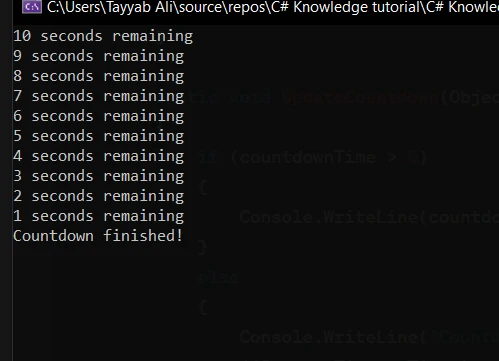
Częstym scenariuszem, w którym timer jest przydatny, jest tworzenie timera odliczającego czas. Można to zrobić, ustawiając interwał timera na jedną sekundę (1000 milisekund) i zmniejszając licznik za każdym razem, gdy timer się kończy. Gdy licznik osiągnie zero, timer się zatrzymuje, sygnalizując koniec odliczania.
```csharp
using System;
namespace CountdownApp
{
class Program
{
static int countdownTime = 10; // Countdown from 10 seconds
public static void Main(string[] args) // Main method
{
StartCountdown();
Console.ReadLine(); // Prevent console from closing immediately
}
static void StartCountdown()
{
var timer = new System.Timers.Timer(1000); // Tick every second
timer.Elapsed += UpdateCountdown;
timer.Enabled = true;
}
static void UpdateCountdown(Object source, System.Timers.ElapsedEventArgs e)
{
if (countdownTime > 0)
{
Console.WriteLine(countdownTime-- + " seconds remaining");
}
else
{
Console.WriteLine("Countdown finished!");
((System.Timers.Timer)source).Stop(); // Stop the timer
}
}
}
}
```
Oto wynik działania powyższego kodu:
### Przykład: Planowanie regularnych kontroli bazy danych
Timery mogą być używane do regularnych kontroli w bazie danych, takich jak zapytania o nowe dane lub czyszczenie starych rekordów. Ten przykład konfiguruje timer, aby zapytać bazę danych co godzinę:
```csharp
private static void SetupDatabaseCheckTimer()
{
var timer = new System.Timers.Timer(3600000); // Set to 1 hour
timer.Elapsed += CheckDatabase;
timer.Enabled = true;
}
private static void CheckDatabase(Object source, System.Timers.ElapsedEventArgs e)
{
// Perform database operations here
Console.WriteLine("Database checked at " + e.SignalTime);
}
```
## Wprowadzenie do IronPDF
[IronPDF - Łatwe generowanie PDF z HTML i ASPX](https://ironpdf.com) jest szczególnie ceniony za łatwość użycia w generowaniu PDF z HTML lub adresów URL, umożliwiając w założeniu Twojej aplikacji 'drukowanie' dowolnej [zawartości HTML jako dokumentu PDF](/tutorials/html-to-pdf/). To jest niesamowicie przydatne do generowania raportów, faktur lub jakiejkolwiek treści webowej, która musi być przedstawiona w ustandaryzowanym formacie. IronPDF obsługuje także zaawansowane funkcje, takie jak style CSS, JavaScript i niestandardowe czcionki, zapewniając, że wygenerowane PDF-y zachowują wierność treści webowej.
Znaczącą cechą IronPDF jest jego [możliwość konwersji HTML do PDF](/tutorials/html-to-pdf/), zachowując układy i style. Generuje PDF-y z treści webowej, co jest idealne do raportów, faktur i dokumentacji. Pliki HTML, adresy URL i ciągi znaków HTML można łatwo konwertować do formatu PDF.
```csharp
using IronPdf;
class Program
{
static void Main(string[] args)
{
var renderer = new ChromePdfRenderer();
// 1. Convert HTML String to PDF
var htmlContent = "<h1>Hello, IronPDF!</h1><p>This is a PDF from an HTML string.</p>";
var pdfFromHtmlString = renderer.RenderHtmlAsPdf(htmlContent);
pdfFromHtmlString.SaveAs("HTMLStringToPDF.pdf");
// 2. Convert HTML File to PDF
var htmlFilePath = "path_to_your_html_file.html"; // Specify the path to your HTML file
var pdfFromHtmlFile = renderer.RenderHtmlFileAsPdf(htmlFilePath);
pdfFromHtmlFile.SaveAs("HTMLFileToPDF.pdf");
// 3. Convert URL to PDF
var url = "http://ironpdf.com"; // Specify the URL
var pdfFromUrl = renderer.RenderUrlAsPdf(url);
pdfFromUrl.SaveAs("URLToPDF.pdf");
}
}
```
### Instalacja IronPDF
Możesz zainstalować IronPDF za pomocą Menedżera Pakietów NuGet, wykonując to polecenie:
```shell
:ProductInstall
```
### Przykład
Wyobraź sobie, że masz wymóg generowania codziennego raportu w formacie PDF, zawierającego dane, które są aktualizowane każdego dnia. Dla prostoty, wygenerujemy podstawowy raport HTML i przekształcimy go do PDF za pomocą IronPDF co 24 godziny. W Twojej aplikacji C#, skonfigurujesz **System.Timers.Timer**, aby wyzwalał co 24 godziny. Ważne jest, aby zauważyć, że interwał jest ustawiony w milisekundach, więc 24 godziny to `24 * 60 * 60 * 1000` milisekund.
```csharp
using System;
using System.Timers;
using IronPdf;
using Timer = System.Timers.Timer;
class Program
{
static void Main(string[] args)
{
// Set up the timer for 24 hours
Timer timer = new Timer(24 * 60 * 60 * 1000);
timer.Elapsed += OnTimedEvent;
timer.AutoReset = true;
timer.Enabled = true;
Console.WriteLine("Press Enter to exit the program.");
Console.ReadLine();
}
private static void OnTimedEvent(Object source, ElapsedEventArgs e)
{
GeneratePdfReport();
}
private static void GeneratePdfReport()
{
var renderer = new HtmlToPdf();
var pdf = renderer.RenderHtmlAsPdf("<h1>Daily Report</h1><p>This is the automated daily report.</p>");
string outputPath = $"f:\\DailyReport_{DateTime.Now:yyyyMMdd}.pdf";
pdf.SaveAs(outputPath);
Console.WriteLine($"Generated PDF report at {outputPath}");
}
}
```
### Wynik
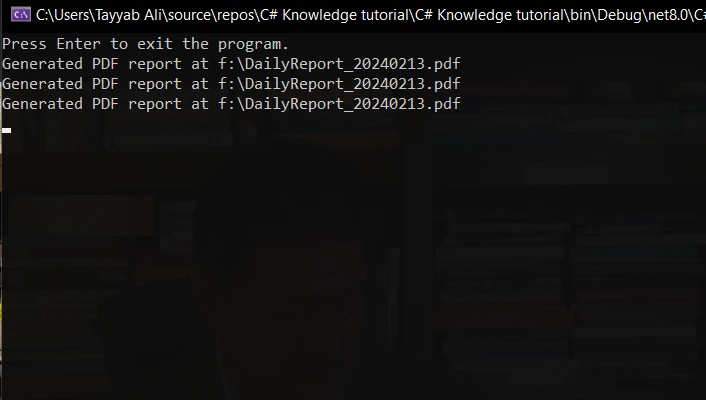
Gdy uruchomisz kod, pojawi się następujący wynik w konsoli. Tutaj zmodyfikowałem kod na szybki wynik, więc używam timera 10-sekundowego.
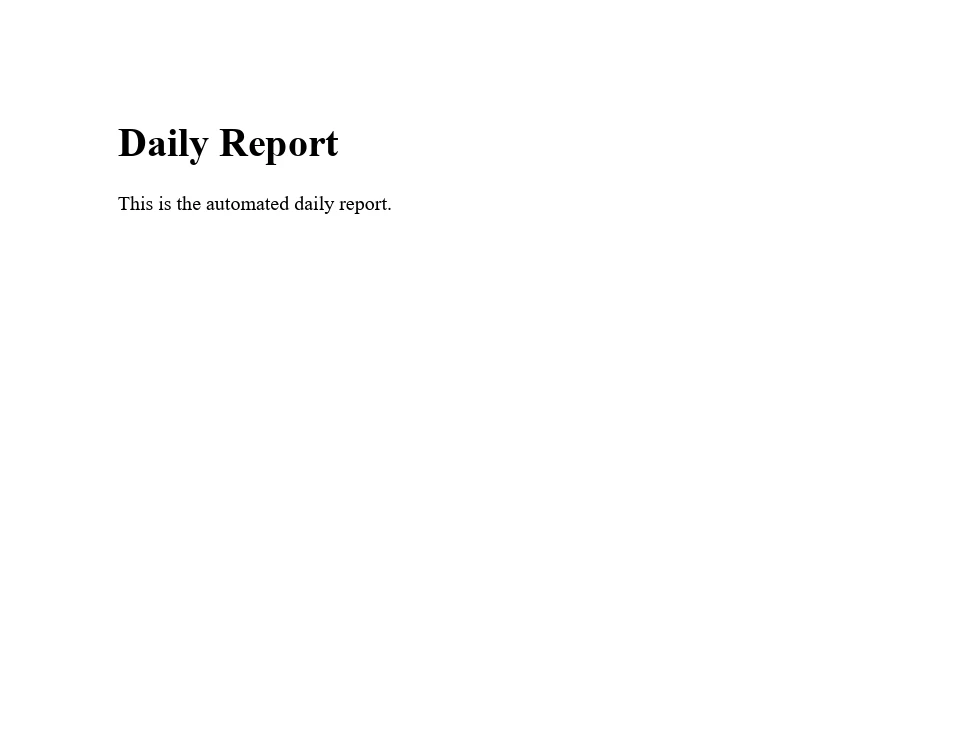
Oto wygenerowany PDF:
## Wnioski
Podsumowując, integracja timerów C# z IronPDF prezentuje potężne podejście do automatyzacji generowania i zarządzania dokumentami PDF w aplikacjach .NET. Poprzez dostarczone przykłady, zbadaliśmy, jak skonfigurować timer C#, aby wyzwalać zadania generowania PDF w regularnych odstępach, czy to w celu częstego testowania, czy planowanego generowania raportów.
Używając timerów C#, możemy precyzyjnie kontrolować, kiedy nasze zadania związane z PDF są wykonywane, umożliwiając regularne aktualizacje, generowanie raportów lub jakiekolwiek zadanie, które musi się odbywać zgodnie z harmonogramem. IronPDF ulepsza tę możliwość, zapewniając prosty i efektywny sposób tworzenia, manipulowania i zapisywania dokumentów PDF na podstawie dynamicznej treści, HTML, a nawet stron internetowych.
IronPDF oferuje [bezpłatną wersję próbną z informacjami licencyjnymi](trial-license), z dostępnymi licencjami na pełny dostęp i wsparcie. To zapewnia opłacalny sposób na wdrożenie kompleksowych funkcji PDF w Twoich aplikacjach .NET.
Klasy Timer w C# to potężne narzędzia do planowania wykonania kodu w określonych odstępach czasu. Niezależnie od tego, czy tworzysz aplikację Windows Form, czy aplikację konsolową, zrozumienie, jak używać timera może znacznie zwiększyć funkcjonalność Twojej aplikacji. Ten samouczek przeprowadzi Cię przez podstawy używania timerów w C#, w tym jak je konfigurować, obsługiwać ich zdarzenia i zapewnić płynne działanie w Twojej aplikacji. Omówimy także, jak używać IronPDF do Automatycznego Generowania PDF w Aplikacjach C# do automatyzacji generacji PDF za pomocą Timera w C#.
Introduction to Timer Classes in C#
C# oferuje kilka klas timer, z których każda jest dostosowana do różnych zadań i środowisk. Najczęściej używane klasy timer to System.Timers.Timer dla timerów serwerowych i System.Windows.Forms.Timer dla aplikacji Windows Forms. Zrozumienie roli obsługujących zdarzenia jest kluczowe podczas pracy z klasami timer, ponieważ to one decydują o działaniach wykonywanych w każdym znaczącym momencie wyznaczonym przez timer, takim jak tyknięcie lub odstęp czasu zdarzenia.
Konfigurowanie nowego timera
Konfigurowanie interwału czasowego timera jest podstawą jego działania, określając, jak często wywoływane są jego obsługujące zdarzenia, a tym samym kontrolując rytm funkcji aplikacji zależnych od czasu. Aby użyć timera w aplikacji C#, zwłaszcza w przypadku tworzenia aplikacji Windows Forms, zaczynasz od dodania komponentu System.Windows.Forms.Timer z zestawu narzędzi do formularza lub programistycznego tworzenia obiektu timera dla większej elastyczności.
var timer = new System.Timers.Timer(); // Create a new timertimer.Interval = 2000; // Sets the timer interval to tick every 2 seconds
var timer = new System.Timers.Timer(); // Create a new timer
timer.Interval = 2000; // Sets the timer interval to tick every 2 seconds
Dim timer = New System.Timers.Timer() ' Create a new timertimer.Interval = 2000 ' Sets the timer interval to tick every 2 seconds
Dim timer = New System.Timers.Timer() ' Create a new timer
timer.Interval = 2000 ' Sets the timer interval to tick every 2 seconds
To proste ustawienie tworzy timer, który tyka co 2 sekundy. Jednak dla timera do wykonywania działań, potrzebujesz połączyć go z obsługującym zdarzenie.
Obsługa zdarzenia Elapsed
Dołączając obsługujący zdarzenie Elapsed do zdarzenia ElapsedSystem.Timers.Timer, zapewniasz, że Twoja aplikacja może wykonywać zadania w każdym interwale, efektywnie reagując na wyzwałącze czasowe. To zdarzenie jest wywoływane za każdym razem, gdy interwał timera upływa. Dołączasz obsługujący do tego zdarzenia, aby określić, co powinno się stać, gdy timer tyka:
timer.Elapsed += OnTimedEvent;
timer.Elapsed += OnTimedEvent;
timer.Elapsed += OnTimedEvent
timer.Elapsed += OnTimedEvent
W powyższym kodzie OnTimedEvent jest metodą, którą definiujesz, a która zostanie wywołana za każdym razem, gdy zdarzenie Elapsed timera zostanie wyzwolone.
Tworzenie obsługującego zdarzenie
Podczas definiowania obsługującego zdarzenie timera, tworzysz metodę, która wykonuje się w odpowiedzi na zdarzenia tyknięć timera, pozwalając na precyzyjną kontrolę działań podejmowanych w określonych odstępach czasowych. Obsługujący zdarzenie dla zdarzenia Elapsed timera zazwyczaj wygląda następująco:
static voidOnTimedEvent(Object source, System.Timers.ElapsedEventArgs e){Console.WriteLine("The Elapsed event was raised at {0:HH:mm:ss.fff}", e.SignalTime);}
static void OnTimedEvent(Object source, System.Timers.ElapsedEventArgs e)
{
    Console.WriteLine("The Elapsed event was raised at {0:HH:mm:ss.fff}", e.SignalTime);
}
Shared Sub OnTimedEvent(ByVal source AsObject, ByVal e AsSystem.Timers.ElapsedEventArgs)Console.WriteLine("The Elapsed event was raised at {0:HH:mm:ss.fff}", e.SignalTime)End Sub
Shared Sub OnTimedEvent(ByVal source As Object, ByVal e As System.Timers.ElapsedEventArgs)
	Console.WriteLine("The Elapsed event was raised at {0:HH:mm:ss.fff}", e.SignalTime)
End Sub
Ta metoda po prostu drukuje aktualny czas na konsoli za każdym razem, gdy timer upłynie, demonstrując, jak odpowiadać na zdarzenie timera.
Uruchamianie i zatrzymywanie timera
Po skonfigurowaniu timera i jego obsługującego zdarzenie, musisz uruchomić timer. Robisz to, ustawiając jego właściwość Enabled na true lub wywołując metodę Start:
timer.Enabled = true; // or timer.Start();
timer.Enabled = true; // or timer.Start();
timer.Enabled = True ' or timer.Start();
timer.Enabled = True ' or timer.Start();
Aby zatrzymać timer, możesz ustawić Enabled na false lub wywołać metodę Stop. To jest kluczowe, aby zapobiec wykonywaniu przez aplikację niepotrzebnych operacji, gdy nie są one potrzebne.
Używanie timerów w aplikacji Windows Forms
System.Windows.Forms.Timer to wartościowy komponent Windows Forms zaprojektowany do bezproblemowej integracji z modelem zdarzeniowym aplikacji Windows Forms, ułatwiający regularne działania bez kompromisu dla responsywności interfejsu użytkownika.
Przykład: Dodawanie timera do formularza
W aplikacji Windows Forms możesz przeciągnąć kontrolkę timera z zestawu narzędzi na swój formularz lub stworzyć ją programistycznie w następujący sposób:
System.Windows.Forms.Timer myTimer = new System.Windows.Forms.Timer();myTimer.Interval = 1000; // 1 second intervalmyTimer.Tick += new EventHandler(TimerEventProcessor);myTimer.Start();
System.Windows.Forms.Timer myTimer = new System.Windows.Forms.Timer();
myTimer.Interval = 1000; // 1 second interval
myTimer.Tick += new EventHandler(TimerEventProcessor);
myTimer.Start();
Dim myTimer As New System.Windows.Forms.Timer()myTimer.Interval = 1000 ' 1 second intervalAddHandler myTimer.Tick, AddressOfTimerEventProcessormyTimer.Start()
Dim myTimer As New System.Windows.Forms.Timer()
myTimer.Interval = 1000 ' 1 second interval
AddHandler myTimer.Tick, AddressOf TimerEventProcessor
myTimer.Start()
Tutaj TimerEventProcessor jest obsługującym zdarzenie, który będzie wywoływany za każdym razem, gdy zdarzenie Tick wystąpi, co jest podobne do zdarzenia Elapsed w System.Timers.Timer.
Zarządzanie zaawansowanymi timerami
Bezpieczeństwo wątków z timerami
Podczas pracy z timerami niezwykle ważne jest zrozumienie modelu wątków w Twojej aplikacji. Zarówno System.Timers.Timer, jak i System.Threading.Timer wykonują swoje wywołania zwrotne na wątku puli wątków, co pozwala na równoległe wykonywanie. Jednak może to prowadzić do problemów z bezpieczeństwem wątków, jeśli Twoja metoda wywołania zwrotnego modyfikuje współdzielone dane lub wchodzi w interakcje z elementami interfejsu użytkownika. Aby bezpiecznie aktualizować elementy interfejsu użytkownika z wywołania zwrotnego timera, musisz przekierować wywołanie z powrotem do wątku interfejsu użytkownika, używając technik specyficznych dla typu Twojej aplikacji (np. używając Invoke lub BeginInvoke w Windows Forms).
Dokładne odmierzanie czasu
Dla aplikacji wymagających dokładnego odmierzania czasu (np. aplikacje multimedialne lub gry) klasa System.Diagnostics.Stopwatch może być bardziej odpowiednia niż timer do mierzenia upływającego czasu z dużą dokładnością. Chociaż nie jest to sam timer, klasa Stopwatch może być używana w połączeniu z timerem, aby uzyskać precyzyjne pomiary czasu.
Praktyczne przykłady
Przykład: Implementacja timera odliczającego czas
Częstym scenariuszem, w którym timer jest przydatny, jest tworzenie timera odliczającego czas. Można to zrobić, ustawiając interwał timera na jedną sekundę (1000 milisekund) i zmniejszając licznik za każdym razem, gdy timer się kończy. Gdy licznik osiągnie zero, timer się zatrzymuje, sygnalizując koniec odliczania.
using System;namespace CountdownApp{ class Program { static int countdownTime = 10; // Countdown from 10 seconds public static voidMain(string[] args) // Main method {StartCountdown();Console.ReadLine(); // Prevent console from closing immediately } static voidStartCountdown() { var timer = new System.Timers.Timer(1000); // Tick every second timer.Elapsed += UpdateCountdown; timer.Enabled = true; } static voidUpdateCountdown(Object source, System.Timers.ElapsedEventArgs e) { if (countdownTime > 0) {Console.WriteLine(countdownTime-- + " seconds remaining"); } else {Console.WriteLine("Countdown finished!"); ((System.Timers.Timer)source).Stop(); // Stop the timer } } }}
using System;

namespace CountdownApp
{
    class Program
    {
        static int countdownTime = 10; // Countdown from 10 seconds

        public static void Main(string[] args) // Main method
        {
            StartCountdown();
            Console.ReadLine(); // Prevent console from closing immediately
        }

        static void StartCountdown()
        {
            var timer = new System.Timers.Timer(1000); // Tick every second
            timer.Elapsed += UpdateCountdown;
            timer.Enabled = true;
        }

        static void UpdateCountdown(Object source, System.Timers.ElapsedEventArgs e)
        {
            if (countdownTime > 0)
            {
                Console.WriteLine(countdownTime-- + " seconds remaining");
            }
            else
            {
                Console.WriteLine("Countdown finished!");
                ((System.Timers.Timer)source).Stop(); // Stop the timer
            }
        }
    }
}
ImportsSystemNamespaceCountdownAppFriend Class Program PrivateShared countdownTime AsInteger = 10 ' Countdown from 10 seconds PublicShared Sub Main(ByVal args() AsString) ' Main methodStartCountdown()Console.ReadLine() ' Prevent console from closing immediately End Sub PrivateShared Sub StartCountdown() Dim timer = New System.Timers.Timer(1000) ' Tick every secondAddHandler timer.Elapsed, AddressOfUpdateCountdown timer.Enabled = True End Sub PrivateShared Sub UpdateCountdown(ByVal source AsObject, ByVal e AsSystem.Timers.ElapsedEventArgs) If countdownTime > 0 Then'INSTANT VB WARNING: An assignment within expression was extracted from the following statement:'ORIGINAL LINE: Console.WriteLine(countdownTime-- + " seconds remaining");Console.WriteLine(countdownTime & " seconds remaining") countdownTime -= 1 ElseConsole.WriteLine("Countdown finished!")DirectCast(source, System.Timers.Timer).Stop() ' Stop the timer End If End Sub End ClassEndNamespace
Imports System

Namespace CountdownApp
	Friend Class Program
		Private Shared countdownTime As Integer = 10 ' Countdown from 10 seconds

		Public Shared Sub Main(ByVal args() As String) ' Main method
			StartCountdown()
			Console.ReadLine() ' Prevent console from closing immediately
		End Sub

		Private Shared Sub StartCountdown()
			Dim timer = New System.Timers.Timer(1000) ' Tick every second
			AddHandler timer.Elapsed, AddressOf UpdateCountdown
			timer.Enabled = True
		End Sub

		Private Shared Sub UpdateCountdown(ByVal source As Object, ByVal e As System.Timers.ElapsedEventArgs)
			If countdownTime > 0 Then
'INSTANT VB WARNING: An assignment within expression was extracted from the following statement:
'ORIGINAL LINE: Console.WriteLine(countdownTime-- + " seconds remaining");
				Console.WriteLine(countdownTime & " seconds remaining")
				countdownTime -= 1
			Else
				Console.WriteLine("Countdown finished!")
				DirectCast(source, System.Timers.Timer).Stop() ' Stop the timer
			End If
		End Sub
	End Class
End Namespace
Oto wynik działania powyższego kodu:
Przykład: Planowanie regularnych kontroli bazy danych
Timery mogą być używane do regularnych kontroli w bazie danych, takich jak zapytania o nowe dane lub czyszczenie starych rekordów. Ten przykład konfiguruje timer, aby zapytać bazę danych co godzinę:
private static voidSetupDatabaseCheckTimer(){ var timer = new System.Timers.Timer(3600000); // Set to 1 hour timer.Elapsed += CheckDatabase; timer.Enabled = true;}private static voidCheckDatabase(Object source, System.Timers.ElapsedEventArgs e){ // Perform database operations hereConsole.WriteLine("Database checked at " + e.SignalTime);}
private static void SetupDatabaseCheckTimer()
{
    var timer = new System.Timers.Timer(3600000); // Set to 1 hour
    timer.Elapsed += CheckDatabase;
    timer.Enabled = true;
}

private static void CheckDatabase(Object source, System.Timers.ElapsedEventArgs e)
{
    // Perform database operations here
    Console.WriteLine("Database checked at " + e.SignalTime);
}
PrivateShared Sub SetupDatabaseCheckTimer() Dim timer = New System.Timers.Timer(3600000) ' Set to 1 hourAddHandler timer.Elapsed, AddressOfCheckDatabase timer.Enabled = TrueEnd SubPrivateShared Sub CheckDatabase(ByVal source AsObject, ByVal e AsSystem.Timers.ElapsedEventArgs) ' Perform database operations hereConsole.WriteLine("Database checked at " & e.SignalTime)End Sub
Private Shared Sub SetupDatabaseCheckTimer()
	Dim timer = New System.Timers.Timer(3600000) ' Set to 1 hour
	AddHandler timer.Elapsed, AddressOf CheckDatabase
	timer.Enabled = True
End Sub

Private Shared Sub CheckDatabase(ByVal source As Object, ByVal e As System.Timers.ElapsedEventArgs)
	' Perform database operations here
	Console.WriteLine("Database checked at " & e.SignalTime)
End Sub
Wprowadzenie do IronPDF
IronPDF - Łatwe generowanie PDF z HTML i ASPX jest szczególnie ceniony za łatwość użycia w generowaniu PDF z HTML lub adresów URL, umożliwiając w założeniu Twojej aplikacji 'drukowanie' dowolnej zawartości HTML jako dokumentu PDF. To jest niesamowicie przydatne do generowania raportów, faktur lub jakiejkolwiek treści webowej, która musi być przedstawiona w ustandaryzowanym formacie. IronPDF obsługuje także zaawansowane funkcje, takie jak style CSS, JavaScript i niestandardowe czcionki, zapewniając, że wygenerowane PDF-y zachowują wierność treści webowej.
Znaczącą cechą IronPDF jest jego możliwość konwersji HTML do PDF, zachowując układy i style. Generuje PDF-y z treści webowej, co jest idealne do raportów, faktur i dokumentacji. Pliki HTML, adresy URL i ciągi znaków HTML można łatwo konwertować do formatu PDF.
using IronPdf;class Program{ static voidMain(string[] args) { var renderer = new ChromePdfRenderer(); // 1. Convert HTML String to PDF var htmlContent = "<h1>Hello, IronPDF!</h1><p>This is a PDF from an HTML string.</p>"; var pdfFromHtmlString = renderer.RenderHtmlAsPdf(htmlContent); pdfFromHtmlString.SaveAs("HTMLStringToPDF.pdf"); // 2. Convert HTML File to PDF var htmlFilePath = "path_to_your_html_file.html"; // Specify the path to your HTML file var pdfFromHtmlFile = renderer.RenderHtmlFileAsPdf(htmlFilePath); pdfFromHtmlFile.SaveAs("HTMLFileToPDF.pdf"); // 3. Convert URL to PDF var url = "http://ironpdf.com"; // Specify the URL var pdfFromUrl = renderer.RenderUrlAsPdf(url); pdfFromUrl.SaveAs("URLToPDF.pdf"); }}
using IronPdf;

class Program
{
    static void Main(string[] args)
    {
        var renderer = new ChromePdfRenderer();

        // 1. Convert HTML String to PDF
        var htmlContent = "<h1>Hello, IronPDF!</h1><p>This is a PDF from an HTML string.</p>";
        var pdfFromHtmlString = renderer.RenderHtmlAsPdf(htmlContent);
        pdfFromHtmlString.SaveAs("HTMLStringToPDF.pdf");

        // 2. Convert HTML File to PDF
        var htmlFilePath = "path_to_your_html_file.html"; // Specify the path to your HTML file
        var pdfFromHtmlFile = renderer.RenderHtmlFileAsPdf(htmlFilePath);
        pdfFromHtmlFile.SaveAs("HTMLFileToPDF.pdf");

        // 3. Convert URL to PDF
        var url = "http://ironpdf.com"; // Specify the URL
        var pdfFromUrl = renderer.RenderUrlAsPdf(url);
        pdfFromUrl.SaveAs("URLToPDF.pdf");
    }
}
ImportsIronPdfFriend Class ProgramShared Sub Main(ByVal args() AsString) Dim renderer = New ChromePdfRenderer() ' 1. Convert HTML String to PDF Dim htmlContent = "<h1>Hello, IronPDF!</h1><p>This is a PDF from an HTML string.</p>" Dim pdfFromHtmlString = renderer.RenderHtmlAsPdf(htmlContent) pdfFromHtmlString.SaveAs("HTMLStringToPDF.pdf") ' 2. Convert HTML File to PDF Dim htmlFilePath = "path_to_your_html_file.html" ' Specify the path to your HTML file Dim pdfFromHtmlFile = renderer.RenderHtmlFileAsPdf(htmlFilePath) pdfFromHtmlFile.SaveAs("HTMLFileToPDF.pdf") ' 3. Convert URL to PDF Dim url = "http://ironpdf.com" ' Specify the URL Dim pdfFromUrl = renderer.RenderUrlAsPdf(url) pdfFromUrl.SaveAs("URLToPDF.pdf") End SubEnd Class
Imports IronPdf

Friend Class Program
	Shared Sub Main(ByVal args() As String)
		Dim renderer = New ChromePdfRenderer()

		' 1. Convert HTML String to PDF
		Dim htmlContent = "<h1>Hello, IronPDF!</h1><p>This is a PDF from an HTML string.</p>"
		Dim pdfFromHtmlString = renderer.RenderHtmlAsPdf(htmlContent)
		pdfFromHtmlString.SaveAs("HTMLStringToPDF.pdf")

		' 2. Convert HTML File to PDF
		Dim htmlFilePath = "path_to_your_html_file.html" ' Specify the path to your HTML file
		Dim pdfFromHtmlFile = renderer.RenderHtmlFileAsPdf(htmlFilePath)
		pdfFromHtmlFile.SaveAs("HTMLFileToPDF.pdf")

		' 3. Convert URL to PDF
		Dim url = "http://ironpdf.com" ' Specify the URL
		Dim pdfFromUrl = renderer.RenderUrlAsPdf(url)
		pdfFromUrl.SaveAs("URLToPDF.pdf")
	End Sub
End Class
Instalacja IronPDF
Możesz zainstalować IronPDF za pomocą Menedżera Pakietów NuGet, wykonując to polecenie:
PM > Install-Package IronPdf
Install-Package IronPdf
Przykład
Wyobraź sobie, że masz wymóg generowania codziennego raportu w formacie PDF, zawierającego dane, które są aktualizowane każdego dnia. Dla prostoty, wygenerujemy podstawowy raport HTML i przekształcimy go do PDF za pomocą IronPDF co 24 godziny. W Twojej aplikacji C#, skonfigurujesz System.Timers.Timer, aby wyzwalał co 24 godziny. Ważne jest, aby zauważyć, że interwał jest ustawiony w milisekundach, więc 24 godziny to 24 * 60 * 60 * 1000 milisekund.
using System;using System.Timers;using IronPdf;using Timer = System.Timers.Timer;class Program{ static voidMain(string[] args) { // Set up the timer for 24 hours Timer timer = new Timer(24 * 60 * 60 * 1000); timer.Elapsed += OnTimedEvent; timer.AutoReset = true; timer.Enabled = true;Console.WriteLine("Press Enter to exit the program.");Console.ReadLine(); } private static voidOnTimedEvent(Object source, ElapsedEventArgs e) {GeneratePdfReport(); } private static voidGeneratePdfReport() { var renderer = new HtmlToPdf(); var pdf = renderer.RenderHtmlAsPdf("<h1>Daily Report</h1><p>This is the automated daily report.</p>"); string outputPath = $"f:\\DailyReport_{DateTime.Now:yyyyMMdd}.pdf"; pdf.SaveAs(outputPath);Console.WriteLine($"Generated PDF report at {outputPath}"); }}
using System;
using System.Timers;
using IronPdf;
using Timer = System.Timers.Timer;

class Program
{
    static void Main(string[] args)
    {
        // Set up the timer for 24 hours
        Timer timer = new Timer(24 * 60 * 60 * 1000);
        timer.Elapsed += OnTimedEvent;
        timer.AutoReset = true;
        timer.Enabled = true;

        Console.WriteLine("Press Enter to exit the program.");
        Console.ReadLine();
    }

    private static void OnTimedEvent(Object source, ElapsedEventArgs e)
    {
        GeneratePdfReport();
    }

    private static void GeneratePdfReport()
    {
        var renderer = new HtmlToPdf();
        var pdf = renderer.RenderHtmlAsPdf("<h1>Daily Report</h1><p>This is the automated daily report.</p>");
        string outputPath = $"f:\\DailyReport_{DateTime.Now:yyyyMMdd}.pdf";
        pdf.SaveAs(outputPath);
        Console.WriteLine($"Generated PDF report at {outputPath}");
    }
}
ImportsSystemImportsSystem.TimersImportsIronPdfImportsTimer = System.Timers.TimerFriend Class ProgramShared Sub Main(ByVal args() AsString) ' Set up the timer for 24 hours Dim timer As New Timer(24 * 60 * 60 * 1000)AddHandler timer.Elapsed, AddressOfOnTimedEvent timer.AutoReset = True timer.Enabled = TrueConsole.WriteLine("Press Enter to exit the program.")Console.ReadLine() End Sub PrivateShared Sub OnTimedEvent(ByVal source AsObject, ByVal e AsElapsedEventArgs)GeneratePdfReport() End Sub PrivateShared Sub GeneratePdfReport() Dim renderer = New HtmlToPdf() Dim pdf = renderer.RenderHtmlAsPdf("<h1>Daily Report</h1><p>This is the automated daily report.</p>") Dim outputPath AsString = $"f:\DailyReport_{DateTime.Now:yyyyMMdd}.pdf" pdf.SaveAs(outputPath)Console.WriteLine($"Generated PDF report at {outputPath}") End SubEnd Class
Imports System
Imports System.Timers
Imports IronPdf
Imports Timer = System.Timers.Timer

Friend Class Program
	Shared Sub Main(ByVal args() As String)
		' Set up the timer for 24 hours
		Dim timer As New Timer(24 * 60 * 60 * 1000)
		AddHandler timer.Elapsed, AddressOf OnTimedEvent
		timer.AutoReset = True
		timer.Enabled = True

		Console.WriteLine("Press Enter to exit the program.")
		Console.ReadLine()
	End Sub

	Private Shared Sub OnTimedEvent(ByVal source As Object, ByVal e As ElapsedEventArgs)
		GeneratePdfReport()
	End Sub

	Private Shared Sub GeneratePdfReport()
		Dim renderer = New HtmlToPdf()
		Dim pdf = renderer.RenderHtmlAsPdf("<h1>Daily Report</h1><p>This is the automated daily report.</p>")
		Dim outputPath As String = $"f:\DailyReport_{DateTime.Now:yyyyMMdd}.pdf"
		pdf.SaveAs(outputPath)
		Console.WriteLine($"Generated PDF report at {outputPath}")
	End Sub
End Class
Wynik
Gdy uruchomisz kod, pojawi się następujący wynik w konsoli. Tutaj zmodyfikowałem kod na szybki wynik, więc używam timera 10-sekundowego.
Oto wygenerowany PDF:
Wnioski
Podsumowując, integracja timerów C# z IronPDF prezentuje potężne podejście do automatyzacji generowania i zarządzania dokumentami PDF w aplikacjach .NET. Poprzez dostarczone przykłady, zbadaliśmy, jak skonfigurować timer C#, aby wyzwalać zadania generowania PDF w regularnych odstępach, czy to w celu częstego testowania, czy planowanego generowania raportów.
Używając timerów C#, możemy precyzyjnie kontrolować, kiedy nasze zadania związane z PDF są wykonywane, umożliwiając regularne aktualizacje, generowanie raportów lub jakiekolwiek zadanie, które musi się odbywać zgodnie z harmonogramem. IronPDF ulepsza tę możliwość, zapewniając prosty i efektywny sposób tworzenia, manipulowania i zapisywania dokumentów PDF na podstawie dynamicznej treści, HTML, a nawet stron internetowych.
IronPDF oferuje bezpłatną wersję próbną z informacjami licencyjnymi, z dostępnymi licencjami na pełny dostęp i wsparcie. To zapewnia opłacalny sposób na wdrożenie kompleksowych funkcji PDF w Twoich aplikacjach .NET.
Jacob Mellor jest Chief Technology Officer w Iron Software i wizjonerskim inżynierem, pionierem technologii C# PDF. Jako pierwotny deweloper głównej bazy kodowej Iron Software, kształtuje architekturę produktów firmy od jej początku, przekształcając ją wspólnie z CEO Cameron Rimington w firmę liczącą ponad 50 osób, obsługującą NASA, Teslę i światowe agencje rządowe.

















