




更新日 2026年4月23日
Microsoft.Extensions.AIを使用した .NET での LLM 統合の簡素化
AI はソフトウェア開発を変革していますが、.NET への大規模言語モデル (LLM) の統合はこれまで複雑でした。IronPdf.AI を使用して AI 統合をさらに進め、OpenAI を活用した PDF 解析、データ抽出、およびコンテンツの要約を .NET アプリケーションにもたらします。
詳しく読む

C#のタイマークラスは、指定された間隔でコードを実行するためのスケジュールを立てるための強力なツールです。 Windowsフォームアプリケーションやコンソールアプリを開発する際に、タイマーを使用する方法を理解することで、アプリケーションの機能性を大幅に向上させることができます。 このチュートリアルでは、C#でタイマーを使用する基本を説明し、それらを設定する方法、イベントを処理する方法、およびアプリケーション内でスムーズに動作させる方法を紹介します。 また、C#でのタイマーを使用したPDF生成を自動化するために、IronPDF for Automated PDF Generation in C# Applicationsの使用方法についても説明します。
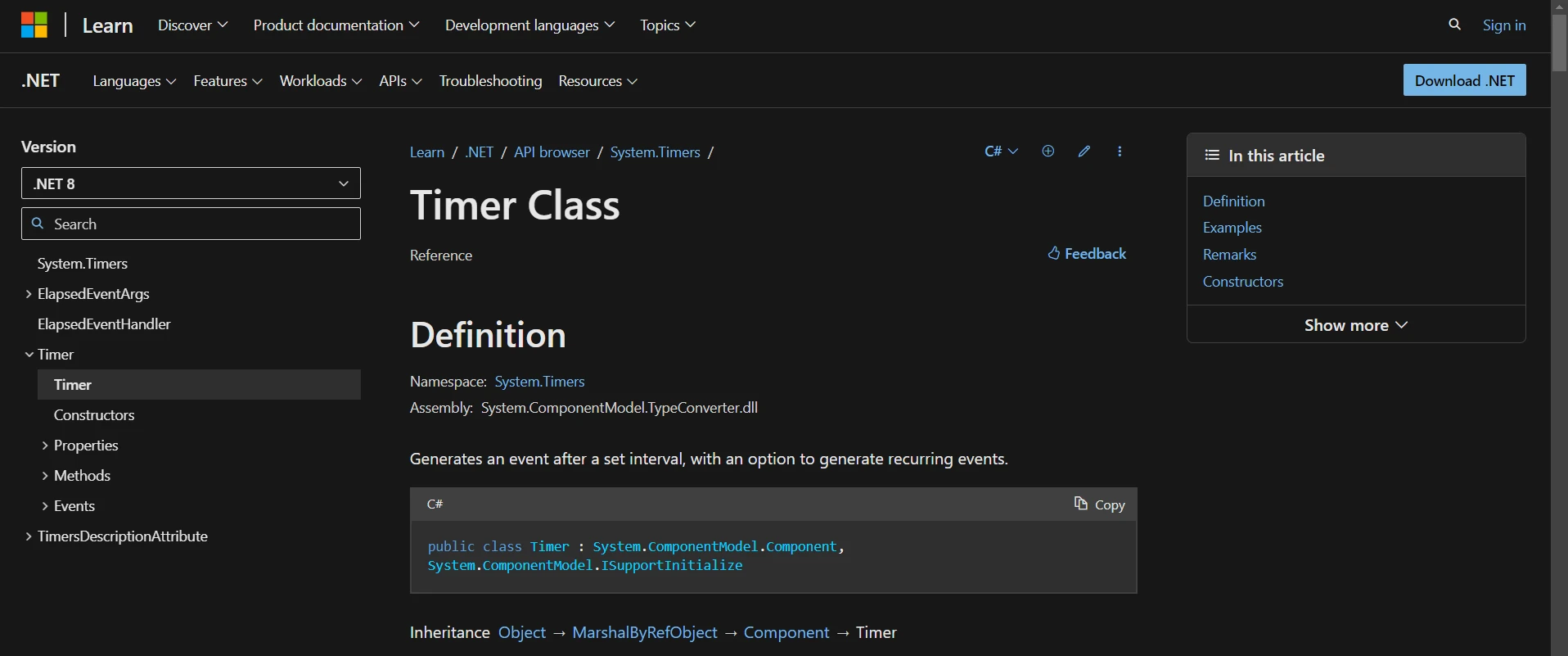
C#には、異なるタスクや環境に適した複数のタイマークラスがあります。 最も一般的に使用されるタイマークラスは、サーバーベースのタイマー用のSystem.Timers.TimerとWindows Formsアプリケーション用のSystem.Windows.Forms.Timerです。 タイマークラスを扱う際、イベントハンドラーの役割を理解することは重要です。これらのハンドラーは、タイマーで決められた各重要な瞬間に実行されるアクションを決定します。例えば、ティックや経過したイベントの時間間隔です。
タイマーの時間間隔を設定することは、タイマーのイベントハンドラーがどのくらい頻繁に呼ばれるかを決定するため、アプリケーションの時間に敏感な機能のリズムを制御するための運用の基盤です。 特にWindows Formsアプリケーションを開発する場合、C#アプリケーションでタイマーを使用するには、ツールボックスからフォームにSystem.Windows.Forms.Timerコンポーネントを追加するか、より柔軟にプログラムでタイマーオブジェクトを作成することから始めます。
var timer = new System.Timers.Timer(); // Create a new timer
timer.Interval = 2000; // Sets the timer interval to tick every 2 secondsDim timer = New System.Timers.Timer() ' Create a new timer
timer.Interval = 2000 ' Sets the timer interval to tick every 2 secondsこのシンプルな設定により、2秒ごとにティックするタイマーが作成されます。 ただし、タイマーがアクションを実行するには、それをイベントハンドラーに接続する必要があります。
System.Timers.TimerのElapsedイベントに経過イベントハンドラーを添付することで、アプリケーションが各間隔でタスクを実行し、時間ベースのトリガーに効果的に応答できるようになります。 このイベントは、タイマーの間隔が経過するたびに発生します。 このイベントにハンドラーを添付して、タイマーがティックしたときに何が起こるべきかを指定します:
timer.Elapsed += OnTimedEvent;timer.Elapsed += OnTimedEvent上記のコードでは、OnTimedEventは、タイマーのElapsedイベントが発生するたびに呼び出されるメソッドです。
In defining a timer event handler, you craft a method that executes in response to the timer's tick events, allowing for precise control over actions taken at predefined intervals. タイマーのElapsedイベントのイベントハンドラーは通常次のようになります:
static void OnTimedEvent(Object source, System.Timers.ElapsedEventArgs e)
{
    Console.WriteLine("The Elapsed event was raised at {0:HH:mm:ss.fff}", e.SignalTime);
}Shared Sub OnTimedEvent(ByVal source As Object, ByVal e As System.Timers.ElapsedEventArgs)
Console.WriteLine("The Elapsed event was raised at {0:HH:mm:ss.fff}", e.SignalTime)
End Subこのメソッドは、タイマーがエラーになったときに単に現在の時間をコンソールに出力し、タイマーイベントにどのように応答するかを示します。
タイマーとそのイベントハンドラーを設定した後、タイマーを開始する必要があります。 これを行うには、そのEnabledプロパティをtrueに設定するか、Startメソッドを呼び出します:
timer.Enabled = true; // or timer.Start();timer.Enabled = True ' or timer.Start();タイマーを停止するには、Enabledをfalseに設定するか、Stopメソッドを呼び出します。 これは必要のない場合にアプリケーションが不要な操作を実行しないようにするために重要です。
System.Windows.Forms.Timerは、Windows Formsアプリケーションのイベント駆動モデルとシームレスに統合するように設計された価値あるWindows Formsコンポーネントで、ユーザーインターフェイスの応答性を損なうことなく定期的なアクションを促進します。
Windows Formsアプリでは、ツールボックスからタイマーコントロールをドラッグするか、プログラムで作成します:
System.Windows.Forms.Timer myTimer = new System.Windows.Forms.Timer();
myTimer.Interval = 1000; // 1 second interval
myTimer.Tick += new EventHandler(TimerEventProcessor);
myTimer.Start();Dim myTimer As New System.Windows.Forms.Timer()
myTimer.Interval = 1000 ' 1 second interval
AddHandler myTimer.Tick, AddressOf TimerEventProcessor
myTimer.Start()ここで、TimerEventProcessorは、System.Timers.TimerのElapsedイベントに類似したTickイベントが発生するたびに呼び出されるイベントハンドラーです。
タイマーを使用する場合は、アプリケーションのスレッドモデルを理解することが重要です。 System.Timers.TimerとSystem.Threading.Timerは、スレッドプールスレッド上でコールバックを実行し、並行実行を可能にします。 ただし、コールバックメソッドが共有データを変更したり、ユーザーインターフェイスの要素とやり取りしたりすると、スレッドセーフティの問題が発生する可能性があります。 タイマーのコールバックからUI要素を安全に更新するには、アプリケーションの種類に固有の技術(例:Windows FormsではInvokeやBeginInvokeを使用)を使用して、コールをUIスレッドにマーシャリングする必要があります。
高精度のタイミングを必要とするアプリケーション(例:マルチメディアアプリケーションやゲーム)には、System.Diagnostics.Stopwatchクラスが、経過時間を高精度で測定するためのタイマーよりも適している場合があります。 タイマー自体ではありませんが、Stopwatchクラスは、正確な時間測定を達成するためにタイマーと組み合わせて使用できます。
タイマーが役立つ一般的なシナリオは、カウントダウンタイマーを作成することです。 This can be done by setting a timer interval to one second (1000 milliseconds) and decreasing a counter every time the timer elapses. カウンターがゼロに達すると、カウントダウンの終了を示してタイマーは停止します。
using System;

namespace CountdownApp
{
    class Program
    {
        static int countdownTime = 10; // Countdown from 10 seconds

        public static void Main(string[] args) // Main method
        {
            StartCountdown();
            Console.ReadLine(); // Prevent console from closing immediately
        }

        static void StartCountdown()
        {
            var timer = new System.Timers.Timer(1000); // Tick every second
            timer.Elapsed += UpdateCountdown;
            timer.Enabled = true;
        }

        static void UpdateCountdown(Object source, System.Timers.ElapsedEventArgs e)
        {
            if (countdownTime > 0)
            {
                Console.WriteLine(countdownTime-- + " seconds remaining");
            }
            else
            {
                Console.WriteLine("Countdown finished!");
                ((System.Timers.Timer)source).Stop(); // Stop the timer
            }
        }
    }
}Imports System
Namespace CountdownApp
Friend Class Program
Private Shared countdownTime As Integer = 10 ' Countdown from 10 seconds
Public Shared Sub Main(ByVal args() As String) ' Main method
StartCountdown()
Console.ReadLine() ' Prevent console from closing immediately
End Sub
Private Shared Sub StartCountdown()
Dim timer = New System.Timers.Timer(1000) ' Tick every second
AddHandler timer.Elapsed, AddressOf UpdateCountdown
timer.Enabled = True
End Sub
Private Shared Sub UpdateCountdown(ByVal source As Object, ByVal e As System.Timers.ElapsedEventArgs)
If countdownTime > 0 Then
'INSTANT VB WARNING: An assignment within expression was extracted from the following statement:
'ORIGINAL LINE: Console.WriteLine(countdownTime-- + " seconds remaining");
Console.WriteLine(countdownTime & " seconds remaining")
countdownTime -= 1
Else
Console.WriteLine("Countdown finished!")
DirectCast(source, System.Timers.Timer).Stop() ' Stop the timer
End If
End Sub
End Class
End Namespace上述のコードの出力は以下の通りです:
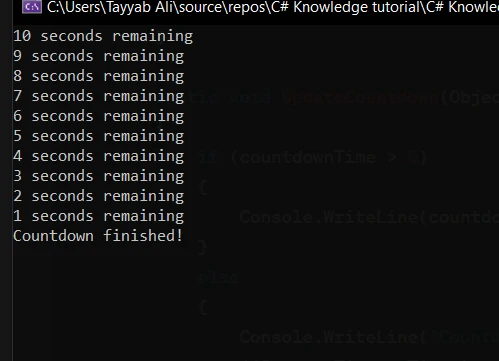
タイマーは、例えば新しいデータの照会や古いレコードのクリーンアップなど、定期的にデータベースをチェックするために使用できます。 この例では、データベースを1時間ごとに照会するためのタイマーを設定します:
private static void SetupDatabaseCheckTimer()
{
    var timer = new System.Timers.Timer(3600000); // Set to 1 hour
    timer.Elapsed += CheckDatabase;
    timer.Enabled = true;
}

private static void CheckDatabase(Object source, System.Timers.ElapsedEventArgs e)
{
    // Perform database operations here
    Console.WriteLine("Database checked at " + e.SignalTime);
}Private Shared Sub SetupDatabaseCheckTimer()
Dim timer = New System.Timers.Timer(3600000) ' Set to 1 hour
AddHandler timer.Elapsed, AddressOf CheckDatabase
timer.Enabled = True
End Sub
Private Shared Sub CheckDatabase(ByVal source As Object, ByVal e As System.Timers.ElapsedEventArgs)
' Perform database operations here
Console.WriteLine("Database checked at " & e.SignalTime)
End SubIronPDF - HTMLおよびASPXからPDFを簡単に生成は、HTMLまたはURLからPDFを生成するための使いやすさで特に評価されており、アプリケーションが任意のHTMLコンテンツをPDFドキュメントとして"印刷"できるようにします。 これは、レポート、請求書、標準化された形式で提示する必要のあるウェブコンテンツを生成するために非常に便利です。 IronPDFは、生成されたPDFがウェブコンテンツの忠実度を維持するように、CSSスタイル、JavaScript、およびカスタムフォントなどの高度な機能もサポートしています。
IronPDFの顕著な機能は、レイアウトとスタイルを維持するHTMLからPDFへの変換機能です。 ウェブコンテンツからPDFを生成し、レポート、請求書、およびドキュメントには理想的です。 HTMLファイル、URL、およびHTML文字列を簡単にPDFに変換できます。
using IronPdf;

class Program
{
    static void Main(string[] args)
    {
        var renderer = new ChromePdfRenderer();

        // 1. Convert HTML String to PDF
        var htmlContent = "<h1>Hello, IronPDF!</h1><p>This is a PDF from an HTML string.</p>";
        var pdfFromHtmlString = renderer.RenderHtmlAsPdf(htmlContent);
        pdfFromHtmlString.SaveAs("HTMLStringToPDF.pdf");

        // 2. Convert HTML File to PDF
        var htmlFilePath = "path_to_your_html_file.html"; // Specify the path to your HTML file
        var pdfFromHtmlFile = renderer.RenderHtmlFileAsPdf(htmlFilePath);
        pdfFromHtmlFile.SaveAs("HTMLFileToPDF.pdf");

        // 3. Convert URL to PDF
        var url = "http://ironpdf.com"; // Specify the URL
        var pdfFromUrl = renderer.RenderUrlAsPdf(url);
        pdfFromUrl.SaveAs("URLToPDF.pdf");
    }
}Imports IronPdf
Friend Class Program
Shared Sub Main(ByVal args() As String)
Dim renderer = New ChromePdfRenderer()
' 1. Convert HTML String to PDF
Dim htmlContent = "<h1>Hello, IronPDF!</h1><p>This is a PDF from an HTML string.</p>"
Dim pdfFromHtmlString = renderer.RenderHtmlAsPdf(htmlContent)
pdfFromHtmlString.SaveAs("HTMLStringToPDF.pdf")
' 2. Convert HTML File to PDF
Dim htmlFilePath = "path_to_your_html_file.html" ' Specify the path to your HTML file
Dim pdfFromHtmlFile = renderer.RenderHtmlFileAsPdf(htmlFilePath)
pdfFromHtmlFile.SaveAs("HTMLFileToPDF.pdf")
' 3. Convert URL to PDF
Dim url = "http://ironpdf.com" ' Specify the URL
Dim pdfFromUrl = renderer.RenderUrlAsPdf(url)
pdfFromUrl.SaveAs("URLToPDF.pdf")
End Sub
End Classこのコマンドを実行してNuGetパッケージマネージャーを使用してIronPDFをインストールできます:
日々更新されるデータを含む日次レポートをPDF形式で生成する必要があると仮定します。 簡単のため、基本的なHTMLレポートを生成し、毎24時間ごとにIronPDFを使用してPDFに変換します。 C#アプリケーションでは、毎24時間ごとにトリガーするSystem.Timers.Timerを設定します。 間隔はミリ秒で設定されることに注意が必要で、24時間は 24 * 60 * 60 * 1000 ミリ秒として表されます。
using System;
using System.Timers;
using IronPdf;
using Timer = System.Timers.Timer;

class Program
{
    static void Main(string[] args)
    {
        // Set up the timer for 24 hours
        Timer timer = new Timer(24 * 60 * 60 * 1000);
        timer.Elapsed += OnTimedEvent;
        timer.AutoReset = true;
        timer.Enabled = true;

        Console.WriteLine("Press Enter to exit the program.");
        Console.ReadLine();
    }

    private static void OnTimedEvent(Object source, ElapsedEventArgs e)
    {
        GeneratePdfReport();
    }

    private static void GeneratePdfReport()
    {
        var renderer = new HtmlToPdf();
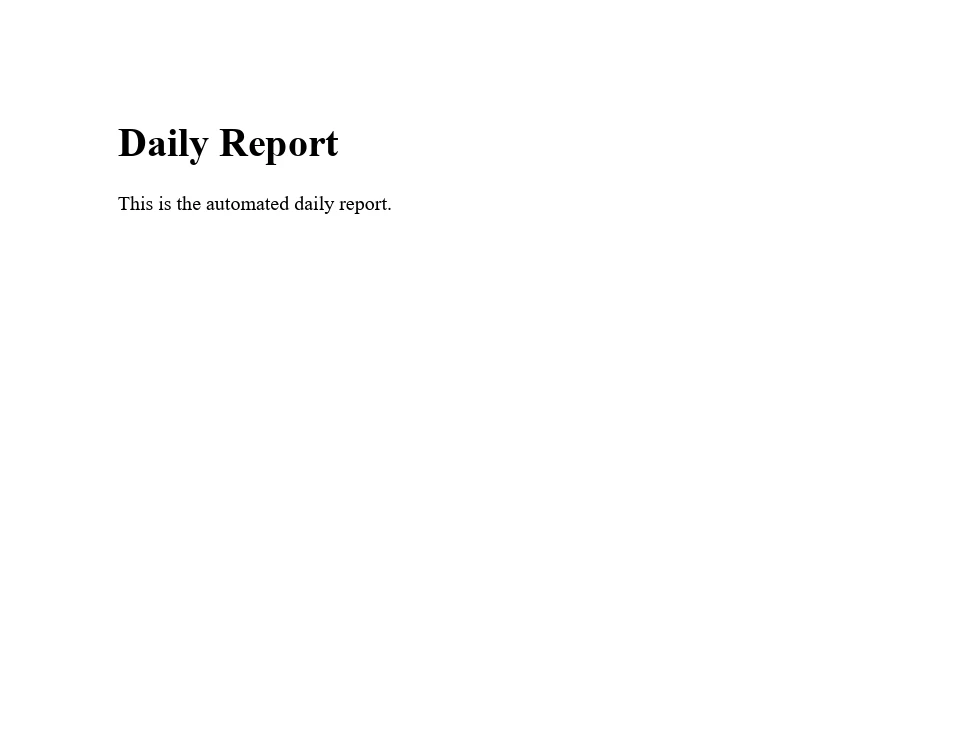
        var pdf = renderer.RenderHtmlAsPdf("<h1>Daily Report</h1><p>This is the automated daily report.</p>");
        string outputPath = $"f:\\DailyReport_{DateTime.Now:yyyyMMdd}.pdf";
        pdf.SaveAs(outputPath);
        Console.WriteLine($"Generated PDF report at {outputPath}");
    }
}Imports System
Imports System.Timers
Imports IronPdf
Imports Timer = System.Timers.Timer
Friend Class Program
Shared Sub Main(ByVal args() As String)
' Set up the timer for 24 hours
Dim timer As New Timer(24 * 60 * 60 * 1000)
AddHandler timer.Elapsed, AddressOf OnTimedEvent
timer.AutoReset = True
timer.Enabled = True
Console.WriteLine("Press Enter to exit the program.")
Console.ReadLine()
End Sub
Private Shared Sub OnTimedEvent(ByVal source As Object, ByVal e As ElapsedEventArgs)
GeneratePdfReport()
End Sub
Private Shared Sub GeneratePdfReport()
Dim renderer = New HtmlToPdf()
Dim pdf = renderer.RenderHtmlAsPdf("<h1>Daily Report</h1><p>This is the automated daily report.</p>")
Dim outputPath As String = $"f:\DailyReport_{DateTime.Now:yyyyMMdd}.pdf"
pdf.SaveAs(outputPath)
Console.WriteLine($"Generated PDF report at {outputPath}")
End Sub
End Classコードを実行すると、次の出力がコンソールに表示されます。 ここで私は迅速な出力のためにコードを変更し、10秒タイマーを使用しています。
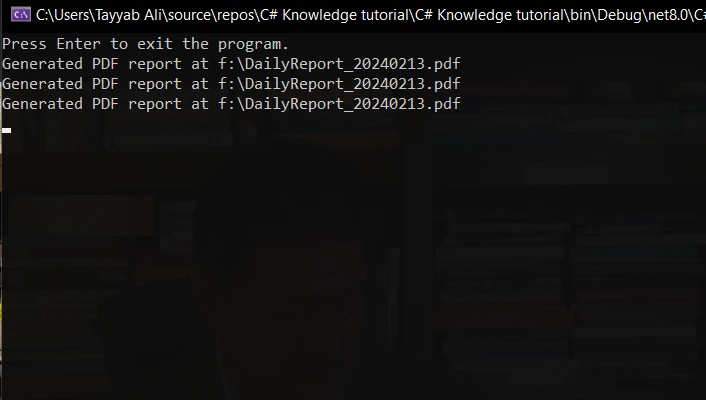
生成されたPDFは以下の通り:
結論として、C#タイマーとIronPDFを統合することで、.NETアプリケーションにおいてPDFドキュメントを自動的に生成および管理する強力なアプローチを提供します。 提供された例を通して、頻繁なテストや定期レポート生成のために、C#タイマーを設定してPDF生成タスクを定期的にトリガーする方法について探検しました。
C#タイマーを使用することで、PDF関連のタスクがスケジュールに基づいて実行されるタイミングを正確に制御でき、定期的な更新、レポートの生成、またはスケジュールされたタスクの実行が可能になります。 IronPDFは、動的コンテンツ、HTML、またはウェブページに基づいてPDFドキュメントを作成、操作、および保存するための簡潔で効率的な方法を提供することで、この機能を強化します。
無料トライアルとライセンス情報を提供するIronPDFには、完全なアクセスとサポートを受けるためのライセンスがあります。 これは.NETアプリケーションに包括的なPDF機能を実装するための費用対効果の高い方法を提供します。

ジェイコブ・メラーはIron Softwareの最高技術責任者(CTO)であり、C# PDFテクノロジーを開拓する先見的なエンジニアです。Iron Softwareのコアコードベースを支えるオリジナル開発者として、彼は創業以来、会社の製品アーキテクチャを形成し、CEOのCameron Rimingtonとともに、会社をNASA、Tesla、および世界的な政府機関にサービスを提供する50人以上の会社に変えました。1999年にロンドンで最初のソフトウェアビジネスを開業し、2005年に最初 for .NETコンポーネントを作成した後、Microsoftのエコシステム全体で複雑な問題を解決することを専門としました。



IronPDF はIRONSUITEの一部です
オフィス文書向けの.NET API製品10個

PDFがHTMLのように見える必要があるとき、迅速に。












