using IronPdf;

// Disable local disk access or cross-origin requests
Installation.EnableWebSecurity = true;

// Instantiate Renderer
var renderer = new ChromePdfRenderer();

// Create a PDF from a HTML string using C#
var pdf = renderer.RenderHtmlAsPdf("<h1>Hello World</h1>");

// Export to a file or Stream
pdf.SaveAs("output.pdf");

// Advanced Example with HTML Assets
// Load external html assets: Images, CSS and JavaScript.
// An optional BasePath 'C:\site\assets\' is set as the file location to load assets from
var myAdvancedPdf = renderer.RenderHtmlAsPdf("<img src='icons/iron.png'>", @"C:\site\assets\");
myAdvancedPdf.SaveAs("html-with-assets.pdf");
using IronPdf;// Disable local disk access or cross-origin requestsInstallation.EnableWebSecurity = true;// Instantiate Renderervar renderer = new ChromePdfRenderer();// Create a PDF from a HTML string using C#var pdf = renderer.RenderHtmlAsPdf("<h1>Hello World</h1>");// Export to a file or Streampdf.SaveAs("output.pdf");// Advanced Example with HTML Assets// Load external html assets: Images, CSS and JavaScript.// An optional BasePath 'C:\site\assets\' is set as the file location to load assets fromvar myAdvancedPdf = renderer.RenderHtmlAsPdf("<img src='icons/iron.png'>", @"C:\site\assets\");myAdvancedPdf.SaveAs("html-with-assets.pdf");
PM >Install-Package IronPdf
Install-Package IronPdf
MISES À JOUR POUR LES DÉVELOPPEURS
C# TryParse (Comment ça fonctionne pour les développeurs)
Une conversion de données efficace est essentielle dans le domaine de la programmation C# pour gérer les saisies utilisateur, traiter les données externes et produire du contenu dynamique. En combinant la fonction TryParse avec [IronPDF](https://ironpdf.com), un puissant package C# pour la [création de PDF](https://en.wikipedia.org/wiki/PDF), de nouvelles possibilités de conversion de données fiable et d'intégration fluide de documents PDF sont disponibles.
Dans cet article, nous nous sommes fixés pour objectif d'explorer les possibilités de TryParse en conjonction avec IronPDF, découvrant comment ces outils fonctionnent ensemble pour optimiser les tâches de traduction de données TryParse C# et améliorer la production de PDF dans les programmes C#.
## Comment utiliser C# TryParse
1. Installez le package NuGet IronPDF.
2. Créez un document PDF.
3. Définir une chaîne pour l'entrée.
4. Utilisez TryParse pour valider l'entrée.
5. Vérifiez le résultat de l'analyse.
6. Ajoutez du contenu au PDF.
7. Enregistrez le document PDF.
## Comprendre la méthode TryParse
Méthode statique en C#, la méthode TryParse peut être utilisée avec les types de données numériques ainsi que les représentations chaînes telles que d'autres types pertinents. Il s'efforce de transformer la représentation sous forme de chaîne d'une valeur en une représentation d'un nombre ou d'un type de données numérique ou autre correspondant, et si la conversion réussit, elle renverra une valeur booléenne.
À titre d'illustration, considérez la signature de la méthode TryParse pour l'analyse des entiers :
```csharp
public static bool TryParse(string s, out int result);
```
Les deux paramètres requis par la procédure sont la chaîne à convertir (`s`) et le paramètre de sortie (`result`), qui stocke la valeur de la chaîne analysée si la conversion réussit. Si la conversion est réussie, elle renvoie true ; sinon, elle renvoie false.
### Analyse des entiers
Examinons comment analyser les entiers à partir de chaînes à l'aide de la méthode TryParse :
```csharp
string numberStr = "123";
int number;
if (int.TryParse(numberStr, out number))
{
Console.WriteLine("Parsed number: " + number);
}
else
{
Console.WriteLine("Invalid number format");
}
```
Ici, nous essayons d'utiliser `int.TryParse` pour analyser la chaîne "123" en un entier. La valeur entière analysée est stockée dans la variable `number` et affichée à la console si la conversion réussit. Si la conversion échoue, un message d'erreur est affiché.
### Avantages de la méthode TryParse
Comparée aux techniques de parsing conventionnelles, l'approche TryParse présente les avantages suivants :
#### Gestion des erreurs
La méthode TryParse renvoie false si la conversion échoue, contrairement à la méthode Parse qui lève une exception, permettant ainsi une gestion élégante des erreurs sans perturber le flux du programme.
#### Performance
TryParse peut améliorer les performances dans des situations où les échecs de conversion sont fréquents. Il aide à réduire les frais généraux associés à la gestion des exceptions, ce qui se traduit par une exécution du code plus efficace.
#### Flux de contrôle simplifié
En permettant aux programmeurs d'utiliser des constructions normales if-else plutôt que des blocs try-catch pour la gestion des erreurs, la méthode TryParse simplifie le flux de contrôle et produit un code plus propre et plus lisible.
#### Analyse sûre
TryParse améliore la résilience et la fiabilité du code en permettant aux développeurs de convertir et d'analyser en toute sécurité une chaîne d'entrée sans risquer des exceptions inattendues. Il renvoie un booléen indiquant le succès de la conversion.
### Meilleures pratiques d'utilisation de TryParse
Tenez compte des meilleures pratiques suivantes pour tirer le meilleur parti de la méthode TryParse :
#### Vérifiez la valeur de retour
Avant d'utiliser la valeur numérique analysée, vérifiez toujours le résultat de retour de TryParse pour voir si la conversion a réussi. Cela garantit que votre code gérera élégamment les entrées erronées ou invalides.
#### Fournir des valeurs par défaut
Lorsqu'on analyse des valeurs de chaîne de configuration à partir d'un paramètre de sortie ou d'une saisie utilisateur optionnelle avec TryParse, il est judicieux d'inclure une valeur par défaut au cas où la conversion échouerait. Cela maintient le comportement attendu même lorsqu'il n'y a pas d'entrée valide.
#### Utiliser TryParse plutôt que Parse
Pour les tâches d'analyse, TryParse est préférable à Parse, en particulier lors de la manipulation de saisies utilisateur ou de sources de données externes. Cela aidera votre code à devenir plus robuste et empêchera les exceptions inattendues.
## Qu'est-ce que IronPDF?
Les programmeurs peuvent créer, modifier et rendre des documents PDF au sein de programmes .NET à l'aide de la bibliothèque C# [IronPDF](https://ironpdf.com). Travailler avec des fichiers PDF est facile grâce à son ensemble de fonctionnalités complet. Vous pouvez scinder, fusionner et éditer des documents PDF existants. Vous pouvez produire des documents PDF au format HTML, images et autres formats. Vous pouvez annoter des PDF avec du texte, des images et d'autres données.
La fonctionnalité principale d'IronPDF consiste à convertir [HTML en PDF](/tutorials/html-to-pdf/), garantissant que les mises en page et les styles restent tels quels. Elle excelle dans la génération de PDF à partir de contenu Web, que ce soit pour des rapports, des factures ou de la documentation. Les fichiers HTML, les URL et les chaînes HTML peuvent être convertis en fichiers PDF.
```csharp
using IronPdf;
class Program
{
static void Main(string[] args)
{
var renderer = new ChromePdfRenderer();
// 1. Convert HTML String to PDF
var htmlContent = "<h1>Hello, IronPDF!</h1><p>This is a PDF from an HTML string.</p>";
var pdfFromHtmlString = renderer.RenderHtmlAsPdf(htmlContent);
pdfFromHtmlString.SaveAs("HTMLStringToPDF.pdf");
// 2. Convert HTML File to PDF
var htmlFilePath = "path_to_your_html_file.html"; // Specify the path to your HTML file
var pdfFromHtmlFile = renderer.RenderHtmlFileAsPdf(htmlFilePath);
pdfFromHtmlFile.SaveAs("HTMLFileToPDF.pdf");
// 3. Convert URL to PDF
var url = "http://ironpdf.com"; // Specify the URL
var pdfFromUrl = renderer.RenderUrlAsPdf(url);
pdfFromUrl.SaveAs("URLToPDF.pdf");
}
}
```
### Caractéristiques de IronPDF
#### Annotation de texte et d'images
Vous pouvez annoter les documents PDF avec du texte, des photos et d'autres données de manière programmée avec IronPDF. Cette fonctionnalité vous permet d'annoter des fichiers PDF avec des signatures, des tampons et des commentaires.
#### Sécurité des PDF
IronPDF peut chiffrer les documents PDF avec des mots de passe et vous permet de définir diverses autorisations, telles que l'impression, la copie de matériel et la modification du document. Cela vous aide à protéger les données sensibles et à gérer qui a accès aux fichiers PDF.
#### Remplissage de formulaires PDF interactifs
Il est possible de remplir des formulaires PDF interactifs de manière programmée avec IronPDF. Cette fonction est utile pour automatiser les soumissions de formulaires et générer des documents personnalisés à l'aide de données utilisateur.
#### Compression et optimisation des PDF
IronPDF propose des options pour optimiser et compresser les fichiers PDF, réduisant leur taille sans compromettre la qualité. Cela améliore les performances et réduit la quantité de stockage nécessaire pour les documents PDF.
#### Compatibilité multiplateforme
IronPDF est conçu pour fonctionner parfaitement avec les applications .NET pour Windows, Linux et macOS, entre autres systèmes d'exploitation. Il est intégré à des frameworks .NET bien connus comme ASP.NET, .NET Core et Xamarin.
## Créer un Nouveau Projet Visual Studio
Avec Visual Studio, créer un projet de console est simple. Dans Visual Studio, effectuez les actions suivantes pour créer une application console :
Assurez-vous que Visual Studio est installé sur votre ordinateur avant de l'ouvrir.
#### Démarrer un Nouveau Projet
Choisissez Fichier, Nouveau, puis Projet.
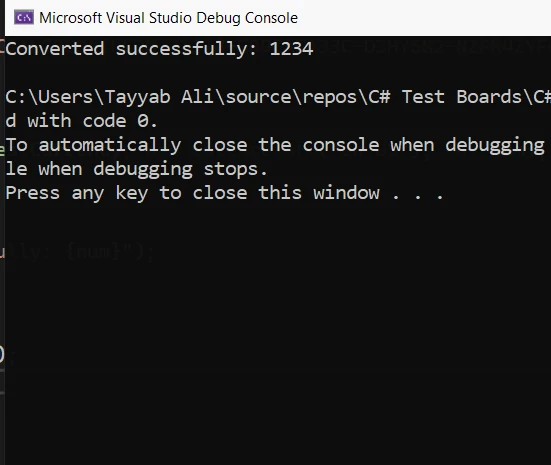
Choisissez votre langage de programmation préféré (C#, par exemple) dans la liste sur le côté gauche de la boîte "Créer un nouveau projet".
Vous pouvez sélectionner le modèle "Application console" ou "Application console (.NET Core)" dans la liste de référence des modèles de projet suivante.
Dans la section "Nom", donnez un nom à votre projet.
Décidez où vous souhaitez conserver le projet.
Le projet d'application console se lancera lorsque vous sélectionnerez "Créer".
## Installation d'IronPDF
L'interface en ligne de commande visuelle peut être trouvée dans les outils Visual Studio sous Outils. Choisissez le gestionnaire de packages NuGet. Vous devez entrer la commande suivante dans l'onglet terminal de gestion de packages.
```shell
:ProductInstall
```
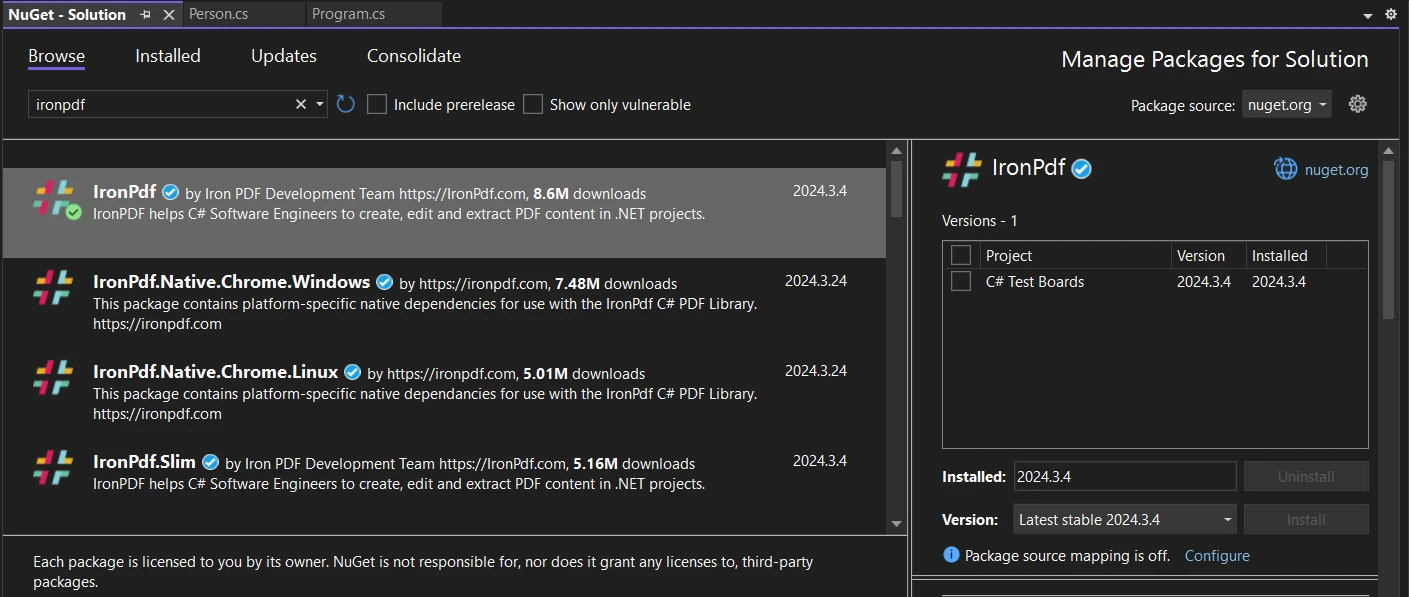
Une autre option consiste à utiliser le gestionnaire de packages. En utilisant l'option du gestionnaire de packages NuGet, le package peut être installé directement dans la solution. Pour trouver des packages, utilisez la boîte de recherche sur le site de NuGet. La simplicité de recherche de "IronPDF" dans le gestionnaire de packages est illustrée par l'exemple de capture d'écran suivant :
L'image ci-dessus montre la liste des résultats de recherche pertinents. Veuillez effectuer ces modifications pour permettre l'installation du logiciel sur votre ordinateur.
Il est désormais possible pour nous d'utiliser le package dans le projet actuel après l'avoir téléchargé et installé.
### Analyse de la saisie utilisateur et génération de PDF
Examinons un exemple concret qui montre comment combiner TryParse avec IronPDF pour créer dynamiquement un document PDF en analysant la saisie utilisateur.
```csharp
using IronPdf;
using System;
class Program
{
static void Main(string[] args)
{
// Prompt the user for input
Console.WriteLine("Enter a number:");
// Read user input as a string
string userInput = Console.ReadLine();
// Attempt to parse the input as an integer
if (int.TryParse(userInput, out int parsedNumber))
{
// If parsing succeeds, create a PDF document
var pdf = new HtmlToPdf();
// Generate HTML content with the parsed number
string htmlContent = $"<h1>User's Number: {parsedNumber}</h1>";
// Convert HTML to PDF
var pdfDoc = pdf.RenderHtmlAsPdf(htmlContent);
// Save the PDF document to a file
pdfDoc.SaveAs("parsed_number.pdf");
Console.WriteLine("PDF generated successfully.");
}
else
{
// If parsing fails, display an error message
Console.WriteLine("Invalid number format. Please enter a valid integer.");
}
}
}
```
Dans cet exemple, l'utilisateur est d'abord invité à entrer un nombre par le biais de la console. La saisie utilisateur est ensuite lue sous forme de type de données chaîne. L'étape suivante consiste à essayer d'utiliser `int.TryParse` pour analyser le nombre contenu dans l'entrée utilisateur en un entier.
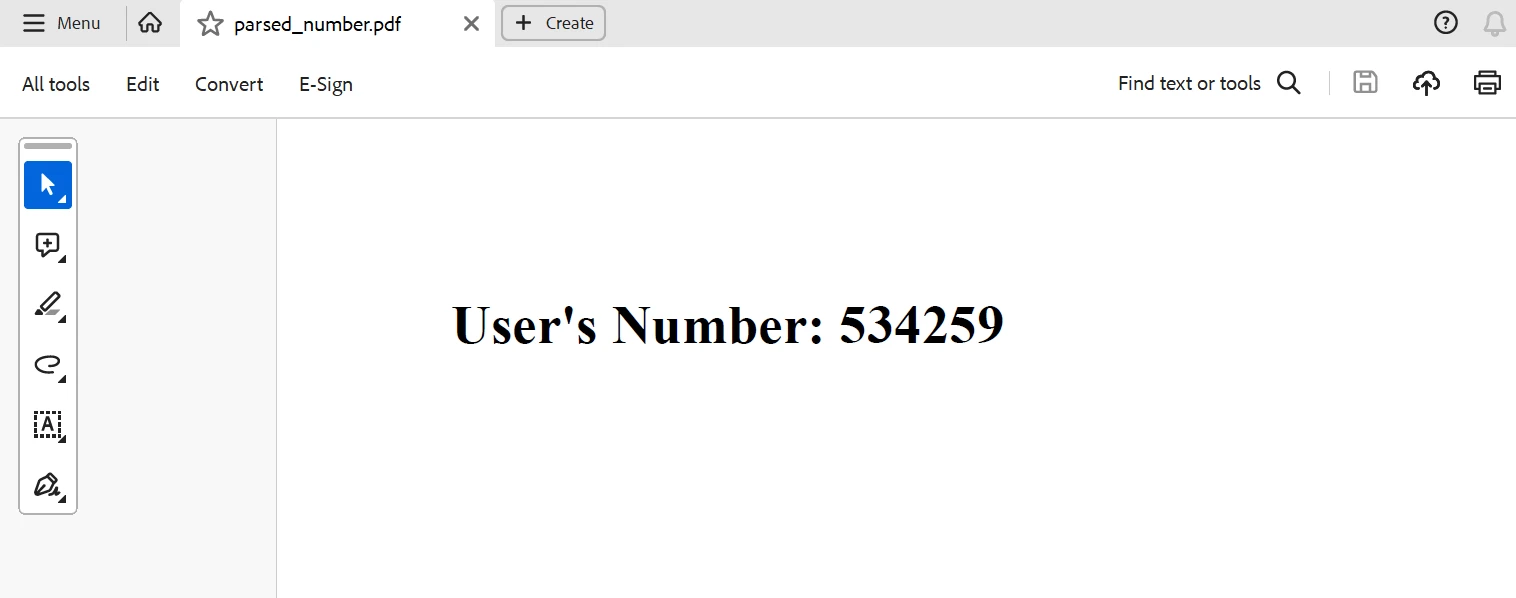
Si la conversion réussit, un document PDF est produit en créant un objet IronPDF `HtmlToPdf`. Nous utilisons IronPDF pour convertir la chaîne de [texte HTML](/examples/using-html-to-create-a-pdf/) que nous avons générée dynamiquement avec le nombre analysé en un PDF. Le document PDF est ensuite enregistré dans un fichier.
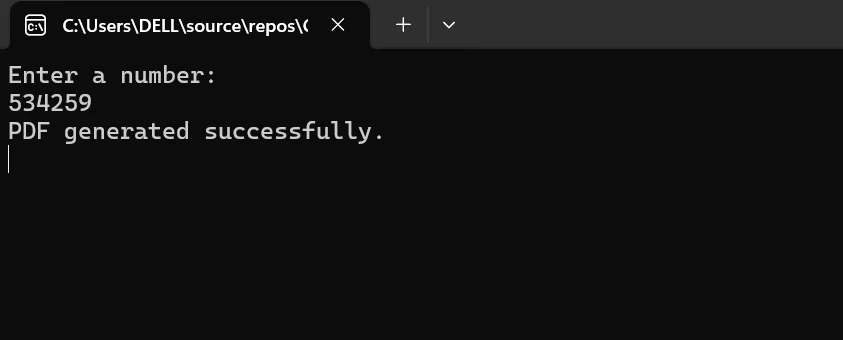
Cet exemple montre comment vous pouvez utiliser IronPDF pour la création dynamique de PDF et TryParse pour un travail de conversion de données fiable ensemble sans heurts. Les développeurs peuvent facilement intégrer des données analysées dans des documents PDF, gérer efficacement la saisie utilisateur et garantir l'intégrité des données en intégrant ces outils.
TryParse et IronPDF travaillent ensemble pour offrir aux développeurs la possibilité de créer des applications riches en fonctionnalités et adaptables, qu'ils soient utilisés pour créer des documents personnalisés, des factures ou des rapports.
## Conclusion
Pour résumer, la combinaison de IronPDF avec la fonction TryParse de C# offre une option solide pour une conversion de données efficace et une création dynamique de PDF dans les programmes C#. Les développeurs peuvent analyser en toute sécurité la saisie utilisateur et les données externes en utilisant TryParse, ce qui garantit robustesse et fiabilité lors du traitement de nombres numériques.
Les développeurs peuvent facilement intégrer des données analysées dans des publications PDF dynamiques, y compris des rapports, des factures ou des documents personnalisés, en combinant les fonctionnalités flexibles de production de PDF d'IronPDF. Grâce à cette intégration, les développeurs peuvent créer des applications riches en fonctionnalités qui répondent à un large éventail de besoins des utilisateurs de manière plus efficace et productive. Avec l'aide de TryParse et IronPDF, vous pouvez créer un contenu PDF dynamique, analyser la saisie utilisateur, analyser d'autres sources de données et créer des applications C# plus complexes et captivantes.
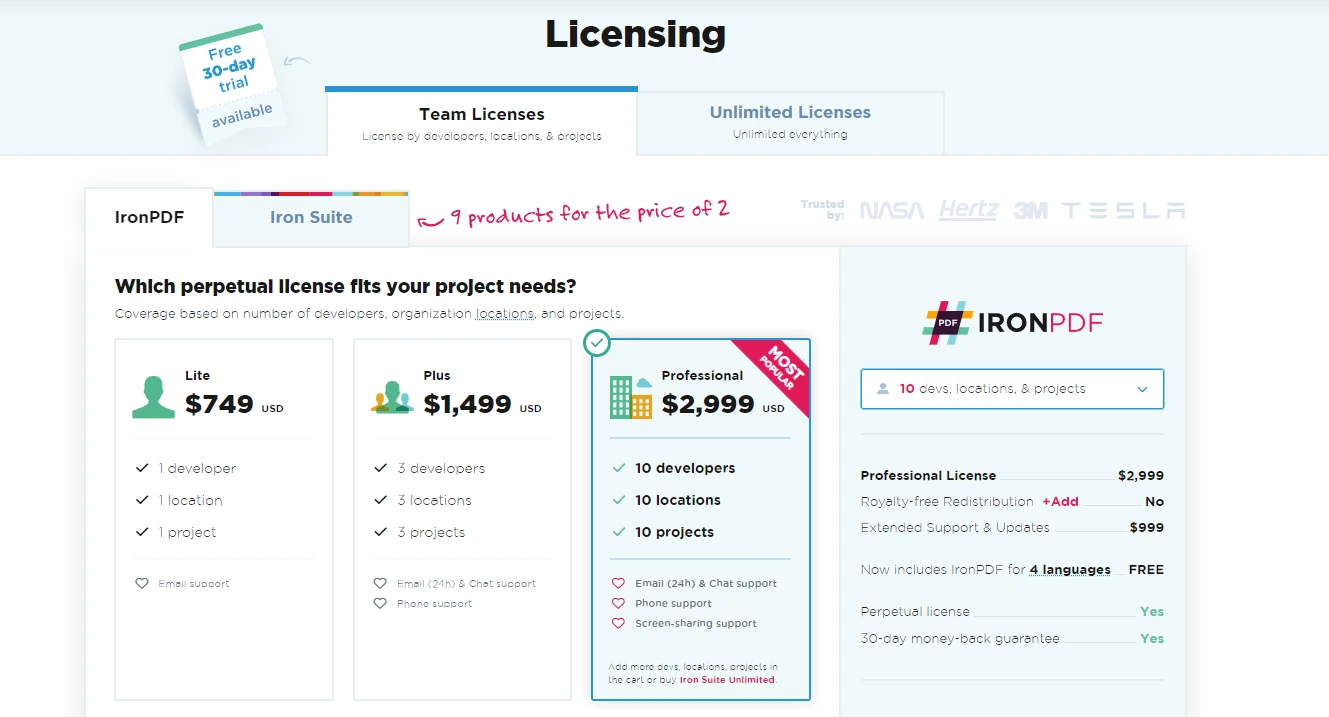
Enfin, en ajoutant IronPDF et [la suite de bibliothèques flexibles d'Iron Software](https://ironsoftware.com), qui a un prix de départ de `$liteLicense`, intègre parfaitement la suite flexible d'Iron Software avec ses performances, sa compatibilité et sa facilité d'utilisation pour offrir un développement plus efficient et des capacités d'application étendues.
Il existe des alternatives de licence bien définies qui sont adaptées aux besoins spécifiques du projet, les développeurs peuvent sélectionner avec certitude le modèle idéal. Les développeurs peuvent surmonter une variété d'obstacles avec efficacité et transparence grâce à ces avantages.
Une conversion de données efficace est essentielle dans le domaine de la programmation C# pour gérer les saisies utilisateur, traiter les données externes et produire du contenu dynamique. En combinant la fonction TryParse avec IronPDF, un puissant package C# pour la création de PDF, de nouvelles possibilités de conversion de données fiable et d'intégration fluide de documents PDF sont disponibles.
Dans cet article, nous nous sommes fixés pour objectif d'explorer les possibilités de TryParse en conjonction avec IronPDF, découvrant comment ces outils fonctionnent ensemble pour optimiser les tâches de traduction de données TryParse C# et améliorer la production de PDF dans les programmes C#.
Comment utiliser C# TryParse
Installez le package NuGet IronPDF.
Créez un document PDF.
Définir une chaîne pour l'entrée.
Utilisez TryParse pour valider l'entrée.
Vérifiez le résultat de l'analyse.
Ajoutez du contenu au PDF.
Enregistrez le document PDF.
Comprendre la méthode TryParse
Méthode statique en C#, la méthode TryParse peut être utilisée avec les types de données numériques ainsi que les représentations chaînes telles que d'autres types pertinents. Il s'efforce de transformer la représentation sous forme de chaîne d'une valeur en une représentation d'un nombre ou d'un type de données numérique ou autre correspondant, et si la conversion réussit, elle renverra une valeur booléenne.
À titre d'illustration, considérez la signature de la méthode TryParse pour l'analyse des entiers :
public static boolTryParse(string s, out int result);
public static bool TryParse(string s, out int result);
PublicShared Function TryParse(ByVal s AsString, ByRef result AsInteger) AsBooleanEnd Function
Public Shared Function TryParse(ByVal s As String, ByRef result As Integer) As Boolean
End Function
Les deux paramètres requis par la procédure sont la chaîne à convertir (s) et le paramètre de sortie (result), qui stocke la valeur de la chaîne analysée si la conversion réussit. Si la conversion est réussie, elle renvoie true ; sinon, elle renvoie false.
Analyse des entiers
Examinons comment analyser les entiers à partir de chaînes à l'aide de la méthode TryParse :
string numberStr = "123";int number;if (int.TryParse(numberStr, out number)){Console.WriteLine("Parsed number: " + number);}else{Console.WriteLine("Invalid number format");}
string numberStr = "123";
int number;
if (int.TryParse(numberStr, out number))
{
    Console.WriteLine("Parsed number: " + number);
}
else
{
    Console.WriteLine("Invalid number format");
}
ImportsSystemDim numberStr AsString = "123"Dim number AsIntegerIfInteger.TryParse(numberStr, number) ThenConsole.WriteLine("Parsed number: " & number)ElseConsole.WriteLine("Invalid number format")End If
Imports System

Dim numberStr As String = "123"
Dim number As Integer
If Integer.TryParse(numberStr, number) Then
    Console.WriteLine("Parsed number: " & number)
Else
    Console.WriteLine("Invalid number format")
End If
Ici, nous essayons d'utiliser int.TryParse pour analyser la chaîne "123" en un entier. La valeur entière analysée est stockée dans la variable number et affichée à la console si la conversion réussit. Si la conversion échoue, un message d'erreur est affiché.
Avantages de la méthode TryParse
Comparée aux techniques de parsing conventionnelles, l'approche TryParse présente les avantages suivants :
Gestion des erreurs
La méthode TryParse renvoie false si la conversion échoue, contrairement à la méthode Parse qui lève une exception, permettant ainsi une gestion élégante des erreurs sans perturber le flux du programme.
Performance
TryParse peut améliorer les performances dans des situations où les échecs de conversion sont fréquents. Il aide à réduire les frais généraux associés à la gestion des exceptions, ce qui se traduit par une exécution du code plus efficace.
Flux de contrôle simplifié
En permettant aux programmeurs d'utiliser des constructions normales if-else plutôt que des blocs try-catch pour la gestion des erreurs, la méthode TryParse simplifie le flux de contrôle et produit un code plus propre et plus lisible.
Analyse sûre
TryParse améliore la résilience et la fiabilité du code en permettant aux développeurs de convertir et d'analyser en toute sécurité une chaîne d'entrée sans risquer des exceptions inattendues. Il renvoie un booléen indiquant le succès de la conversion.
Meilleures pratiques d'utilisation de TryParse
Tenez compte des meilleures pratiques suivantes pour tirer le meilleur parti de la méthode TryParse :
Vérifiez la valeur de retour
Avant d'utiliser la valeur numérique analysée, vérifiez toujours le résultat de retour de TryParse pour voir si la conversion a réussi. Cela garantit que votre code gérera élégamment les entrées erronées ou invalides.
Fournir des valeurs par défaut
Lorsqu'on analyse des valeurs de chaîne de configuration à partir d'un paramètre de sortie ou d'une saisie utilisateur optionnelle avec TryParse, il est judicieux d'inclure une valeur par défaut au cas où la conversion échouerait. Cela maintient le comportement attendu même lorsqu'il n'y a pas d'entrée valide.
Utiliser TryParse plutôt que Parse
Pour les tâches d'analyse, TryParse est préférable à Parse, en particulier lors de la manipulation de saisies utilisateur ou de sources de données externes. Cela aidera votre code à devenir plus robuste et empêchera les exceptions inattendues.
Qu'est-ce que IronPDF?
Les programmeurs peuvent créer, modifier et rendre des documents PDF au sein de programmes .NET à l'aide de la bibliothèque C# IronPDF. Travailler avec des fichiers PDF est facile grâce à son ensemble de fonctionnalités complet. Vous pouvez scinder, fusionner et éditer des documents PDF existants. Vous pouvez produire des documents PDF au format HTML, images et autres formats. Vous pouvez annoter des PDF avec du texte, des images et d'autres données.
La fonctionnalité principale d'IronPDF consiste à convertir HTML en PDF, garantissant que les mises en page et les styles restent tels quels. Elle excelle dans la génération de PDF à partir de contenu Web, que ce soit pour des rapports, des factures ou de la documentation. Les fichiers HTML, les URL et les chaînes HTML peuvent être convertis en fichiers PDF.
using IronPdf;class Program{ static voidMain(string[] args) { var renderer = new ChromePdfRenderer(); // 1. Convert HTML String to PDF var htmlContent = "<h1>Hello, IronPDF!</h1><p>This is a PDF from an HTML string.</p>"; var pdfFromHtmlString = renderer.RenderHtmlAsPdf(htmlContent); pdfFromHtmlString.SaveAs("HTMLStringToPDF.pdf"); // 2. Convert HTML File to PDF var htmlFilePath = "path_to_your_html_file.html"; // Specify the path to your HTML file var pdfFromHtmlFile = renderer.RenderHtmlFileAsPdf(htmlFilePath); pdfFromHtmlFile.SaveAs("HTMLFileToPDF.pdf"); // 3. Convert URL to PDF var url = "http://ironpdf.com"; // Specify the URL var pdfFromUrl = renderer.RenderUrlAsPdf(url); pdfFromUrl.SaveAs("URLToPDF.pdf"); }}
using IronPdf;

class Program
{
    static void Main(string[] args)
    {
        var renderer = new ChromePdfRenderer();

        // 1. Convert HTML String to PDF
        var htmlContent = "<h1>Hello, IronPDF!</h1><p>This is a PDF from an HTML string.</p>";
        var pdfFromHtmlString = renderer.RenderHtmlAsPdf(htmlContent);
        pdfFromHtmlString.SaveAs("HTMLStringToPDF.pdf");

        // 2. Convert HTML File to PDF
        var htmlFilePath = "path_to_your_html_file.html"; // Specify the path to your HTML file
        var pdfFromHtmlFile = renderer.RenderHtmlFileAsPdf(htmlFilePath);
        pdfFromHtmlFile.SaveAs("HTMLFileToPDF.pdf");

        // 3. Convert URL to PDF
        var url = "http://ironpdf.com"; // Specify the URL
        var pdfFromUrl = renderer.RenderUrlAsPdf(url);
        pdfFromUrl.SaveAs("URLToPDF.pdf");
    }
}
ImportsIronPdfModuleProgram Sub Main(args AsString()) Dim renderer = New ChromePdfRenderer() ' 1. Convert HTML String to PDF Dim htmlContent = "<h1>Hello, IronPDF!</h1><p>This is a PDF from an HTML string.</p>" Dim pdfFromHtmlString = renderer.RenderHtmlAsPdf(htmlContent) pdfFromHtmlString.SaveAs("HTMLStringToPDF.pdf") ' 2. Convert HTML File to PDF Dim htmlFilePath = "path_to_your_html_file.html" ' Specify the path to your HTML file Dim pdfFromHtmlFile = renderer.RenderHtmlFileAsPdf(htmlFilePath) pdfFromHtmlFile.SaveAs("HTMLFileToPDF.pdf") ' 3. Convert URL to PDF Dim url = "http://ironpdf.com" ' Specify the URL Dim pdfFromUrl = renderer.RenderUrlAsPdf(url) pdfFromUrl.SaveAs("URLToPDF.pdf") End SubEndModule
Imports IronPdf

Module Program
    Sub Main(args As String())
        Dim renderer = New ChromePdfRenderer()

        ' 1. Convert HTML String to PDF
        Dim htmlContent = "<h1>Hello, IronPDF!</h1><p>This is a PDF from an HTML string.</p>"
        Dim pdfFromHtmlString = renderer.RenderHtmlAsPdf(htmlContent)
        pdfFromHtmlString.SaveAs("HTMLStringToPDF.pdf")

        ' 2. Convert HTML File to PDF
        Dim htmlFilePath = "path_to_your_html_file.html" ' Specify the path to your HTML file
        Dim pdfFromHtmlFile = renderer.RenderHtmlFileAsPdf(htmlFilePath)
        pdfFromHtmlFile.SaveAs("HTMLFileToPDF.pdf")

        ' 3. Convert URL to PDF
        Dim url = "http://ironpdf.com" ' Specify the URL
        Dim pdfFromUrl = renderer.RenderUrlAsPdf(url)
        pdfFromUrl.SaveAs("URLToPDF.pdf")
    End Sub
End Module
Caractéristiques de IronPDF
Annotation de texte et d'images
Vous pouvez annoter les documents PDF avec du texte, des photos et d'autres données de manière programmée avec IronPDF. Cette fonctionnalité vous permet d'annoter des fichiers PDF avec des signatures, des tampons et des commentaires.
Sécurité des PDF
IronPDF peut chiffrer les documents PDF avec des mots de passe et vous permet de définir diverses autorisations, telles que l'impression, la copie de matériel et la modification du document. Cela vous aide à protéger les données sensibles et à gérer qui a accès aux fichiers PDF.
Remplissage de formulaires PDF interactifs
Il est possible de remplir des formulaires PDF interactifs de manière programmée avec IronPDF. Cette fonction est utile pour automatiser les soumissions de formulaires et générer des documents personnalisés à l'aide de données utilisateur.
Compression et optimisation des PDF
IronPDF propose des options pour optimiser et compresser les fichiers PDF, réduisant leur taille sans compromettre la qualité. Cela améliore les performances et réduit la quantité de stockage nécessaire pour les documents PDF.
Compatibilité multiplateforme
IronPDF est conçu pour fonctionner parfaitement avec les applications .NET pour Windows, Linux et macOS, entre autres systèmes d'exploitation. Il est intégré à des frameworks .NET bien connus comme ASP.NET, .NET Core et Xamarin.
Créer un Nouveau Projet Visual Studio
Avec Visual Studio, créer un projet de console est simple. Dans Visual Studio, effectuez les actions suivantes pour créer une application console :
Assurez-vous que Visual Studio est installé sur votre ordinateur avant de l'ouvrir.
Démarrer un Nouveau Projet
Choisissez Fichier, Nouveau, puis Projet.
Choisissez votre langage de programmation préféré (C#, par exemple) dans la liste sur le côté gauche de la boîte "Créer un nouveau projet".
Vous pouvez sélectionner le modèle "Application console" ou "Application console (.NET Core)" dans la liste de référence des modèles de projet suivante.
Dans la section "Nom", donnez un nom à votre projet.
Décidez où vous souhaitez conserver le projet.
Le projet d'application console se lancera lorsque vous sélectionnerez "Créer".
Installation d'IronPDF
L'interface en ligne de commande visuelle peut être trouvée dans les outils Visual Studio sous Outils. Choisissez le gestionnaire de packages NuGet. Vous devez entrer la commande suivante dans l'onglet terminal de gestion de packages.
PM > Install-Package IronPdf
Install-Package IronPdf
Une autre option consiste à utiliser le gestionnaire de packages. En utilisant l'option du gestionnaire de packages NuGet, le package peut être installé directement dans la solution. Pour trouver des packages, utilisez la boîte de recherche sur le site de NuGet. La simplicité de recherche de "IronPDF" dans le gestionnaire de packages est illustrée par l'exemple de capture d'écran suivant :
L'image ci-dessus montre la liste des résultats de recherche pertinents. Veuillez effectuer ces modifications pour permettre l'installation du logiciel sur votre ordinateur.
Il est désormais possible pour nous d'utiliser le package dans le projet actuel après l'avoir téléchargé et installé.
Analyse de la saisie utilisateur et génération de PDF
Examinons un exemple concret qui montre comment combiner TryParse avec IronPDF pour créer dynamiquement un document PDF en analysant la saisie utilisateur.
using IronPdf;using System;class Program{ static voidMain(string[] args) { // Prompt the user for inputConsole.WriteLine("Enter a number:"); // Read user input as a string string userInput = Console.ReadLine(); // Attempt to parse the input as an integer if (int.TryParse(userInput, out int parsedNumber)) { // If parsing succeeds, create a PDF document var pdf = new HtmlToPdf(); // Generate HTML content with the parsed number string htmlContent = $"<h1>User's Number: {parsedNumber}</h1>"; // Convert HTML to PDF var pdfDoc = pdf.RenderHtmlAsPdf(htmlContent); // Save the PDF document to a file pdfDoc.SaveAs("parsed_number.pdf");Console.WriteLine("PDF generated successfully."); } else { // If parsing fails, display an error messageConsole.WriteLine("Invalid number format. Please enter a valid integer."); } }}
using IronPdf;
using System;

class Program
{
    static void Main(string[] args)
    {
        // Prompt the user for input
        Console.WriteLine("Enter a number:");
        // Read user input as a string
        string userInput = Console.ReadLine();
        // Attempt to parse the input as an integer
        if (int.TryParse(userInput, out int parsedNumber))
        {
            // If parsing succeeds, create a PDF document
            var pdf = new HtmlToPdf();
            // Generate HTML content with the parsed number
            string htmlContent = $"<h1>User's Number: {parsedNumber}</h1>";
            // Convert HTML to PDF
            var pdfDoc = pdf.RenderHtmlAsPdf(htmlContent);
            // Save the PDF document to a file
            pdfDoc.SaveAs("parsed_number.pdf");
            Console.WriteLine("PDF generated successfully.");
        }
        else
        {
            // If parsing fails, display an error message
            Console.WriteLine("Invalid number format. Please enter a valid integer.");
        }
    }
}
ImportsIronPdfImportsSystemFriend Class ProgramShared Sub Main(ByVal args() AsString) ' Prompt the user for inputConsole.WriteLine("Enter a number:") ' Read user input as a string Dim userInput AsString = Console.ReadLine() ' Attempt to parse the input as an integer Dim parsedNumber AsInteger IfInteger.TryParse(userInput, parsedNumber) Then ' If parsing succeeds, create a PDF document Dim pdf = New HtmlToPdf() ' Generate HTML content with the parsed number Dim htmlContent AsString = $"<h1>User's Number: {parsedNumber}</h1>" ' Convert HTML to PDF Dim pdfDoc = pdf.RenderHtmlAsPdf(htmlContent) ' Save the PDF document to a file pdfDoc.SaveAs("parsed_number.pdf")Console.WriteLine("PDF generated successfully.") Else ' If parsing fails, display an error messageConsole.WriteLine("Invalid number format. Please enter a valid integer.") End If End SubEnd Class
Imports IronPdf
Imports System

Friend Class Program
	Shared Sub Main(ByVal args() As String)
		' Prompt the user for input
		Console.WriteLine("Enter a number:")
		' Read user input as a string
		Dim userInput As String = Console.ReadLine()
		' Attempt to parse the input as an integer
		Dim parsedNumber As Integer
		If Integer.TryParse(userInput, parsedNumber) Then
			' If parsing succeeds, create a PDF document
			Dim pdf = New HtmlToPdf()
			' Generate HTML content with the parsed number
			Dim htmlContent As String = $"<h1>User's Number: {parsedNumber}</h1>"
			' Convert HTML to PDF
			Dim pdfDoc = pdf.RenderHtmlAsPdf(htmlContent)
			' Save the PDF document to a file
			pdfDoc.SaveAs("parsed_number.pdf")
			Console.WriteLine("PDF generated successfully.")
		Else
			' If parsing fails, display an error message
			Console.WriteLine("Invalid number format. Please enter a valid integer.")
		End If
	End Sub
End Class
Dans cet exemple, l'utilisateur est d'abord invité à entrer un nombre par le biais de la console. La saisie utilisateur est ensuite lue sous forme de type de données chaîne. L'étape suivante consiste à essayer d'utiliser int.TryParse pour analyser le nombre contenu dans l'entrée utilisateur en un entier.
Si la conversion réussit, un document PDF est produit en créant un objet IronPDF HtmlToPdf. Nous utilisons IronPDF pour convertir la chaîne de texte HTML que nous avons générée dynamiquement avec le nombre analysé en un PDF. Le document PDF est ensuite enregistré dans un fichier.
Cet exemple montre comment vous pouvez utiliser IronPDF pour la création dynamique de PDF et TryParse pour un travail de conversion de données fiable ensemble sans heurts. Les développeurs peuvent facilement intégrer des données analysées dans des documents PDF, gérer efficacement la saisie utilisateur et garantir l'intégrité des données en intégrant ces outils.
TryParse et IronPDF travaillent ensemble pour offrir aux développeurs la possibilité de créer des applications riches en fonctionnalités et adaptables, qu'ils soient utilisés pour créer des documents personnalisés, des factures ou des rapports.
Conclusion
Pour résumer, la combinaison de IronPDF avec la fonction TryParse de C# offre une option solide pour une conversion de données efficace et une création dynamique de PDF dans les programmes C#. Les développeurs peuvent analyser en toute sécurité la saisie utilisateur et les données externes en utilisant TryParse, ce qui garantit robustesse et fiabilité lors du traitement de nombres numériques.
Les développeurs peuvent facilement intégrer des données analysées dans des publications PDF dynamiques, y compris des rapports, des factures ou des documents personnalisés, en combinant les fonctionnalités flexibles de production de PDF d'IronPDF. Grâce à cette intégration, les développeurs peuvent créer des applications riches en fonctionnalités qui répondent à un large éventail de besoins des utilisateurs de manière plus efficace et productive. Avec l'aide de TryParse et IronPDF, vous pouvez créer un contenu PDF dynamique, analyser la saisie utilisateur, analyser d'autres sources de données et créer des applications C# plus complexes et captivantes.
Enfin, en ajoutant IronPDF et la suite de bibliothèques flexibles d'Iron Software, qui a un prix de départ de $999, intègre parfaitement la suite flexible d'Iron Software avec ses performances, sa compatibilité et sa facilité d'utilisation pour offrir un développement plus efficient et des capacités d'application étendues.
Il existe des alternatives de licence bien définies qui sont adaptées aux besoins spécifiques du projet, les développeurs peuvent sélectionner avec certitude le modèle idéal. Les développeurs peuvent surmonter une variété d'obstacles avec efficacité et transparence grâce à ces avantages.
Jacob Mellor est directeur de la technologie chez Iron Software et un ingénieur visionnaire pionnier de la technologie C# PDF. En tant que développeur à l'origine de la base de code centrale d'Iron Software, il a façonné l'architecture des produits de l'entreprise depuis sa création, la transformant aux côtés du PDG Cameron Rimington en une entreprise de plus de 50 personnes au service de la NASA, de Tesla et d'agences gouvernementales mondiales.





























