using IronPdf;

// Disable local disk access or cross-origin requests
Installation.EnableWebSecurity = true;

// Instantiate Renderer
var renderer = new ChromePdfRenderer();

// Create a PDF from a HTML string using C#
var pdf = renderer.RenderHtmlAsPdf("<h1>Hello World</h1>");

// Export to a file or Stream
pdf.SaveAs("output.pdf");

// Advanced Example with HTML Assets
// Load external html assets: Images, CSS and JavaScript.
// An optional BasePath 'C:\site\assets\' is set as the file location to load assets from
var myAdvancedPdf = renderer.RenderHtmlAsPdf("<img src='icons/iron.png'>", @"C:\site\assets\");
myAdvancedPdf.SaveAs("html-with-assets.pdf");
using IronPdf;// Disable local disk access or cross-origin requestsInstallation.EnableWebSecurity = true;// Instantiate Renderervar renderer = new ChromePdfRenderer();// Create a PDF from a HTML string using C#var pdf = renderer.RenderHtmlAsPdf("<h1>Hello World</h1>");// Export to a file or Streampdf.SaveAs("output.pdf");// Advanced Example with HTML Assets// Load external html assets: Images, CSS and JavaScript.// An optional BasePath 'C:\site\assets\' is set as the file location to load assets fromvar myAdvancedPdf = renderer.RenderHtmlAsPdf("<img src='icons/iron.png'>", @"C:\site\assets\");myAdvancedPdf.SaveAs("html-with-assets.pdf");
PM >Install-Package IronPdf
Install-Package IronPdf
UTILISATION DE IRONPDF
Générateur de PDF C# 14 - Un guide complet (édition 2025)
"Format de Document Portable," ou PDF, est un format de fichier créé par Adobe. Les PDFs sont pratiques pour présenter des documents dont le texte et les photos doivent être formatés. Dans le monde actuel, les fichiers PDF sont essentiels et sont utilisés pour la création de documents et la facturation dans tous les secteurs d'entreprise. Grâce aux nombreuses bibliothèques PDF disponibles sur le marché, la création de PDFs est devenue pratiquement instinctive. Pour choisir la bibliothèque PDF appropriée pour vous, il est crucial de peser les avantages et les caractéristiques de chacune avant d'en utiliser une pour votre projet.
Dans cet article, nous allons voir comment ajouter des numéros de page dans un PDF en utilisant iText C#. Also, we will compare [**iText**](https://itextpdf.com/products/itextsharp) with [**IronPDF**](https://ironpdf.com/).
## Comment ajouter des numéros de page dans un PDF en utilisant iText C#
1. Créez un nouveau projet C# en utilisant n'importe quel IDE.
2. Créez un nouvel objet PDF.
3. Ajoutez des numéros de page dans le pied de page HTML.
4. Créer un PDF à partir de matériel HTML.
5. Enregistrer un fichier PDF sur votre ordinateur.
## Qu'est-ce que IronPDF
[**IronPDF**](https://ironpdf.com/) est un Framework PDF .NET robuste que les développeurs utilisent pour produire, visualiser et éditer des PDFs facilement. IronPDF est un outil sophistiqué qui fonctionne sur un moteur chromium en interne. Il peut convertir des fichiers HTML5, JavaScript, CSS et d'images en PDF, ajouter des en-têtes et pieds de page personnalisés, et produire des PDFs exactement tels qu'ils apparaissent dans un navigateur. De nombreux formats en ligne et réseaux, y compris HTML, ASPX, Vue Razor et MVC, sont pris en charge par IronPDF.
### Fonctionnalités d'IronPDF
* Utilisation du code .NET C# pour créer, lire et éditer facilement des fichiers PDF.
* Le processus de création de PDFs à partir d'un lien URL de site Web tout en gérant les User-Agents, les Proxys, les Cookies, les en-têtes HTTP et les variables de formulaire pour permettre la connexion à l'aide de formulaires de connexion HTML.
* Suppression d'images à partir de fichiers PDF déjà existants.
* Inclure des éléments d'un PDF : tableau, texte, photos, signets, filigranes, en-têtes, pieds de page, et autres.
* La capacité de séparer et de combiner les pages de nombreux documents PDF avec facilité.
Pour en savoir plus sur la documentation d'IronPDF, consultez [**ici**](https://ironpdf.com/docs/).
### Installer IronPDF
Dans les outils de Visual Studio, sélectionnez le gestionnaire de packages NuGet, et vous pouvez trouver l'interface de ligne de commande visuelle sous Outils. La commande ci-dessous doit être entrée dans l'onglet du terminal de gestion des paquets.
```shell
:ProductInstall
```
Ou nous pouvons utiliser la méthode du Package Manager. L'installation du paquet directement dans la solution est possible avec l'option Package Manager NuGet de Visual Studio. Une boîte de recherche est disponible pour localiser les paquets sur le site web de NuGet. Nous n'avons qu'à chercher "IronPDF" dans le Package Manager, comme l'illustre la capture d'écran ci-dessous :
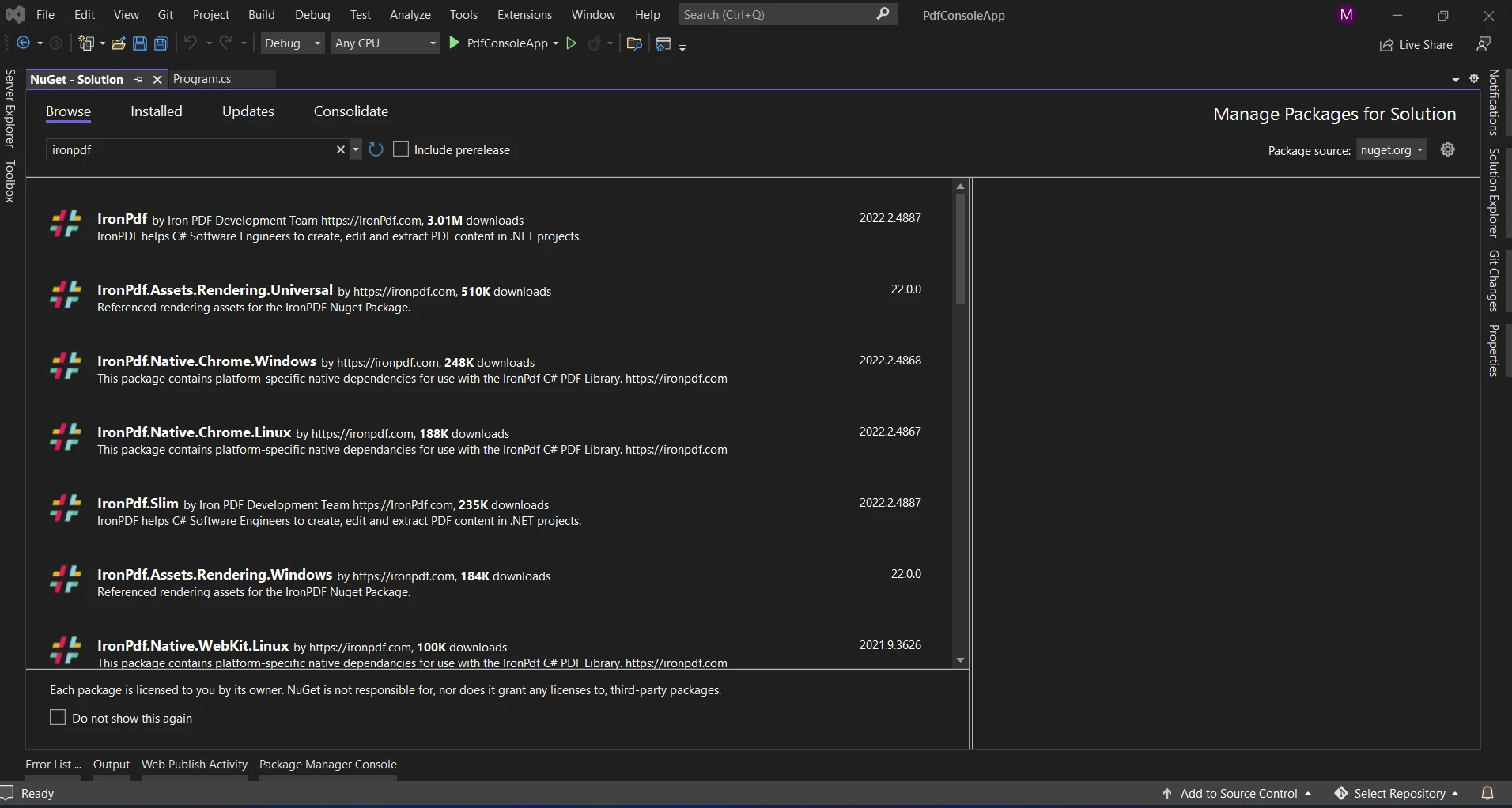
La liste des résultats de recherche pertinents est affichée ci-dessus. Pour que le paquet soit installé sur votre système, veuillez effectuer les sélections nécessaires.
Maintenant que le paquet a été téléchargé et installé, il peut être utilisé dans le projet actuel.
## Qu'est-ce que iText
[**iText**](https://itextpdf.com/products/itextsharp) est une bibliothèque flexible pour produire et modifier des documents PDF en C#. Il offre plusieurs fonctionnalités, telles que le chiffrement, la fusion de PDFs, l'extraction de texte et d'images, et bien plus encore. iText est un outil efficace pour de nombreuses tâches, y compris l'ajout de numéros de page aux PDFs.
### Caractéristiques de iText
* Une API pour générer des documents PDF est disponible à travers la bibliothèque iText.
* Les chaînes HTML et XML peuvent toutes deux être analysées en fichiers PDF en utilisant le programme iText.
* Nous pouvons ajouter des signets, des numéros de page et des marqueurs à nos documents PDF en utilisant la bibliothèque iText.
* Nous pouvons également diviser un document PDF en plusieurs PDFs ou fusionner plusieurs documents PDF en un seul PDF en utilisant la bibliothèque iText.
* Nous pouvons modifier des formulaires PDF avec iText.
### Installer iText
Utilisez le gestionnaire de packages NuGet pour rechercher iText. iText et iText.pdfhtml sont des installations requises car les fonctionnalités de iText sont divisées entre de nombreux packages.
Si vous choisissez l'interface en ligne de commande visuelle, les paquets suivants doivent être installés :
```shell
:InstallCmd Install-Package iTextSharp
```
Étant donné que iText est la version la plus récente, c'est celle que nous utilisons dans notre solution.
## Ajouter des numéros de page avec IronPDF
Ajouter des numéros de page aux fichiers PDF est rendu simple grâce à la bibliothèque complète d'IronPDF. Pour illustrer, voir le code ci-dessous.
```csharp
using IronPdf;

class Program
{
    static void Main(string[] args)
    {
        // Create a new HtmlToPdf renderer instance
        var renderer = new HtmlToPdf();

        // Define the HTML content with a header
        string header = "<h1>Hello IronPDF!</h1>";

        // Render the HTML as a PDF document
        PdfDocument pdf = renderer.RenderHtmlAsPdf(header);

        // Define the HTML footer with page numbers
        HtmlHeaderFooter htmlFooter = new HtmlHeaderFooter()
        {
            HtmlFragment = "<center><i>{page} of {total-pages}</i></center>"
        };

        // Add footer to the PDF
        pdf.AddHtmlFooters(htmlFooter);

        // Save the PDF document to a file
        pdf.SaveAs("output.pdf");
    }
}
```
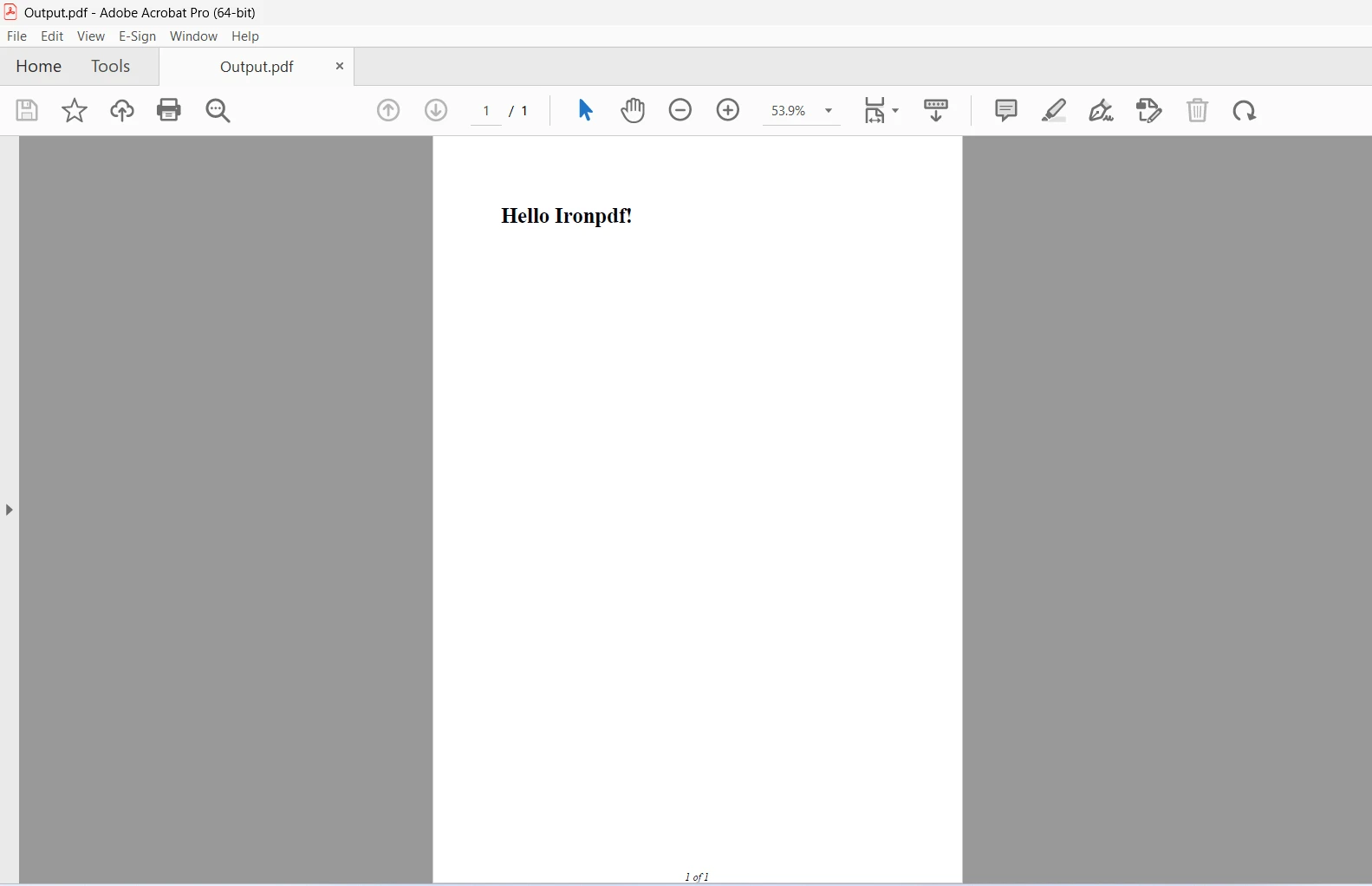
Tout d'abord, nous définissons le texte HTML qui doit être transformé en PDF. Ce contenu HTML peut consister en un seul paragraphe HTML ou une page HTML entière. Ensuite, nous créons une instance de la classe `HtmlToPdf`, qui offre la fonction de conversion HTML-en-PDF `RenderHtmlAsPdf`.
Le contenu HTML est passé en tant qu'argument à la fonction `RenderHtmlAsPdf`. Nous spécifions le matériel HTML qui doit être transformé en PDF. Les numéros de page sont représentés comme des espaces réservés, ou les _`{page} of {total-pages}`_ dans la partie pied de page de ce texte HTML.
Le document PDF créé est retourné par cette méthode sous la forme d'un objet `PdfDocument`. En utilisant la méthode `SaveAs`, nous enregistrons le document PDF dans un fichier nommé "output.pdf". Alternativement, nous pouvons utiliser la fonction `OpenInDefaultPDFViewer` pour ouvrir le document PDF créé avec le lecteur PDF par défaut du système. Nous pouvons également utiliser la méthode ci-dessus pour ajouter des numéros de page à un fichier PDF existant.
Pour en savoir plus sur le code IronPDF, consultez [**ici**](https://ironpdf.com/examples/using-html-to-create-a-pdf/).
## Ajouter des numéros de page avec iText
Tout d'abord, utilisons iText pour générer un nouveau document PDF. Voici une illustration de base de comment créer un nouveau document PDF avec un numéro de page :
```csharp
using System.IO;
using iTextSharp.text;
using iTextSharp.text.pdf;
namespace ConsoleApp1
{
internal class Program
{
static void Main(string[] args)
{
// Create a new PDF document
Document doc = new Document();
PdfWriter writer = PdfWriter.GetInstance(doc, new FileStream("output.pdf", FileMode.Create));
// Open the document to add content
doc.Open();
doc.Add(new Paragraph("Hello, world!"));
// Attach page number event to PDF writer
writer.PageEvent = new PageNumberEventHandler();
// Close the document
doc.Close();
}
}
public class PageNumberEventHandler : PdfPageEventHelper
{
public override void OnOpenDocument(PdfWriter writer, Document document)
{
base.OnOpenDocument(writer, document);
}
public override void OnEndPage(PdfWriter writer, Document document)
{
base.OnEndPage(writer, document);
// Create a table to hold the page number
PdfPTable table = new PdfPTable(1);
table.TotalWidth = 300f;
table.HorizontalAlignment = Element.ALIGN_CENTER;
PdfPCell cell = new PdfPCell(new Phrase($"Page {writer.PageNumber}"));
cell.Border = 0;
table.AddCell(cell);
// Write the table at the bottom of the page
table.WriteSelectedRows(0, -1, 150f, document.Bottom, writer.DirectContent);
}
public override void OnCloseDocument(PdfWriter writer, Document document)
{
base.OnCloseDocument(writer, document);
}
}
}
```
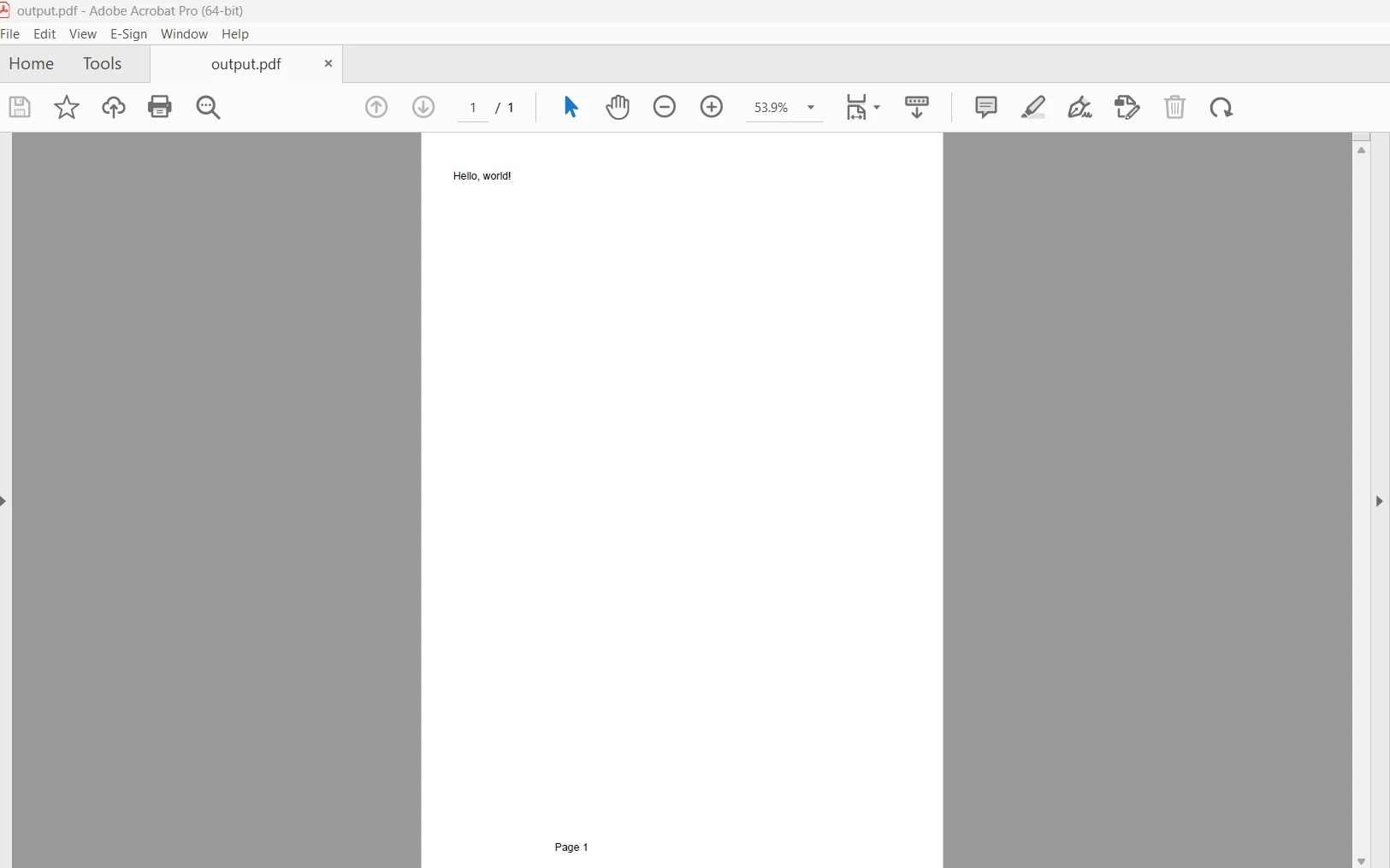
Tout d'abord, nous créons un nouvel objet pour `Document` et `PdfWriter`, ce qui nous permet de créer un fichier PDF vide. Vous pouvez inclure du texte, des photos, des tableaux, et d'autres types de contenu dans votre document PDF. Utilisons un `Paragraph` pour ajouter du texte d'exemple à des fins de démonstration. L'étape importante est maintenant d'ajouter des numéros de page au document PDF. Nous utiliserons pour cela les événements de page de iText. Nous commençons par définir une classe qui hérite de la classe `PdfPageEventHelper` pour pouvoir remplacer des méthodes qui sont appelées lorsque des événements spécifiques se produisent pendant le processus de génération du PDF.
La fonction `OnEndPage` est remplacée dans cette classe pour ajouter un tableau qui comporte une seule cellule contenant le numéro de page actuel. Enfin, avant de fermer le document, nous devons connecter une instance de notre classe `PageNumberEventHandler` à l'objet `PdfWriter`. Avec cette configuration, la fonction `PageNumberEventHandler` de la classe `OnEndPage` sera appelée chaque fois qu'une nouvelle page est ajoutée au document PDF, ajoutant le numéro de la page en bas de chaque page. Nous pouvons également utiliser un document PDF existant pour ajouter des numéros de page.
## Conclusion
En résumé, la spécialisation, l'utilisabilité, et l'intégration transparente d'[**IronPDF**](https://ironpdf.com/) avec les environnements .NET le positionnent comme la meilleure option pour les scénarios nécessitant une conversion HTML en PDF et des fonctionnalités connexes, bien que iText reste un concurrent fort dans le paysage des bibliothèques de manipulation de PDF en C#. Avec IronPDF, vous pouvez créer des factures, des rapports et des documents produits dynamiquement à partir de contenu HTML avec la facilité, l'efficacité et l'adaptabilité nécessaires pour réussir dans l'environnement de développement moderne.
Une licence permanente, des options de mise à niveau, et une année de maintenance logicielle sont toutes incluses dans l'édition `Lite` d'IronPDF. La période d'essai filigranée permet aux utilisateurs d'évaluer le produit dans des environnements pratiques. Visitez la [**page**](/licensing/) de licence pour plus de détails. Allez sur ce [**site Web**](https://ironsoftware.com/) pour en savoir plus sur Iron Software.
"Format de Document Portable," ou PDF, est un format de fichier créé par Adobe. Les PDFs sont pratiques pour présenter des documents dont le texte et les photos doivent être formatés. Dans le monde actuel, les fichiers PDF sont essentiels et sont utilisés pour la création de documents et la facturation dans tous les secteurs d'entreprise. Grâce aux nombreuses bibliothèques PDF disponibles sur le marché, la création de PDFs est devenue pratiquement instinctive. Pour choisir la bibliothèque PDF appropriée pour vous, il est crucial de peser les avantages et les caractéristiques de chacune avant d'en utiliser une pour votre projet.
Dans cet article, nous allons voir comment ajouter des numéros de page dans un PDF en utilisant iText C#. Also, we will compare iText with IronPDF.
Comment ajouter des numéros de page dans un PDF en utilisant iText C#
Créez un nouveau projet C# en utilisant n'importe quel IDE.
Créez un nouvel objet PDF.
Ajoutez des numéros de page dans le pied de page HTML.
Créer un PDF à partir de matériel HTML.
Enregistrer un fichier PDF sur votre ordinateur.
Qu'est-ce que IronPDF
IronPDF est un Framework PDF .NET robuste que les développeurs utilisent pour produire, visualiser et éditer des PDFs facilement. IronPDF est un outil sophistiqué qui fonctionne sur un moteur chromium en interne. Il peut convertir des fichiers HTML5, JavaScript, CSS et d'images en PDF, ajouter des en-têtes et pieds de page personnalisés, et produire des PDFs exactement tels qu'ils apparaissent dans un navigateur. De nombreux formats en ligne et réseaux, y compris HTML, ASPX, Vue Razor et MVC, sont pris en charge par IronPDF.
Fonctionnalités d'IronPDF
Utilisation du code .NET C# pour créer, lire et éditer facilement des fichiers PDF.
Le processus de création de PDFs à partir d'un lien URL de site Web tout en gérant les User-Agents, les Proxys, les Cookies, les en-têtes HTTP et les variables de formulaire pour permettre la connexion à l'aide de formulaires de connexion HTML.
Suppression d'images à partir de fichiers PDF déjà existants.
Inclure des éléments d'un PDF : tableau, texte, photos, signets, filigranes, en-têtes, pieds de page, et autres.
La capacité de séparer et de combiner les pages de nombreux documents PDF avec facilité.
Pour en savoir plus sur la documentation d'IronPDF, consultez ici.
Installer IronPDF
Dans les outils de Visual Studio, sélectionnez le gestionnaire de packages NuGet, et vous pouvez trouver l'interface de ligne de commande visuelle sous Outils. La commande ci-dessous doit être entrée dans l'onglet du terminal de gestion des paquets.
PM > Install-Package IronPdf
Install-Package IronPdf
Ou nous pouvons utiliser la méthode du Package Manager. L'installation du paquet directement dans la solution est possible avec l'option Package Manager NuGet de Visual Studio. Une boîte de recherche est disponible pour localiser les paquets sur le site web de NuGet. Nous n'avons qu'à chercher "IronPDF" dans le Package Manager, comme l'illustre la capture d'écran ci-dessous :
La liste des résultats de recherche pertinents est affichée ci-dessus. Pour que le paquet soit installé sur votre système, veuillez effectuer les sélections nécessaires.
Maintenant que le paquet a été téléchargé et installé, il peut être utilisé dans le projet actuel.
Qu'est-ce que iText
iText est une bibliothèque flexible pour produire et modifier des documents PDF en C#. Il offre plusieurs fonctionnalités, telles que le chiffrement, la fusion de PDFs, l'extraction de texte et d'images, et bien plus encore. iText est un outil efficace pour de nombreuses tâches, y compris l'ajout de numéros de page aux PDFs.
Caractéristiques de iText
Une API pour générer des documents PDF est disponible à travers la bibliothèque iText.
Les chaînes HTML et XML peuvent toutes deux être analysées en fichiers PDF en utilisant le programme iText.
Nous pouvons ajouter des signets, des numéros de page et des marqueurs à nos documents PDF en utilisant la bibliothèque iText.
Nous pouvons également diviser un document PDF en plusieurs PDFs ou fusionner plusieurs documents PDF en un seul PDF en utilisant la bibliothèque iText.
Nous pouvons modifier des formulaires PDF avec iText.
Installer iText
Utilisez le gestionnaire de packages NuGet pour rechercher iText. iText et iText.pdfhtml sont des installations requises car les fonctionnalités de iText sont divisées entre de nombreux packages.
Si vous choisissez l'interface en ligne de commande visuelle, les paquets suivants doivent être installés :
PM > Install-Package iTextSharp
Install-Package iTextSharp
Étant donné que iText est la version la plus récente, c'est celle que nous utilisons dans notre solution.
Ajouter des numéros de page avec IronPDF
Ajouter des numéros de page aux fichiers PDF est rendu simple grâce à la bibliothèque complète d'IronPDF. Pour illustrer, voir le code ci-dessous.
using IronPdf;class Program{ static voidMain(string[] args) { // Create a new HtmlToPdf renderer instance var renderer = new HtmlToPdf(); // Define the HTML content with a header string header = "<h1>Hello IronPDF!</h1>"; // Render the HTML as a PDF document PdfDocument pdf = renderer.RenderHtmlAsPdf(header); // Define the HTML footer with page numbers HtmlHeaderFooter htmlFooter = new HtmlHeaderFooter() {HtmlFragment = "<center><i>{page} of {total-pages}</i></center>" }; // Add footer to the PDF pdf.AddHtmlFooters(htmlFooter); // Save the PDF document to a file pdf.SaveAs("output.pdf"); }}
using IronPdf;

class Program
{
    static void Main(string[] args)
    {
        // Create a new HtmlToPdf renderer instance
        var renderer = new HtmlToPdf();

        // Define the HTML content with a header
        string header = "<h1>Hello IronPDF!</h1>";

        // Render the HTML as a PDF document
        PdfDocument pdf = renderer.RenderHtmlAsPdf(header);

        // Define the HTML footer with page numbers
        HtmlHeaderFooter htmlFooter = new HtmlHeaderFooter()
        {
            HtmlFragment = "<center><i>{page} of {total-pages}</i></center>"
        };

        // Add footer to the PDF
        pdf.AddHtmlFooters(htmlFooter);

        // Save the PDF document to a file
        pdf.SaveAs("output.pdf");
    }
}
ImportsIronPdfModuleProgram Sub Main(args AsString()) ' Create a new HtmlToPdf renderer instance Dim renderer As New HtmlToPdf() ' Define the HTML content with a header Dim header AsString = "<h1>Hello IronPDF!</h1>" ' Render the HTML as a PDF document Dim pdf AsPdfDocument = renderer.RenderHtmlAsPdf(header) ' Define the HTML footer with page numbers Dim htmlFooter As New HtmlHeaderFooter() With { .HtmlFragment = "<center><i>{page} of {total-pages}</i></center>" } ' Add footer to the PDF pdf.AddHtmlFooters(htmlFooter) ' Save the PDF document to a file pdf.SaveAs("output.pdf") End SubEndModule
Imports IronPdf

Module Program
    Sub Main(args As String())
        ' Create a new HtmlToPdf renderer instance
        Dim renderer As New HtmlToPdf()

        ' Define the HTML content with a header
        Dim header As String = "<h1>Hello IronPDF!</h1>"

        ' Render the HTML as a PDF document
        Dim pdf As PdfDocument = renderer.RenderHtmlAsPdf(header)

        ' Define the HTML footer with page numbers
        Dim htmlFooter As New HtmlHeaderFooter() With {
            .HtmlFragment = "<center><i>{page} of {total-pages}</i></center>"
        }

        ' Add footer to the PDF
        pdf.AddHtmlFooters(htmlFooter)

        ' Save the PDF document to a file
        pdf.SaveAs("output.pdf")
    End Sub
End Module
Tout d'abord, nous définissons le texte HTML qui doit être transformé en PDF. Ce contenu HTML peut consister en un seul paragraphe HTML ou une page HTML entière. Ensuite, nous créons une instance de la classe HtmlToPdf, qui offre la fonction de conversion HTML-en-PDF RenderHtmlAsPdf.
Le contenu HTML est passé en tant qu'argument à la fonction RenderHtmlAsPdf. Nous spécifions le matériel HTML qui doit être transformé en PDF. Les numéros de page sont représentés comme des espaces réservés, ou les {page} of {total-pages} dans la partie pied de page de ce texte HTML.
Le document PDF créé est retourné par cette méthode sous la forme d'un objet PdfDocument. En utilisant la méthode SaveAs, nous enregistrons le document PDF dans un fichier nommé "output.pdf". Alternativement, nous pouvons utiliser la fonction OpenInDefaultPDFViewer pour ouvrir le document PDF créé avec le lecteur PDF par défaut du système. Nous pouvons également utiliser la méthode ci-dessus pour ajouter des numéros de page à un fichier PDF existant.
Pour en savoir plus sur le code IronPDF, consultez ici.
Ajouter des numéros de page avec iText
Tout d'abord, utilisons iText pour générer un nouveau document PDF. Voici une illustration de base de comment créer un nouveau document PDF avec un numéro de page :
using System.IO;using iTextSharp.text;using iTextSharp.text.pdf;namespace ConsoleApp1{ internal class Program { static voidMain(string[] args) { // Create a new PDF document Document doc = new Document(); PdfWriter writer = PdfWriter.GetInstance(doc, new FileStream("output.pdf", FileMode.Create)); // Open the document to add content doc.Open(); doc.Add(new Paragraph("Hello, world!")); // Attach page number event to PDF writer writer.PageEvent = new PageNumberEventHandler(); // Close the document doc.Close(); } } public class PageNumberEventHandler : PdfPageEventHelper { public override voidOnOpenDocument(PdfWriter writer, Document document) { base.OnOpenDocument(writer, document); } public override voidOnEndPage(PdfWriter writer, Document document) { base.OnEndPage(writer, document); // Create a table to hold the page number PdfPTable table = new PdfPTable(1); table.TotalWidth = 300f; table.HorizontalAlignment = Element.ALIGN_CENTER; PdfPCell cell = new PdfPCell(new Phrase($"Page {writer.PageNumber}")); cell.Border = 0; table.AddCell(cell); // Write the table at the bottom of the page table.WriteSelectedRows(0, -1, 150f, document.Bottom, writer.DirectContent); } public override voidOnCloseDocument(PdfWriter writer, Document document) { base.OnCloseDocument(writer, document); } }}
using System.IO;
using iTextSharp.text;
using iTextSharp.text.pdf;

namespace ConsoleApp1
{
    internal class Program
    {
        static void Main(string[] args)
        {
            // Create a new PDF document
            Document doc = new Document();
            PdfWriter writer = PdfWriter.GetInstance(doc, new FileStream("output.pdf", FileMode.Create));

            // Open the document to add content
            doc.Open();
            doc.Add(new Paragraph("Hello, world!"));

            // Attach page number event to PDF writer
            writer.PageEvent = new PageNumberEventHandler();

            // Close the document
            doc.Close();
        }
    }

    public class PageNumberEventHandler : PdfPageEventHelper
    {
        public override void OnOpenDocument(PdfWriter writer, Document document)
        {
            base.OnOpenDocument(writer, document);
        }

        public override void OnEndPage(PdfWriter writer, Document document)
        {
            base.OnEndPage(writer, document);

            // Create a table to hold the page number
            PdfPTable table = new PdfPTable(1);
            table.TotalWidth = 300f;
            table.HorizontalAlignment = Element.ALIGN_CENTER;

            PdfPCell cell = new PdfPCell(new Phrase($"Page {writer.PageNumber}"));
            cell.Border = 0;
            table.AddCell(cell);

            // Write the table at the bottom of the page
            table.WriteSelectedRows(0, -1, 150f, document.Bottom, writer.DirectContent);
        }

        public override void OnCloseDocument(PdfWriter writer, Document document)
        {
            base.OnCloseDocument(writer, document);
        }
    }
}
ImportsSystem.IOImports iTextSharp.textImports iTextSharp.text.pdfNamespaceConsoleApp1Friend Class ProgramShared Sub Main(ByVal args AsString()) ' Create a new PDF document Dim doc As New Document() Dim writer AsPdfWriter = PdfWriter.GetInstance(doc, New FileStream("output.pdf", FileMode.Create)) ' Open the document to add content doc.Open() doc.Add(New Paragraph("Hello, world!")) ' Attach page number event to PDF writer writer.PageEvent = New PageNumberEventHandler() ' Close the document doc.Close() End Sub End Class Public Class PageNumberEventHandlerInheritsPdfPageEventHelper PublicOverrides Sub OnOpenDocument(ByVal writer AsPdfWriter, ByVal document AsDocument)MyBase.OnOpenDocument(writer, document) End Sub PublicOverrides Sub OnEndPage(ByVal writer AsPdfWriter, ByVal document AsDocument)MyBase.OnEndPage(writer, document) ' Create a table to hold the page number Dim table As New PdfPTable(1) table.TotalWidth = 300.0F table.HorizontalAlignment = Element.ALIGN_CENTER Dim cell As New PdfPCell(New Phrase($"Page {writer.PageNumber}")) cell.Border = 0 table.AddCell(cell) ' Write the table at the bottom of the page table.WriteSelectedRows(0, -1, 150.0F, document.Bottom, writer.DirectContent) End Sub PublicOverrides Sub OnCloseDocument(ByVal writer AsPdfWriter, ByVal document AsDocument)MyBase.OnCloseDocument(writer, document) End Sub End ClassEndNamespace
Imports System.IO
Imports iTextSharp.text
Imports iTextSharp.text.pdf

Namespace ConsoleApp1
    Friend Class Program
        Shared Sub Main(ByVal args As String())
            ' Create a new PDF document
            Dim doc As New Document()
            Dim writer As PdfWriter = PdfWriter.GetInstance(doc, New FileStream("output.pdf", FileMode.Create))

            ' Open the document to add content
            doc.Open()
            doc.Add(New Paragraph("Hello, world!"))

            ' Attach page number event to PDF writer
            writer.PageEvent = New PageNumberEventHandler()

            ' Close the document
            doc.Close()
        End Sub
    End Class

    Public Class PageNumberEventHandler
        Inherits PdfPageEventHelper

        Public Overrides Sub OnOpenDocument(ByVal writer As PdfWriter, ByVal document As Document)
            MyBase.OnOpenDocument(writer, document)
        End Sub

        Public Overrides Sub OnEndPage(ByVal writer As PdfWriter, ByVal document As Document)
            MyBase.OnEndPage(writer, document)

            ' Create a table to hold the page number
            Dim table As New PdfPTable(1)
            table.TotalWidth = 300.0F
            table.HorizontalAlignment = Element.ALIGN_CENTER

            Dim cell As New PdfPCell(New Phrase($"Page {writer.PageNumber}"))
            cell.Border = 0
            table.AddCell(cell)

            ' Write the table at the bottom of the page
            table.WriteSelectedRows(0, -1, 150.0F, document.Bottom, writer.DirectContent)
        End Sub

        Public Overrides Sub OnCloseDocument(ByVal writer As PdfWriter, ByVal document As Document)
            MyBase.OnCloseDocument(writer, document)
        End Sub
    End Class
End Namespace
Tout d'abord, nous créons un nouvel objet pour Document et PdfWriter, ce qui nous permet de créer un fichier PDF vide. Vous pouvez inclure du texte, des photos, des tableaux, et d'autres types de contenu dans votre document PDF. Utilisons un Paragraph pour ajouter du texte d'exemple à des fins de démonstration. L'étape importante est maintenant d'ajouter des numéros de page au document PDF. Nous utiliserons pour cela les événements de page de iText. Nous commençons par définir une classe qui hérite de la classe PdfPageEventHelper pour pouvoir remplacer des méthodes qui sont appelées lorsque des événements spécifiques se produisent pendant le processus de génération du PDF.
La fonction OnEndPage est remplacée dans cette classe pour ajouter un tableau qui comporte une seule cellule contenant le numéro de page actuel. Enfin, avant de fermer le document, nous devons connecter une instance de notre classe PageNumberEventHandler à l'objet PdfWriter. Avec cette configuration, la fonction PageNumberEventHandler de la classe OnEndPage sera appelée chaque fois qu'une nouvelle page est ajoutée au document PDF, ajoutant le numéro de la page en bas de chaque page. Nous pouvons également utiliser un document PDF existant pour ajouter des numéros de page.
Conclusion
En résumé, la spécialisation, l'utilisabilité, et l'intégration transparente d'IronPDF avec les environnements .NET le positionnent comme la meilleure option pour les scénarios nécessitant une conversion HTML en PDF et des fonctionnalités connexes, bien que iText reste un concurrent fort dans le paysage des bibliothèques de manipulation de PDF en C#. Avec IronPDF, vous pouvez créer des factures, des rapports et des documents produits dynamiquement à partir de contenu HTML avec la facilité, l'efficacité et l'adaptabilité nécessaires pour réussir dans l'environnement de développement moderne.
Une licence permanente, des options de mise à niveau, et une année de maintenance logicielle sont toutes incluses dans l'édition Lite d'IronPDF. La période d'essai filigranée permet aux utilisateurs d'évaluer le produit dans des environnements pratiques. Visitez la page de licence pour plus de détails. Allez sur ce site Web pour en savoir plus sur Iron Software.
Curtis Chau détient un baccalauréat en informatique (Université de Carleton) et se spécialise dans le développement front-end avec expertise en Node.js, TypeScript, JavaScript et React. Passionné par la création d'interfaces utilisateur intuitives et esthétiquement plaisantes, Curtis aime travailler avec des frameworks modernes et créer des manuels bien structurés et visuellement attrayants.


























