



Mis à jour 23 avril 2026
deepstream io (Comment ça marche pour les développeurs)
Dans cet article, nous allons apprendre à utiliser le serveur open source en temps réel deepstream et IronPDF pour générer des PDF.
Lire la suite

Imageio est une bibliothèque Python polyvalente conçue pour lire et écrire une large gamme de données d'image, y compris les images animées, les données volumétriques et les formats scientifiques. Il fournit une API simple et cohérente, en faisant un excellent choix pour les développeurs et les scientifiques des données travaillant avec des tâches de traitement de données d'image. Dans cet article, nous examinerons comment Imageio peut être utilisé pour lire et écrire des images. Plus tard, nous examinerons également IronPDF de Iron Software pour générer des documents PDF. Ces deux packages peuvent être utilisés pour créer des images et stocker des images dans des documents PDF à des fins d'archivage.
Imageio offre plusieurs avantages :
Vous pouvez installer Imageio en utilisant pip :
pip install imageioVoici un exemple simple pour démontrer comment lire et écrire des images en utilisant Imageio :
import imageio.v3 as iio

# Read an image
image = iio.imread('image.jpg')
print(image.shape)  # Output: (329, 559, 3)

# Write the image to a new file
iio.imwrite('newimage.jpg', image)Dans cet exemple, Imageio lit un fichier image et imprime sa forme. Il écrit ensuite l'image dans un nouveau fichier.

Imageio propose de nombreuses fonctionnalités avancées pour des tâches de traitement d'image plus complexes :
Voici un exemple de création d'un GIF à partir d'une série d'images en utilisant Imageio :
import imageio.v2 as imageio
import numpy as np  # Import NumPy for numerical operations

# List of image file paths
image_files = ['img1.jpg', 'img2.jpg']  # Specify your image files here

# Read images and store them in a list
images = []
for file in image_files:
    images.append(imageio.imread(file))

# Save the images as a GIF
imageio.mimsave('output2.gif', images, duration=1.0) # Duration is in seconds per frameDans cet exemple, Imageio lit une série d'images et crée un GIF animé.
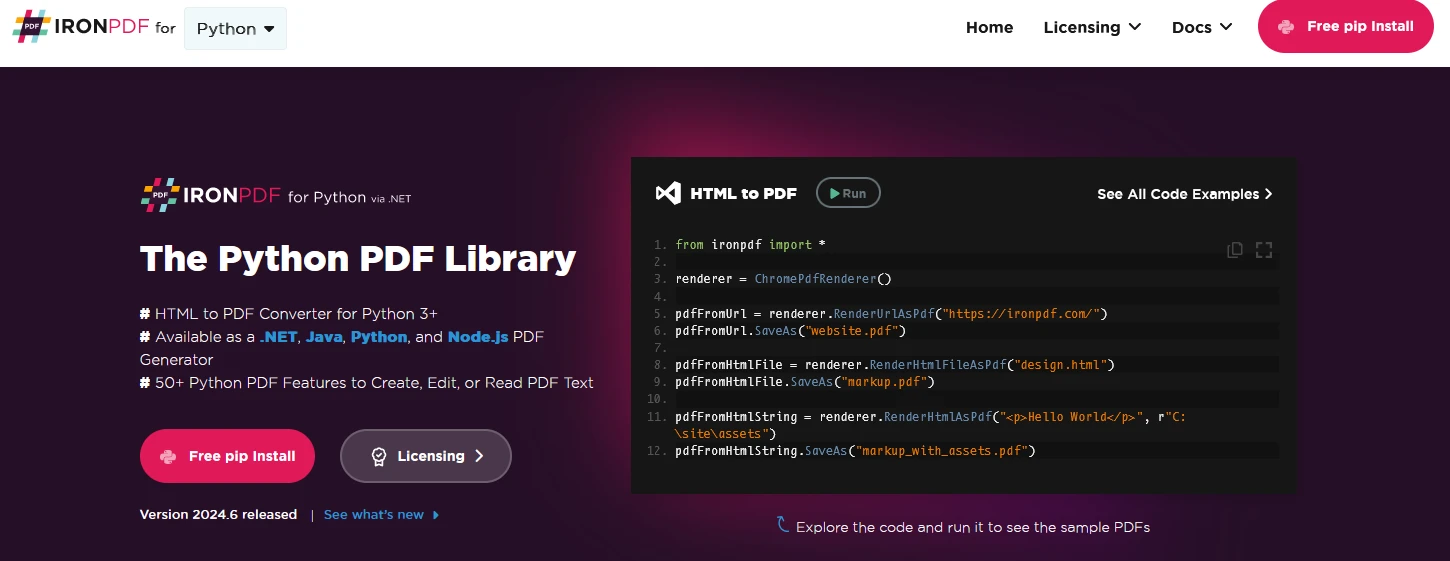
IronPDF est une bibliothèque Python puissante conçue pour créer, éditer et signer des PDF en utilisant HTML, CSS, images, et JavaScript. Il offre des performances de qualité commerciale avec une faible empreinte mémoire et une interface facile. Les caractéristiques clés incluent :
Conversion HTML en PDF :
Convertissez des fichiers HTML, des chaînes HTML et des URLs en PDFs. Par exemple, vous pouvez rendre une page web en PDF en utilisant le moteur de rendu Chrome PDF.
Soutien multiplateforme :
IronPDF est conçu pour Python 3+ et fonctionne également sous Windows, Mac, Linux ou plateformes cloud.
IronPDF est également disponible en .NET, Java, Python, et Node.js.
Édition et signature :
Définissez des propriétés, ajoutez de la sécurité avec des mots de passe et des permissions, et appliquez des signatures numériques à vos PDFs.
Modèles de page et paramètres :
Vous pouvez personnaliser les PDF avec des en-têtes, pieds de page, numéros de page, et marges ajustables. Il supporte également des tailles de papier personnalisées et des mises en page adaptatives.
Conformité aux normes :
Se conforme aux normes PDF, y compris PDF/A et PDF/UA, prend en charge l'encodage de caractères UTF-8, et gère des ressources telles que des images, CSS, et polices.
Pour commencer, créons un fichier Python pour ajouter nos scripts.
Ouvrir Visual Studio Code et créer un fichier, ImageioDemo.py.
Installez les bibliothèques nécessaires :
Ajoutez ensuite le code ci-dessous pour démontrer l'utilisation des packages Python IronPDF et Imageio.
import imageio.v2 as imageio
import numpy as np
from ironpdf import *

# Apply your license key
License.LicenseKey = "your-key"

# List of image file paths
image_files = ['img1.jpg', 'img2.jpg', 'img3.jpg']

# Read images and store them in a list
images = []
for file in image_files:
    images.append(imageio.imread(file))

# Save the images as a GIF
imageio.mimsave('output2.gif', images, duration=0.5)  # Duration is in seconds per frame

# Convert the GIF to PDF
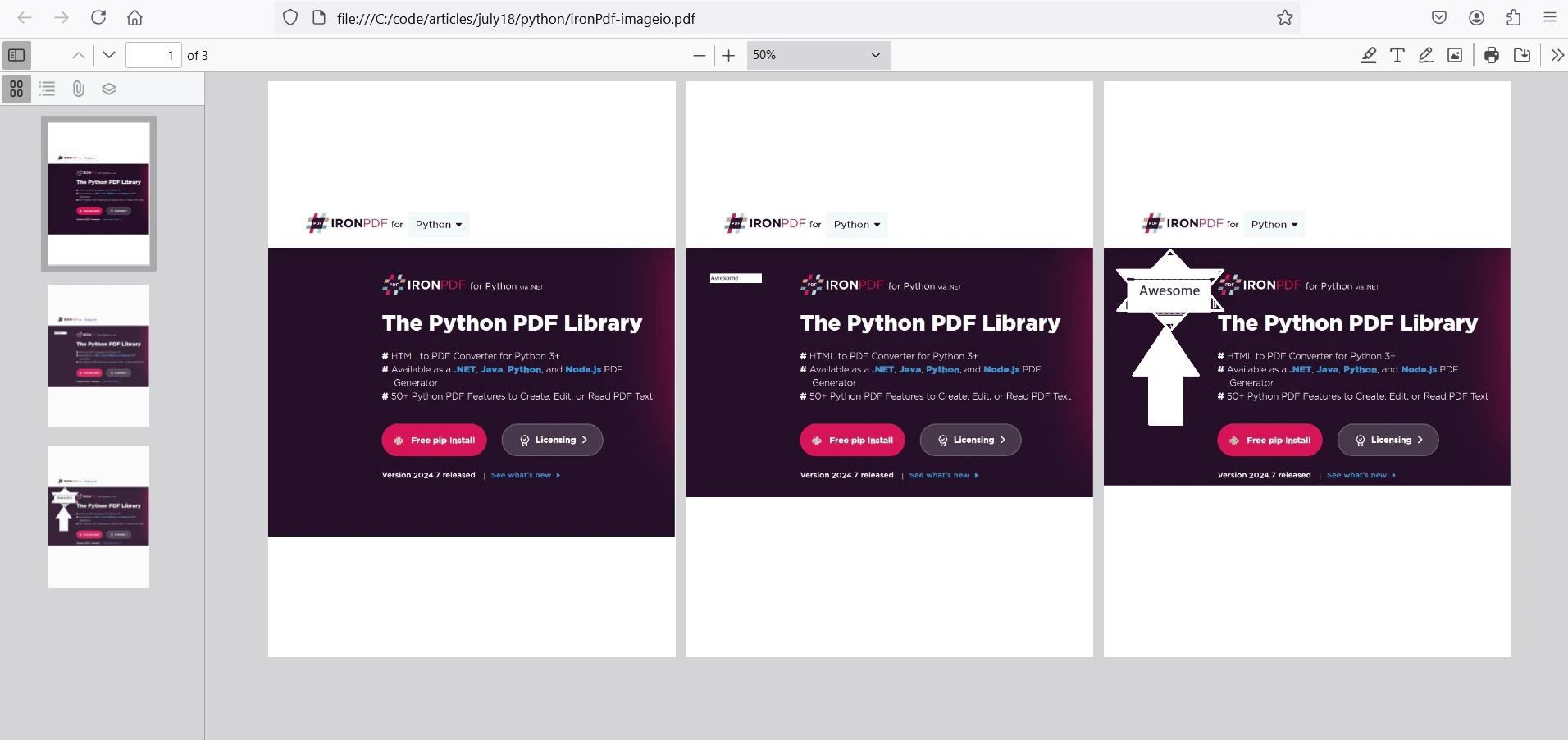
ImageToPdfConverter.ImageToPdf("output2.gif").SaveAs("ironPdf-imageio.pdf")Ce script convertit une liste de fichiers image (img1.jpg, img2.jpg, img3.jpg) en un GIF puis convertit ce GIF en un document PDF.
Importer des bibliothèques :
imageio.v2 as imageio : Importe la bibliothèque imageio pour le traitement d'image.numpy as np : Importe NumPy pour les opérations numériques (bien que non explicitement utilisé dans l'extrait de code fourni).from ironpdf import * : Importe les fonctions nécessaires de la bibliothèque IronPDF.Clé de licence :
License.LicenseKey = "your-key" : Définit la clé de licence pour la bibliothèque IronPDF. Remplacez "your-key" par la clé de licence réelle.Liste de fichiers image :
image_files = ['img1.jpg', 'img2.jpg', 'img3.jpg'] : Définit une liste contenant les chemins vers trois fichiers image (img1.jpg, img2.jpg, img3.jpg).Lecture des images :
for file in image_files: images.append(imageio.imread(file)) : Itère à travers chaque chemin de fichier dans image_files, lit l'image en utilisant imageio.imread() et ajoute les données d'image à la liste images.Créer un GIF :
imageio.mimsave('output2.gif', images, duration=0.5) : Sauvegarde les images stockées dans la liste images en tant que fichier GIF nommé 'output2.gif'. Le paramètre duration=0.5 spécifie la durée (en secondes) pour chaque cadre dans le GIF.Converting GIF to PDF:
ImageToPdfConverter.ImageToPdf("output2.gif").SaveAs("ironPdf-imageio.pdf") : Convertit le fichier GIF ("output2.gif") généré à l'étape précédente en PDF en utilisant ImageToPdfConverter d'IronPDF et le sauvegarde sous "ironPdf-imageio.pdf".Le script lit d'abord plusieurs fichiers image, les compile en une animation GIF avec des durées de trame spécifiées, puis convertit cette animation GIF en un document PDF utilisant les fonctionnalités de la bibliothèque IronPDF. Les images GIF sont stockées en tant que série d'images dans le PDF comme montré ci-dessous.
IronPDF fonctionne sur la clé de licence pour Python. IronPDF for Python propose une licence d'essai gratuite pour permettre aux utilisateurs de tester ses nombreuses fonctionnalités avant d'acheter.
Placez la clé de licence au début du script avant d'utiliser le package IronPDF :
from ironpdf import *
# Apply your license key
License.LicenseKey = "your-key"Imageio est une bibliothèque puissante et flexible pour le traitement d'images en Python. Sa facilité d'utilisation, son support étendu au format, et ses fonctionnalités avancées en font un outil précieux pour les développeurs et les scientifiques des données. Que vous ayez besoin d'effectuer des manipulations d'images simples ou de gérer des données d'image/volumétriques complexes, Imageio fournit les fonctionnalités nécessaires dans un package convivial. IronPDF est une bibliothèque Python polyvalente conçue pour créer, manipuler et convertir des documents PDF. Il prend en charge des tâches telles que la génération de PDF à partir de zéro, la conversion de HTML et d'images en PDF, et l'exécution de diverses opérations sur les documents comme fusionner et sécuriser des fichiers PDF. Il est compatible multiplateforme et s'intègre parfaitement aux applications Python, ce qui en fait un outil puissant pour gérer des tâches liées aux PDF de manière programmatique.
Ensemble avec ces bibliothèques, nous pouvons travailler avec le traitement d'images et stocker les résultats au format PDF à des fins d'archivage.

Curtis Chau détient un baccalauréat en informatique (Université de Carleton) et se spécialise dans le développement front-end avec expertise en Node.js, TypeScript, JavaScript et React. Passionné par la création d'interfaces utilisateur intuitives et esthétiquement plaisantes, Curtis aime travailler avec des frameworks modernes et créer des manuels bien structurés et visuellement attrayants.


IronPDF fait partie de IRONSUITE
10 API .NET pour vos documents











Lorsque vous avez besoin que votre PDF ressemble à HTML, rapidement.

