



Mis à jour 23 avril 2026
deepstream io (Comment ça marche pour les développeurs)
Dans cet article, nous allons apprendre à utiliser le serveur open source en temps réel deepstream et IronPDF pour générer des PDF.
Lire la suite

Python a solidifié sa place comme l'un des langages de programmation les plus polyvalents et puissants au monde, en grande partie grâce à son vaste écosystème de bibliothèques et frameworks. Une telle bibliothèque qui fait sensation dans le domaine de l'apprentissage automatique et du traitement du langage naturel (NLP) est WhisperX. Dans cet article, nous allons explorer ce qu'est WhisperX, ses principales caractéristiques, et comment il peut être utilisé dans diverses applications. De plus, nous présenterons IronPDF, une autre bibliothèque Python puissante, et démontrerons comment l'utiliser avec WhisperX à travers un exemple de code pratique.
WhisperX est une bibliothèque Python avancée conçue pour la reconnaissance vocale et les tâches NLP. Il exploite des modèles d'apprentissage automatique à la pointe de la technologie pour convertir le langage parlé en texte écrit avec une détection de langue et une transcription vocale précises. WhisperX est particulièrement utile dans les applications où la traduction en temps réel est cruciale, telles que les assistants virtuels, les systèmes de service client automatisés et les services de transcription.
Pour commencer à utiliser WhisperX, vous devez installer la bibliothèque. Cela peut être fait via pip, l'installateur de packages Python. En supposant que vous ayez Python et pip installé, vous pouvez installer WhisperX en utilisant la commande suivante :
pip install whisperxVoici un exemple de base démontrant comment utiliser WhisperX pour transcrire des fichiers audio :
import whisperx

# Initialize the WhisperX recognizer
recognizer = whisperx.Recognizer()

# Load your audio
audio_file = "path_to_your_audio_file.wav"

# Perform transcription
transcription = recognizer.transcribe(audio_file)

# Print the transcription
print("Transcription:", transcription)Cet exemple simple montre comment initialiser le reconnaisseur WhisperX, charger l'audio et effectuer la transcription pour convertir les mots parlés en texte avec une haute précision.

WhisperX offre également des fonctionnalités avancées telles que l'identification des locuteurs, ce qui peut être crucial dans les environnements à plusieurs locuteurs. Voici un exemple de comment utiliser cette fonctionnalité :
import whisperx

# Initialize the WhisperX recognizer with speaker identification enabled
recognizer = whisperx.Recognizer(speaker_identification=True)

# Load your audio file
audio_file = "path_to_your_audio_file.wav"

# Perform transcription with speaker identification
transcription, speakers = recognizer.transcribe(audio_file)

# Print the transcription with speaker labels
for i, segment in enumerate(transcription):
print(f"Speaker {speakers[i]}: {segment}")Dans cet exemple, WhisperX ne se contente pas de transcrire l'audio mais identifie également les différents locuteurs, étiquetant chaque segment en conséquence.
Bien que WhisperX gère la transcription de l'audio en texte, il est souvent nécessaire de présenter ces données dans un format structuré et professionnel. C'est là qu'IronPDF for Python entre en jeu. IronPDF est une bibliothèque robuste pour générer, éditer et manipuler des documents PDF de manière programmatique. Elle permet aux développeurs de générer des PDFs à partir de zéro, de convertir du HTML en PDF, et plus encore.
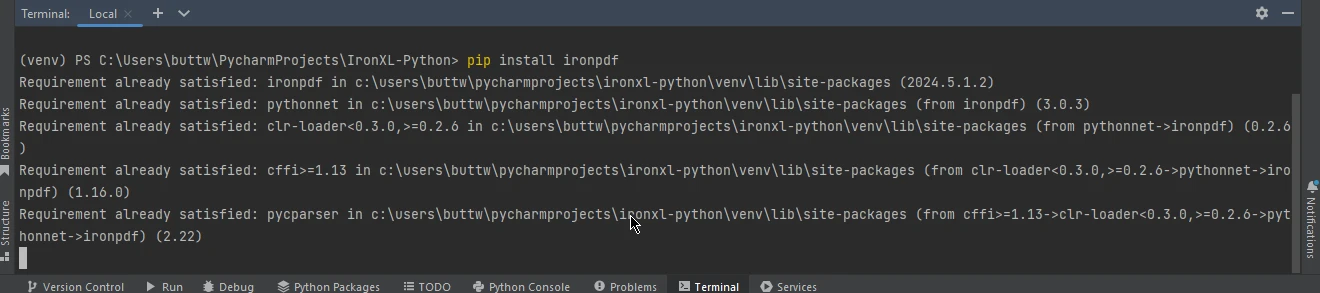
IronPDF peut être installé en utilisant pip :
Créons maintenant un exemple pratique qui démontre comment utiliser WhisperX pour transcrire un fichier audio puis utiliser IronPDF pour générer un document PDF avec la transcription.
import whisperx
from ironpdf import IronPdf

# Initialize the WhisperX recognizer
recognizer = whisperx.Recognizer()

# Load your audio file
audio_file = "path_to_your_audio_file.wav"

# Perform transcription
transcription = recognizer.transcribe(audio_file)

# Create a PDF document using IronPDF
renderer = IronPdf.ChromePdfRenderer()
pdf_from_html = renderer.RenderHtmlAsPdf(f"<h1>Transcription</h1><p>{transcription}</p>")

# Save the PDF to a file
output_file = "transcription_output.pdf"
pdf_from_html.save(output_file)
print(f"Transcription saved to {output_file}")Transcription avec WhisperX :
transcribe traite l'audio et renvoie la transcription.Création de PDF avec IronPDF:
IronPdf.ChromePdfRenderer.RenderHtmlAsPdf, ajoutez une chaîne formatée en HTML contenant le texte de la transcription au PDF.save écrit le PDF dans un fichier.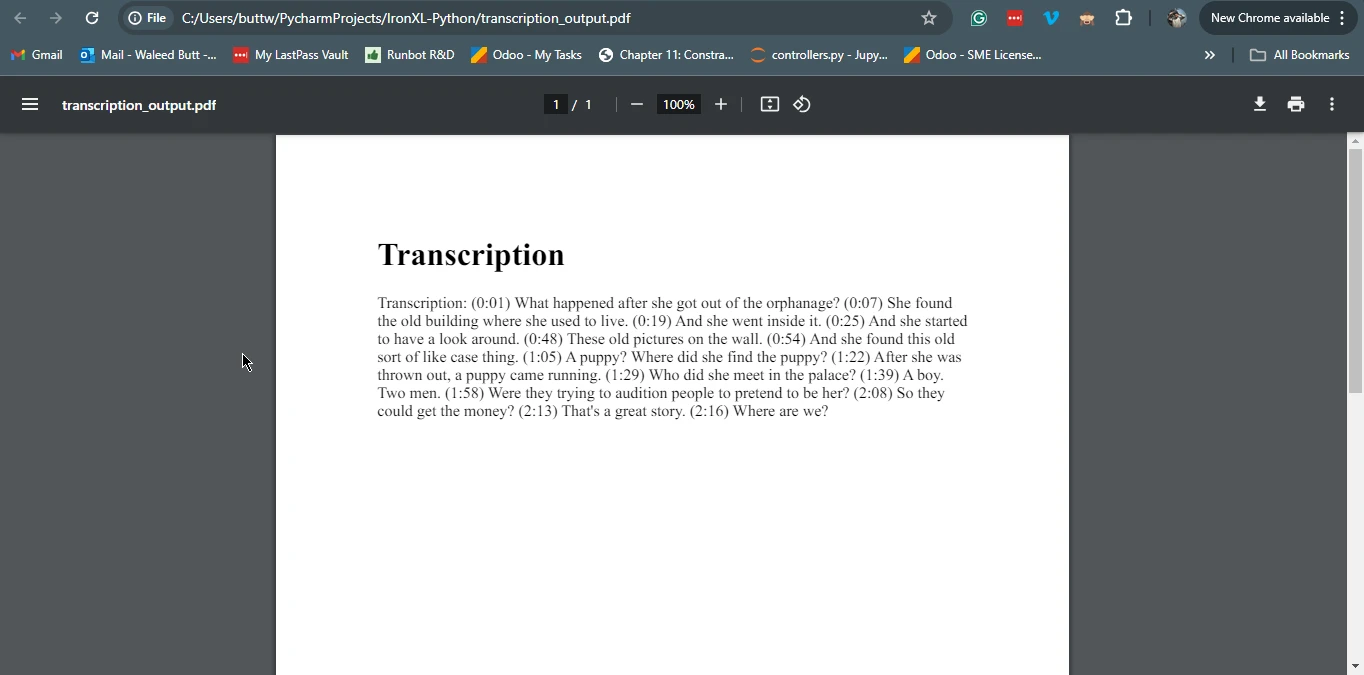
Cet exemple combiné montre comment tirer parti des forces de WhisperX et d'IronPDF pour créer une solution complète qui transcrit l'audio et génère un document PDF contenant la transcription.
WhisperX est un outil puissant pour quiconque cherche à implémenter la reconnaissance de parole, la diarisation des locuteurs et la transcription dans leurs applications. Sa haute précision, ses capacités de traitement en temps réel et sa prise en charge de plusieurs langues en font un atout précieux dans le domaine du NLP. D'autre part, IronPDF offre un moyen sans faille de créer et manipuler des documents PDF de façon programmatique. En combinant WhisperX et IronPDF, les développeurs peuvent créer des solutions complètes qui non seulement transcrivent l'audio mais présentent également les transcriptions dans un format poli et professionnel.
Que vous construisiez un assistant virtuel, un chatbot de service client ou un service de transcription, WhisperX et IronPDF fournissent les outils nécessaires pour améliorer les capacités de votre application et offrir des résultats de haute qualité à vos utilisateurs.
Pour obtenir plus de détails sur la licence d'IronPDF, visitez la page de licence d'IronPDF. En outre, notre tutoriel détaillé sur la conversion HTML en PDF est disponible pour une exploration plus approfondie.

Curtis Chau détient un baccalauréat en informatique (Université de Carleton) et se spécialise dans le développement front-end avec expertise en Node.js, TypeScript, JavaScript et React. Passionné par la création d'interfaces utilisateur intuitives et esthétiquement plaisantes, Curtis aime travailler avec des frameworks modernes et créer des manuels bien structurés et visuellement attrayants.



IronPDF fait partie de IRONSUITE
10 API .NET pour vos documents

Lorsque vous avez besoin que votre PDF ressemble à HTML, rapidement.

