



업데이트됨 2026년 4월 23일
deepstream io (개발자를 위한 작동 방식)
이 글에서는 오픈 실시간 서버인 DeepStream과 IronPDF를 사용하여 PDF를 생성하는 방법을 알아보겠습니다.
더 읽어보기

Python은 방대한 라이브러리와 프레임워크 생태계 덕분에 세계에서 가장 다재다능하고 강력한 프로그래밍 언어 중 하나로 자리매김했습니다. 머신러닝 및 자연어 처리(NLP) 분야에서 큰 반향을 일으키고 있는 라이브러리 중 하나가 바로 WhisperX입니다. 이 글에서는 WhisperX가 무엇인지, 주요 기능은 무엇인지, 그리고 다양한 응용 분야에서 어떻게 활용될 수 있는지 살펴보겠습니다. 또한, 강력한 Python 라이브러리인 IronPDF 소개하고, 실제 코드 예제를 통해 WhisperX와 함께 사용하는 방법을 보여드리겠습니다.
WhisperX는 음성 인식 및 자연어 처리 작업을 위해 설계된 고급 Python 라이브러리입니다. 이 시스템은 최첨단 머신러닝 모델을 활용하여 음성을 문자로 변환하고, 높은 정확도의 언어 감지 및 시간 정확도가 높은 음성 전사 기능을 제공합니다. WhisperX는 가상 비서, 자동 고객 서비스 시스템, 녹취록 서비스와 같이 실시간 번역이 필수적인 애플리케이션에서 특히 유용합니다.
WhisperX를 사용하려면 먼저 라이브러리를 설치해야 합니다. 이 작업은 pip, Python Install-Package 프로그램을 통해 수행할 수 있습니다. Python과 pip이 설치되어 있다고 가정하면, 다음 명령을 사용하여 WhisperX를 설치할 수 있습니다.
pip install whisperx다음은 WhisperX를 사용하여 오디오 파일을 텍스트로 변환하는 방법을 보여주는 기본적인 예입니다.
import whisperx

# Initialize the WhisperX recognizer
recognizer = whisperx.Recognizer()

# Load your audio
audio_file = "path_to_your_audio_file.wav"

# Perform transcription
transcription = recognizer.transcribe(audio_file)

# Print the transcription
print("Transcription:", transcription)이 간단한 예제는 WhisperX 음성 인식기를 초기화하고, 오디오를 불러오고, 음성을 텍스트로 높은 정확도로 변환하는 방법을 보여줍니다.

WhisperX는 화자 식별과 같은 고급 기능도 제공하는데, 이는 여러 화자가 있는 환경에서 매우 중요할 수 있습니다. 다음은 이 기능을 사용하는 방법의 예입니다.
import whisperx

# Initialize the WhisperX recognizer with speaker identification enabled
recognizer = whisperx.Recognizer(speaker_identification=True)

# Load your audio file
audio_file = "path_to_your_audio_file.wav"

# Perform transcription with speaker identification
transcription, speakers = recognizer.transcribe(audio_file)

# Print the transcription with speaker labels
for i, segment in enumerate(transcription):
print(f"Speaker {speakers[i]}: {segment}")이 예시에서 WhisperX는 오디오를 텍스트로 변환할 뿐만 아니라 각 화자를 식별하고 각 부분에 적절한 레이블을 지정합니다.
WhisperX는 음성을 텍스트로 변환하는 기능을 제공하지만, 변환된 데이터를 구조화되고 전문적인 형식으로 제시해야 할 필요성이 종종 발생합니다. 바로 이 부분에서 Python용 IronPDF 중요한 역할을 합니다. IronPDF 는 PDF 문서를 프로그래밍 방식으로 생성, 편집 및 조작하기 위한 강력한 라이브러리입니다. 이 도구를 사용하면 개발자는 PDF를 처음부터 생성하고, HTML을 PDF로 변환하는 등의 작업을 수행할 수 있습니다.
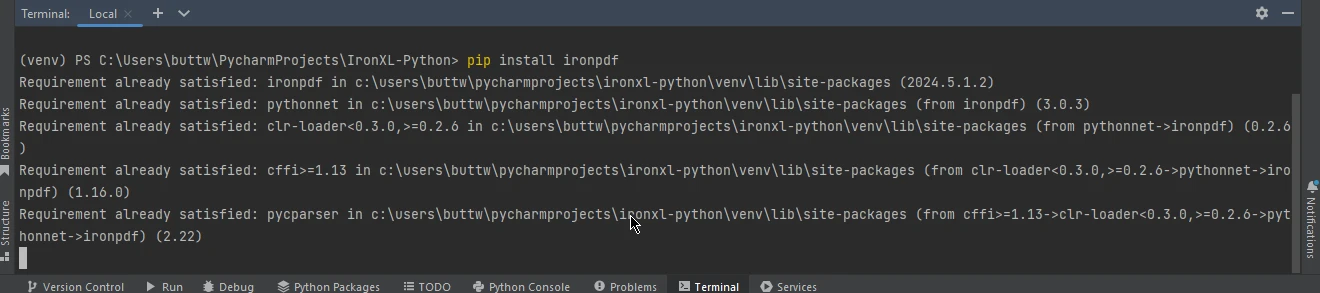
IronPDF는 pip을 사용하여 설치할 수 있습니다.
이제 WhisperX를 사용하여 오디오 파일을 텍스트로 변환하고, IronPDF 사용하여 변환된 텍스트가 포함된 PDF 문서를 생성하는 방법을 보여주는 실용적인 예제를 만들어 보겠습니다.
import whisperx
from ironpdf import IronPdf

# Initialize the WhisperX recognizer
recognizer = whisperx.Recognizer()

# Load your audio file
audio_file = "path_to_your_audio_file.wav"

# Perform transcription
transcription = recognizer.transcribe(audio_file)

# Create a PDF document using IronPDF
renderer = IronPdf.ChromePdfRenderer()
pdf_from_html = renderer.RenderHtmlAsPdf(f"<h1>Transcription</h1><p>{transcription}</p>")

# Save the PDF to a file
output_file = "transcription_output.pdf"
pdf_from_html.save(output_file)
print(f"Transcription saved to {output_file}")WhisperX를 이용한 음성 인식:
transcribe 메소드는 오디오를 처리하고 전사를 반환합니다.IronPDF 이용한 PDF 생성:
IronPdf.ChromePdfRenderer의 인스턴스를 생성합니다.RenderHtmlAsPdf 메소드를 사용하여 전사 텍스트가 포함된 HTML 형식의 문자열을 PDF에 추가합니다.save 메소드는 PDF를 파일에 작성합니다.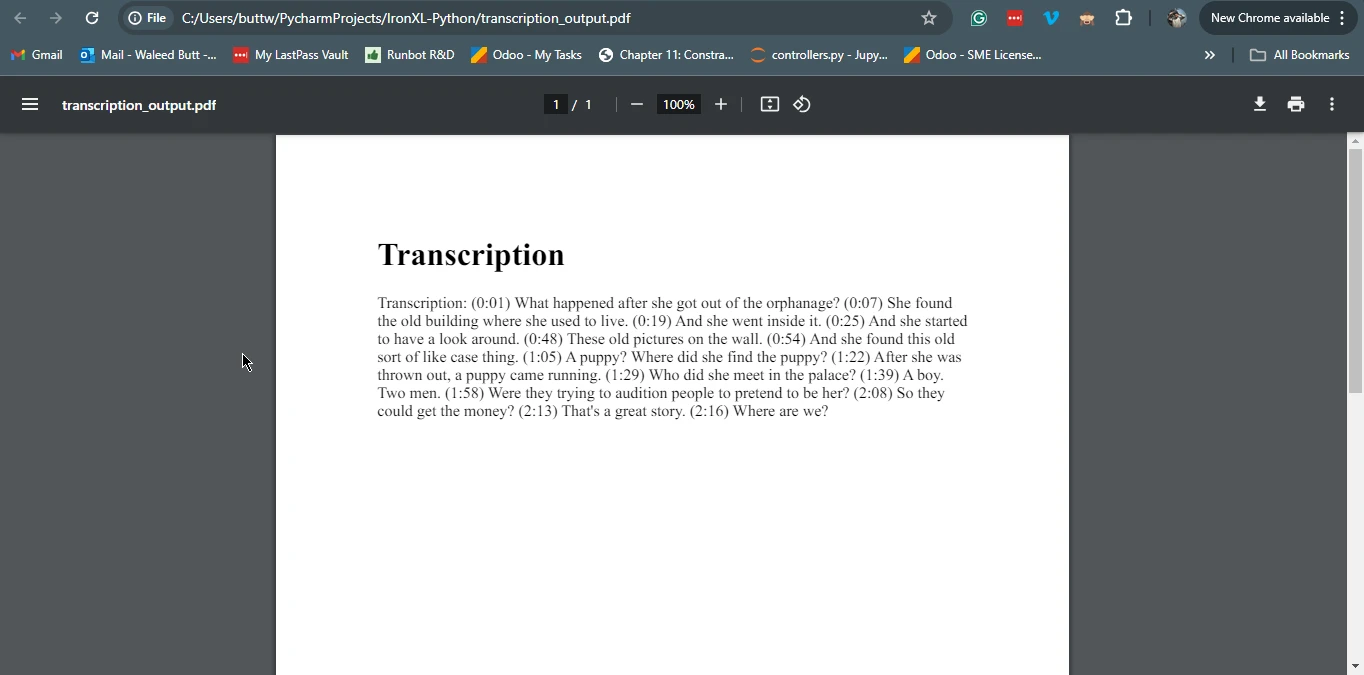
이 예시는 WhisperX와 IronPDF 의 장점을 결합하여 오디오를 텍스트로 변환하고 변환된 텍스트가 포함된 PDF 문서를 생성하는 완벽한 솔루션을 만드는 방법을 보여줍니다.
WhisperX는 음성 인식, 화자 분리 및 음성 녹취 기능을 애플리케이션에 구현하려는 모든 사용자에게 강력한 도구입니다. 높은 정확도, 실시간 처리 기능, 그리고 다국어 지원 덕분에 이 소프트웨어는 자연어 처리(NLP) 분야에서 매우 유용한 자산입니다. 또한, IronPDF PDF 문서를 프로그래밍 방식으로 손쉽게 생성하고 조작할 수 있는 방법을 제공합니다. WhisperX와 IronPDF 결합하면 개발자는 오디오를 텍스트로 변환할 뿐만 아니라 변환된 텍스트를 세련되고 전문적인 형식으로 제공하는 포괄적인 솔루션을 만들 수 있습니다.
가상 비서, 고객 서비스 챗봇 또는 녹취 서비스를 구축하든 관계없이 WhisperX와 IronPDF 애플리케이션의 기능을 향상시키고 사용자에게 고품질 결과를 제공하는 데 필요한 도구를 제공합니다.
IronPDF 라이선스에 대한 자세한 내용은 IronPDF 라이선스 페이지를 참조하십시오. 또한, HTML을 PDF로 변환하는 방법에 대한 자세한 튜토리얼을 참고하실 수 있습니다.

커티스 차우는 칼턴 대학교에서 컴퓨터 과학 학사 학위를 취득했으며, Node.js, TypeScript, JavaScript, React를 전문으로 하는 프론트엔드 개발자입니다. 직관적이고 미적으로 뛰어난 사용자 인터페이스를 만드는 데 열정을 가진 그는 최신 프레임워크를 활용하고, 잘 구성되고 시각적으로 매력적인 매뉴얼을 제작하는 것을 즐깁니다.



IronPDF는 IRON SUITE 의 일부입니다.
10개의 .NET API 제품, 당신의 사무 문서를 위해











PDF 파일을 HTML처럼 빠르게 변환해야 할 때.

