.NET プロジェクトに適した PDF ライブラリをお探しですか? IronPDF と PDFTron (現 Apryse) の包括的な比較では、機能、価格、パフォーマンス、開発者エクスペリエンスを分析し、情報に基づいた決定を下せるよう支援します。 Web アプリケーション、デスクトップ ソフトウェア、クラウド サービスなどを構築する場合でも、適切な PDF ツールキットを選択すると、開発速度とプロジェクトの成功に大きな影響を与える可能性があります。
簡単な比較概要
IronPDF と PDFTron (Apryse) とは何ですか?
IronPDFの概要
IronPDF は、開発者にとって PDF の作成、編集、操作を簡素化する包括的な .NET PDF ライブラリです。 Chrome レンダリング エンジン上に構築されており、HTML、CSS、JavaScript をピクセルパーフェクトな PDF ドキュメントに変換するのに優れています。 ライブラリのわかりやすい API 設計により、開発者は最小限のコードで PDF 機能を統合できるため、Web アプリケーション、レポート システム、ドキュメント自動化に最適です。
PDFTron(Apryse)の概要
PDFTron は、2023 年 2 月に Apryse としてブランド名を変更し、広範なドキュメント処理機能を提供するエンタープライズ向けの PDF SDK です。 もともと複雑なドキュメントワークフロー向けに開発されたこのツールは、Microsoft Office、CAD図面、特殊なドキュメントタイプなど、様々なファイル形式を強力にサポートしています。ドキュメント処理技術の世界的リーダーであるPDFTron Systems Inc.は、Apryseへのブランド変更を発表しました。 iText、Windward、Eversign など 13 社が参加します。
PDF 生成用の ASP.NET プロジェクトを作成するにはどうすればよいですか?
PDF 生成用に ASP.NET プロジェクトを設定するには、選択したライブラリに関係なく適切な構成が必要です。 IronPDF または PDFTron の統合の基盤を作成するには、次の手順に従います。
- Visual Studio 2022以降を開きます
2."新しいプロジェクトを作成"をクリックします
- "ASP.NET Core Web アプリ"を選択します(.NET 6.0 以降を推奨)
- プロジェクト名と場所を選択する
- ニーズに応じて"Webアプリケーション(モデル・ビュー・コントローラ)"または"Web API"を選択します。
- 最適な互換性を確保するには、".NET 8.0"以降が選択されていることを確認してください。
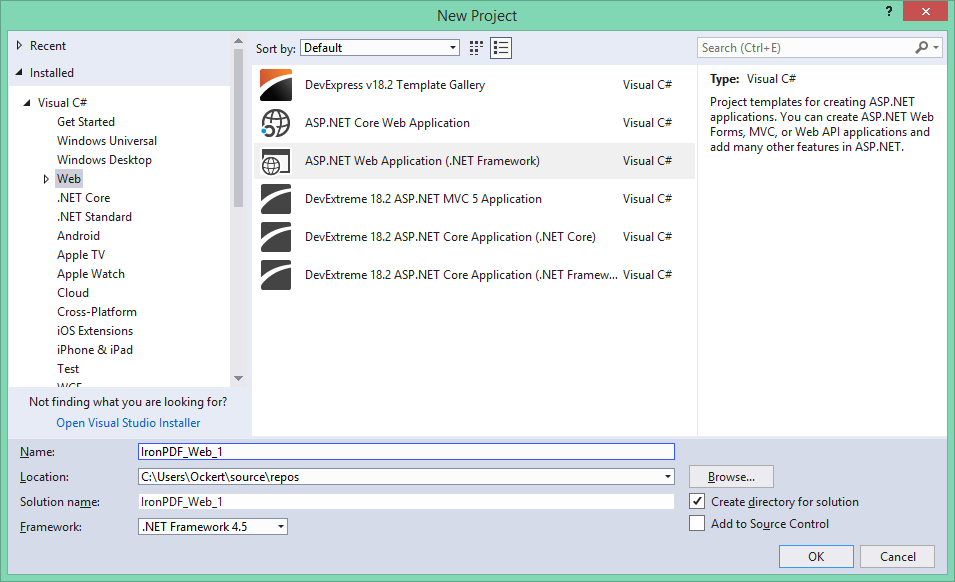 PDF ライブラリ統合用の ASP.NET プロジェクト テンプレートが表示された Visual Studio の [新しいプロジェクト] ダイアログ ボックス
Web フォーム アプリケーションの場合:
- "ASP.NET Web アプリケーション (.NET Framework)"を選択します。
- テンプレートオプションから"Webフォーム"を選択します
- "作成"をクリックしてプロジェクト構造を生成します
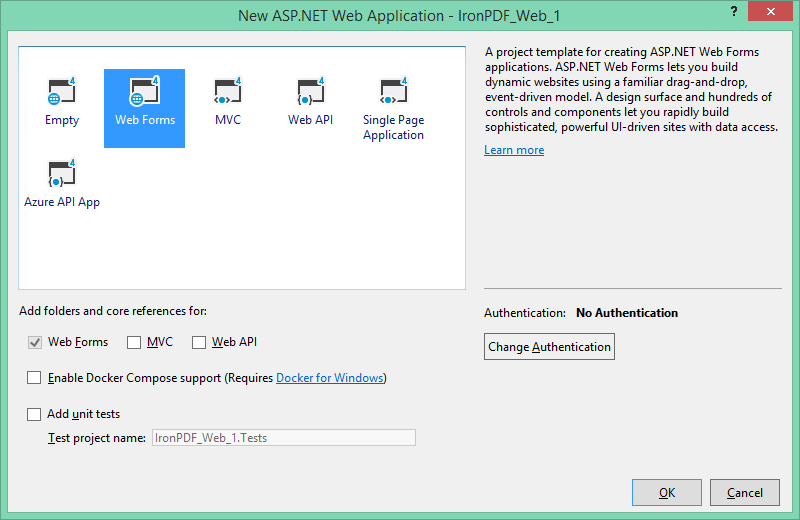 PDF 機能を備えた従来の ASP.NET アプリケーション用の Web フォーム テンプレートの選択
IronPDFをC#プロジェクトにインストールするには?
IronPDF は、さまざまな開発ワークフローに合わせて複数のインストール方法を提供します。 Visual Studio で、ソリューション エクスプローラーのプロジェクトを右クリックし、"NuGet パッケージの管理"を選択します。 そこから、IronPDF を検索し、最新バージョンをインストールします。
方法 1: Visual Studio パッケージ マネージャーを使用する
最も簡単なアプローチは、Visual Studio に組み込まれている NuGet パッケージ マネージャーを使用することです。
- ソリューションエクスプローラーでプロジェクトを右クリック
- "NuGetパッケージの管理" を選択
- "参照" をクリックし、"IronPDF" を検索
- IronPDFパッケージの"インストール"をクリックします。
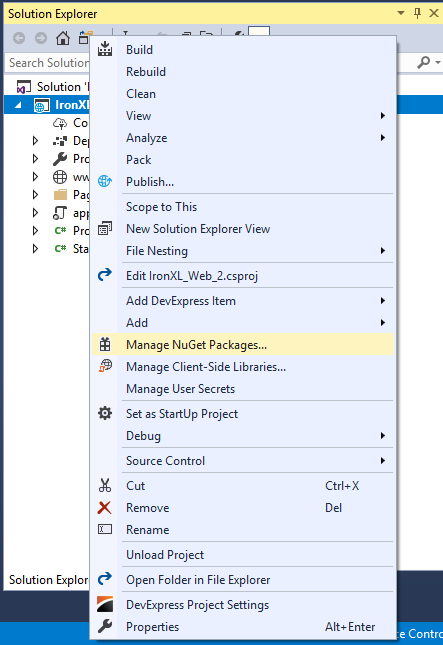 IronPDF をインストールするために Visual Studio のソリューション エクスプローラーから NuGet パッケージ マネージャーにアクセスする
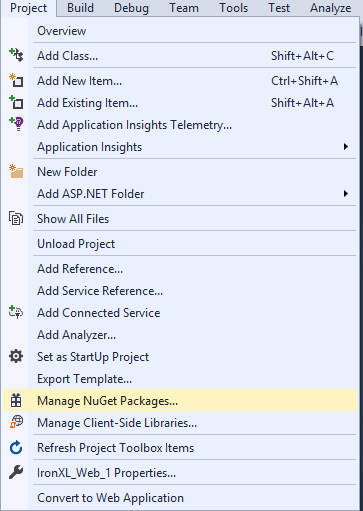 Visual Studio のプロジェクト メニューから NuGet パッケージ マネージャーにアクセスできる代替方法
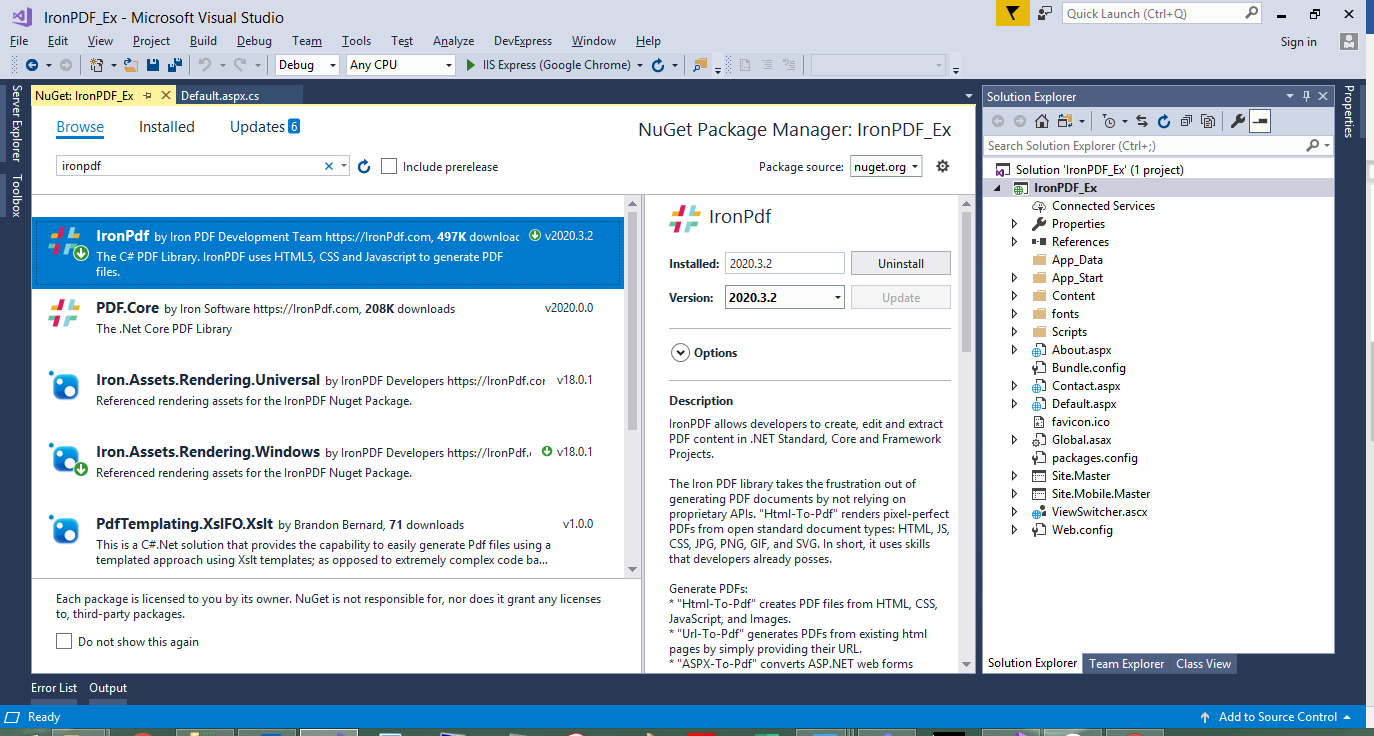 バージョン情報と依存関係を指定して NuGet パッケージ マネージャー経由で IronPDF をインストールする
方法2: パッケージマネージャーコンソールを使用する
コマンドラインツールを好む開発者向け:
# Open Package Manager Console in Visual Studio
# Tools > NuGet Package Manager > Package Manager Console
Install-Package IronPdf

# For specific version installation
Install-Package IronPdf -Version 2025.7.0
# Open Package Manager Console in Visual Studio
# Tools > NuGet Package Manager > Package Manager Console
Install-Package IronPdf

# For specific version installation
Install-Package IronPdf -Version 2025.7.0
SHELL
方法3: 直接ダウンロードによるインストール
NuGet アクセスのない環境の場合:
- IronPDFの公式サイトからダウンロードする
- ZIPファイルをプロジェクトディレクトリに解凍します。
- Visual Studioで、"参照設定"を右クリック→"参照の追加"
IronPdf.dll を参照して選択します
方法4: .NET CLIを使用する
コマンドライン愛好家と CI/CD パイプライン向け:
# Navigate to your project directory
cd MyProject

# Install IronPDF
dotnet add package IronPdf

# Restore packages
dotnet restore
# Navigate to your project directory
cd MyProject

# Install IronPDF
dotnet add package IronPdf

# Restore packages
dotnet restore
SHELL
PDFTron (Apryse) SDK をインストールするにはどうすればよいですか?
PDFTron のインストールには、モジュール型アーキテクチャとエンタープライズ重視のため、より多くの手順が含まれます。 プロセスは、ターゲット プラットフォームと必要な機能によって異なります。
前提条件
手動統合手順
-
SDKを解凍する
# Example extraction path
PDFNET_BASE = C:/PDFTron/PDFNetDotNet4/
# Example extraction path
PDFNET_BASE = C:/PDFTron/PDFNetDotNet4/
SHELL
2.ライセンスキーで初期化する
// Initialize PDFTron with your license key
pdftron.PDFNet.Initialize("your-license-key-here");

// Note: Demo keys expire after evaluation period
// Contact Apryse sales for production licenses
// Initialize PDFTron with your license key
pdftron.PDFNet.Initialize("your-license-key-here");

// Note: Demo keys expire after evaluation period
// Contact Apryse sales for production licenses
' Initialize PDFTron with your license key
pdftron.PDFNet.Initialize("your-license-key-here")
' Note: Demo keys expire after evaluation period
' Contact Apryse sales for production licenses
' Initialize PDFTron with your license key
pdftron.PDFNet.Initialize("your-license-key-here")

' Note: Demo keys expire after evaluation period
' Contact Apryse sales for production licenses
3.必要なライブラリをコピーする
Lib フォルダーを PDFNET_BASE からプロジェクトディレクトリにコピーしますPDFNetLoader.dll とプラットフォーム固有の PDFNet.dll の両方を参照に追加します
4.ローカルプロパティのコピーを構成する
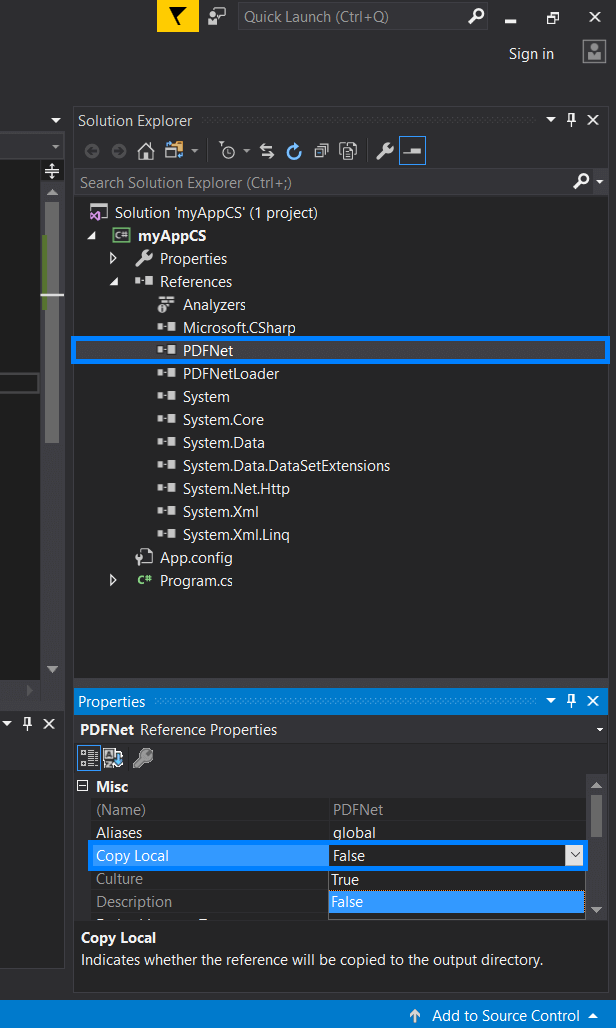 PDFTron を適切に展開するには、PDFNet.dll の Copy Local プロパティを False に設定します。
-
App.configを更新する
<configuration>
    <runtime>
        <loadFromRemoteSources enabled="true" />
    </runtime>
</configuration>
<configuration>
    <runtime>
        <loadFromRemoteSources enabled="true" />
    </runtime>
</configuration>
XML
6.ビルド後のイベントを構成する
xcopy $(ProjectDir)Lib\PDFNet $(TargetDir)PDFNet /S /I /Y
xcopy $(ProjectDir)Lib\PDFNet $(TargetDir)PDFNet /S /I /Y
SHELL
NuGet のインストール (簡略化)
より合理的なアプローチ:
- NuGet パッケージ マネージャーを開く
- "PDFTron.NET.x64"またはプラットフォーム固有のパッケージを検索します
- アーキテクチャに適したパッケージをインストールする
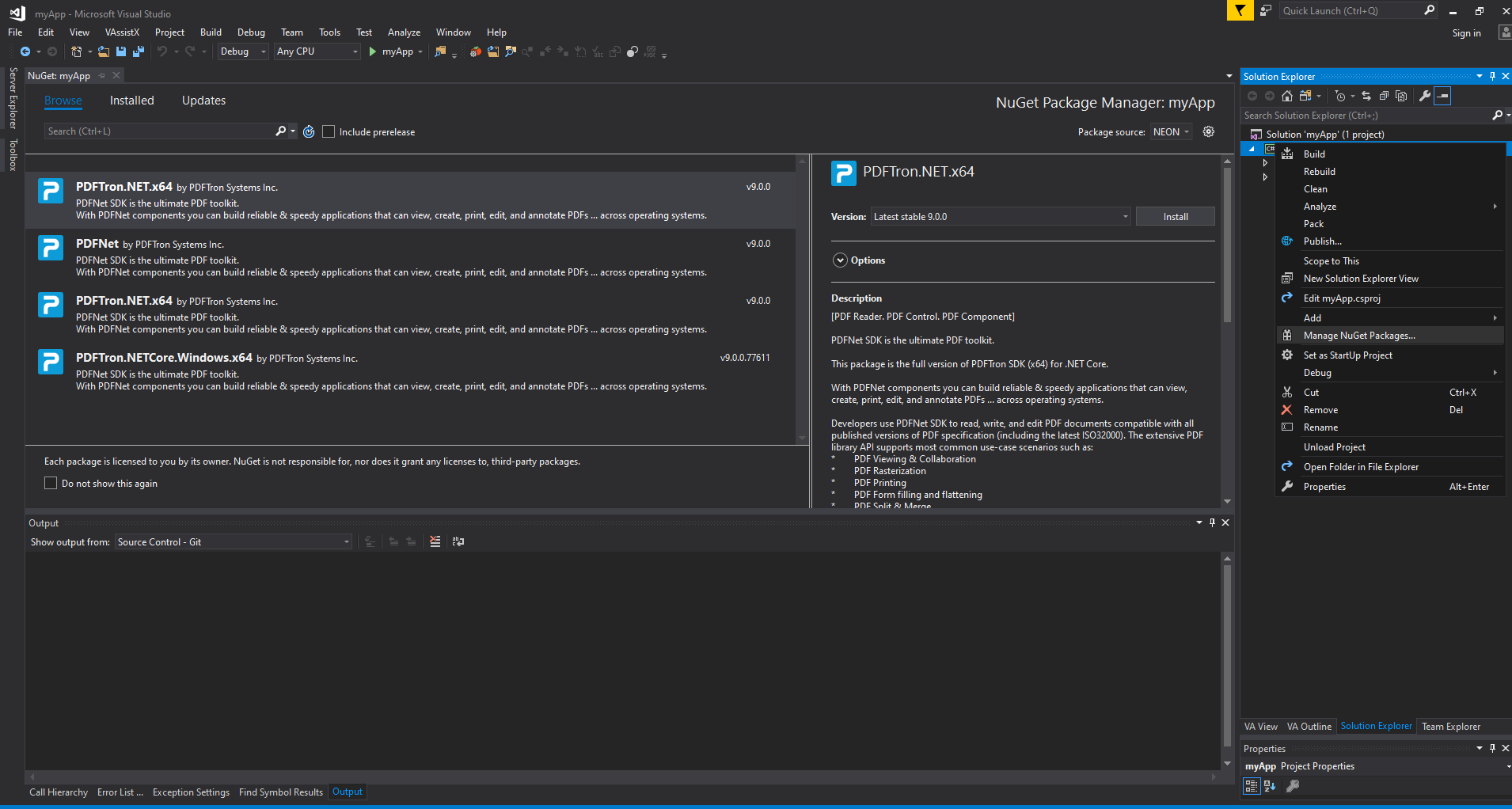 プラットフォーム固有のパッケージを使用してNuGetパッケージマネージャー経由でPDFTronをインストールする
PDFTronは、ComPDFKitの10種類以上と比較して、30種類以上の注釈タイプを提供しています。ただし、この豊富な機能セットを利用するには、インストール時にモジュールを慎重に選択する必要があります。
これらのライブラリを使用して URL を PDF に変換するにはどうすればよいですか?
どちらのライブラリも URL から PDF への変換機能を提供しますが、アプローチと機能は異なります。 それぞれの実装の詳細とパフォーマンス特性を調べてみましょう。
IronPDF で URL を PDF に変換する
IronPDF の Chrome レンダリング エンジンは、最新の Web 標準に対する優れたサポートを提供します。
using IronPdf;

// Initialize the Chrome renderer with advanced options
var renderer = new ChromePdfRenderer();

// Configure rendering for optimal results
renderer.RenderingOptions.PaperSize = PdfPaperSize.A4;
renderer.RenderingOptions.MarginTop = 20;
renderer.RenderingOptions.MarginBottom = 20;
renderer.RenderingOptions.CssMediaType = PdfCssMediaType.Print;
renderer.RenderingOptions.EnableJavaScript = true;
renderer.RenderingOptions.RenderDelay = 1000; // Wait for JS execution

// Handle authentication if needed
renderer.LoginCredentials = new ChromeHttpLoginCredentials() {
    Username = "user@domain.com",
    Password = "secure_password"
};

// Render URL to PDF with full browser capabilities
var pdf = renderer.RenderUrlAsPdf("https://ironpdf.com/");

// Add metadata for document management
pdf.MetaData.Author = "Development Team";
pdf.MetaData.Title = "Website Export - " + DateTime.Now.ToString("yyyy-MM-dd");

// Save with compression
pdf.CompressImages(90);
pdf.SaveAs("website-export.pdf");
using IronPdf;

// Initialize the Chrome renderer with advanced options
var renderer = new ChromePdfRenderer();

// Configure rendering for optimal results
renderer.RenderingOptions.PaperSize = PdfPaperSize.A4;
renderer.RenderingOptions.MarginTop = 20;
renderer.RenderingOptions.MarginBottom = 20;
renderer.RenderingOptions.CssMediaType = PdfCssMediaType.Print;
renderer.RenderingOptions.EnableJavaScript = true;
renderer.RenderingOptions.RenderDelay = 1000; // Wait for JS execution

// Handle authentication if needed
renderer.LoginCredentials = new ChromeHttpLoginCredentials() {
    Username = "user@domain.com",
    Password = "secure_password"
};

// Render URL to PDF with full browser capabilities
var pdf = renderer.RenderUrlAsPdf("https://ironpdf.com/");

// Add metadata for document management
pdf.MetaData.Author = "Development Team";
pdf.MetaData.Title = "Website Export - " + DateTime.Now.ToString("yyyy-MM-dd");

// Save with compression
pdf.CompressImages(90);
pdf.SaveAs("website-export.pdf");
Imports IronPdf
' Initialize the Chrome renderer with advanced options
Private renderer = New ChromePdfRenderer()
' Configure rendering for optimal results
renderer.RenderingOptions.PaperSize = PdfPaperSize.A4
renderer.RenderingOptions.MarginTop = 20
renderer.RenderingOptions.MarginBottom = 20
renderer.RenderingOptions.CssMediaType = PdfCssMediaType.Print
renderer.RenderingOptions.EnableJavaScript = True
renderer.RenderingOptions.RenderDelay = 1000 ' Wait for JS execution
' Handle authentication if needed
renderer.LoginCredentials = New ChromeHttpLoginCredentials() With {
.Username = "user@domain.com",
.Password = "secure_password"
}
' Render URL to PDF with full browser capabilities
Dim pdf = renderer.RenderUrlAsPdf("https://ironpdf.com/")
' Add metadata for document management
pdf.MetaData.Author = "Development Team"
pdf.MetaData.Title = "Website Export - " & DateTime.Now.ToString("yyyy-MM-dd")
' Save with compression
pdf.CompressImages(90)
pdf.SaveAs("website-export.pdf")
Imports IronPdf

' Initialize the Chrome renderer with advanced options
Private renderer = New ChromePdfRenderer()

' Configure rendering for optimal results
renderer.RenderingOptions.PaperSize = PdfPaperSize.A4
renderer.RenderingOptions.MarginTop = 20
renderer.RenderingOptions.MarginBottom = 20
renderer.RenderingOptions.CssMediaType = PdfCssMediaType.Print
renderer.RenderingOptions.EnableJavaScript = True
renderer.RenderingOptions.RenderDelay = 1000 ' Wait for JS execution

' Handle authentication if needed
renderer.LoginCredentials = New ChromeHttpLoginCredentials() With {
	.Username = "user@domain.com",
	.Password = "secure_password"
}

' Render URL to PDF with full browser capabilities
Dim pdf = renderer.RenderUrlAsPdf("https://ironpdf.com/")

' Add metadata for document management
pdf.MetaData.Author = "Development Team"
pdf.MetaData.Title = "Website Export - " & DateTime.Now.ToString("yyyy-MM-dd")

' Save with compression
pdf.CompressImages(90)
pdf.SaveAs("website-export.pdf")
IronPDF の Chrome レンダラーは、次のような複雑なシナリオを処理します。
- JavaScript を多用したシングルページ アプリケーション (SPA)
- メディアクエリを使ったレスポンシブデザイン
- Webフォントと外部スタイルシート
- AJAXコンテンツの読み込み
- CSSアニメーションとトランジション
IronPDFは標準でこれらのレンダリングシナリオをサポートします:nuget.org/packages/IronPdf。 最近のパフォーマンスの向上により、特に複雑なウェブアプリケーションでのレンダリング速度が向上しました。
PDFTron (Apryse) で URL を PDF に変換
PDFTron では、Web コンテンツの変換に HTML2PDF モジュールが必要です。
using pdftron;
using pdftron.PDF;
using pdftron.SDF;

class UrlToPdfConverter
{
    public static void ConvertUrlToPdf(string url, string outputPath)
    {
        // Initialize PDFTron with license
        PDFNet.Initialize("your-license-key");

        // Create a new PDF document
        using (PDFDoc doc = new PDFDoc())
        {
            // Initialize HTML2PDF converter
            HTML2PDF converter = new HTML2PDF();

            // Configure conversion settings
            HTML2PDF.WebPageSettings settings = new HTML2PDF.WebPageSettings();
            settings.SetPrintBackground(true);
            settings.SetLoadImages(true);

            // Set page dimensions
            converter.SetPaperSize(PrinterMode.PaperSize.e_letter);
            converter.SetMargins(0.5, 0.5, 0.5, 0.5);

            // Insert URL content
            converter.InsertFromURL(url);

            // Perform conversion
            if (converter.Convert(doc))
            {
                // Save the resulting PDF
                doc.Save(outputPath, SDFDoc.SaveOptions.e_linearized);
                Console.WriteLine($"Successfully converted {url} to {outputPath}");
            }
            else
            {
                Console.WriteLine("Conversion failed");
            }
        }
    }
}
using pdftron;
using pdftron.PDF;
using pdftron.SDF;

class UrlToPdfConverter
{
    public static void ConvertUrlToPdf(string url, string outputPath)
    {
        // Initialize PDFTron with license
        PDFNet.Initialize("your-license-key");

        // Create a new PDF document
        using (PDFDoc doc = new PDFDoc())
        {
            // Initialize HTML2PDF converter
            HTML2PDF converter = new HTML2PDF();

            // Configure conversion settings
            HTML2PDF.WebPageSettings settings = new HTML2PDF.WebPageSettings();
            settings.SetPrintBackground(true);
            settings.SetLoadImages(true);

            // Set page dimensions
            converter.SetPaperSize(PrinterMode.PaperSize.e_letter);
            converter.SetMargins(0.5, 0.5, 0.5, 0.5);

            // Insert URL content
            converter.InsertFromURL(url);

            // Perform conversion
            if (converter.Convert(doc))
            {
                // Save the resulting PDF
                doc.Save(outputPath, SDFDoc.SaveOptions.e_linearized);
                Console.WriteLine($"Successfully converted {url} to {outputPath}");
            }
            else
            {
                Console.WriteLine("Conversion failed");
            }
        }
    }
}
Imports pdftron
Imports pdftron.PDF
Imports pdftron.SDF
Class UrlToPdfConverter
Public Shared Sub ConvertUrlToPdf(ByVal url As String, ByVal outputPath As String)
' Initialize PDFTron with license
PDFNet.Initialize("your-license-key")
' Create a new PDF document
Using doc As New PDFDoc()
' Initialize HTML2PDF converter
Dim converter As New HTML2PDF()
' Configure conversion settings
Dim settings As New HTML2PDF.WebPageSettings()
settings.SetPrintBackground(True)
settings.SetLoadImages(True)
' Set page dimensions
converter.SetPaperSize(PrinterMode.PaperSize.e_letter)
converter.SetMargins(0.5, 0.5, 0.5, 0.5)
' Insert URL content
converter.InsertFromURL(url)
' Perform conversion
If converter.Convert(doc) Then
' Save the resulting PDF
doc.Save(outputPath, SDFDoc.SaveOptions.e_linearized)
Console.WriteLine($"Successfully converted {url} to {outputPath}")
Else
Console.WriteLine("Conversion failed")
End If
End Using
End Sub
End Class
Imports pdftron
Imports pdftron.PDF
Imports pdftron.SDF

Class UrlToPdfConverter
    Public Shared Sub ConvertUrlToPdf(ByVal url As String, ByVal outputPath As String)
        ' Initialize PDFTron with license
        PDFNet.Initialize("your-license-key")

        ' Create a new PDF document
        Using doc As New PDFDoc()
            ' Initialize HTML2PDF converter
            Dim converter As New HTML2PDF()

            ' Configure conversion settings
            Dim settings As New HTML2PDF.WebPageSettings()
            settings.SetPrintBackground(True)
            settings.SetLoadImages(True)

            ' Set page dimensions
            converter.SetPaperSize(PrinterMode.PaperSize.e_letter)
            converter.SetMargins(0.5, 0.5, 0.5, 0.5)

            ' Insert URL content
            converter.InsertFromURL(url)

            ' Perform conversion
            If converter.Convert(doc) Then
                ' Save the resulting PDF
                doc.Save(outputPath, SDFDoc.SaveOptions.e_linearized)
                Console.WriteLine($"Successfully converted {url} to {outputPath}")
            Else
                Console.WriteLine("Conversion failed")
            End If
        End Using
    End Sub
End Class
PDFTron HTML2PDF に関する重要な考慮事項:
- PDFTron の SDK は、テクノロジーの幅広さ (API、機能) と配布範囲 (外部ユーザーまたは内部ユーザー) に基づいて見積もられます。
- ブラウザエンジンに比べてJavaScriptのサポートが限られている
- 複雑なレイアウトの場合は追加の設定が必要になる場合があります
- よりシンプルなHTMLドキュメントに適しています
HTML 文字列から PDF を作成するにはどうすればよいですか?
動的なレポート、請求書、ドキュメントを生成するには、HTML 文字列から PDF を作成することが不可欠です。 両方のライブラリはこれを異なる方法で処理します。
IronPDF で HTML 文字列を PDF に変換する
IronPDF は、完全な CSS3 と JavaScript のサポートにより、複雑な HTML のレンダリングに優れています。
using IronPdf;
using System.Text;

public class HtmlStringToPdfConverter
{
    public static PdfDocument GenerateInvoice(InvoiceData data)
    {
        // Build dynamic HTML with modern CSS
        var html = new StringBuilder();
        html.Append(@"
        <!DOCTYPE html>
        <html>
        <head>
            <meta charset='UTF-8'>
            <style>
                @import url('https://fonts.googleapis.com/css2?family=Roboto:wght@300;400;700&display=swap');

                body {
                    font-family: 'Roboto', sans-serif;
                    margin: 0;
                    padding: 20px;
                    color: #333;
                }

                .invoice-header {
                    display: flex;
                    justify-content: space-between;
                    border-bottom: 2px solid #007bff;
                    padding-bottom: 20px;
                    margin-bottom: 30px;
                }

                .company-logo {
                    width: 150px;
                    height: auto;
                }

                .invoice-details {
                    text-align: right;
                }

                .invoice-number {
                    font-size: 24px;
                    font-weight: 700;
                    color: #007bff;
                }

                table {
                    width: 100%;
                    border-collapse: collapse;
                    margin-top: 20px;
                }

                th {
                    background-color: #f8f9fa;
                    padding: 12px;
                    text-align: left;
                    border-bottom: 2px solid #dee2e6;
                }

                td {
                    padding: 12px;
                    border-bottom: 1px solid #dee2e6;
                }

                .total-row {
                    font-weight: 700;
                    font-size: 18px;
                    background-color: #e9ecef;
                }

                @media print {
                    body { margin: 0; }
                    .no-print { display: none; }
                }
            </style>
        </head>
        <body>
        ");

        // Add invoice header
        html.Append($@"
            <div class='invoice-header'>
                <div>
                    <img src='data:image/png;base64,{data.CompanyLogoBase64}' class='company-logo' alt='Company Logo'>
                    <h2>{data.CompanyName}</h2>
                    <p>{data.CompanyAddress}</p>
                </div>
                <div class='invoice-details'>
                    <div class='invoice-number'>Invoice #{data.InvoiceNumber}</div>
                    <p>Date: {data.InvoiceDate:yyyy-MM-dd}</p>
                    <p>Due: {data.DueDate:yyyy-MM-dd}</p>
                </div>
            </div>
        ");

        // Add line items table
        html.Append(@"
            <table>
                <thead>
                    <tr>
                        <th>Description</th>
                        <th>Quantity</th>
                        <th>Unit Price</th>
                        <th>Total</th>
                    </tr>
                </thead>
                <tbody>
        ");

        foreach (var item in data.LineItems)
        {
            html.Append($@"
                <tr>
                    <td>{item.Description}</td>
                    <td>{item.Quantity}</td>
                    <td>${item.UnitPrice:F2}</td>
                    <td>${item.Total:F2}</td>
                </tr>
            ");
        }

        html.Append($@"
                </tbody>
                <tfoot>
                    <tr class='total-row'>
                        <td colspan='3'>Total</td>
                        <td>${data.Total:F2}</td>
                    </tr>
                </tfoot>
            </table>
        </body>
        </html>
        ");

        // Configure renderer for optimal output
        var renderer = new ChromePdfRenderer();
        renderer.RenderingOptions.CssMediaType = PdfCssMediaType.Print;
        renderer.RenderingOptions.EnableJavaScript = true;
        renderer.RenderingOptions.CreatePdfFormsFromHtml = true;

        // Generate PDF with proper base path for assets
        var pdf = renderer.RenderHtmlAsPdf(html.ToString());

        // Add security if needed
        pdf.SecuritySettings.UserPassword = data.CustomerEmail;
        pdf.SecuritySettings.AllowUserPrinting = true;
        pdf.SecuritySettings.AllowUserCopyPasteContent = false;

        return pdf;
    }
}
using IronPdf;
using System.Text;

public class HtmlStringToPdfConverter
{
    public static PdfDocument GenerateInvoice(InvoiceData data)
    {
        // Build dynamic HTML with modern CSS
        var html = new StringBuilder();
        html.Append(@"
        <!DOCTYPE html>
        <html>
        <head>
            <meta charset='UTF-8'>
            <style>
                @import url('https://fonts.googleapis.com/css2?family=Roboto:wght@300;400;700&display=swap');

                body {
                    font-family: 'Roboto', sans-serif;
                    margin: 0;
                    padding: 20px;
                    color: #333;
                }

                .invoice-header {
                    display: flex;
                    justify-content: space-between;
                    border-bottom: 2px solid #007bff;
                    padding-bottom: 20px;
                    margin-bottom: 30px;
                }

                .company-logo {
                    width: 150px;
                    height: auto;
                }

                .invoice-details {
                    text-align: right;
                }

                .invoice-number {
                    font-size: 24px;
                    font-weight: 700;
                    color: #007bff;
                }

                table {
                    width: 100%;
                    border-collapse: collapse;
                    margin-top: 20px;
                }

                th {
                    background-color: #f8f9fa;
                    padding: 12px;
                    text-align: left;
                    border-bottom: 2px solid #dee2e6;
                }

                td {
                    padding: 12px;
                    border-bottom: 1px solid #dee2e6;
                }

                .total-row {
                    font-weight: 700;
                    font-size: 18px;
                    background-color: #e9ecef;
                }

                @media print {
                    body { margin: 0; }
                    .no-print { display: none; }
                }
            </style>
        </head>
        <body>
        ");

        // Add invoice header
        html.Append($@"
            <div class='invoice-header'>
                <div>
                    <img src='data:image/png;base64,{data.CompanyLogoBase64}' class='company-logo' alt='Company Logo'>
                    <h2>{data.CompanyName}</h2>
                    <p>{data.CompanyAddress}</p>
                </div>
                <div class='invoice-details'>
                    <div class='invoice-number'>Invoice #{data.InvoiceNumber}</div>
                    <p>Date: {data.InvoiceDate:yyyy-MM-dd}</p>
                    <p>Due: {data.DueDate:yyyy-MM-dd}</p>
                </div>
            </div>
        ");

        // Add line items table
        html.Append(@"
            <table>
                <thead>
                    <tr>
                        <th>Description</th>
                        <th>Quantity</th>
                        <th>Unit Price</th>
                        <th>Total</th>
                    </tr>
                </thead>
                <tbody>
        ");

        foreach (var item in data.LineItems)
        {
            html.Append($@"
                <tr>
                    <td>{item.Description}</td>
                    <td>{item.Quantity}</td>
                    <td>${item.UnitPrice:F2}</td>
                    <td>${item.Total:F2}</td>
                </tr>
            ");
        }

        html.Append($@"
                </tbody>
                <tfoot>
                    <tr class='total-row'>
                        <td colspan='3'>Total</td>
                        <td>${data.Total:F2}</td>
                    </tr>
                </tfoot>
            </table>
        </body>
        </html>
        ");

        // Configure renderer for optimal output
        var renderer = new ChromePdfRenderer();
        renderer.RenderingOptions.CssMediaType = PdfCssMediaType.Print;
        renderer.RenderingOptions.EnableJavaScript = true;
        renderer.RenderingOptions.CreatePdfFormsFromHtml = true;

        // Generate PDF with proper base path for assets
        var pdf = renderer.RenderHtmlAsPdf(html.ToString());

        // Add security if needed
        pdf.SecuritySettings.UserPassword = data.CustomerEmail;
        pdf.SecuritySettings.AllowUserPrinting = true;
        pdf.SecuritySettings.AllowUserCopyPasteContent = false;

        return pdf;
    }
}
Imports IronPdf
Imports System.Text
Public Class HtmlStringToPdfConverter
Public Shared Function GenerateInvoice(data As InvoiceData) As PdfDocument
' Build dynamic HTML with modern CSS
Dim html = New StringBuilder()
html.Append("
<!DOCTYPE html>
<html>
<head>
<meta charset='UTF-8'>
<style>
@import url('https://fonts.googleapis.com/css2?family=Roboto:wght@300;400;700&display=swap');
body {
font-family: 'Roboto', sans-serif;
margin: 0;
padding: 20px;
color: #333;
}
.invoice-header {
display: flex;
justify-content: space-between;
border-bottom: 2px solid #007bff;
padding-bottom: 20px;
margin-bottom: 30px;
}
.company-logo {
width: 150px;
height: auto;
}
.invoice-details {
text-align: right;
}
.invoice-number {
font-size: 24px;
font-weight: 700;
color: #007bff;
}
table {
width: 100%;
border-collapse: collapse;
margin-top: 20px;
}
th {
background-color: #f8f9fa;
padding: 12px;
text-align: left;
border-bottom: 2px solid #dee2e6;
}
td {
padding: 12px;
border-bottom: 1px solid #dee2e6;
}
.total-row {
font-weight: 700;
font-size: 18px;
background-color: #e9ecef;
}
@media print {
body { margin: 0; }
.no-print { display: none; }
}
</style>
</head>
<body>
")
' Add invoice header
html.Append($"
<div class='invoice-header'>
<div>
<img src='data:image/png;base64,{data.CompanyLogoBase64}' class='company-logo' alt='Company Logo'>
<h2>{data.CompanyName}</h2>
<p>{data.CompanyAddress}</p>
</div>
<div class='invoice-details'>
<div class='invoice-number'>Invoice #{data.InvoiceNumber}</div>
<p>Date: {data.InvoiceDate:yyyy-MM-dd}</p>
<p>Due: {data.DueDate:yyyy-MM-dd}</p>
</div>
</div>
")
' Add line items table
html.Append("
<table>
<thead>
<tr>
<th>Description</th>
<th>Quantity</th>
<th>Unit Price</th>
<th>Total</th>
</tr>
</thead>
<tbody>
")
For Each item In data.LineItems
html.Append($"
<tr>
<td>{item.Description}</td>
<td>{item.Quantity}</td>
<td>${item.UnitPrice:F2}</td>
<td>${item.Total:F2}</td>
</tr>
")
Next
html.Append($"
</tbody>
<tfoot>
<tr class='total-row'>
<td colspan='3'>Total</td>
<td>${data.Total:F2}</td>
</tr>
</tfoot>
</table>
</body>
</html>
")
' Configure renderer for optimal output
Dim renderer = New ChromePdfRenderer()
renderer.RenderingOptions.CssMediaType = PdfCssMediaType.Print
renderer.RenderingOptions.EnableJavaScript = True
renderer.RenderingOptions.CreatePdfFormsFromHtml = True
' Generate PDF with proper base path for assets
Dim pdf = renderer.RenderHtmlAsPdf(html.ToString())
' Add security if needed
pdf.SecuritySettings.UserPassword = data.CustomerEmail
pdf.SecuritySettings.AllowUserPrinting = True
pdf.SecuritySettings.AllowUserCopyPasteContent = False
Return pdf
End Function
End Class
Imports IronPdf
Imports System.Text

Public Class HtmlStringToPdfConverter
    Public Shared Function GenerateInvoice(data As InvoiceData) As PdfDocument
        ' Build dynamic HTML with modern CSS
        Dim html = New StringBuilder()
        html.Append("
        <!DOCTYPE html>
        <html>
        <head>
            <meta charset='UTF-8'>
            <style>
                @import url('https://fonts.googleapis.com/css2?family=Roboto:wght@300;400;700&display=swap');

                body {
                    font-family: 'Roboto', sans-serif;
                    margin: 0;
                    padding: 20px;
                    color: #333;
                }

                .invoice-header {
                    display: flex;
                    justify-content: space-between;
                    border-bottom: 2px solid #007bff;
                    padding-bottom: 20px;
                    margin-bottom: 30px;
                }

                .company-logo {
                    width: 150px;
                    height: auto;
                }

                .invoice-details {
                    text-align: right;
                }

                .invoice-number {
                    font-size: 24px;
                    font-weight: 700;
                    color: #007bff;
                }

                table {
                    width: 100%;
                    border-collapse: collapse;
                    margin-top: 20px;
                }

                th {
                    background-color: #f8f9fa;
                    padding: 12px;
                    text-align: left;
                    border-bottom: 2px solid #dee2e6;
                }

                td {
                    padding: 12px;
                    border-bottom: 1px solid #dee2e6;
                }

                .total-row {
                    font-weight: 700;
                    font-size: 18px;
                    background-color: #e9ecef;
                }

                @media print {
                    body { margin: 0; }
                    .no-print { display: none; }
                }
            </style>
        </head>
        <body>
        ")

        ' Add invoice header
        html.Append($"
            <div class='invoice-header'>
                <div>
                    <img src='data:image/png;base64,{data.CompanyLogoBase64}' class='company-logo' alt='Company Logo'>
                    <h2>{data.CompanyName}</h2>
                    <p>{data.CompanyAddress}</p>
                </div>
                <div class='invoice-details'>
                    <div class='invoice-number'>Invoice #{data.InvoiceNumber}</div>
                    <p>Date: {data.InvoiceDate:yyyy-MM-dd}</p>
                    <p>Due: {data.DueDate:yyyy-MM-dd}</p>
                </div>
            </div>
        ")

        ' Add line items table
        html.Append("
            <table>
                <thead>
                    <tr>
                        <th>Description</th>
                        <th>Quantity</th>
                        <th>Unit Price</th>
                        <th>Total</th>
                    </tr>
                </thead>
                <tbody>
        ")

        For Each item In data.LineItems
            html.Append($"
                <tr>
                    <td>{item.Description}</td>
                    <td>{item.Quantity}</td>
                    <td>${item.UnitPrice:F2}</td>
                    <td>${item.Total:F2}</td>
                </tr>
            ")
        Next

        html.Append($"
                </tbody>
                <tfoot>
                    <tr class='total-row'>
                        <td colspan='3'>Total</td>
                        <td>${data.Total:F2}</td>
                    </tr>
                </tfoot>
            </table>
        </body>
        </html>
        ")

        ' Configure renderer for optimal output
        Dim renderer = New ChromePdfRenderer()
        renderer.RenderingOptions.CssMediaType = PdfCssMediaType.Print
        renderer.RenderingOptions.EnableJavaScript = True
        renderer.RenderingOptions.CreatePdfFormsFromHtml = True

        ' Generate PDF with proper base path for assets
        Dim pdf = renderer.RenderHtmlAsPdf(html.ToString())

        ' Add security if needed
        pdf.SecuritySettings.UserPassword = data.CustomerEmail
        pdf.SecuritySettings.AllowUserPrinting = True
        pdf.SecuritySettings.AllowUserCopyPasteContent = False

        Return pdf
    End Function
End Class
IronPDF の HTML レンダリングの主な利点:
- フレックスボックスやグリッドレイアウトを含む完全なCSS3サポート
- Google Fontsとウェブフォントの統合
- JavaScriptチャートライブラリ(Chart.js、D3.js)は完璧にレンダリングされます
- ビューポートコントロールによるレスポンシブデザインのサポート
- 自己完結型ドキュメント用のBase64画像埋め込み
PDFTron (Apryse) を使用した HTML 文字列から PDF への変換
PDFTron の HTML 文字列変換へのアプローチ:
using pdftron;
using pdftron.PDF;
using pdftron.SDF;

public class PdfTronHtmlConverter
{
    public static void ConvertHtmlString(string htmlContent, string outputPath)
    {
        PDFNet.Initialize("your-license-key");

        using (PDFDoc doc = new PDFDoc())
        {
            // Create HTML2PDF converter instance
            HTML2PDF converter = new HTML2PDF();

            // Configure page settings
            converter.SetPaperSize(PrinterMode.PaperSize.e_letter);
            converter.SetLandscape(false);
            converter.SetMargins(1.0, 1.0, 1.0, 1.0, HTML2PDF.e_inches);

            // Enable images and backgrounds
            HTML2PDF.WebPageSettings settings = new HTML2PDF.WebPageSettings();
            settings.SetPrintBackground(true);
            settings.SetLoadImages(true);
            settings.SetJavaScriptDelay(1000); // Limited JS support

            // Insert HTML content
            converter.InsertFromHtmlString(htmlContent);

            // Convert to PDF
            if (converter.Convert(doc))
            {
                // Post-processing options
                doc.Save(outputPath, SDFDoc.SaveOptions.e_linearized);
            }
        }
    }
}
using pdftron;
using pdftron.PDF;
using pdftron.SDF;

public class PdfTronHtmlConverter
{
    public static void ConvertHtmlString(string htmlContent, string outputPath)
    {
        PDFNet.Initialize("your-license-key");

        using (PDFDoc doc = new PDFDoc())
        {
            // Create HTML2PDF converter instance
            HTML2PDF converter = new HTML2PDF();

            // Configure page settings
            converter.SetPaperSize(PrinterMode.PaperSize.e_letter);
            converter.SetLandscape(false);
            converter.SetMargins(1.0, 1.0, 1.0, 1.0, HTML2PDF.e_inches);

            // Enable images and backgrounds
            HTML2PDF.WebPageSettings settings = new HTML2PDF.WebPageSettings();
            settings.SetPrintBackground(true);
            settings.SetLoadImages(true);
            settings.SetJavaScriptDelay(1000); // Limited JS support

            // Insert HTML content
            converter.InsertFromHtmlString(htmlContent);

            // Convert to PDF
            if (converter.Convert(doc))
            {
                // Post-processing options
                doc.Save(outputPath, SDFDoc.SaveOptions.e_linearized);
            }
        }
    }
}
Imports pdftron
Imports pdftron.PDF
Imports pdftron.SDF
Public Class PdfTronHtmlConverter
Public Shared Sub ConvertHtmlString(htmlContent As String, outputPath As String)
PDFNet.Initialize("your-license-key")
Using doc As New PDFDoc()
' Create HTML2PDF converter instance
Dim converter As New HTML2PDF()
' Configure page settings
converter.SetPaperSize(PrinterMode.PaperSize.e_letter)
converter.SetLandscape(False)
converter.SetMargins(1.0, 1.0, 1.0, 1.0, HTML2PDF.e_inches)
' Enable images and backgrounds
Dim settings As New HTML2PDF.WebPageSettings()
settings.SetPrintBackground(True)
settings.SetLoadImages(True)
settings.SetJavaScriptDelay(1000) ' Limited JS support
' Insert HTML content
converter.InsertFromHtmlString(htmlContent)
' Convert to PDF
If converter.Convert(doc) Then
' Post-processing options
doc.Save(outputPath, SDFDoc.SaveOptions.e_linearized)
End If
End Using
End Sub
End Class
Imports pdftron
Imports pdftron.PDF
Imports pdftron.SDF

Public Class PdfTronHtmlConverter
    Public Shared Sub ConvertHtmlString(htmlContent As String, outputPath As String)
        PDFNet.Initialize("your-license-key")

        Using doc As New PDFDoc()
            ' Create HTML2PDF converter instance
            Dim converter As New HTML2PDF()

            ' Configure page settings
            converter.SetPaperSize(PrinterMode.PaperSize.e_letter)
            converter.SetLandscape(False)
            converter.SetMargins(1.0, 1.0, 1.0, 1.0, HTML2PDF.e_inches)

            ' Enable images and backgrounds
            Dim settings As New HTML2PDF.WebPageSettings()
            settings.SetPrintBackground(True)
            settings.SetLoadImages(True)
            settings.SetJavaScriptDelay(1000) ' Limited JS support

            ' Insert HTML content
            converter.InsertFromHtmlString(htmlContent)

            ' Convert to PDF
            If converter.Convert(doc) Then
                ' Post-processing options
                doc.Save(outputPath, SDFDoc.SaveOptions.e_linearized)
            End If
        End Using
    End Sub
End Class
考慮すべき PDFTron HTML の制限:
- 基本的な CSS サポート (高度なレイアウトはありません)
- JavaScript 実行の制限
- フォントの埋め込みには追加の設定が必要です
- シンプルなドキュメントレイアウトに適しています
ASPX ページを PDF に変換するにはどうすればいいですか?
ASPX ページを PDF に変換することは、ASP.NET アプリケーションの一般的な要件です。 IronPDF はネイティブ サポートを提供しますが、PDFTron では回避策が必要です。
IronPDF で ASPX を PDF に変換する
IronPDF は、1 行のコードでシームレスな ASPX 変換を提供します。
using IronPdf;

public partial class InvoicePage : System.Web.UI.Page
{
    protected void Page_Load(object sender, EventArgs e)
    {
        // Render the current ASPX page as PDF on page load
        if (Request.QueryString["pdf"] == "true")
        {
            // Configure PDF output options
            AspxToPdf.RenderThisPageAsPdf(
                AspxToPdf.FileBehavior.InBrowser,
                "Invoice_" + DateTime.Now.ToString("yyyyMMdd") + ".pdf");
        }
    }

    protected void ExportToPdfButton_Click(object sender, EventArgs e)
    {
        // Advanced configuration for ASPX to PDF
        IronPdf.AspxToPdf.RenderThisPageAsPdf(
            IronPdf.AspxToPdf.FileBehavior.Attachment,
            "Invoice.pdf",
            new ChromePdfRenderOptions()
            {
                PaperSize = PdfPaperSize.A4,
                MarginTop = 20,
                MarginBottom = 20,
                CssMediaType = PdfCssMediaType.Print,
                EnableJavaScript = true,
                CreatePdfFormsFromHtml = true,
                FitToPaper = true
            });
    }
}
using IronPdf;

public partial class InvoicePage : System.Web.UI.Page
{
    protected void Page_Load(object sender, EventArgs e)
    {
        // Render the current ASPX page as PDF on page load
        if (Request.QueryString["pdf"] == "true")
        {
            // Configure PDF output options
            AspxToPdf.RenderThisPageAsPdf(
                AspxToPdf.FileBehavior.InBrowser,
                "Invoice_" + DateTime.Now.ToString("yyyyMMdd") + ".pdf");
        }
    }

    protected void ExportToPdfButton_Click(object sender, EventArgs e)
    {
        // Advanced configuration for ASPX to PDF
        IronPdf.AspxToPdf.RenderThisPageAsPdf(
            IronPdf.AspxToPdf.FileBehavior.Attachment,
            "Invoice.pdf",
            new ChromePdfRenderOptions()
            {
                PaperSize = PdfPaperSize.A4,
                MarginTop = 20,
                MarginBottom = 20,
                CssMediaType = PdfCssMediaType.Print,
                EnableJavaScript = true,
                CreatePdfFormsFromHtml = true,
                FitToPaper = true
            });
    }
}
Imports IronPdf
Partial Public Class InvoicePage
Inherits System.Web.UI.Page
Protected Sub Page_Load(sender As Object, e As EventArgs)
' Render the current ASPX page as PDF on page load
If Request.QueryString("pdf") = "true" Then
' Configure PDF output options
AspxToPdf.RenderThisPageAsPdf(AspxToPdf.FileBehavior.InBrowser, "Invoice_" & DateTime.Now.ToString("yyyyMMdd") & ".pdf")
End If
End Sub
Protected Sub ExportToPdfButton_Click(sender As Object, e As EventArgs)
' Advanced configuration for ASPX to PDF
IronPdf.AspxToPdf.RenderThisPageAsPdf(IronPdf.AspxToPdf.FileBehavior.Attachment, "Invoice.pdf", New ChromePdfRenderOptions() With {
.PaperSize = PdfPaperSize.A4,
.MarginTop = 20,
.MarginBottom = 20,
.CssMediaType = PdfCssMediaType.Print,
.EnableJavaScript = True,
.CreatePdfFormsFromHtml = True,
.FitToPaper = True
})
End Sub
End Class
Imports IronPdf

Partial Public Class InvoicePage
    Inherits System.Web.UI.Page

    Protected Sub Page_Load(sender As Object, e As EventArgs)
        ' Render the current ASPX page as PDF on page load
        If Request.QueryString("pdf") = "true" Then
            ' Configure PDF output options
            AspxToPdf.RenderThisPageAsPdf(AspxToPdf.FileBehavior.InBrowser, "Invoice_" & DateTime.Now.ToString("yyyyMMdd") & ".pdf")
        End If
    End Sub

    Protected Sub ExportToPdfButton_Click(sender As Object, e As EventArgs)
        ' Advanced configuration for ASPX to PDF
        IronPdf.AspxToPdf.RenderThisPageAsPdf(IronPdf.AspxToPdf.FileBehavior.Attachment, "Invoice.pdf", New ChromePdfRenderOptions() With {
            .PaperSize = PdfPaperSize.A4,
            .MarginTop = 20,
            .MarginBottom = 20,
            .CssMediaType = PdfCssMediaType.Print,
            .EnableJavaScript = True,
            .CreatePdfFormsFromHtml = True,
            .FitToPaper = True
        })
    End Sub
End Class
レンダリング プロセスをより細かく制御するには:
// In Global.asax.cs or Startup.cs
public static void ConfigureAspxToPdf()
{
    // Set global defaults for all ASPX to PDF conversions
    AspxToPdf.GlobalSettings.PaperSize = PdfPaperSize.A4;
    AspxToPdf.GlobalSettings.PrintHtmlBackgrounds = true;
    AspxToPdf.GlobalSettings.EnableJavaScript = true;
    AspxToPdf.GlobalSettings.CssMediaType = PdfCssMediaType.Screen;

    // Custom headers and footers
    AspxToPdf.GlobalSettings.HtmlHeader = new HtmlHeaderFooter()
    {
        HtmlFragment = "<div style='text-align: center; font-size: 12px;'>{page} of {total-pages}</div>",
        Height = 25
    };
}
// In Global.asax.cs or Startup.cs
public static void ConfigureAspxToPdf()
{
    // Set global defaults for all ASPX to PDF conversions
    AspxToPdf.GlobalSettings.PaperSize = PdfPaperSize.A4;
    AspxToPdf.GlobalSettings.PrintHtmlBackgrounds = true;
    AspxToPdf.GlobalSettings.EnableJavaScript = true;
    AspxToPdf.GlobalSettings.CssMediaType = PdfCssMediaType.Screen;

    // Custom headers and footers
    AspxToPdf.GlobalSettings.HtmlHeader = new HtmlHeaderFooter()
    {
        HtmlFragment = "<div style='text-align: center; font-size: 12px;'>{page} of {total-pages}</div>",
        Height = 25
    };
}
' In Global.asax.vb or Startup.vb
Public Shared Sub ConfigureAspxToPdf()
' Set global defaults for all ASPX to PDF conversions
AspxToPdf.GlobalSettings.PaperSize = PdfPaperSize.A4
AspxToPdf.GlobalSettings.PrintHtmlBackgrounds = True
AspxToPdf.GlobalSettings.EnableJavaScript = True
AspxToPdf.GlobalSettings.CssMediaType = PdfCssMediaType.Screen
' Custom headers and footers
AspxToPdf.GlobalSettings.HtmlHeader = New HtmlHeaderFooter() With {
.HtmlFragment = "<div style='text-align: center; font-size: 12px;'>{page} of {total-pages}</div>",
.Height = 25
}
End Sub
' In Global.asax.vb or Startup.vb
Public Shared Sub ConfigureAspxToPdf()
    ' Set global defaults for all ASPX to PDF conversions
    AspxToPdf.GlobalSettings.PaperSize = PdfPaperSize.A4
    AspxToPdf.GlobalSettings.PrintHtmlBackgrounds = True
    AspxToPdf.GlobalSettings.EnableJavaScript = True
    AspxToPdf.GlobalSettings.CssMediaType = PdfCssMediaType.Screen

    ' Custom headers and footers
    AspxToPdf.GlobalSettings.HtmlHeader = New HtmlHeaderFooter() With {
        .HtmlFragment = "<div style='text-align: center; font-size: 12px;'>{page} of {total-pages}</div>",
        .Height = 25
    }
End Sub
IronPDF の ASPX から PDF への機能は以下を保存します:
ViewState およびフォーム値- セッション状態データ
- CSS スタイルとレイアウト
- JavaScriptレンダリングのコンテンツ
- マスターページレイアウト
PDFTron による ASPX の代替
Apryse (PDFTron) は、IronPDF の AspxToPdf クラスに相当する組み込みの ASPX to PDF レンダラーを提供していません。 通常、開発者は最初にHTML文字列としてASPXページの出力をキャプチャすることでこれを回避します。
// Capture ASPX output as HTML, then convert
public void ConvertAspxWithPdfTron()
{
    // Render ASPX to string first
    StringWriter sw = new StringWriter();
    HtmlTextWriter hw = new HtmlTextWriter(sw);

    // Render the page to HTML
    this.RenderControl(hw);
    string htmlContent = sw.ToString();

    // Then use PDFTron's HTML2PDF
    PDFNet.Initialize("your-license-key");

    using (PDFDoc doc = new PDFDoc())
    {
        HTML2PDF converter = new HTML2PDF();
        converter.InsertFromHtmlString(htmlContent);
        converter.Convert(doc);

        // Send to browser
        byte[] pdfBytes = doc.Save(SDFDoc.SaveOptions.e_linearized);
        Response.ContentType = "application/pdf";
        Response.BinaryWrite(pdfBytes);
        Response.End();
    }
}
// Capture ASPX output as HTML, then convert
public void ConvertAspxWithPdfTron()
{
    // Render ASPX to string first
    StringWriter sw = new StringWriter();
    HtmlTextWriter hw = new HtmlTextWriter(sw);

    // Render the page to HTML
    this.RenderControl(hw);
    string htmlContent = sw.ToString();

    // Then use PDFTron's HTML2PDF
    PDFNet.Initialize("your-license-key");

    using (PDFDoc doc = new PDFDoc())
    {
        HTML2PDF converter = new HTML2PDF();
        converter.InsertFromHtmlString(htmlContent);
        converter.Convert(doc);

        // Send to browser
        byte[] pdfBytes = doc.Save(SDFDoc.SaveOptions.e_linearized);
        Response.ContentType = "application/pdf";
        Response.BinaryWrite(pdfBytes);
        Response.End();
    }
}
' Capture ASPX output as HTML, then convert
Public Sub ConvertAspxWithPdfTron()
' Render ASPX to string first
Dim sw As New StringWriter()
Dim hw As New HtmlTextWriter(sw)
' Render the page to HTML
Me.RenderControl(hw)
Dim htmlContent As String = sw.ToString()
' Then use PDFTron's HTML2PDF
PDFNet.Initialize("your-license-key")
Using doc As New PDFDoc()
Dim converter As New HTML2PDF()
converter.InsertFromHtmlString(htmlContent)
converter.Convert(doc)
' Send to browser
Dim pdfBytes As Byte() = doc.Save(SDFDoc.SaveOptions.e_linearized)
Response.ContentType = "application/pdf"
Response.BinaryWrite(pdfBytes)
Response.End()
End Using
End Sub
' Capture ASPX output as HTML, then convert
Public Sub ConvertAspxWithPdfTron()
    ' Render ASPX to string first
    Dim sw As New StringWriter()
    Dim hw As New HtmlTextWriter(sw)

    ' Render the page to HTML
    Me.RenderControl(hw)
    Dim htmlContent As String = sw.ToString()

    ' Then use PDFTron's HTML2PDF
    PDFNet.Initialize("your-license-key")

    Using doc As New PDFDoc()
        Dim converter As New HTML2PDF()
        converter.InsertFromHtmlString(htmlContent)
        converter.Convert(doc)

        ' Send to browser
        Dim pdfBytes As Byte() = doc.Save(SDFDoc.SaveOptions.e_linearized)
        Response.ContentType = "application/pdf"
        Response.BinaryWrite(pdfBytes)
        Response.End()
    End Using
End Sub
画像を PDF に変換するにはどうすればよいですか?
画像から PDF への変換は、ドキュメントのアーカイブやポートフォリオの作成に不可欠です。 どちらのライブラリも、異なるアプローチでこの機能を提供します。
IronPDFで画像をPDFに変換
IronPDF は、効率的なバッチ処理のために専用の ImageToPdfConverter クラスを提供します:
using IronPdf;
using System.IO;
using System.Linq;

public class ImagePdfGenerator
{
    public static void CreatePhotoAlbum(string imageFolder, string outputPath)
    {
        // Get all supported image files
        var supportedExtensions = new[] { ".jpg", ".jpeg", ".png", ".gif", ".bmp", ".tiff", ".svg" };
        var imageFiles = Directory.GetFiles(imageFolder)
            .Where(f => supportedExtensions.Contains(Path.GetExtension(f).ToLower()))
            .OrderBy(f => f);

        // Convert images to PDF with options
        var pdf = ImageToPdfConverter.ImageToPdf(imageFiles, ImageBehavior.FitToPage);

        // Add metadata
        pdf.MetaData.Title = "Photo Album";
        pdf.MetaData.Author = "Photography Department";
        pdf.MetaData.CreationDate = DateTime.Now;

        // Apply compression for smaller file size
        pdf.CompressImages(80); // 80% quality

        // Save the PDF
        pdf.SaveAs(outputPath);
    }

    public static void CreateThumbnailCatalog(List<ProductImage> images)
    {
        var renderer = new ChromePdfRenderer();

        // Build HTML with image grid
        var html = @"
        <html>
        <head>
            <style>
                .image-grid {
                    display: grid;
                    grid-template-columns: repeat(3, 1fr);
                    gap: 20px;
                    padding: 20px;
                }
                .image-item {
                    text-align: center;
                }
                .image-item img {
                    max-width: 100%;
                    height: 200px;
                    object-fit: cover;
                    border: 1px solid #ddd;
                }
                .image-caption {
                    margin-top: 10px;
                    font-size: 12px;
                }
            </style>
        </head>
        <body>
            <h1>Product Catalog</h1>
            <div class='image-grid'>";

        foreach (var image in images)
        {
            html += $@"
                <div class='image-item'>
                    <img src='data:image/jpeg;base64,{image.Base64Data}' />
                    <div class='image-caption'>{image.ProductName}</div>
                </div>";
        }

        html += "</div></body></html>";

        // Render with optimal settings for images
        renderer.RenderingOptions.CssMediaType = PdfCssMediaType.Print;
        var pdf = renderer.RenderHtmlAsPdf(html);
        pdf.SaveAs("product-catalog.pdf");
    }
}
using IronPdf;
using System.IO;
using System.Linq;

public class ImagePdfGenerator
{
    public static void CreatePhotoAlbum(string imageFolder, string outputPath)
    {
        // Get all supported image files
        var supportedExtensions = new[] { ".jpg", ".jpeg", ".png", ".gif", ".bmp", ".tiff", ".svg" };
        var imageFiles = Directory.GetFiles(imageFolder)
            .Where(f => supportedExtensions.Contains(Path.GetExtension(f).ToLower()))
            .OrderBy(f => f);

        // Convert images to PDF with options
        var pdf = ImageToPdfConverter.ImageToPdf(imageFiles, ImageBehavior.FitToPage);

        // Add metadata
        pdf.MetaData.Title = "Photo Album";
        pdf.MetaData.Author = "Photography Department";
        pdf.MetaData.CreationDate = DateTime.Now;

        // Apply compression for smaller file size
        pdf.CompressImages(80); // 80% quality

        // Save the PDF
        pdf.SaveAs(outputPath);
    }

    public static void CreateThumbnailCatalog(List<ProductImage> images)
    {
        var renderer = new ChromePdfRenderer();

        // Build HTML with image grid
        var html = @"
        <html>
        <head>
            <style>
                .image-grid {
                    display: grid;
                    grid-template-columns: repeat(3, 1fr);
                    gap: 20px;
                    padding: 20px;
                }
                .image-item {
                    text-align: center;
                }
                .image-item img {
                    max-width: 100%;
                    height: 200px;
                    object-fit: cover;
                    border: 1px solid #ddd;
                }
                .image-caption {
                    margin-top: 10px;
                    font-size: 12px;
                }
            </style>
        </head>
        <body>
            <h1>Product Catalog</h1>
            <div class='image-grid'>";

        foreach (var image in images)
        {
            html += $@"
                <div class='image-item'>
                    <img src='data:image/jpeg;base64,{image.Base64Data}' />
                    <div class='image-caption'>{image.ProductName}</div>
                </div>";
        }

        html += "</div></body></html>";

        // Render with optimal settings for images
        renderer.RenderingOptions.CssMediaType = PdfCssMediaType.Print;
        var pdf = renderer.RenderHtmlAsPdf(html);
        pdf.SaveAs("product-catalog.pdf");
    }
}
Imports IronPdf
Imports System.IO
Imports System.Linq
Public Class ImagePdfGenerator
Public Shared Sub CreatePhotoAlbum(imageFolder As String, outputPath As String)
' Get all supported image files
Dim supportedExtensions = {".jpg", ".jpeg", ".png", ".gif", ".bmp", ".tiff", ".svg"}
Dim imageFiles = Directory.GetFiles(imageFolder) _
.Where(Function(f) supportedExtensions.Contains(Path.GetExtension(f).ToLower())) _
.OrderBy(Function(f) f)
' Convert images to PDF with options
Dim pdf = ImageToPdfConverter.ImageToPdf(imageFiles, ImageBehavior.FitToPage)
' Add metadata
pdf.MetaData.Title = "Photo Album"
pdf.MetaData.Author = "Photography Department"
pdf.MetaData.CreationDate = DateTime.Now
' Apply compression for smaller file size
pdf.CompressImages(80) ' 80% quality
' Save the PDF
pdf.SaveAs(outputPath)
End Sub
Public Shared Sub CreateThumbnailCatalog(images As List(Of ProductImage))
Dim renderer = New ChromePdfRenderer()
' Build HTML with image grid
Dim html = "
<html>
<head>
<style>
.image-grid {
display: grid;
grid-template-columns: repeat(3, 1fr);
gap: 20px;
padding: 20px;
}
.image-item {
text-align: center;
}
.image-item img {
max-width: 100%;
height: 200px;
object-fit: cover;
border: 1px solid #ddd;
}
.image-caption {
margin-top: 10px;
font-size: 12px;
}
</style>
</head>
<body>
<h1>Product Catalog</h1>
<div class='image-grid'>"
For Each image In images
html += $"
<div class='image-item'>
<img src='data:image/jpeg;base64,{image.Base64Data}' />
<div class='image-caption'>{image.ProductName}</div>
</div>"
Next
html += "</div></body></html>"
' Render with optimal settings for images
renderer.RenderingOptions.CssMediaType = PdfCssMediaType.Print
Dim pdf = renderer.RenderHtmlAsPdf(html)
pdf.SaveAs("product-catalog.pdf")
End Sub
End Class
Imports IronPdf
Imports System.IO
Imports System.Linq

Public Class ImagePdfGenerator
    Public Shared Sub CreatePhotoAlbum(imageFolder As String, outputPath As String)
        ' Get all supported image files
        Dim supportedExtensions = {".jpg", ".jpeg", ".png", ".gif", ".bmp", ".tiff", ".svg"}
        Dim imageFiles = Directory.GetFiles(imageFolder) _
            .Where(Function(f) supportedExtensions.Contains(Path.GetExtension(f).ToLower())) _
            .OrderBy(Function(f) f)

        ' Convert images to PDF with options
        Dim pdf = ImageToPdfConverter.ImageToPdf(imageFiles, ImageBehavior.FitToPage)

        ' Add metadata
        pdf.MetaData.Title = "Photo Album"
        pdf.MetaData.Author = "Photography Department"
        pdf.MetaData.CreationDate = DateTime.Now

        ' Apply compression for smaller file size
        pdf.CompressImages(80) ' 80% quality

        ' Save the PDF
        pdf.SaveAs(outputPath)
    End Sub

    Public Shared Sub CreateThumbnailCatalog(images As List(Of ProductImage))
        Dim renderer = New ChromePdfRenderer()

        ' Build HTML with image grid
        Dim html = "
        <html>
        <head>
            <style>
                .image-grid {
                    display: grid;
                    grid-template-columns: repeat(3, 1fr);
                    gap: 20px;
                    padding: 20px;
                }
                .image-item {
                    text-align: center;
                }
                .image-item img {
                    max-width: 100%;
                    height: 200px;
                    object-fit: cover;
                    border: 1px solid #ddd;
                }
                .image-caption {
                    margin-top: 10px;
                    font-size: 12px;
                }
            </style>
        </head>
        <body>
            <h1>Product Catalog</h1>
            <div class='image-grid'>"

        For Each image In images
            html += $"
                <div class='image-item'>
                    <img src='data:image/jpeg;base64,{image.Base64Data}' />
                    <div class='image-caption'>{image.ProductName}</div>
                </div>"
        Next

        html += "</div></body></html>"

        ' Render with optimal settings for images
        renderer.RenderingOptions.CssMediaType = PdfCssMediaType.Print
        Dim pdf = renderer.RenderHtmlAsPdf(html)
        pdf.SaveAs("product-catalog.pdf")
    End Sub
End Class
高度な画像処理機能:
- ベクター品質を維持したSVGからPDFへの変換
- メモリ最適化によるバッチ処理
- カスタムサイズと位置のオプション
- EXIFデータの保存
PDFTron (Apryse) で画像を PDF に変換
PDFTron は画像処理に変換 API を使用します。
using pdftron;
using pdftron.PDF;
using pdftron.SDF;

public class PdfTronImageConverter
{
    public static void ConvertImageToPdf(string imagePath, string outputPath)
    {
        PDFNet.Initialize("your-license-key");

        using (PDFDoc doc = new PDFDoc())
        {
            // Use Convert API for image to PDF
            pdftron.PDF.Convert.ToPdf(doc, imagePath);

            // Additional image processing
            PageIterator itr = doc.GetPageIterator();
            while (itr.HasNext())
            {
                Page page = itr.Current();

                // Adjust page size to image
                Rect crop_box = page.GetCropBox();
                page.SetMediaBox(crop_box);

                itr.Next();
            }

            // Save optimized PDF
            doc.Save(outputPath, SDFDoc.SaveOptions.e_linearized);
        }
    }

    public static void CreateMultiPageImagePdf(string[] imagePaths, string outputPath)
    {
        PDFNet.Initialize("your-license-key");

        using (PDFDoc doc = new PDFDoc())
        {
            ElementBuilder builder = new ElementBuilder();
            ElementWriter writer = new ElementWriter();

            foreach (string imagePath in imagePaths)
            {
                // Create a new page for each image
                Page page = doc.PageCreate();
                writer.Begin(page);

                // Add image to page
                Image img = Image.Create(doc, imagePath);
                Element element = builder.CreateImage(img, 0, 0, 612, 792);
                writer.WritePlacedElement(element);

                writer.End();
                doc.PagePushBack(page);
            }

            doc.Save(outputPath, SDFDoc.SaveOptions.e_linearized);
        }
    }
}
using pdftron;
using pdftron.PDF;
using pdftron.SDF;

public class PdfTronImageConverter
{
    public static void ConvertImageToPdf(string imagePath, string outputPath)
    {
        PDFNet.Initialize("your-license-key");

        using (PDFDoc doc = new PDFDoc())
        {
            // Use Convert API for image to PDF
            pdftron.PDF.Convert.ToPdf(doc, imagePath);

            // Additional image processing
            PageIterator itr = doc.GetPageIterator();
            while (itr.HasNext())
            {
                Page page = itr.Current();

                // Adjust page size to image
                Rect crop_box = page.GetCropBox();
                page.SetMediaBox(crop_box);

                itr.Next();
            }

            // Save optimized PDF
            doc.Save(outputPath, SDFDoc.SaveOptions.e_linearized);
        }
    }

    public static void CreateMultiPageImagePdf(string[] imagePaths, string outputPath)
    {
        PDFNet.Initialize("your-license-key");

        using (PDFDoc doc = new PDFDoc())
        {
            ElementBuilder builder = new ElementBuilder();
            ElementWriter writer = new ElementWriter();

            foreach (string imagePath in imagePaths)
            {
                // Create a new page for each image
                Page page = doc.PageCreate();
                writer.Begin(page);

                // Add image to page
                Image img = Image.Create(doc, imagePath);
                Element element = builder.CreateImage(img, 0, 0, 612, 792);
                writer.WritePlacedElement(element);

                writer.End();
                doc.PagePushBack(page);
            }

            doc.Save(outputPath, SDFDoc.SaveOptions.e_linearized);
        }
    }
}
Imports pdftron
Imports pdftron.PDF
Imports pdftron.SDF
Public Class PdfTronImageConverter
Public Shared Sub ConvertImageToPdf(ByVal imagePath As String, ByVal outputPath As String)
PDFNet.Initialize("your-license-key")
Using doc As New PDFDoc()
' Use Convert API for image to PDF
pdftron.PDF.Convert.ToPdf(doc, imagePath)
' Additional image processing
Dim itr As PageIterator = doc.GetPageIterator()
While itr.HasNext()
Dim page As Page = itr.Current()
' Adjust page size to image
Dim crop_box As Rect = page.GetCropBox()
page.SetMediaBox(crop_box)
itr.Next()
End While
' Save optimized PDF
doc.Save(outputPath, SDFDoc.SaveOptions.e_linearized)
End Using
End Sub
Public Shared Sub CreateMultiPageImagePdf(ByVal imagePaths() As String, ByVal outputPath As String)
PDFNet.Initialize("your-license-key")
Using doc As New PDFDoc()
Dim builder As New ElementBuilder()
Dim writer As New ElementWriter()
For Each imagePath As String In imagePaths
' Create a new page for each image
Dim page As Page = doc.PageCreate()
writer.Begin(page)
' Add image to page
Dim img As Image = Image.Create(doc, imagePath)
Dim element As Element = builder.CreateImage(img, 0, 0, 612, 792)
writer.WritePlacedElement(element)
writer.End()
doc.PagePushBack(page)
Next
doc.Save(outputPath, SDFDoc.SaveOptions.e_linearized)
End Using
End Sub
End Class
Imports pdftron
Imports pdftron.PDF
Imports pdftron.SDF

Public Class PdfTronImageConverter
    Public Shared Sub ConvertImageToPdf(ByVal imagePath As String, ByVal outputPath As String)
        PDFNet.Initialize("your-license-key")

        Using doc As New PDFDoc()
            ' Use Convert API for image to PDF
            pdftron.PDF.Convert.ToPdf(doc, imagePath)

            ' Additional image processing
            Dim itr As PageIterator = doc.GetPageIterator()
            While itr.HasNext()
                Dim page As Page = itr.Current()

                ' Adjust page size to image
                Dim crop_box As Rect = page.GetCropBox()
                page.SetMediaBox(crop_box)

                itr.Next()
            End While

            ' Save optimized PDF
            doc.Save(outputPath, SDFDoc.SaveOptions.e_linearized)
        End Using
    End Sub

    Public Shared Sub CreateMultiPageImagePdf(ByVal imagePaths() As String, ByVal outputPath As String)
        PDFNet.Initialize("your-license-key")

        Using doc As New PDFDoc()
            Dim builder As New ElementBuilder()
            Dim writer As New ElementWriter()

            For Each imagePath As String In imagePaths
                ' Create a new page for each image
                Dim page As Page = doc.PageCreate()
                writer.Begin(page)

                ' Add image to page
                Dim img As Image = Image.Create(doc, imagePath)
                Dim element As Element = builder.CreateImage(img, 0, 0, 612, 792)
                writer.WritePlacedElement(element)

                writer.End()
                doc.PagePushBack(page)
            Next

            doc.Save(outputPath, SDFDoc.SaveOptions.e_linearized)
        End Using
    End Sub
End Class
ライセンスのオプションとコストは何ですか?
ライセンスを理解することは、予算編成とコンプライアンスにとって非常に重要です。 2 つのライブラリの価格モデルは大きく異なります。
IronPDFライセンス
IronPDF には $999 から $2,399 までの 3 つの価格エディションがあります。 IronPDF の無料トライアルもご利用いただけます。 IronPDFは、2026年4月時点で透明性のある公開価格を提供しています。
ライセンス層:
-
Lite License: $999
- 1年間の更新とサポート
- 1か所
- 1プロジェクト
- 個人開発者や小規模プロジェクトに最適
-
Plus License: $1,499
- 3か所
- 3か所
- 3プロジェクト
- 小規模チームに最適
-
Professional License: $2,399
- 配布権なし
- 10か所
- 10プロジェクト
- より大きなチームに適しています。
-
Unlimited License: $4,799
- 無制限の開発者
- 無制限のロケーション
- 無制限のプロジェクト
追加オプション:
- ロイヤリティフリー再配布: +$2,399 (一度限り)
- SaaS/OEMライセンスが利用可能
- Iron Suiteバンドル: 2つの価格で10個の製品を入手
すべてのチーム ライセンスは譲渡不可であり、組織または代理店/クライアント関係外でのライセンスの共有は禁止されています。
PDFTron (Apryse) ライセンス
Apryse(旧PDFTron)のライセンスは見積もりベースで公開価格はありません。 見積もりについては直接Apryseの営業に連絡してください: apryse.com/pricing。
主なライセンス特性:
- 全ての価格には直接販売の関与が必要 - 自己サービスでの購入は不可
- 追加モジュール(例:HTML2PDF、Office変換)は別ライセンスが必要な場合があります。
- 企業配備のための複雑なライセンス交渉が通常必要です。
- モジュールごとの価格設定により、総所有コストが増加することがあります
主な違い:
- IronPDF: 永久ライセンス、一回払い
- PDFTron: 多くの場合、サブスクリプションベースまたは年会費制
- IronPDF: すべての機能が基本ライセンスに含まれています
- PDFTron: 有料アドオンによるコア機能
サポート オプションを比較するとどうなりますか?
開発者のサポートは、プロジェクトのタイムラインを左右します。 各ベンダーが顧客サポートにどのように取り組んでいるかをご紹介します。
IronPDF サポート
IronPDF にはすべてのライセンスにプロフェッショナル サポートが含まれています。
- メールによる24時間365日のエンジニアリングサポート
- 開発チームとの直接アクセス
- 通常の応答時間: 24~48時間
-包括的なドキュメント
- ビデオチュートリアルとコード例
IronPDF ライブラリは、Azure WebApps、Functions、WebJobs で動作します。 これは Linux 版と Windows 版の両方で動作しますが、Windows 版の Functions と WebApps の方がテストがはるかに良く、インストールも簡単なのでお勧めです。
PDFTron (Apryse) サポート
PDFTron のサポートはライセンス レベルによって異なります。
- PDFTron のコストは高いです。 当社のビジネスにとっての重要性はコストを正当化しますが、この製品を他の PDF Web ソリューションと比較すると、それは間違いなく当社にとっての障害でした。
- 基本ライセンスのフォーラムベースのサポート
- 有料サポートプランあり
- 場合によってはサポートが不足し、開発者が自力で解決しなければならないこともあります。
- 応答時間はサポートレベルによって異なります
パフォーマンス特性は何ですか?
パフォーマンスはユーザーエクスペリエンスとサーバーコストに影響します。 実際のパフォーマンスデータを調べてみましょう。
IronPDF パフォーマンス
最近の改善により、IronPDF のパフォーマンスが大幅に向上しました。
// Optimized batch processing example
public async Task BatchConvertWithPerformanceMonitoring()
{
    var renderer = new ChromePdfRenderer();

    // Configure for performance
    renderer.RenderingOptions.CssMediaType = PdfCssMediaType.Screen;
    renderer.RenderingOptions.RenderDelay = 0; // No delay for static content
    renderer.RenderingOptions.Timeout = 30; // 30 second timeout

    // Enable parallel processing
    var tasks = new List<Task<PdfDocument>>();
    var urls = GetUrlsToConvert();

    // Process in parallel with throttling
    using (var semaphore = new SemaphoreSlim(4)) // Max 4 concurrent
    {
        foreach (var url in urls)
        {
            await semaphore.WaitAsync();

            tasks.Add(Task.Run(async () =>
            {
                try
                {
                    return await renderer.RenderUrlAsPdfAsync(url);
                }
                finally
                {
                    semaphore.Release();
                }
            }));
        }

        var results = await Task.WhenAll(tasks);

        // Merge results if needed
        var merged = PdfDocument.Merge(results);
        merged.SaveAs("batch-output.pdf");
    }
}
// Optimized batch processing example
public async Task BatchConvertWithPerformanceMonitoring()
{
    var renderer = new ChromePdfRenderer();

    // Configure for performance
    renderer.RenderingOptions.CssMediaType = PdfCssMediaType.Screen;
    renderer.RenderingOptions.RenderDelay = 0; // No delay for static content
    renderer.RenderingOptions.Timeout = 30; // 30 second timeout

    // Enable parallel processing
    var tasks = new List<Task<PdfDocument>>();
    var urls = GetUrlsToConvert();

    // Process in parallel with throttling
    using (var semaphore = new SemaphoreSlim(4)) // Max 4 concurrent
    {
        foreach (var url in urls)
        {
            await semaphore.WaitAsync();

            tasks.Add(Task.Run(async () =>
            {
                try
                {
                    return await renderer.RenderUrlAsPdfAsync(url);
                }
                finally
                {
                    semaphore.Release();
                }
            }));
        }

        var results = await Task.WhenAll(tasks);

        // Merge results if needed
        var merged = PdfDocument.Merge(results);
        merged.SaveAs("batch-output.pdf");
    }
}
' Optimized batch processing example
Public Async Function BatchConvertWithPerformanceMonitoring() As Task
Dim renderer = New ChromePdfRenderer()
' Configure for performance
renderer.RenderingOptions.CssMediaType = PdfCssMediaType.Screen
renderer.RenderingOptions.RenderDelay = 0 ' No delay for static content
renderer.RenderingOptions.Timeout = 30 ' 30 second timeout
' Enable parallel processing
Dim tasks = New List(Of Task(Of PdfDocument))()
Dim urls = GetUrlsToConvert()
' Process in parallel with throttling
Using semaphore = New SemaphoreSlim(4) ' Max 4 concurrent
For Each url In urls
Await semaphore.WaitAsync()
tasks.Add(Task.Run(Async Function()
Try
Return Await renderer.RenderUrlAsPdfAsync(url)
Finally
semaphore.Release()
End Try
End Function))
Next
Dim results = Await Task.WhenAll(tasks)
' Merge results if needed
Dim merged = PdfDocument.Merge(results)
merged.SaveAs("batch-output.pdf")
End Using
End Function
' Optimized batch processing example
Public Async Function BatchConvertWithPerformanceMonitoring() As Task
    Dim renderer = New ChromePdfRenderer()

    ' Configure for performance
    renderer.RenderingOptions.CssMediaType = PdfCssMediaType.Screen
    renderer.RenderingOptions.RenderDelay = 0 ' No delay for static content
    renderer.RenderingOptions.Timeout = 30 ' 30 second timeout

    ' Enable parallel processing
    Dim tasks = New List(Of Task(Of PdfDocument))()
    Dim urls = GetUrlsToConvert()

    ' Process in parallel with throttling
    Using semaphore = New SemaphoreSlim(4) ' Max 4 concurrent
        For Each url In urls
            Await semaphore.WaitAsync()

            tasks.Add(Task.Run(Async Function()
                                   Try
                                       Return Await renderer.RenderUrlAsPdfAsync(url)
                                   Finally
                                       semaphore.Release()
                                   End Try
                               End Function))
        Next

        Dim results = Await Task.WhenAll(tasks)

        ' Merge results if needed
        Dim merged = PdfDocument.Merge(results)
        merged.SaveAs("batch-output.pdf")
    End Using
End Function
パフォーマンスの特徴:
- 単純なHTMLは、多くの外部リソースを持つ複雑なページよりも高速にレンダリングされます
- CSS/JSを含む複雑なHTMLは、完全なChromeレンダリングにより時間がかかる
- IronPDF には、 ironpdf.com/examples /async に記載されているようなレンダリング メソッドの非同期バリアントがあります。 私のユースケースでは、
Parallel.ForEach を使用することが、HTML から PDF へのバッチレンダリングで最もパフォーマンスが高い戦略でした
PDFTron (Apryse) のパフォーマンス
Apryseのカスタムエンジンは、一般に簡単なドキュメント変換において低オーバーヘッドです:
- 制限されたCSSを持つ基本的なHTMLに対しては高速(完全なブラウザレンダリングは不要)
- Officeドキュメントの変換には効率的
- Chromeベースのレンダリングに比べて低いメモリーフットプリント
- 高容量の簡単なドキュメントワークフローに適しています
ただし、ユーザーからは複雑なシナリオで問題が発生するという報告があります。
- バグは時々発生します。中には、QAテストで発見できたはずの、かなり深刻なバグが発生することもあります。 最終的に修正されるまでにはしばらく時間がかかる場合があります。
最新の CSS フレームワークと Bootstrap のサポート
エンタープライズ アプリケーションで Bootstrap、Tailwind、Foundation などの最新の CSS フレームワークが採用されるケースが増えているため、これらのフレームワークを正確に PDF に変換する機能が PDF ライブラリの重要な選択基準になっています。
IronPDF: Chromiumベースのフレームワークを完全サポート
IronPDF の Chrome V8 レンダリング エンジンは、すべての最新の CSS フレームワークと Web 標準を包括的にサポートします。
- **Bootstrap 5:**レスポンシブなユーティリティをすべて備えたフレックスボックスとCSSグリッドの完全なサポート
- **Bootstrap 4:**カードコンポーネント、ナビゲーションシステム、フォームレイアウトとの完全な互換性
- **Tailwind CSS:**すべてのユーティリティクラス、レスポンシブ修飾子、JITコンパイルパターン
- **Foundation:**完全なグリッドシステムとコンポーネントライブラリのサポート
-最新の CSS3: Flexbox、CSS グリッド、CSS 変数、アニメーション、変換、トランジション
- JavaScriptフレームワーク: React、Vue、Angular コンポーネントのレンダリングと完全なインタラクティブ性のサポート
運用検証: Bootstrap ホームページと公式テンプレートは、98% 以上のブラウザー忠実度で変換されます。
コード例: データテーブルを含むエンタープライズダッシュボード
using IronPdf;

var renderer = new ChromePdfRenderer();

string bootstrapDashboard = @"
<!DOCTYPE html>
<html>
<head>
    <link href='https://cdn.jsdelivr.net/npm/bootstrap@5.3.0/dist/css/bootstrap.min.css' rel='stylesheet'>
</head>
<body>
    <div class='container-fluid py-4'>
        <div class='d-flex justify-content-between align-items-center mb-4'>
            <h1>Sales Dashboard - Q1 2025</h1>
            <span class='badge bg-success fs-5'>+15.3% YoY</span>
        </div>

        <div class='row g-4 mb-4'>
            <div class='col-md-3'>
                <div class='card text-center'>
                    <div class='card-body'>
                        <h6 class='text-muted'>Total Revenue</h6>
                        <h2 class='text-primary'>$1.2M</h2>
                        <small class='text-success'>↑ 12%</small>
                    </div>
                </div>
            </div>
            <div class='col-md-3'>
                <div class='card text-center'>
                    <div class='card-body'>
                        <h6 class='text-muted'>New Customers</h6>
                        <h2 class='text-info'>1,847</h2>
                        <small class='text-success'>↑ 8%</small>
                    </div>
                </div>
            </div>
            <div class='col-md-3'>
                <div class='card text-center'>
                    <div class='card-body'>
                        <h6 class='text-muted'>Avg Order Value</h6>
                        <h2 class='text-warning'>$649</h2>
                        <small class='text-danger'>↓ 3%</small>
                    </div>
                </div>
            </div>
            <div class='col-md-3'>
                <div class='card text-center'>
                    <div class='card-body'>
                        <h6 class='text-muted'>Conversion Rate</h6>
                        <h2 class='text-success'>3.2%</h2>
                        <small class='text-success'>↑ 0.4%</small>
                    </div>
                </div>
            </div>
        </div>

        <div class='card'>
            <div class='card-header bg-primary text-white'>
                <h5 class='mb-0'>Top Products by Revenue</h5>
            </div>
            <div class='card-body p-0'>
                <table class='table table-striped table-hover mb-0'>
                    <thead class='table-light'>
                        <tr>
                            <th>Product</th>
                            <th>Category</th>
                            <th>Units Sold</th>
                            <th class='text-end'>Revenue</th>
                            <th class='text-end'>Growth</th>
                        </tr>
                    </thead>
                    <tbody>
                        <tr>
                            <td><strong>Professional License</strong></td>
                            <td><span class='badge bg-primary'>Software</span></td>
                            <td>1,234</td>
                            <td class='text-end'>$369,000</td>
                            <td class='text-end'><span class='badge bg-success'>+18%</span></td>
                        </tr>
                        <tr>
                            <td><strong>Plus License</strong></td>
                            <td><span class='badge bg-primary'>Software</span></td>
                            <td>2,891</td>
                            <td class='text-end'>$289,000</td>
                            <td class='text-end'><span class='badge bg-success'>+15%</span></td>
                        </tr>
                        <tr>
                            <td><strong>Support Package</strong></td>
                            <td><span class='badge bg-info'>Services</span></td>
                            <td>892</td>
                            <td class='text-end'>$178,000</td>
                            <td class='text-end'><span class='badge bg-success'>+22%</span></td>
                        </tr>
                        <tr>
                            <td><strong>Training Program</strong></td>
                            <td><span class='badge bg-info'>Services</span></td>
                            <td>456</td>
                            <td class='text-end'>$91,000</td>
                            <td class='text-end'><span class='badge bg-warning'>+5%</span></td>
                        </tr>
                    </tbody>
                </table>
            </div>
        </div>
    </div>
</body>
</html>";

var pdf = renderer.RenderHtmlAsPdf(bootstrapDashboard);
pdf.SaveAs("sales-dashboard.pdf");
using IronPdf;

var renderer = new ChromePdfRenderer();

string bootstrapDashboard = @"
<!DOCTYPE html>
<html>
<head>
    <link href='https://cdn.jsdelivr.net/npm/bootstrap@5.3.0/dist/css/bootstrap.min.css' rel='stylesheet'>
</head>
<body>
    <div class='container-fluid py-4'>
        <div class='d-flex justify-content-between align-items-center mb-4'>
            <h1>Sales Dashboard - Q1 2025</h1>
            <span class='badge bg-success fs-5'>+15.3% YoY</span>
        </div>

        <div class='row g-4 mb-4'>
            <div class='col-md-3'>
                <div class='card text-center'>
                    <div class='card-body'>
                        <h6 class='text-muted'>Total Revenue</h6>
                        <h2 class='text-primary'>$1.2M</h2>
                        <small class='text-success'>↑ 12%</small>
                    </div>
                </div>
            </div>
            <div class='col-md-3'>
                <div class='card text-center'>
                    <div class='card-body'>
                        <h6 class='text-muted'>New Customers</h6>
                        <h2 class='text-info'>1,847</h2>
                        <small class='text-success'>↑ 8%</small>
                    </div>
                </div>
            </div>
            <div class='col-md-3'>
                <div class='card text-center'>
                    <div class='card-body'>
                        <h6 class='text-muted'>Avg Order Value</h6>
                        <h2 class='text-warning'>$649</h2>
                        <small class='text-danger'>↓ 3%</small>
                    </div>
                </div>
            </div>
            <div class='col-md-3'>
                <div class='card text-center'>
                    <div class='card-body'>
                        <h6 class='text-muted'>Conversion Rate</h6>
                        <h2 class='text-success'>3.2%</h2>
                        <small class='text-success'>↑ 0.4%</small>
                    </div>
                </div>
            </div>
        </div>

        <div class='card'>
            <div class='card-header bg-primary text-white'>
                <h5 class='mb-0'>Top Products by Revenue</h5>
            </div>
            <div class='card-body p-0'>
                <table class='table table-striped table-hover mb-0'>
                    <thead class='table-light'>
                        <tr>
                            <th>Product</th>
                            <th>Category</th>
                            <th>Units Sold</th>
                            <th class='text-end'>Revenue</th>
                            <th class='text-end'>Growth</th>
                        </tr>
                    </thead>
                    <tbody>
                        <tr>
                            <td><strong>Professional License</strong></td>
                            <td><span class='badge bg-primary'>Software</span></td>
                            <td>1,234</td>
                            <td class='text-end'>$369,000</td>
                            <td class='text-end'><span class='badge bg-success'>+18%</span></td>
                        </tr>
                        <tr>
                            <td><strong>Plus License</strong></td>
                            <td><span class='badge bg-primary'>Software</span></td>
                            <td>2,891</td>
                            <td class='text-end'>$289,000</td>
                            <td class='text-end'><span class='badge bg-success'>+15%</span></td>
                        </tr>
                        <tr>
                            <td><strong>Support Package</strong></td>
                            <td><span class='badge bg-info'>Services</span></td>
                            <td>892</td>
                            <td class='text-end'>$178,000</td>
                            <td class='text-end'><span class='badge bg-success'>+22%</span></td>
                        </tr>
                        <tr>
                            <td><strong>Training Program</strong></td>
                            <td><span class='badge bg-info'>Services</span></td>
                            <td>456</td>
                            <td class='text-end'>$91,000</td>
                            <td class='text-end'><span class='badge bg-warning'>+5%</span></td>
                        </tr>
                    </tbody>
                </table>
            </div>
        </div>
    </div>
</body>
</html>";

var pdf = renderer.RenderHtmlAsPdf(bootstrapDashboard);
pdf.SaveAs("sales-dashboard.pdf");
Imports IronPdf
Dim renderer As New ChromePdfRenderer()
Dim bootstrapDashboard As String = "
<!DOCTYPE html>
<html>
<head>
<link href='https://cdn.jsdelivr.net/npm/bootstrap@5.3.0/dist/css/bootstrap.min.css' rel='stylesheet'>
</head>
<body>
<div class='container-fluid py-4'>
<div class='d-flex justify-content-between align-items-center mb-4'>
<h1>Sales Dashboard - Q1 2025</h1>
<span class='badge bg-success fs-5'>+15.3% YoY</span>
</div>
<div class='row g-4 mb-4'>
<div class='col-md-3'>
<div class='card text-center'>
<div class='card-body'>
<h6 class='text-muted'>Total Revenue</h6>
<h2 class='text-primary'>$1.2M</h2>
<small class='text-success'>↑ 12%</small>
</div>
</div>
</div>
<div class='col-md-3'>
<div class='card text-center'>
<div class='card-body'>
<h6 class='text-muted'>New Customers</h6>
<h2 class='text-info'>1,847</h2>
<small class='text-success'>↑ 8%</small>
</div>
</div>
</div>
<div class='col-md-3'>
<div class='card text-center'>
<div class='card-body'>
<h6 class='text-muted'>Avg Order Value</h6>
<h2 class='text-warning'>$649</h2>
<small class='text-danger'>↓ 3%</small>
</div>
</div>
</div>
<div class='col-md-3'>
<div class='card text-center'>
<div class='card-body'>
<h6 class='text-muted'>Conversion Rate</h6>
<h2 class='text-success'>3.2%</h2>
<small class='text-success'>↑ 0.4%</small>
</div>
</div>
</div>
</div>
<div class='card'>
<div class='card-header bg-primary text-white'>
<h5 class='mb-0'>Top Products by Revenue</h5>
</div>
<div class='card-body p-0'>
<table class='table table-striped table-hover mb-0'>
<thead class='table-light'>
<tr>
<th>Product</th>
<th>Category</th>
<th>Units Sold</th>
<th class='text-end'>Revenue</th>
<th class='text-end'>Growth</th>
</tr>
</thead>
<tbody>
<tr>
<td><strong>Professional License</strong></td>
<td><span class='badge bg-primary'>Software</span></td>
<td>1,234</td>
<td class='text-end'>$369,000</td>
<td class='text-end'><span class='badge bg-success'>+18%</span></td>
</tr>
<tr>
<td><strong>Plus License</strong></td>
<td><span class='badge bg-primary'>Software</span></td>
<td>2,891</td>
<td class='text-end'>$289,000</td>
<td class='text-end'><span class='badge bg-success'>+15%</span></td>
</tr>
<tr>
<td><strong>Support Package</strong></td>
<td><span class='badge bg-info'>Services</span></td>
<td>892</td>
<td class='text-end'>$178,000</td>
<td class='text-end'><span class='badge bg-success'>+22%</span></td>
</tr>
<tr>
<td><strong>Training Program</strong></td>
<td><span class='badge bg-info'>Services</span></td>
<td>456</td>
<td class='text-end'>$91,000</td>
<td class='text-end'><span class='badge bg-warning'>+5%</span></td>
</tr>
</tbody>
</table>
</div>
</div>
</div>
</body>
</html>"
Dim pdf = renderer.RenderHtmlAsPdf(bootstrapDashboard)
pdf.SaveAs("sales-dashboard.pdf")
Imports IronPdf

Dim renderer As New ChromePdfRenderer()

Dim bootstrapDashboard As String = "
<!DOCTYPE html>
<html>
<head>
    <link href='https://cdn.jsdelivr.net/npm/bootstrap@5.3.0/dist/css/bootstrap.min.css' rel='stylesheet'>
</head>
<body>
    <div class='container-fluid py-4'>
        <div class='d-flex justify-content-between align-items-center mb-4'>
            <h1>Sales Dashboard - Q1 2025</h1>
            <span class='badge bg-success fs-5'>+15.3% YoY</span>
        </div>

        <div class='row g-4 mb-4'>
            <div class='col-md-3'>
                <div class='card text-center'>
                    <div class='card-body'>
                        <h6 class='text-muted'>Total Revenue</h6>
                        <h2 class='text-primary'>$1.2M</h2>
                        <small class='text-success'>↑ 12%</small>
                    </div>
                </div>
            </div>
            <div class='col-md-3'>
                <div class='card text-center'>
                    <div class='card-body'>
                        <h6 class='text-muted'>New Customers</h6>
                        <h2 class='text-info'>1,847</h2>
                        <small class='text-success'>↑ 8%</small>
                    </div>
                </div>
            </div>
            <div class='col-md-3'>
                <div class='card text-center'>
                    <div class='card-body'>
                        <h6 class='text-muted'>Avg Order Value</h6>
                        <h2 class='text-warning'>$649</h2>
                        <small class='text-danger'>↓ 3%</small>
                    </div>
                </div>
            </div>
            <div class='col-md-3'>
                <div class='card text-center'>
                    <div class='card-body'>
                        <h6 class='text-muted'>Conversion Rate</h6>
                        <h2 class='text-success'>3.2%</h2>
                        <small class='text-success'>↑ 0.4%</small>
                    </div>
                </div>
            </div>
        </div>

        <div class='card'>
            <div class='card-header bg-primary text-white'>
                <h5 class='mb-0'>Top Products by Revenue</h5>
            </div>
            <div class='card-body p-0'>
                <table class='table table-striped table-hover mb-0'>
                    <thead class='table-light'>
                        <tr>
                            <th>Product</th>
                            <th>Category</th>
                            <th>Units Sold</th>
                            <th class='text-end'>Revenue</th>
                            <th class='text-end'>Growth</th>
                        </tr>
                    </thead>
                    <tbody>
                        <tr>
                            <td><strong>Professional License</strong></td>
                            <td><span class='badge bg-primary'>Software</span></td>
                            <td>1,234</td>
                            <td class='text-end'>$369,000</td>
                            <td class='text-end'><span class='badge bg-success'>+18%</span></td>
                        </tr>
                        <tr>
                            <td><strong>Plus License</strong></td>
                            <td><span class='badge bg-primary'>Software</span></td>
                            <td>2,891</td>
                            <td class='text-end'>$289,000</td>
                            <td class='text-end'><span class='badge bg-success'>+15%</span></td>
                        </tr>
                        <tr>
                            <td><strong>Support Package</strong></td>
                            <td><span class='badge bg-info'>Services</span></td>
                            <td>892</td>
                            <td class='text-end'>$178,000</td>
                            <td class='text-end'><span class='badge bg-success'>+22%</span></td>
                        </tr>
                        <tr>
                            <td><strong>Training Program</strong></td>
                            <td><span class='badge bg-info'>Services</span></td>
                            <td>456</td>
                            <td class='text-end'>$91,000</td>
                            <td class='text-end'><span class='badge bg-warning'>+5%</span></td>
                        </tr>
                    </tbody>
                </table>
            </div>
        </div>
    </div>
</body>
</html>"

Dim pdf = renderer.RenderHtmlAsPdf(bootstrapDashboard)
pdf.SaveAs("sales-dashboard.pdf")
出力: Bootstrap の flexbox メトリック カード、レスポンシブ グリッド レイアウト、スタイル設定されたデータ テーブルを備えたプロフェッショナルなエンタープライズ ダッシュボード。すべてが PDF で完璧な忠実度でレンダリングされます。
PDFTron (Apryse): フレームワークの制限付き HTML2PDF モジュール
PDFTron の HTML から PDF への変換は、HTML2PDF モジュールを通じて提供されます。このモジュールは、最新の CSS フレームワークに特定の制限があるカスタム レンダリング エンジンを使用します。
-カスタムエンジン: Chromiumベースではないため、CSS3のサポートは包括的ではなく選択的です
- **Flexbox サポート:**部分的な実装のため、Bootstrap 4/5 の flexbox レイアウトが正しくレンダリングされない可能性があります
- CSS グリッド: CSS グリッドレイアウト仕様の限定的なサポート
- **JavaScript の制限:**フルブラウザエンジンに比べてJavaScript の実行が制限されています
- **Bootstrap 3:**テーブルベースのレイアウトのため、Bootstrap 4/5 よりも一般的にうまく機能します。
-**フレームワークのテストが必要:**複雑な Bootstrap コンポーネントには、広範なテストと潜在的な回避策が必要です。
開発者の報告によると、Bootstrap を使用する PDFTron ユーザーは次のような問題に遭遇します。
- Flexbox ベースのナビゲーション バーのレンダリングで配置の問題が発生している
- CSS 調整を必要とするカードデッキとグリッドシステム
- レスポンシブユーティリティがPDF出力で考慮されない
- Bootstrapコンポーネントを簡素化するか、フォールバックCSSを使用する必要がある
**エンタープライズでの考慮事項:**最新の Bootstrap バージョン (4 以上) で構築されたアプリケーションの場合、PDFTron ではレイアウト変換を処理するために大幅な追加開発作業が必要になる可能性があり、他のパフォーマンス上の利点が相殺される可能性があります。 カスタム エンジン アプローチでは、実際のブラウザーと同じレンダリング忠実度は得られません。
包括的な Bootstrap フレームワークのサポートとテスト ガイダンスについては、" Bootstrap & Flexbox CSS ガイド"を参照してください。
各ライブラリはいつ選択すればよいですか?
正しい選択をするには、特定の要件と制約に応じて異なります。
IronPDFを選ぶとき:
HTML/CSSの忠実度は重要
- 複雑なレイアウトを備えた最新のWebアプリケーション
- JavaScriptを多用したコンテンツ
- 保存が必要なレスポンシブデザイン
迅速な開発が優先
- シンプルなAPIにより開発時間を短縮
-豊富なコード例
- 学習曲線が最小限
予算の透明性は重要
- 公開された価格設定により正確な予算策定が可能
- 予期せぬ費用や隠れた料金はありません
- 基本ライセンスのすべての機能が含まれています
特定の機能が必要な場合
PDFTron (Apryse) を選択する場合:
エンタープライズドキュメントワークフロー
- XFAサポートによる複雑なフォーム処理
- CADファイル変換(DWG、DXF)
- 高度なOfficeドキュメント処理
機能よりもパフォーマンス
- 大量のシンプルな文書処理
- メモリ要件が低い
- 基本的なHTML変換のニーズ
特殊な要件
- 組み込みのドキュメントビューアコンポーネント
- 豊富な注釈タイプ(30種類以上)
- レガシーシステム統合
大規模エンタープライズ環境
- 専用サポート契約
- カスタム機能の開発
- コンプライアンス認証
要約と結論
IronPDF と PDFTron (Apryse) はどちらも優れた PDF ライブラリですが、それぞれ異なる市場セグメントとユースケースに対応しています。
IronPDF は次の点で優れています:
- 最新のウェブテクノロジーのサポート(HTML5、CSS3、JavaScript)
- 開発者に優しいAPI設計
- 透明性があり、手頃な価格
- 迅速なアプリケーション開発
- クラウドとコンテナ化されたデプロイメント
PDFTron (Apryse) の強みは次のとおりです。
- エンタープライズドキュメントワークフロー
- CADおよび特殊形式のサポート
- リソース消費の削減
- 豊富な注釈機能
- レガシーシステムの互換性
現代的なアプリケーションを構築する多く for .NET開発者にとって、IronPDFは機能、使いやすさ、透明な価格設定の強力な組み合わせを提供します。 そのChromeベースのレンダリングエンジンは、高い忠実度のHTMLからPDFへの変換を保証し、シンプルなAPIが開発を加速します。
PDFTron は、CAD 変換、複雑なフォーム処理、または従来のドキュメント形式での作業に関する特定の要件を持つ企業にとって、依然として有効です。 ただし、価格の透明性とモジュール型のライセンス構造が欠如しているため、総コストが大幅に増加する可能性があります。
はじめに
IronPDF をお試しください:
-無料トライアルをダウンロード
-ドキュメントを見る
-コード例を参照する
PDFTronを探索:
-評価をリクエストする
-開発者ポータルにアクセス
決定を下す前に、必ず特定のユースケースで両方のオプションを徹底的に評価してください。 技術的な機能に加えて、長期的なコスト、サポート品質、機能ロードマップなどの要素を考慮してください。
PDFTronは、それぞれの所有者の登録商標です。 このサイトは PDFTron と提携、承認、または後援されていません。 すべての製品名、ロゴ、およびブランドは各所有者の所有物です。 比較は情報提供のみを目的としており、執筆時点で公開されている情報を反映しています。
























