


IronPDF對比PDFTron (Apryse):2025年完整C# PDF庫比較

尋找適合您的.NET專案的PDF程式庫? 這份全面比較了IronPDF和PDFTron(現在的Apryse)從功能、定價、效能和開發者體驗分析,幫助您做出明智的決策。 無論您是在構建網頁應用程式、桌面程式或雲端服務,選擇正確的PDF工具包都能顯著影響您的開發速度和專案成功。
快速比較摘要
| 類別 | 功能/方面 | IronPDF | PDFTron (Apryse) | 主要優勢 |
|---|---|---|---|---|
| 核心架構 | 設計理念 | 簡單為先,Chrome V8引擎 | 企業為重,定制引擎 | IronPDF:更快的開發 |
| API複雜性 | Simple methods like RenderHtmlAsPdf() | IronPDF:顯著減少樣板程式碼 | ||
| 學習曲線 | 通常為1-2天 | 通常為1-2週 | IronPDF:更快的採用 | |
| 平台支持 | 跨平台 | 原生支持,單一套件 | 需要多個套件/模塊 | IronPDF:更簡單的部署 |
| .NET版本 | .NET 10, 9, 8, 7, 6, 5, Core 3.1+, Framework 4.6.2+ | 類似支持但需要額外設置 | 兩者:現代框架支持 | |
| HTML到PDF | 渲染引擎 | 完整的Chrome V8引擎 | 定制引擎(通過HTML2PDF模塊) | IronPDF:98%+的瀏覽器保真度 |
| JavaScript支持 | 完全支持帶渲染延遲 | 有限的支持 | IronPDF:動態內容準備 | |
| MS Office支持 | DOCX到PDF | Built-in DocxToPdfRenderer | PDFTron:更好的Office保真度 | |
| CAD支持 | 未提供 | DWG、DXF、DGN到PDF | PDFTron:CAD工作流程 | |
| 性能 | HTML渲染速度 | Chrome引擎渲染;依內容複雜度而異 | 定制引擎渲染;聯繫Apryse獲取基準測試 | 依使用案例而異 |
| 記憶體使用量 | 由於嵌入的Chrome過程而較高;支持異步/並行渲染 | 簡單轉換的開銷較低(定制引擎) | Apryse:對於基本使用,記憶體較低 | |
| Licensing & Pricing | 入門級 | Lite:$999(1位開發者,1個專案) | 聯繫銷售以獲取定價 | IronPDF:透明的定價 |
| 企業級 | Professional:$2,999(10位開發者) | 聯繫銷售以獲取定價 | IronPDF:透明公布的定價 | |
| 支持 | 包含支持 | 是的,工程支援24/5 | 依授權等級而異 | IronPDF:包含支持 |
| 最佳適用 | 使用案例 | 現代網頁應用程式、HTML報告、快速開發 | 文件繁重的工作流程、CAD/Office轉換 | 依上下文而異 |
什麼是IronPDF和PDFTron(Apryse)?
IronPDF概覽
IronPDF是一個全面的.NET PDF程式庫,簡化了開發者對PDF的建立、編輯和操作。 基於Chrome渲染引擎,它擅長將HTML、CSS和JavaScript轉換為像素完美的PDF文件。 這個程式庫的直觀API設計使得開發者可以以最少的程式碼整合PDF功能,非常適合於網頁應用、報告系統和文件自動化。
PDFTron(Apryse)概覽
PDFTron於2023年2月重新命名為Apryse,是一個專注於企業的PDF SDK,提供了廣泛的文件處理能力。 最初為複雜文件工作流程而開發,它提供了對各種文件格式的強大支持,包括Microsoft Office、CAD圖紙和專門的文件型別。PDFTron Systems Inc.,作為全球文件處理技術的領導者,宣布其重新命名為Apryse; 與iText、Windward、Eversign等13家公司一同加入。
如何為PDF生成建立ASP.NET專案?
設置ASP.NET專案以生成PDF需要正確配置,無論您選擇哪個程式庫。 按照這些步驟為IronPDF或PDFTron整合建立基礎:
- 打開Visual Studio 2022或更高版本
- 點擊"建立新專案"
- 選擇"ASP.NET Core Web App"(推薦.NET 6.0或更高)
- 選擇您的專案名稱和位置
- 根據需要選擇"Web應用程式(Model-View-Controller)"或"Web API"
- 確保選擇".NET 8.0"或更高以獲得最佳相容性
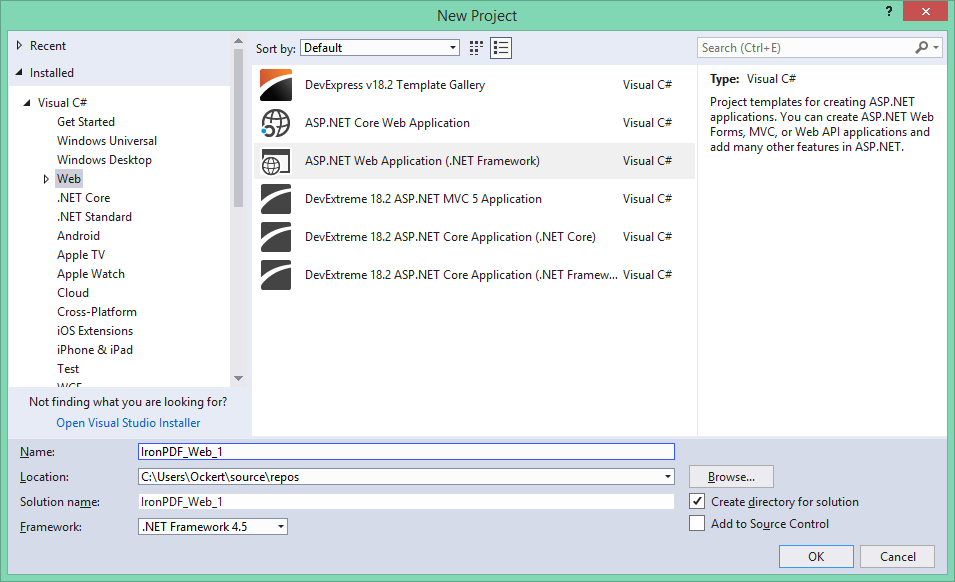 Visual Studio的新專案對話框顯示PDF程式庫整合的ASP.NET專案模板
對於Web Forms應用程式:
- 選擇"ASP.NET Web應用程式(.NET Framework)"
- 從模板選項中選擇"Web Forms"
- 點擊"建立"來生成專案結構
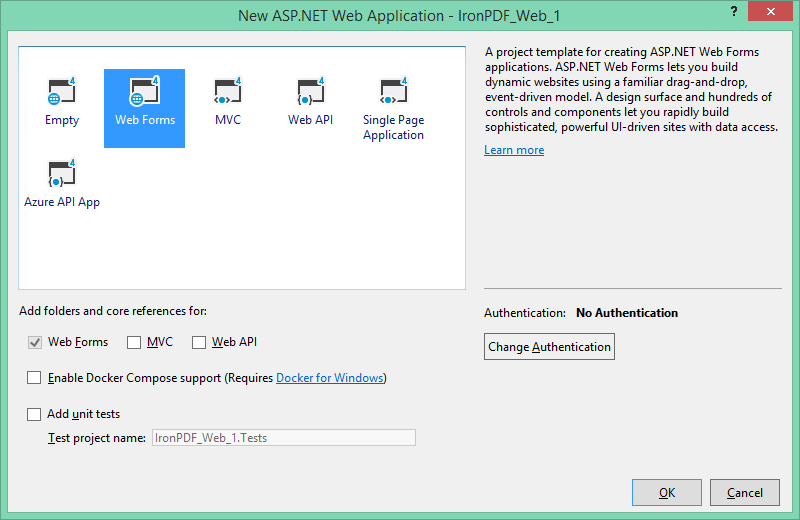 選擇Web Forms模板用於具有PDF功能的傳統ASP.NET應用程式
如何在我的C#專案中安裝IronPDF?
IronPDF提供多種安裝方法以適應不同的開發工作流程。 在Visual Studio中,右擊您在解決方案總管中的專案,選擇"管理NuGet套件..."。 從那裡,簡單搜索IronPDF並安裝最新版本。
方法1:使用Visual Studio套件管理器
最簡單的方法是使用Visual Studio內建的NuGet套件管理器:
- 右擊解決方案總管中的您的專案
- 選擇"管理NuGet套件"
- 點擊"瀏覽"並搜尋"IronPDF"
- 點擊IronPDF套件上的"安裝"
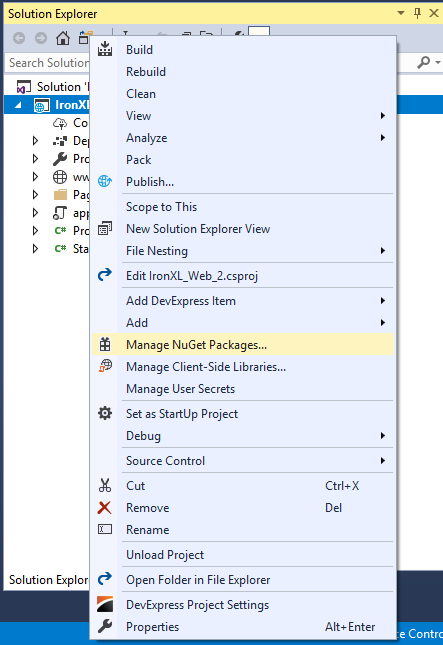 通過Visual Studio的解決方案總管存取NuGet套件管理器進行IronPDF安裝
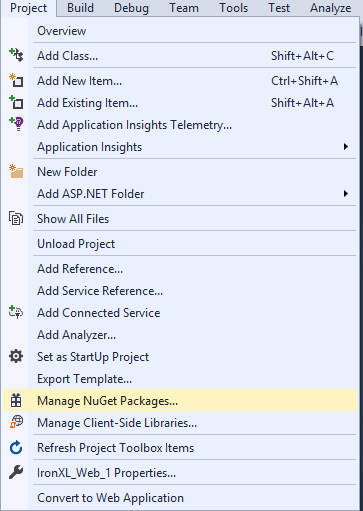 通過Visual Studio的專案選單以其他方式存取NuGet套件管理器
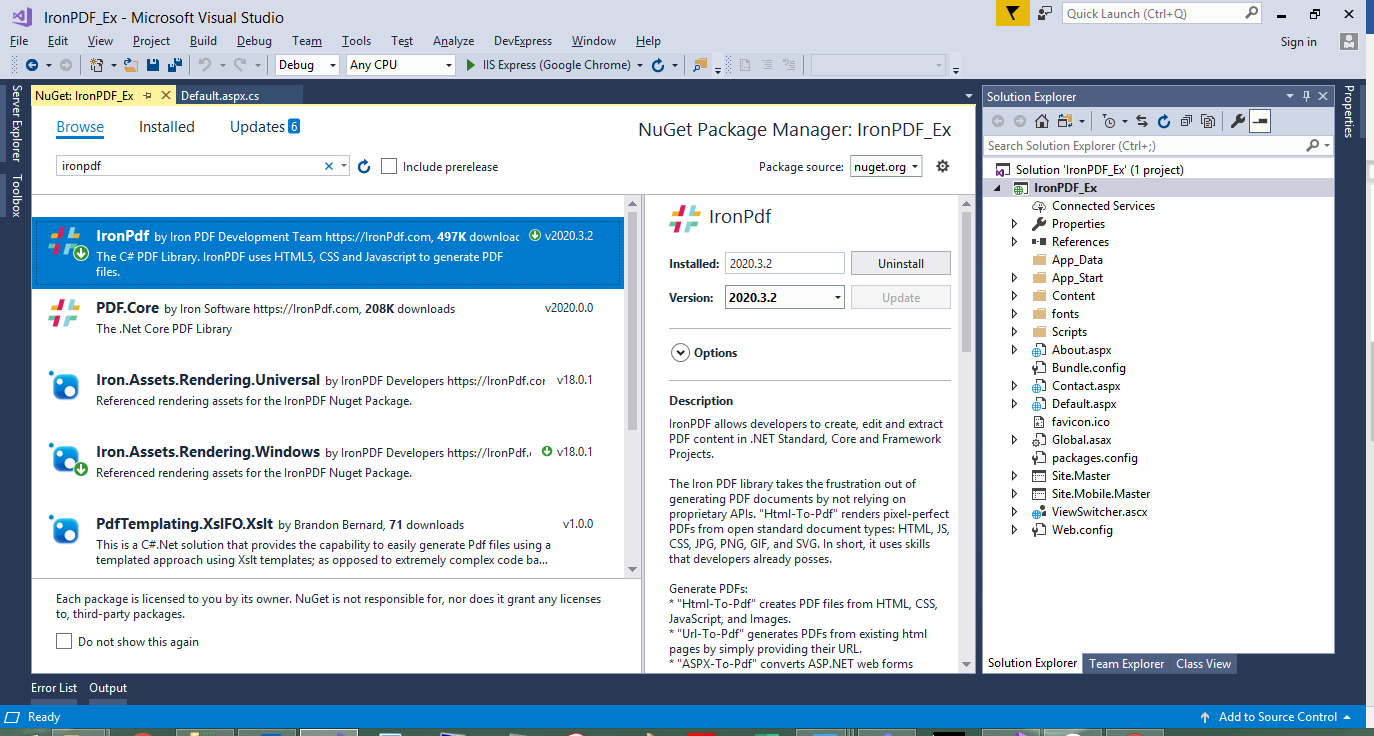 通過NuGet套件管理器安裝IronPDF,具有版本資訊和相依性
方法2:使用套件管理器控制台
對於偏好命令行工具的開發者:
# Open Package Manager Console in Visual Studio
# Tools > NuGet Package Manager > Package Manager Console
Install-Package IronPdf

# For specific version installation
Install-Package IronPdf -Version 2025.7.0
# Open Package Manager Console in Visual Studio
# Tools > NuGet Package Manager > Package Manager Console
Install-Package IronPdf
# For specific version installation
Install-Package IronPdf -Version 2025.7.0方法3:直接下載安裝
對於沒有NuGet存取的環境:
- 從IronPDF官方網站下載
- 將ZIP文件解壓縮到您的專案目錄
- 在Visual Studio中,右擊"引用"→"新增引用"
- 瀏覽並選擇
IronPdf.dll
方法4:使用.NET CLI
對於命令行愛好者和CI/CD管線:
# Navigate to your project directory
cd MyProject

# Install IronPDF
dotnet add package IronPdf

# Restore packages
dotnet restore
# Navigate to your project directory
cd MyProject
# Install IronPDF
dotnet add package IronPdf
# Restore packages
dotnet restore如何安裝PDFTron(Apryse)SDK?
由於其模塊化架構和企業專注性,PDFTron安裝涉及更多步驟。 安裝過程會因您的目標平台和所需功能而異。
前提條件
- Visual Studio 2019或更新版本
- .NET桌面開發工作負載
- .NET Framework 4.5.1+ 開發工具
- PDFTron SDK download
手動整合步驟
-
解壓SDK
# Example extraction path
PDFNET_BASE = C:/PDFTron/PDFNetDotNet4/
# Example extraction path PDFNET_BASE = C:/PDFTron/PDFNetDotNet4/SHELL -
使用授權密鑰初始化
// Initialize PDFTron with your license key
pdftron.PDFNet.Initialize("your-license-key-here");

// Note: Demo keys expire after evaluation period
// Contact Apryse sales for production licenses
// Initialize PDFTron with your license key pdftron.PDFNet.Initialize("your-license-key-here"); // Note: Demo keys expire after evaluation period // Contact Apryse sales for production licenses' Initialize PDFTron with your license key pdftron.PDFNet.Initialize("your-license-key-here") ' Note: Demo keys expire after evaluation period ' Contact Apryse sales for production licenses$vbLabelText $csharpLabel -
拷貝必要的程式庫
- 將
PDFNET_BASE拷貝到您的專案目錄 - 新增對於
PDFNet.dll的引用
- 將
- 配置本地複製屬性
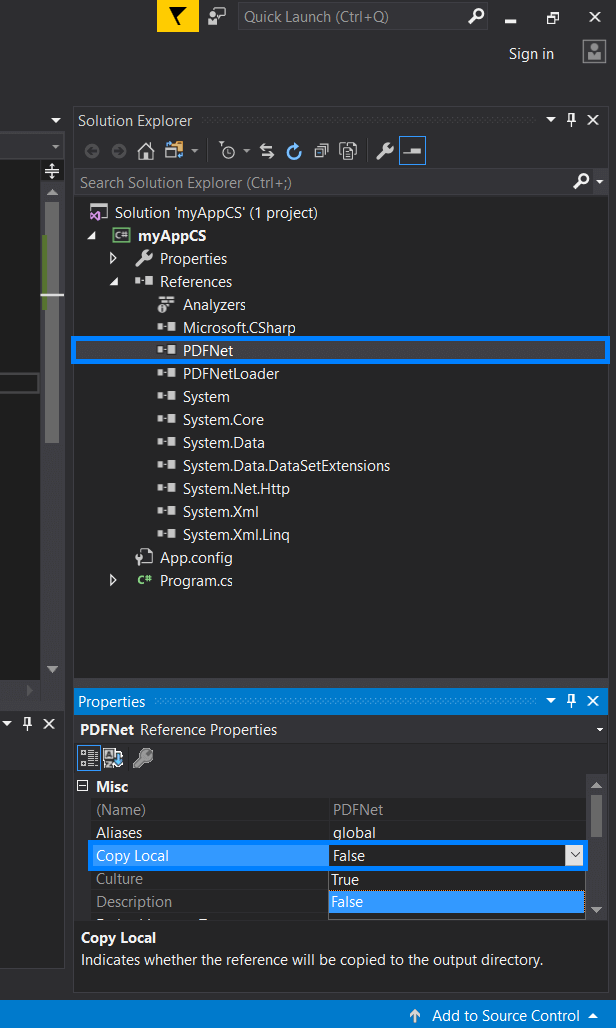 設置PDFNet.dll的本地複製屬性為False以正確部署PDFTron
-
更新App.config
<configuration>
   <runtime>
       <loadFromRemoteSources enabled="true" />
   </runtime>
</configuration>
<configuration> <runtime> <loadFromRemoteSources enabled="true" /> </runtime> </configuration>XML -
配置構建後事件
xcopy $(ProjectDir)Lib\PDFNet $(TargetDir)PDFNet /S /I /Yxcopy $(ProjectDir)Lib\PDFNet $(TargetDir)PDFNet /S /I /YSHELL
NuGet安裝(簡化)
使用更簡化的方法:
- 開啟NuGet套件管理器
- 搜尋"PDFTron.NET.x64"或平台相關套件
- 為您的架構安裝適合的套件
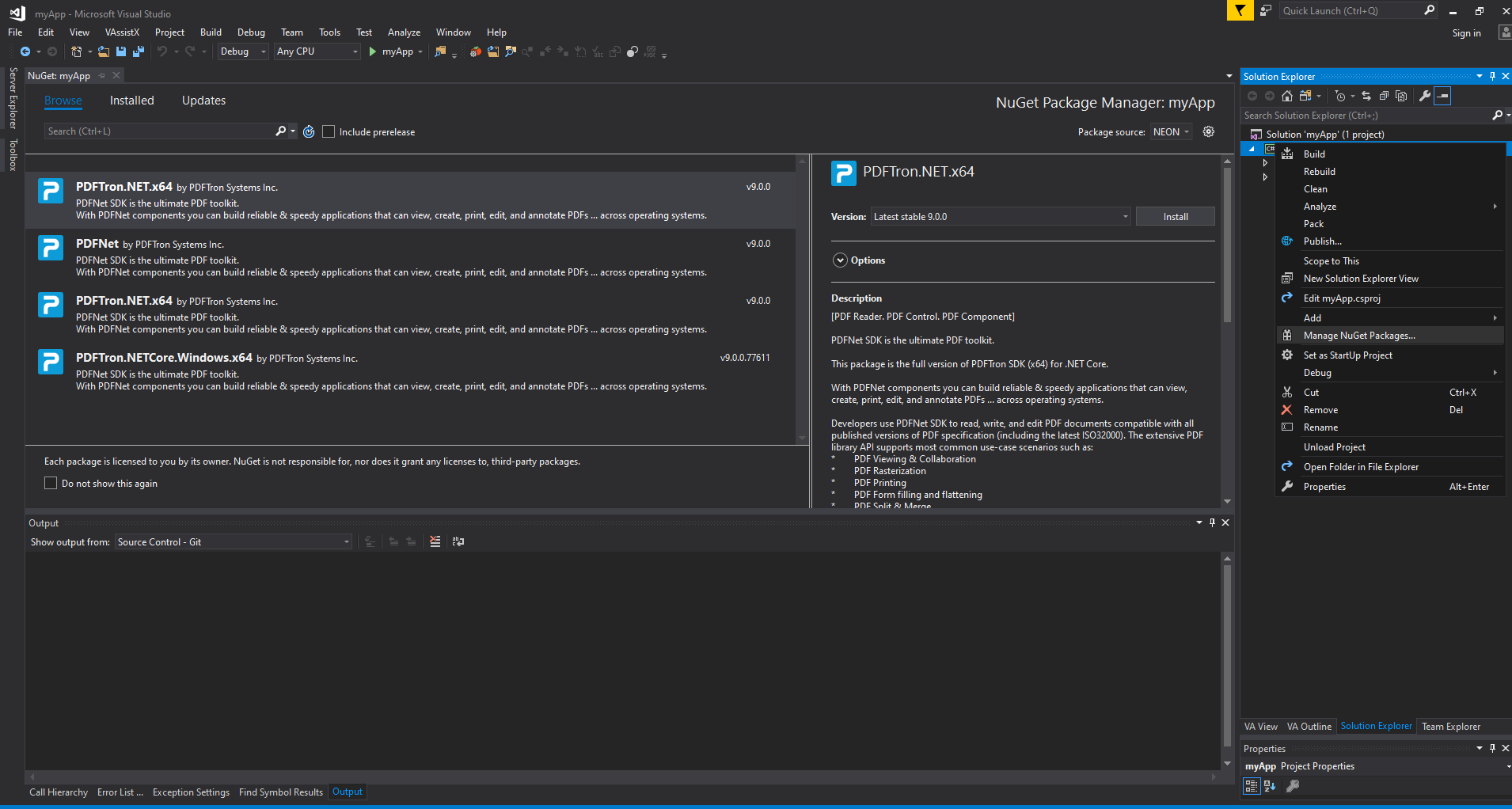 通過NuGet套件管理器安裝PDFTron具有平台相關套件
相比ComPDFKit的10+型別,PDFTron提供了超過30種型別的注釋。然而,這種廣泛的功能集需要在安裝過程中仔細選擇模塊。
如何使用這些程式庫將URL轉換為PDF?
這兩個程式庫都提供URL到PDF的轉換,但方式和能力不同。 讓我們來看看每個的實施細節和性能特徵。
使用IronPDF將URL轉換為PDF
IronPDF的Chrome渲染引擎為現代網頁標準提供了卓越的支持:
using IronPdf;

// Initialize the Chrome renderer with advanced options
var renderer = new ChromePdfRenderer();

// Configure rendering for optimal results
renderer.RenderingOptions.PaperSize = PdfPaperSize.A4;
renderer.RenderingOptions.MarginTop = 20;
renderer.RenderingOptions.MarginBottom = 20;
renderer.RenderingOptions.CssMediaType = PdfCssMediaType.Print;
renderer.RenderingOptions.EnableJavaScript = true;
renderer.RenderingOptions.RenderDelay = 1000; // Wait for JS execution

// Handle authentication if needed
renderer.LoginCredentials = new ChromeHttpLoginCredentials() {
    Username = "user@domain.com",
    Password = "secure_password"
};

// Render URL to PDF with full browser capabilities
var pdf = renderer.RenderUrlAsPdf("https://ironpdf.com/");

// Add metadata for document management
pdf.MetaData.Author = "Development Team";
pdf.MetaData.Title = "Website Export - " + DateTime.Now.ToString("yyyy-MM-dd");

// Save with compression
pdf.CompressImages(90);
pdf.SaveAs("website-export.pdf");
using IronPdf;
// Initialize the Chrome renderer with advanced options
var renderer = new ChromePdfRenderer();
// Configure rendering for optimal results
renderer.RenderingOptions.PaperSize = PdfPaperSize.A4;
renderer.RenderingOptions.MarginTop = 20;
renderer.RenderingOptions.MarginBottom = 20;
renderer.RenderingOptions.CssMediaType = PdfCssMediaType.Print;
renderer.RenderingOptions.EnableJavaScript = true;
renderer.RenderingOptions.RenderDelay = 1000; // Wait for JS execution
// Handle authentication if needed
renderer.LoginCredentials = new ChromeHttpLoginCredentials() {
Username = "user@domain.com",
Password = "secure_password"
};
// Render URL to PDF with full browser capabilities
var pdf = renderer.RenderUrlAsPdf("https://ironpdf.com/");
// Add metadata for document management
pdf.MetaData.Author = "Development Team";
pdf.MetaData.Title = "Website Export - " + DateTime.Now.ToString("yyyy-MM-dd");
// Save with compression
pdf.CompressImages(90);
pdf.SaveAs("website-export.pdf");Imports IronPdf
' Initialize the Chrome renderer with advanced options
Private renderer = New ChromePdfRenderer()
' Configure rendering for optimal results
renderer.RenderingOptions.PaperSize = PdfPaperSize.A4
renderer.RenderingOptions.MarginTop = 20
renderer.RenderingOptions.MarginBottom = 20
renderer.RenderingOptions.CssMediaType = PdfCssMediaType.Print
renderer.RenderingOptions.EnableJavaScript = True
renderer.RenderingOptions.RenderDelay = 1000 ' Wait for JS execution
' Handle authentication if needed
renderer.LoginCredentials = New ChromeHttpLoginCredentials() With {
.Username = "user@domain.com",
.Password = "secure_password"
}
' Render URL to PDF with full browser capabilities
Dim pdf = renderer.RenderUrlAsPdf("https://ironpdf.com/")
' Add metadata for document management
pdf.MetaData.Author = "Development Team"
pdf.MetaData.Title = "Website Export - " & DateTime.Now.ToString("yyyy-MM-dd")
' Save with compression
pdf.CompressImages(90)
pdf.SaveAs("website-export.pdf")IronPDF中的Chrome渲染器處理複雜的場景包括:
- 帶有大量JavaScript的單頁應用程式(SPA)
- 帶有媒體查詢的響應設計
- 網頁字體和外部樣式表
- AJAX內容載入
- CSS動畫和過渡
IronPDF支持這些渲染場景開箱即用:nuget.org/packages/IronPdf。 最近的性能改進提升了渲染速度,特別是對於複雜的網頁應用程式。
使用PDFTron(Apryse)將URL轉換為PDF
PDFTron需要HTML2PDF模塊來進行網頁內容轉換:
using pdftron;
using pdftron.PDF;
using pdftron.SDF;

class UrlToPdfConverter
{
    public static void ConvertUrlToPdf(string url, string outputPath)
    {
        // Initialize PDFTron with license
        PDFNet.Initialize("your-license-key");

        // Create a new PDF document
        using (PDFDoc doc = new PDFDoc())
        {
            // Initialize HTML2PDF converter
            HTML2PDF converter = new HTML2PDF();

            // Configure conversion settings
            HTML2PDF.WebPageSettings settings = new HTML2PDF.WebPageSettings();
            settings.SetPrintBackground(true);
            settings.SetLoadImages(true);

            // Set page dimensions
            converter.SetPaperSize(PrinterMode.PaperSize.e_letter);
            converter.SetMargins(0.5, 0.5, 0.5, 0.5);

            // Insert URL content
            converter.InsertFromURL(url);

            // Perform conversion
            if (converter.Convert(doc))
            {
                // Save the resulting PDF
                doc.Save(outputPath, SDFDoc.SaveOptions.e_linearized);
                Console.WriteLine($"Successfully converted {url} to {outputPath}");
            }
            else
            {
                Console.WriteLine("Conversion failed");
            }
        }
    }
}
using pdftron;
using pdftron.PDF;
using pdftron.SDF;
class UrlToPdfConverter
{
public static void ConvertUrlToPdf(string url, string outputPath)
{
// Initialize PDFTron with license
PDFNet.Initialize("your-license-key");
// Create a new PDF document
using (PDFDoc doc = new PDFDoc())
{
// Initialize HTML2PDF converter
HTML2PDF converter = new HTML2PDF();
// Configure conversion settings
HTML2PDF.WebPageSettings settings = new HTML2PDF.WebPageSettings();
settings.SetPrintBackground(true);
settings.SetLoadImages(true);
// Set page dimensions
converter.SetPaperSize(PrinterMode.PaperSize.e_letter);
converter.SetMargins(0.5, 0.5, 0.5, 0.5);
// Insert URL content
converter.InsertFromURL(url);
// Perform conversion
if (converter.Convert(doc))
{
// Save the resulting PDF
doc.Save(outputPath, SDFDoc.SaveOptions.e_linearized);
Console.WriteLine($"Successfully converted {url} to {outputPath}");
}
else
{
Console.WriteLine("Conversion failed");
}
}
}
}Imports pdftron
Imports pdftron.PDF
Imports pdftron.SDF
Friend Class UrlToPdfConverter
Public Shared Sub ConvertUrlToPdf(ByVal url As String, ByVal outputPath As String)
' Initialize PDFTron with license
PDFNet.Initialize("your-license-key")
' Create a new PDF document
Using doc As New PDFDoc()
' Initialize HTML2PDF converter
Dim converter As New HTML2PDF()
' Configure conversion settings
Dim settings As New HTML2PDF.WebPageSettings()
settings.SetPrintBackground(True)
settings.SetLoadImages(True)
' Set page dimensions
converter.SetPaperSize(PrinterMode.PaperSize.e_letter)
converter.SetMargins(0.5, 0.5, 0.5, 0.5)
' Insert URL content
converter.InsertFromURL(url)
' Perform conversion
If converter.Convert(doc) Then
' Save the resulting PDF
doc.Save(outputPath, SDFDoc.SaveOptions.e_linearized)
Console.WriteLine($"Successfully converted {url} to {outputPath}")
Else
Console.WriteLine("Conversion failed")
End If
End Using
End Sub
End Class對於PDFTron HTML2PDF的主要考量:
- PDFTron 的 SDK 是根據技術範疇(API、功能)和分發範圍(外部還是內部使用者)來報價的。
- 與瀏覽器引擎相比,JavaScript支持有限
- 複雜佈局可能需要額外配置
- 更適合簡單的HTML文件
如何從HTML字串建立PDF?
從HTML字串建立PDF對於生成動態報告、發票和文件至關重要。 這兩個程式庫以不同的方式處理這一問題。
使用IronPDF將HTML字串轉換為PDF
IronPDF在渲染複雜HTML時表現出色,具有完全支持CSS3和JavaScript:
using IronPdf;
using System.Text;

public class HtmlStringToPdfConverter
{
    public static PdfDocument GenerateInvoice(InvoiceData data)
    {
        // Build dynamic HTML with modern CSS
        var html = new StringBuilder();
        html.Append(@"
        <!DOCTYPE html>
        <html>
        <head>
            <meta charset='UTF-8'>
            <style>
                @import url('https://fonts.googleapis.com/css2?family=Roboto:wght@300;400;700&display=swap');

                body {
                    font-family: 'Roboto', sans-serif;
                    margin: 0;
                    padding: 20px;
                    color: #333;
                }

                .invoice-header {
                    display: flex;
                    justify-content: space-between;
                    border-bottom: 2px solid #007bff;
                    padding-bottom: 20px;
                    margin-bottom: 30px;
                }

                .company-logo {
                    width: 150px;
                    height: auto;
                }

                .invoice-details {
                    text-align: right;
                }

                .invoice-number {
                    font-size: 24px;
                    font-weight: 700;
                    color: #007bff;
                }

                table {
                    width: 100%;
                    border-collapse: collapse;
                    margin-top: 20px;
                }

                th {
                    background-color: #f8f9fa;
                    padding: 12px;
                    text-align: left;
                    border-bottom: 2px solid #dee2e6;
                }

                td {
                    padding: 12px;
                    border-bottom: 1px solid #dee2e6;
                }

                .total-row {
                    font-weight: 700;
                    font-size: 18px;
                    background-color: #e9ecef;
                }

                @media print {
                    body { margin: 0; }
                    .no-print { display: none; }
                }
            </style>
        </head>
        <body>
        ");

        // Add invoice header
        html.Append($@"
            <div class='invoice-header'>
                <div>
                    <img src='data:image/png;base64,{data.CompanyLogoBase64}' class='company-logo' alt='Company Logo'>
                    <h2>{data.CompanyName}</h2>
                    <p>{data.CompanyAddress}</p>
                </div>
                <div class='invoice-details'>
                    <div class='invoice-number'>Invoice #{data.InvoiceNumber}</div>
                    <p>Date: {data.InvoiceDate:yyyy-MM-dd}</p>
                    <p>Due: {data.DueDate:yyyy-MM-dd}</p>
                </div>
            </div>
        ");

        // Add line items table
        html.Append(@"
            <table>
                <thead>
                    <tr>
                        <th>Description</th>
                        <th>Quantity</th>
                        <th>Unit Price</th>
                        <th>Total</th>
                    </tr>
                </thead>
                <tbody>
        ");

        foreach (var item in data.LineItems)
        {
            html.Append($@"
                <tr>
                    <td>{item.Description}</td>
                    <td>{item.Quantity}</td>
                    <td>${item.UnitPrice:F2}</td>
                    <td>${item.Total:F2}</td>
                </tr>
            ");
        }

        html.Append($@"
                </tbody>
                <tfoot>
                    <tr class='total-row'>
                        <td colspan='3'>Total</td>
                        <td>${data.Total:F2}</td>
                    </tr>
                </tfoot>
            </table>
        </body>
        </html>
        ");

        // Configure renderer for optimal output
        var renderer = new ChromePdfRenderer();
        renderer.RenderingOptions.CssMediaType = PdfCssMediaType.Print;
        renderer.RenderingOptions.EnableJavaScript = true;
        renderer.RenderingOptions.CreatePdfFormsFromHtml = true;

        // Generate PDF with proper base path for assets
        var pdf = renderer.RenderHtmlAsPdf(html.ToString());

        // Add security if needed
        pdf.SecuritySettings.UserPassword = data.CustomerEmail;
        pdf.SecuritySettings.AllowUserPrinting = true;
        pdf.SecuritySettings.AllowUserCopyPasteContent = false;

        return pdf;
    }
}
using IronPdf;
using System.Text;
public class HtmlStringToPdfConverter
{
public static PdfDocument GenerateInvoice(InvoiceData data)
{
// Build dynamic HTML with modern CSS
var html = new StringBuilder();
html.Append(@"
<!DOCTYPE html>
<html>
<head>
<meta charset='UTF-8'>
<style>
@import url('https://fonts.googleapis.com/css2?family=Roboto:wght@300;400;700&display=swap');
body {
font-family: 'Roboto', sans-serif;
margin: 0;
padding: 20px;
color: #333;
}
.invoice-header {
display: flex;
justify-content: space-between;
border-bottom: 2px solid #007bff;
padding-bottom: 20px;
margin-bottom: 30px;
}
.company-logo {
width: 150px;
height: auto;
}
.invoice-details {
text-align: right;
}
.invoice-number {
font-size: 24px;
font-weight: 700;
color: #007bff;
}
table {
width: 100%;
border-collapse: collapse;
margin-top: 20px;
}
th {
background-color: #f8f9fa;
padding: 12px;
text-align: left;
border-bottom: 2px solid #dee2e6;
}
td {
padding: 12px;
border-bottom: 1px solid #dee2e6;
}
.total-row {
font-weight: 700;
font-size: 18px;
background-color: #e9ecef;
}
@media print {
body { margin: 0; }
.no-print { display: none; }
}
</style>
</head>
<body>
");
// Add invoice header
html.Append($@"
<div class='invoice-header'>
<div>
<img src='data:image/png;base64,{data.CompanyLogoBase64}' class='company-logo' alt='Company Logo'>
<h2>{data.CompanyName}</h2>
<p>{data.CompanyAddress}</p>
</div>
<div class='invoice-details'>
<div class='invoice-number'>Invoice #{data.InvoiceNumber}</div>
<p>Date: {data.InvoiceDate:yyyy-MM-dd}</p>
<p>Due: {data.DueDate:yyyy-MM-dd}</p>
</div>
</div>
");
// Add line items table
html.Append(@"
<table>
<thead>
<tr>
<th>Description</th>
<th>Quantity</th>
<th>Unit Price</th>
<th>Total</th>
</tr>
</thead>
<tbody>
");
foreach (var item in data.LineItems)
{
html.Append($@"
<tr>
<td>{item.Description}</td>
<td>{item.Quantity}</td>
<td>${item.UnitPrice:F2}</td>
<td>${item.Total:F2}</td>
</tr>
");
}
html.Append($@"
</tbody>
<tfoot>
<tr class='total-row'>
<td colspan='3'>Total</td>
<td>${data.Total:F2}</td>
</tr>
</tfoot>
</table>
</body>
</html>
");
// Configure renderer for optimal output
var renderer = new ChromePdfRenderer();
renderer.RenderingOptions.CssMediaType = PdfCssMediaType.Print;
renderer.RenderingOptions.EnableJavaScript = true;
renderer.RenderingOptions.CreatePdfFormsFromHtml = true;
// Generate PDF with proper base path for assets
var pdf = renderer.RenderHtmlAsPdf(html.ToString());
// Add security if needed
pdf.SecuritySettings.UserPassword = data.CustomerEmail;
pdf.SecuritySettings.AllowUserPrinting = true;
pdf.SecuritySettings.AllowUserCopyPasteContent = false;
return pdf;
}
}Imports IronPdf
Imports System.Text
Public Class HtmlStringToPdfConverter
Public Shared Function GenerateInvoice(ByVal data As InvoiceData) As PdfDocument
' Build dynamic HTML with modern CSS
Dim html = New StringBuilder()
html.Append("
<!DOCTYPE html>
<html>
<head>
<meta charset='UTF-8'>
<style>
@import url('https://fonts.googleapis.com/css2?family=Roboto:wght@300;400;700&display=swap');
body {
font-family: 'Roboto', sans-serif;
margin: 0;
padding: 20px;
color: #333;
}
.invoice-header {
display: flex;
justify-content: space-between;
border-bottom: 2px solid #007bff;
padding-bottom: 20px;
margin-bottom: 30px;
}
.company-logo {
width: 150px;
height: auto;
}
.invoice-details {
text-align: right;
}
.invoice-number {
font-size: 24px;
font-weight: 700;
color: #007bff;
}
table {
width: 100%;
border-collapse: collapse;
margin-top: 20px;
}
th {
background-color: #f8f9fa;
padding: 12px;
text-align: left;
border-bottom: 2px solid #dee2e6;
}
td {
padding: 12px;
border-bottom: 1px solid #dee2e6;
}
.total-row {
font-weight: 700;
font-size: 18px;
background-color: #e9ecef;
}
@media print {
body { margin: 0; }
.no-print { display: none; }
}
</style>
</head>
<body>
")
' Add invoice header
html.Append($"
<div class='invoice-header'>
<div>
<img src='data:image/png;base64,{data.CompanyLogoBase64}' class='company-logo' alt='Company Logo'>
<h2>{data.CompanyName}</h2>
<p>{data.CompanyAddress}</p>
</div>
<div class='invoice-details'>
<div class='invoice-number'>Invoice #{data.InvoiceNumber}</div>
<p>Date: {data.InvoiceDate:yyyy-MM-dd}</p>
<p>Due: {data.DueDate:yyyy-MM-dd}</p>
</div>
</div>
")
' Add line items table
html.Append("
<table>
<thead>
<tr>
<th>Description</th>
<th>Quantity</th>
<th>Unit Price</th>
<th>Total</th>
</tr>
</thead>
<tbody>
")
For Each item In data.LineItems
html.Append($"
<tr>
<td>{item.Description}</td>
<td>{item.Quantity}</td>
<td>${item.UnitPrice:F2}</td>
<td>${item.Total:F2}</td>
</tr>
")
Next item
html.Append($"
</tbody>
<tfoot>
<tr class='total-row'>
<td colspan='3'>Total</td>
<td>${data.Total:F2}</td>
</tr>
</tfoot>
</table>
</body>
</html>
")
' Configure renderer for optimal output
Dim renderer = New ChromePdfRenderer()
renderer.RenderingOptions.CssMediaType = PdfCssMediaType.Print
renderer.RenderingOptions.EnableJavaScript = True
renderer.RenderingOptions.CreatePdfFormsFromHtml = True
' Generate PDF with proper base path for assets
Dim pdf = renderer.RenderHtmlAsPdf(html.ToString())
' Add security if needed
pdf.SecuritySettings.UserPassword = data.CustomerEmail
pdf.SecuritySettings.AllowUserPrinting = True
pdf.SecuritySettings.AllowUserCopyPasteContent = False
Return pdf
End Function
End ClassIronPDF的HTML渲染的主要優勢:
- 完全支援CSS3,包括彈性框和網格佈局
- Google字體和網頁字體整合
- JavaScript圖表庫(Chart.js,D3.js)完美渲染
- 支援響應設計,具有視口控制
- Base64圖像嵌入 用於自包文件
使用PDFTron(Apryse)將HTML字串轉換為PDF
PDFTron的HTML字串轉換方法:
using pdftron;
using pdftron.PDF;
using pdftron.SDF;

public class PdfTronHtmlConverter
{
    public static void ConvertHtmlString(string htmlContent, string outputPath)
    {
        PDFNet.Initialize("your-license-key");

        using (PDFDoc doc = new PDFDoc())
        {
            // Create HTML2PDF converter instance
            HTML2PDF converter = new HTML2PDF();

            // Configure page settings
            converter.SetPaperSize(PrinterMode.PaperSize.e_letter);
            converter.SetLandscape(false);
            converter.SetMargins(1.0, 1.0, 1.0, 1.0, HTML2PDF.e_inches);

            // Enable images and backgrounds
            HTML2PDF.WebPageSettings settings = new HTML2PDF.WebPageSettings();
            settings.SetPrintBackground(true);
            settings.SetLoadImages(true);
            settings.SetJavaScriptDelay(1000); // Limited JS support

            // Insert HTML content
            converter.InsertFromHtmlString(htmlContent);

            // Convert to PDF
            if (converter.Convert(doc))
            {
                // Post-processing options
                doc.Save(outputPath, SDFDoc.SaveOptions.e_linearized);
            }
        }
    }
}
using pdftron;
using pdftron.PDF;
using pdftron.SDF;
public class PdfTronHtmlConverter
{
public static void ConvertHtmlString(string htmlContent, string outputPath)
{
PDFNet.Initialize("your-license-key");
using (PDFDoc doc = new PDFDoc())
{
// Create HTML2PDF converter instance
HTML2PDF converter = new HTML2PDF();
// Configure page settings
converter.SetPaperSize(PrinterMode.PaperSize.e_letter);
converter.SetLandscape(false);
converter.SetMargins(1.0, 1.0, 1.0, 1.0, HTML2PDF.e_inches);
// Enable images and backgrounds
HTML2PDF.WebPageSettings settings = new HTML2PDF.WebPageSettings();
settings.SetPrintBackground(true);
settings.SetLoadImages(true);
settings.SetJavaScriptDelay(1000); // Limited JS support
// Insert HTML content
converter.InsertFromHtmlString(htmlContent);
// Convert to PDF
if (converter.Convert(doc))
{
// Post-processing options
doc.Save(outputPath, SDFDoc.SaveOptions.e_linearized);
}
}
}
}Imports pdftron
Imports pdftron.PDF
Imports pdftron.SDF
Public Class PdfTronHtmlConverter
Public Shared Sub ConvertHtmlString(ByVal htmlContent As String, ByVal outputPath As String)
PDFNet.Initialize("your-license-key")
Using doc As New PDFDoc()
' Create HTML2PDF converter instance
Dim converter As New HTML2PDF()
' Configure page settings
converter.SetPaperSize(PrinterMode.PaperSize.e_letter)
converter.SetLandscape(False)
converter.SetMargins(1.0, 1.0, 1.0, 1.0, HTML2PDF.e_inches)
' Enable images and backgrounds
Dim settings As New HTML2PDF.WebPageSettings()
settings.SetPrintBackground(True)
settings.SetLoadImages(True)
settings.SetJavaScriptDelay(1000) ' Limited JS support
' Insert HTML content
converter.InsertFromHtmlString(htmlContent)
' Convert to PDF
If converter.Convert(doc) Then
' Post-processing options
doc.Save(outputPath, SDFDoc.SaveOptions.e_linearized)
End If
End Using
End Sub
End Class需要考慮的PDFTron HTML限制:
- 基本的CSS支持(沒有高級佈局)
- 限制的JavaScript執行
- 字型嵌入需要額外配置
- 更適合簡單的文件佈局
如何將ASPX頁面轉換為PDF?
將ASPX頁面轉換為PDF是ASP.NET應用程式的一個常見需求。 IronPDF提供原生支持,而PDFTron則需要變通方案。
使用IronPDF將ASPX轉換為PDF
IronPDF提供無縫ASPX轉換,只需一行程式碼:
using IronPdf;

public partial class InvoicePage : System.Web.UI.Page
{
    protected void Page_Load(object sender, EventArgs e)
    {
        // Render the current ASPX page as PDF on page load
        if (Request.QueryString["pdf"] == "true")
        {
            // Configure PDF output options
            AspxToPdf.RenderThisPageAsPdf(
                AspxToPdf.FileBehavior.InBrowser,
                "Invoice_" + DateTime.Now.ToString("yyyyMMdd") + ".pdf");
        }
    }

    protected void ExportToPdfButton_Click(object sender, EventArgs e)
    {
        // Advanced configuration for ASPX to PDF
        IronPdf.AspxToPdf.RenderThisPageAsPdf(
            IronPdf.AspxToPdf.FileBehavior.Attachment,
            "Invoice.pdf",
            new ChromePdfRenderOptions()
            {
                PaperSize = PdfPaperSize.A4,
                MarginTop = 20,
                MarginBottom = 20,
                CssMediaType = PdfCssMediaType.Print,
                EnableJavaScript = true,
                CreatePdfFormsFromHtml = true,
                FitToPaper = true
            });
    }
}
using IronPdf;
public partial class InvoicePage : System.Web.UI.Page
{
protected void Page_Load(object sender, EventArgs e)
{
// Render the current ASPX page as PDF on page load
if (Request.QueryString["pdf"] == "true")
{
// Configure PDF output options
AspxToPdf.RenderThisPageAsPdf(
AspxToPdf.FileBehavior.InBrowser,
"Invoice_" + DateTime.Now.ToString("yyyyMMdd") + ".pdf");
}
}
protected void ExportToPdfButton_Click(object sender, EventArgs e)
{
// Advanced configuration for ASPX to PDF
IronPdf.AspxToPdf.RenderThisPageAsPdf(
IronPdf.AspxToPdf.FileBehavior.Attachment,
"Invoice.pdf",
new ChromePdfRenderOptions()
{
PaperSize = PdfPaperSize.A4,
MarginTop = 20,
MarginBottom = 20,
CssMediaType = PdfCssMediaType.Print,
EnableJavaScript = true,
CreatePdfFormsFromHtml = true,
FitToPaper = true
});
}
}Imports IronPdf
Partial Public Class InvoicePage
Inherits System.Web.UI.Page
Protected Sub Page_Load(ByVal sender As Object, ByVal e As EventArgs)
' Render the current ASPX page as PDF on page load
If Request.QueryString("pdf") = "true" Then
' Configure PDF output options
AspxToPdf.RenderThisPageAsPdf(AspxToPdf.FileBehavior.InBrowser, "Invoice_" & DateTime.Now.ToString("yyyyMMdd") & ".pdf")
End If
End Sub
Protected Sub ExportToPdfButton_Click(ByVal sender As Object, ByVal e As EventArgs)
' Advanced configuration for ASPX to PDF
IronPdf.AspxToPdf.RenderThisPageAsPdf(IronPdf.AspxToPdf.FileBehavior.Attachment, "Invoice.pdf", New ChromePdfRenderOptions() With {
.PaperSize = PdfPaperSize.A4,
.MarginTop = 20,
.MarginBottom = 20,
.CssMediaType = PdfCssMediaType.Print,
.EnableJavaScript = True,
.CreatePdfFormsFromHtml = True,
.FitToPaper = True
})
End Sub
End Class對於渲染過程的更多控制:
// In Global.asax.cs or Startup.cs
public static void ConfigureAspxToPdf()
{
    // Set global defaults for all ASPX to PDF conversions
    AspxToPdf.GlobalSettings.PaperSize = PdfPaperSize.A4;
    AspxToPdf.GlobalSettings.PrintHtmlBackgrounds = true;
    AspxToPdf.GlobalSettings.EnableJavaScript = true;
    AspxToPdf.GlobalSettings.CssMediaType = PdfCssMediaType.Screen;

    // Custom headers and footers
    AspxToPdf.GlobalSettings.HtmlHeader = new HtmlHeaderFooter()
    {
        HtmlFragment = "<div style='text-align: center; font-size: 12px;'>{page} of {total-pages}</div>",
        Height = 25
    };
}
// In Global.asax.cs or Startup.cs
public static void ConfigureAspxToPdf()
{
// Set global defaults for all ASPX to PDF conversions
AspxToPdf.GlobalSettings.PaperSize = PdfPaperSize.A4;
AspxToPdf.GlobalSettings.PrintHtmlBackgrounds = true;
AspxToPdf.GlobalSettings.EnableJavaScript = true;
AspxToPdf.GlobalSettings.CssMediaType = PdfCssMediaType.Screen;
// Custom headers and footers
AspxToPdf.GlobalSettings.HtmlHeader = new HtmlHeaderFooter()
{
HtmlFragment = "<div style='text-align: center; font-size: 12px;'>{page} of {total-pages}</div>",
Height = 25
};
}' In Global.asax.cs or Startup.cs
Public Shared Sub ConfigureAspxToPdf()
' Set global defaults for all ASPX to PDF conversions
AspxToPdf.GlobalSettings.PaperSize = PdfPaperSize.A4
AspxToPdf.GlobalSettings.PrintHtmlBackgrounds = True
AspxToPdf.GlobalSettings.EnableJavaScript = True
AspxToPdf.GlobalSettings.CssMediaType = PdfCssMediaType.Screen
' Custom headers and footers
AspxToPdf.GlobalSettings.HtmlHeader = New HtmlHeaderFooter() With {
.HtmlFragment = "<div style='text-align: center; font-size: 12px;'>{page} of {total-pages}</div>",
.Height = 25
}
End SubViewState和表單值- 會話狀態資料
- CSS樣式和佈局
- 調用JavaScript的內容
- 主頁面佈局
使用PDFTron的ASPX替代方案
Apryse(PDFTron)沒有提供內建的ASPX到PDF渲染器,類似於IronPDF的AspxToPdf類。 開發者通常通過首先捕獲ASPX頁面輸出以獲得HTML字串來解決此問題:
// Capture ASPX output as HTML, then convert
public void ConvertAspxWithPdfTron()
{
    // Render ASPX to string first
    StringWriter sw = new StringWriter();
    HtmlTextWriter hw = new HtmlTextWriter(sw);

    // Render the page to HTML
    this.RenderControl(hw);
    string htmlContent = sw.ToString();

    // Then use PDFTron's HTML2PDF
    PDFNet.Initialize("your-license-key");

    using (PDFDoc doc = new PDFDoc())
    {
        HTML2PDF converter = new HTML2PDF();
        converter.InsertFromHtmlString(htmlContent);
        converter.Convert(doc);

        // Send to browser
        byte[] pdfBytes = doc.Save(SDFDoc.SaveOptions.e_linearized);
        Response.ContentType = "application/pdf";
        Response.BinaryWrite(pdfBytes);
        Response.End();
    }
}
// Capture ASPX output as HTML, then convert
public void ConvertAspxWithPdfTron()
{
// Render ASPX to string first
StringWriter sw = new StringWriter();
HtmlTextWriter hw = new HtmlTextWriter(sw);
// Render the page to HTML
this.RenderControl(hw);
string htmlContent = sw.ToString();
// Then use PDFTron's HTML2PDF
PDFNet.Initialize("your-license-key");
using (PDFDoc doc = new PDFDoc())
{
HTML2PDF converter = new HTML2PDF();
converter.InsertFromHtmlString(htmlContent);
converter.Convert(doc);
// Send to browser
byte[] pdfBytes = doc.Save(SDFDoc.SaveOptions.e_linearized);
Response.ContentType = "application/pdf";
Response.BinaryWrite(pdfBytes);
Response.End();
}
}' Capture ASPX output as HTML, then convert
Public Sub ConvertAspxWithPdfTron()
' Render ASPX to string first
Dim sw As New StringWriter()
Dim hw As New HtmlTextWriter(sw)
' Render the page to HTML
Me.RenderControl(hw)
Dim htmlContent As String = sw.ToString()
' Then use PDFTron's HTML2PDF
PDFNet.Initialize("your-license-key")
Using doc As New PDFDoc()
Dim converter As New HTML2PDF()
converter.InsertFromHtmlString(htmlContent)
converter.Convert(doc)
' Send to browser
Dim pdfBytes() As Byte = doc.Save(SDFDoc.SaveOptions.e_linearized)
Response.ContentType = "application/pdf"
Response.BinaryWrite(pdfBytes)
Response.End()
End Using
End Sub如何將圖像轉換為PDF?
將圖像轉換為PDF對於文件歸檔和作品集建立至關重要。 這兩個程式庫提供這一功能,但方法不同。
使用IronPDF將圖像轉換為PDF
IronPDF提供了一個專用的ImageToPdfConverter類用於高效批量處理:
using IronPdf;
using System.IO;
using System.Linq;

public class ImagePdfGenerator
{
    public static void CreatePhotoAlbum(string imageFolder, string outputPath)
    {
        // Get all supported image files
        var supportedExtensions = new[] { ".jpg", ".jpeg", ".png", ".gif", ".bmp", ".tiff", ".svg" };
        var imageFiles = Directory.GetFiles(imageFolder)
            .Where(f => supportedExtensions.Contains(Path.GetExtension(f).ToLower()))
            .OrderBy(f => f);

        // Convert images to PDF with options
        var pdf = ImageToPdfConverter.ImageToPdf(imageFiles, ImageBehavior.FitToPage);

        // Add metadata
        pdf.MetaData.Title = "Photo Album";
        pdf.MetaData.Author = "Photography Department";
        pdf.MetaData.CreationDate = DateTime.Now;

        // Apply compression for smaller file size
        pdf.CompressImages(80); // 80% quality

        // Save the PDF
        pdf.SaveAs(outputPath);
    }

    public static void CreateThumbnailCatalog(List<ProductImage> images)
    {
        var renderer = new ChromePdfRenderer();

        // Build HTML with image grid
        var html = @"
        <html>
        <head>
            <style>
                .image-grid {
                    display: grid;
                    grid-template-columns: repeat(3, 1fr);
                    gap: 20px;
                    padding: 20px;
                }
                .image-item {
                    text-align: center;
                }
                .image-item img {
                    max-width: 100%;
                    height: 200px;
                    object-fit: cover;
                    border: 1px solid #ddd;
                }
                .image-caption {
                    margin-top: 10px;
                    font-size: 12px;
                }
            </style>
        </head>
        <body>
            <h1>Product Catalog</h1>
            <div class='image-grid'>";

        foreach (var image in images)
        {
            html += $@"
                <div class='image-item'>
                    <img src='data:image/jpeg;base64,{image.Base64Data}' />
                    <div class='image-caption'>{image.ProductName}</div>
                </div>";
        }

        html += "</div></body></html>";

        // Render with optimal settings for images
        renderer.RenderingOptions.CssMediaType = PdfCssMediaType.Print;
        var pdf = renderer.RenderHtmlAsPdf(html);
        pdf.SaveAs("product-catalog.pdf");
    }
}
using IronPdf;
using System.IO;
using System.Linq;
public class ImagePdfGenerator
{
public static void CreatePhotoAlbum(string imageFolder, string outputPath)
{
// Get all supported image files
var supportedExtensions = new[] { ".jpg", ".jpeg", ".png", ".gif", ".bmp", ".tiff", ".svg" };
var imageFiles = Directory.GetFiles(imageFolder)
.Where(f => supportedExtensions.Contains(Path.GetExtension(f).ToLower()))
.OrderBy(f => f);
// Convert images to PDF with options
var pdf = ImageToPdfConverter.ImageToPdf(imageFiles, ImageBehavior.FitToPage);
// Add metadata
pdf.MetaData.Title = "Photo Album";
pdf.MetaData.Author = "Photography Department";
pdf.MetaData.CreationDate = DateTime.Now;
// Apply compression for smaller file size
pdf.CompressImages(80); // 80% quality
// Save the PDF
pdf.SaveAs(outputPath);
}
public static void CreateThumbnailCatalog(List<ProductImage> images)
{
var renderer = new ChromePdfRenderer();
// Build HTML with image grid
var html = @"
<html>
<head>
<style>
.image-grid {
display: grid;
grid-template-columns: repeat(3, 1fr);
gap: 20px;
padding: 20px;
}
.image-item {
text-align: center;
}
.image-item img {
max-width: 100%;
height: 200px;
object-fit: cover;
border: 1px solid #ddd;
}
.image-caption {
margin-top: 10px;
font-size: 12px;
}
</style>
</head>
<body>
<h1>Product Catalog</h1>
<div class='image-grid'>";
foreach (var image in images)
{
html += $@"
<div class='image-item'>
<img src='data:image/jpeg;base64,{image.Base64Data}' />
<div class='image-caption'>{image.ProductName}</div>
</div>";
}
html += "</div></body></html>";
// Render with optimal settings for images
renderer.RenderingOptions.CssMediaType = PdfCssMediaType.Print;
var pdf = renderer.RenderHtmlAsPdf(html);
pdf.SaveAs("product-catalog.pdf");
}
}Imports IronPdf
Imports System.IO
Imports System.Linq
Public Class ImagePdfGenerator
Public Shared Sub CreatePhotoAlbum(ByVal imageFolder As String, ByVal outputPath As String)
' Get all supported image files
Dim supportedExtensions = { ".jpg", ".jpeg", ".png", ".gif", ".bmp", ".tiff", ".svg" }
Dim imageFiles = Directory.GetFiles(imageFolder).Where(Function(f) supportedExtensions.Contains(Path.GetExtension(f).ToLower())).OrderBy(Function(f) f)
' Convert images to PDF with options
Dim pdf = ImageToPdfConverter.ImageToPdf(imageFiles, ImageBehavior.FitToPage)
' Add metadata
pdf.MetaData.Title = "Photo Album"
pdf.MetaData.Author = "Photography Department"
pdf.MetaData.CreationDate = DateTime.Now
' Apply compression for smaller file size
pdf.CompressImages(80) ' 80% quality
' Save the PDF
pdf.SaveAs(outputPath)
End Sub
Public Shared Sub CreateThumbnailCatalog(ByVal images As List(Of ProductImage))
Dim renderer = New ChromePdfRenderer()
' Build HTML with image grid
Dim html = "
<html>
<head>
<style>
.image-grid {
display: grid;
grid-template-columns: repeat(3, 1fr);
gap: 20px;
padding: 20px;
}
.image-item {
text-align: center;
}
.image-item img {
max-width: 100%;
height: 200px;
object-fit: cover;
border: 1px solid #ddd;
}
.image-caption {
margin-top: 10px;
font-size: 12px;
}
</style>
</head>
<body>
<h1>Product Catalog</h1>
<div class='image-grid'>"
For Each image In images
html &= $"
<div class='image-item'>
<img src='data:image/jpeg;base64,{image.Base64Data}' />
<div class='image-caption'>{image.ProductName}</div>
</div>"
Next image
html &= "</div></body></html>"
' Render with optimal settings for images
renderer.RenderingOptions.CssMediaType = PdfCssMediaType.Print
Dim pdf = renderer.RenderHtmlAsPdf(html)
pdf.SaveAs("product-catalog.pdf")
End Sub
End Class先進的圖像處理特性:
- SVG到PDF轉換,保留矢量質量
- 批處理與記憶優化
- 自定義大小和定位選項
- EXIF資料保留
使用PDFTron(Apryse)將圖像轉換為PDF
PDFTron使用其轉換API進行圖像處理:
using pdftron;
using pdftron.PDF;
using pdftron.SDF;

public class PdfTronImageConverter
{
    public static void ConvertImageToPdf(string imagePath, string outputPath)
    {
        PDFNet.Initialize("your-license-key");

        using (PDFDoc doc = new PDFDoc())
        {
            // Use Convert API for image to PDF
            pdftron.PDF.Convert.ToPdf(doc, imagePath);

            // Additional image processing
            PageIterator itr = doc.GetPageIterator();
            while (itr.HasNext())
            {
                Page page = itr.Current();

                // Adjust page size to image
                Rect crop_box = page.GetCropBox();
                page.SetMediaBox(crop_box);

                itr.Next();
            }

            // Save optimized PDF
            doc.Save(outputPath, SDFDoc.SaveOptions.e_linearized);
        }
    }

    public static void CreateMultiPageImagePdf(string[] imagePaths, string outputPath)
    {
        PDFNet.Initialize("your-license-key");

        using (PDFDoc doc = new PDFDoc())
        {
            ElementBuilder builder = new ElementBuilder();
            ElementWriter writer = new ElementWriter();

            foreach (string imagePath in imagePaths)
            {
                // Create a new page for each image
                Page page = doc.PageCreate();
                writer.Begin(page);

                // Add image to page
                Image img = Image.Create(doc, imagePath);
                Element element = builder.CreateImage(img, 0, 0, 612, 792);
                writer.WritePlacedElement(element);

                writer.End();
                doc.PagePushBack(page);
            }

            doc.Save(outputPath, SDFDoc.SaveOptions.e_linearized);
        }
    }
}
using pdftron;
using pdftron.PDF;
using pdftron.SDF;
public class PdfTronImageConverter
{
public static void ConvertImageToPdf(string imagePath, string outputPath)
{
PDFNet.Initialize("your-license-key");
using (PDFDoc doc = new PDFDoc())
{
// Use Convert API for image to PDF
pdftron.PDF.Convert.ToPdf(doc, imagePath);
// Additional image processing
PageIterator itr = doc.GetPageIterator();
while (itr.HasNext())
{
Page page = itr.Current();
// Adjust page size to image
Rect crop_box = page.GetCropBox();
page.SetMediaBox(crop_box);
itr.Next();
}
// Save optimized PDF
doc.Save(outputPath, SDFDoc.SaveOptions.e_linearized);
}
}
public static void CreateMultiPageImagePdf(string[] imagePaths, string outputPath)
{
PDFNet.Initialize("your-license-key");
using (PDFDoc doc = new PDFDoc())
{
ElementBuilder builder = new ElementBuilder();
ElementWriter writer = new ElementWriter();
foreach (string imagePath in imagePaths)
{
// Create a new page for each image
Page page = doc.PageCreate();
writer.Begin(page);
// Add image to page
Image img = Image.Create(doc, imagePath);
Element element = builder.CreateImage(img, 0, 0, 612, 792);
writer.WritePlacedElement(element);
writer.End();
doc.PagePushBack(page);
}
doc.Save(outputPath, SDFDoc.SaveOptions.e_linearized);
}
}
}Imports pdftron
Imports pdftron.PDF
Imports pdftron.SDF
Public Class PdfTronImageConverter
Public Shared Sub ConvertImageToPdf(ByVal imagePath As String, ByVal outputPath As String)
PDFNet.Initialize("your-license-key")
Using doc As New PDFDoc()
' Use Convert API for image to PDF
pdftron.PDF.Convert.ToPdf(doc, imagePath)
' Additional image processing
Dim itr As PageIterator = doc.GetPageIterator()
Do While itr.HasNext()
Dim page As Page = itr.Current()
' Adjust page size to image
Dim crop_box As Rect = page.GetCropBox()
page.SetMediaBox(crop_box)
itr.Next()
Loop
' Save optimized PDF
doc.Save(outputPath, SDFDoc.SaveOptions.e_linearized)
End Using
End Sub
Public Shared Sub CreateMultiPageImagePdf(ByVal imagePaths() As String, ByVal outputPath As String)
PDFNet.Initialize("your-license-key")
Using doc As New PDFDoc()
Dim builder As New ElementBuilder()
Dim writer As New ElementWriter()
For Each imagePath As String In imagePaths
' Create a new page for each image
Dim page As Page = doc.PageCreate()
writer.Begin(page)
' Add image to page
Dim img As Image = Image.Create(doc, imagePath)
Dim element As Element = builder.CreateImage(img, 0, 0, 612, 792)
writer.WritePlacedElement(element)
writer.End()
doc.PagePushBack(page)
Next imagePath
doc.Save(outputPath, SDFDoc.SaveOptions.e_linearized)
End Using
End Sub
End Class有哪些授權選項和費用?
了解授權對於預算編制和合規非常重要。 這兩個程式庫有著截然不同的定價模式。
IronPDF授權
IronPDF有3種定價版本,從$2,999。 IronPDF的免費試用版也可用。 IronPDF提供了透明的,已發布的定價(截至2026年4月):
授權等級:
-
Lite License: $999
- 1位開發者
- 1個位置
- 1個專案
- 非常適合個人開發者或小型專案
-
Plus License: $1,499
- 3位開發者
- 3個位置
- 3個專案
- 完美適合小型團隊
-
Professional License: $2,999
- 10位開發者
- 10個位置
- 10個專案
- 適合較大的團隊
- Unlimited License: $5,999
- 無限開發者
- 無限位置
- 無限專案
附加選項:
- 免版稅再分發:+$2,999(一次性)
- 提供SaaS/OEM授權
- Iron Suite包:以2個產品的價格獲得10個產品
所有Team Licenses均不可轉讓,禁止在組織或代理/客戶關係之外共享
PDFTron(Apryse)授權
Apryse(前身為PDFTron)的授權是報價制,沒有公布的定價。 直接聯系Apryse銷售以獲取報價,網址apryse.com/pricing。
主要的授權特點:
- 所有定價都需要直接銷售洽談——無自行服務購買
- 可能需要單獨的授權的附加模塊(如HTML2PDF、Office轉換)
- 通常需要複雜的授權談判以進行企業部署
- 按模塊定價可能會增加總擁有成本
主要區別:
- IronPDF:永久授權,一次性付款
- PDFTron:通常是基於訂閱或年度費用
- IronPDF:所有功能都包含在基礎授權中
- PDFTron:核心功能加付費附加功能
支援選項如何比較?
開發者支援可以決定專案時程。 這是每個供應商的客戶協助方法。
IronPDF支援
IronPDF在所有授權中包含專業支持:
- 電子郵件工程支持24/5
- 直接存取開發團隊
- 一般響應時間:24-48小時
- 全面的文件
- 影片教程和程式碼範例
IronPDF程式庫在Azure WebApps、Functions和WebJobs中運行。 它在Linux和Windows兩個版本中運行,但我推薦Windows版Functions和WebApps,因為經過更充分的測試且更容易安裝。
PDFTron(Apryse)支援
PDFTron的支援依授權等級而異:
- PDFTron的成本很高。 重要的是對我們的業務而言是合理的,但當與其他PDF網路解決方案進行比較時,這確實是一個障礙。
- 對於基本授權的論壇式支援
- 可選的付費支援計劃
- 偶爾支援可能會缺乏,開發者不得不自行解決。
- 響應時間依支援等級而異
性能特徵是什麼?
性能影響使用者體驗和伺服器成本。 讓我們來看看真實世界的性能資料。
IronPDF性能
最近的改進顯著提升了IronPDF的性能:
// Optimized batch processing example
public async Task BatchConvertWithPerformanceMonitoring()
{
    var renderer = new ChromePdfRenderer();

    // Configure for performance
    renderer.RenderingOptions.CssMediaType = PdfCssMediaType.Screen;
    renderer.RenderingOptions.RenderDelay = 0; // No delay for static content
    renderer.RenderingOptions.Timeout = 30; // 30 second timeout

    // Enable parallel processing
    var tasks = new List<Task<PdfDocument>>();
    var urls = GetUrlsToConvert();

    // Process in parallel with throttling
    using (var semaphore = new SemaphoreSlim(4)) // Max 4 concurrent
    {
        foreach (var url in urls)
        {
            await semaphore.WaitAsync();

            tasks.Add(Task.Run(async () =>
            {
                try
                {
                    return await renderer.RenderUrlAsPdfAsync(url);
                }
                finally
                {
                    semaphore.Release();
                }
            }));
        }

        var results = await Task.WhenAll(tasks);

        // Merge results if needed
        var merged = PdfDocument.Merge(results);
        merged.SaveAs("batch-output.pdf");
    }
}
// Optimized batch processing example
public async Task BatchConvertWithPerformanceMonitoring()
{
var renderer = new ChromePdfRenderer();
// Configure for performance
renderer.RenderingOptions.CssMediaType = PdfCssMediaType.Screen;
renderer.RenderingOptions.RenderDelay = 0; // No delay for static content
renderer.RenderingOptions.Timeout = 30; // 30 second timeout
// Enable parallel processing
var tasks = new List<Task<PdfDocument>>();
var urls = GetUrlsToConvert();
// Process in parallel with throttling
using (var semaphore = new SemaphoreSlim(4)) // Max 4 concurrent
{
foreach (var url in urls)
{
await semaphore.WaitAsync();
tasks.Add(Task.Run(async () =>
{
try
{
return await renderer.RenderUrlAsPdfAsync(url);
}
finally
{
semaphore.Release();
}
}));
}
var results = await Task.WhenAll(tasks);
// Merge results if needed
var merged = PdfDocument.Merge(results);
merged.SaveAs("batch-output.pdf");
}
}' Optimized batch processing example
Public Async Function BatchConvertWithPerformanceMonitoring() As Task
Dim renderer = New ChromePdfRenderer()
' Configure for performance
renderer.RenderingOptions.CssMediaType = PdfCssMediaType.Screen
renderer.RenderingOptions.RenderDelay = 0 ' No delay for static content
renderer.RenderingOptions.Timeout = 30 ' 30 second timeout
' Enable parallel processing
Dim tasks = New List(Of Task(Of PdfDocument))()
Dim urls = GetUrlsToConvert()
' Process in parallel with throttling
Using semaphore = New SemaphoreSlim(4) ' Max 4 concurrent
For Each url In urls
Await semaphore.WaitAsync()
tasks.Add(Task.Run(Async Function()
Try
Return Await renderer.RenderUrlAsPdfAsync(url)
Finally
semaphore.Release()
End Try
End Function))
Next url
Dim results = Await Task.WhenAll(tasks)
' Merge results if needed
Dim merged = PdfDocument.Merge(results)
merged.SaveAs("batch-output.pdf")
End Using
End Function性能特徵:
- 簡單HTML的渲染速度比含有許多外部資源的複雜頁面更快
- 複雜的HTML與CSS/JS由於完整的Chrome渲染需要更長時間
- IronPDF確實有Async變體的渲染方法如ironpdf.com/examples/async。 使用
Parallel.ForEach是對於我的用例批量渲染Html To PDF表現最好的策略。
PDFTron(Apryse)性能
Apryse的定制引擎通常對於簡單文件轉換開銷較低:
- 更快於含有限CSS的基本HTML(不需要完整的瀏覽器渲染)
- 對Office文件轉換有效
- 相比基於Chrome的渲染,記憶體佔用較低
- 非常適合大批量簡單文件的工作流程
然而,使用者反映在複雜場景中會出現問題:
- 偶爾會有bug出現。有時是非常不利的那種,應該已經在QA測試中看到。 修復可能需要一段時間。
現代CSS框架和Bootstrap支持
隨著企業應用越來越多采用現代CSS框架如Bootstrap、Tailwind和Foundation,能夠準確地將這些框架轉換為PDF成為選擇PDF程式庫的重要考量標準。
IronPDF:完整的基於Chromium的框架支持
IronPDF的Chrome V8渲染引擎為所有現代CSS框架和網頁標準提供了全面支持:
- Bootstrap 5:完整的彈性盒和CSS網格支持以及所有響應式實用工具
- Bootstrap 4:與卡片元件、導航系統和表單佈局的完全相容性
- Tailwind CSS:所有實用類、響應式修飾符和JIT編譯模式
- Foundation:完整的網格系統和元件庫支持
- 現代CSS3:彈性盒、CSS網格、CSS變數、動畫、變換和過渡
- JavaScript框架:React、Vue、Angular元件渲染,具有完整的互動支持
生產驗證:Bootstrap主頁和官方模板轉換為98%+的瀏覽器保真度。
程式碼範例:企業儀表板與資料表
using IronPdf;

var renderer = new ChromePdfRenderer();

string bootstrapDashboard = @"
<!DOCTYPE html>
<html>
<head>
    <link href='https://cdn.jsdelivr.net/npm/bootstrap@5.3.0/dist/css/bootstrap.min.css' rel='stylesheet'>
</head>
<body>
    <div class='container-fluid py-4'>
        <div class='d-flex justify-content-between align-items-center mb-4'>
            <h1>Sales Dashboard - Q1 2025</h1>
            <span class='badge bg-success fs-5'>+15.3% YoY</span>
        </div>

        <div class='row g-4 mb-4'>
            <div class='col-md-3'>
                <div class='card text-center'>
                    <div class='card-body'>
                        <h6 class='text-muted'>Total Revenue</h6>
                        <h2 class='text-primary'>$1.2M</h2>
                        <small class='text-success'>↑ 12%</small>
                    </div>
                </div>
            </div>
            <div class='col-md-3'>
                <div class='card text-center'>
                    <div class='card-body'>
                        <h6 class='text-muted'>New Customers</h6>
                        <h2 class='text-info'>1,847</h2>
                        <small class='text-success'>↑ 8%</small>
                    </div>
                </div>
            </div>
            <div class='col-md-3'>
                <div class='card text-center'>
                    <div class='card-body'>
                        <h6 class='text-muted'>Avg Order Value</h6>
                        <h2 class='text-warning'>$649</h2>
                        <small class='text-danger'>↓ 3%</small>
                    </div>
                </div>
            </div>
            <div class='col-md-3'>
                <div class='card text-center'>
                    <div class='card-body'>
                        <h6 class='text-muted'>Conversion Rate</h6>
                        <h2 class='text-success'>3.2%</h2>
                        <small class='text-success'>↑ 0.4%</small>
                    </div>
                </div>
            </div>
        </div>

        <div class='card'>
            <div class='card-header bg-primary text-white'>
                <h5 class='mb-0'>Top Products by Revenue</h5>
            </div>
            <div class='card-body p-0'>
                <table class='table table-striped table-hover mb-0'>
                    <thead class='table-light'>
                        <tr>
                            <th>Product</th>
                            <th>Category</th>
                            <th>Units Sold</th>
                            <th class='text-end'>Revenue</th>
                            <th class='text-end'>Growth</th>
                        </tr>
                    </thead>
                    <tbody>
                        <tr>
                            <td><strong>Professional License</strong></td>
                            <td><span class='badge bg-primary'>Software</span></td>
                            <td>1,234</td>
                            <td class='text-end'>$369,000</td>
                            <td class='text-end'><span class='badge bg-success'>+18%</span></td>
                        </tr>
                        <tr>
                            <td><strong>Plus License</strong></td>
                            <td><span class='badge bg-primary'>Software</span></td>
                            <td>2,891</td>
                            <td class='text-end'>$289,000</td>
                            <td class='text-end'><span class='badge bg-success'>+15%</span></td>
                        </tr>
                        <tr>
                            <td><strong>Support Package</strong></td>
                            <td><span class='badge bg-info'>Services</span></td>
                            <td>892</td>
                            <td class='text-end'>$178,000</td>
                            <td class='text-end'><span class='badge bg-success'>+22%</span></td>
                        </tr>
                        <tr>
                            <td><strong>Training Program</strong></td>
                            <td><span class='badge bg-info'>Services</span></td>
                            <td>456</td>
                            <td class='text-end'>$91,000</td>
                            <td class='text-end'><span class='badge bg-warning'>+5%</span></td>
                        </tr>
                    </tbody>
                </table>
            </div>
        </div>
    </div>
</body>
</html>";

var pdf = renderer.RenderHtmlAsPdf(bootstrapDashboard);
pdf.SaveAs("sales-dashboard.pdf");
using IronPdf;
var renderer = new ChromePdfRenderer();
string bootstrapDashboard = @"
<!DOCTYPE html>
<html>
<head>
<link href='https://cdn.jsdelivr.net/npm/bootstrap@5.3.0/dist/css/bootstrap.min.css' rel='stylesheet'>
</head>
<body>
<div class='container-fluid py-4'>
<div class='d-flex justify-content-between align-items-center mb-4'>
<h1>Sales Dashboard - Q1 2025</h1>
<span class='badge bg-success fs-5'>+15.3% YoY</span>
</div>
<div class='row g-4 mb-4'>
<div class='col-md-3'>
<div class='card text-center'>
<div class='card-body'>
<h6 class='text-muted'>Total Revenue</h6>
<h2 class='text-primary'>$1.2M</h2>
<small class='text-success'>↑ 12%</small>
</div>
</div>
</div>
<div class='col-md-3'>
<div class='card text-center'>
<div class='card-body'>
<h6 class='text-muted'>New Customers</h6>
<h2 class='text-info'>1,847</h2>
<small class='text-success'>↑ 8%</small>
</div>
</div>
</div>
<div class='col-md-3'>
<div class='card text-center'>
<div class='card-body'>
<h6 class='text-muted'>Avg Order Value</h6>
<h2 class='text-warning'>$649</h2>
<small class='text-danger'>↓ 3%</small>
</div>
</div>
</div>
<div class='col-md-3'>
<div class='card text-center'>
<div class='card-body'>
<h6 class='text-muted'>Conversion Rate</h6>
<h2 class='text-success'>3.2%</h2>
<small class='text-success'>↑ 0.4%</small>
</div>
</div>
</div>
</div>
<div class='card'>
<div class='card-header bg-primary text-white'>
<h5 class='mb-0'>Top Products by Revenue</h5>
</div>
<div class='card-body p-0'>
<table class='table table-striped table-hover mb-0'>
<thead class='table-light'>
<tr>
<th>Product</th>
<th>Category</th>
<th>Units Sold</th>
<th class='text-end'>Revenue</th>
<th class='text-end'>Growth</th>
</tr>
</thead>
<tbody>
<tr>
<td><strong>Professional License</strong></td>
<td><span class='badge bg-primary'>Software</span></td>
<td>1,234</td>
<td class='text-end'>$369,000</td>
<td class='text-end'><span class='badge bg-success'>+18%</span></td>
</tr>
<tr>
<td><strong>Plus License</strong></td>
<td><span class='badge bg-primary'>Software</span></td>
<td>2,891</td>
<td class='text-end'>$289,000</td>
<td class='text-end'><span class='badge bg-success'>+15%</span></td>
</tr>
<tr>
<td><strong>Support Package</strong></td>
<td><span class='badge bg-info'>Services</span></td>
<td>892</td>
<td class='text-end'>$178,000</td>
<td class='text-end'><span class='badge bg-success'>+22%</span></td>
</tr>
<tr>
<td><strong>Training Program</strong></td>
<td><span class='badge bg-info'>Services</span></td>
<td>456</td>
<td class='text-end'>$91,000</td>
<td class='text-end'><span class='badge bg-warning'>+5%</span></td>
</tr>
</tbody>
</table>
</div>
</div>
</div>
</body>
</html>";
var pdf = renderer.RenderHtmlAsPdf(bootstrapDashboard);
pdf.SaveAs("sales-dashboard.pdf");Imports IronPdf
Dim renderer As New ChromePdfRenderer()
Dim bootstrapDashboard As String = "
<!DOCTYPE html>
<html>
<head>
<link href='https://cdn.jsdelivr.net/npm/bootstrap@5.3.0/dist/css/bootstrap.min.css' rel='stylesheet'>
</head>
<body>
<div class='container-fluid py-4'>
<div class='d-flex justify-content-between align-items-center mb-4'>
<h1>Sales Dashboard - Q1 2025</h1>
<span class='badge bg-success fs-5'>+15.3% YoY</span>
</div>
<div class='row g-4 mb-4'>
<div class='col-md-3'>
<div class='card text-center'>
<div class='card-body'>
<h6 class='text-muted'>Total Revenue</h6>
<h2 class='text-primary'>$1.2M</h2>
<small class='text-success'>↑ 12%</small>
</div>
</div>
</div>
<div class='col-md-3'>
<div class='card text-center'>
<div class='card-body'>
<h6 class='text-muted'>New Customers</h6>
<h2 class='text-info'>1,847</h2>
<small class='text-success'>↑ 8%</small>
</div>
</div>
</div>
<div class='col-md-3'>
<div class='card text-center'>
<div class='card-body'>
<h6 class='text-muted'>Avg Order Value</h6>
<h2 class='text-warning'>$649</h2>
<small class='text-danger'>↓ 3%</small>
</div>
</div>
</div>
<div class='col-md-3'>
<div class='card text-center'>
<div class='card-body'>
<h6 class='text-muted'>Conversion Rate</h6>
<h2 class='text-success'>3.2%</h2>
<small class='text-success'>↑ 0.4%</small>
</div>
</div>
</div>
</div>
<div class='card'>
<div class='card-header bg-primary text-white'>
<h5 class='mb-0'>Top Products by Revenue</h5>
</div>
<div class='card-body p-0'>
<table class='table table-striped table-hover mb-0'>
<thead class='table-light'>
<tr>
<th>Product</th>
<th>Category</th>
<th>Units Sold</th>
<th class='text-end'>Revenue</th>
<th class='text-end'>Growth</th>
</tr>
</thead>
<tbody>
<tr>
<td><strong>Professional License</strong></td>
<td><span class='badge bg-primary'>Software</span></td>
<td>1,234</td>
<td class='text-end'>$369,000</td>
<td class='text-end'><span class='badge bg-success'>+18%</span></td>
</tr>
<tr>
<td><strong>Plus License</strong></td>
<td><span class='badge bg-primary'>Software</span></td>
<td>2,891</td>
<td class='text-end'>$289,000</td>
<td class='text-end'><span class='badge bg-success'>+15%</span></td>
</tr>
<tr>
<td><strong>Support Package</strong></td>
<td><span class='badge bg-info'>Services</span></td>
<td>892</td>
<td class='text-end'>$178,000</td>
<td class='text-end'><span class='badge bg-success'>+22%</span></td>
</tr>
<tr>
<td><strong>Training Program</strong></td>
<td><span class='badge bg-info'>Services</span></td>
<td>456</td>
<td class='text-end'>$91,000</td>
<td class='text-end'><span class='badge bg-warning'>+5%</span></td>
</tr>
</tbody>
</table>
</div>
</div>
</div>
</body>
</html>"
Dim pdf = renderer.RenderHtmlAsPdf(bootstrapDashboard)
pdf.SaveAs("sales-dashboard.pdf")輸出:一個專業的企業儀表板,帶有Bootstrap的彈性盒度量卡、響應式網格佈局和經過完美重現的資料表格。
PDFTron(Apryse):具有框架限制的HTML2PDF模塊
PDFTron的HTML到PDF轉換由HTML2PDF模塊提供,使用具有特定現代CSS框架限制的定制渲染引擎:
- 定制引擎:不是基於Chromium的,這意味著CSS3支持是選擇性的而非全面的
- 彈性盒支持:部分實現,Bootstrap 4/5的彈性盒佈局可能無法正確渲染
- CSS網格:有限的CSS網格佈局規範支持
- JavaScript限制:與完整的瀏覽器引擎相比,JavaScript執行有限
- Bootstrap 3:由於基於表格的佈局,一般比Bootstrap 4/5效果更好
- 需要框架測試:複雜的Bootstrap元件需要廣泛的測試和潛在的解決方案
根據開發者報告,使用Bootstrap的PDFTron使用者遇到:
- 基於彈性盒的導航欄渲染與對齊問題
- 需要進行CSS調整的卡派和網格系統
- PDF輸出中未被回應的響應式實用工具
- 需要簡化Bootstrap元件或使用回退CSS
企業考量:對於基於現代Bootstrap版本(4+)的應用,PDFTron可能需要大量的額外開發工作來處理佈局轉換,這有可能抵消其其他性能優勢。 定制引擎的方法意味著您無法獲得與真實瀏覽器相同的渲染保真度。
欲獲得全面的Bootstrap框架支持和測試指南,請參閱Bootstrap & Flexbox CSS指南。
何時應選擇每個程式庫?
做出正確選擇取決於您的具體要求和限制。
選擇IronPDF當:
HTML/CSS保真度至關重要
- 現代網頁應用具有複雜佈局
- 內容含有大量JavaScript
- 需要保留的響應式設計
快速開發是優先事項
- 簡單的API縮短了開發時間
- 廣泛的程式碼範例
- 最小學習曲線
預算透明度很重要
- 已公布的定價使得預算準確
- 沒有意外成本或隱藏費用
- 包括所有功能在基礎授權中
您需要特定功能
- ASPX到PDF轉換
- Azure和雲端最佳化
- 全面的HTML/CSS/JS支持
選擇PDFTron(Apryse)當:
企業文件工作流程
- 符合XFA支持的複雜表單處理
- CAD文件轉換(DWG,DXF)
- 高級Office文件處理
性能優先於特性
- 高批量簡單文件處理
- 較低的記憶要求
- 基本的HTML轉換需求
特別的需求
- 內建的文件查看元件
- 廣泛(30+)的註釋型別
- 與傳統系統整合
大型企業環境
- 專用的支援合約
- 定制的功能開發
- 符合性證書
摘要和結論
IronPDF和PDFTron(Apryse) 都是功能完備的PDF程式庫,但它們服務於不同的市場細分和使用案例。
IronPDF在以下方面傑出:
- 現代網路技術支持(HTML5、CSS3、JavaScript)
- 對開發者友好的API設計
- 透明,負擔得起的定價
- 快速應用程式開發
- 雲端和容器部署
PDFTron(Apryse)的優勢包括:
- 企業文件工作流程
- CAD和專門格式支持
- 較低的資源消耗
- 廣泛的註釋能力
- 與傳統系統相容
對於大多數構建現代應用程式的.NET開發人員來說,IronPDF提供了一組強大的功能,易於使用和透明的定價。 其基於Chrome的渲染引擎保證了高保真的HTML到PDF轉換,而直觀的API加速了開發過程。
對於需要CAD轉換、複雜表單處理或使用過時文件格式的企業,PDFTron仍然可行。 然而,定價不透明和模塊化授權結構可能會顯著增加總成本。
入門
嘗試IronPDF:
探索PDFTron:
記得在做出決定之前,根據您的具體用例徹底評估這兩個選項。 考慮長期成本、支持質量、和功能規劃路線圖,以及技術能力。

常見問題
如何在C#中將HTML轉換為PDF?
您可以使用IronPDF的RenderHtmlAsPdf方法將HTML字串轉換成PDF。也可以使用RenderHtmlFileAsPdf將HTML文件轉換為PDF。
IronPDF與PDFTron在HTML轉PDF轉換上的效能差異有哪些?
IronPDF的Chrome引擎對於複雜的網頁內容提供了卓越的渲染能力,對JavaScript和CSS3的支持更好。而PDFTron雖然在簡單HTML上速度更快,但處理複雜內容可能不如IronPDF。
IronPDF和PDFTron有哪些授權選項?
IronPDF提供透明且永久的授權,所有功能均包含在內,起價為$749。而PDFTron則需要根據需求獲取自定義報價,價格範圍從每年$5,000到超過$100,000不等。
是否可以使用這些程式庫將ASPX頁面轉換為PDF?
是的,IronPDF可以透過AspxToPdf.RenderThisPageAsPdf方法將ASPX頁面轉換為PDF,僅需一行程式碼。PDFTron不直接支持ASPX頁面的轉換。
哪個程式庫更適合Azure等雲端環境?
IronPDF優化了雲端環境,包括Azure和AWS,並與Functions和WebApps無縫配合。PDFTron可能需要額外的配置以實現最佳的雲端部署。
IronPDF或PDFTron可以建立可填寫的PDF表單嗎?
是的,兩者皆支持建立可填寫的PDF表單。IronPDF使用CreatePdfFormsFromHtml進行HTML表單的自動轉換。PDFTron提供豐富的表單欄位型別,但需更複雜的整合。
IronPDF和PDFTron使用者有哪些支援選項?
IronPDF提供24/5工程師支援,直達開發者聯繫,典型的回應時間是24-48小時。PDFTron的支持選項取決於授權層級,提供基本的論壇支援和付費的直接協助。
IronPDF和PDFTron在處理密碼保護網站方面如何比較?
IronPDF透過ChromeHttpLoginCredentials支持驗證以處理登錄表單和HTTP驗證,而PDFTron在這方面的支持有限。









 免費開始
免費開始 免費開始
免費開始 預訂免費直播演示
















