




更新日 2026年4月23日
Microsoft.Extensions.AIを使用した .NET での LLM 統合の簡素化
AI はソフトウェア開発を変革していますが、.NET への大規模言語モデル (LLM) の統合はこれまで複雑でした。IronPdf.AI を使用して AI 統合をさらに進め、OpenAI を活用した PDF 解析、データ抽出、およびコンテンツの要約を .NET アプリケーションにもたらします。
詳しく読む

C#プログラミングでは、効率的なnull値の処理が一般的な課題です。 ダブルクエスチョンマーク演算子(??)を導入することで、Null Coalescing演算子の合理化を図る強力な機能となります。 新しい開発者は、このダブルクエスチョンマーク演算子が何を意味するのか疑問に思うことがよくあります。 より正確な回答を得るには、この情報源を確認してください: C#における二重クエスチョンマークの理解
この記事では、C#ダブルクエスチョンマーク演算子の複雑さを深く掘り下げ、その機能、使用例、コード内でのnull値へのアプローチの変化を探ります。
Null Coalescingは、null参照に遭遇した際にデフォルト値を割り当てるプログラミングの概念です。 従来、開発者は条件演算子や三項演算子を使ってnull coalescingを実現してきました。 C#のNull Coalescing演算子は、これらのシナリオをより簡潔で表現力豊かに処理する方法を提供します。
Null Coalescing演算子(??)は、左側のオペランドがnullでない場合、その値を返す二項演算子です。 それ以外の場合には、右側のオペランドを返します。 これは、nullable型や潜在的なnull参照を扱う際に、デフォルトの非null値を提供するための簡潔な構文を提供します。
Null Coalescing代入演算子の基本構文は、**??**を2つの式の間に置くことです。 ここに簡単な例があります:
int? nullableValue = possiblyNullInt ?? defaultValue;Dim nullableValue? As Integer = If(possiblyNullInt, defaultValue)この場合、possiblyNullIntがnullでなければ、nullableValueはその値を取ります。 そうでない場合には、指定されたdefaultValueにデフォルト設定されます。 nullableValueはnullable型の値です。 これは、nullableValueがnull値に設定されることも許可されることを意味し、通常の整数では不可能です。
Null Coalescing Operatorの主な利点の1つは、Nullチェックを簡素化し、コードをより簡潔で読みやすくする能力です。 オペレーターを使用しない場合の以下のシナリオを考えてみましょう:
string result;
if (possiblyNullString != null)
{
    result = possiblyNullString;
}
else
{
    result = "DefaultValue";
}Dim result As String
If possiblyNullString IsNot Nothing Then
result = possiblyNullString
Else
result = "DefaultValue"
End Ifダブルクエスチョンマーク演算子を使うと、同等のコードは次のようになります:
string result = possiblyNullString ?? "DefaultValue";Dim result As String = If(possiblyNullString, "DefaultValue")この定型コードの削減はコードの明確さを向上させ、nullに関連するバグの可能性を減らします。
ダブルクエスチョンマーク演算子を連鎖させることで、一連のフォールバック値を提供し、デフォルトへのカスケードアプローチを可能にします。
int result = possiblyNullInt ?? fallbackInt ?? 0;Dim result As Integer = If(If(possiblyNullInt, fallbackInt), 0)この例では、possiblyNullIntがnullの場合、演算子はfallbackIntを確認します。 両方がnullの場合、最終的なフォールバックは0になります。これは、結果がnullable型である必要がないことを意味し、フォールバックは常に整数だからです。
メソッドパラメータにデフォルト値を指定する際に、ダブルクエスチョンマーク演算子は特に有用です。
public void PrintMessage(string message = null)
{
    string defaultMessage = "Default Message";
    string finalMessage = message ?? defaultMessage;
    Console.WriteLine(finalMessage);
}Public Sub PrintMessage(Optional ByVal message As String = Nothing)
Dim defaultMessage As String = "Default Message"
Dim finalMessage As String = If(message, defaultMessage)
Console.WriteLine(finalMessage)
End Subこのメソッドでは、messageがnullの場合、デフォルト値"Default Message"が使用されます。
ダブルクエスチョンマーク演算子は三項演算子(?:)と組み合わせて、より高度な条件処理を行うことができます。 :**)より高度な条件処理のために。
int? nullableValue = possiblyNullInt ?? (anotherNullableInt.HasValue ? anotherNullableInt.Value : 0);Dim nullableValue? As Integer = If(possiblyNullInt, (If(anotherNullableInt.HasValue, anotherNullableInt.Value, 0)))ここでは、possiblyNullIntがnullの場合、anotherNullableIntに値があるかどうかをチェックします。 もしあれば、その値を使用します; そうでなければ、デフォルトは0になります。
IronPDFを使用したPDF生成のマスターは、PDFを扱う複雑さを簡素化するために設計された多目的なC#ライブラリです。 請求書やレポート、その他のドキュメントを生成する際、IronPDFはHTMLコンテンツをシームレスに変換し、C#アプリケーション内で洗練されたプロフェッショナルなPDFを作成する力を提供します。
IronPDFの主な機能は、そのHTMLからPDFへの変換ツールであり、レイアウトとスタイルが維持されることを保証します。 ウェブコンテンツから PDF を生成し、レポート、請求書、文書に最適です。 この機能は、HTML ファイル、URL、および HTML 文字列を PDF に変換することをサポートします。
using IronPdf;

class Program
{
    static void Main(string[] args)
    {
        var renderer = new ChromePdfRenderer();

        // 1. Convert HTML String to PDF
        var htmlContent = "<h1>Hello, IronPDF!</h1><p>This is a PDF from an HTML string.</p>";
        var pdfFromHtmlString = renderer.RenderHtmlAsPdf(htmlContent);
        pdfFromHtmlString.SaveAs("HTMLStringToPDF.pdf");

        // 2. Convert HTML File to PDF
        var htmlFilePath = "path_to_your_html_file.html"; // Specify the path to your HTML file
        var pdfFromHtmlFile = renderer.RenderHtmlFileAsPdf(htmlFilePath);
        pdfFromHtmlFile.SaveAs("HTMLFileToPDF.pdf");

        // 3. Convert URL to PDF
        var url = "http://ironpdf.com"; // Specify the URL
        var pdfFromUrl = renderer.RenderUrlAsPdf(url);
        pdfFromUrl.SaveAs("URLToPDF.pdf");
    }
}Imports IronPdf
Friend Class Program
Shared Sub Main(ByVal args() As String)
Dim renderer = New ChromePdfRenderer()
' 1. Convert HTML String to PDF
Dim htmlContent = "<h1>Hello, IronPDF!</h1><p>This is a PDF from an HTML string.</p>"
Dim pdfFromHtmlString = renderer.RenderHtmlAsPdf(htmlContent)
pdfFromHtmlString.SaveAs("HTMLStringToPDF.pdf")
' 2. Convert HTML File to PDF
Dim htmlFilePath = "path_to_your_html_file.html" ' Specify the path to your HTML file
Dim pdfFromHtmlFile = renderer.RenderHtmlFileAsPdf(htmlFilePath)
pdfFromHtmlFile.SaveAs("HTMLFileToPDF.pdf")
' 3. Convert URL to PDF
Dim url = "http://ironpdf.com" ' Specify the URL
Dim pdfFromUrl = renderer.RenderUrlAsPdf(url)
pdfFromUrl.SaveAs("URLToPDF.pdf")
End Sub
End Class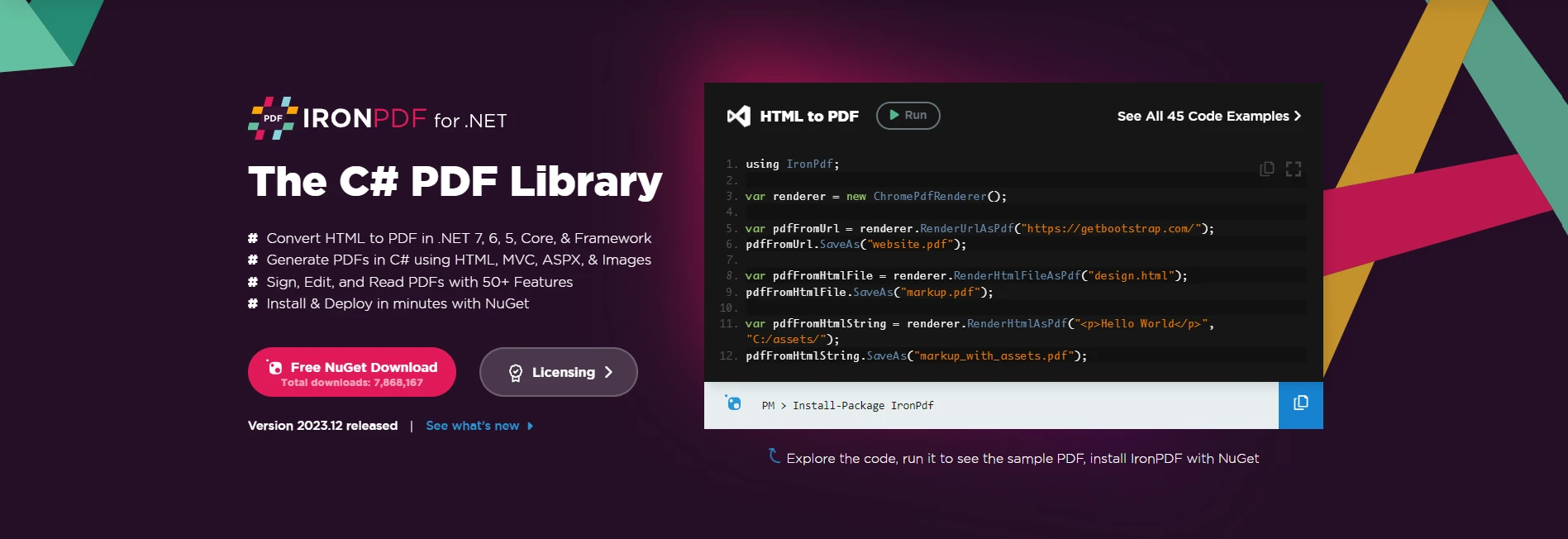
C#プロジェクトにIronPDFを組み込むためには、まずIronPDF NuGetパッケージをインストールします。 次のコマンドをPackage Manager Consoleで実行してください:
または、NuGetパッケージマネージャーで"IronPDF"を探し、そこからインストールを進めてください。
IronPDFを使用してPDFを作成するのは簡単なプロセスです。 次の例を考えてみましょう。
var htmlContent = "<html><body><h1>Hello, IronPDF!</h1></body></html>";
// Create a new PDF document
var pdfDocument = new IronPdf.ChromePdfRenderer();
pdfDocument.RenderHtmlAsPdf(htmlContent).SaveAs("C:/GeneratedDocument.pdf");Dim htmlContent = "<html><body><h1>Hello, IronPDF!</h1></body></html>"
' Create a new PDF document
Dim pdfDocument = New IronPdf.ChromePdfRenderer()
pdfDocument.RenderHtmlAsPdf(htmlContent).SaveAs("C:/GeneratedDocument.pdf")この例では、IronPDFを使用してHTMLコンテンツをPDFドキュメントにレンダリングし、指定された場所に保存します。 PDFドキュメントを作成するためのその他の方法については、このIronPDFコード例を探るリソースを訪問してください。
C#でのダブルクエスチョンマーク演算子 (??) は、nullable型を扱い、必要に応じてデフォルト値を提供する強力なツールです。 この演算子がIronPDFとシームレスに統合され、非null値型でドキュメント生成シナリオを強化できる方法を探りましょう。
ページサイズやマージンなど、IronPDFにデフォルトの構成を設定する必要があるシナリオを考えてみましょう。
IronPDFのデフォルト設定、たとえばページサイズや余白を設定する必要があるシナリオを考えます。 ダブルクエスチョンマーク演算子は、特定の設定が明示的に定義されていない場合にデフォルト値を提供するために使用することができます。
var customPageSize = GetUserDefinedPageSize(); // Assume this method might return null
var defaultRenderingOptions = new ChromePdfRenderOptions();
defaultRenderingOptions.PaperSize = customPageSize ?? IronPdf.Rendering.PdfPaperSize.A4;
// Create a new PDF document with optional custom page size
var pdfDocument = new IronPdf.ChromePdfRenderer();
pdfDocument.RenderingOptions = defaultRenderingOptions;
pdfDocument.RenderHtmlAsPdf(htmlContent).SaveAs("GeneratedDocument.pdf");Dim customPageSize = GetUserDefinedPageSize() ' Assume this method might return null
Dim defaultRenderingOptions = New ChromePdfRenderOptions()
defaultRenderingOptions.PaperSize = If(customPageSize, IronPdf.Rendering.PdfPaperSize.A4)
' Create a new PDF document with optional custom page size
Dim pdfDocument = New IronPdf.ChromePdfRenderer()
pdfDocument.RenderingOptions = defaultRenderingOptions
pdfDocument.RenderHtmlAsPdf(htmlContent).SaveAs("GeneratedDocument.pdf")PDFのコンテンツを動的に生成している場合、いくつかのテキスト要素がnullになることがあります。 ここでは、**GetDynamicHeaderText()**がnullを返した場合、ヘッダーテキストはPDFで"Hello World!"にデフォルトされます。
string dynamicHeaderText = GetDynamicHeaderText(); // Assume this method might return null
string headerText = dynamicHeaderText ?? "Hello World!";
// Incorporate the header text into HTML content
var dynamicHtmlContent = $@"
    <html>
    <body>
        <h1>{headerText}</h1>
        <!-- Other dynamic content -->
    </body>
    </html>
";
// Create a new PDF document with dynamic content
var dynamicPdfDocument = new IronPdf.ChromePdfRenderer();
dynamicPdfDocument.RenderHtmlAsPdf(dynamicHtmlContent).SaveAs("DynamicDocument.pdf");Dim dynamicHeaderText As String = GetDynamicHeaderText() ' Assume this method might return null
Dim headerText As String = If(dynamicHeaderText, "Hello World!")
' Incorporate the header text into HTML content
Dim dynamicHtmlContent = $"
<html>
<body>
<h1>{headerText}</h1>
<!-- Other dynamic content -->
</body>
</html>
"
' Create a new PDF document with dynamic content
Dim dynamicPdfDocument = New IronPdf.ChromePdfRenderer()
dynamicPdfDocument.RenderHtmlAsPdf(dynamicHtmlContent).SaveAs("DynamicDocument.pdf")それ以外では、**GetDynamicHeaderText()**メソッドからのテキストが使用されます。 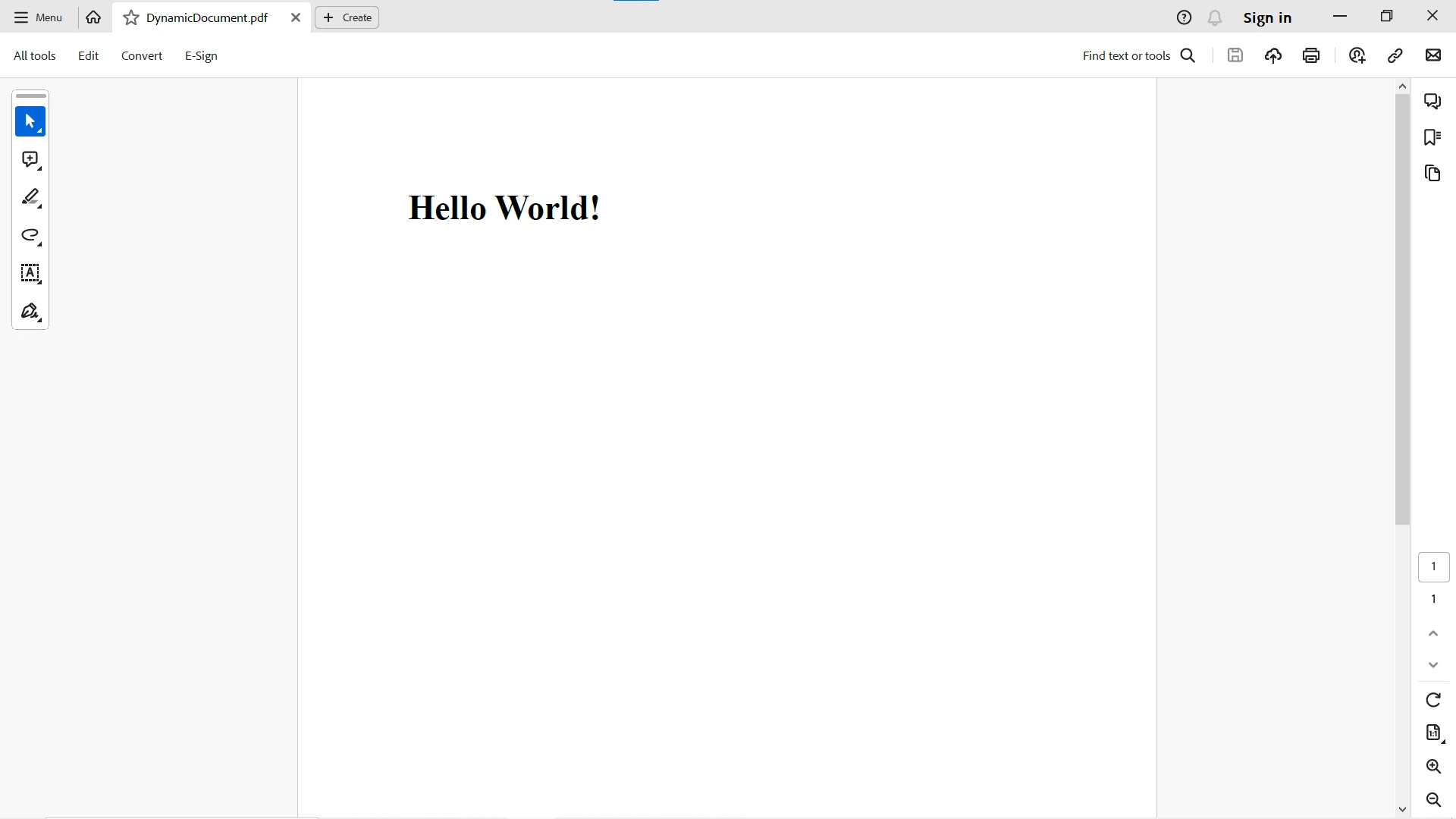
IronPDFのより動的なコンテンツ生成および機能を探るには、IronPDFドキュメントページをご覧ください。
結論として、C#ダブルクエスチョンマーク演算子はnullのコアレッシングに対する正確で表現力豊かな解決策を提供します。 そのシンプルさと可読性は、さまざまなシナリオにおけるnull値処理において価値のあるツールとなります。 nullable型、潜在的なnull参照、またはデフォルト値を提供するかどうかにかかわらず、ダブルクエスチョンマーク演算子はC#プログラミングの動的な世界で精密にnullを扱うための力を開発者に与えます。
C#のダブルクエスチョンマーク演算子は、ドキュメント生成ワークフローにおけるデフォルト処理を強化するためにIronPDFとシームレスに統合されます。 設定を行う場合や動的コンテンツを処理する場合でも、演算子はnull値をナビゲートし、スムーズで予測可能なPDF生成プロセスを確保するための簡潔で表現力豊かな方法を提供します。 IronPDFは開発用に無料ですが、その完全な機能を試す前にフル機能のライセンスが必要です。
IronPDFは無料で開発できますが、全機能のライセンスを取得する必要があります。

ジェイコブ・メラーはIron Softwareの最高技術責任者(CTO)であり、C# PDFテクノロジーを開拓する先見的なエンジニアです。Iron Softwareのコアコードベースを支えるオリジナル開発者として、彼は創業以来、会社の製品アーキテクチャを形成し、CEOのCameron Rimingtonとともに、会社をNASA、Tesla、および世界的な政府機関にサービスを提供する50人以上の会社に変えました。1999年にロンドンで最初のソフトウェアビジネスを開業し、2005年に最初 for .NETコンポーネントを作成した後、Microsoftのエコシステム全体で複雑な問題を解決することを専門としました。



IronPDF はIRONSUITEの一部です
オフィス文書向けの.NET API製品10個

PDFがHTMLのように見える必要があるとき、迅速に。












