




更新日 2026年4月23日
Microsoft.Extensions.AIを使用した .NET での LLM 統合の簡素化
AI はソフトウェア開発を変革していますが、.NET への大規模言語モデル (LLM) の統合はこれまで複雑でした。IronPdf.AI を使用して AI 統合をさらに進め、OpenAI を活用した PDF 解析、データ抽出、およびコンテンツの要約を .NET アプリケーションにもたらします。
詳しく読む

WebClientは、Web上でデータを送受信するために設計されたC#の強力なクラスです。 これは、.NET FrameworkのSystem.Net名前空間の一部であり、単純なファイルのダウンロードからウェブサーバーへのデータの投稿まで、さまざまなアプリケーションに適しています。
このチュートリアルでは、WebClient クラスの効果的な使用方法について、そのコア機能と、ファイルのダウンロードやデータの投稿といった一般的なシナリオの処理方法に焦点を当てて説明します。 また、IronPDFライブラリについても、WebClientを使用する文脈で説明します。
WebClientの使用を開始するには、そのインスタンスを作成する必要があります。 このインスタンスは、HTTPリクエストを行うためのゲートウェイとして機能します。
WebClientをインスタンス化する簡単な方法を示します:
// Create a new instance of WebClient
WebClient client = new WebClient();' Create a new instance of WebClient
Dim client As New WebClient()このnew WebClient()は基本的なセットアップです。アプリケーションがHTTPサーバーと通信する準備をします。 このインスタンスを作成することで、WebClient クラスが提供するデータのダウンロードとアップロードのためのさまざまなメソッドにアクセスできるようになります。
リクエストを開始する前に、WebClientインスタンスの動作をカスタマイズしたいと思うかもしれません。 たとえば、リクエストを行うクライアントについてサーバに伝えるために、ユーザエージェントヘッダを設定することができます:
// Adding user-agent to the HTTP headers
client.Headers["User-Agent"] = "Mozilla/5.0 (Windows NT 10.0; Win64; x64)";' Adding user-agent to the HTTP headers
client.Headers("User-Agent") = "Mozilla/5.0 (Windows NT 10.0; Win64; x64)"ユーザーエージェントヘッダーを設定することは重要です。これは、サーバーがあなたのリクエストにどのように応答するかに影響します。
WebClientは、URLからローカルファイルに直接ファイルをダウンロードする簡単な方法を提供します。これは、設定ファイルやアップデートのダウンロードなど、外部リソースで操作する必要があるアプリケーションに便利です。
// Example of downloading a file from a URL
string address = "http://example.com/file.zip";
string localFile = "C:\\Downloads\\file.zip";
try
{
    client.DownloadFile(address, localFile);
    Console.WriteLine("Download complete.");
}
catch (Exception ex)
{
    Console.WriteLine("Download failed: " + ex.Message);
}' Example of downloading a file from a URL
Dim address As String = "http://example.com/file.zip"
Dim localFile As String = "C:\Downloads\file.zip"
Try
client.DownloadFile(address, localFile)
Console.WriteLine("Download complete.")
Catch ex As Exception
Console.WriteLine("Download failed: " & ex.Message)
End Tryこの例では、string addressからファイルを取得し、ローカルファイルとして保存します。このプロセスは、内部サーバーエラーや接続の問題のような潜在的なエラーを処理するためにtry-catchブロックでラップされています。
ダウンロードしたデータをディスクに保存せず、メモリ内で直接処理したい場合もあります。 これは、バイト配列を返すDownloadDataメソッドを使用して行うことができます:
// Example of downloading data into memory
string uriAddress = "http://example.com/data.json";
try
{
    byte[] data = client.DownloadData(uriAddress);
    string json = System.Text.Encoding.UTF8.GetString(data);
    Console.WriteLine("Data received: " + json);
}
catch (Exception ex)
{
    Console.WriteLine("Error receiving data: " + ex.Message);
}' Example of downloading data into memory
Dim uriAddress As String = "http://example.com/data.json"
Try
Dim data() As Byte = client.DownloadData(uriAddress)
Dim json As String = System.Text.Encoding.UTF8.GetString(data)
Console.WriteLine("Data received: " & json)
Catch ex As Exception
Console.WriteLine("Error receiving data: " & ex.Message)
End Tryここでは、uriAddressからのデータをバイト配列にダウンロードします。 その後、データがJSON形式であると仮定して文字列に変換されます。 JSON形式でデータを返すAPIを扱う場合、メモリ内でデータを処理することが特に役立ちます。
WebClientは、データをサーバーに投稿するためにも使用できます。 これは、リクエストボディの一部としてデータを送信するHTTP POSTメソッドを使用して一般的に行われます。
// Example of posting data to a server
string postAddress = "http://example.com/api/post";
// Prepare string data for POST request
string stringData = "name=John&age=30";
byte[] postData = System.Text.Encoding.ASCII.GetBytes(stringData);
try
{
    byte[] response = client.UploadData(postAddress, "POST", postData);
    // Log response headers and content
    Console.WriteLine("Response received: " + System.Text.Encoding.ASCII.GetString(response));
}
catch (Exception ex)
{
    Console.WriteLine("Post failed: " + ex.Message);
}' Example of posting data to a server
Dim postAddress As String = "http://example.com/api/post"
' Prepare string data for POST request
Dim stringData As String = "name=John&age=30"
Dim postData() As Byte = System.Text.Encoding.ASCII.GetBytes(stringData)
Try
Dim response() As Byte = client.UploadData(postAddress, "POST", postData)
' Log response headers and content
Console.WriteLine("Response received: " & System.Text.Encoding.ASCII.GetString(response))
Catch ex As Exception
Console.WriteLine("Post failed: " & ex.Message)
End Tryこのコードスニペットは、サーバーにpostDataを送信します。 データは、送信前にまずバイト配列にエンコードされます。 WebClientは、バイト配列データのcontent typeヘッダを自動的に処理しますが、JSONなどの異なる形式でデータを送信する必要がある場合は、content typeヘッダを手動で設定する必要があります。
IronPDFは、開発者が簡単にPDFファイルを作成、編集、管理できるようにする.NETライブラリです。 正確なHTMLからPDFへの変換のために、Chromeレンダリングエンジンを使用しています。 このライブラリは、ウェブコンテンツ、HTML、画像をPDFに変換することができ、電子署名やフォーム処理などの機能を含んでいます。
さまざまな.NETバージョンで動作し、複数のオペレーティングシステムをサポートしているため、さまざまな開発環境に対応できます。 IronPDFは開発者がPDFの機能をスムーズに統合できるよう、包括的なドキュメントと強力なサポートを提供します。
IronPDF は HTML から PDF への変換に秀でており、元のレイアウトとスタイルを正確に保存します。 これは、レポート、請求書、ドキュメントなどの Web ベースのコンテンツから PDF を作成するのに最適です。 HTML ファイル、URL、または生の HTML 文字列のサポートにより、IronPDF は高品質な PDF ドキュメントを簡単に生成します。
using IronPdf;

class Program
{
    static void Main(string[] args)
    {
        var renderer = new ChromePdfRenderer();

        // 1. Convert HTML String to PDF
        var htmlContent = "<h1>Hello, IronPDF!</h1><p>This is a PDF from an HTML string.</p>";
        var pdfFromHtmlString = renderer.RenderHtmlAsPdf(htmlContent);
        pdfFromHtmlString.SaveAs("HTMLStringToPDF.pdf");

        // 2. Convert HTML File to PDF
        var htmlFilePath = "path_to_your_html_file.html"; // Specify the path to your HTML file
        var pdfFromHtmlFile = renderer.RenderHtmlFileAsPdf(htmlFilePath);
        pdfFromHtmlFile.SaveAs("HTMLFileToPDF.pdf");

        // 3. Convert URL to PDF
        var url = "http://ironpdf.com"; // Specify the URL
        var pdfFromUrl = renderer.RenderUrlAsPdf(url);
        pdfFromUrl.SaveAs("URLToPDF.pdf");
    }
}Imports IronPdf
Friend Class Program
Shared Sub Main(ByVal args() As String)
Dim renderer = New ChromePdfRenderer()
' 1. Convert HTML String to PDF
Dim htmlContent = "<h1>Hello, IronPDF!</h1><p>This is a PDF from an HTML string.</p>"
Dim pdfFromHtmlString = renderer.RenderHtmlAsPdf(htmlContent)
pdfFromHtmlString.SaveAs("HTMLStringToPDF.pdf")
' 2. Convert HTML File to PDF
Dim htmlFilePath = "path_to_your_html_file.html" ' Specify the path to your HTML file
Dim pdfFromHtmlFile = renderer.RenderHtmlFileAsPdf(htmlFilePath)
pdfFromHtmlFile.SaveAs("HTMLFileToPDF.pdf")
' 3. Convert URL to PDF
Dim url = "http://ironpdf.com" ' Specify the URL
Dim pdfFromUrl = renderer.RenderUrlAsPdf(url)
pdfFromUrl.SaveAs("URLToPDF.pdf")
End Sub
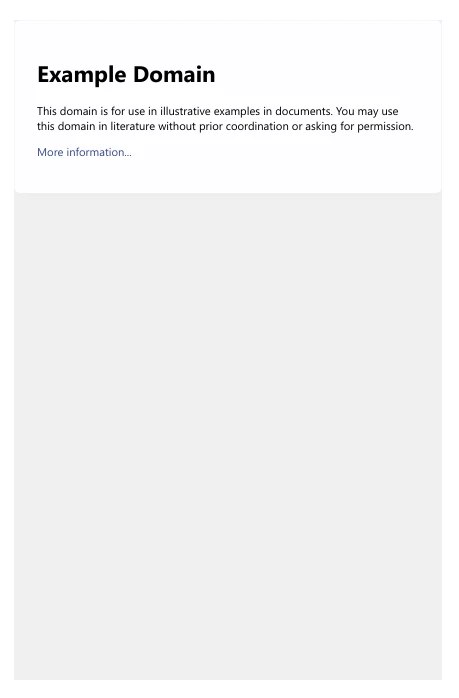
End ClassIronPDFを使用して、C#でHTMLコンテンツをPDFに変換する基本的な例です。WebClientクラスを使用します。 このサンプルコードはURLからHTMLを取得し、IronPDFを使ってそのHTMLからPDFファイルを生成する方法を示しています。
using IronPdf;
using System.Net;

class Program
{
    static void Main()
    {
        // Set your IronPDF license key
        License.LicenseKey = "License-Key";
        // Create a new WebClient instance to download HTML
        using (WebClient client = new WebClient())
        {
            // Specify the URL of the HTML page
            string url = "http://example.com";
            string htmlString = client.DownloadString(url);
            // Create a new HTML to PDF converter instance
            var renderer = new ChromePdfRenderer();
            // Convert HTML string to PDF
            var pdf = renderer.RenderHtmlAsPdf(htmlString);
            // Save the PDF to a file
            pdf.SaveAs("output.pdf");
        }
    }
}Imports IronPdf
Imports System.Net
Friend Class Program
Shared Sub Main()
' Set your IronPDF license key
License.LicenseKey = "License-Key"
' Create a new WebClient instance to download HTML
Using client As New WebClient()
' Specify the URL of the HTML page
Dim url As String = "http://example.com"
Dim htmlString As String = client.DownloadString(url)
' Create a new HTML to PDF converter instance
Dim renderer = New ChromePdfRenderer()
' Convert HTML string to PDF
Dim pdf = renderer.RenderHtmlAsPdf(htmlString)
' Save the PDF to a file
pdf.SaveAs("output.pdf")
End Using
End Sub
End ClassあなたのプロジェクトにIronPDFライブラリを追加してください。 通常、開発環境のNuGetを経由して、次のようなコマンドを使用して行うことができます:
こちらが生成されたPDFファイルです:
WebClientは、ファイルのダウンロードやアップロードなど、さまざまなネットワーク操作に最適な.NET Frameworkの汎用クラスです。 このチュートリアルでは、WebClientの開始方法、ヘッダーのカスタマイズ、データのダウンロードとアップロードの管理、効果的なエラー処理について説明しました。
WebClient に慣れてきたら、より高度な機能を探求し、より複雑なシナリオには HttpClient のような堅牢なソリューションへの移行を検討してください。 IronPDFはライセンスオプションと価格の詳細を利用して、その機能を開発者に探索させ、$999からライセンスを提供しています。

ジェイコブ・メラーはIron Softwareの最高技術責任者(CTO)であり、C# PDFテクノロジーを開拓する先見的なエンジニアです。Iron Softwareのコアコードベースを支えるオリジナル開発者として、彼は創業以来、会社の製品アーキテクチャを形成し、CEOのCameron Rimingtonとともに、会社をNASA、Tesla、および世界的な政府機関にサービスを提供する50人以上の会社に変えました。1999年にロンドンで最初のソフトウェアビジネスを開業し、2005年に最初 for .NETコンポーネントを作成した後、Microsoftのエコシステム全体で複雑な問題を解決することを専門としました。



IronPDF はIRONSUITEの一部です
オフィス文書向けの.NET API製品10個

PDFがHTMLのように見える必要があるとき、迅速に。












