


Adobe Proを使わずにPDFを編集する方法(初心者チュートリアル)

PDF文書を編集することは、多くの個人やビジネスにとって一般的な要件であり、フォームの更新、テキストの修正、新しいコンテンツの追加のために行われます。 しかし、Adobe Acrobatへのアクセスを持っていない人も多く、これはその包括的な機能と信頼性からPDF編集のための定番ツールと見なされています。
幸運なことに、オンラインおよびオフラインのいくつかの代替PDFエディタがあり、コストをかけずにPDFファイルを迅速かつ簡単に編集できます。 これらの代替手段の中で、IronPDFはその強力で使いやすい機能で際立っており、カジュアルユーザーとプロフェッショナルの両方にとって貴重なツールです。 Adobe Acrobatを必要とせずにPDF文書を編集できる信頼できるサービスをいくつか紹介します。
1. Smallpdf
Smallpdfは、PDFの編集を含むさまざまなPDF関連サービスを提供する使いやすいオンラインツールです。
Smallpdfを使ってPDFを編集する手順
- ブラウザを開く: Smallpdfのウェブサイト (https://smallpdf.com/edit-pdf) にアクセスします。
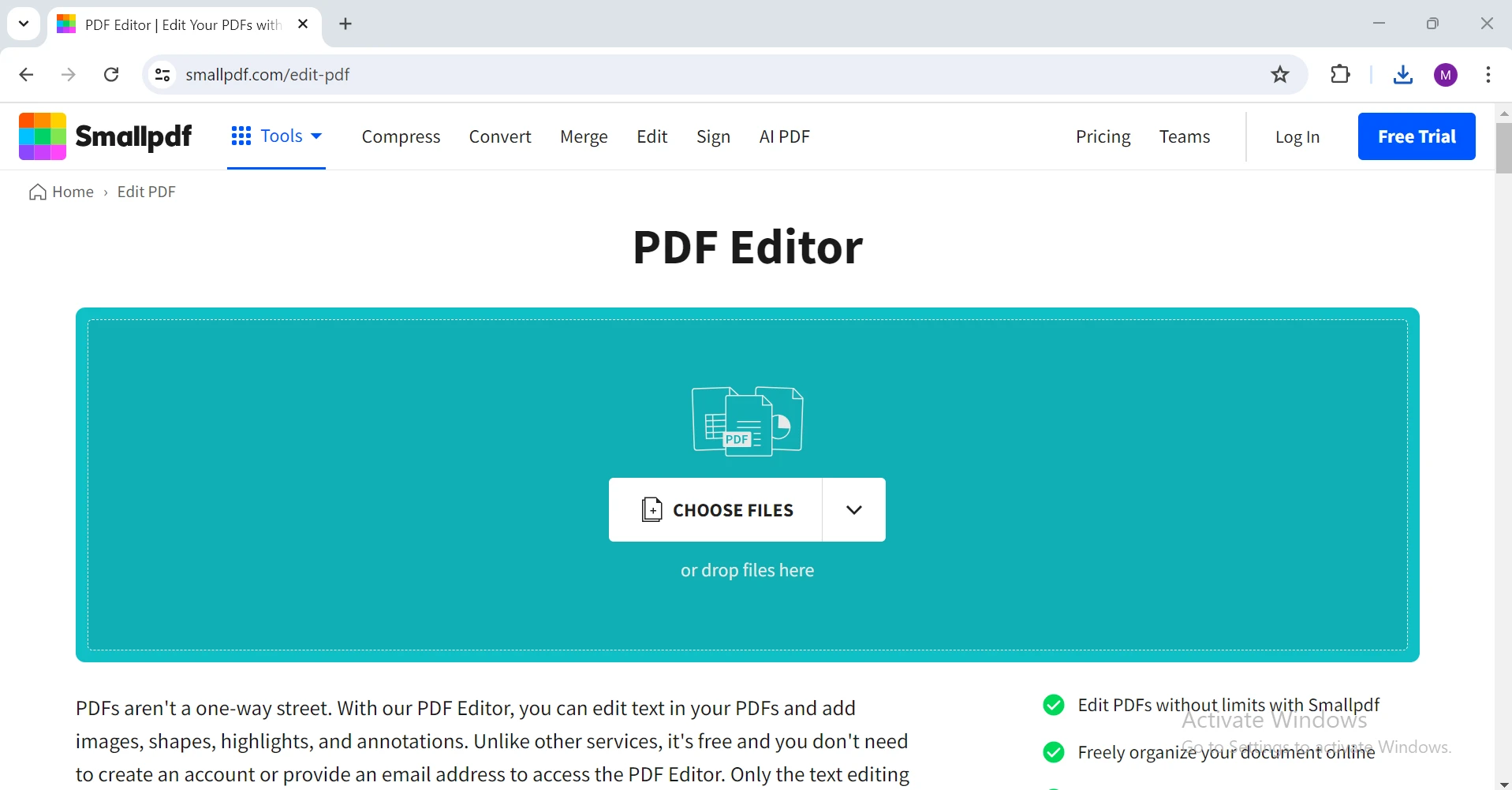
PDFをアップロード: "ファイルを選択"ボタンを押して編集したいPDFを選びます。 また、指定されたエリアにファイルをドラッグアンドドロップすることもできます。
- PDFを編集: テキスト、画像、図形、注釈を追加するための編集ツールを使用します。 Smallpdfのインターフェースは直感的で、新しい要素の挿入、既存のテキストの修正、PDF内のオブジェクトの再配置が簡単にできます。
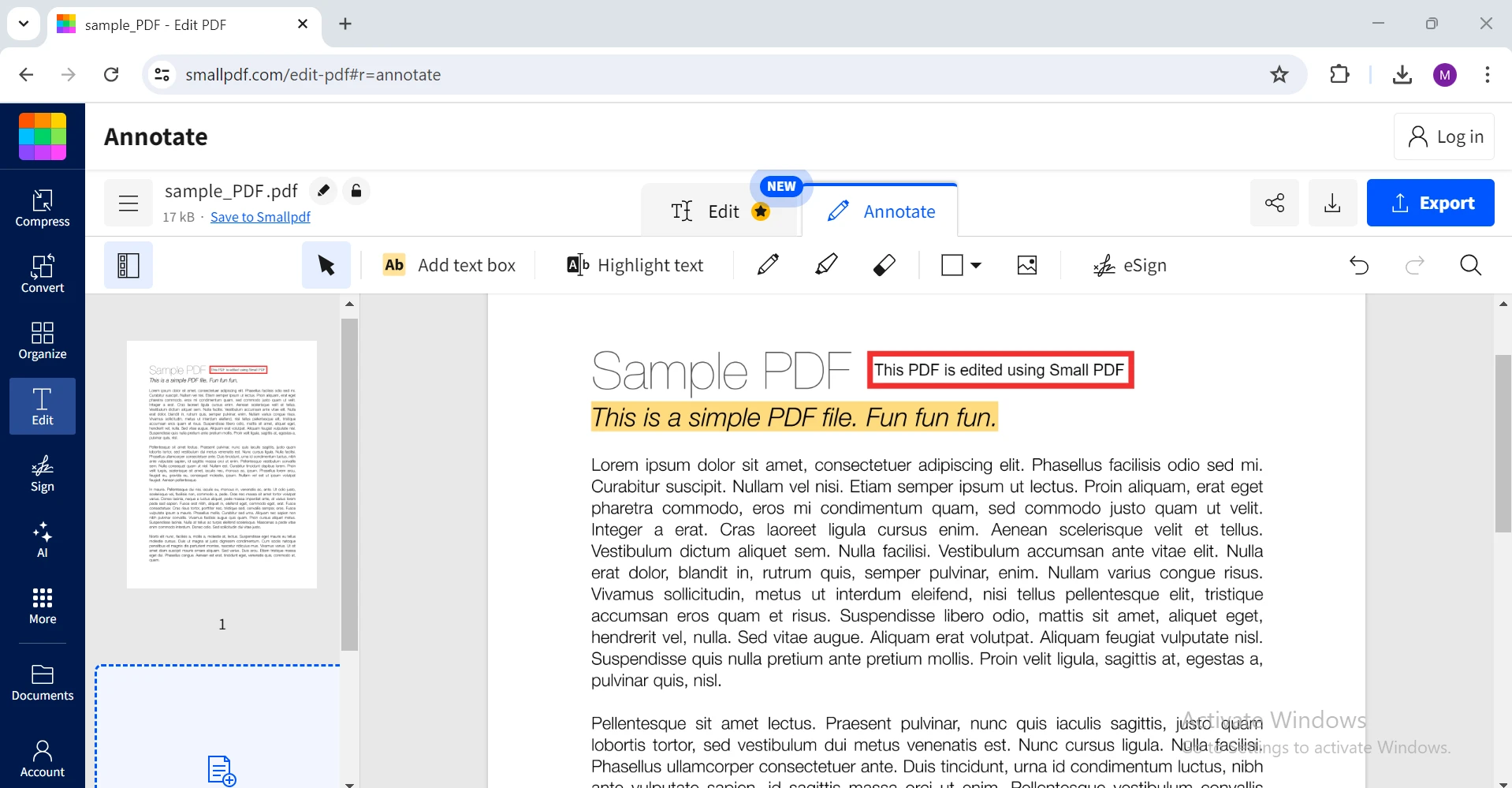
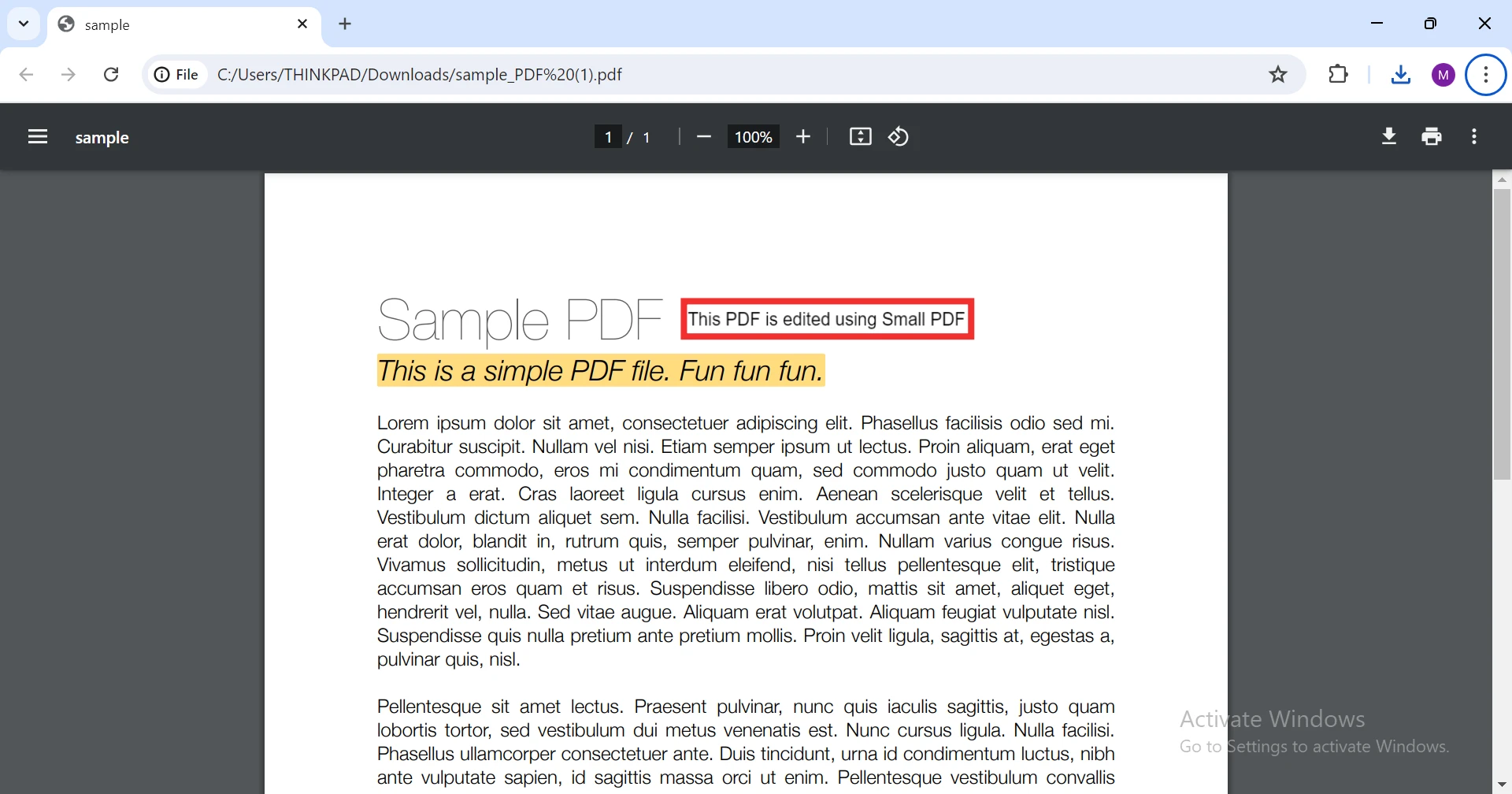
- 編集したPDFをダウンロード: 処理が完了したら、編集したPDFをコンピュータにダウンロードします。 Smallpdfでは、Google DriveやDropboxなどのクラウドストレージサービスにファイルを保存するオプションも提供しています。
2. ILovePDF
ILovePDFは、編集を含むさまざまなPDFツールを提供する人気のあるオンラインサービスです。
ILovePDFを使ってPDFを編集する手順
- ブラウザを開く: ILovePDFのウェブサイト (https://www.ilovepdf.com/edit-pdf) にアクセスします。
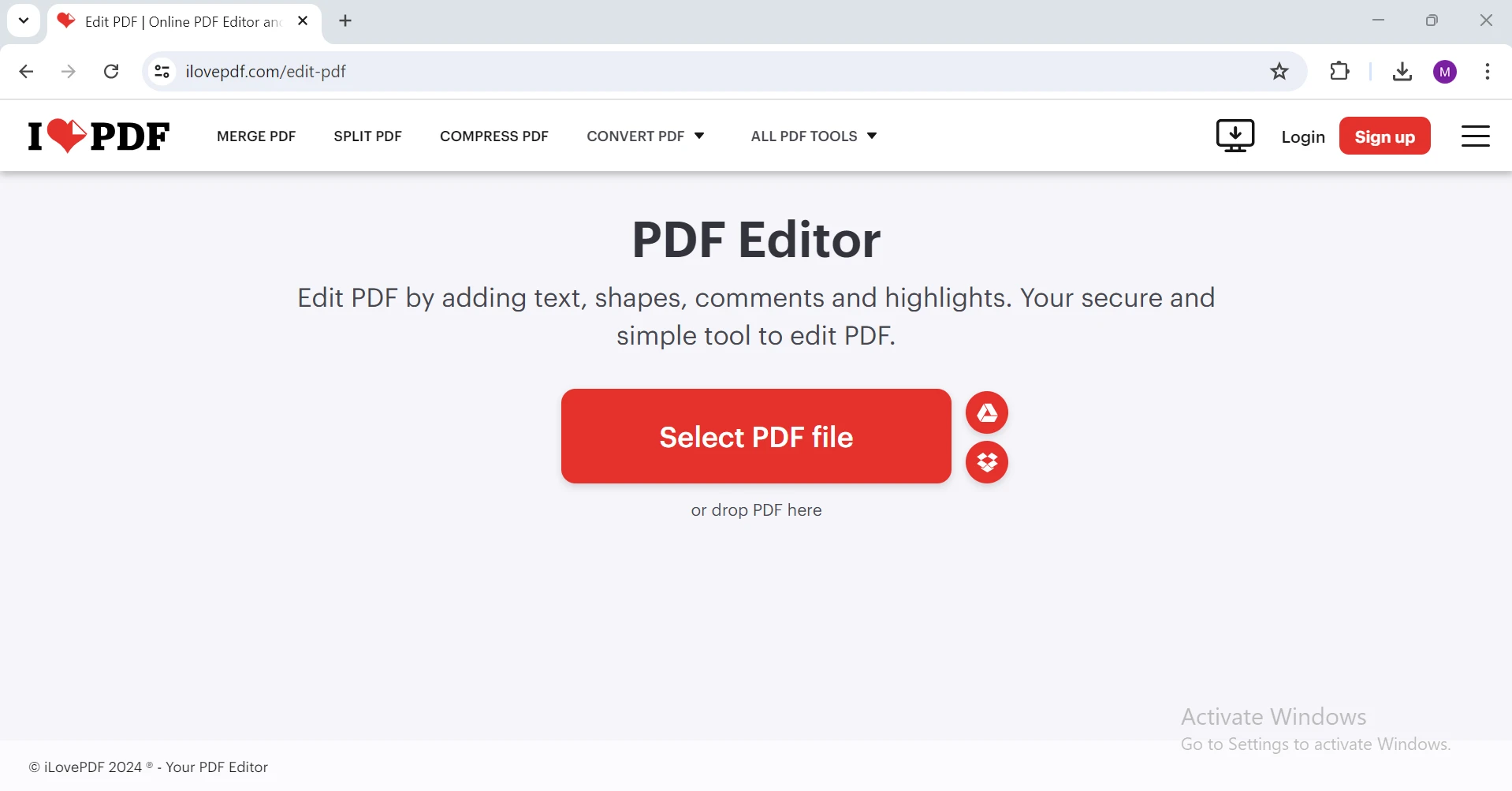
- PDFをアップロード: "PDFファイルを選択"ボタンを押して編集したいファイルを選びます。 ILovePDFではバッチ処理もサポートしており、複数のPDFを同時に編集することが可能です。
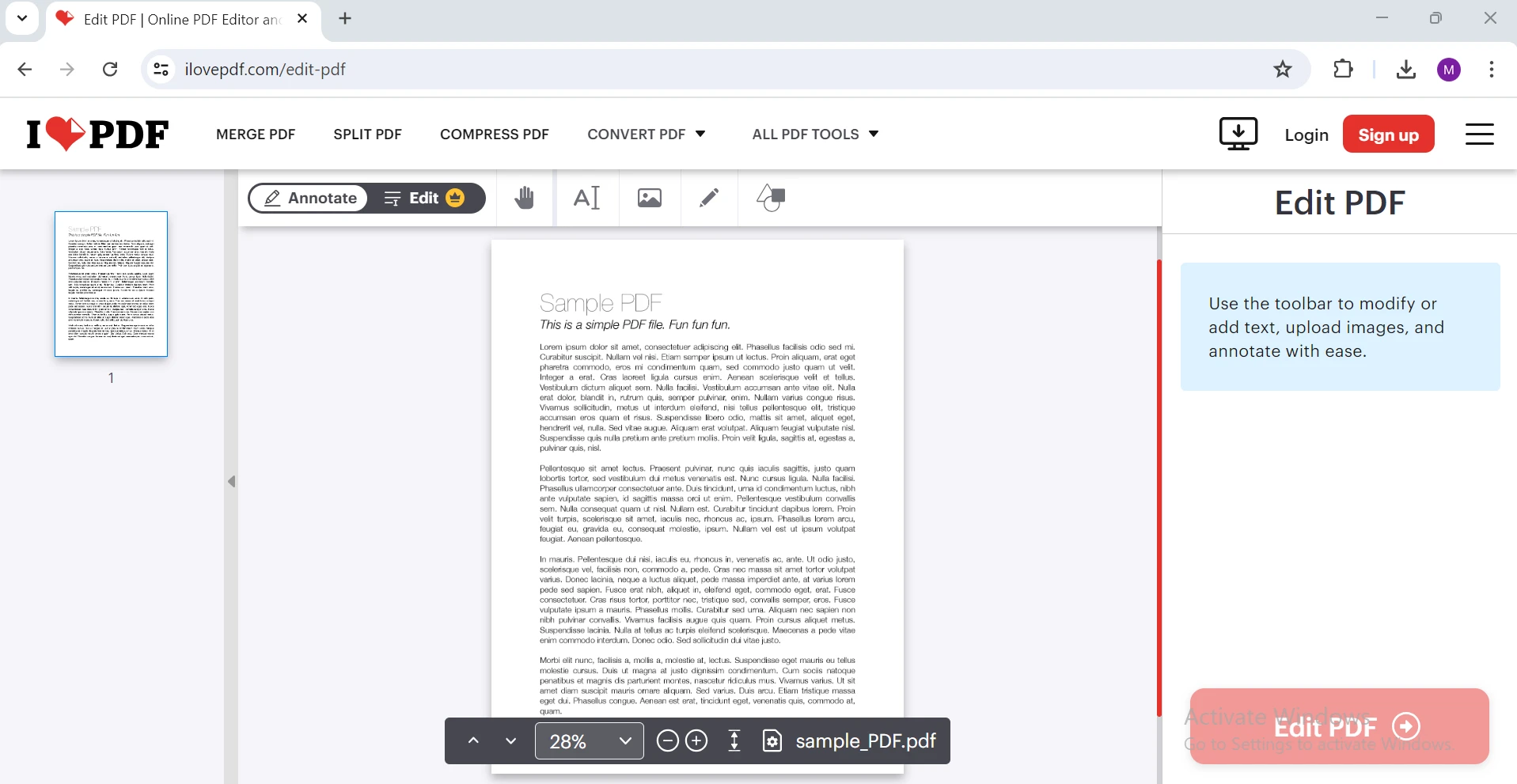
- PDFを編集: 編集ツールを使ってテキスト、画像、その他の要素を修正します。 ILovePDFは、スティッキーノート、ハイライター、描画ツールなど、PDFを強化するためのさまざまな注釈ツールを提供しています。
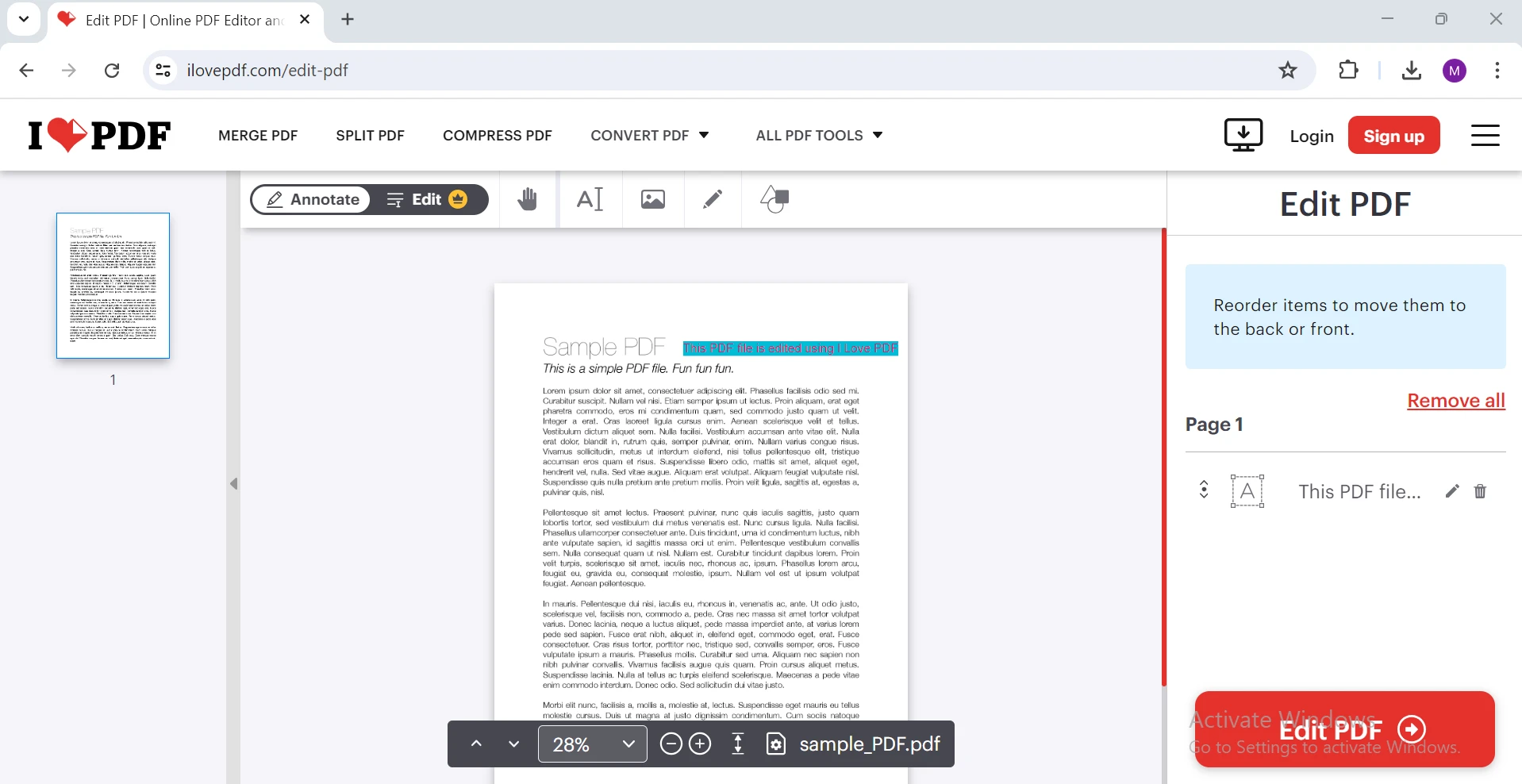
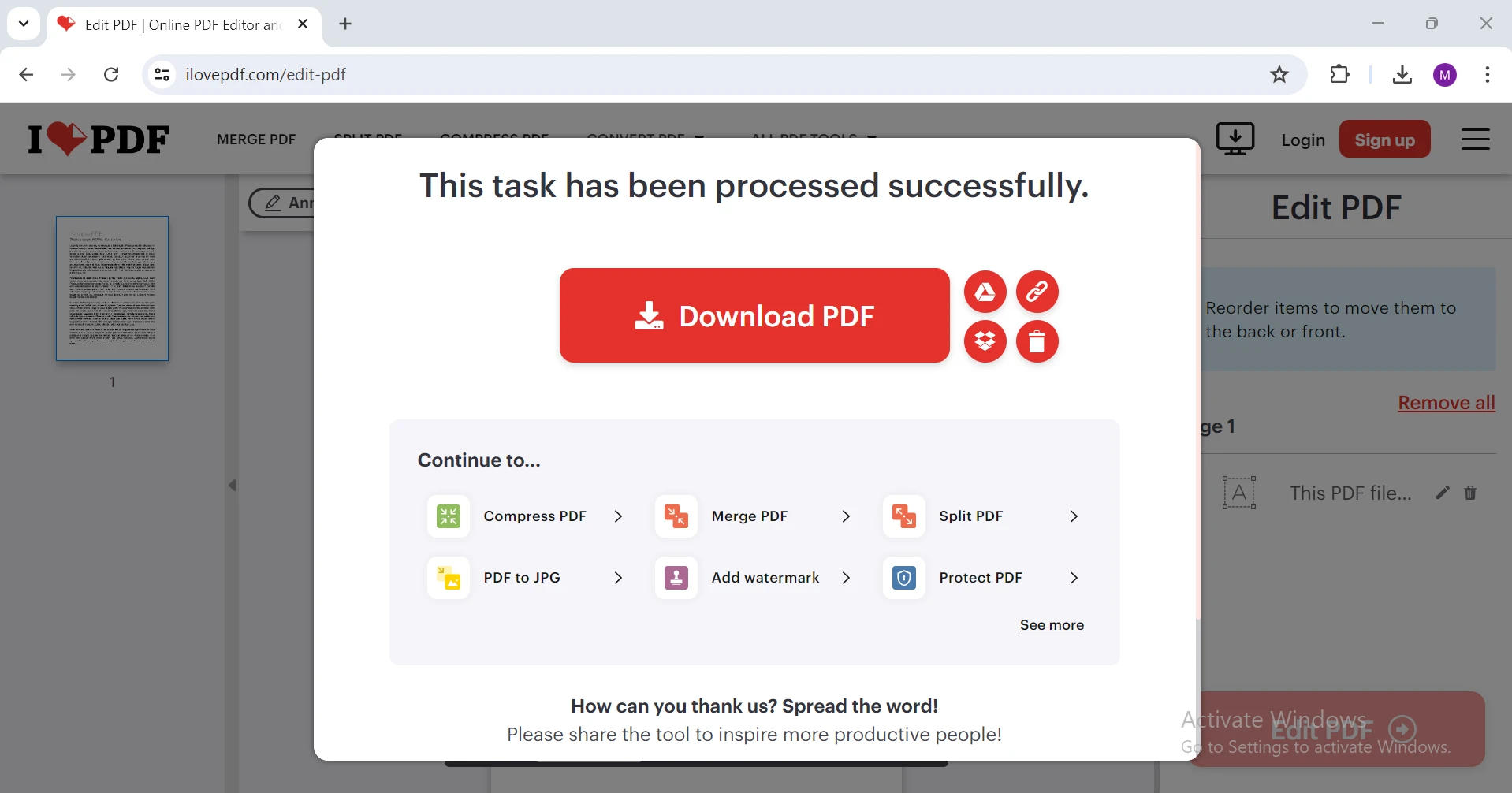
- 編集したPDFをダウンロード: 処理が完了したら、編集されたPDFをコンピュータにダウンロードします。 ILovePDFは、文書が安全に処理されることを保証し、データの機密性を維持します。
3. PDFescape
PDFescapeは、PDFの編集オプションを含む多機能なオンラインPDFツールです。
PDFescapeを使ってPDFを編集する手順
- ブラウザを開く: PDFescapeのウェブサイト (https://www.pdfescape.com/online-pdf-editor) にアクセスします。
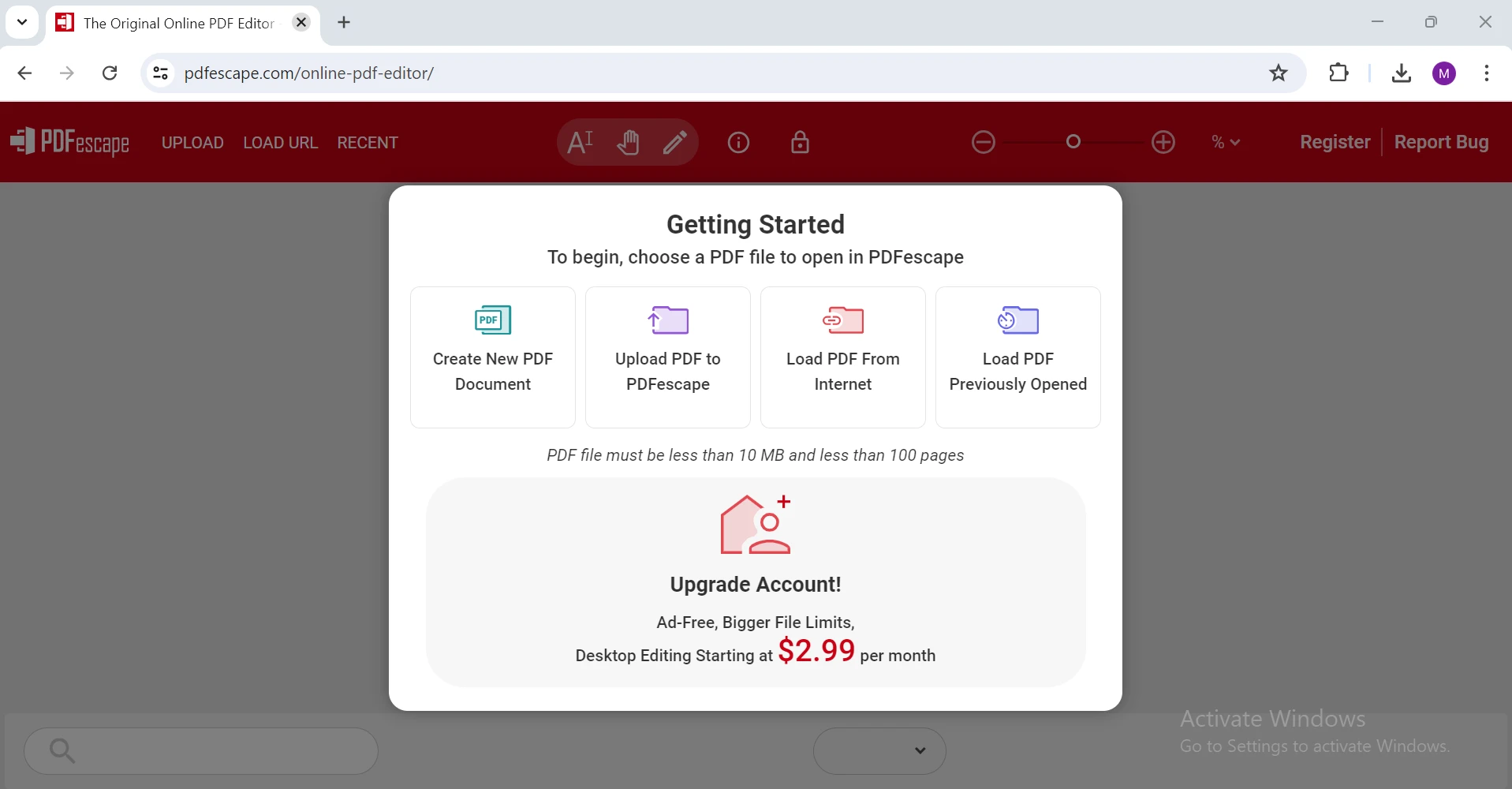
- PDFをアップロード: "PDFをPDFescapeにアップロード"ボタンをクリックします。 また、PDFescapeの編集ツールを使って新しいPDFをゼロから作成することもできます。
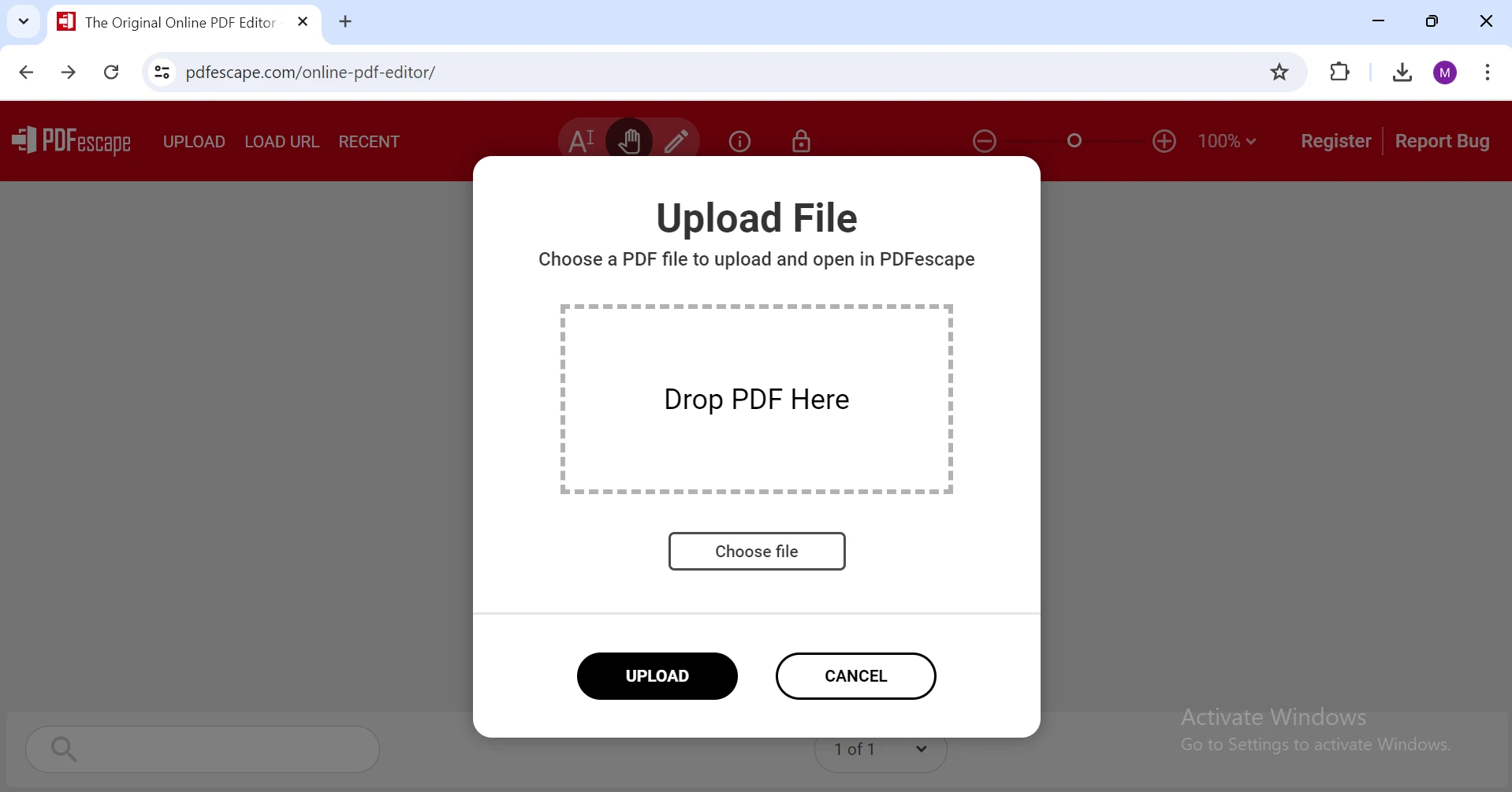
- PDFを編集: 左のツールバーを使ってテキスト、画像、図形、注釈を追加します。 PDFescapeは、PDFコンテンツを大幅に操作するための包括的な編集機能を提供します。
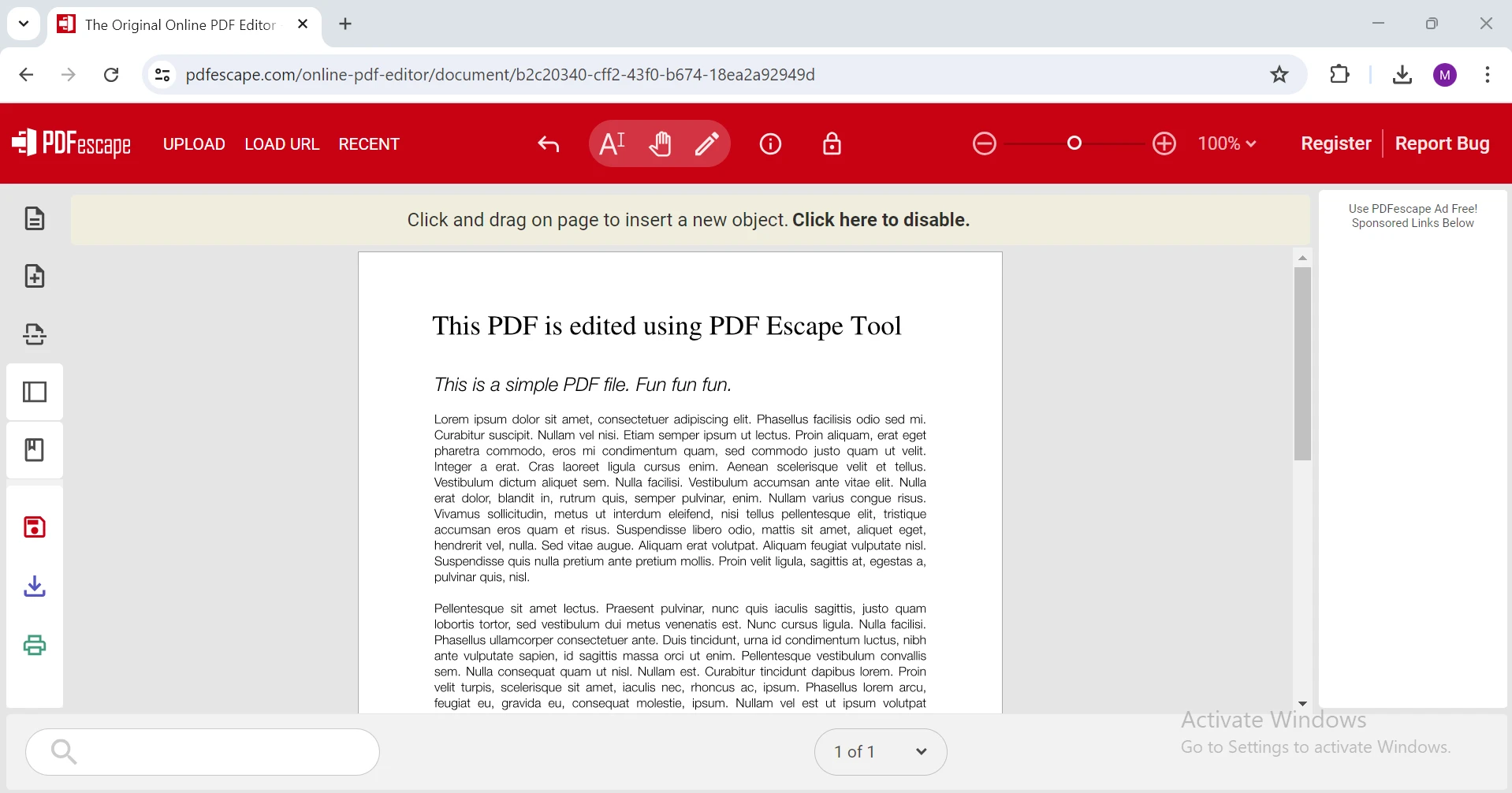
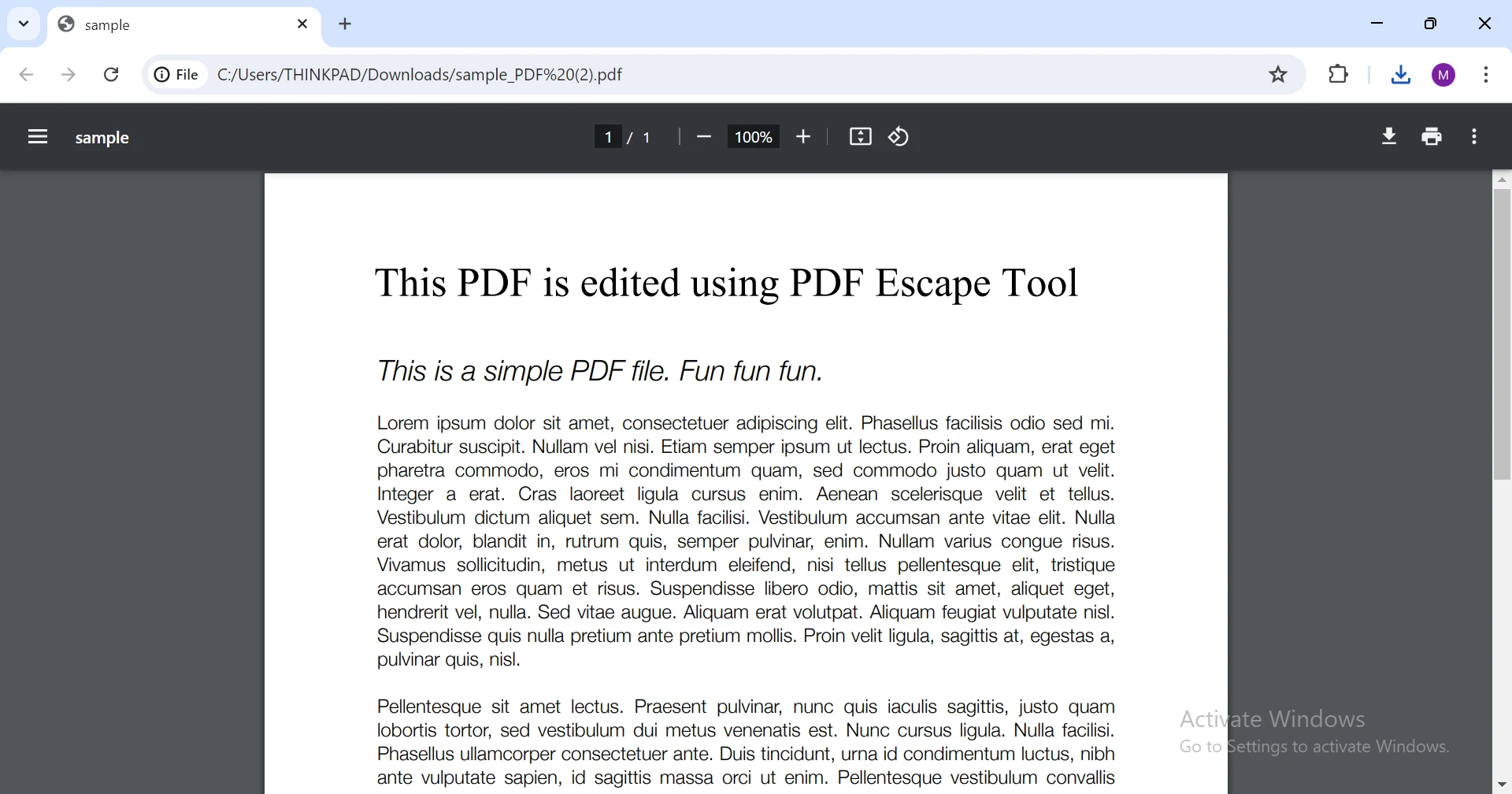
- 編集後のPDFをダウンロード: 編集を完了した後、ファイルを保存またはダウンロードします。 PDFescapeでは、編集後のPDFをメールやユニークなリンクを通じて共有するオプションも提供しています。
4. Sejda PDF Editor
Sejdaは様々なPDFサービスを提供するオンラインプラットフォームです。 オンラインでPDFファイルを編集するための包括的な機能を提供しています。
Sejdaを使ってPDFを編集する手順
ブラウザを開く: Sejda PDF Editorのウェブサイト (https://www.sejda.com/pdf-editor) にアクセスします。
- PDFをアップロード: "PDFファイルをアップロード"ボタンを押して編集したいファイルを選びます。 また、ファイルをアップロードエリアにドラッグアンドドロップすることもできます。 Sejdaはさまざまなファイルフォーマットをサポートしており、異なるタイプの文書を簡単に扱えます。
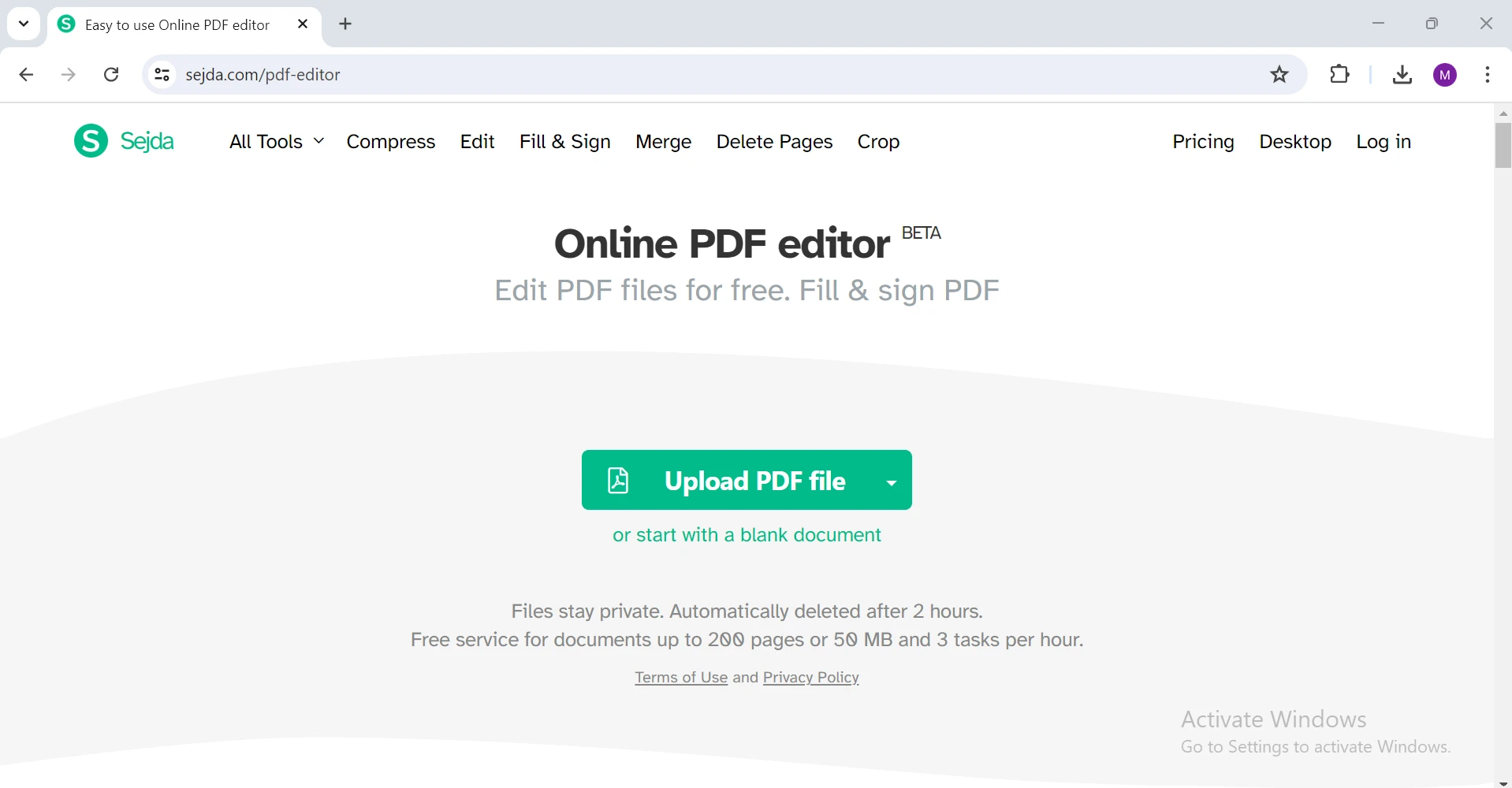
- PDFを編集: 編集ツールを使ってテキスト、画像、その他の要素を修正します。 SejdaはPDFのマージや分割、透かしの追加、ファイルサイズの圧縮などの高度な編集機能を提供しています。
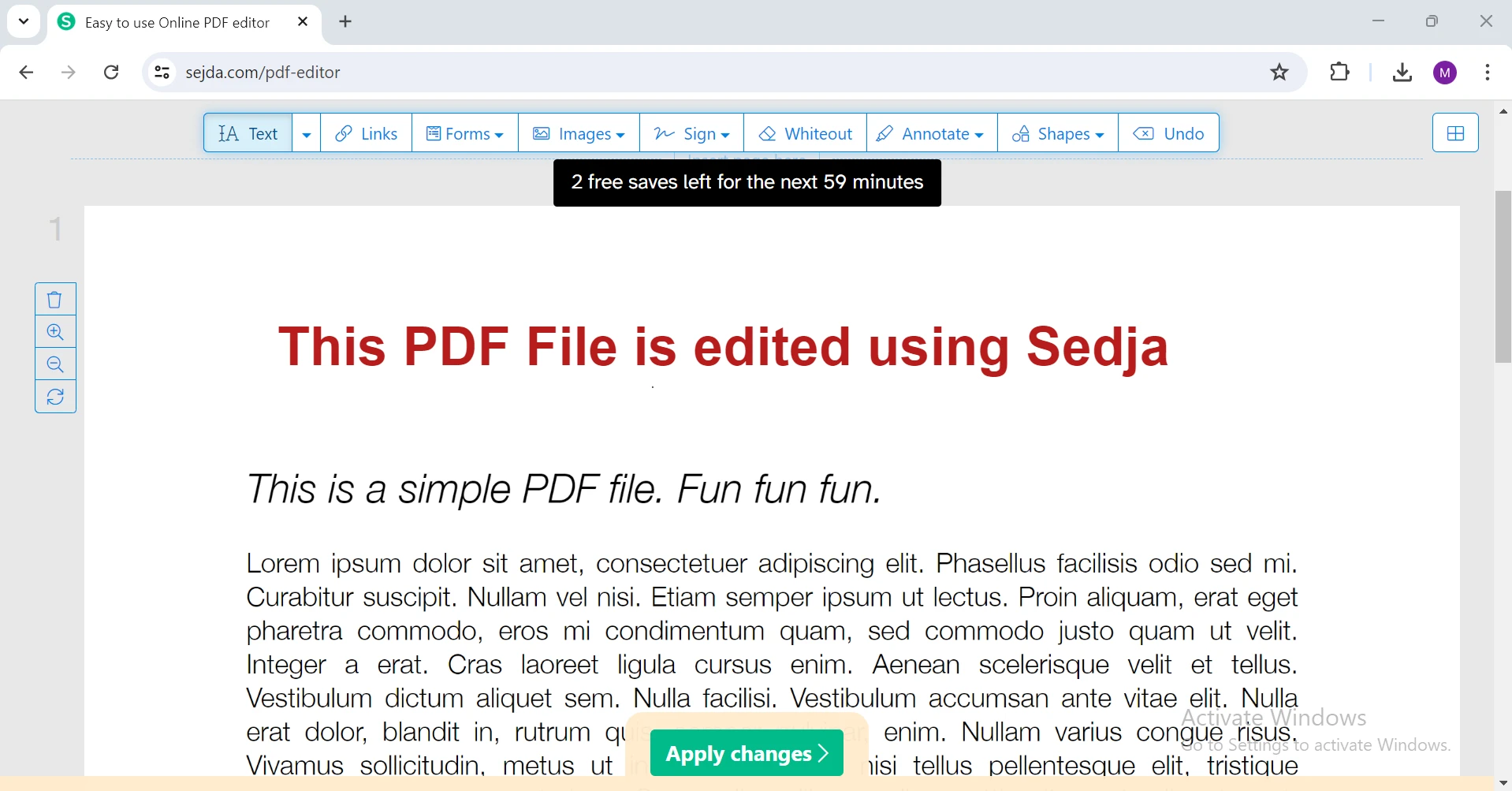
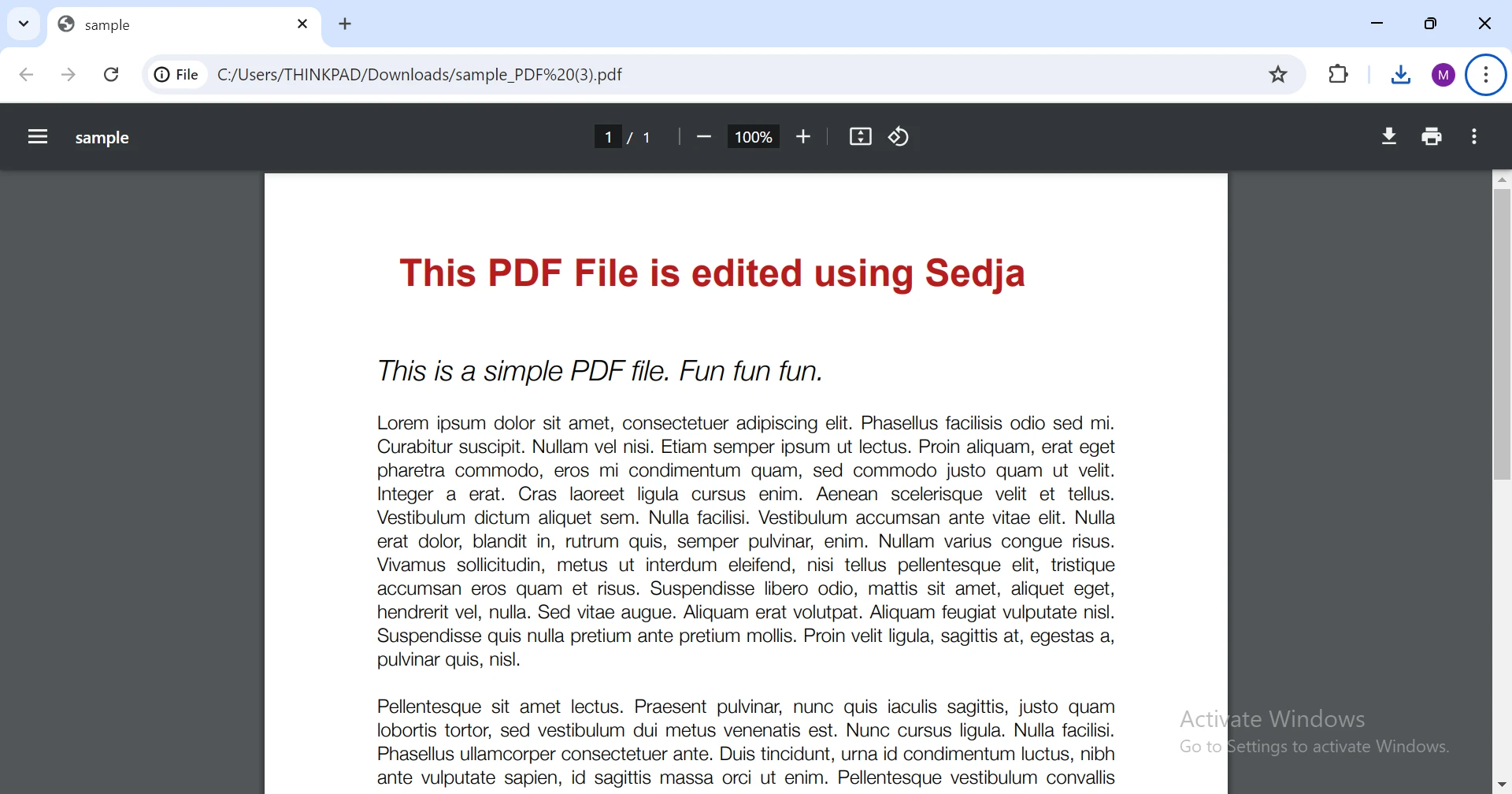
- 編集したPDFをダウンロード: 処理が完了したら、編集したPDFをコンピュータにダウンロードします。 Sejdaは、無料で1時間に最大3つのタスクを実行することができ、有料プランで無制限のアクセスが可能です。
5. Microsoft Word
Microsoft Wordは、PDFファイルの編集にも使用できる広く使用されているワードプロセッシングツールです。
Microsoft Wordを使ってPDFを編集する手順
Microsoft Wordを開く: コンピュータでMicrosoft Wordを起動します。
- PDFを開く: "ファイル"をクリックし、次に"開く"をクリックして編集したいPDFを選びます。 WordはPDFを編集可能なWordドキュメントに変換します。
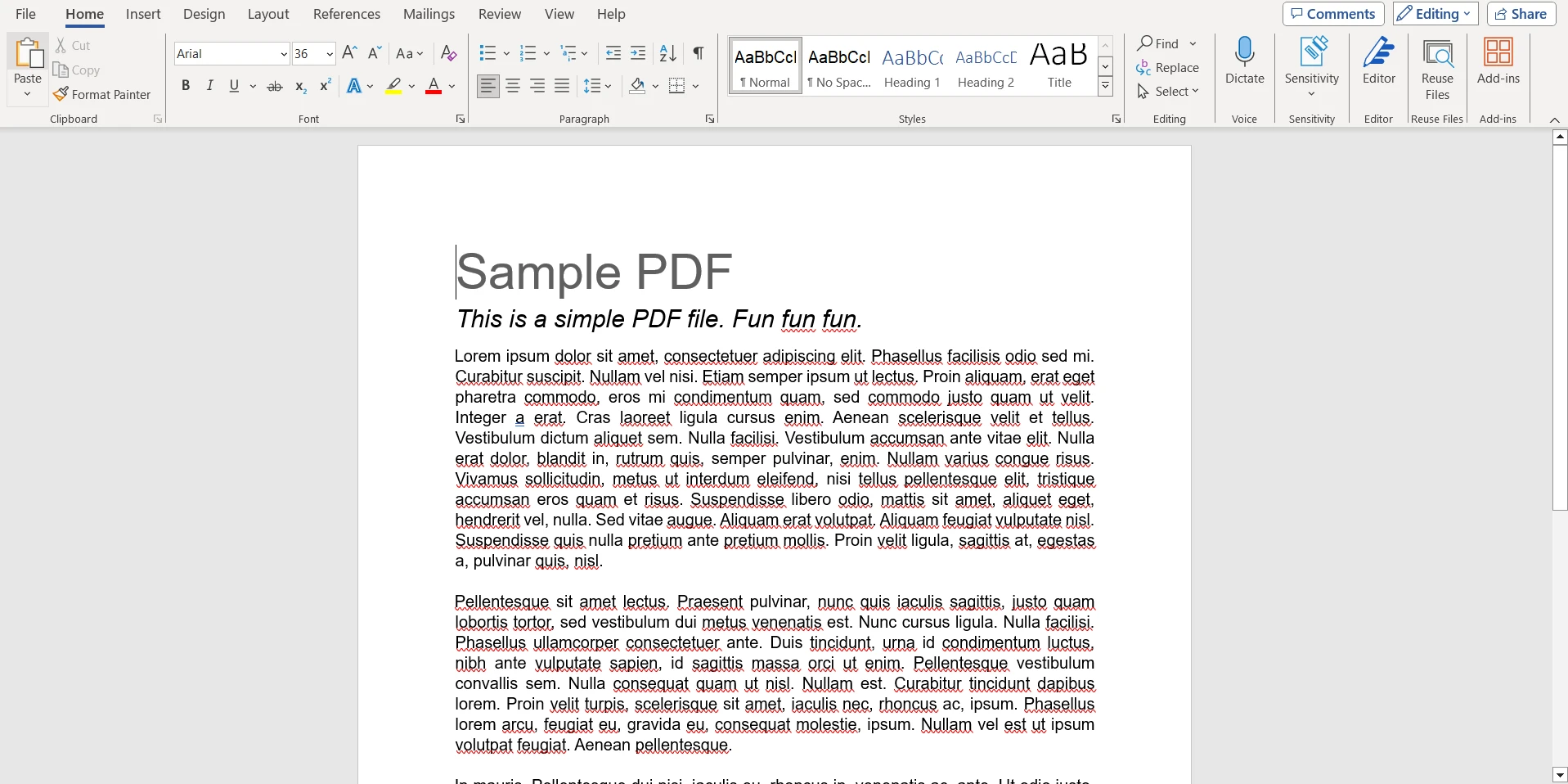
PDFを編集: Wordの編集ツールを使用して必要な編集を行います。 必要に応じてテキスト、画像、および書式を修正できます。
- 編集したPDFを保存: 編集を完了したら、"ファイル"をクリックし、"名前を付けて保存"を選択して、保存オプションから"PDF"を選び、新しいPDFとして変更を保存します。
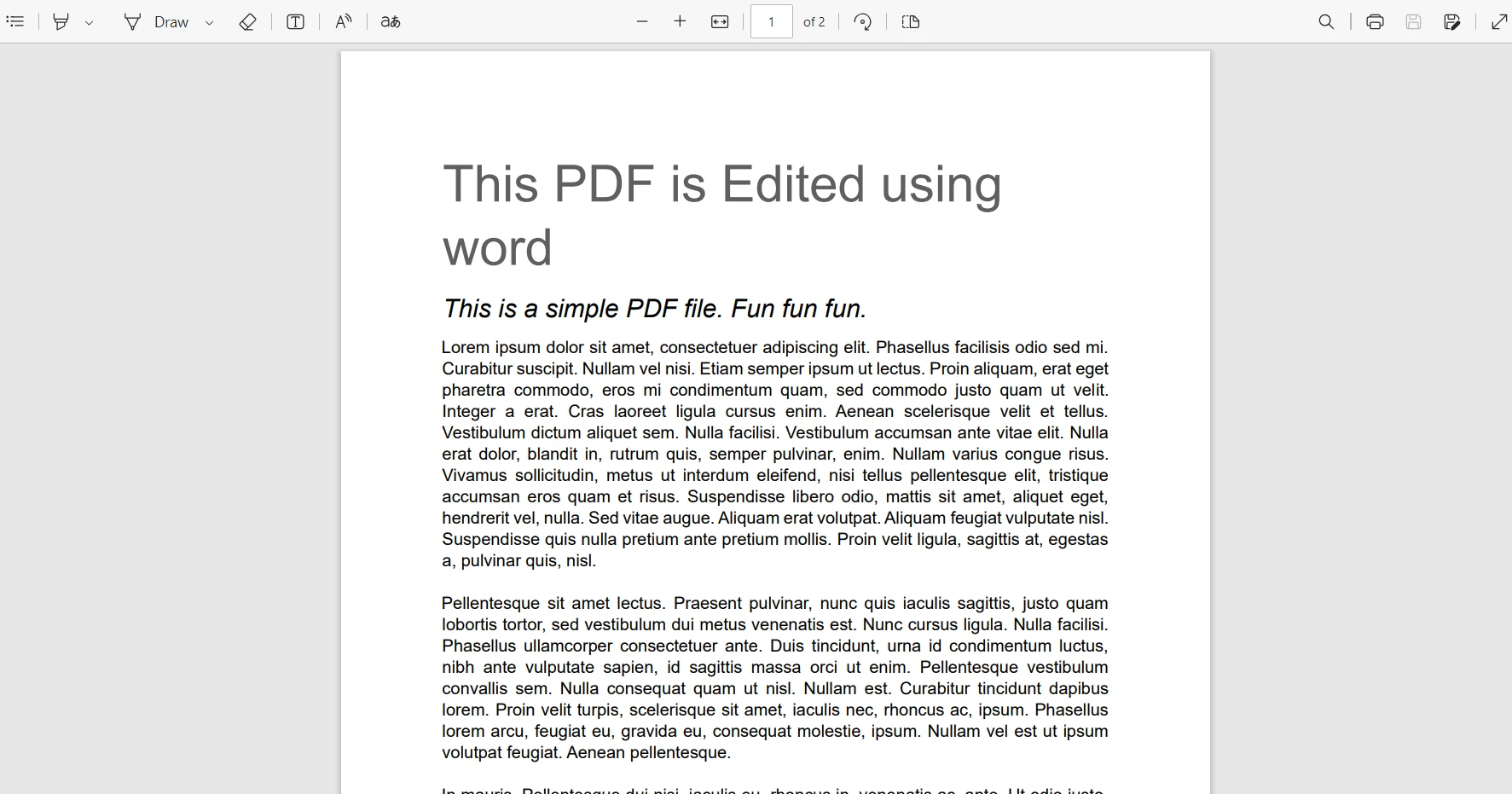
また、Google Docsを使用してPDFファイルを編集することもできます。
C#でプログラム的にPDFを編集する
開発環境内でプログラム的なアプローチを好む方には、C#を使用してPDFを編集することができます。 この目的に適した優れたライブラリの一つがIronPDFです。
IronPDFの紹介
IronPDFは、直感的で強力な機能でPDFファイルの管理を簡単にします。 作成、編集、マージ、分割など、IronPDFは使いやすいインターフェースと簡単な操作性で過程を簡素化します。 技術的な知識がなくても、簡単に文書をマージしたり、注釈を追加したり、HTMLや画像からPDFを生成したりできます。 IronPDFはワークフローへのシームレスな統合を実現し、PDF管理の手間を省くことで、効率的かつ効果的に作業を進めることができます。
IronPDFのインストール
IronPDFを使用し始めるには、NuGetを通じてライブラリをインストールし、パッケージマネージャーコンソールで次のコマンドを実行します。
Install-Package IronPdf
例: IronPDFを使ったPDFドキュメント編集
次に、C#でIronPDFを使用してPDFを編集する簡単な例を示します。
// Import the IronPDF namespace to access its classes and methods
using IronPDF;

// Define your main class
static void Main(string[] args)
{
    // Load an existing PDF document
    PdfDocument document = new PdfDocument("sample_PDF.pdf");

    // Create a renderer for creating PDF pages from HTML content
    var renderer = new ChromePdfRenderer();

    // Render a new PDF page from a simple HTML string
    var coverPage = renderer.RenderHtmlAsPdf("<h1>This PDF is edited using IronPDF</h1>");

    // Prepend the newly created cover page to the existing PDF document
    document.PrependPdf(coverPage);

    // Save the edited PDF document to a new file
    document.SaveAs("sample_PDF_ironPDF.pdf");
}
// Import the IronPDF namespace to access its classes and methods
using IronPDF;
// Define your main class
static void Main(string[] args)
{
// Load an existing PDF document
PdfDocument document = new PdfDocument("sample_PDF.pdf");
// Create a renderer for creating PDF pages from HTML content
var renderer = new ChromePdfRenderer();
// Render a new PDF page from a simple HTML string
var coverPage = renderer.RenderHtmlAsPdf("<h1>This PDF is edited using IronPDF</h1>");
// Prepend the newly created cover page to the existing PDF document
document.PrependPdf(coverPage);
// Save the edited PDF document to a new file
document.SaveAs("sample_PDF_ironPDF.pdf");
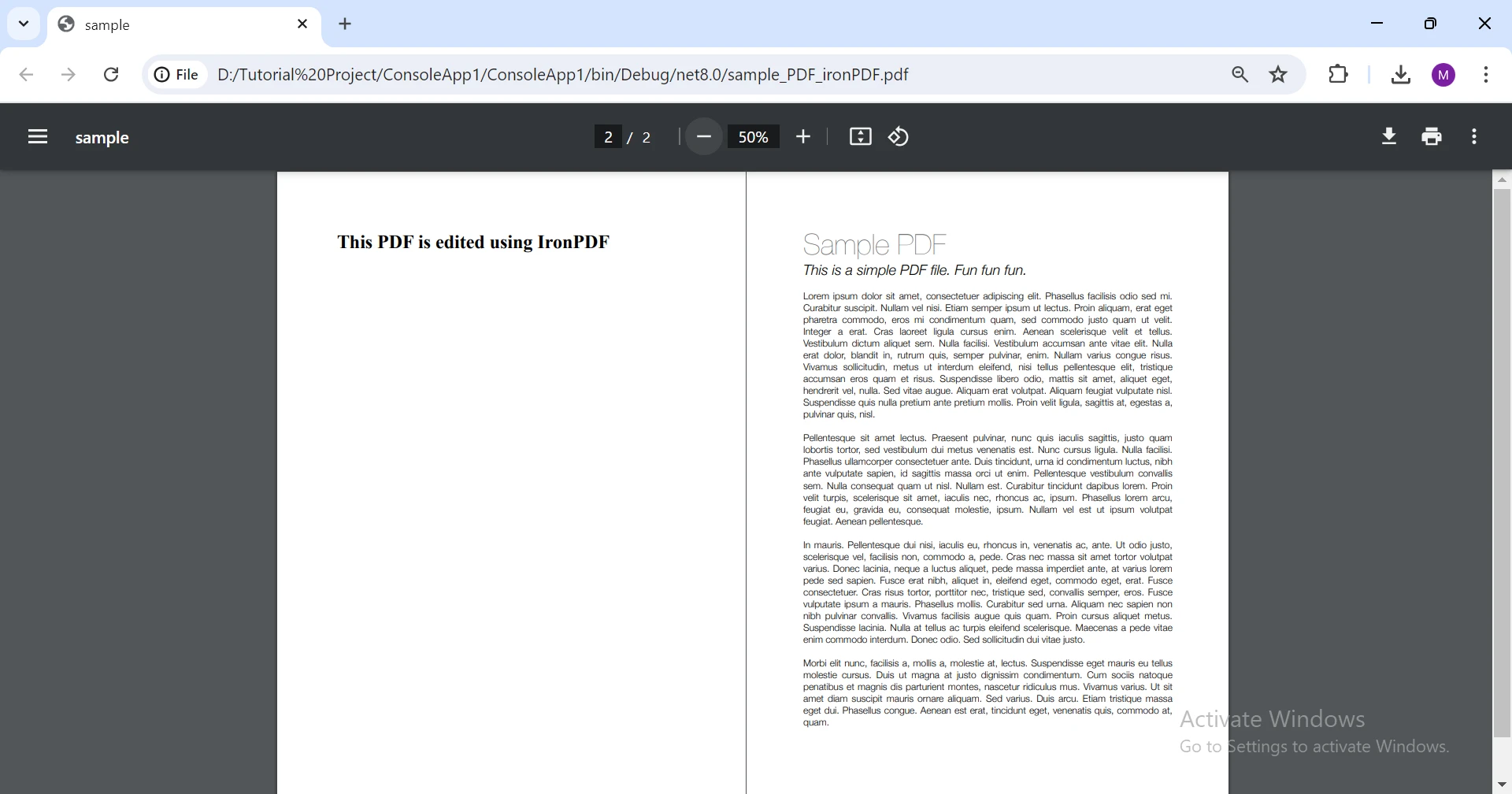
}このC#コードは、IronPDFライブラリを使ってPDFドキュメントを編集します。 まず、既存のPDFファイル"sample_PDF.pdf"をPdfDocumentオブジェクトに読み込みます。 次に、ChromePdfRendererを使用してHTMLコンテンツから新しいPDFページを作成します。 この新しいページには"このPDFはIronPDFで編集されました"というHTMLヘッダーが含まれており、既存のPDF文書に先頭に挿入されます。 最後に、修正されたPDFを"sample_PDF_ironPDF.pdf"として保存します。
結論
Adobe AcrobatなしでPDFを編集することは、Smallpdf、ILovePDF、PDFescape、Sejda PDF Editor、Microsoft WordなどさまざまなオンラインPDF編集サービスを利用することで簡単に達成できます。 開発者向けには、IronPDFがPDF文書管理に強力で効率的なプログラム的ソリューションを提供します。
IronPDFは無料トライアルを提供しており、フル機能とサポートにアクセスするため購入することもできます。 ウェブベースのソリューションかコーディングアプローチかどうかに関わらず、ニーズに合ったオプションがあります。 これらのツールとライブラリを探り、自分のPDF編集の要件に最適なものを見つけてください。







 無料で始めましょう
 無料で始めましょう
 無料ライブデモを予約



 クレジットカードやアカウントの作成は不要です。









