


C# async await (Wie es für Entwickler funktioniert)

Das Bearbeiten eines PDF-Dokuments ist eine gängige Anforderung für viele Einzelpersonen und Unternehmen, sei es zum Aktualisieren von Formularen, zum Ändern von Text oder zum Hinzufügen neuer Inhalte. Allerdings hat nicht jeder Zugriff auf Adobe Acrobat, das oft als das bevorzugte Werkzeug zum Bearbeiten von PDFs angesehen wird, aufgrund seiner umfassenden Funktionen und Zuverlässigkeit.
Glücklicherweise gibt es mehrere alternative Online- und Offline-PDF-Editoren, die es Ihnen ermöglichen, PDF-Dateien schnell und einfach zu bearbeiten, ohne dass Kosten entstehen. Unter diesen Alternativen hebt sich IronPDF aufgrund seiner leistungsstarken und benutzerfreundlichen Funktionen hervor, wodurch es ein wertvolles Werkzeug für sowohl Gelegenheitsbenutzer als auch Fachleute ist. Hier sind einige zuverlässige Dienste, die Sie nutzen können, um PDF-Dokumente zu bearbeiten, ohne Adobe Acrobat zu benötigen.
1. Kleines PDF
Smallpdf ist ein benutzerfreundliches Online-Tool, das eine Vielzahl von PDF-bezogenen Dienstleistungen, einschließlich Bearbeitung, anbietet.
Schritte zur Bearbeitung einer PDF-Datei mit Smallpdf
-
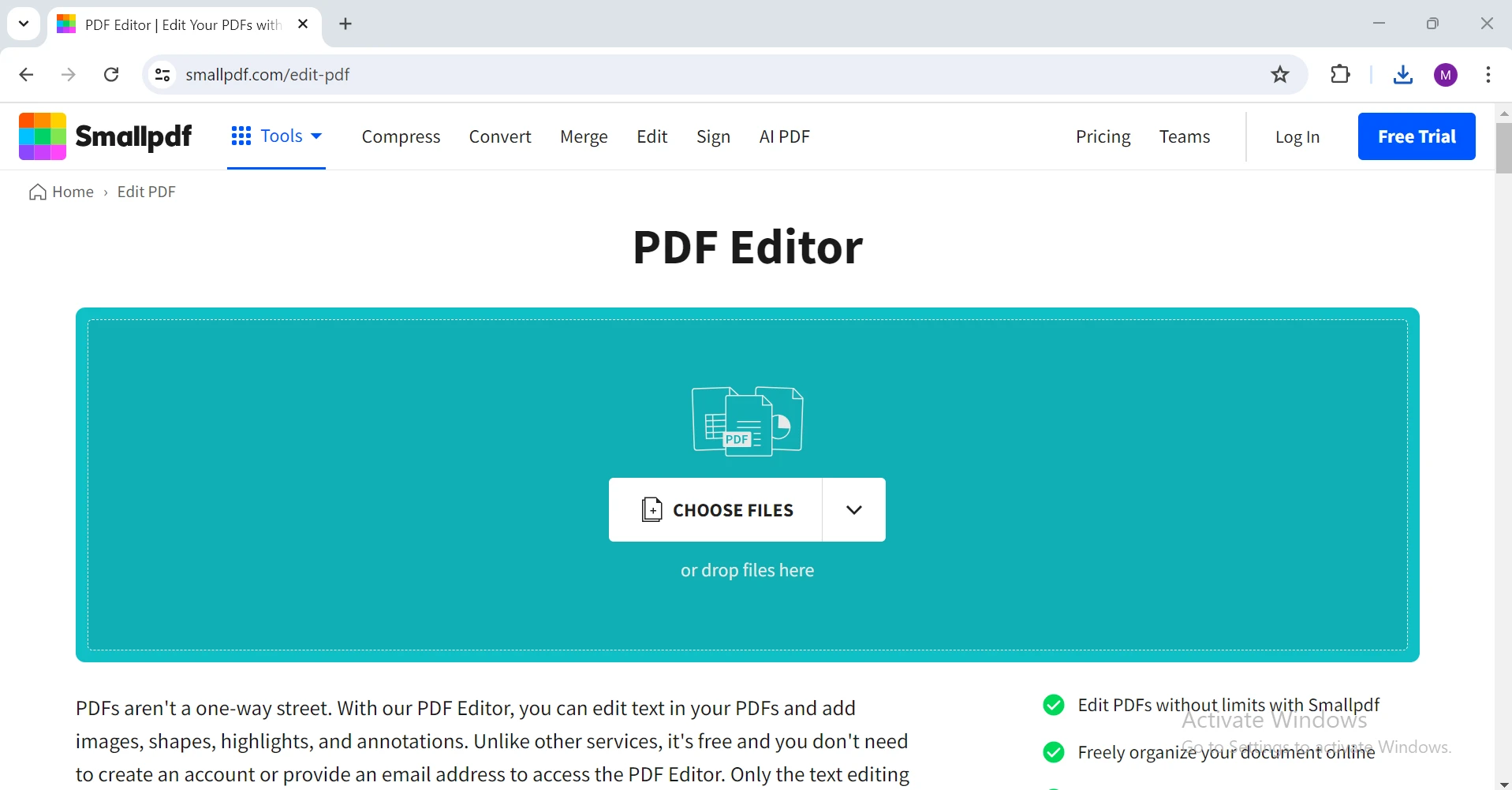
Öffnen Sie Ihren Browser: Gehen Sie zur Smallpdf-Website (https://smallpdf.com/edit-pdf).
-
Laden Sie Ihr PDF hoch: Drücken Sie die Schaltfläche 'Datei auswählen' und wählen Sie das PDF, das Sie bearbeiten möchten. Alternativ können Sie Ihre Datei in den dafür vorgesehenen Bereich ziehen und ablegen.
-
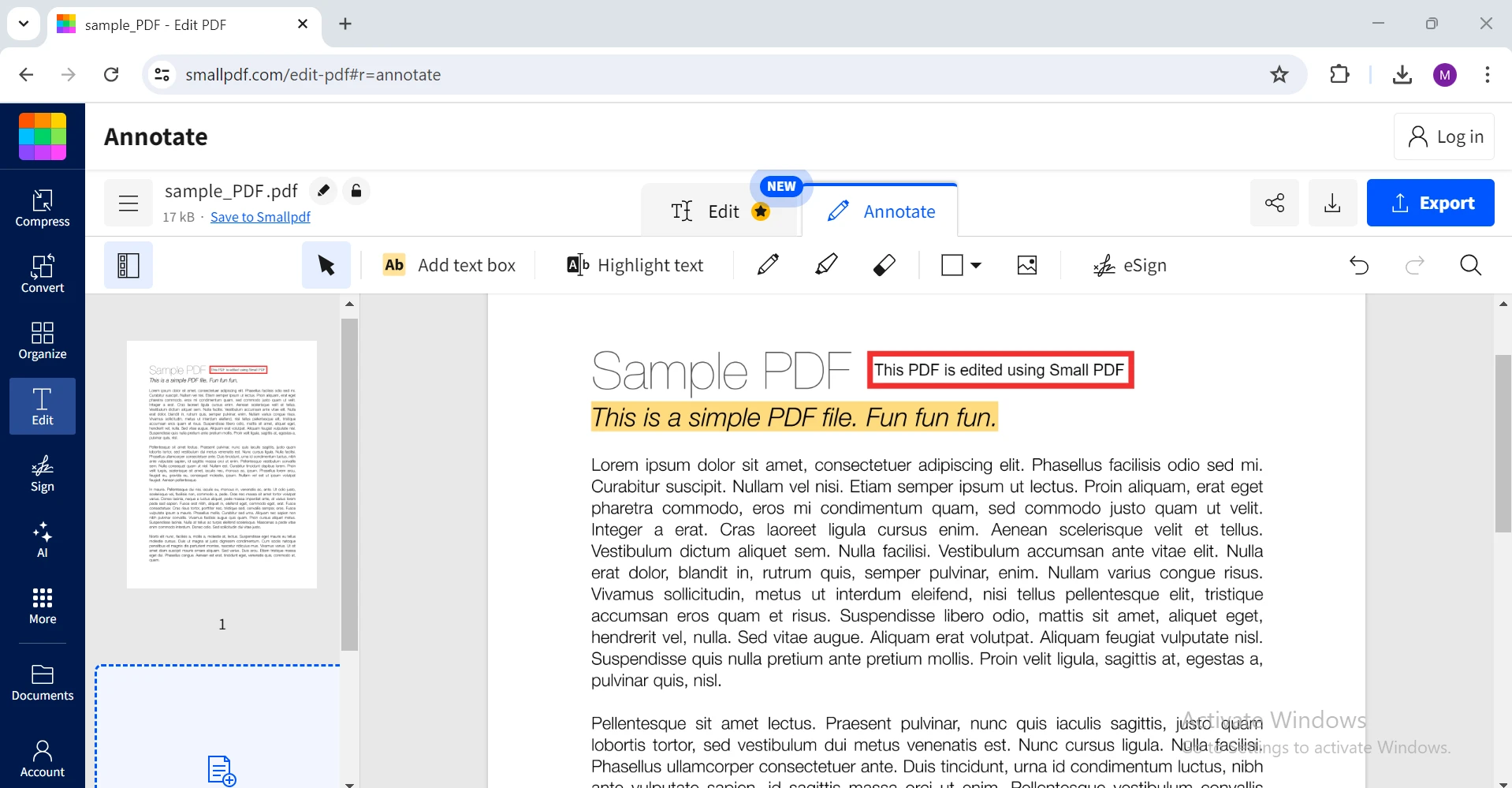
Bearbeiten Sie das PDF: Verwenden Sie die Bearbeitungstools, um Text, Bilder, Formen und Anmerkungen hinzuzufügen. Die Benutzeroberfläche von Smallpdf ist intuitiv und erleichtert das Einfügen neuer Elemente, das Ändern vorhandenen Texts und das Neuanordnen von Objekten innerhalb Ihres PDFs.
-
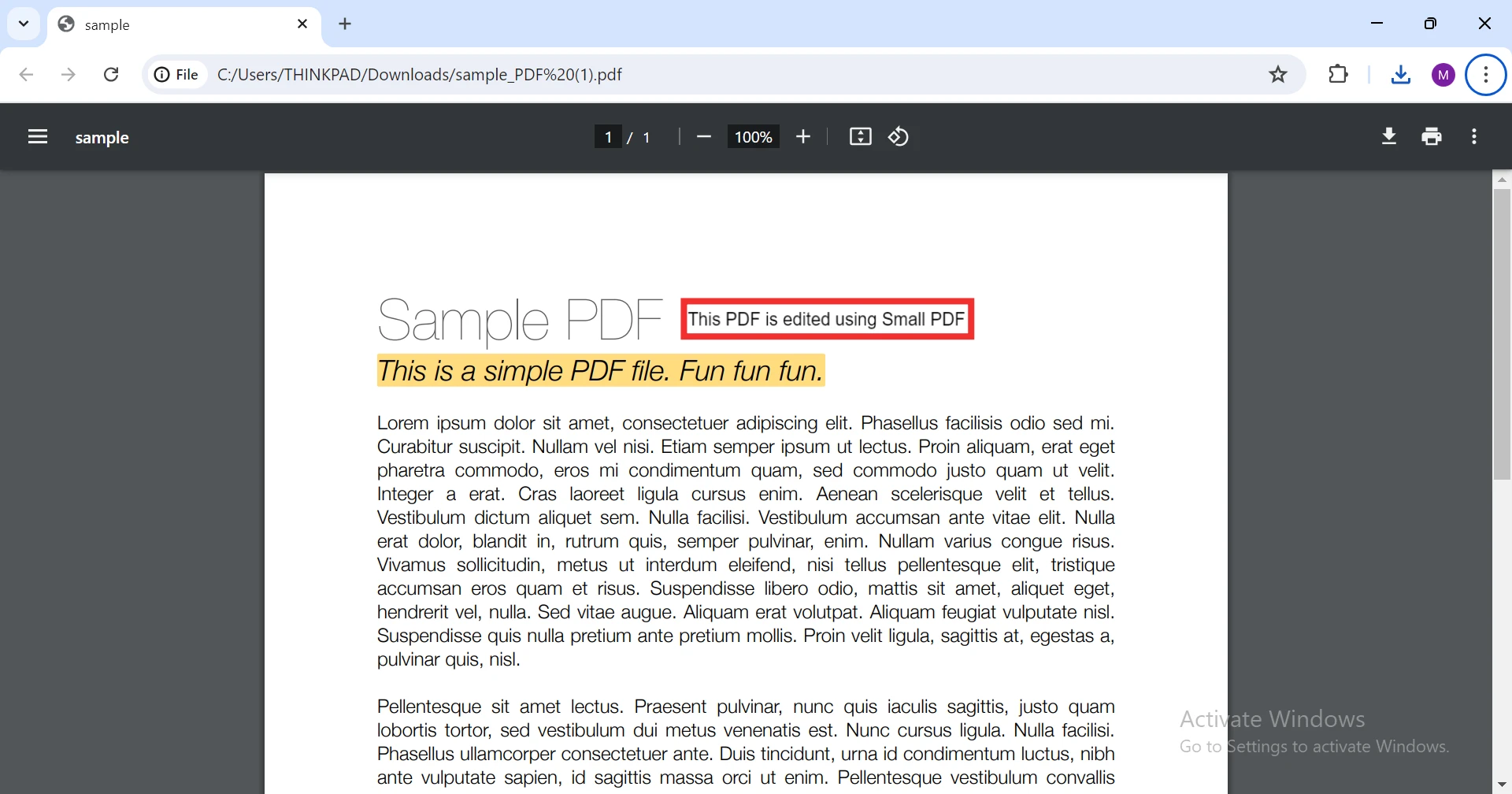
Laden Sie das bearbeitete PDF herunter: Sobald der Prozess abgeschlossen ist, laden Sie das bearbeitete PDF auf Ihren Computer herunter. Smallpdf bietet auch Optionen, um die Datei in Cloud-Speicherdienste wie Google Drive und Dropbox zu speichern.
2. ILovePDF
ILovePDF ist ein weiterer beliebter Online-Dienst, der eine Reihe von PDF-Tools, einschließlich Bearbeitung, bereitstellt.
Schritte zur Bearbeitung einer PDF-Datei mit ILovePDF
-
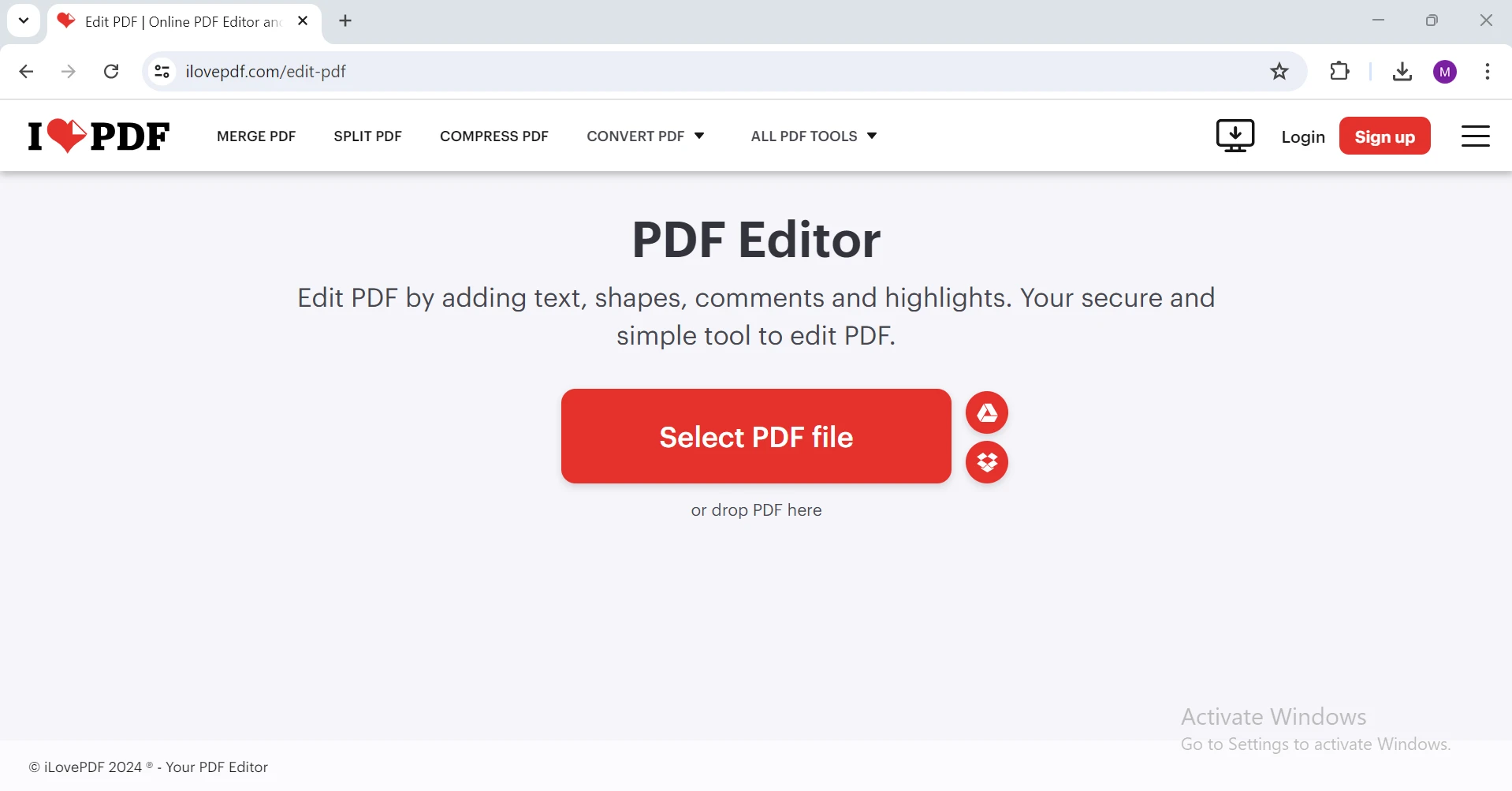
Öffnen Sie Ihren Browser: Gehen Sie zur ILovePDF-Website (https://www.ilovepdf.com/edit-pdf).
-
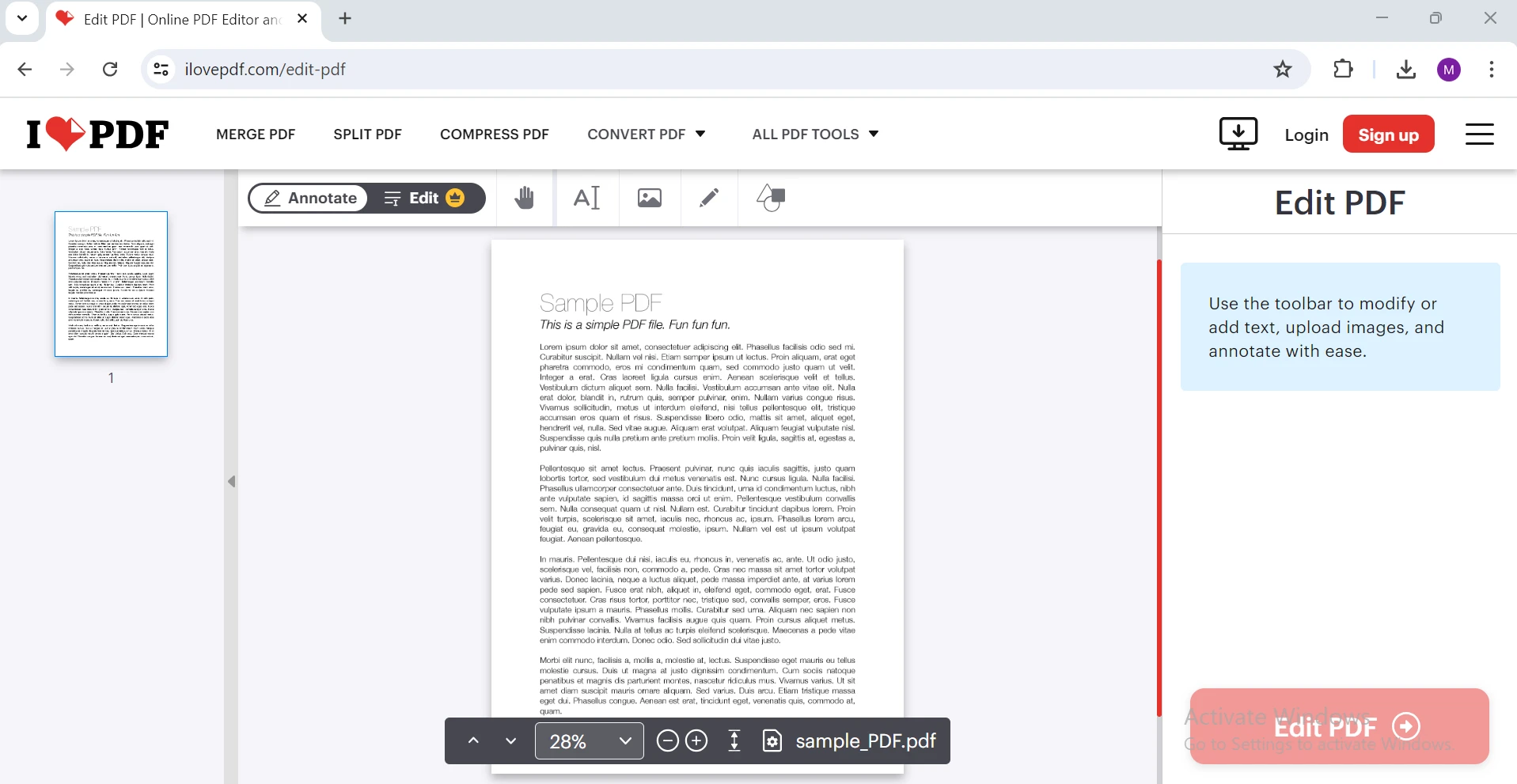
Laden Sie Ihr PDF hoch: Drücken Sie die Schaltfläche 'PDF-Datei auswählen' und wählen Sie die Datei, die Sie bearbeiten möchten. ILovePDF unterstützt auch die Stapelverarbeitung, die es Ihnen ermöglicht, mehrere PDFs gleichzeitig zu bearbeiten.
-
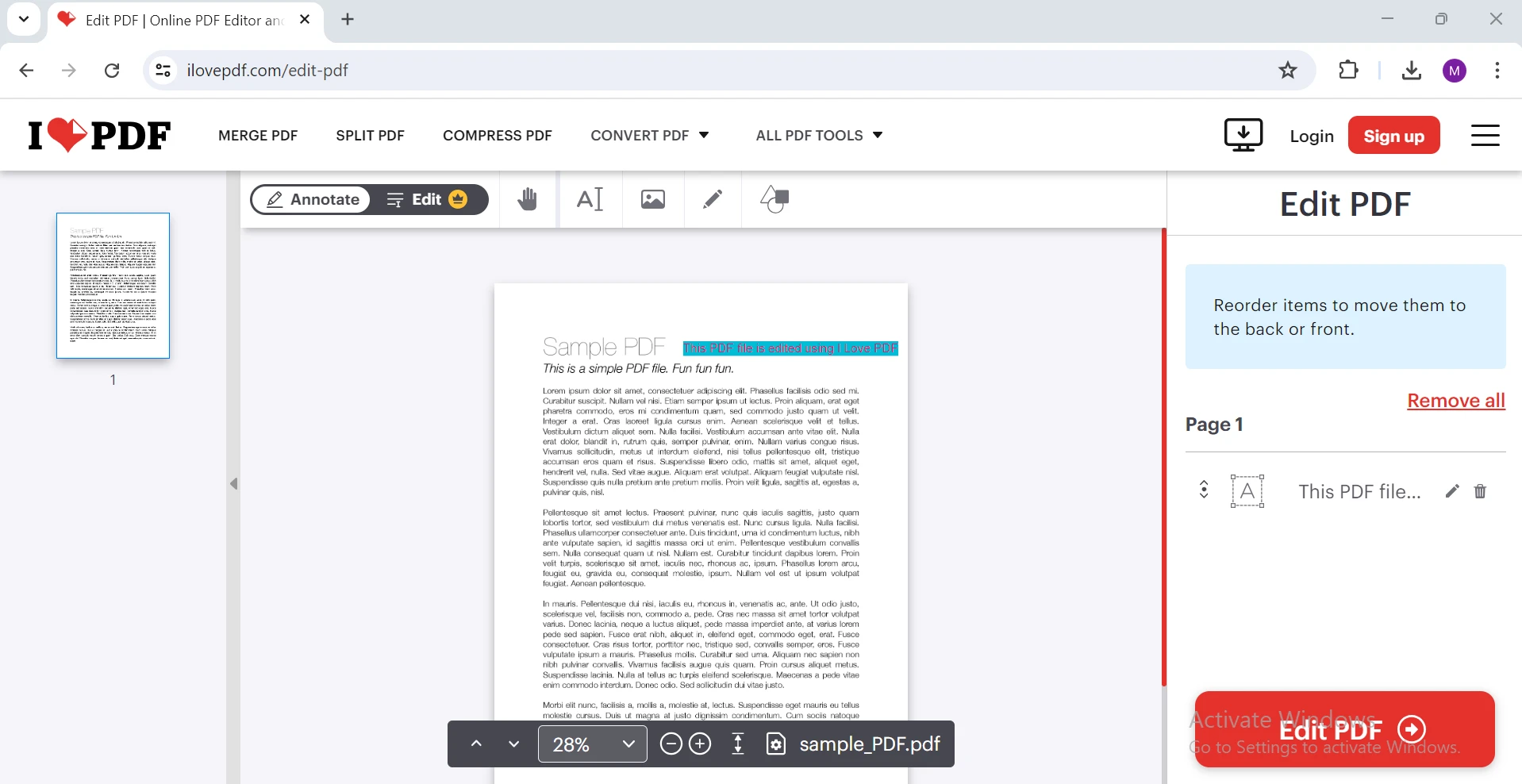
Bearbeiten Sie das PDF: Verwenden Sie die Bearbeitungstools, um Text, Bilder und andere Elemente zu ändern. ILovePDF bietet eine Vielzahl von Anmerkungstools, wie Haftnotizen, Textmarker und Zeichenwerkzeuge, um Ihr Dokument zu verbessern.
-
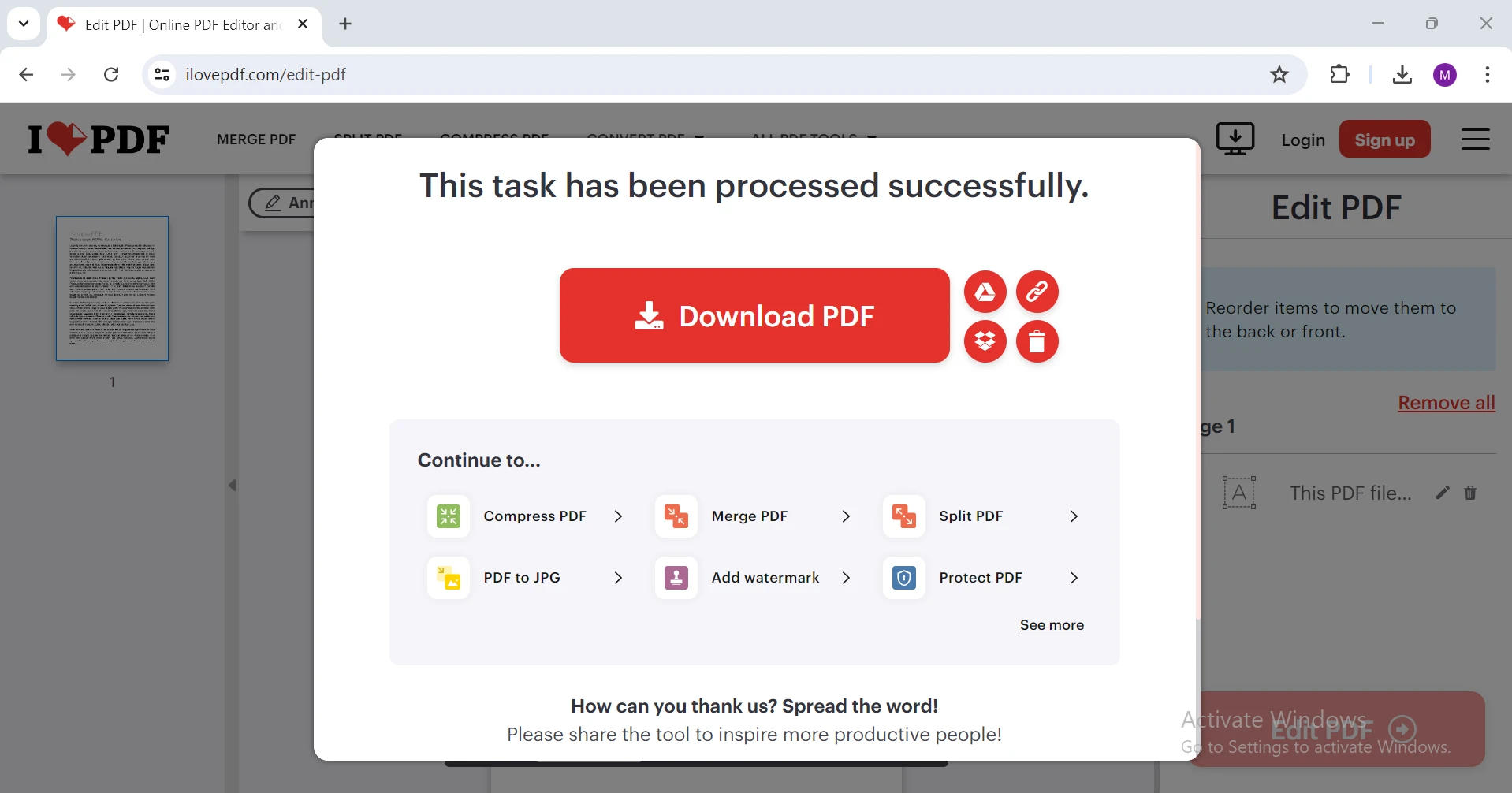
Laden Sie das bearbeitete PDF herunter: Nach Abschluss des Prozesses laden Sie das bearbeitete PDF auf Ihren Computer herunter. ILovePDF stellt sicher, dass Ihre Dokumente sicher verarbeitet werden und vertrauliche Informationen geschützt bleiben.
3. PDFescape
PDFescape ist ein vielseitiges Online-PDF-Tool, das eine Option zur Bearbeitung von PDFs umfasst.
Schritte zur Bearbeitung einer PDF-Datei mit PDFescape
-
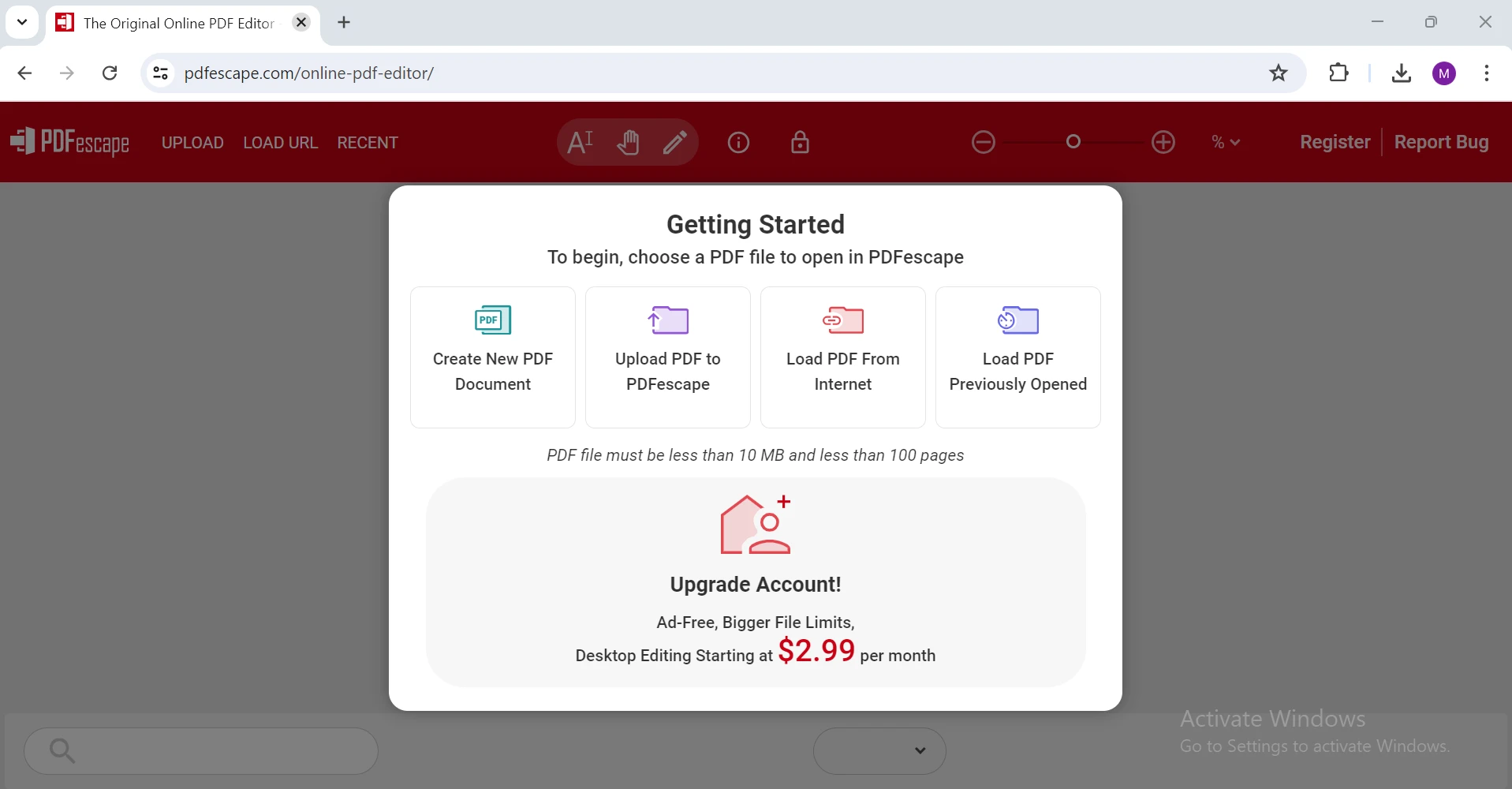
Öffnen Sie Ihren Browser: Gehen Sie zur PDFescape-Website (https://www.pdfescape.com/online-pdf-editor).
-
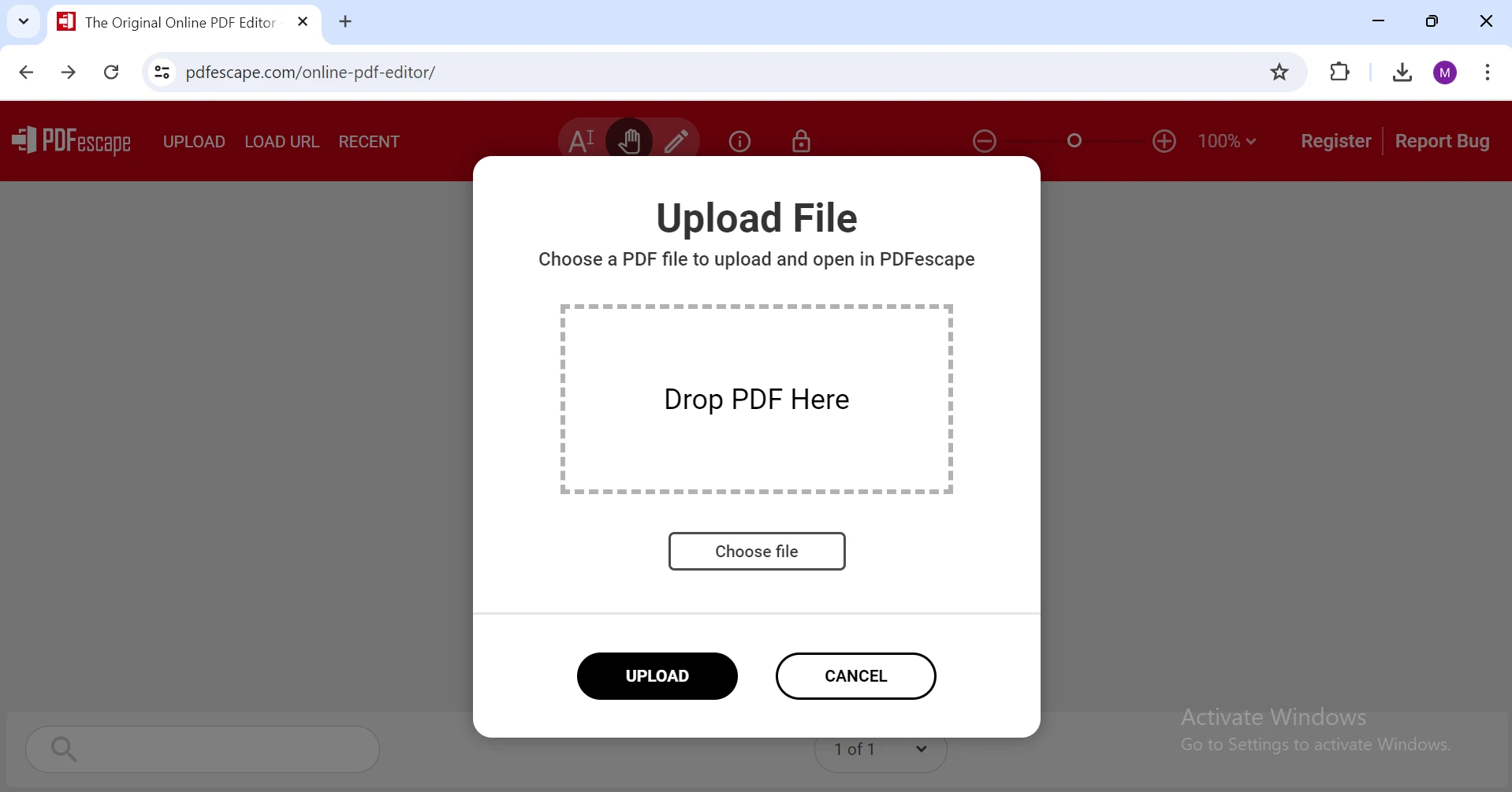
Laden Sie Ihr PDF hoch: Klicken Sie auf die Schaltfläche 'PDF in PDFescape hochladen'. Sie können auch ein neues PDF von Grund auf neu mit den Bearbeitungstools von PDFescape erstellen.
-
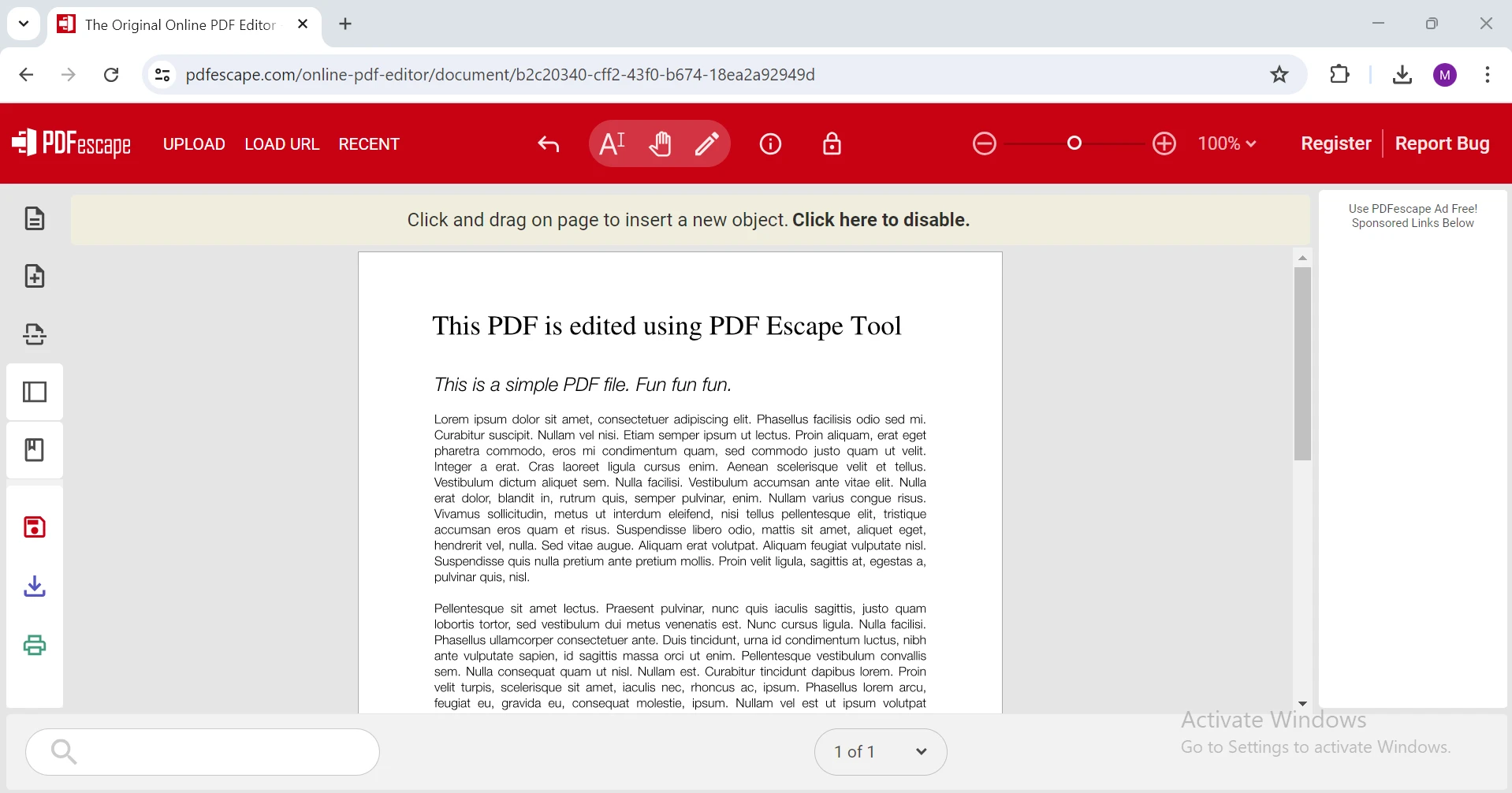
Bearbeiten Sie das PDF: Verwenden Sie die Werkzeugleiste auf der linken Seite, um Text, Bilder, Formen und Anmerkungen hinzuzufügen. PDFescape bietet eine umfassende Suite von Bearbeitungsfunktionen, die es Ihnen ermöglichen, Ihre PDF-Inhalte umfassend zu manipulieren.
-
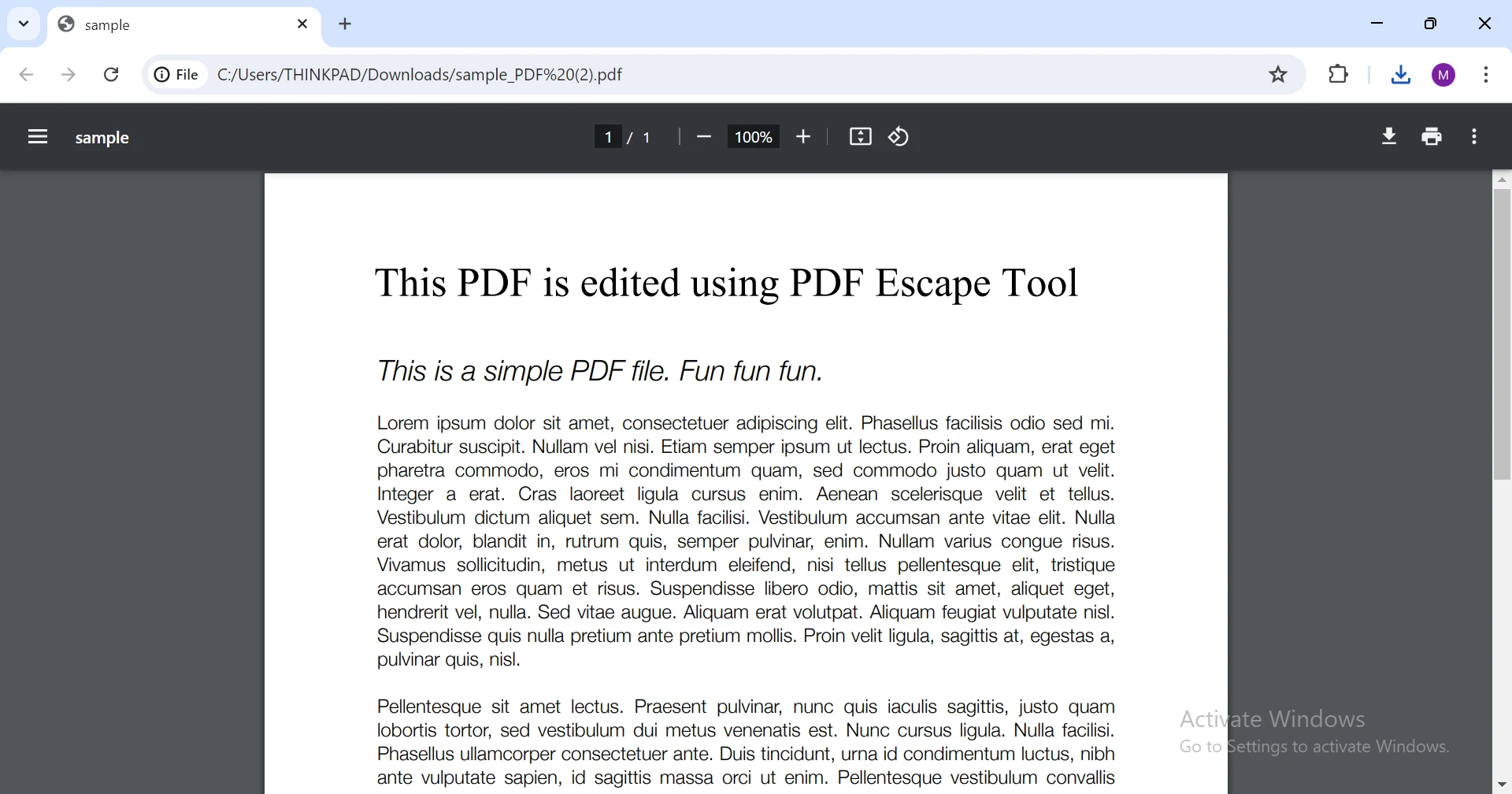
Laden Sie das bearbeitete PDF herunter: Speichern oder laden Sie die Datei nach Abschluss Ihrer Bearbeitungen herunter. PDFescape bietet auch Optionen zum Teilen Ihres bearbeiteten PDFs per E-Mail oder über einen eindeutigen Link.
4. sejda PDF Editor
Sejda ist eine Online-Plattform, die verschiedene PDF-Dienste anbietet. Es bietet umfassende Funktionen zum Bearbeiten von PDF-Dateien online.
Schritte zur Bearbeitung einer PDF-Datei mit Sejda
-
Öffnen Sie Ihren Browser: Gehen Sie zur Sejda PDF Editor-Website (https://www.sejda.com/pdf-editor).
-
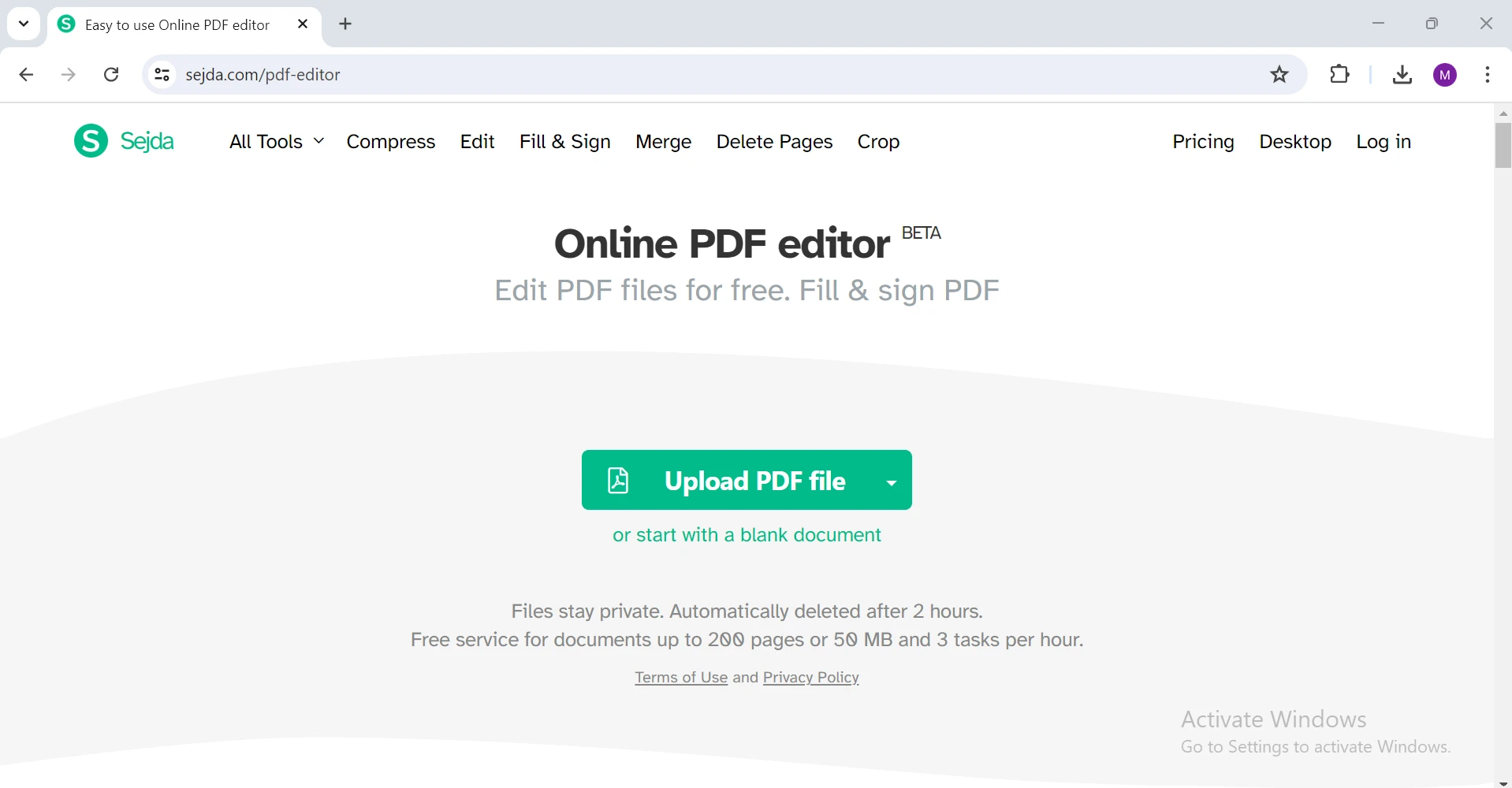
Laden Sie Ihr PDF hoch: Drücken Sie die Schaltfläche 'PDF-Datei hochladen' und wählen Sie die Datei, die Sie bearbeiten möchten. Sie können Ihre Datei auch in den Upload-Bereich ziehen und ablegen. Sejda unterstützt eine Vielzahl von Dateiformaten, was es einfach macht, mit verschiedenen Arten von Dokumenten zu arbeiten.
-
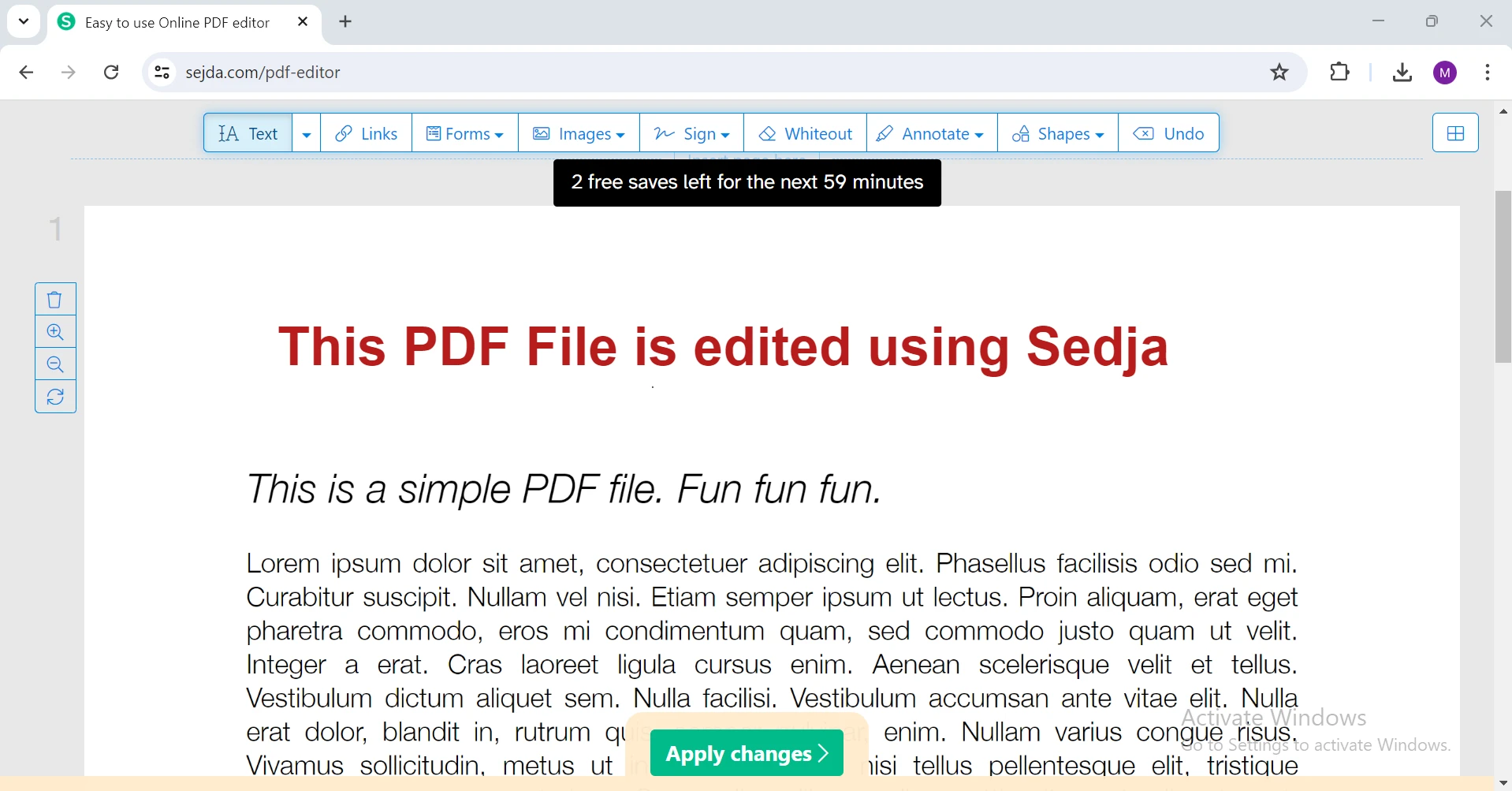
Bearbeiten Sie das PDF: Verwenden Sie die Bearbeitungstools, um Text, Bilder und andere Elemente zu ändern. Sejda bietet erweiterte Bearbeitungsmöglichkeiten, wie das Zusammenführen und Aufteilen von PDFs, das Hinzufügen von Wasserzeichen und das Komprimieren von Dateien zur Reduzierung ihrer Größe.
-
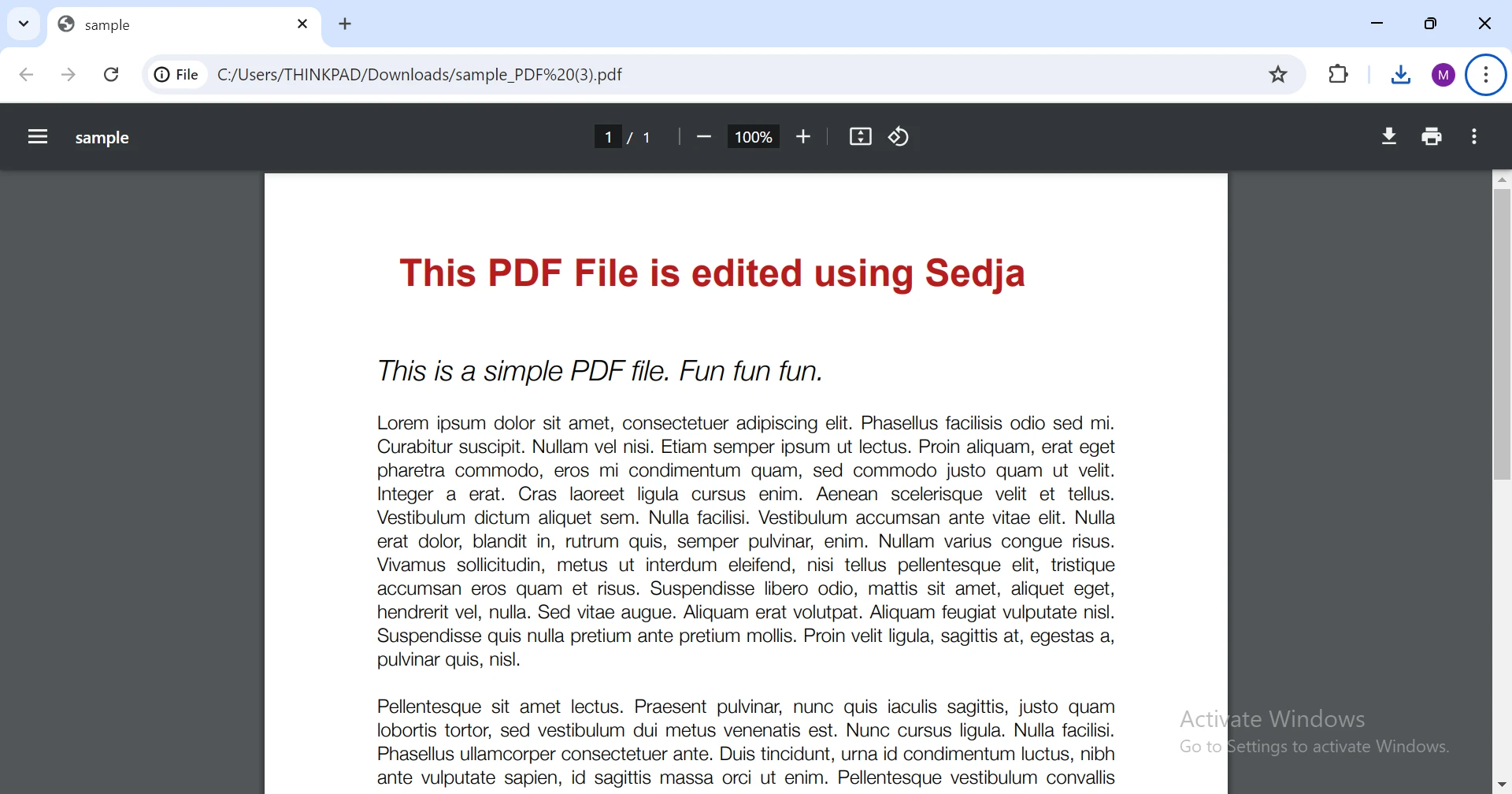
Laden Sie das bearbeitete PDF herunter: Sobald der Prozess abgeschlossen ist, laden Sie das bearbeitete PDF auf Ihren Computer herunter. Sejda erlaubt es Ihnen, bis zu drei Aufgaben pro Stunde kostenlos auszuführen, mit Optionen für kostenpflichtige Pläne, die unbegrenzten Zugriff bieten.
5. Microsoft Word
Microsoft Word ist ein weit verbreitetes Textverarbeitungsprogramm, das auch zur Bearbeitung von PDF-Dateien verwendet werden kann.
Schritte zur Bearbeitung einer PDF-Datei mit Microsoft Word
-
Öffnen Sie Microsoft Word: Starten Sie Microsoft Word auf Ihrem Computer.
-
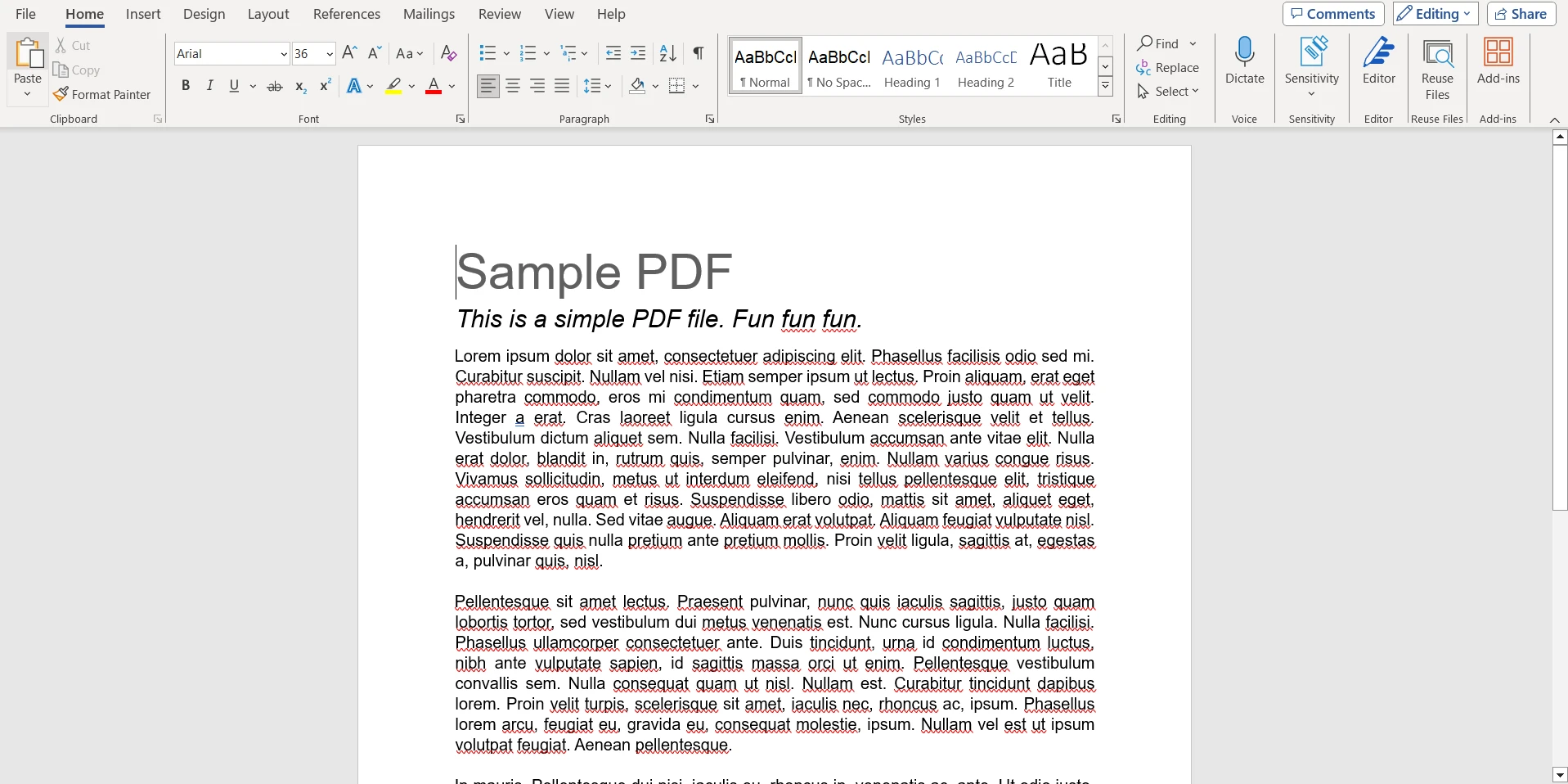
Öffnen Sie Ihr PDF: Klicken Sie auf 'Datei', dann auf 'Öffnen' und wählen Sie das PDF, das Sie bearbeiten möchten. Word wird das PDF in ein bearbeitbares Word-Dokument konvertieren.
-
Bearbeiten Sie das PDF: Nehmen Sie die notwendigen Änderungen mit den Bearbeitungstools von Word vor. Sie können Text, Bilder und das Layout nach Bedarf ändern.
-
Speichern Sie das bearbeitete PDF: Nachdem Sie Ihre Bearbeitungen abgeschlossen haben, klicken Sie auf 'Datei', dann 'Speichern unter', und wählen Sie 'PDF' aus den Speicheroptionen, um Ihre Änderungen als neues PDF zu speichern.
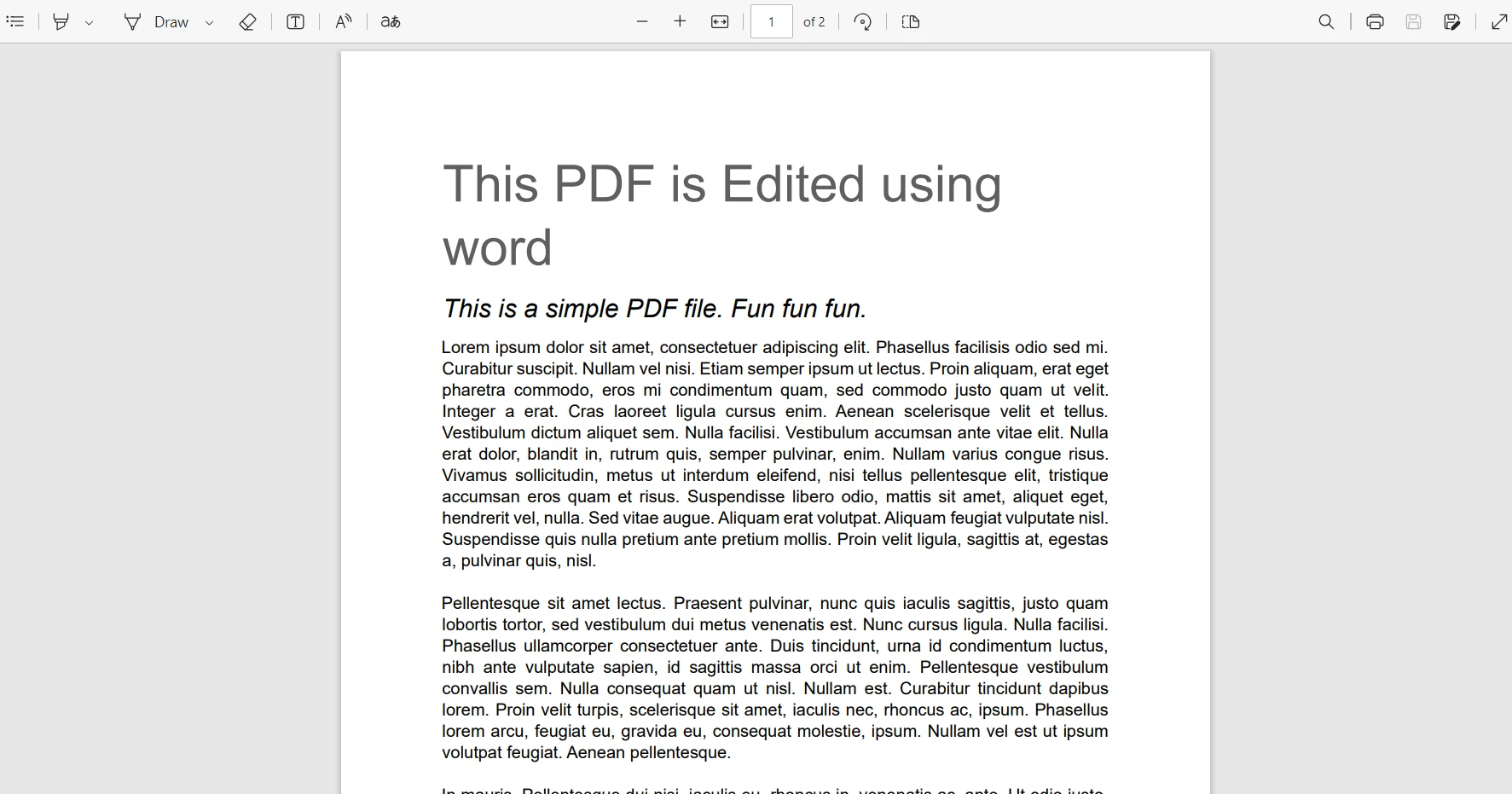
Alternativ können Sie auch Google Docs zum Bearbeiten von PDF-Dateien verwenden.
Editing PDFs Programmatically in C
Für diejenigen, die einen programmatischen Ansatz bevorzugen, insbesondere in einer Entwicklungsumgebung, können Sie PDFs bearbeiten mit C#. Eine ausgezeichnete Bibliothek für diesen Zweck ist IronPDF.
Einführung von IronPDF
IronPDF macht das Verwalten von PDF-Dateien mühelos mit seinen intuitiven und leistungsstarken Funktionen. Egal, ob Sie erstellen, bearbeiten, zusammenführen oder teilen möchten, IronPDF vereinfacht den Prozess mit seiner benutzerfreundlichen Oberfläche und einfachen Funktionalität. Sie können Dokumente einfach zusammenführen, Anmerkungen hinzufügen oder PDFs aus HTML und Bildern generieren, ohne umfangreiche technische Kenntnisse zu benötigen. Mit seiner nahtlosen Integration in Ihre Arbeitsabläufe nimmt IronPDF Ihnen die Mühe der PDF-Verwaltung ab, damit Sie sich auf das Wesentliche konzentrieren können – Ihre Arbeit effizient und effektiv erledigen.
Installation von IronPDF
Um IronPDF zu verwenden, installieren Sie die Bibliothek über NuGet, indem Sie den folgenden Befehl in der Paket-Manager-Konsole ausführen:
Install-Package IronPdf
Beispiel: PDF-Dokumente mit IronPDF bearbeiten
Hier ist ein einfaches Beispiel, wie man ein PDF mit IronPDF in C# bearbeitet:
// Import the IronPDF namespace to access its classes and methods
using IronPDF;

// Define your main class
static void Main(string[] args)
{
    // Load an existing PDF document
    PdfDocument document = new PdfDocument("sample_PDF.pdf");

    // Create a renderer for creating PDF pages from HTML content
    var renderer = new ChromePdfRenderer();

    // Render a new PDF page from a simple HTML string
    var coverPage = renderer.RenderHtmlAsPdf("<h1>This PDF is edited using IronPDF</h1>");

    // Prepend the newly created cover page to the existing PDF document
    document.PrependPdf(coverPage);

    // Save the edited PDF document to a new file
    document.SaveAs("sample_PDF_ironPDF.pdf");
}
// Import the IronPDF namespace to access its classes and methods
using IronPDF;
// Define your main class
static void Main(string[] args)
{
// Load an existing PDF document
PdfDocument document = new PdfDocument("sample_PDF.pdf");
// Create a renderer for creating PDF pages from HTML content
var renderer = new ChromePdfRenderer();
// Render a new PDF page from a simple HTML string
var coverPage = renderer.RenderHtmlAsPdf("<h1>This PDF is edited using IronPDF</h1>");
// Prepend the newly created cover page to the existing PDF document
document.PrependPdf(coverPage);
// Save the edited PDF document to a new file
document.SaveAs("sample_PDF_ironPDF.pdf");
}' Import the IronPDF namespace to access its classes and methods
Imports IronPDF
' Define your main class
Shared Sub Main(ByVal args() As String)
' Load an existing PDF document
Dim document As New PdfDocument("sample_PDF.pdf")
' Create a renderer for creating PDF pages from HTML content
Dim renderer = New ChromePdfRenderer()
' Render a new PDF page from a simple HTML string
Dim coverPage = renderer.RenderHtmlAsPdf("<h1>This PDF is edited using IronPDF</h1>")
' Prepend the newly created cover page to the existing PDF document
document.PrependPdf(coverPage)
' Save the edited PDF document to a new file
document.SaveAs("sample_PDF_ironPDF.pdf")
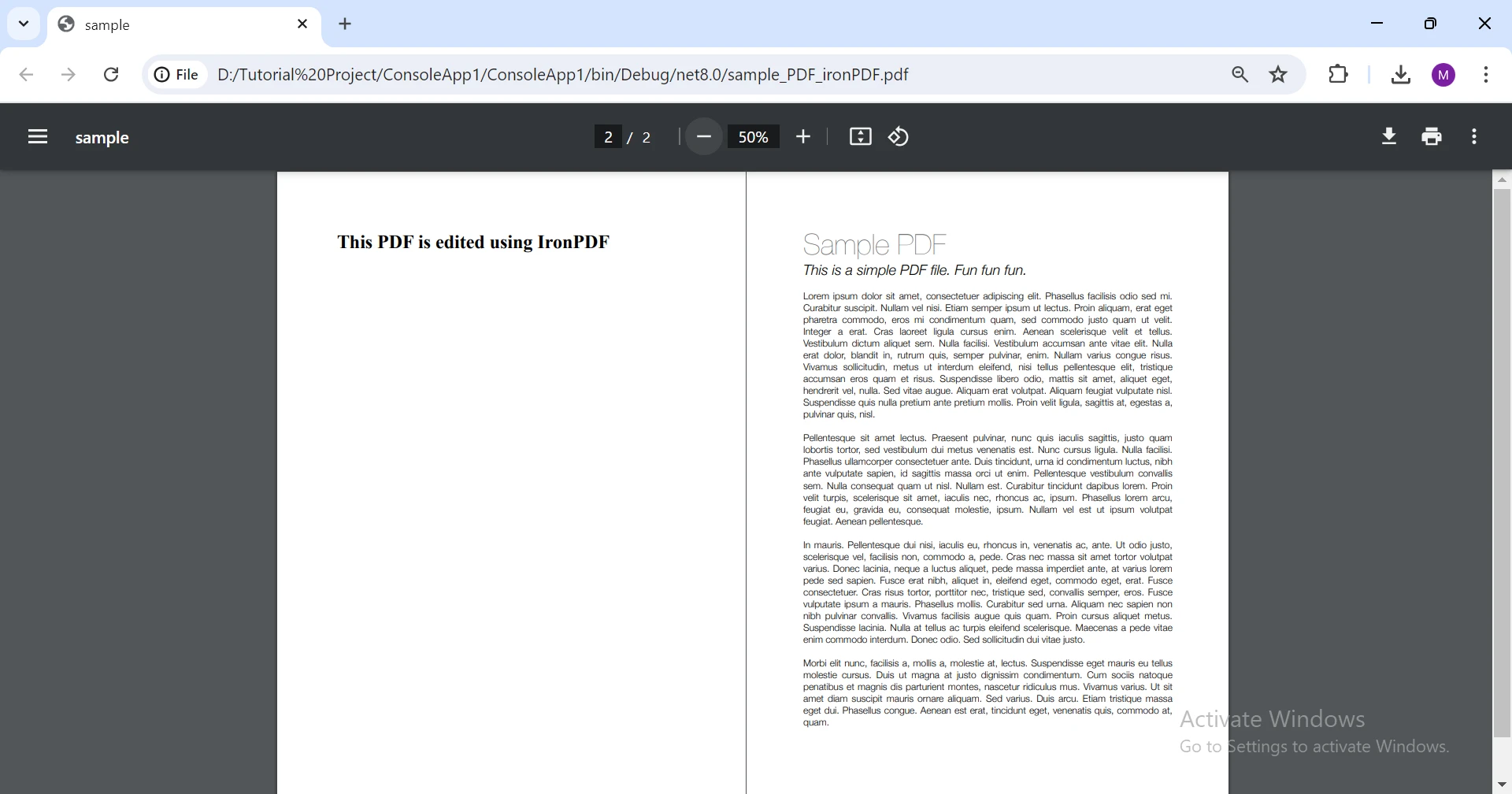
End SubDieses C#-Codebeispiel nutzt die IronPDF-Bibliothek, um ein PDF-Dokument zu bearbeiten. Es lädt zunächst eine bestehende PDF-Datei mit dem Namen "sample_PDF.pdf" in ein PdfDocument-Objekt. Anschließend wird eine neue PDF-Seite aus HTML-Inhalten mit dem ChromePdfRenderer erstellt. Diese neue Seite, die die HTML-Überschrift "Dieses PDF wird mit IronPDF bearbeitet" enthält, wird dem bestehenden PDF-Dokument vorangestellt. Schließlich wird das bearbeitete PDF als "sample_PDF_ironPDF.pdf" gespeichert.
Abschluss
Das Bearbeiten von PDFs ohne Adobe Acrobat ist einfach mit verschiedenen Online-PDF-Bearbeitungsdiensten wie Smallpdf, ILovePDF, PDFescape, Sejda PDF Editor und sogar Microsoft Word möglich. Für Entwickler bietet IronPDF eine leistungsstarke und effiziente programmatische Lösung zur Verwaltung von PDF-Dokumenten.
IronPDF bietet eine kostenlose Testversion an und kann erworben werden, um auf das volle Funktionsspektrum und Unterstützung zuzugreifen. Egal, ob Sie eine webbasierte Lösung oder einen Programmieransatz bevorzugen, es gibt eine Option, die Ihren Bedürfnissen entspricht. Entdecken Sie diese Werkzeuge und Bibliotheken, um die beste Lösung für Ihre PDF-Bearbeitungsanforderungen zu finden.










 Kostenlos loslegen
 Kostenlos loslegen
 Kostenlose Live-Demo buchen
















