


Jak edytować tekst w PDF (Samouczek dla początkujących)

Edycja dokumentu PDF jest częstym wymaganiem dla wielu osób i firm, niezależnie od tego, czy chodzi o aktualizację formularzy, modyfikację tekstu, czy dodanie nowej zawartości. Jednakże nie wszyscy mają dostęp do Adobe Acrobat, który jest często uważany za podstawowe narzędzie do edytowania plików PDF ze względu na swoje wszechstronne funkcje i niezawodność.
Na szczęście istnieje kilka alternatywnych edytorów PDF dostępnych online i offline, które pozwalają na szybkie i łatwe edytowanie plików PDF bez ponoszenia kosztów. Wśród tych alternatyw, IronPDF wyróżnia się potężnymi i przyjaznymi dla użytkownika funkcjami, co czyni go cennym narzędziem zarówno dla przeciętnych użytkowników, jak i profesjonalistów. Oto niektóre z niezawodnych usług, których można użyć do edytowania dokumentów PDF bez potrzeby Adobe Acrobat.
1. Smallpdf
Smallpdf to łatwe w użyciu narzędzie online, które oferuje różnorodne usługi związane z PDF, w tym edycję.
Kroki edycji PDF za pomocą Smallpdf
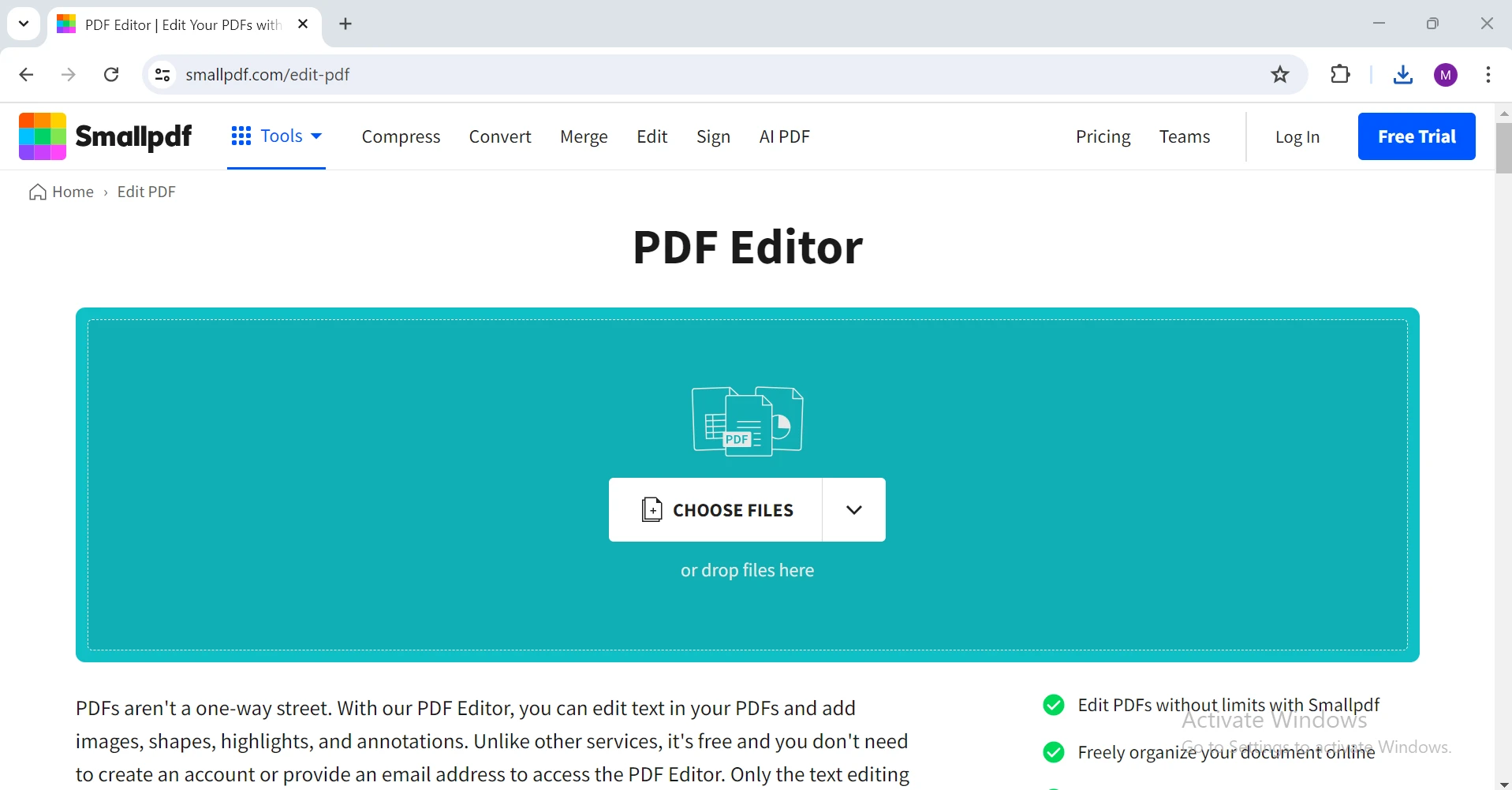
- Otwórz przeglądarkę: Przejdź do strony Smallpdf (https://smallpdf.com/edit-pdf).
-
Załaduj swój PDF: Naciśnij przycisk 'Wybierz plik' i wybierz plik PDF, który chcesz edytować. Alternatywnie możesz przeciągnąć i upuścić plik na wyznaczony obszar.
- Edytuj PDF: Użyj narzędzi edytorskich, aby dodać tekst, obrazy, kształty i adnotacje. Interfejs Smallpdf jest intuicyjny, co ułatwia wstawianie nowych elementów, modyfikowanie istniejącego tekstu i reorganizację obiektów w PDF.
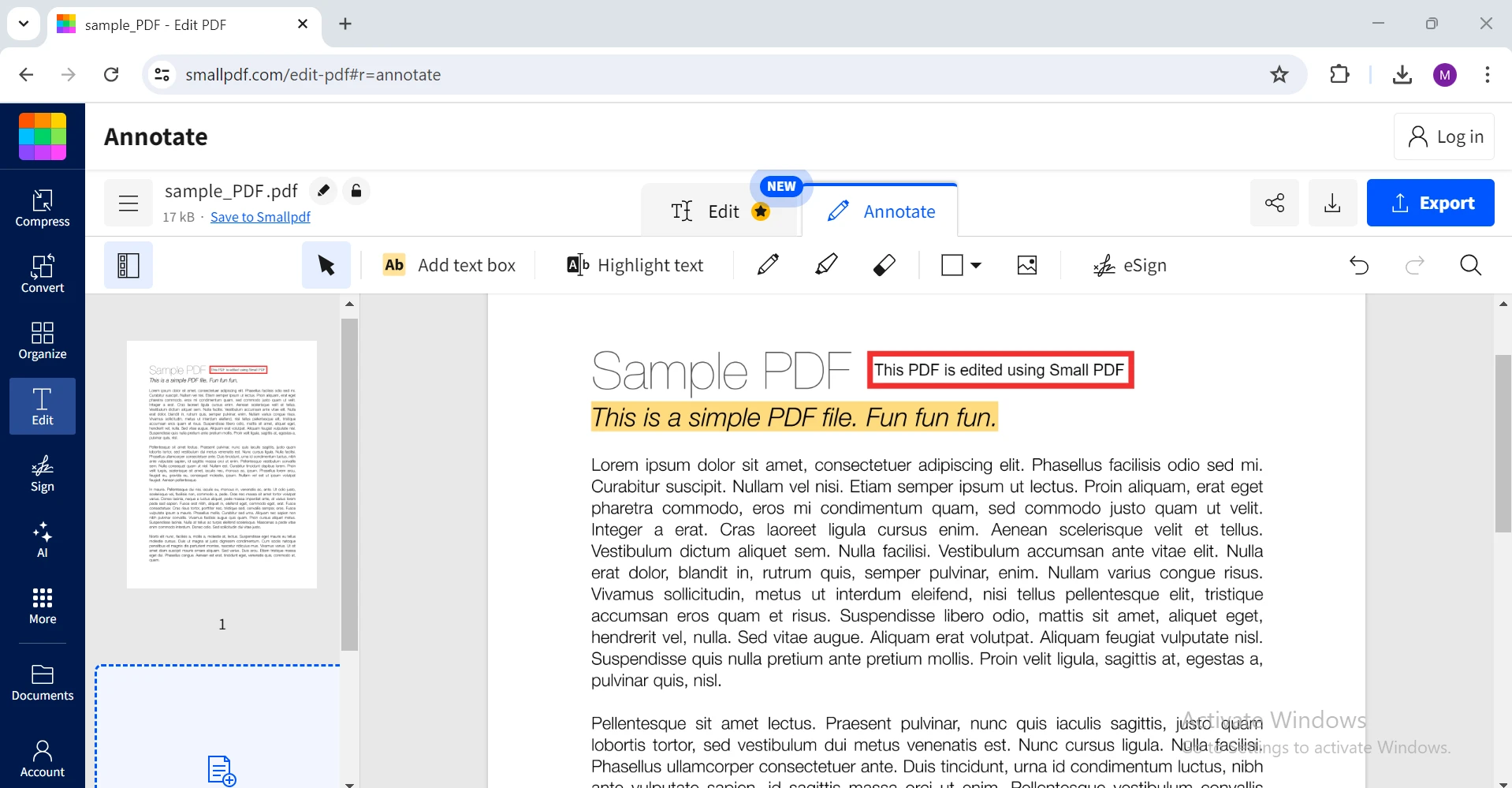
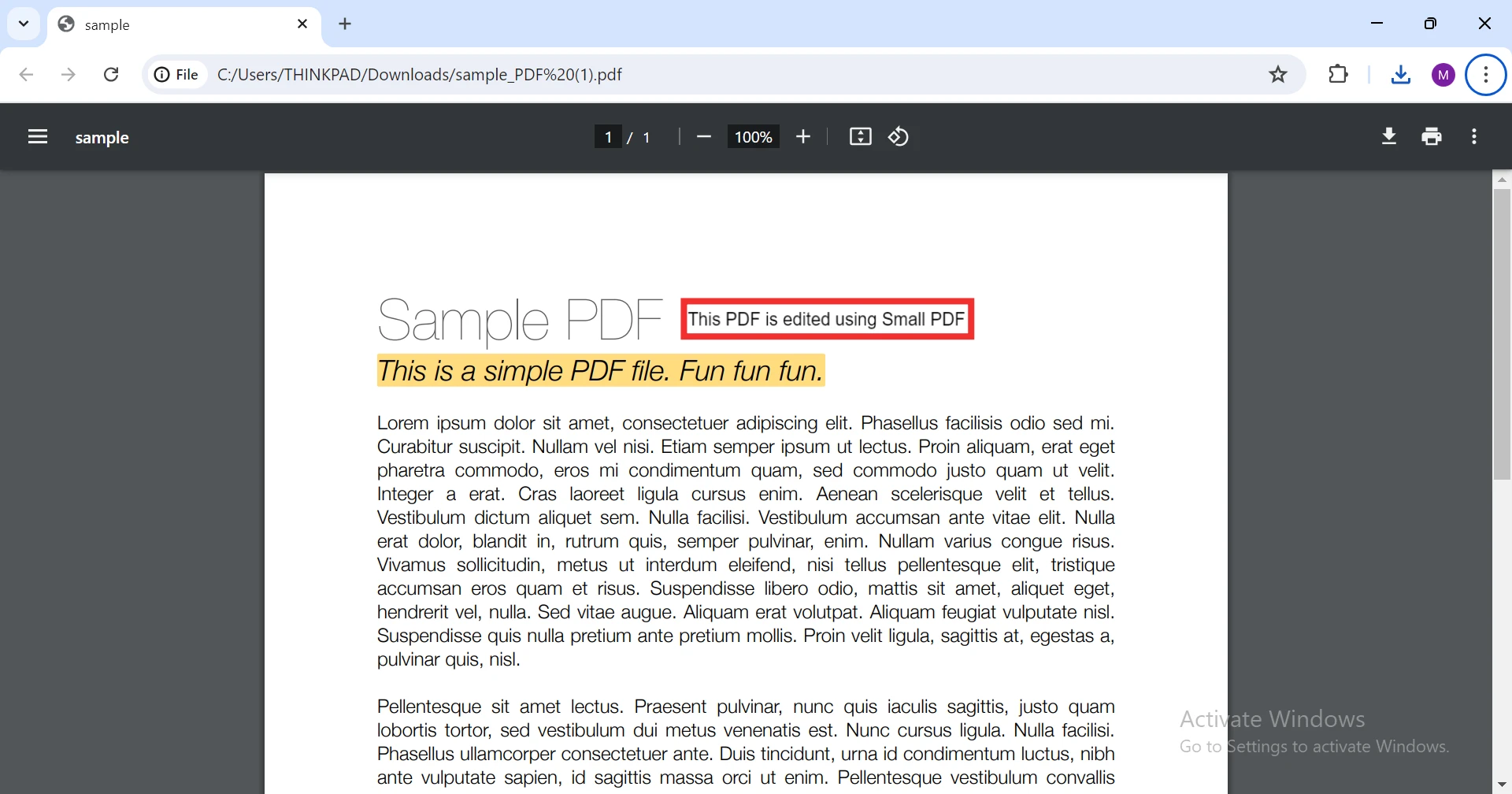
- Pobierz edytowany PDF: Po zakończeniu procesu, pobierz edytowany plik PDF na swój komputer. Smallpdf oferuje również opcje zapisu pliku w usługach przechowywania w chmurze, takich jak Google Drive i Dropbox.
2. ILovePDF
ILovePDF to kolejne popularne narzędzie online, które oferuje wiele narzędzi PDF, w tym edytowanie.
Kroki edycji PDF za pomocą ILovePDF
- Otwórz przeglądarkę: Przejdź do strony ILovePDF (https://www.ilovepdf.com/edit-pdf).
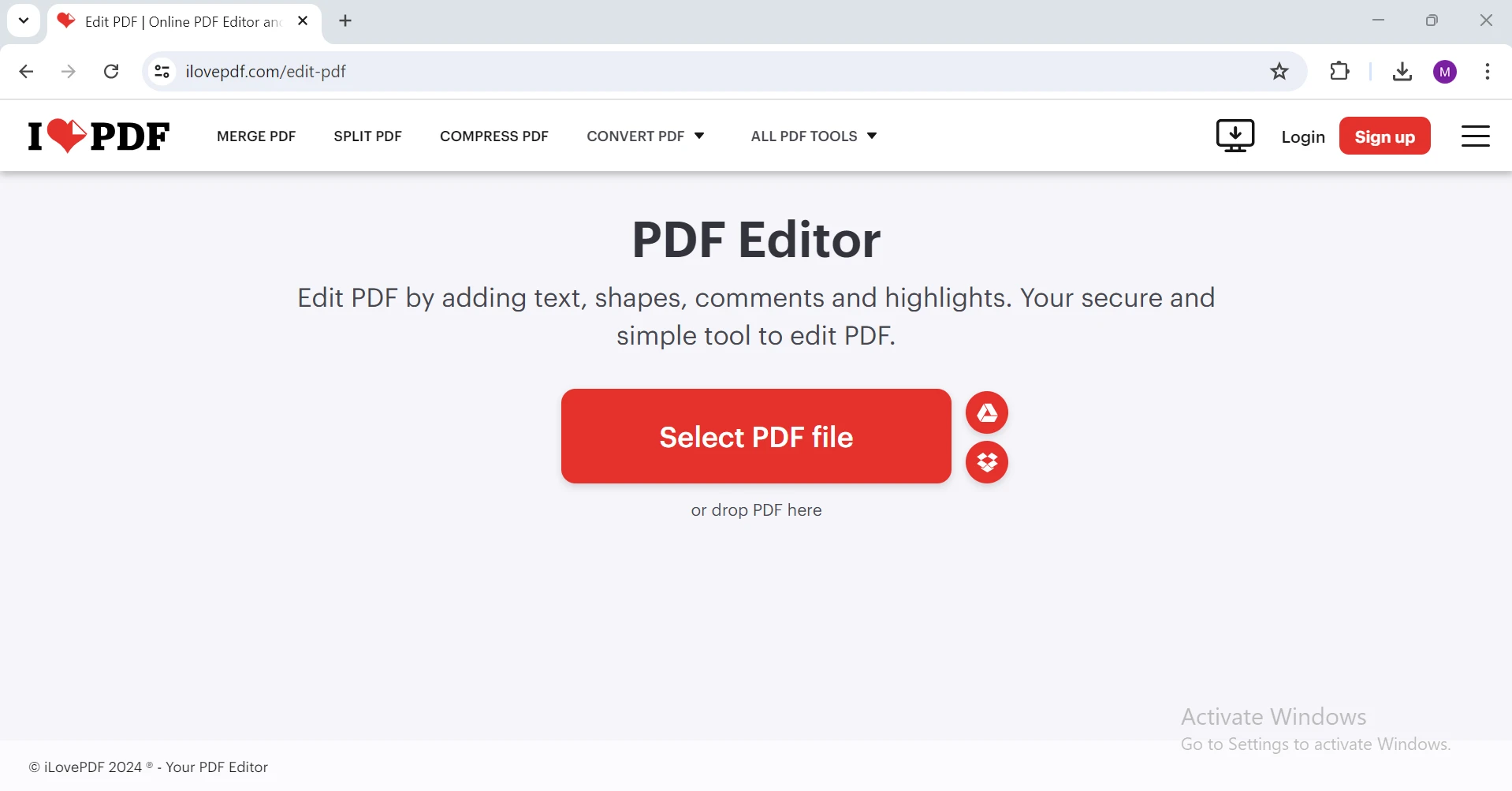
- Załaduj swój PDF: Naciśnij przycisk 'Wybierz plik PDF' i wybierz plik, który chcesz edytować. ILovePDF obsługuje również przetwarzanie zbiorcze, co pozwala na jednoczesne edytowanie wielu plików PDF.
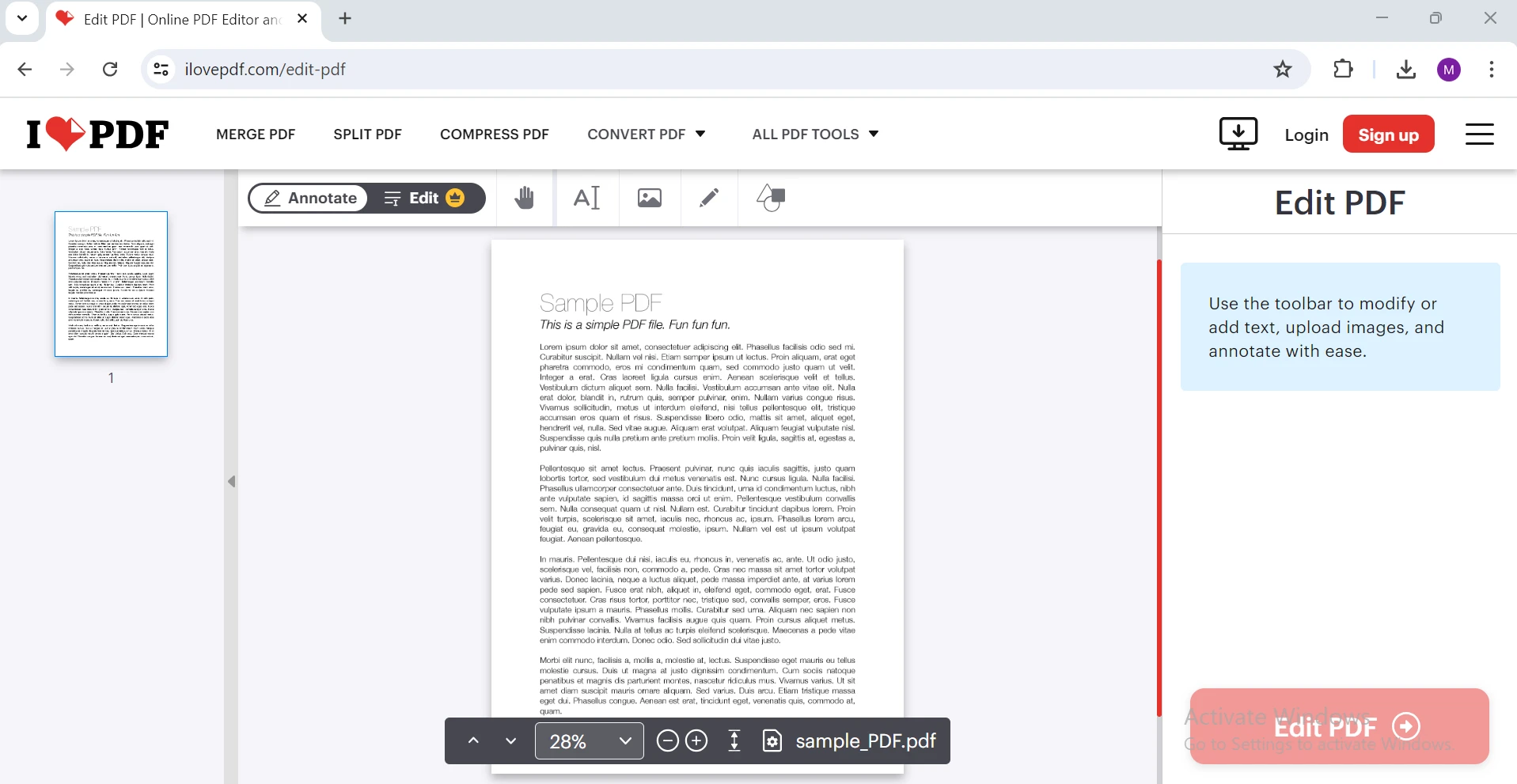
- Edytuj PDF: Użyj narzędzi do edycji, aby modyfikować tekst, obrazy i inne elementy. ILovePDF oferuje różnorodne narzędzia adnotacyjne, takie jak notatki, markery i narzędzia do rysowania, aby uzupełnić dokument.
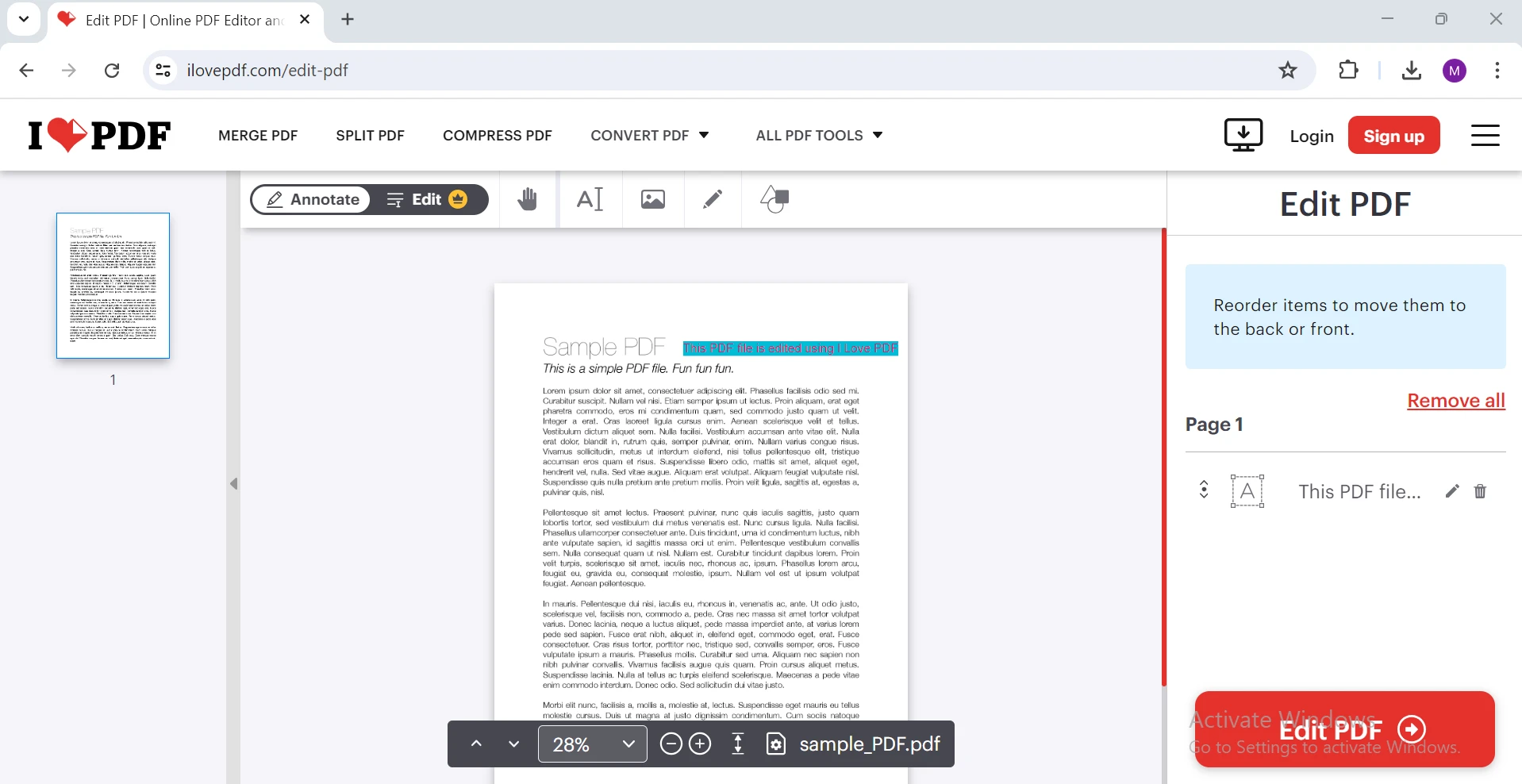
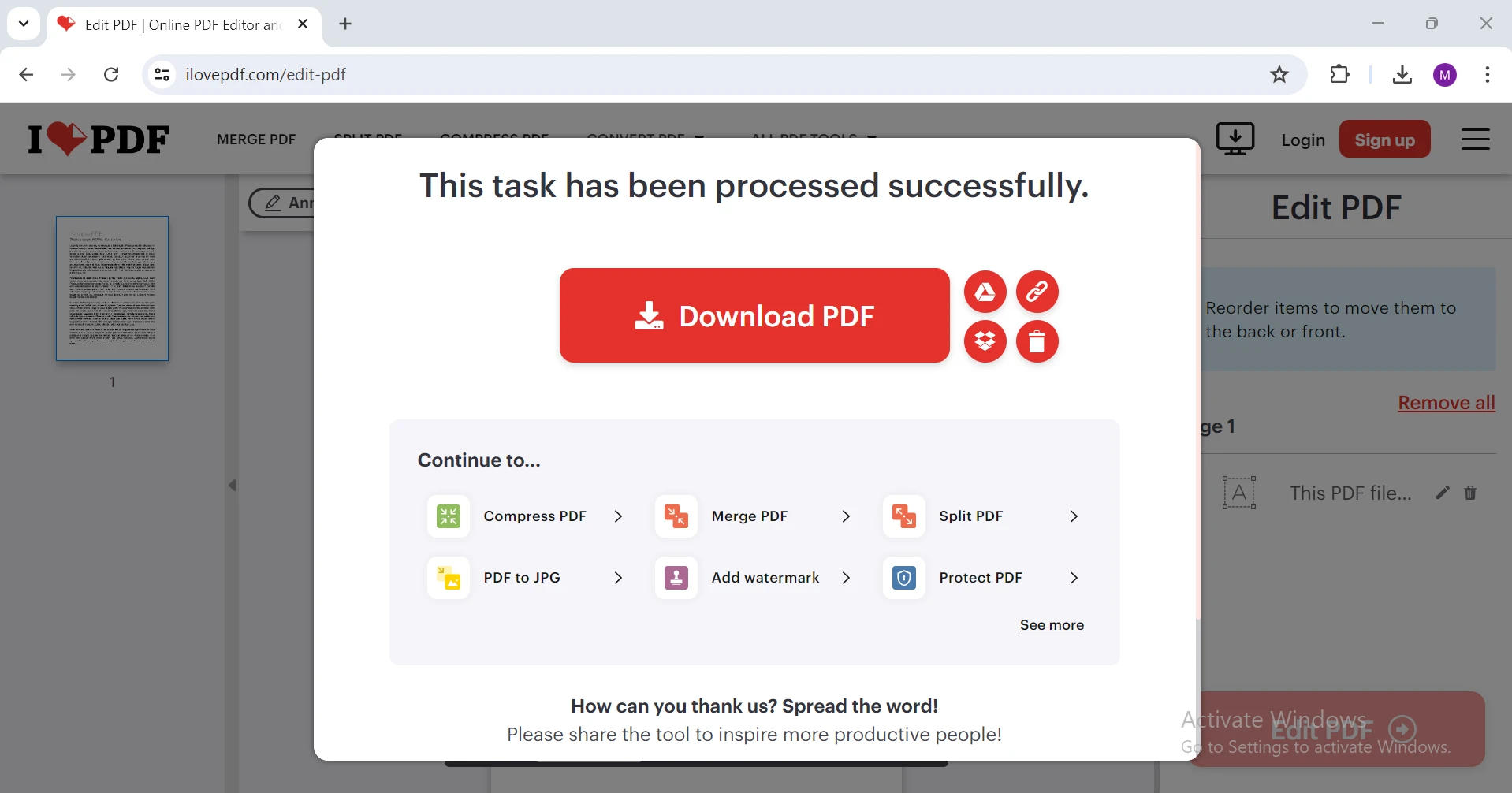
- Pobierz edytowany PDF: Po zakończeniu procesu, pobierz edytowany plik PDF na swój komputer. ILovePDF zapewnia, że Twoje dokumenty są przetwarzane bezpiecznie, zachowując poufność Twoich danych.
3. PDFescape
PDFescape to wszechstronne narzędzie online do PDF, które obejmuje opcję edycji plików PDF.
Kroki edycji PDF za pomocą PDFescape
- Otwórz przeglądarkę: Przejdź do strony PDFescape (https://www.pdfescape.com/online-pdf-editor).
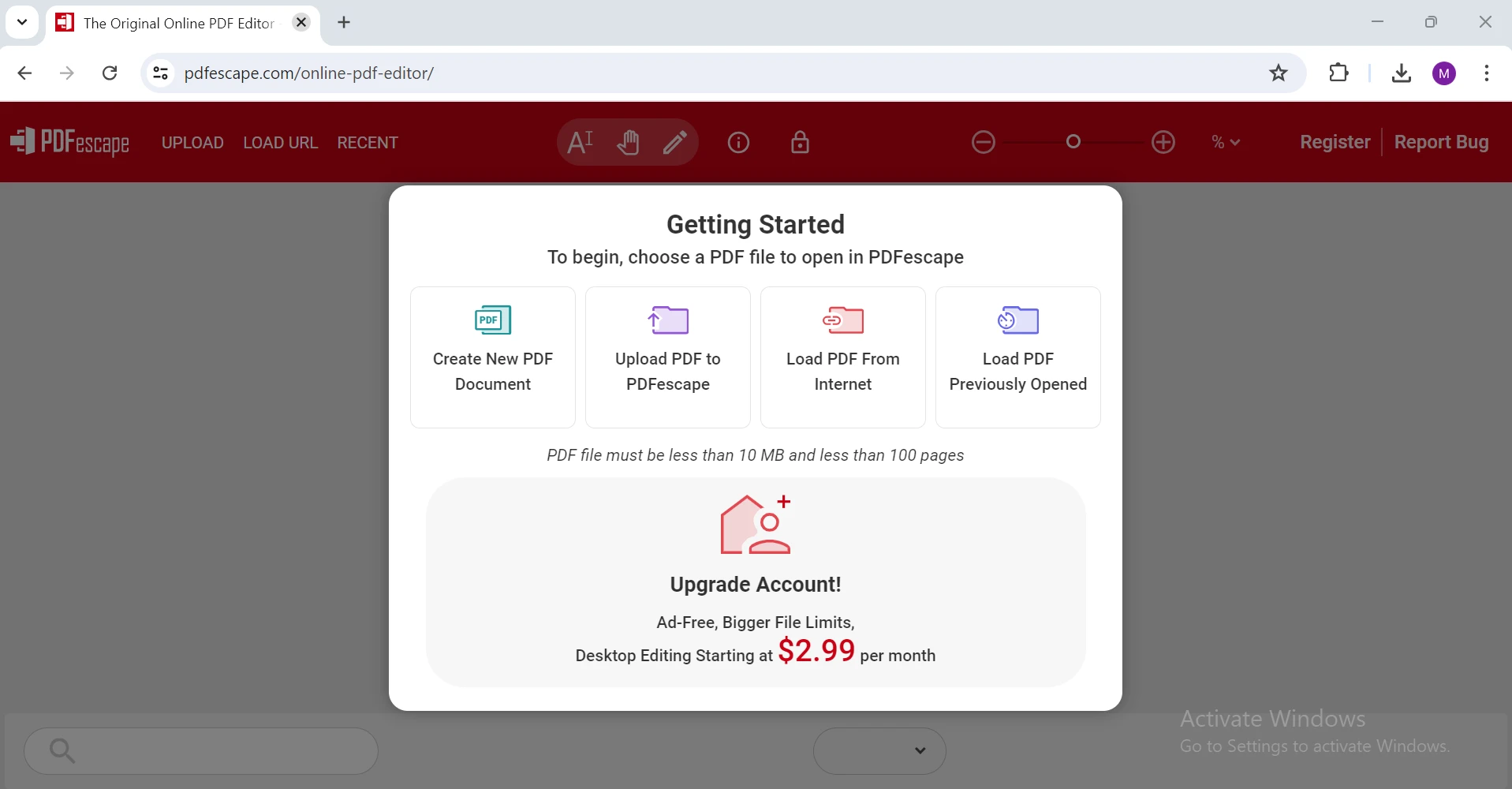
- Załaduj swój PDF: Kliknij przycisk 'Załaduj PDF do PDFescape'. Możesz także utworzyć nowy PDF od zera za pomocą narzędzi edytorskich PDFescape.
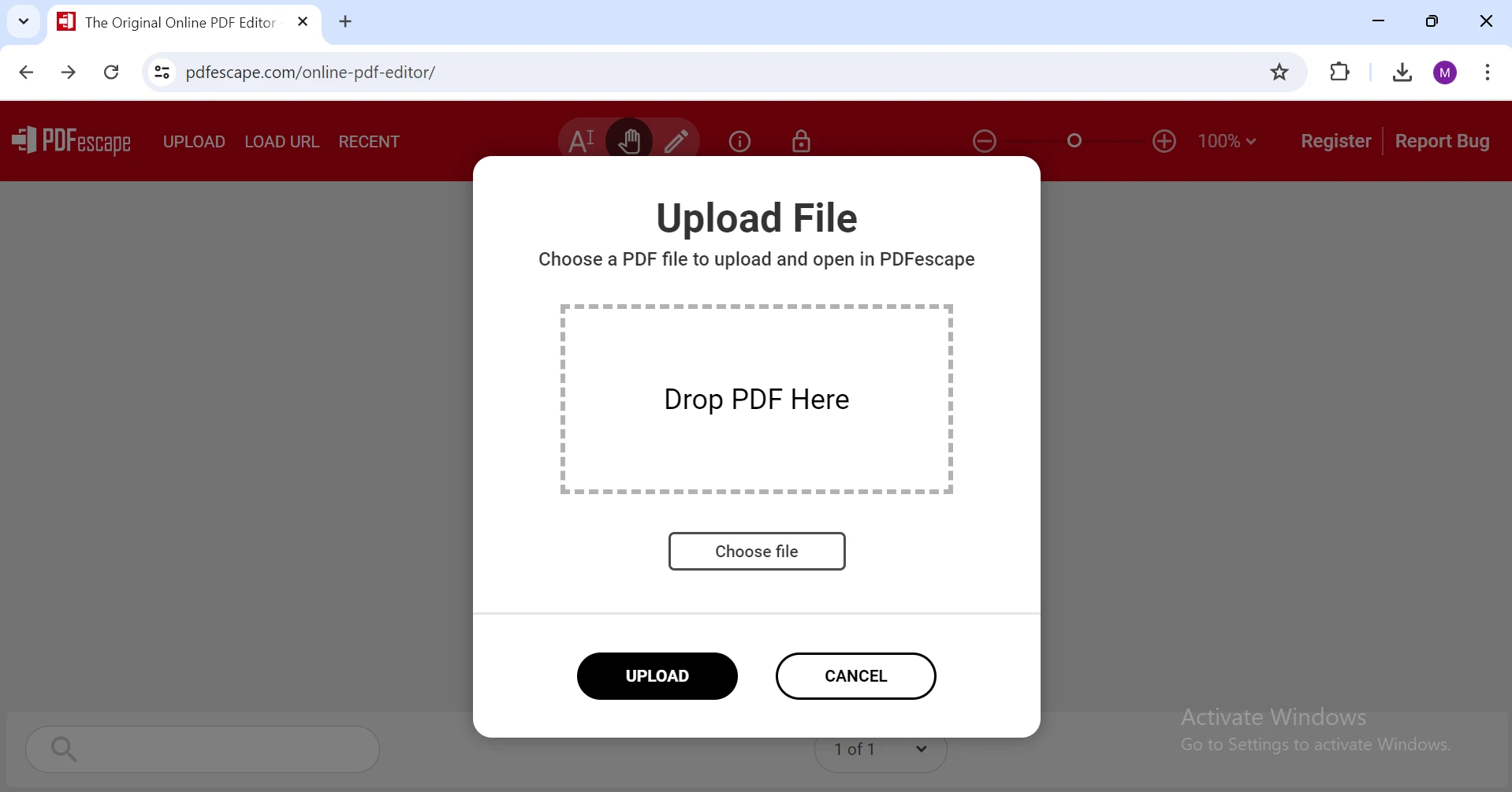
- Edytuj PDF: Użyj paska narzędzi po lewej stronie, aby dodać tekst, obrazy, kształty i adnotacje. PDFescape oferuje wszechstronny zestaw funkcji edytorskich, umożliwiających intensywną manipulację zawartością PDF.
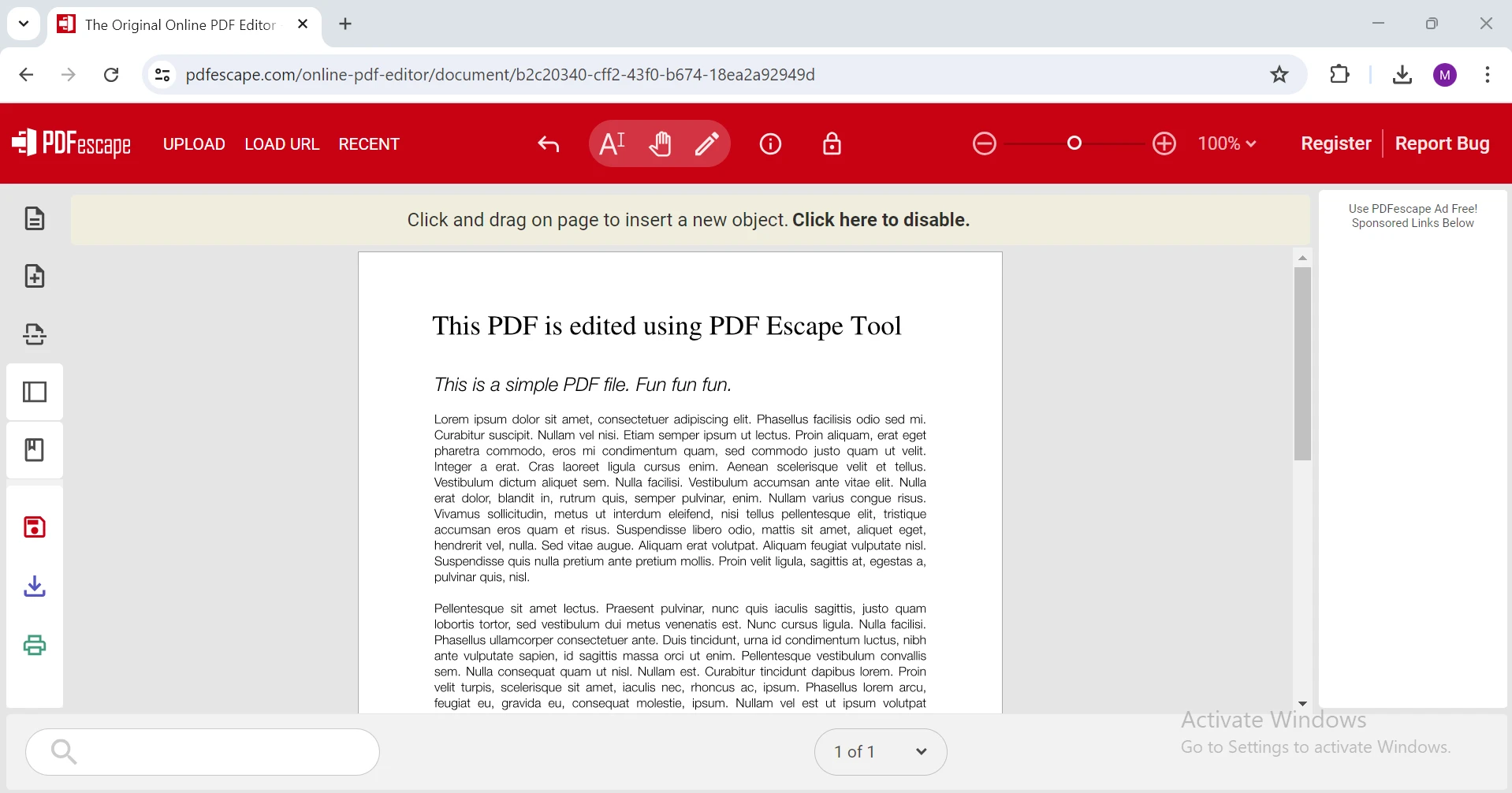
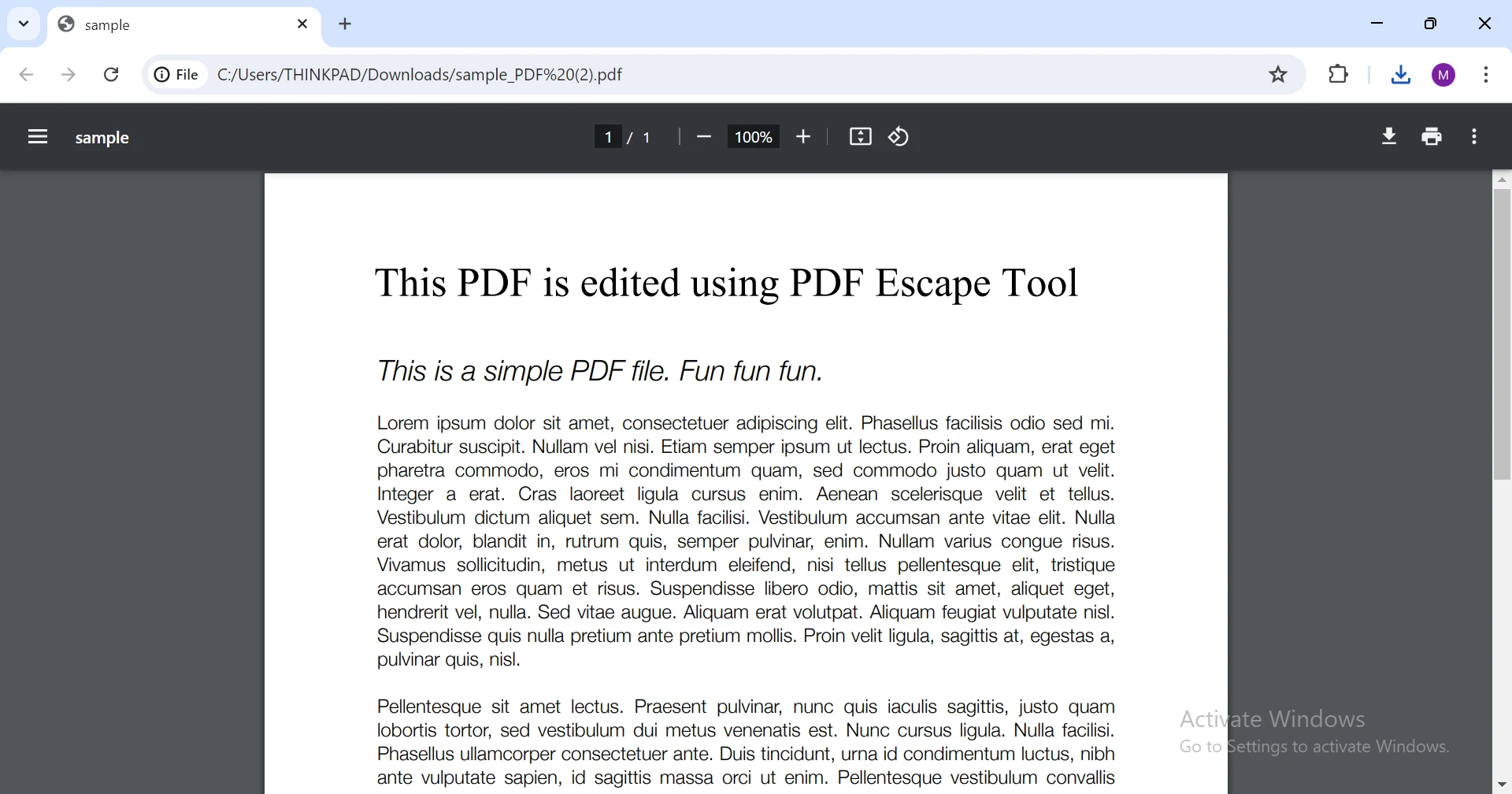
- Pobierz edytowany PDF: Zapisz lub pobierz plik po ukończeniu edycji. PDFescape oferuje także opcje udostępnienia edytowanego PDF przez e-mail lub unikalny link.
4. Sejda PDF Editor
Sejda to platforma online oferująca różne usługi PDF. Oferuje pełen zakres funkcji do edytowania plików PDF online.
Kroki edycji PDF za pomocą Sejda
-
Otwórz przeglądarkę: Przejdź do strony Sejda PDF Editor (https://www.sejda.com/pdf-editor).
- Załaduj swój PDF: Naciśnij przycisk 'Załaduj plik PDF' i wybierz plik, który chcesz edytować. Możesz również przeciągnąć i upuścić plik na obszar przesyłania. Sejda obsługuje szeroką gamę formatów plików, co ułatwia pracę z różnymi typami dokumentów.
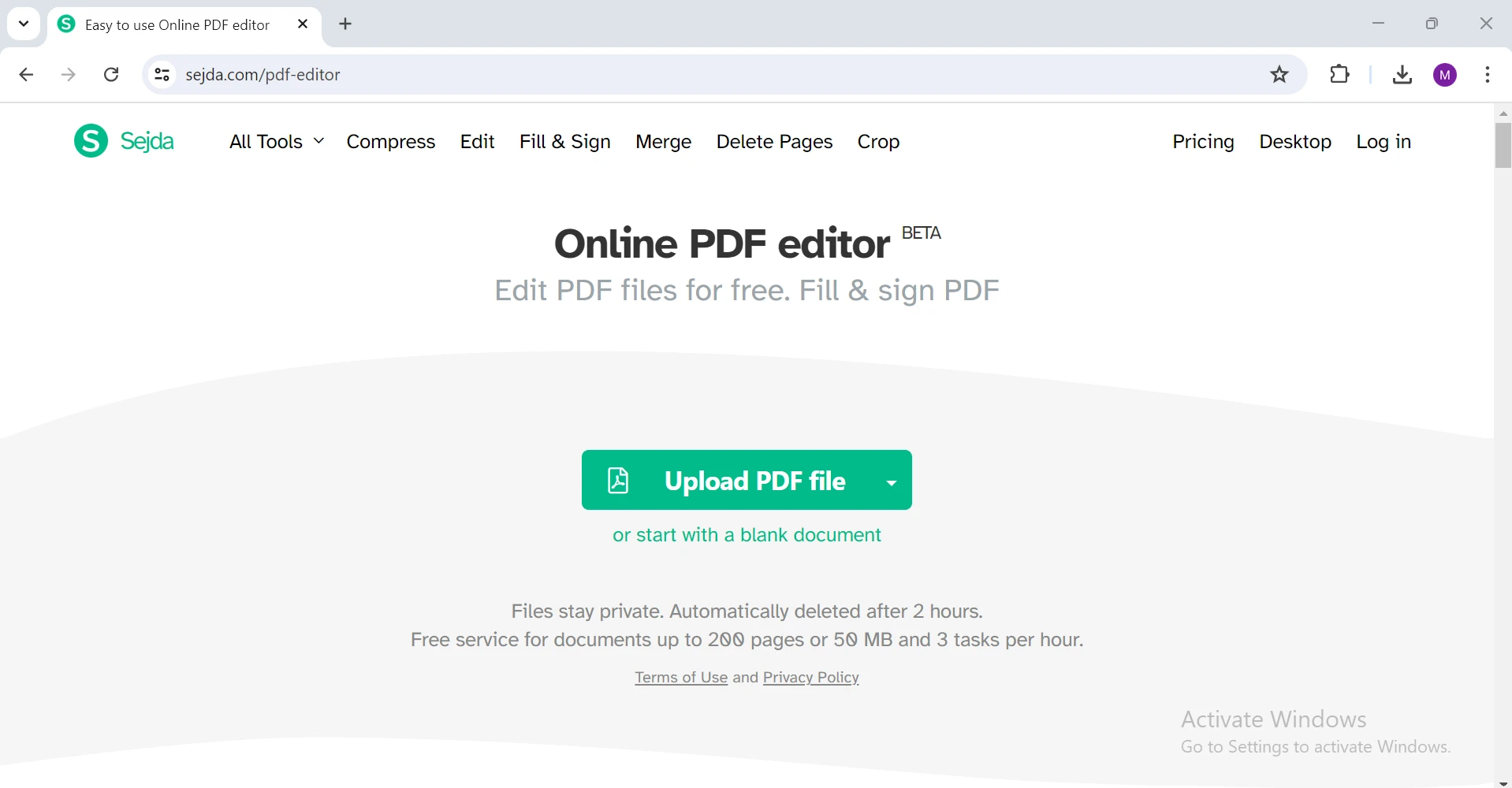
- Edytuj PDF: Użyj narzędzi do edycji, aby modyfikować tekst, obrazy i inne elementy. Sejda oferuje zaawansowane możliwości edycji, takie jak scalanie i dzielenie plików PDF, dodawanie znaków wodnych i kompresowanie plików w celu zmniejszenia ich rozmiaru.
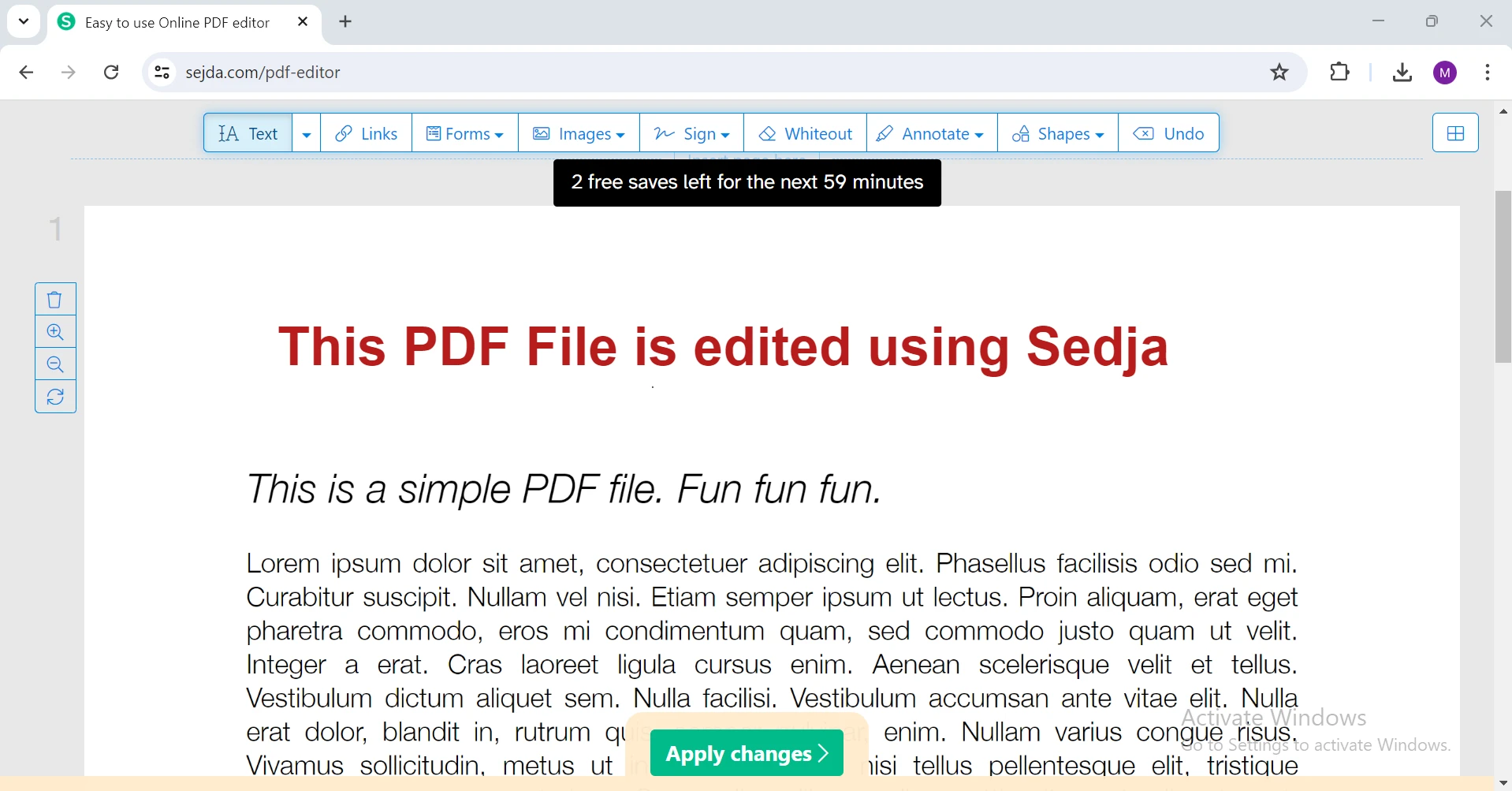
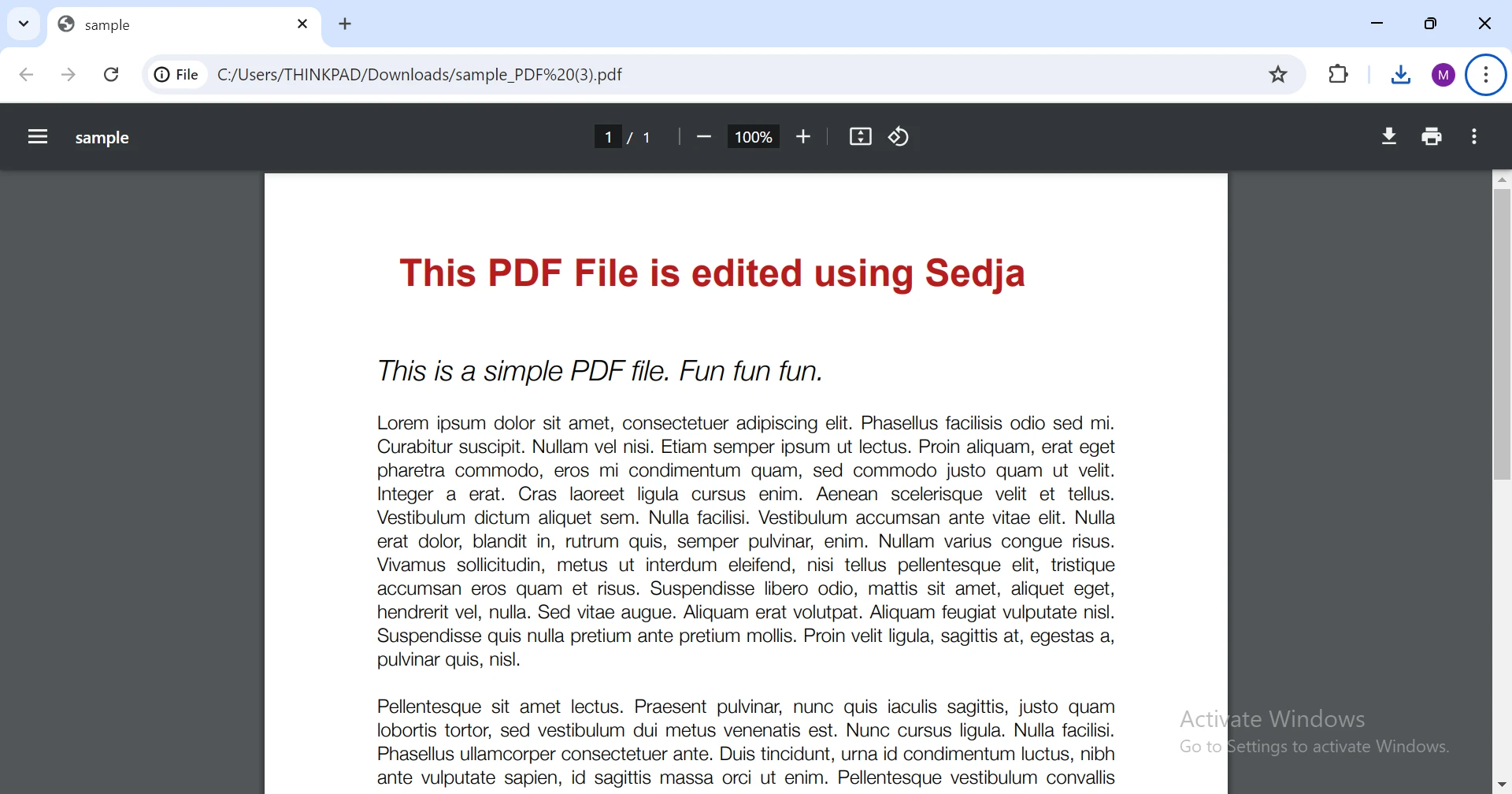
- Pobierz edytowany PDF: Po zakończeniu procesu, pobierz edytowany plik PDF na swój komputer. Sejda pozwala na wykonanie do trzech zadań na godzinę za darmo, z opcjami płatnych planów oferujących nieograniczony dostęp.
5. Microsoft Word
Microsoft Word jest szeroko używanym narzędziem do przetwarzania tekstu, które może być również używane do edytowania plików PDF.
Kroki edycji PDF za pomocą Microsoft Word
-
Otwórz Microsoft Word: Uruchom Microsoft Word na swoim komputerze.
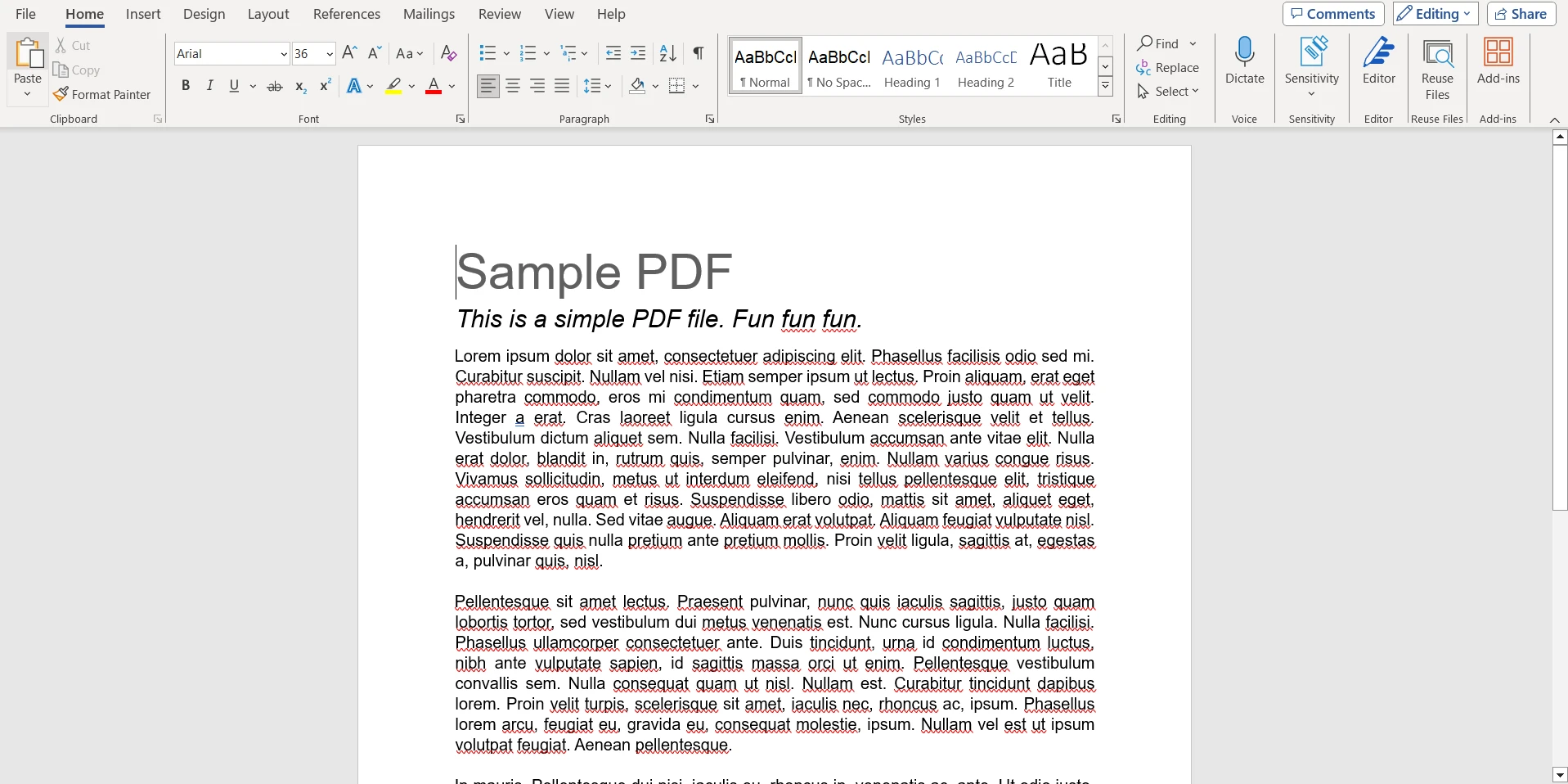
- Otwórz swój PDF: Kliknij 'Plik', następnie 'Otwórz' i wybierz PDF, który chcesz edytować. Word przekonwertuje PDF do edytowalnego dokumentu Word.
-
Edytuj PDF: Dokonaj niezbędnych edycji za pomocą narzędzi edytorskich Word. Możesz modyfikować tekst, obrazy i formatowanie wedle potrzeby.
- Zapisz edytowany PDF: Po ukończeniu edycji, kliknij 'Plik', następnie 'Zapisz jako', i wybierz 'PDF' z opcji zapisu, aby zapisać swoje zmiany jako nowy plik PDF.
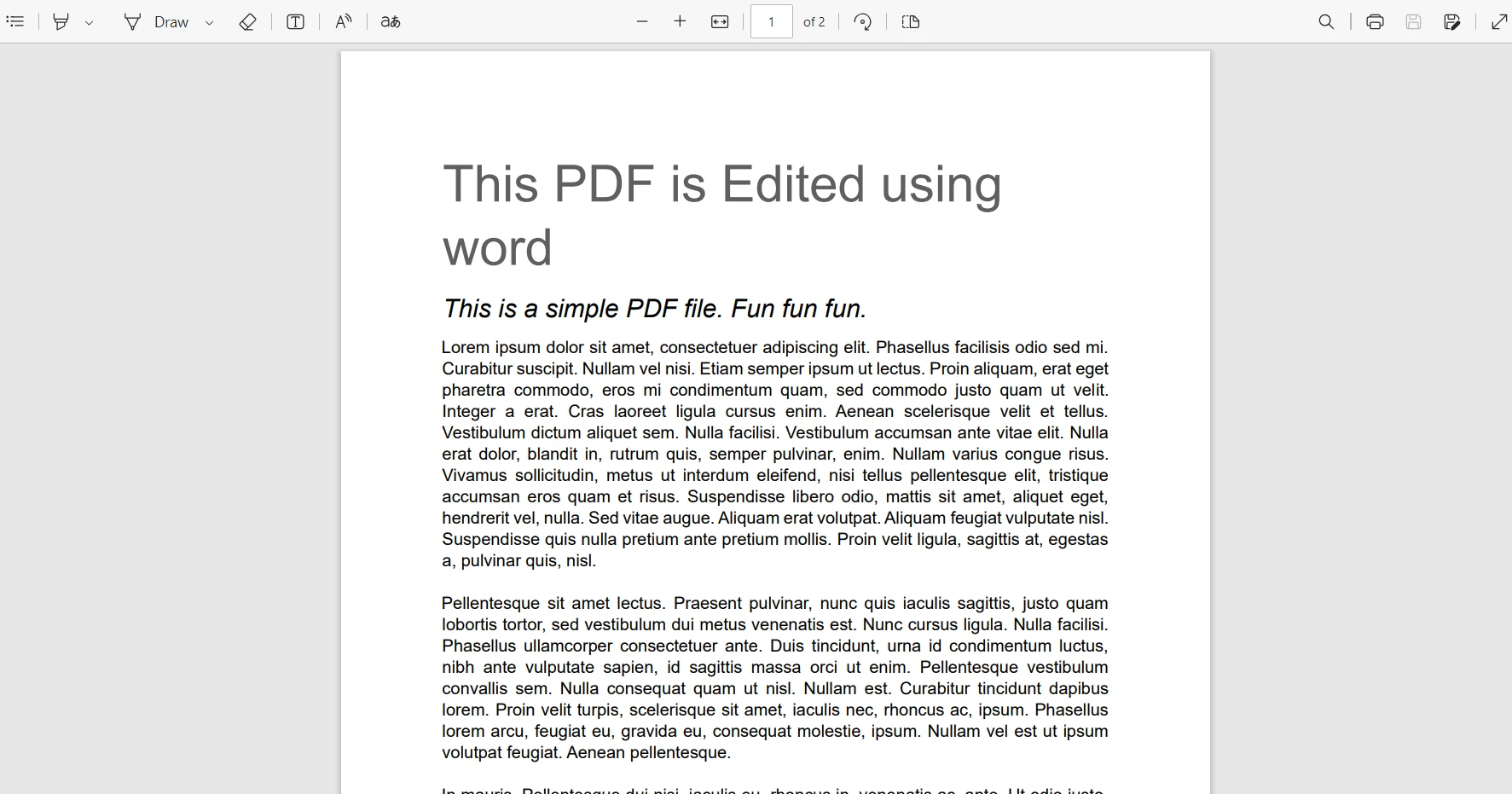
Alternatywnie, możesz także użyć Google Docs do edytowania plików PDF.
Editing PDFs Programmatically in C
Dla tych, którzy preferują podejście programistyczne, zwłaszcza w środowisku deweloperskim, możesz edytować pliki PDF za pomocą C#. Jedną z doskonałych bibliotek do tego celu jest IronPDF.
Przedstawiamy IronPDF
IronPDF sprawia, że zarządzanie plikami PDF jest łatwe dzięki swoim intuicyjnym i potężnym funkcjom. Niezależnie od tego, czy tworzysz, edytujesz, scalasz, czy dzielisz PDF-y, IronPDF upraszcza proces dzięki przyjaznemu interfejsowi i prostemu sposobowi działania. Możesz łatwo łączyć dokumenty, dodawać adnotacje lub generować PDF-y z HTML i obrazów bez potrzeby posiadania rozległej wiedzy technicznej. Dzięki bezproblemowej integracji z Twoimi procesami roboczymi, IronPDF usuwa kłopoty z zarządzania PDF-ami, pozwalając Ci skupić się na tym, co najważniejsze - na efektywnym i skutecznym wykonywaniu pracy.
Instalacja IronPDF
Aby rozpocząć korzystanie z IronPDF, zainstaluj bibliotekę za pośrednictwem NuGet, uruchamiając następujące polecenie w konsoli menedżera pakietów:
Install-Package IronPdf
Przykład: Edytuj dokumenty PDF za pomocą IronPDF
Oto prosty przykład edycji pliku PDF przy użyciu IronPDF w języku C#:
// Import the IronPDF namespace to access its classes and methods
using IronPDF;

// Define your main class
static void Main(string[] args)
{
    // Load an existing PDF document
    PdfDocument document = new PdfDocument("sample_PDF.pdf");

    // Create a renderer for creating PDF pages from HTML content
    var renderer = new ChromePdfRenderer();

    // Render a new PDF page from a simple HTML string
    var coverPage = renderer.RenderHtmlAsPdf("<h1>This PDF is edited using IronPDF</h1>");

    // Prepend the newly created cover page to the existing PDF document
    document.PrependPdf(coverPage);

    // Save the edited PDF document to a new file
    document.SaveAs("sample_PDF_ironPDF.pdf");
}
// Import the IronPDF namespace to access its classes and methods
using IronPDF;
// Define your main class
static void Main(string[] args)
{
// Load an existing PDF document
PdfDocument document = new PdfDocument("sample_PDF.pdf");
// Create a renderer for creating PDF pages from HTML content
var renderer = new ChromePdfRenderer();
// Render a new PDF page from a simple HTML string
var coverPage = renderer.RenderHtmlAsPdf("<h1>This PDF is edited using IronPDF</h1>");
// Prepend the newly created cover page to the existing PDF document
document.PrependPdf(coverPage);
// Save the edited PDF document to a new file
document.SaveAs("sample_PDF_ironPDF.pdf");
}' Import the IronPDF namespace to access its classes and methods
Imports IronPDF
' Define your main class
Shared Sub Main(ByVal args() As String)
' Load an existing PDF document
Dim document As New PdfDocument("sample_PDF.pdf")
' Create a renderer for creating PDF pages from HTML content
Dim renderer = New ChromePdfRenderer()
' Render a new PDF page from a simple HTML string
Dim coverPage = renderer.RenderHtmlAsPdf("<h1>This PDF is edited using IronPDF</h1>")
' Prepend the newly created cover page to the existing PDF document
document.PrependPdf(coverPage)
' Save the edited PDF document to a new file
document.SaveAs("sample_PDF_ironPDF.pdf")
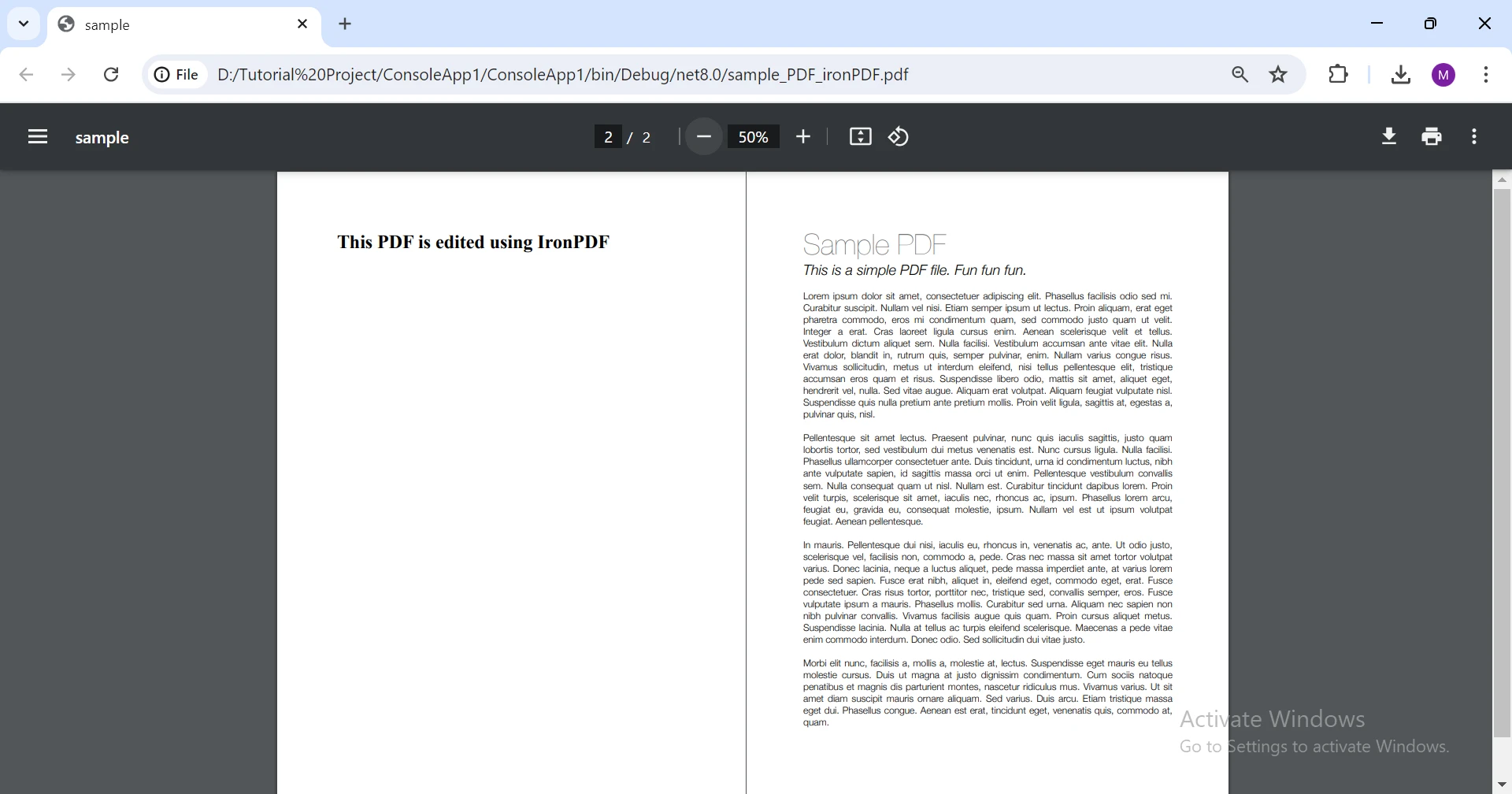
End SubTen kod w języku C# wykorzystuje bibliotekę IronPDF do edycji dokumentu PDF. Najpierw ładuje istniejący plik PDF o nazwie "sample_PDF.pdf" do obiektu PdfDocument. Następnie tworzy nową stronę PDF na podstawie treści HTML przy użyciu ChromePdfRenderer. Ta nowa strona, zawierająca nagłówek HTML "Ten plik PDF został edytowany przy użyciu IronPDF", jest dołączana na początku istniejącego dokumentu PDF. Na koniec zmodyfikowany plik PDF jest zapisywany jako "sample_PDF_ironPDF.pdf".
Wnioski
Edycja plików PDF bez programu Adobe Acrobat jest łatwa do zrealizowania przy użyciu różnych internetowych usług do edycji plików PDF, takich jak Smallpdf, ILovePDF, PDFescape, Sejda PDF Editor, a nawet Microsoft WORD. Programistom IronPDF oferuje potężne i wydajne rozwiązanie programowe do zarządzania dokumentami PDF.
IronPDF oferuje bezpłatną wersję próbną, a po zakupie zapewnia dostęp do pełnego zakresu funkcji i wsparcia technicznego. Niezależnie od tego, czy preferujesz rozwiązanie internetowe, czy podejście oparte na kodowaniu, znajdziesz opcję dostosowaną do swoich potrzeb. Zapoznaj się z tymi narzędziami i bibliotekami, aby znaleźć rozwiązanie najlepiej odpowiadające Twoim wymaganiom w zakresie edycji plików PDF.










 Rozpocznij za DARMO
 Rozpocznij za DARMO
 Zarezerwuj darmowe Demo na żywo





 Nie wymaga karty kredytowej ani tworzenia konta










