


PDF에서 텍스트 편집하는 방법 (초보자 튜토리얼)

PDF 문서를 편집하는 것은 양식을 업데이트하거나, 텍스트를 수정하거나, 새로운 콘텐츠를 추가하는 등 많은 개인 및 비즈니스에게 일반적인 요구사항입니다. 그러나 많은 사람들은 종종 종합적인 기능과 신뢰성 때문에 PDF 편집 도구로 간주되는 Adobe Acrobat에 접근할 수 없습니다.
다행스럽게도 PDF 파일을 빠르고 쉽게 편집할 수 있는 여러 온라인 및 오프라인 대체 PDF 편집기가 있으며, 비용을 들이지 않고도 가능합니다. 이 대안들 중에서, IronPDF는 강력하고 사용자 친화적인 기능으로 돋보이며, 캐주얼 사용자와 전문가 모두에게 유용한 도구입니다. 다음은 Adobe Acrobat 없이 PDF 문서를 편집할 수 있는 신뢰할 만한 서비스들입니다.
1. Smallpdf
Smallpdf는 편집을 포함한 다양한 PDF 관련 서비스를 제공하는 사용자 친화적인 온라인 도구입니다.
Smallpdf를 사용하여 PDF 편집하는 단계
-
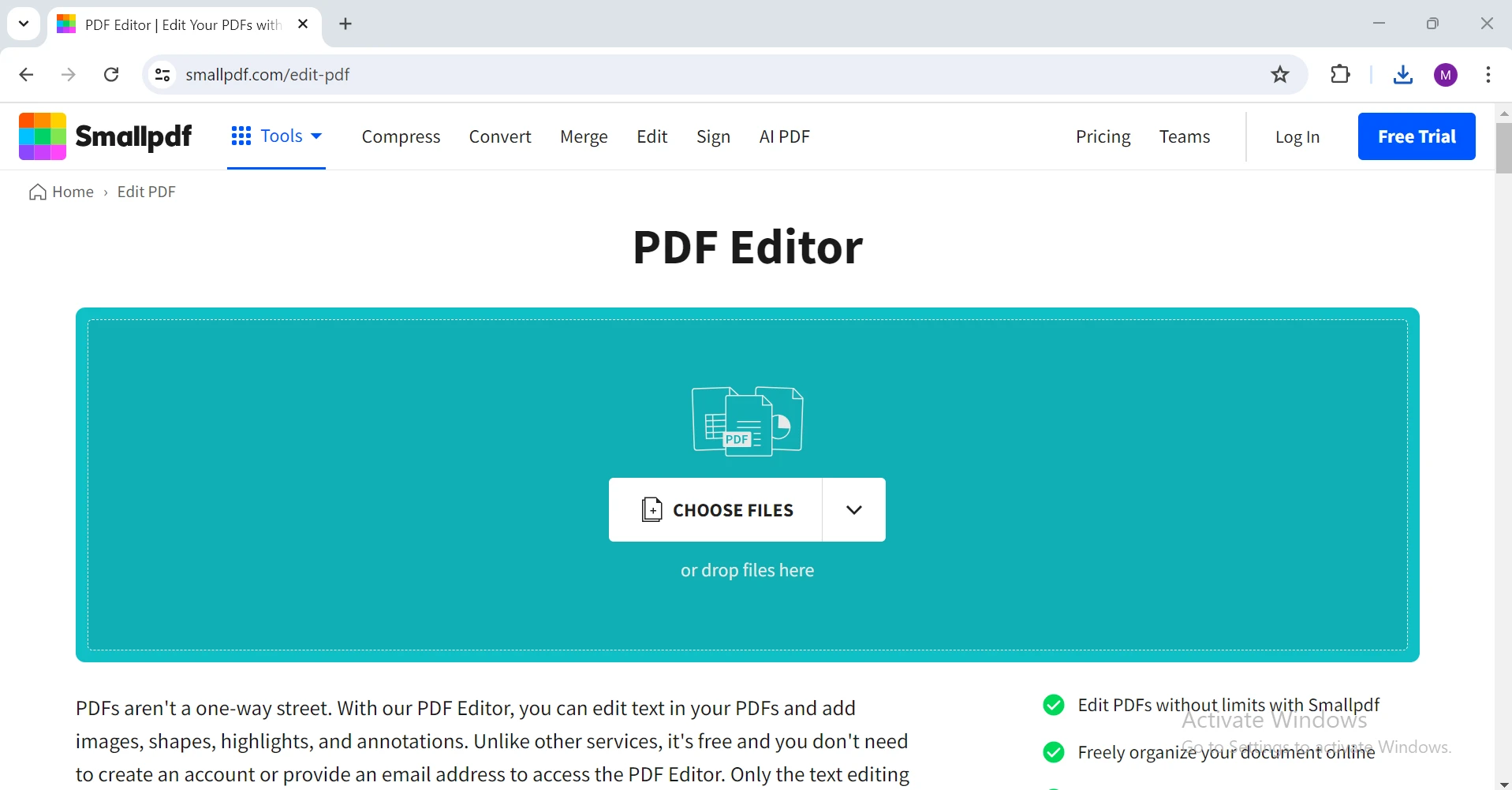
브라우저를 여세요: Smallpdf 웹사이트로 이동합니다(https://smallpdf.com/edit-pdf).
-
PDF를 업로드하세요: '파일 선택' 버튼을 누르고 편집하려는 PDF를 선택합니다. 또는 지정된 영역으로 파일을 드래그 앤 드롭할 수 있습니다.
-
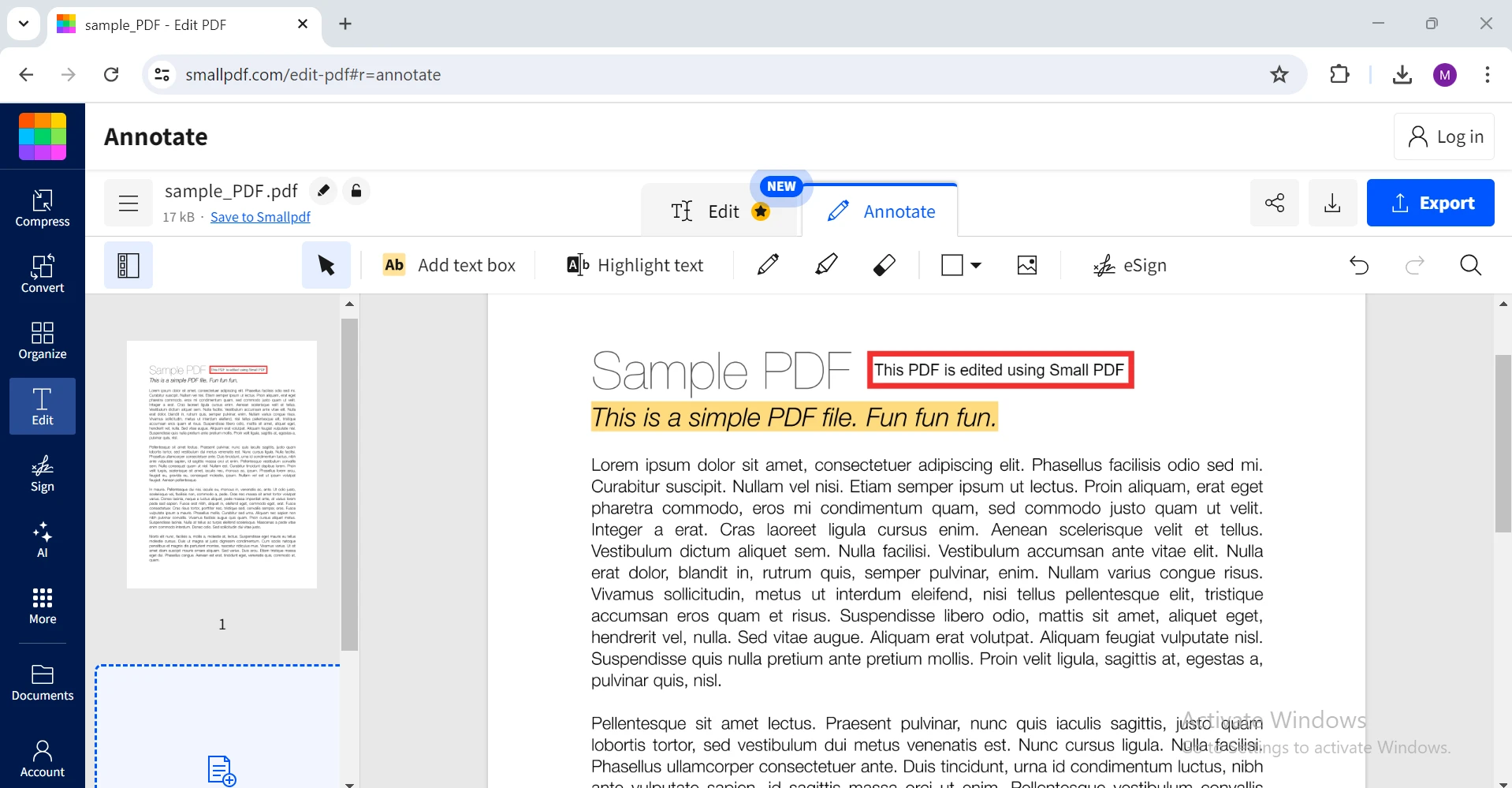
PDF를 편집하세요: 텍스트, 이미지, 도형 및 주석을 추가하기 위한 편집 도구를 사용합니다. Smallpdf의 인터페이스는 직관적이며 새 요소를 쉽게 삽입하고 기존 텍스트를 수정하고 PDF 내에서 객체를 재배열할 수 있도록 합니다.
-
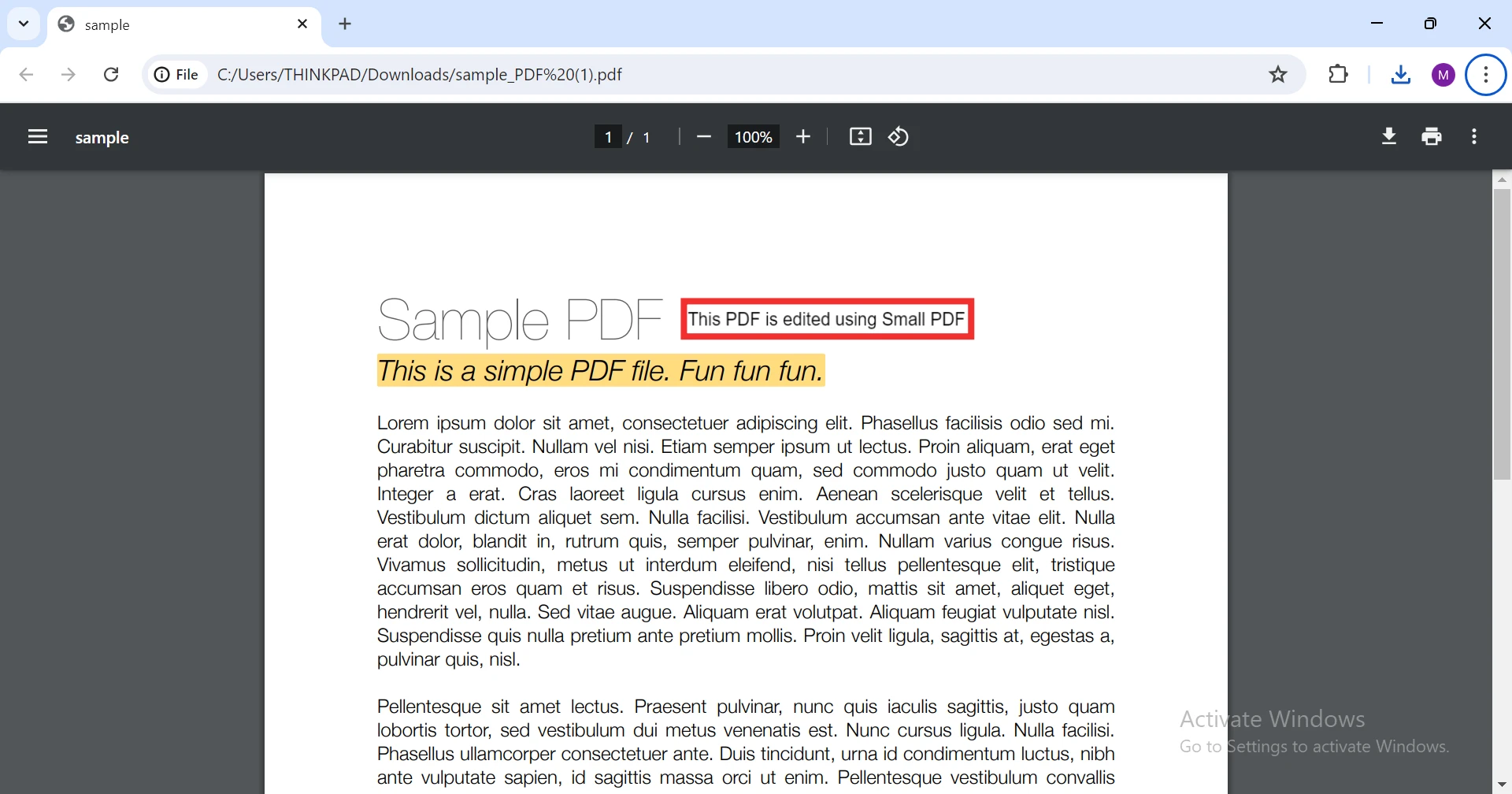
편집된 PDF를 다운로드하세요: 과정이 완료되면 편집된 PDF를 컴퓨터에 다운로드합니다. Smallpdf는 Google Drive 및 Dropbox와 같은 클라우드 저장 서비스에 파일을 저장하는 옵션도 제공합니다.
2. ILovePDF
ILovePDF는 편집을 포함한 다양한 PDF 도구를 제공하는 또 다른 인기 있는 온라인 서비스입니다.
ILovePDF를 사용하여 PDF 편집하는 단계
-
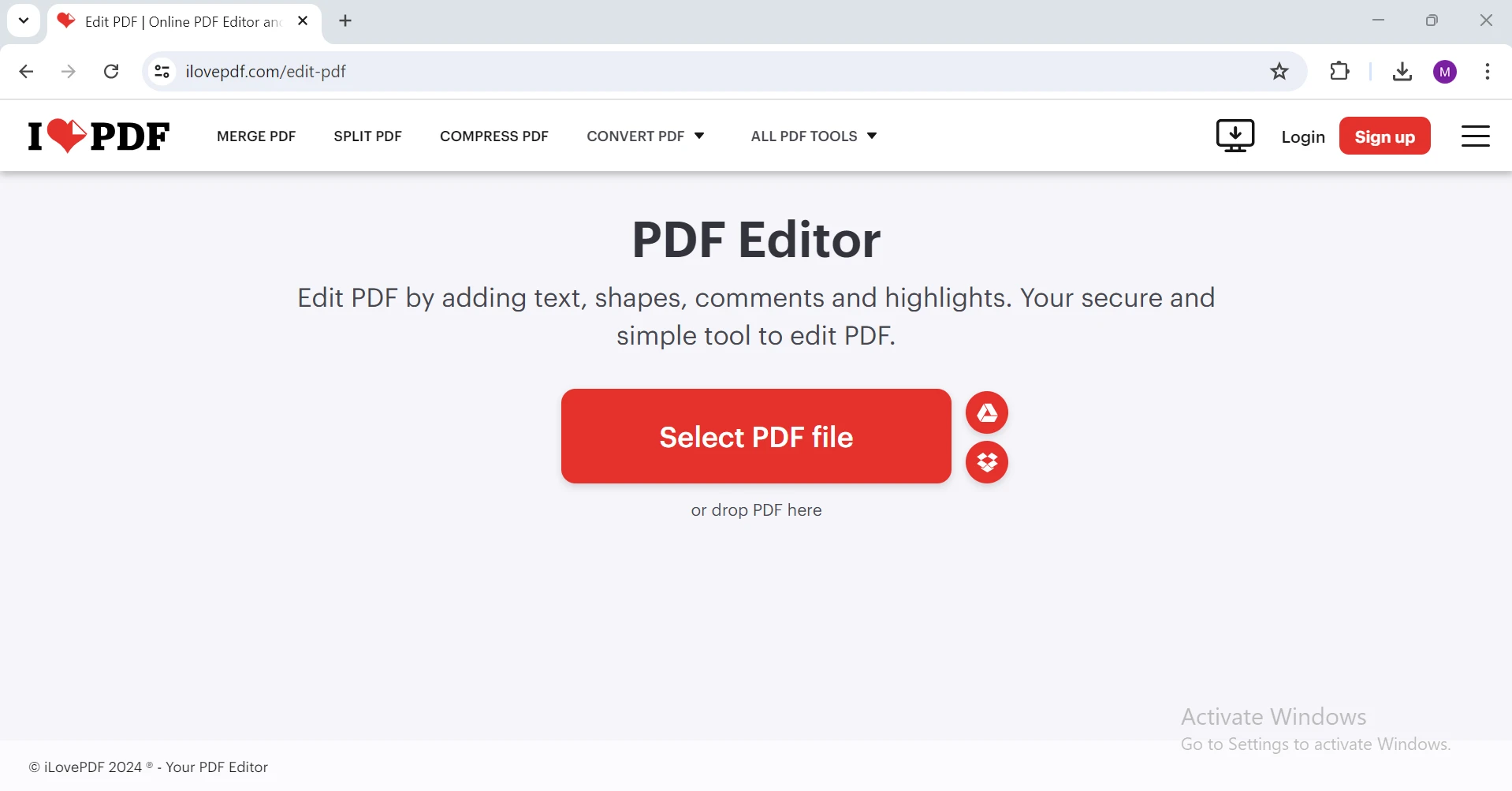
브라우저를 여세요: ILovePDF 웹사이트로 이동합니다(https://www.ilovepdf.com/edit-pdf).
-
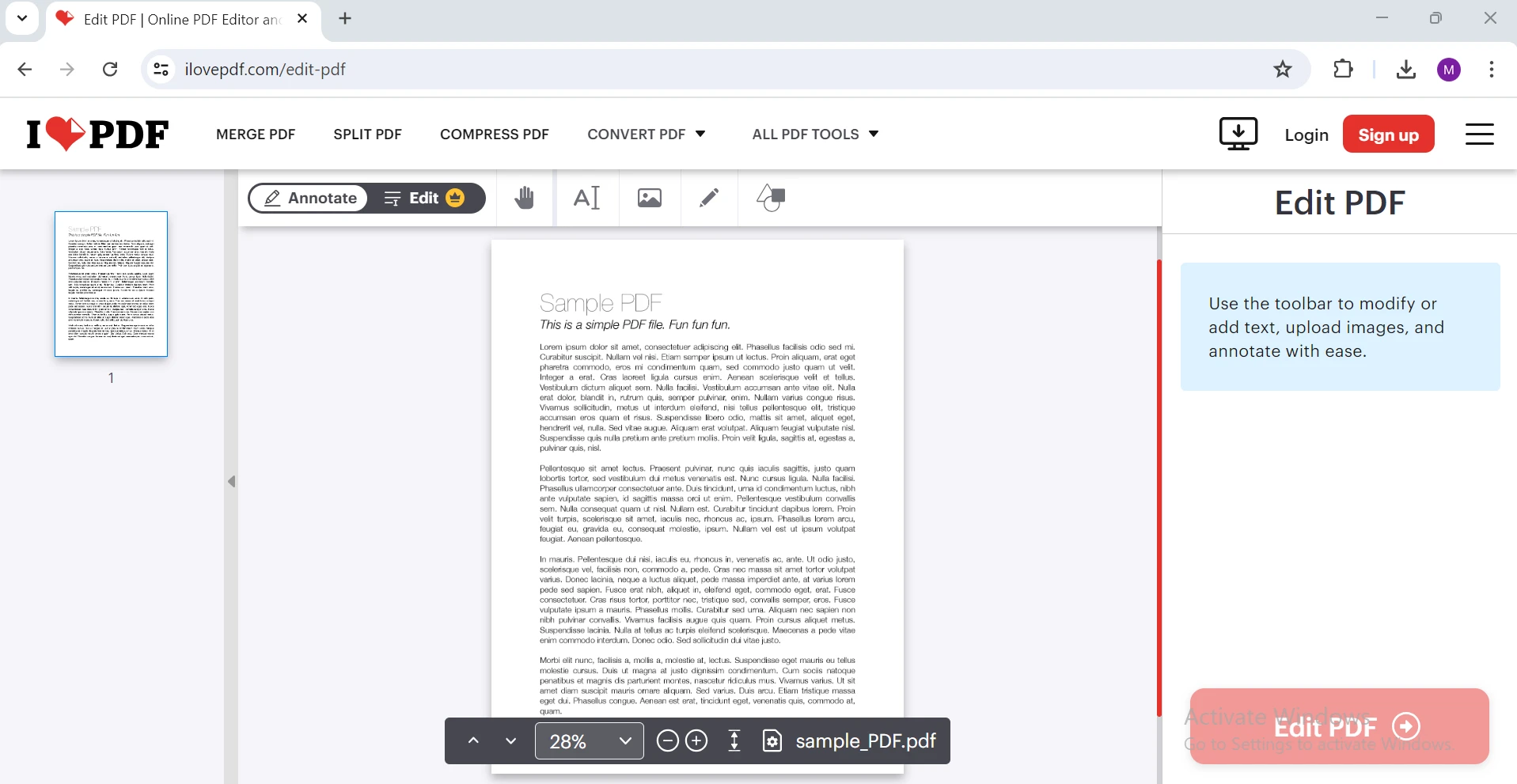
PDF를 업로드하세요: 'PDF 파일 선택' 버튼을 누르고 편집하려는 파일을 선택합니다. ILovePDF는 배치 처리를 지원하여 여러 PDF를 동시에 편집할 수 있습니다.
-
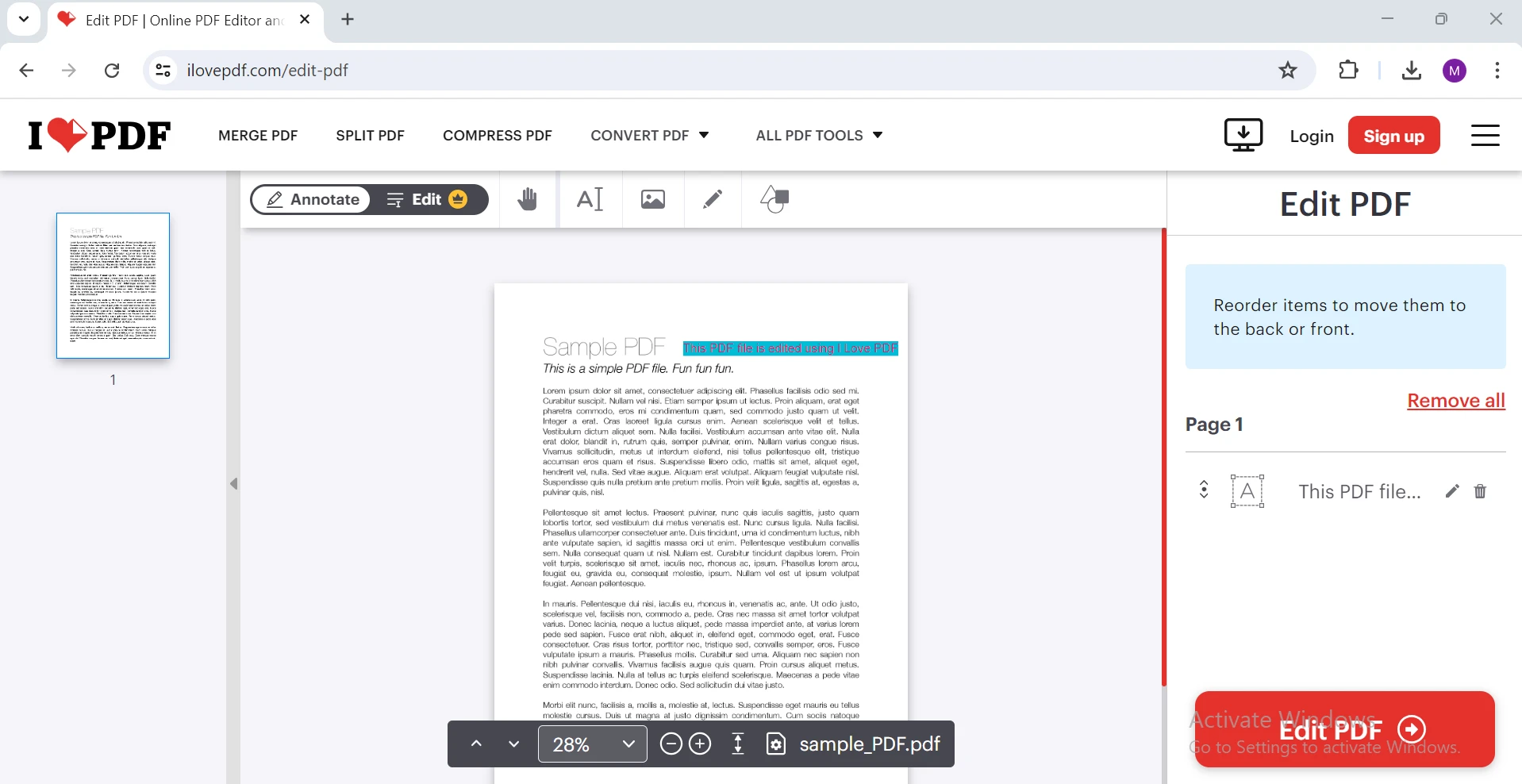
PDF를 편집하세요: 텍스트, 이미지 및 기타 요소를 수정하기 위한 편집 도구를 사용합니다. ILovePDF는 문서를 향상시키기 위한 메모, 하이라이트 및 그리기 도구와 같은 다양한 주석 도구를 제공합니다.
-
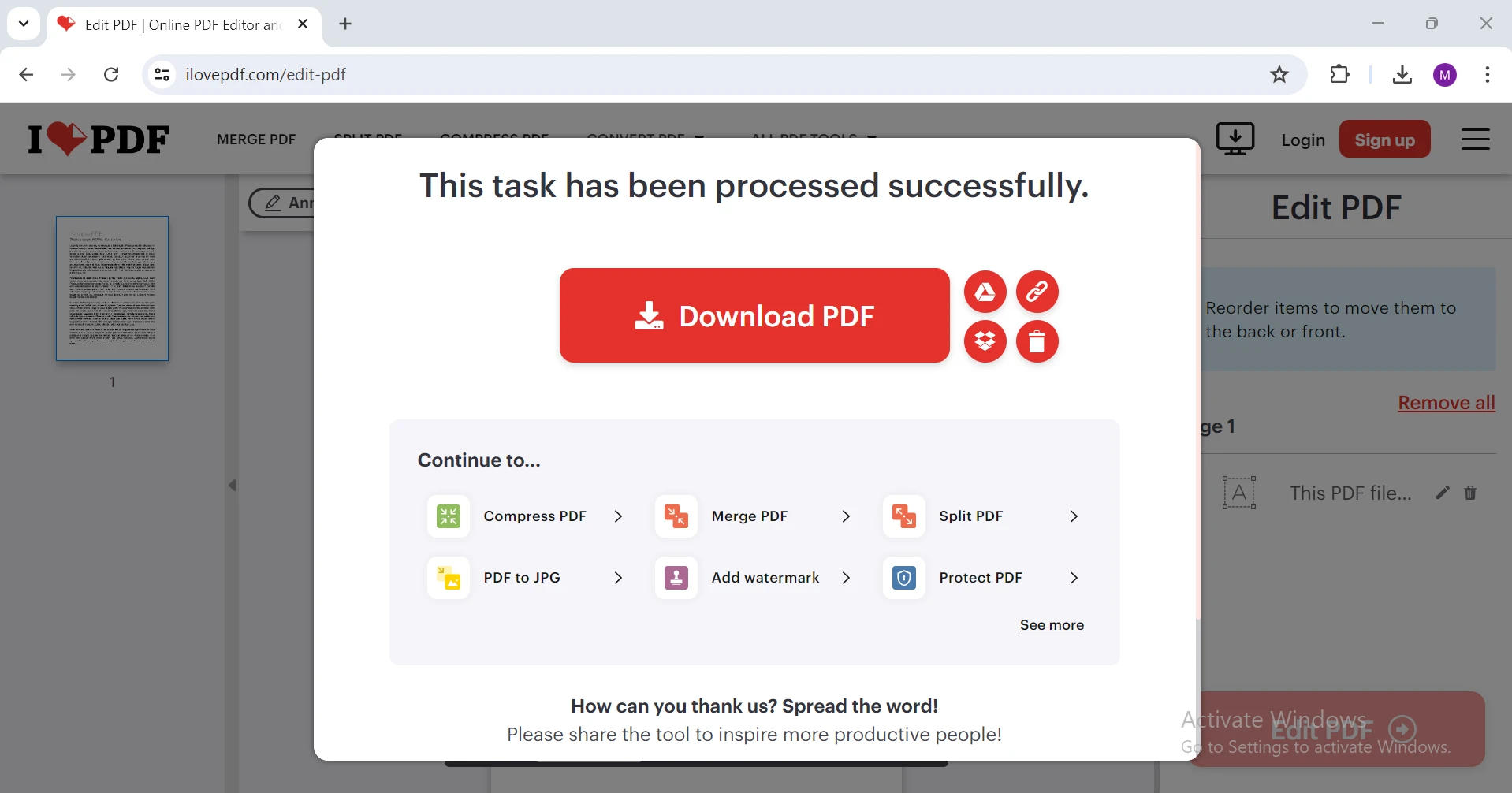
편집된 PDF를 다운로드하세요: 과정이 완료되면 편집된 PDF를 컴퓨터에 다운로드합니다. ILovePDF는 데이터를 유지하면서 문서가 안전하게 처리되도록 보장합니다.
3. PDFescape
PDFescape는 PDF 편집 옵션을 포함하는 다재다능한 온라인 PDF 도구입니다.
PDFescape를 사용하여 PDF 편집하는 단계
-
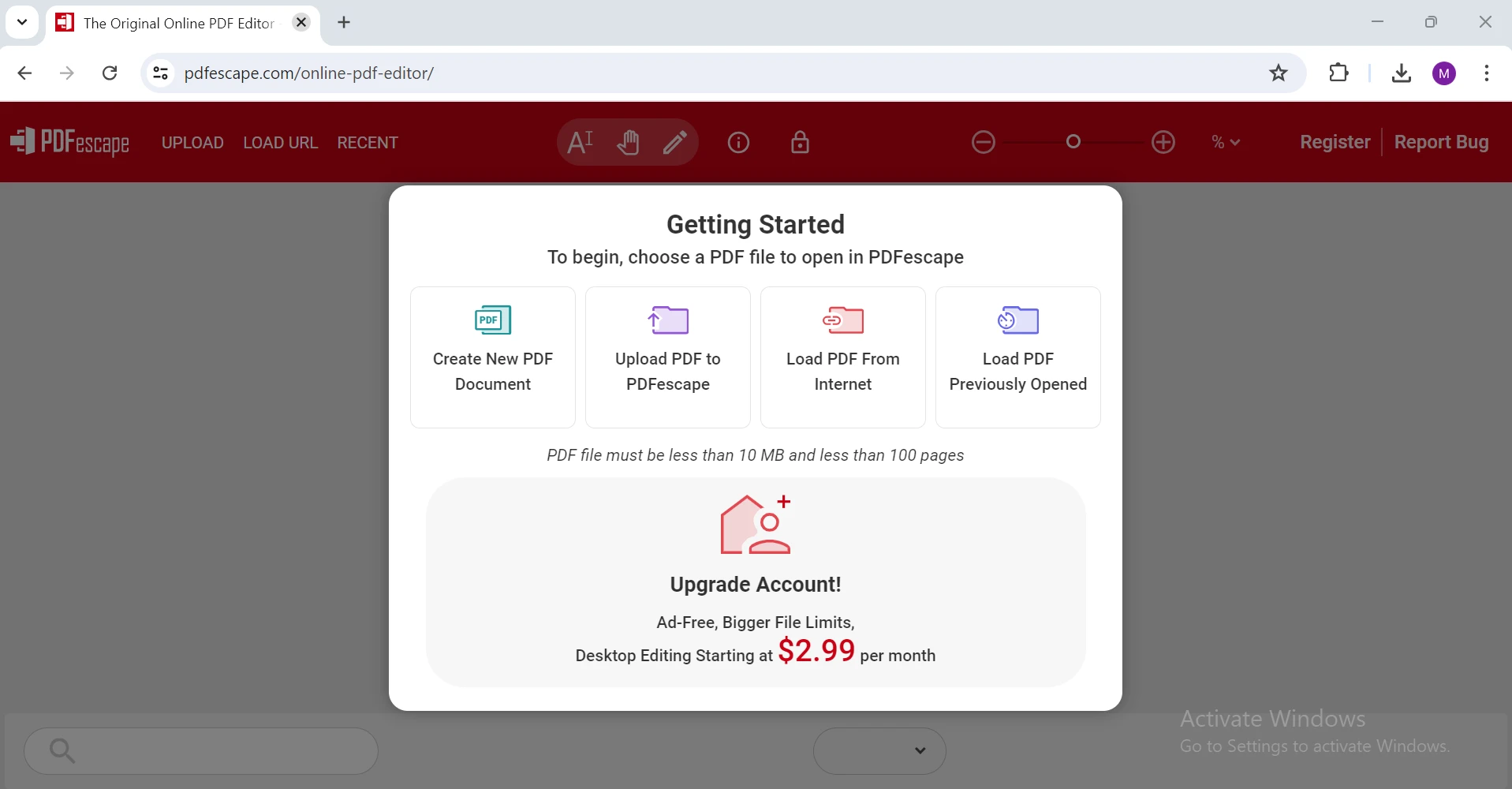
브라우저를 여세요: PDFescape 웹사이트로 이동합니다(https://www.pdfescape.com/online-pdf-editor).
-
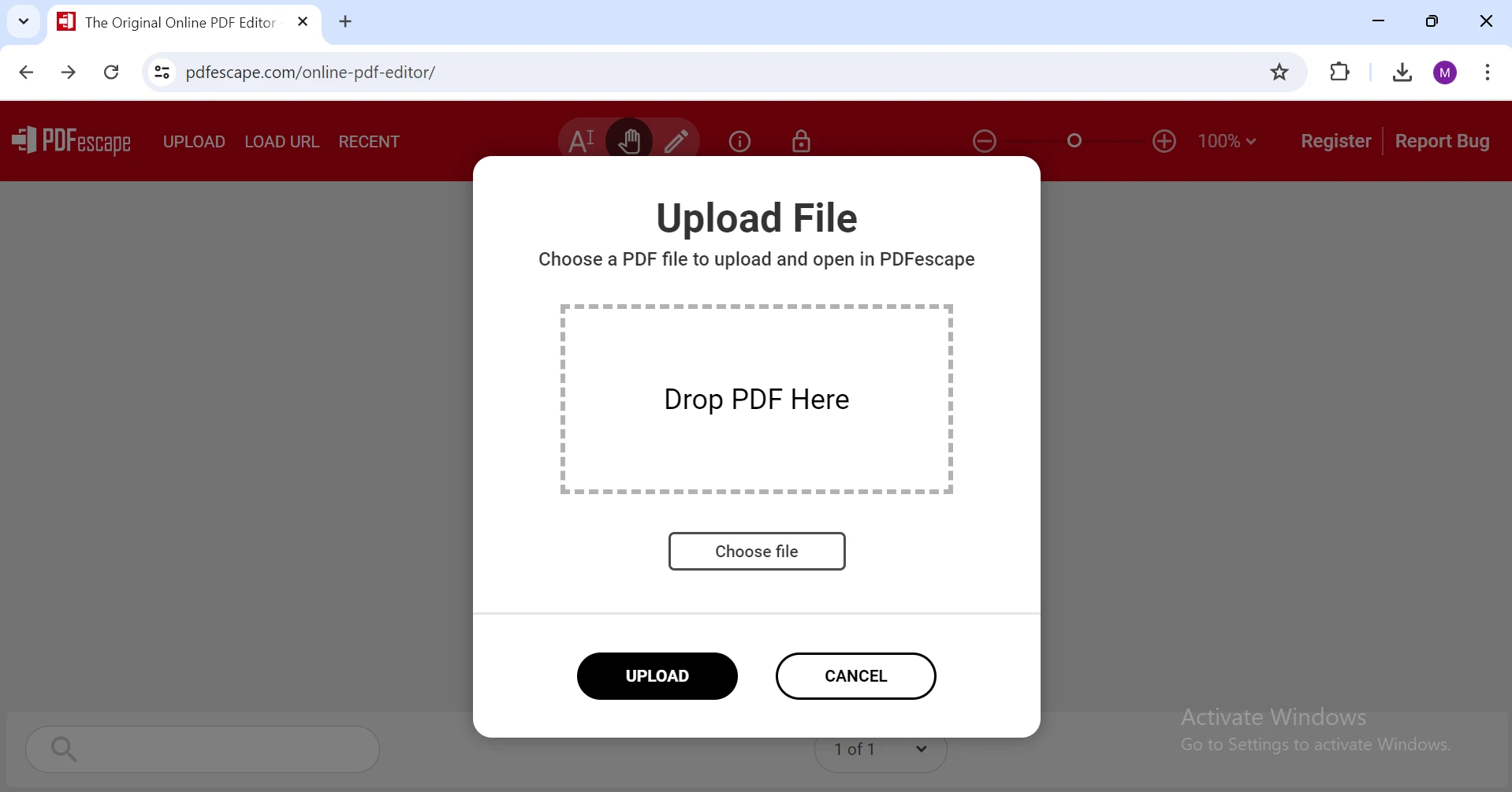
PDF 업로드: "PDFescape에 PDF 업로드" 버튼을 클릭하세요. 또한 PDFescape의 편집 도구를 사용하여 새 PDF를 처음부터 만들 수도 있습니다.
-
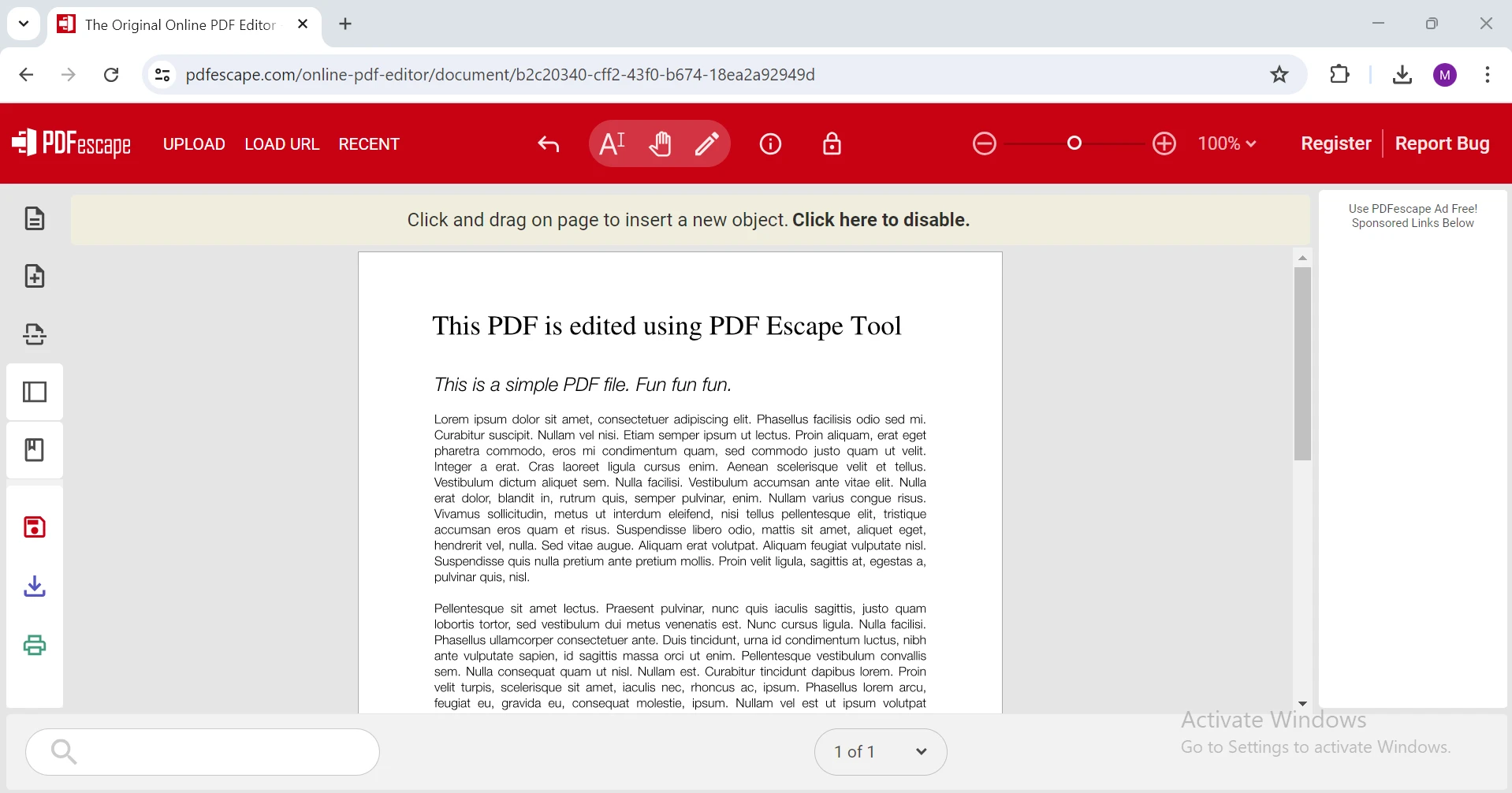
PDF 편집: 왼쪽 도구 모음을 사용하여 텍스트, 이미지, 도형 및 주석을 추가하세요. PDFescape는 포괄적인 편집 기능 집합을 제공하여 PDF 콘텐츠를 광범위하게 조작할 수 있습니다.
-
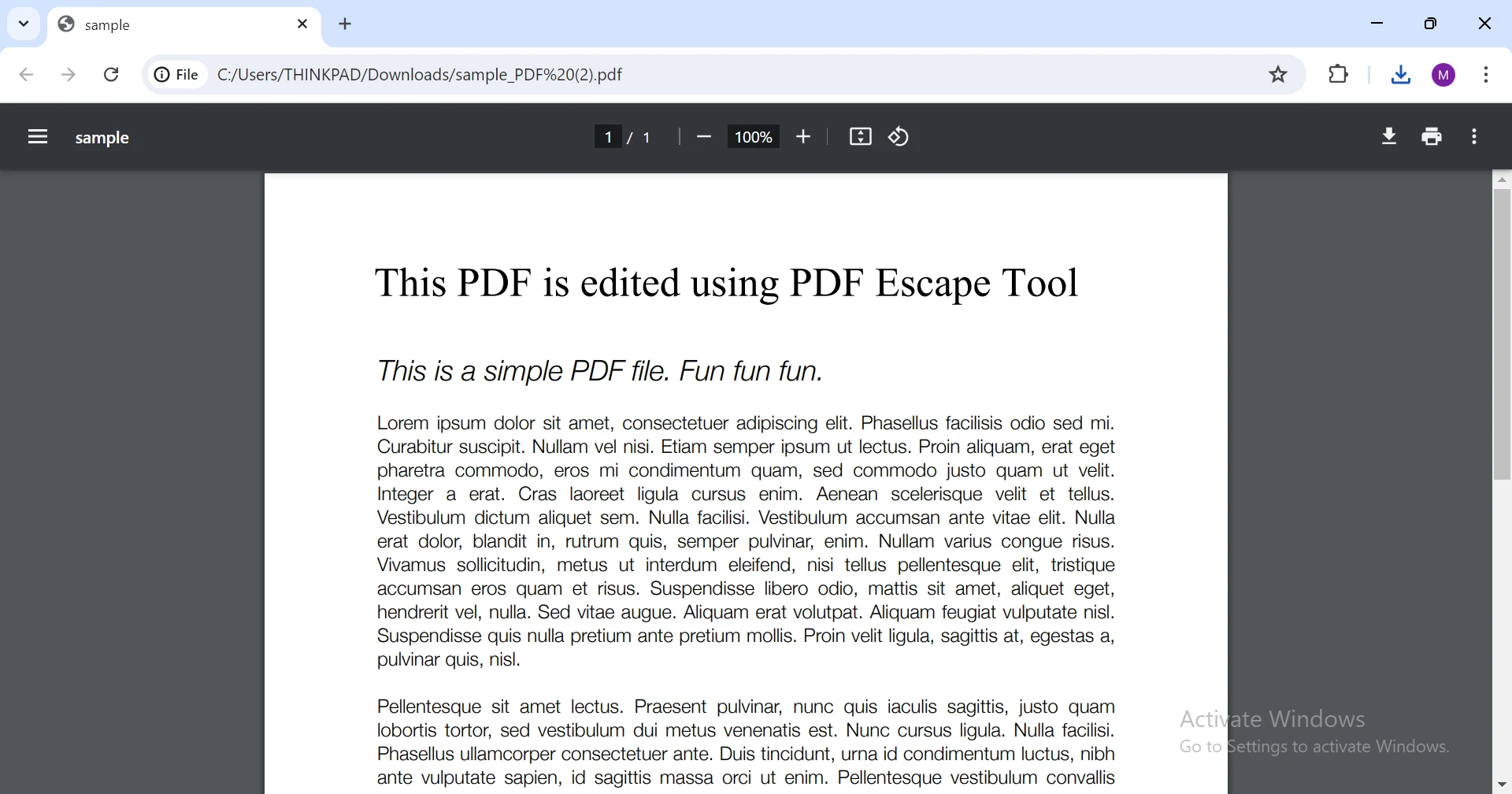
편집된 PDF 다운로드: 편집을 완료한 후 파일을 저장하거나 다운로드하세요. PDFescape는 또한 이메일 또는 고유한 링크를 통해 편집된 PDF를 공유할 수 있는 옵션을 제공합니다.
4. Sejda PDF 편집기
Sejda는 다양한 PDF 서비스를 제공하는 온라인 플랫폼입니다. PDF 파일을 온라인에서 편집할 수 있는 포괄적인 기능을 제공합니다.
Sejda를 사용하여 PDF를 편집하는 단계
-
브라우저 열기: Sejda PDF 편집기 웹사이트 (https://www.sejda.com/pdf-editor)로 이동하세요.
-
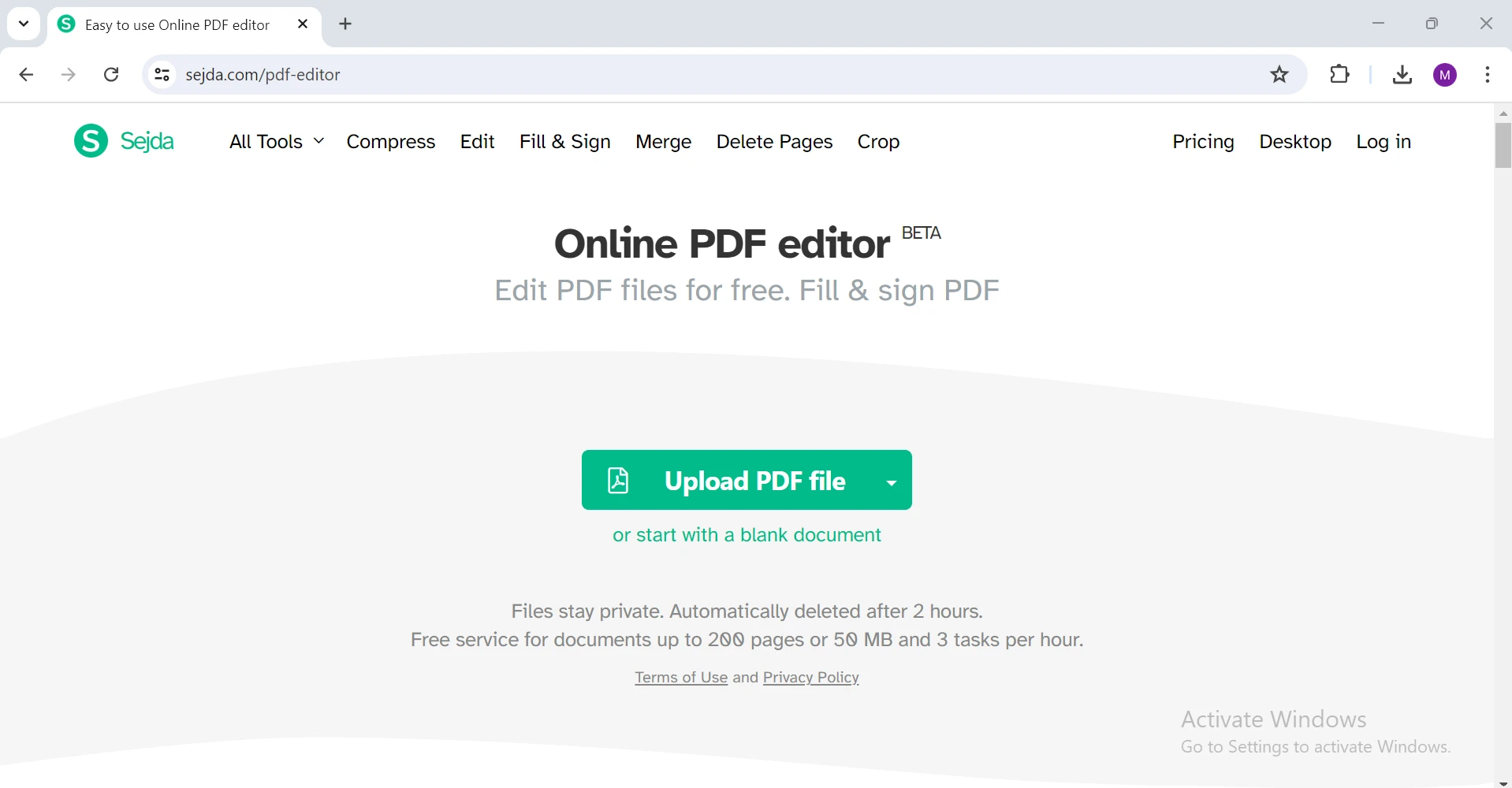
PDF 업로드: 'PDF 파일 업로드' 버튼을 누르고 편집하려는 파일을 선택하세요. 파일을 업로드 영역으로 드래그 앤 드롭할 수도 있습니다. Sejda는 다양한 종류의 문서와 쉽게 작업할 수 있도록 다양한 파일 형식을 지원합니다.
-
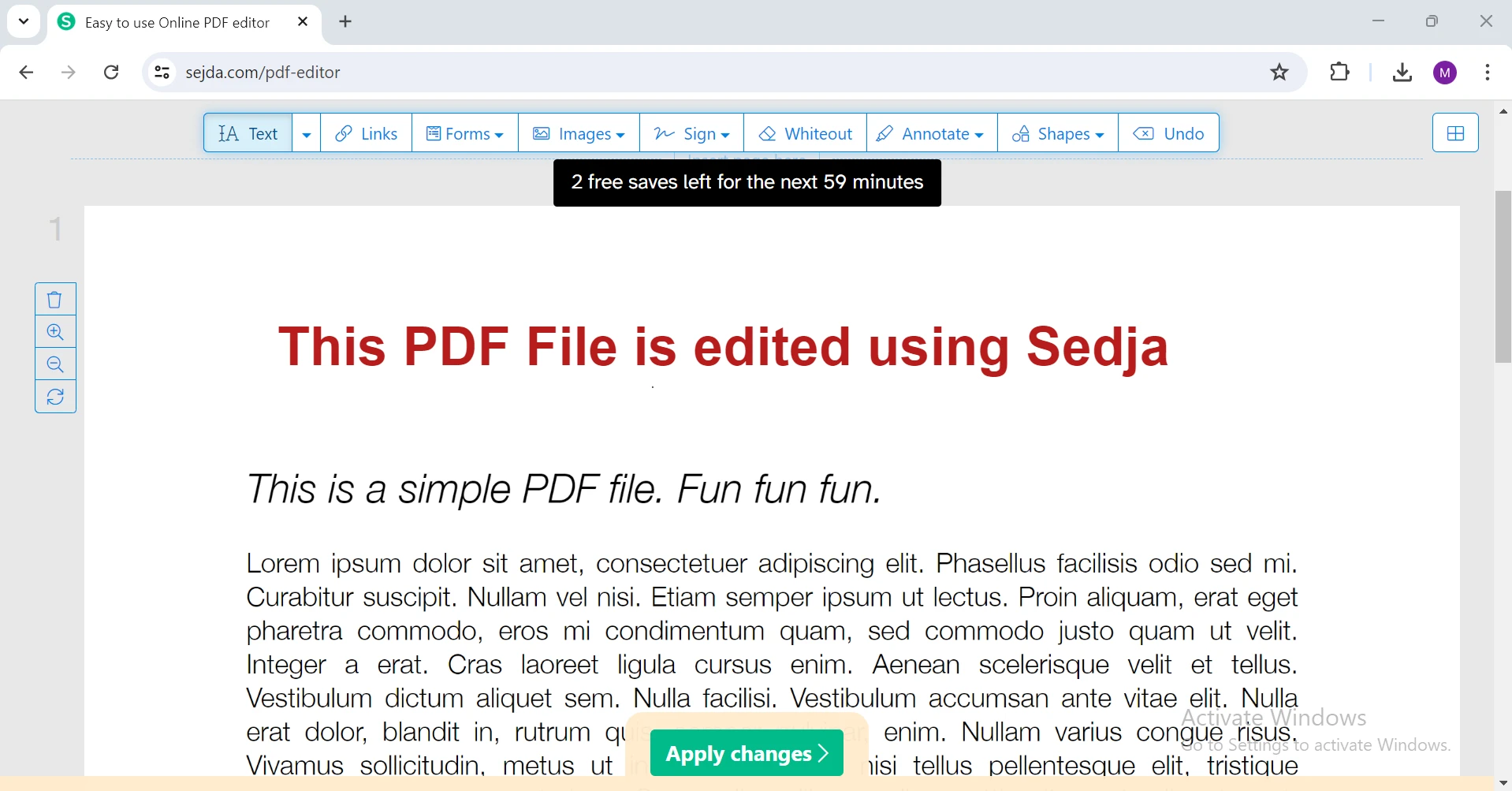
PDF를 편집하세요: 텍스트, 이미지 및 기타 요소를 수정하기 위한 편집 도구를 사용합니다. Sejda는 PDF 병합 및 분할, 워터마크 추가, 파일 크기 줄이기 등의 고급 편집 기능을 제공합니다.
-
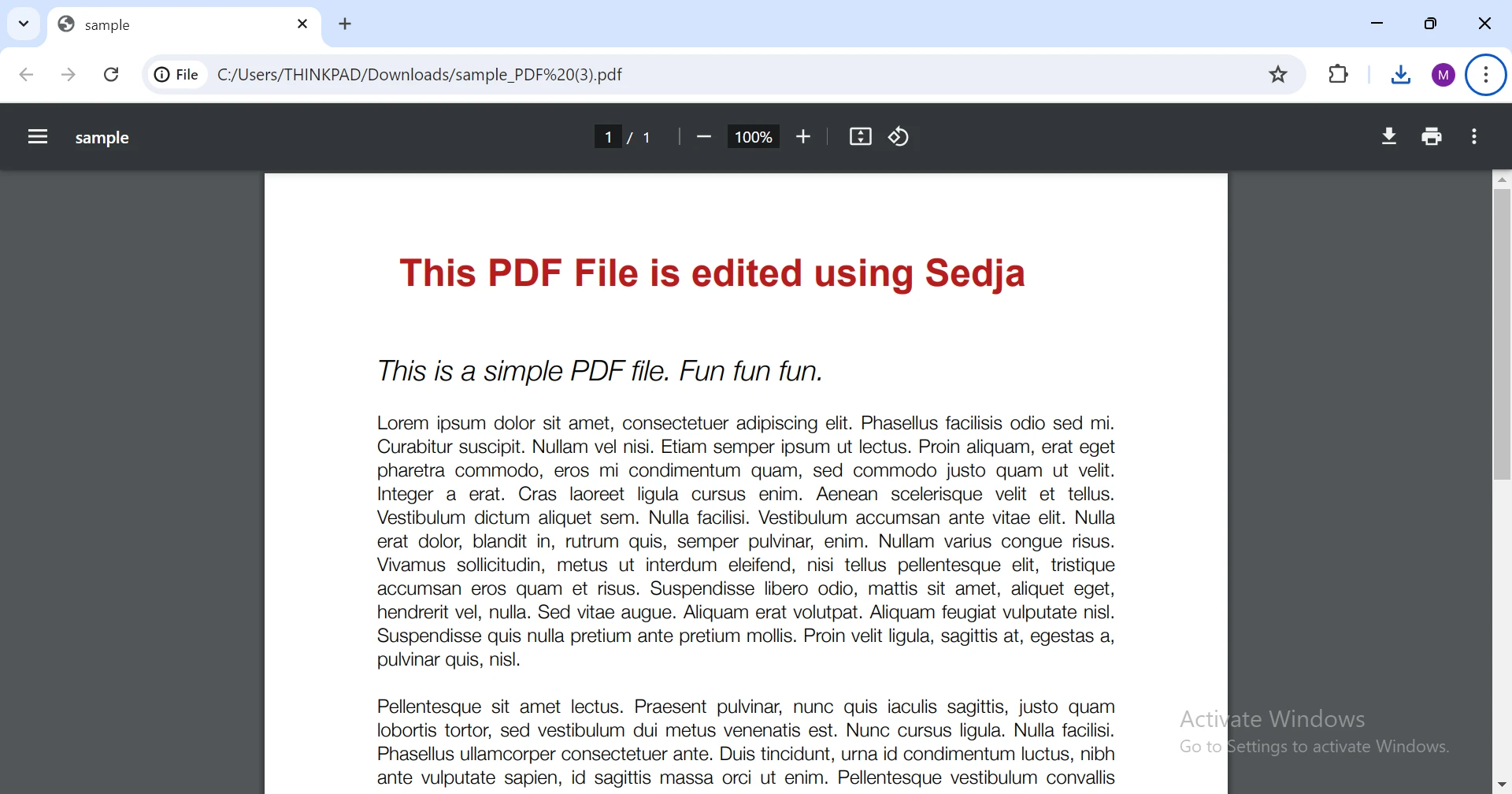
편집된 PDF를 다운로드하세요: 과정이 완료되면 편집된 PDF를 컴퓨터에 다운로드합니다. Sejda는 시간당 최대 세 가지 작업을 무료로 수행할 수 있으며, 무제한 액세스를 제공하는 유료 플랜 옵션도 있습니다.
5. Microsoft Word
Microsoft Word는 PDF 파일 편집에도 사용할 수 있는 널리 사용되는 워드 프로세싱 도구입니다.
Microsoft Word를 사용하여 PDF를 편집하는 단계
-
Microsoft Word 열기: 컴퓨터에서 Microsoft Word를 실행하세요.
-
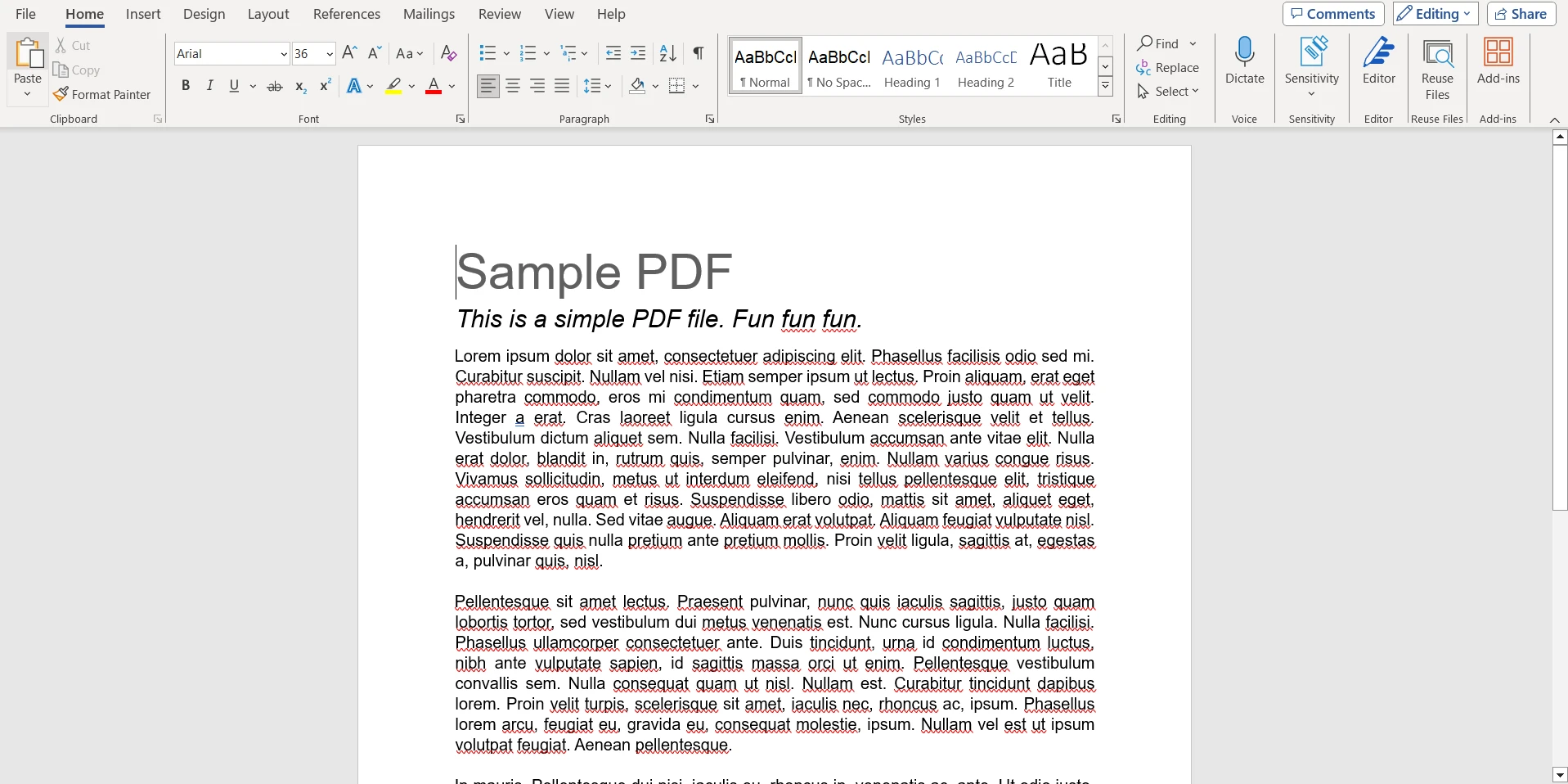
PDF 열기: "파일"을 클릭한 다음 "열기"를 클릭하여 편집하려는 PDF를 선택하세요. Word는 PDF를 편집 가능한 Word 문서로 변환합니다.
-
PDF 편집: Word의 편집 도구를 사용하여 필요한 편집을 수행하세요. 필요에 따라 텍스트, 이미지 및 서식을 수정할 수 있습니다.
-
편집된 PDF 저장: 편집을 완료한 후 "파일"을 클릭한 다음 "다른 이름으로 저장"을 클릭하고 저장 옵션에서 "PDF"를 선택하여 변경 사항을 새 PDF로 저장하세요.
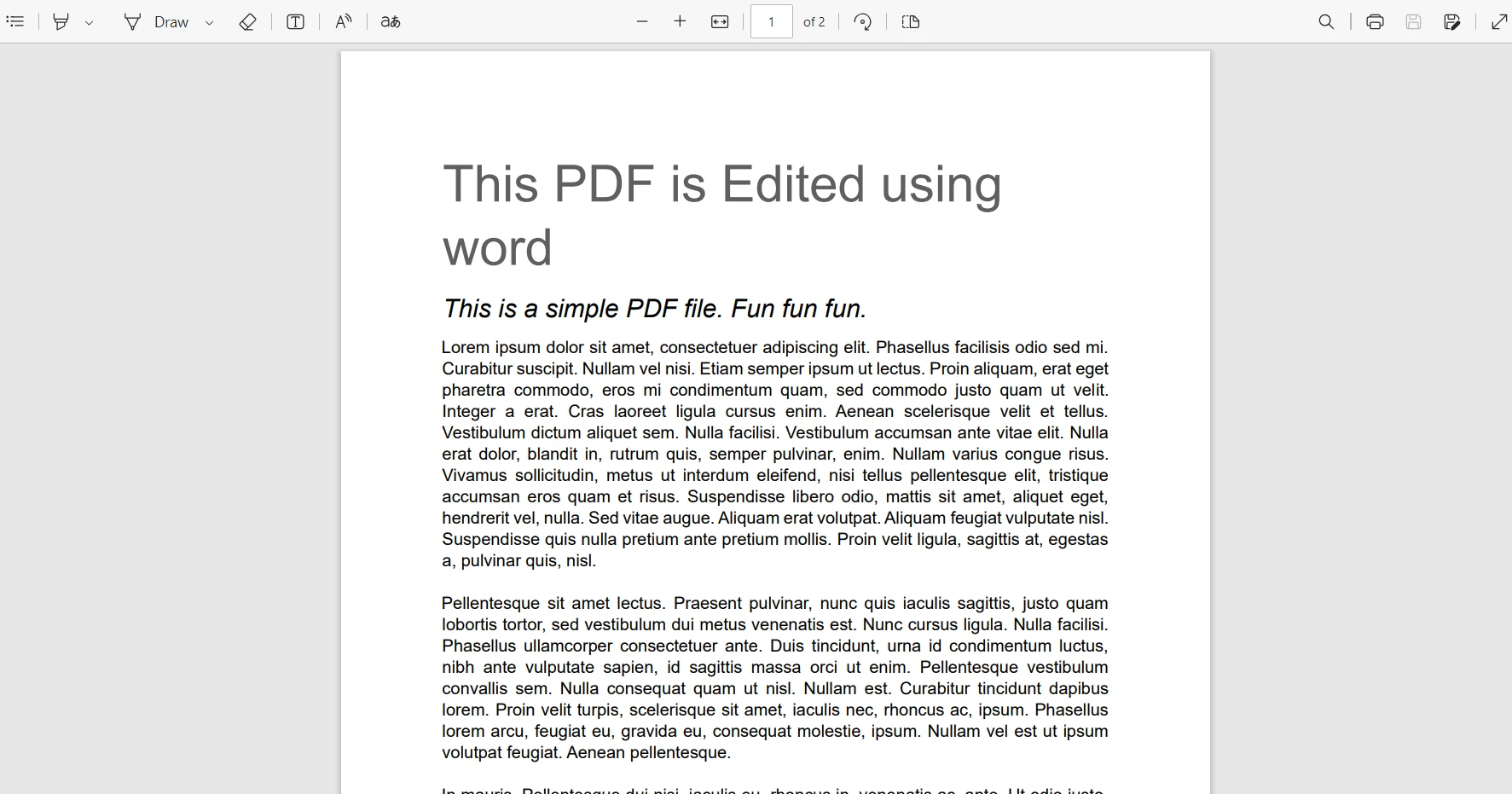
또한 Google 문서를 사용하여 PDF 파일을 편집할 수도 있습니다.
Editing PDFs Programmatically in C
특히 개발 환경 내에서 프로그래밍 방식의 접근 방식을 선호하는 사람들을 위해 C#를 사용하여 PDF를 편집할 수 있습니다. 이 목적에 탁월한 라이브러리 중 하나는 IronPDF입니다.
IronPDF 소개합니다
IronPDF는 직관적이고 강력한 기능으로 PDF 파일 관리를 간편하게 합니다. 생성, 편집, 병합, 또는 분할 PDF 작업에 관계없이 IronPDF는 사용자 친화적 인터페이스와 간단한 기능으로 프로세스를 단순화합니다. 광범위한 기술 지식 없이도 문서 병합, 주석 추가, HTML 및 이미지에서 PDF 생성이 가능합니다. IronPDF는 워크플로에 원활하게 통합되어 PDF 관리의 번거로움을 줄이고 중요한 작업에 집중할 수 있도록 합니다—효율적이고 효과적으로 작업을 완료하는 것입니다.
IronPDF 설치 중
IronPDF 사용을 시작하려면, Package Manager Console에서 다음 명령을 실행하여 라이브러리를 NuGet을 통해 설치하세요:
Install-Package IronPdf
예시: IronPDF로 PDF 문서 편집하기
다음은 C#에서 IronPDF를 사용하여 PDF를 편집하는 간단한 예시입니다:
// Import the IronPDF namespace to access its classes and methods
using IronPDF;

// Define your main class
static void Main(string[] args)
{
    // Load an existing PDF document
    PdfDocument document = new PdfDocument("sample_PDF.pdf");

    // Create a renderer for creating PDF pages from HTML content
    var renderer = new ChromePdfRenderer();

    // Render a new PDF page from a simple HTML string
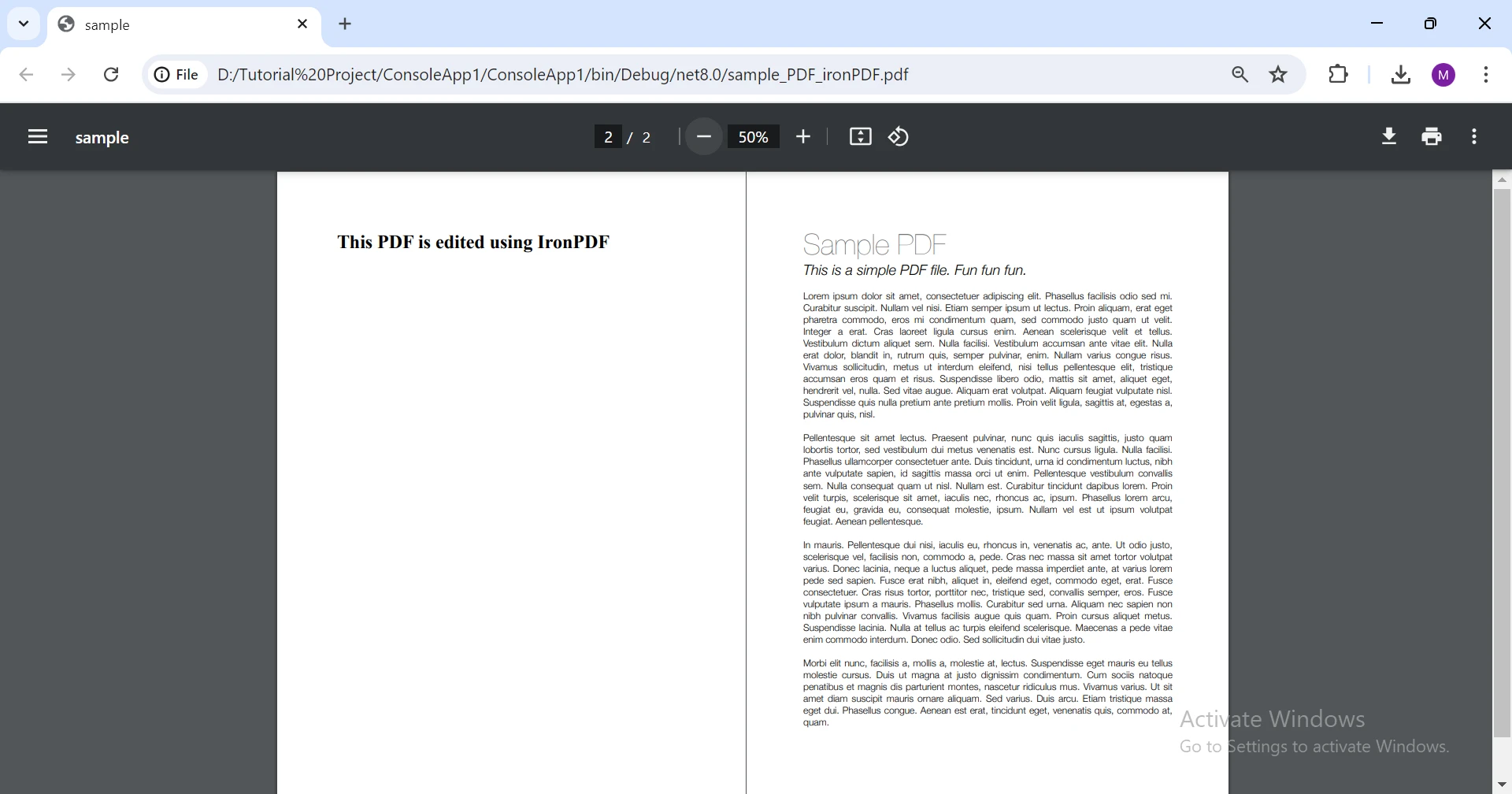
    var coverPage = renderer.RenderHtmlAsPdf("<h1>This PDF is edited using IronPDF</h1>");

    // Prepend the newly created cover page to the existing PDF document
    document.PrependPdf(coverPage);

    // Save the edited PDF document to a new file
    document.SaveAs("sample_PDF_IronPDF.pdf");
}
// Import the IronPDF namespace to access its classes and methods
using IronPDF;
// Define your main class
static void Main(string[] args)
{
// Load an existing PDF document
PdfDocument document = new PdfDocument("sample_PDF.pdf");
// Create a renderer for creating PDF pages from HTML content
var renderer = new ChromePdfRenderer();
// Render a new PDF page from a simple HTML string
var coverPage = renderer.RenderHtmlAsPdf("<h1>This PDF is edited using IronPDF</h1>");
// Prepend the newly created cover page to the existing PDF document
document.PrependPdf(coverPage);
// Save the edited PDF document to a new file
document.SaveAs("sample_PDF_IronPDF.pdf");
}Imports IronPDF
Module Program
Sub Main(args As String())
' Load an existing PDF document
Dim document As New PdfDocument("sample_PDF.pdf")
' Create a renderer for creating PDF pages from HTML content
Dim renderer As New ChromePdfRenderer()
' Render a new PDF page from a simple HTML string
Dim coverPage = renderer.RenderHtmlAsPdf("<h1>This PDF is edited using IronPDF</h1>")
' Prepend the newly created cover page to the existing PDF document
document.PrependPdf(coverPage)
' Save the edited PDF document to a new file
document.SaveAs("sample_PDF_IronPDF.pdf")
End Sub
End Module이 C# 코드는 IronPDF 라이브러리를 사용하여 PDF 문서를 편집합니다. 먼저 "sample_PDF.pdf"라는 기존 PDF 파일을 PdfDocument 객체로 로드합니다. 그런 다음 ChromePdfRenderer를 사용하여 HTML 콘텐츠에서 새 PDF 페이지를 생성합니다. 이 새로운 페이지는 HTML 헤더 "이 PDF는 IronPDF를 사용하여 편집되었습니다."를 포함하며 기존 PDF 문서에 앞에 추가됩니다. 마지막으로 수정된 PDF는 "sample_PDF_IronPDF.pdf"로 저장됩니다.
결론
Adobe Acrobat 없이 PDF를 편집하는 것은 Smallpdf, ILovePDF, PDFescape, Sejda PDF Editor 및 Microsoft Word와 같은 다양한 온라인 PDF 편집 서비스를 사용하여 쉽게 달성할 수 있습니다. 개발자를 위해 IronPDF는 PDF 문서를 관리하기 위한 강력하고 효율적인 프로그래밍 솔루션을 제공합니다.
IronPDF는 무료 체험판을 제공하며 전체 기능과 지원에 액세스하기 위해 구입할 수 있습니다. 웹 기반 솔루션 또는 코딩 접근 방식을 선호하든 귀하의 필요에 맞는 옵션이 있습니다. 귀하의 PDF 편집 요구 사항에 가장 적합한 도구와 라이브러리를 탐색하십시오.










 무료로 시작하세요
 무료로 시작하세요
 무료 라이브 데모 예약하기





 신용카드나 계정 생성은 필요하지 않습니다.










