


이메일을 PDF로 저장하는 방법 (초보자 튜토리얼)

비밀번호로 PDF 파일을 보호하는 것은 민감한 정보를 무단 접근으로부터 보호하는 데 필수적입니다. Adobe Acrobat Reader가 이 목적을 위한 인기 있는 도구이기는 하지만, 비용 없이 PDF에 비밀번호를 빠르고 쉽게 설정할 수 있는 여러 온라인 도구가 있습니다. 이 기사에서는 사용할 수 있는 세 가지 신뢰할 수 있는 온라인 서비스를 살펴보겠습니다.
Smallpdf
Smallpdf는 사용하기 쉬운 온라인 도구로, 비밀번호 보호를 포함한 다양한 PDF 관련 서비스를 제공합니다. 사용 방법은 다음과 같습니다:
- 브라우저 열기: Smallpdf 웹사이트로 이동합니다 (https://smallpdf.com/protect-pdf).
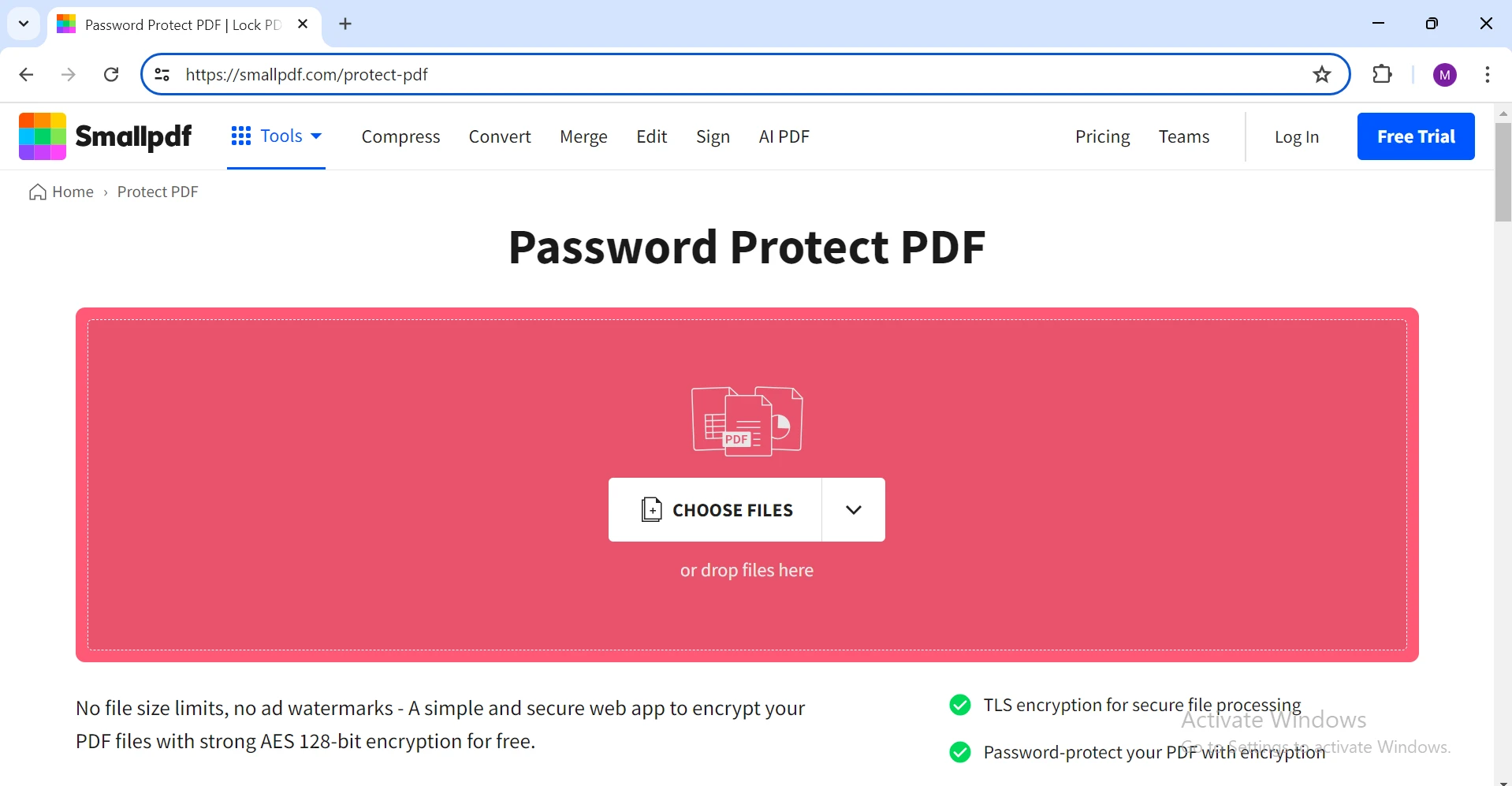
- PDF 업로드: '파일 선택' 버튼을 클릭하고 보호할 파일을 선택합니다. 또는 지정된 영역으로 파일을 드래그 앤 드롭할 수 있습니다.
-
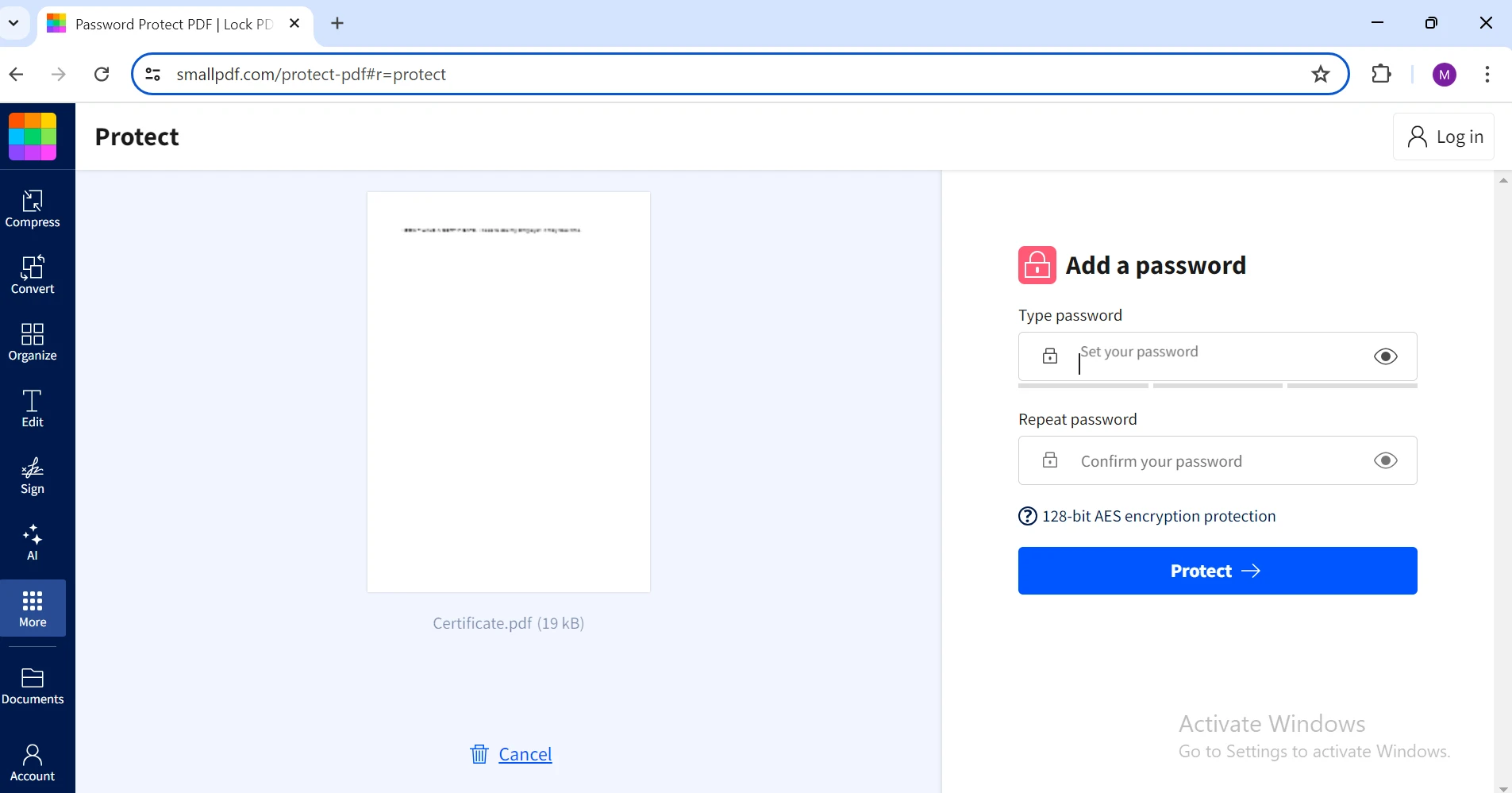
비밀번호 설정: 파일 업로드 후 제공된 필드에 원하는 비밀번호를 입력합니다.
-
PDF 암호화: "보호" 버튼을 클릭합니다. 도구는 파일을 처리하고 비밀번호를 적용합니다.
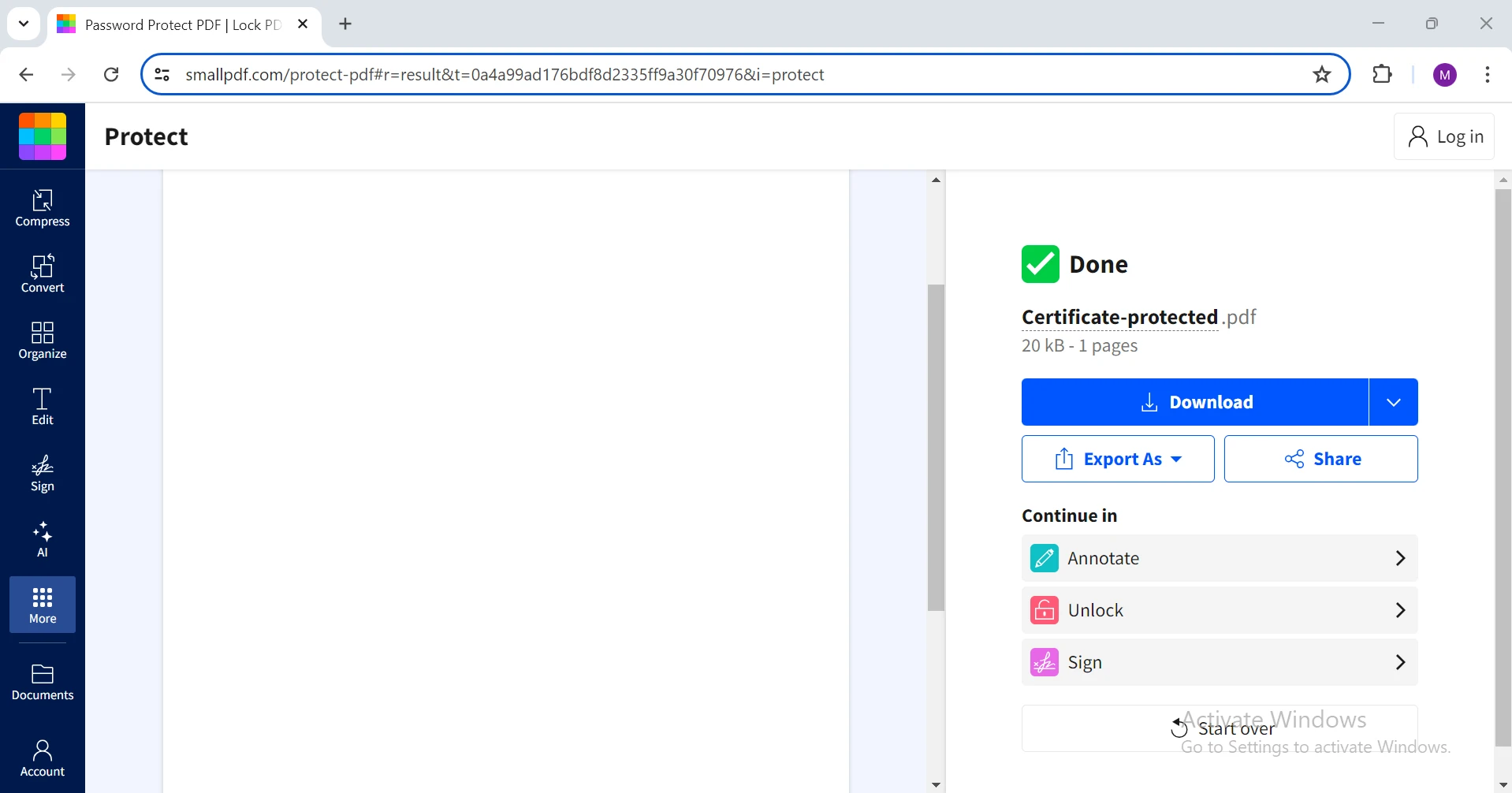
- 보호된 PDF 다운로드: 암호화가 완료되면 비밀번호가 설정된 PDF를 컴퓨터로 다운로드합니다.
2. ILovePDF
ILovePDF는 비밀번호 보호를 포함한 다양한 PDF 도구를 제공하는 또 다른 인기 있는 온라인 서비스입니다. 사용 방법은 다음과 같습니다:
- 브라우저 열기: ILovePDF 웹사이트로 이동합니다 (https://www.ilovepdf.com/protect-pdf).
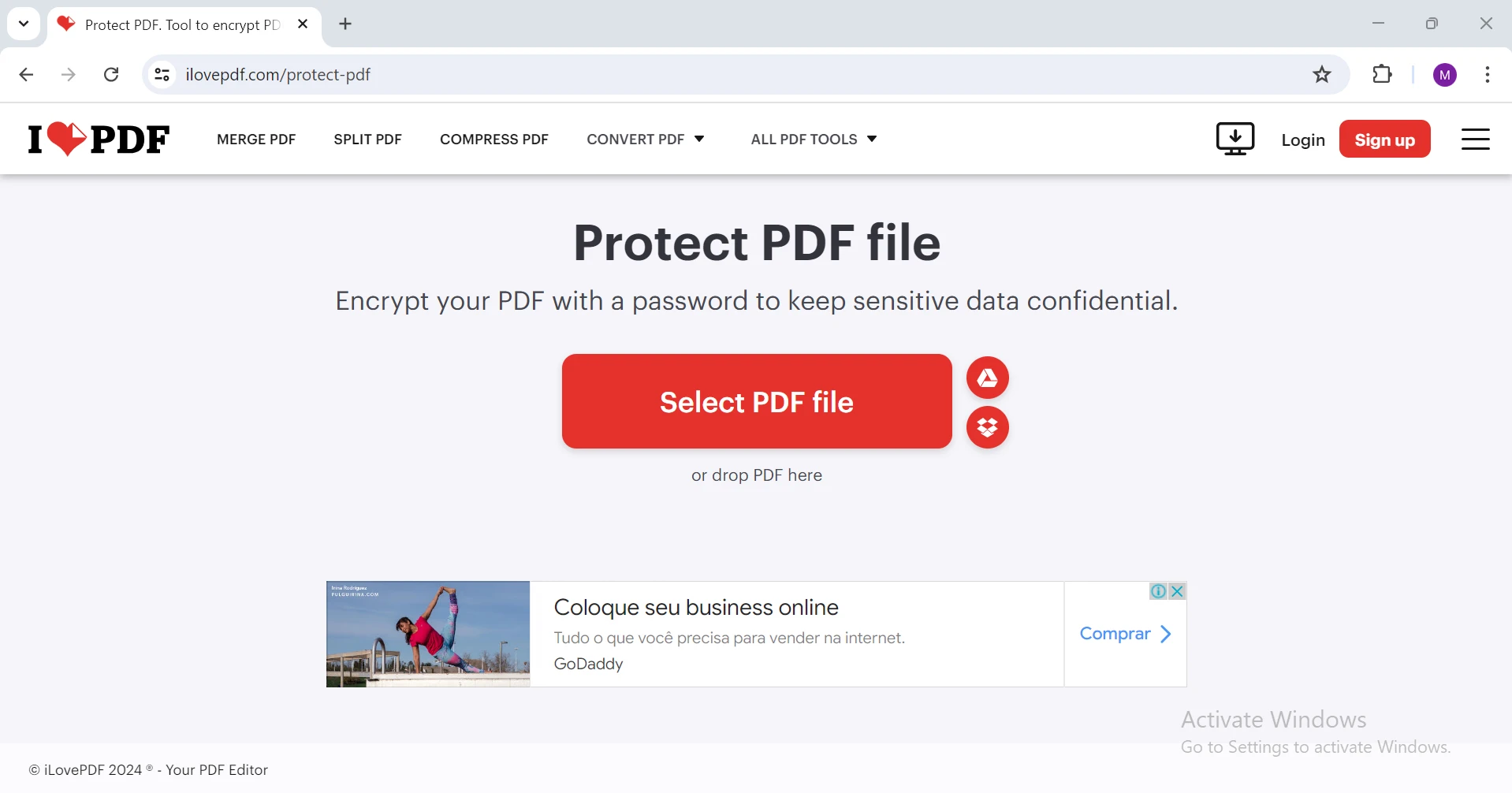
- PDF 업로드: 'PDF 파일 선택' 버튼을 클릭하고 보호할 파일을 선택합니다.
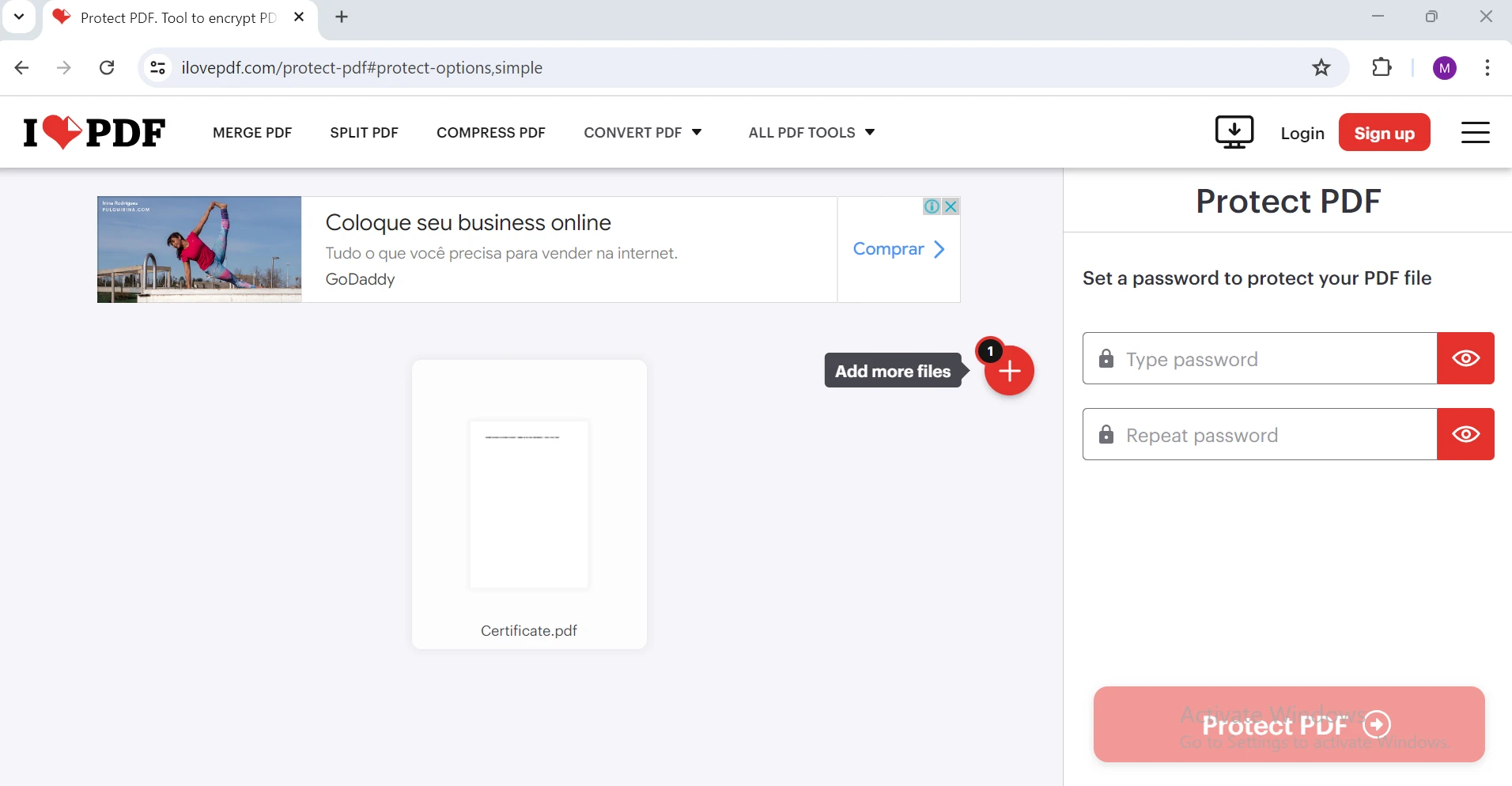
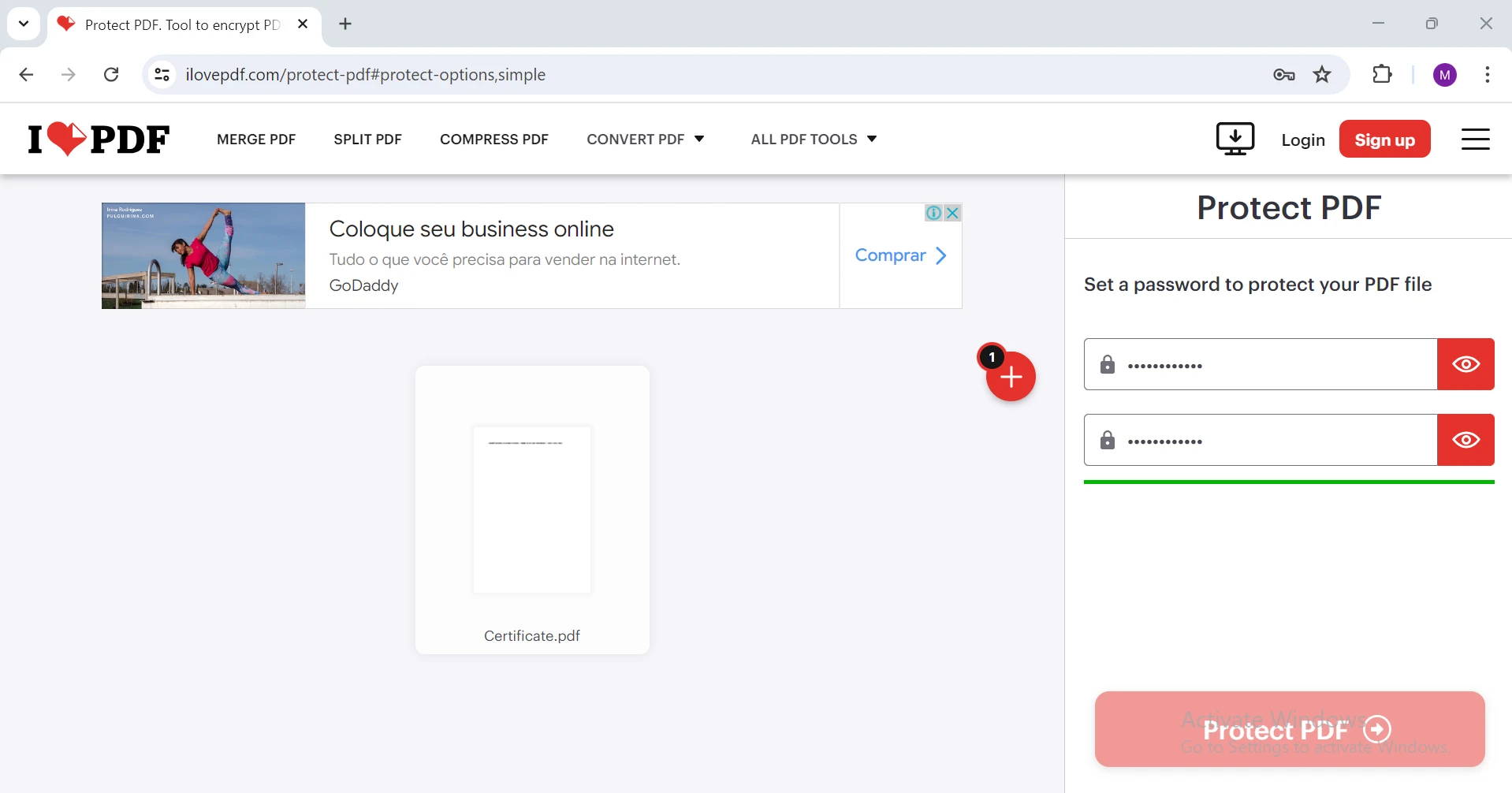
- 비밀번호 설정: 제공된 필드에 원하는 비밀번호를 입력합니다.
-
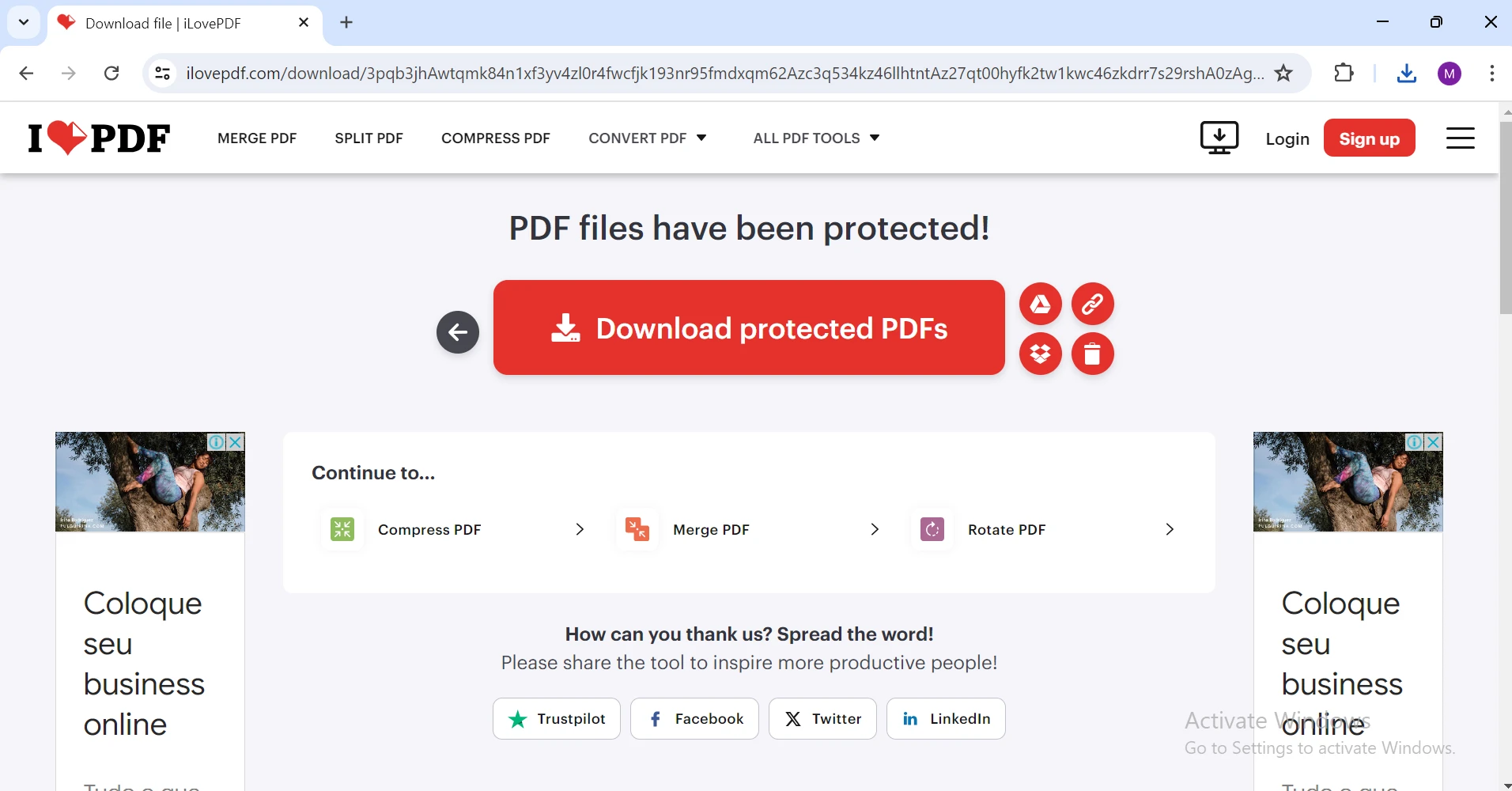
PDF 보호: "PDF 보호" 버튼을 클릭하세요. 도구가 파일을 비밀번호로 암호화합니다.
- 보안된 PDF 다운로드: 프로세스가 완료되면 비밀번호로 보호된 PDF를 컴퓨터에 다운로드하세요.
3. PDF2Go
PDF2Go는 PDF 문서를 보호 옵션을 포함하는 다재다능한 온라인 PDF 도구입니다. 사용 방법은 다음과 같습니다:
- 브라우저를 여세요: PDF2Go 웹사이트로 이동하세요 (https://www.pdf2go.com/protect-pdf).
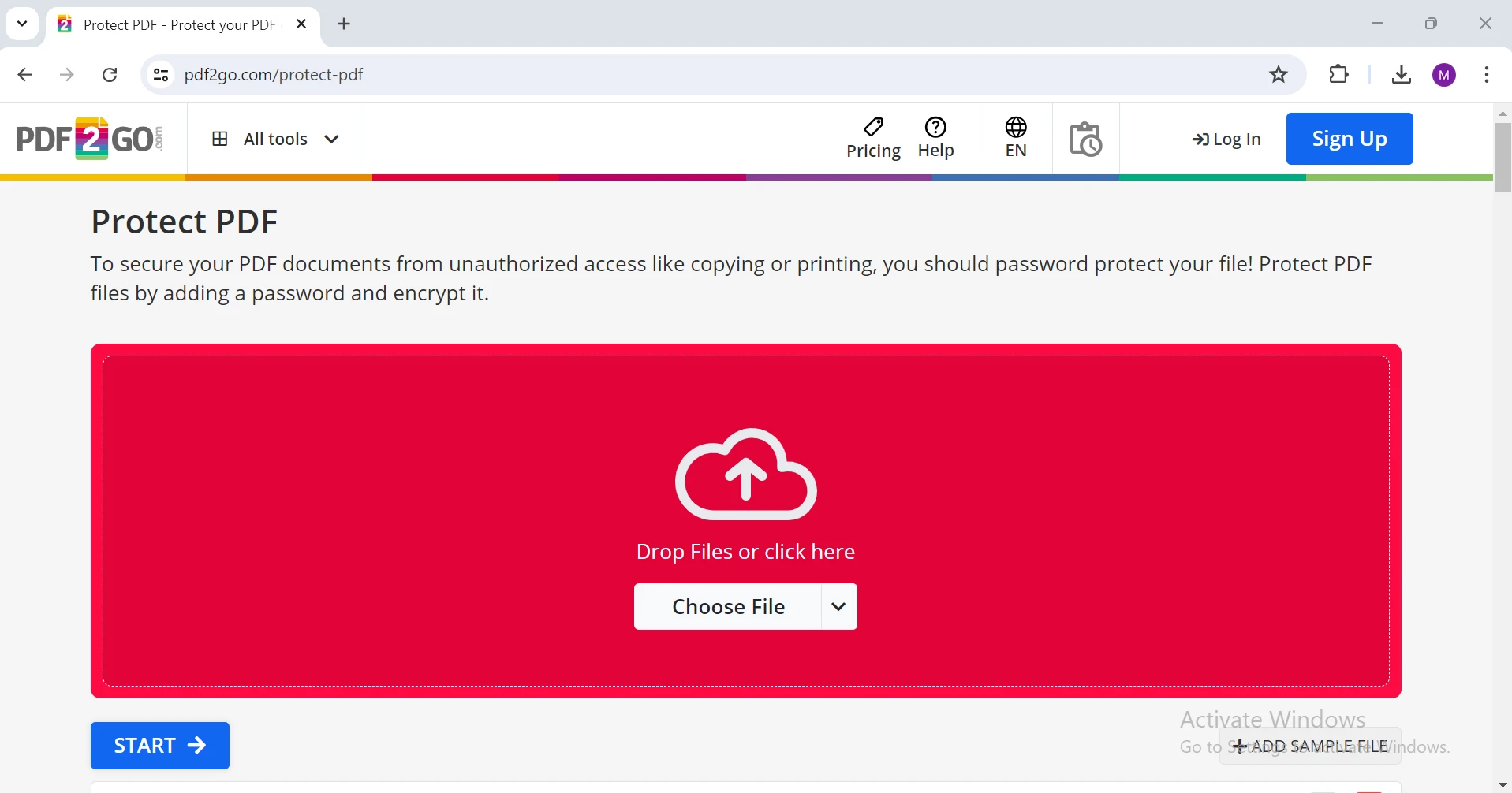
- PDF 업로드: "파일 선택" 버튼을 클릭하고 보호하려는 PDF 문서를 선택하세요. 또는, 파일을 업로드 영역으로 끌어서 놓을 수 있습니다.
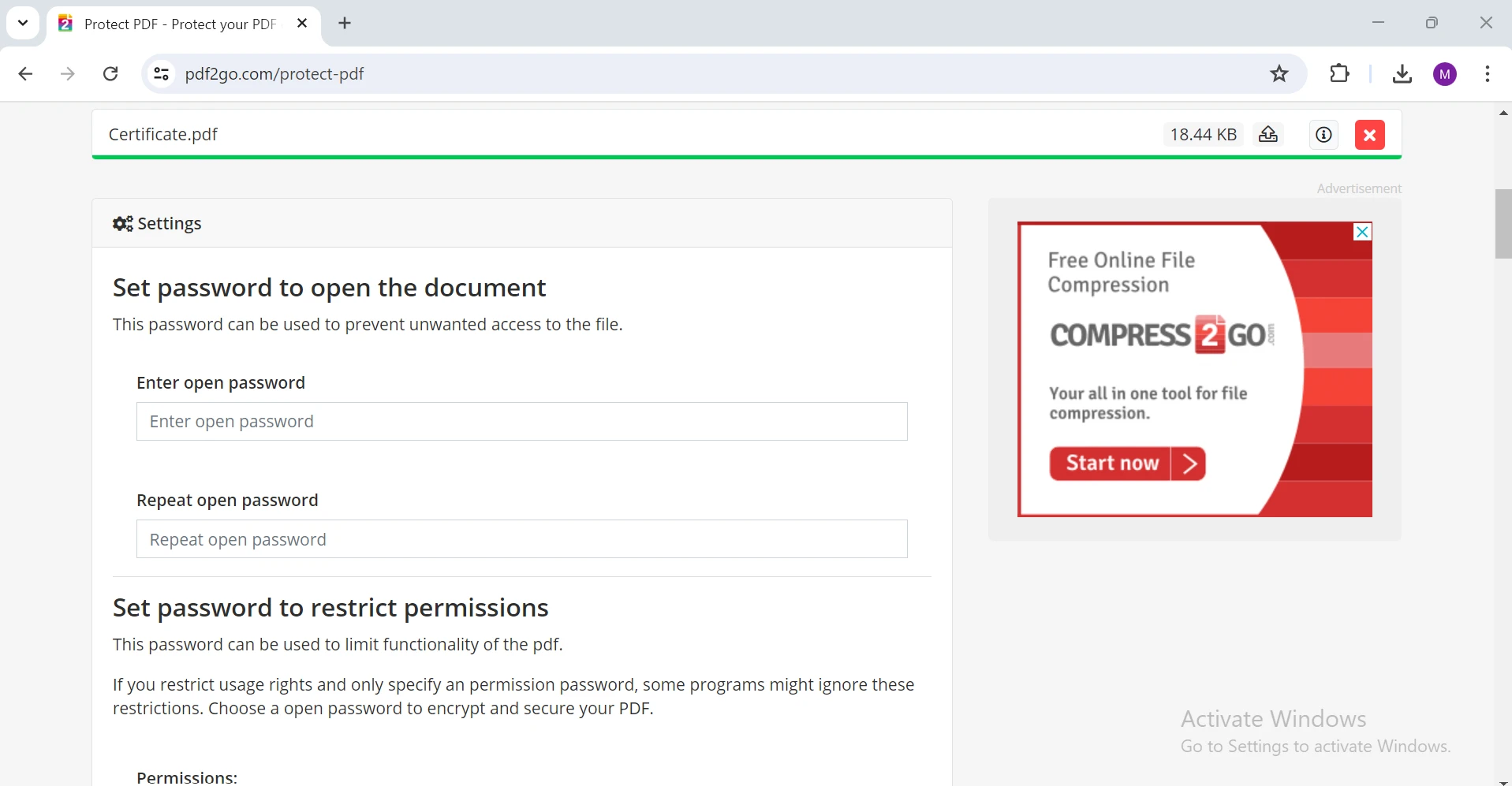
-
비밀번호 설정: 제공된 필드에 원하는 비밀번호를 입력합니다. 권한 비밀번호를 설정할 수도 있습니다.
-
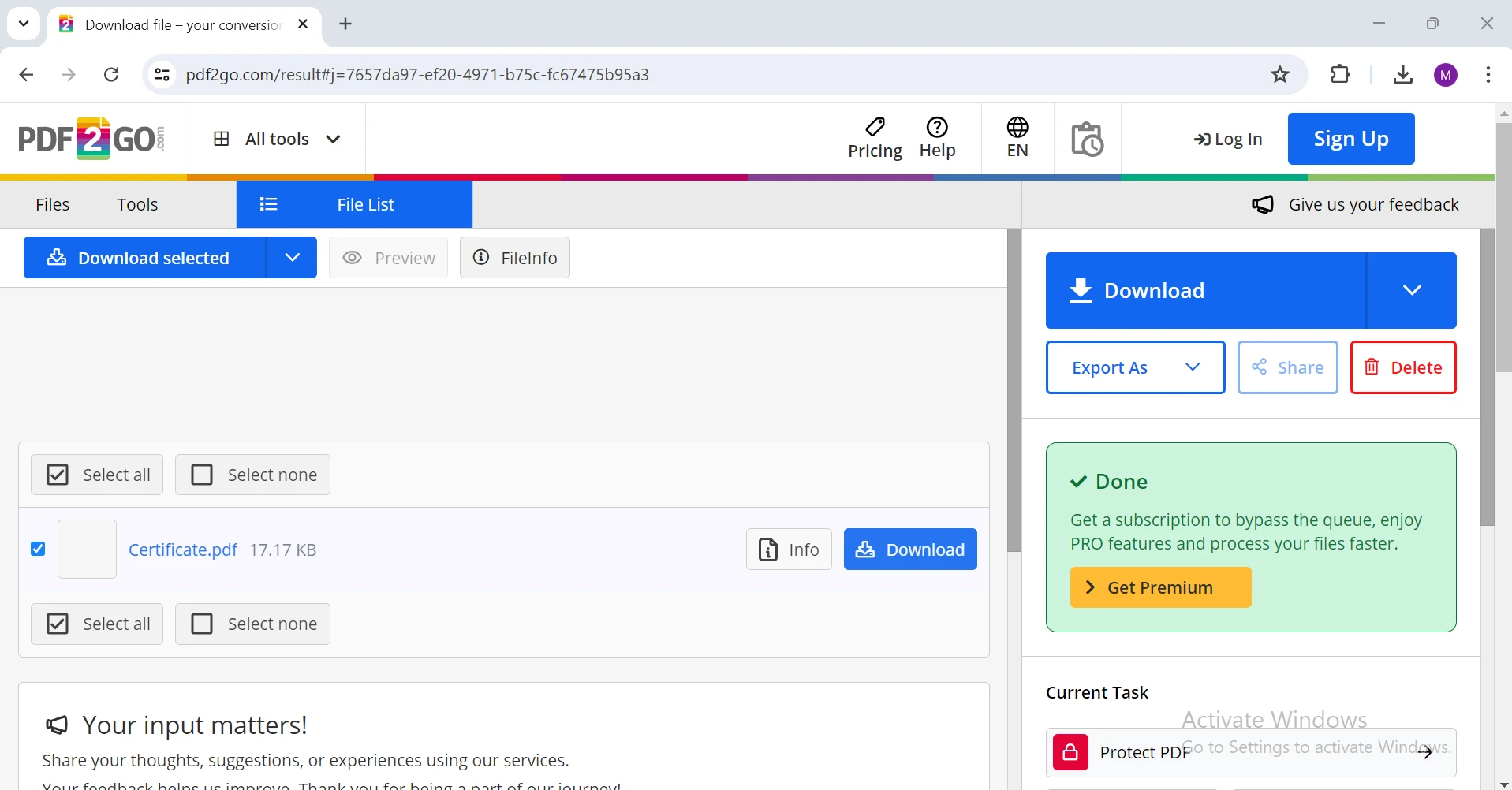
암호화 시작: "시작" 버튼을 클릭하세요. 도구가 PDF를 비밀번호로 암호화합니다.
- 보안된 PDF 다운로드: 프로세스가 완료되면 비밀번호로 보호된 PDF를 컴퓨터에 다운로드하세요.
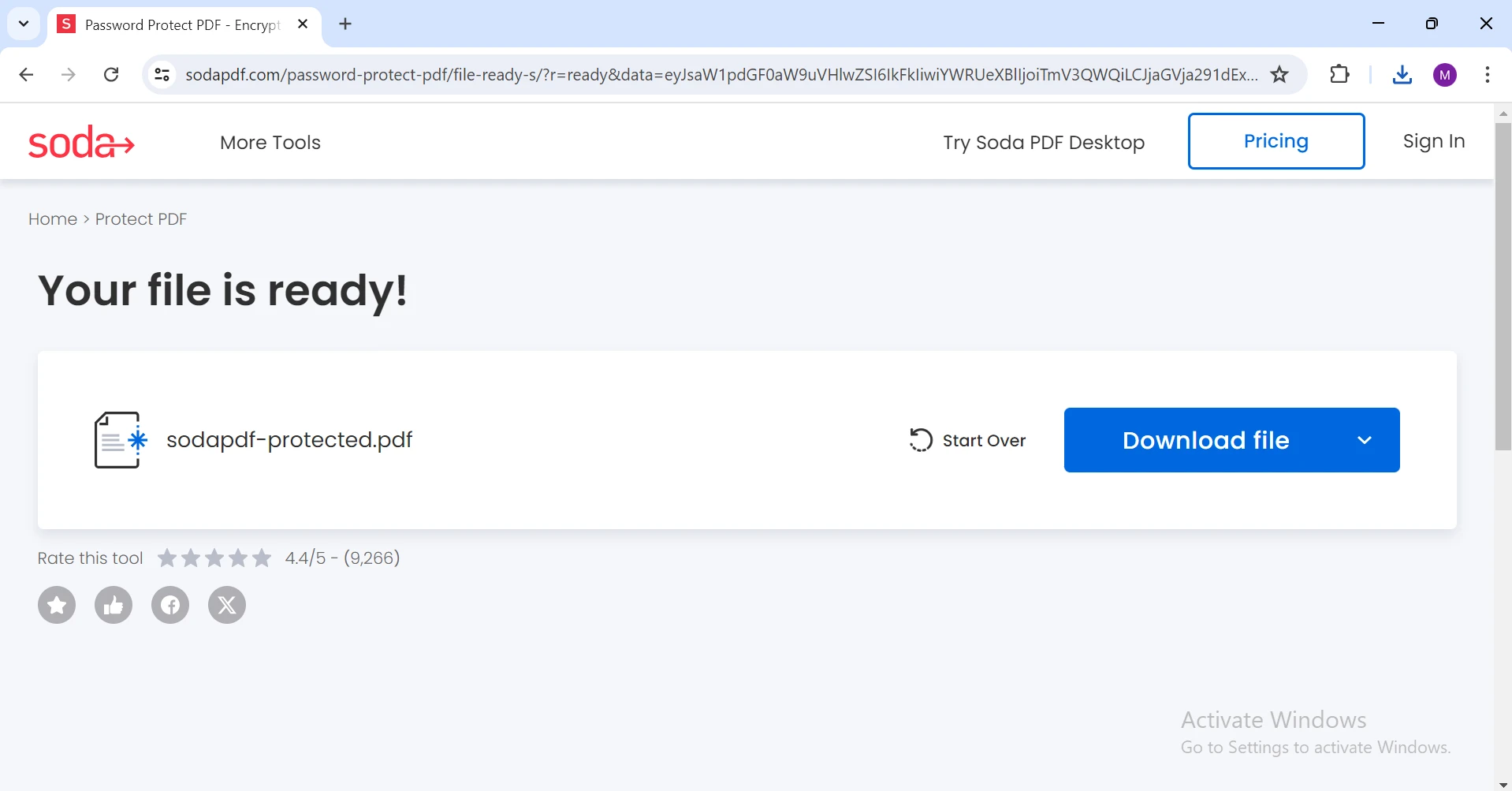
4. Soda PDF
Soda PDF는 여러 PDF 서비스를 제공하는 온라인 플랫폼으로 비밀번호 보호 기능을 포함합니다. 사용 방법은 다음과 같습니다:
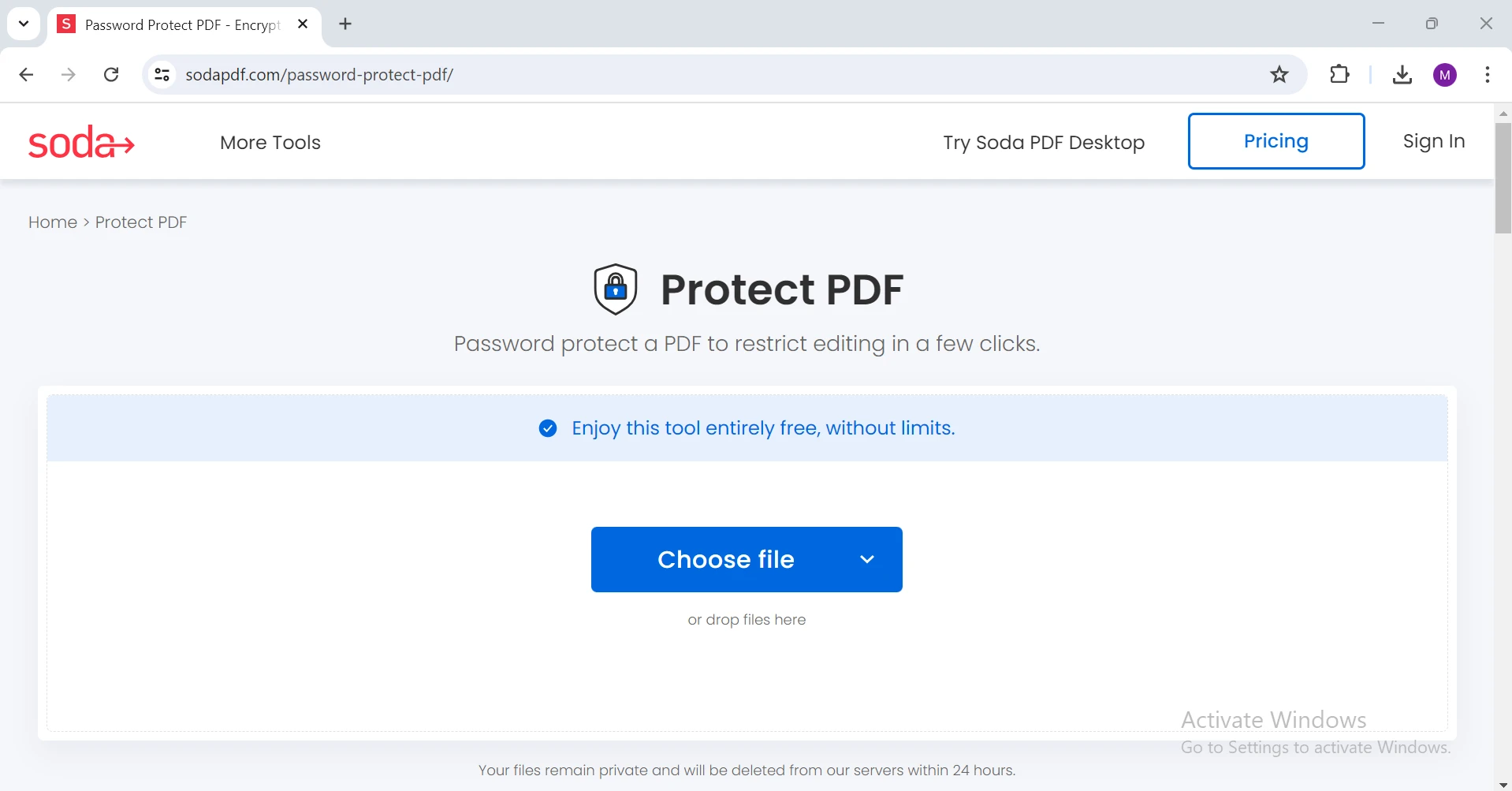
- 브라우저를 여세요: Soda PDF 웹사이트로 이동하세요 (https://www.sodapdf.com/password-protect-pdf/).
-
PDF 업로드: '파일 선택' 버튼을 클릭하고 보호할 파일을 선택합니다. 파일을 업로드 영역으로 드래그 앤 드롭할 수도 있습니다.
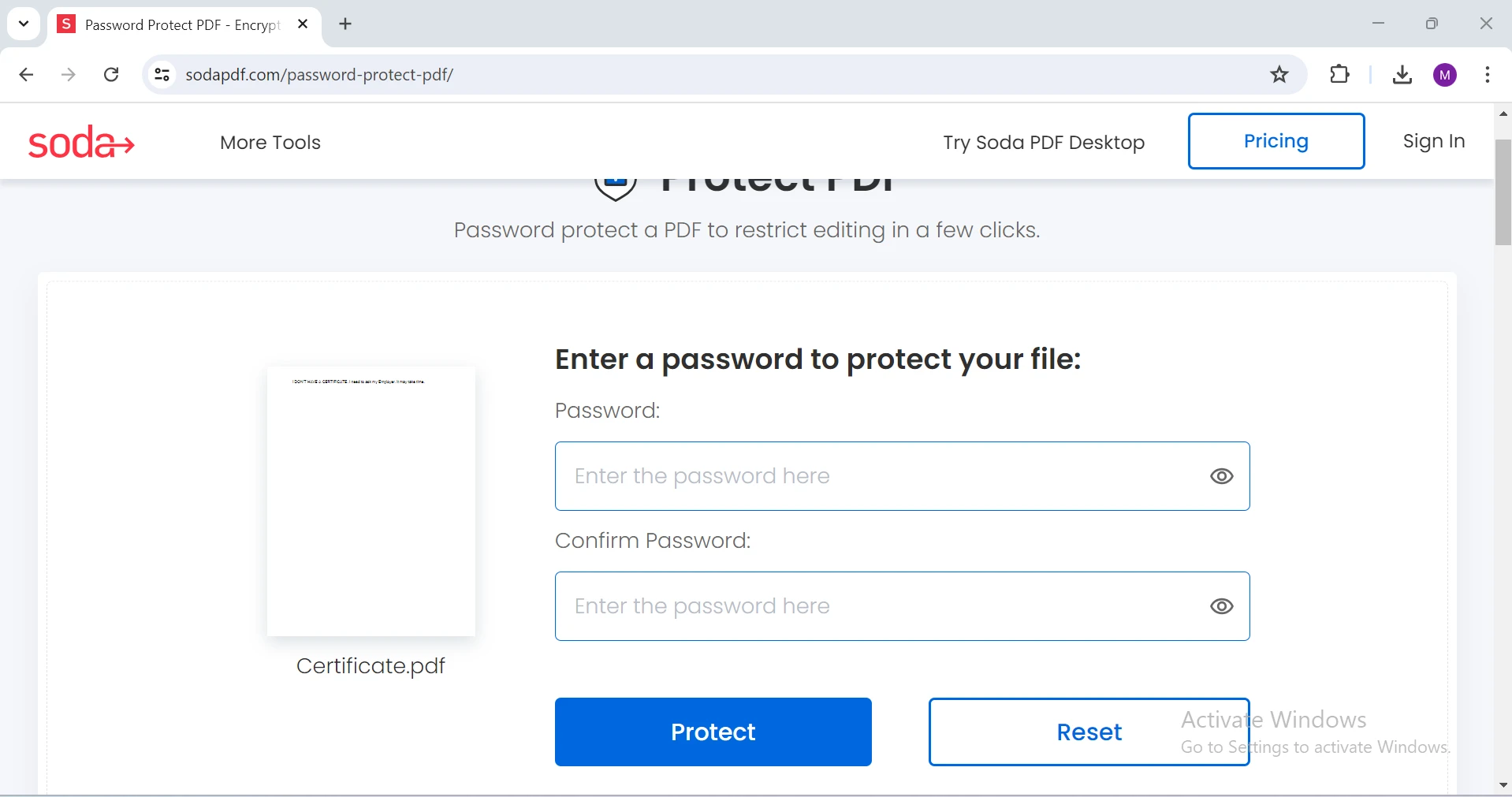
- 비밀번호 설정: 제공된 필드에 원하는 비밀번호를 입력합니다.
-
PDF 보호: "PDF 보호" 버튼을 클릭하세요. 도구가 PDF를 비밀번호로 암호화합니다.
- 보안된 PDF 다운로드: 프로세스가 완료되면 비밀번호로 보호된 PDF를 컴퓨터에 다운로드하세요.
C#으로 PDF 암호 보호 구현
개발 환경에서 프로그래밍 접근을 선호하는 사람들은 C#을 사용하여 PDF를 비밀번호로 보호할 수 있습니다. 이 목적에 탁월한 라이브러리 중 하나는 IronPDF입니다.
IronPDF 소개합니다
IronPDF는 프로그래밍으로 PDF 문서를 관리하기 위해 설계된 강력한 C# 라이브러리입니다. 이 라이브러리는 PDF 생성, 편집, 병합, 비밀번호 보호 등 다양한 기능을 제공합니다. IronPDF는 사용 용이성, 풍부한 문서화, .NET 애플리케이션과의 호환성으로 유명합니다. IronPDF를 사용하여 개발자는 애플리케이션에 PDF 기능을 원활하게 통합할 수 있으며, 높은 성능과 신뢰성을 보장합니다.
IronPDF 설치 중
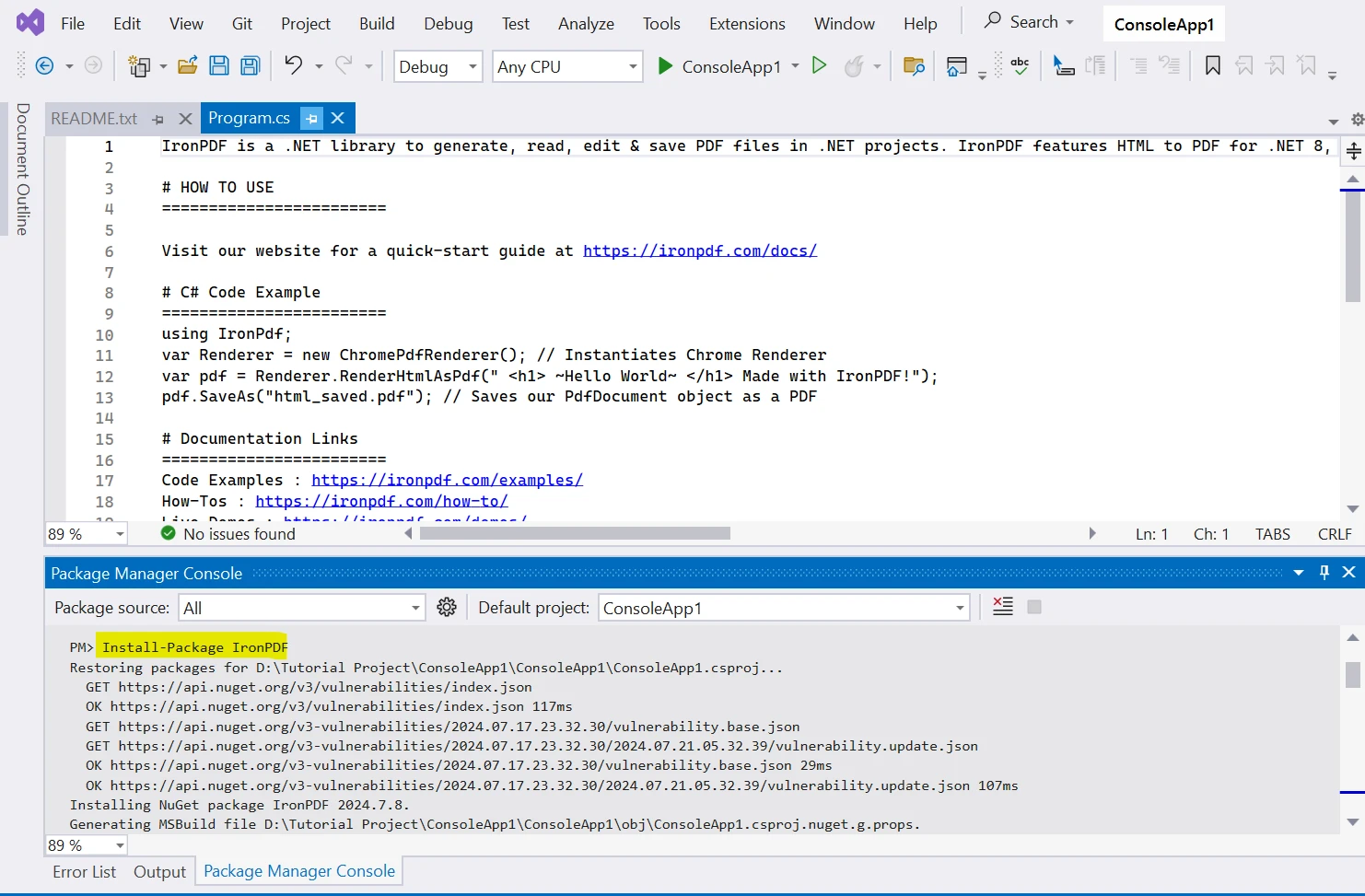
IronPDF 사용을 시작하려면 패키지 관리자 콘솔에서 다음 명령을 실행하여라이브러리를 NuGet을 통해 설치하세요.
Install-Package IronPdf
이 명령은 IronPDF 라이브러리 및 모든 종속성을 설치합니다.
예시: IronPDF로 PDF 비밀번호 보호
다음은 IronPDF를 사용하여 C#에서 PDF를 비밀번호로 보호하는 간단한 예시입니다:
using IronPdf;

class Program
{
    static void Main(string[] args)
    {
        // Load the existing PDF document
        PdfDocument document = new PdfDocument("Certificate.pdf");

        // Set the password for the PDF document
        document.Password = "p@ssw0rd";

        // Save the password-protected PDF as a new file
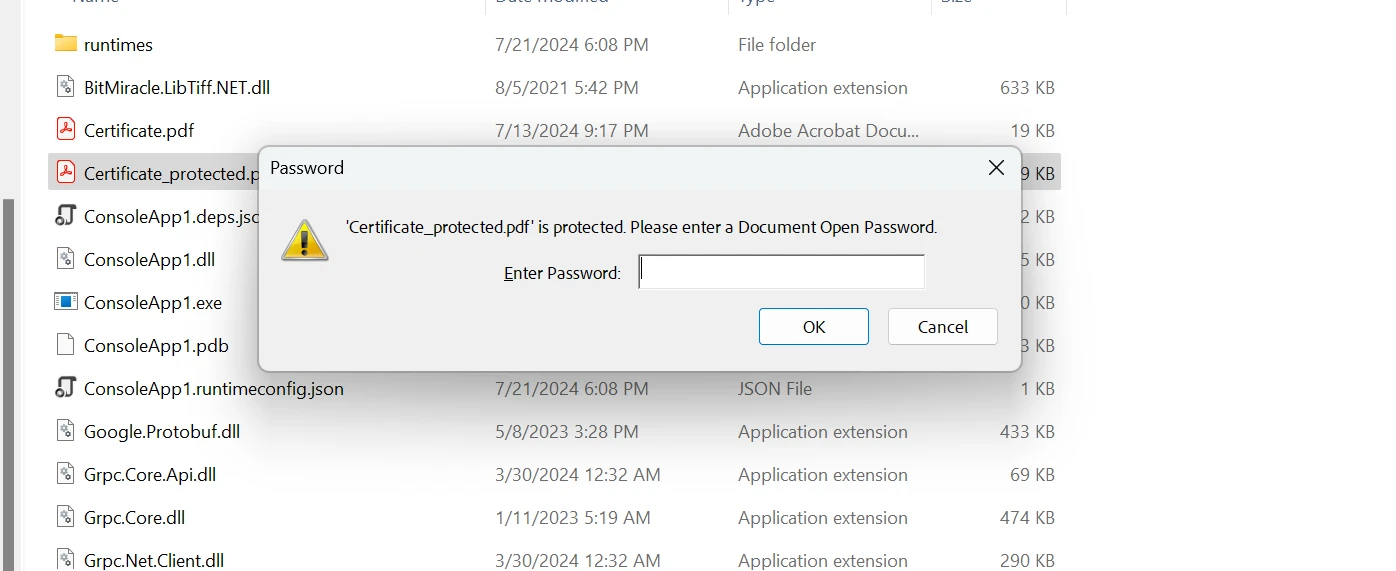
        document.SaveAs("Certificate_protected.pdf");
    }
}
using IronPdf;
class Program
{
static void Main(string[] args)
{
// Load the existing PDF document
PdfDocument document = new PdfDocument("Certificate.pdf");
// Set the password for the PDF document
document.Password = "p@ssw0rd";
// Save the password-protected PDF as a new file
document.SaveAs("Certificate_protected.pdf");
}
}Imports IronPdf
Friend Class Program
Shared Sub Main(ByVal args() As String)
' Load the existing PDF document
Dim document As New PdfDocument("Certificate.pdf")
' Set the password for the PDF document
document.Password = "p@ssw0rd"
' Save the password-protected PDF as a new file
document.SaveAs("Certificate_protected.pdf")
End Sub
End Class위의 C# 코드 스니펫은 IronPDF 라이브러리를 사용하여 PDF를 비밀번호로 보호하는 방법을 보여줍니다:
- 'Certificate.pdf'라는 기존 PDF 파일을 로드하여
PdfDocument객체가 생성됩니다. - 문서의 비밀번호가
Password속성을 사용하여 'p@ssw0rd'로 설정됩니다. - 비밀번호로 보호된 PDF는
SaveAs메서드를 사용하여 'Certificate_protected.pdf'라는 새 파일로 저장됩니다.
IronPDF는 PDF 보안 관리 과정을 단순화하고, 애플리케이션에 PDF 기능을 구현해야 하는 개발자에게 강력한 솔루션을 제공합니다.
문서의 비밀번호 보안을 강화하려면 온라인 PDF 도구를 사용하여 PDF에 비밀번호를 설정하세요. 또는, 파일을 압축하여 zip 파일로 만들고 비밀번호로 보호하세요. 양쪽 방법에 올바른 비밀번호가 설정되어 있는지 확인하세요.
결론
PDF를 비밀번호로 보호하는 것은 민감한 정보를 보호하기 위해 필수적입니다. Smallpdf, ILovePDF, PDF2Go, Soda PDF 같은 온라인 도구는 빠르고 쉬운 솔루션을 제공하지만, 프로그래밍 접근을 원한다면 강력한 IronPDF 라이브러리를 C#에서 활용할 수 있습니다.
IronPDF는 PDF를 비밀번호로 보호하는 과정을 간소화할 뿐 아니라, PDF 문서를 관리하기 위한 다양한 기능을 제공합니다. 전체 기능 및 지속적인 지원의 혜택을 누리려면 무료 체험판으로 시작할 수 있습니다.










 무료로 시작하세요
 무료로 시작하세요
 무료 라이브 데모 예약하기





 신용카드나 계정 생성은 필요하지 않습니다.










