


Como salvar um e-mail como PDF (Tutorial para iniciantes)

Proteger seus arquivos PDF com uma senha é essencial para proteger informações confidenciais contra acesso não autorizado. Embora o Adobe Acrobat Reader seja uma ferramenta popular para esse fim, existem diversas ferramentas online disponíveis que permitem proteger seus PDFs com senha de forma rápida, fácil e gratuita. Neste artigo, vamos analisar três serviços online confiáveis que você pode utilizar.
Smallpdf
O Smallpdf é uma ferramenta online fácil de usar que oferece uma variedade de serviços relacionados a PDFs, incluindo proteção por senha. Eis como usá-lo:
- Abra seu navegador: Acesse o site do Smallpdf (https://smallpdf.com/protect-pdf ).
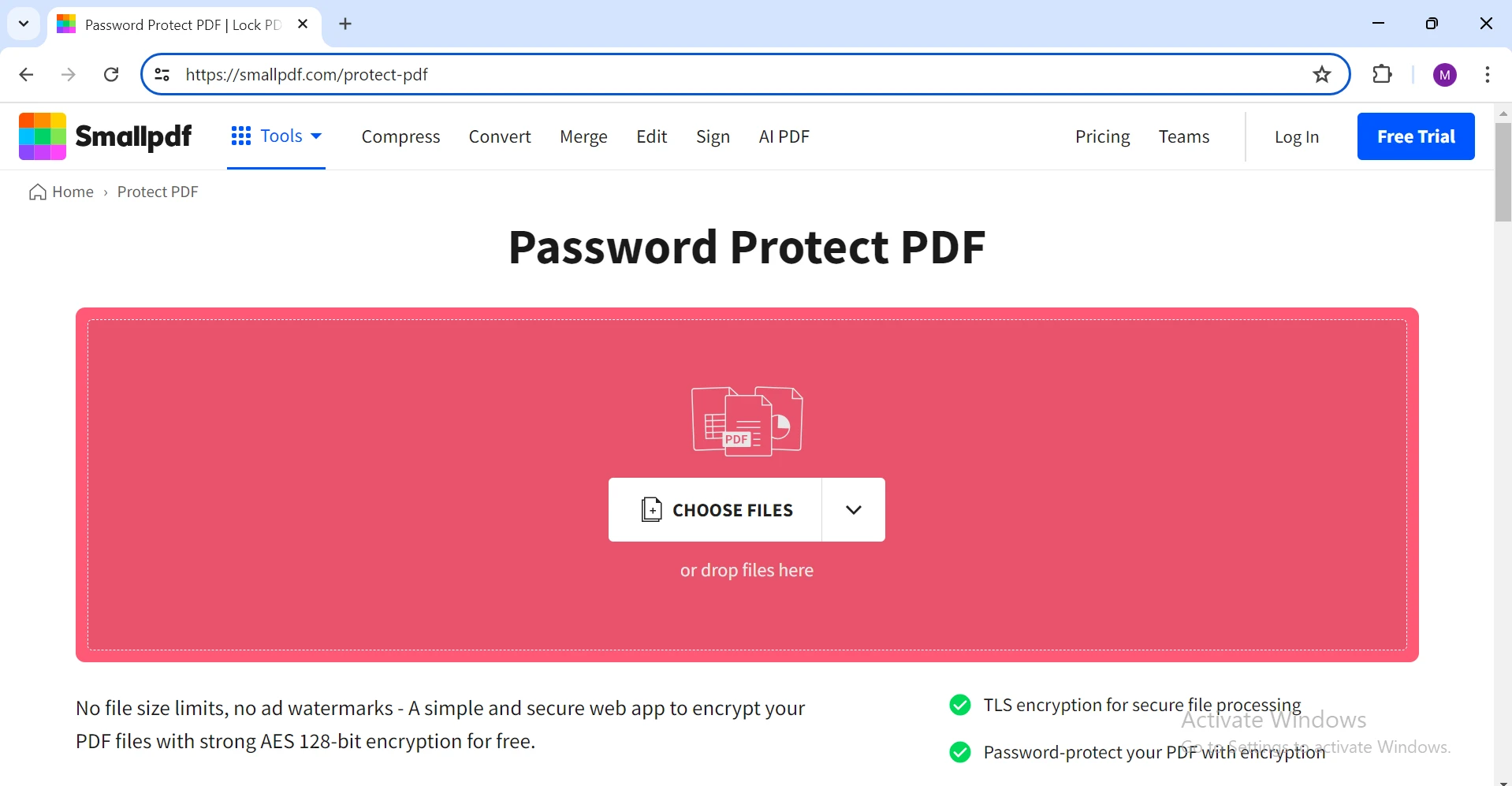
- Carregue seu PDF: Clique no botão 'Escolher arquivo' e selecione o arquivo que deseja proteger. Alternativamente, você pode arrastar e soltar o arquivo na área designada.
-
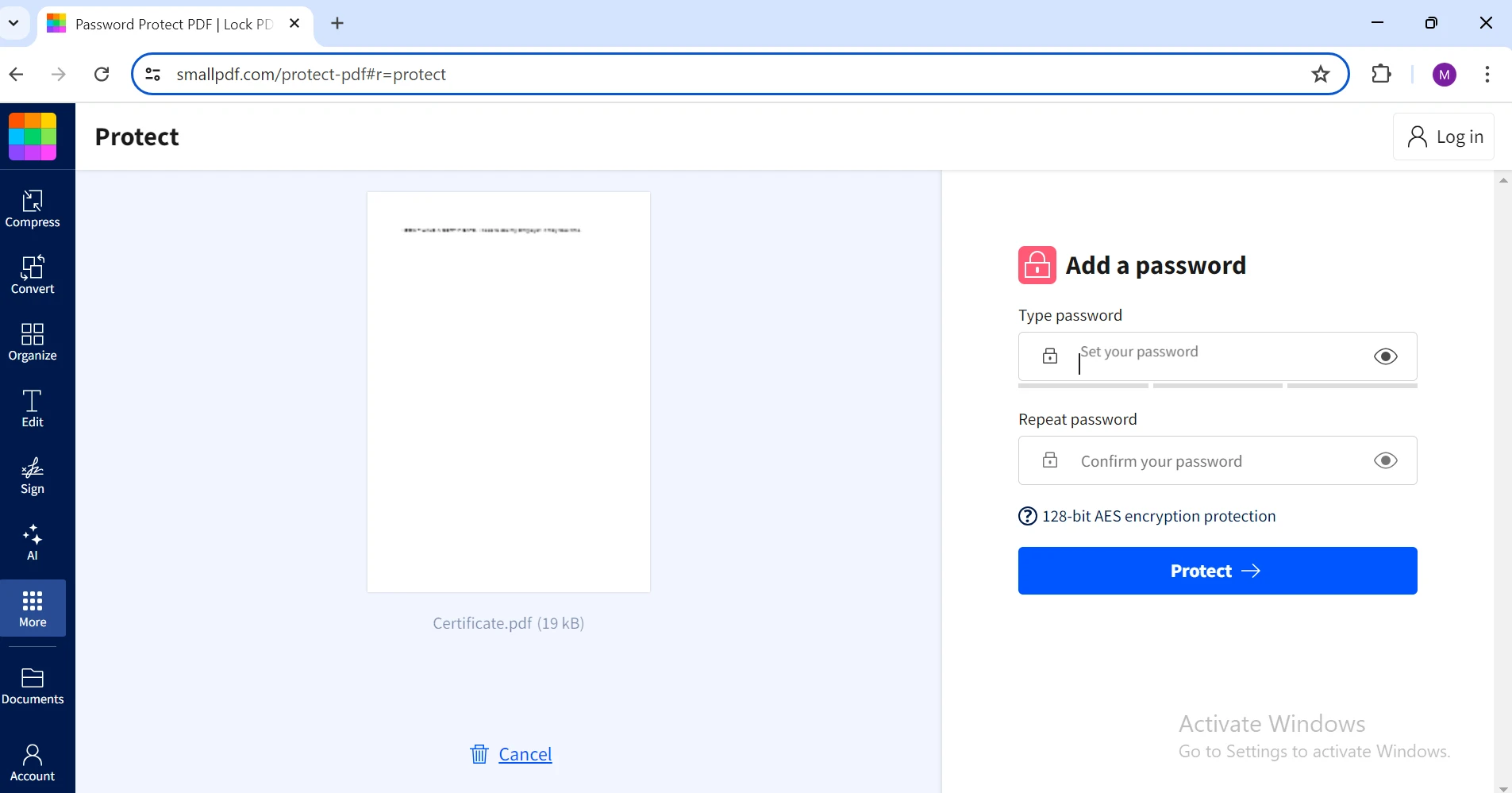
Defina uma senha: Depois de carregar o arquivo, insira a senha desejada nos campos fornecidos.
-
Criptografe o PDF: Clique no botão "Proteger". A ferramenta processará seu arquivo e aplicará a senha.
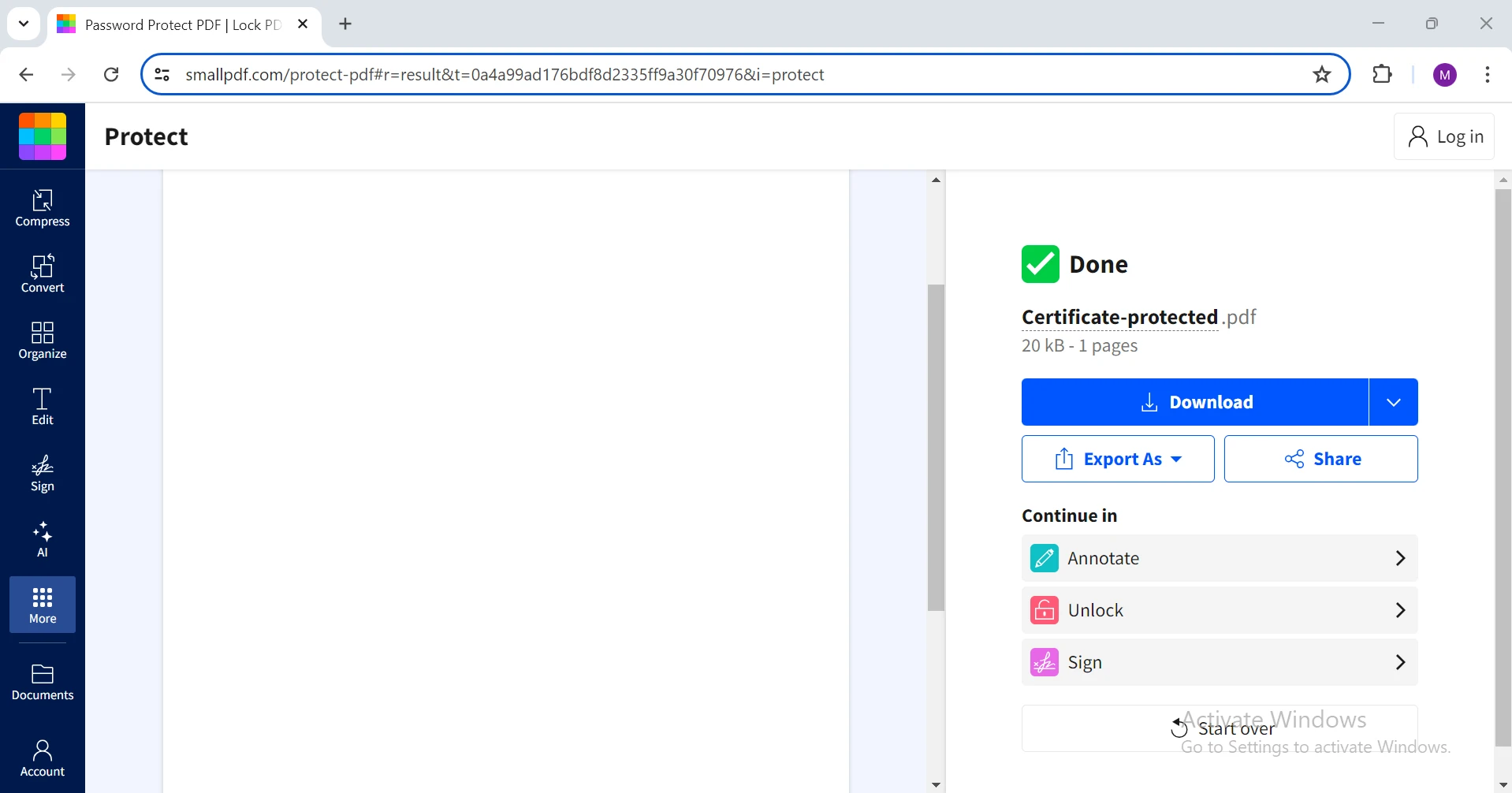
- Baixe o PDF protegido: Após a criptografia ser concluída, baixe o PDF protegido por senha para o seu computador.
2. ILovePDF
O iLovePDF é outro serviço online popular que oferece uma variedade de ferramentas para PDFs, incluindo proteção por senha. Eis como usá-lo:
- Abra seu navegador: Acesse o site ILovePDF (https://www.ilovepdf.com/protect-pdf ).
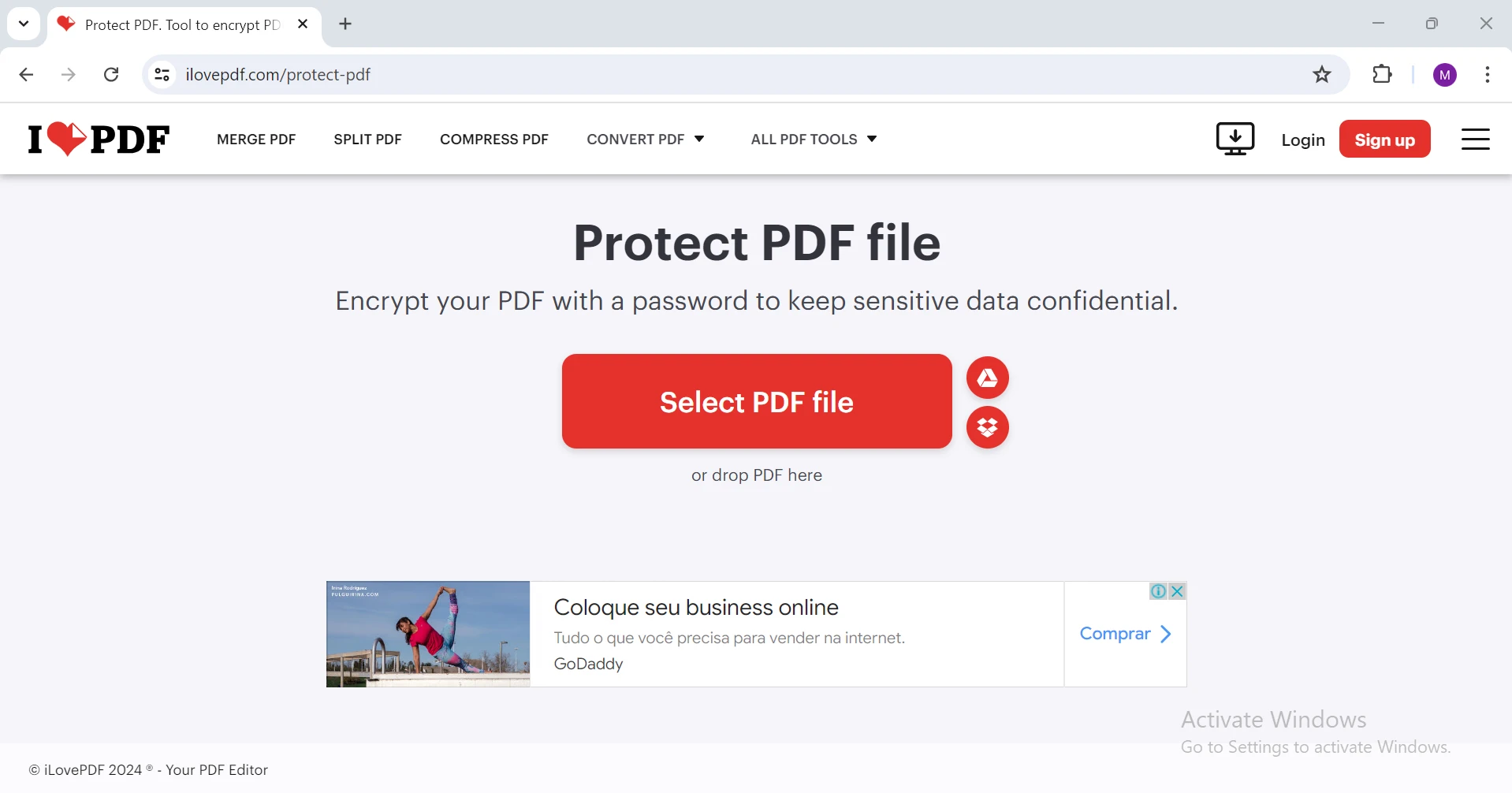
- Carregue seu PDF: Clique no botão 'Selecionar arquivo PDF' e escolha o arquivo que deseja proteger.
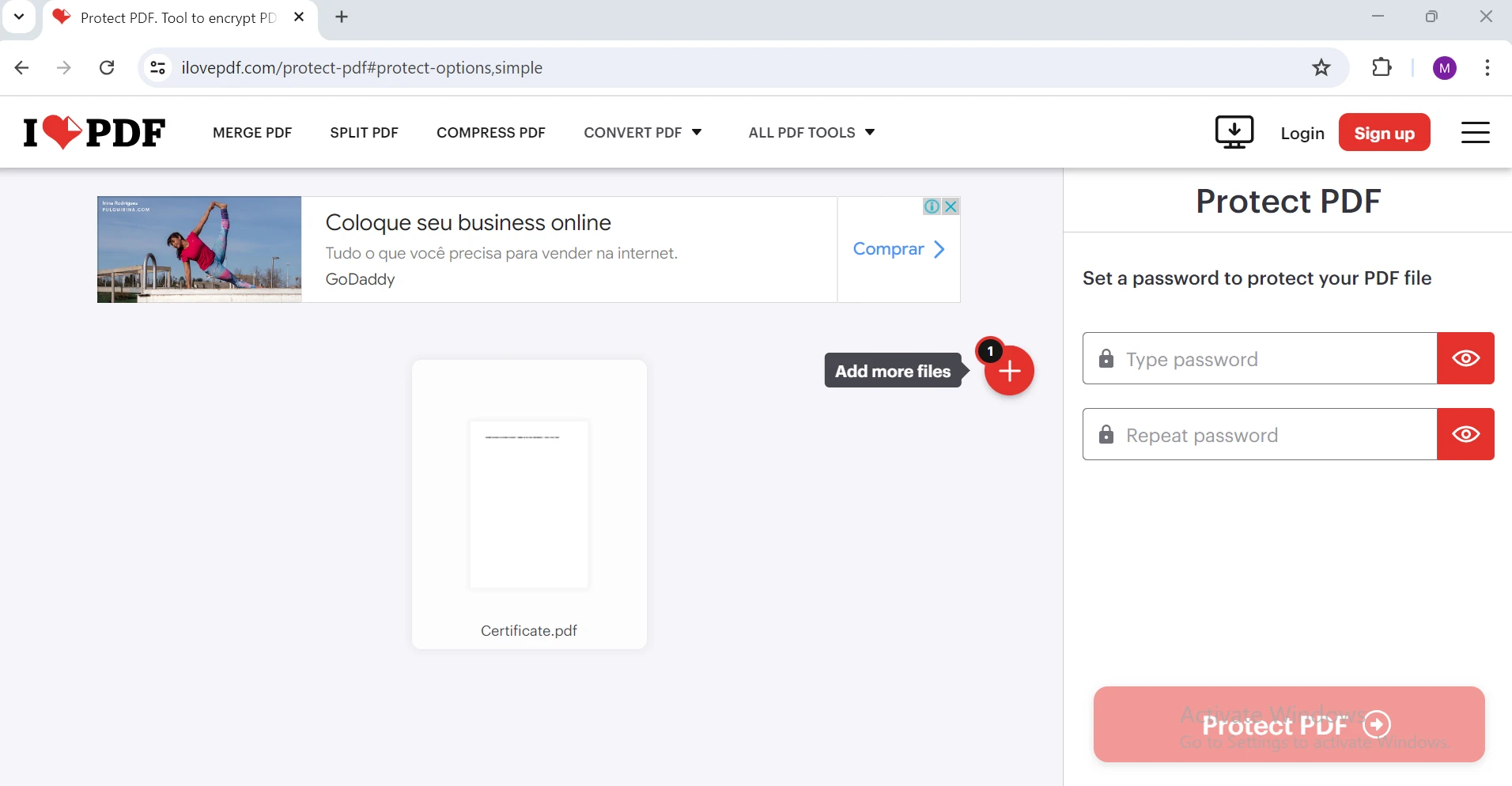
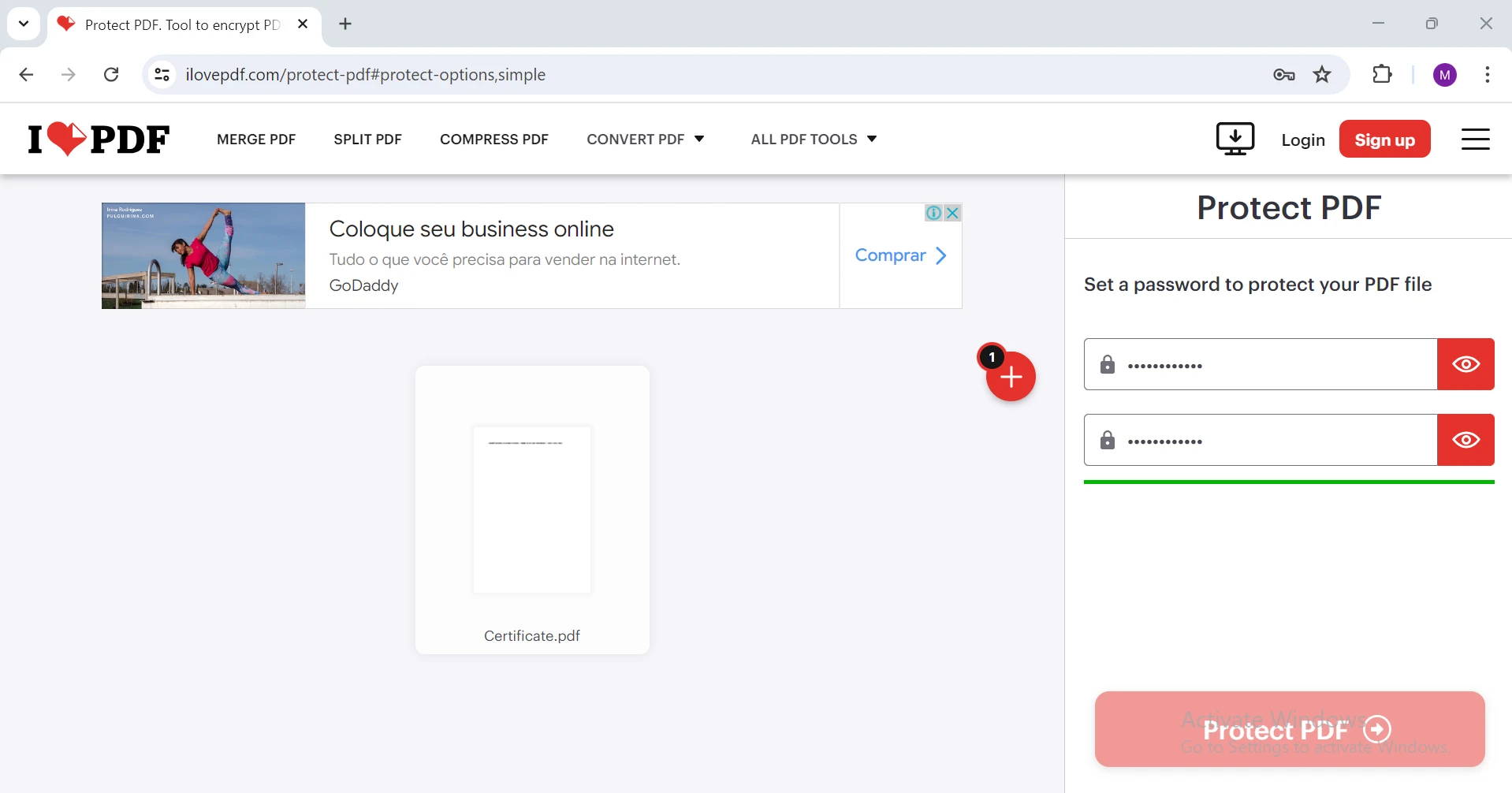
- Defina uma senha: Digite a senha desejada nos campos fornecidos.
-
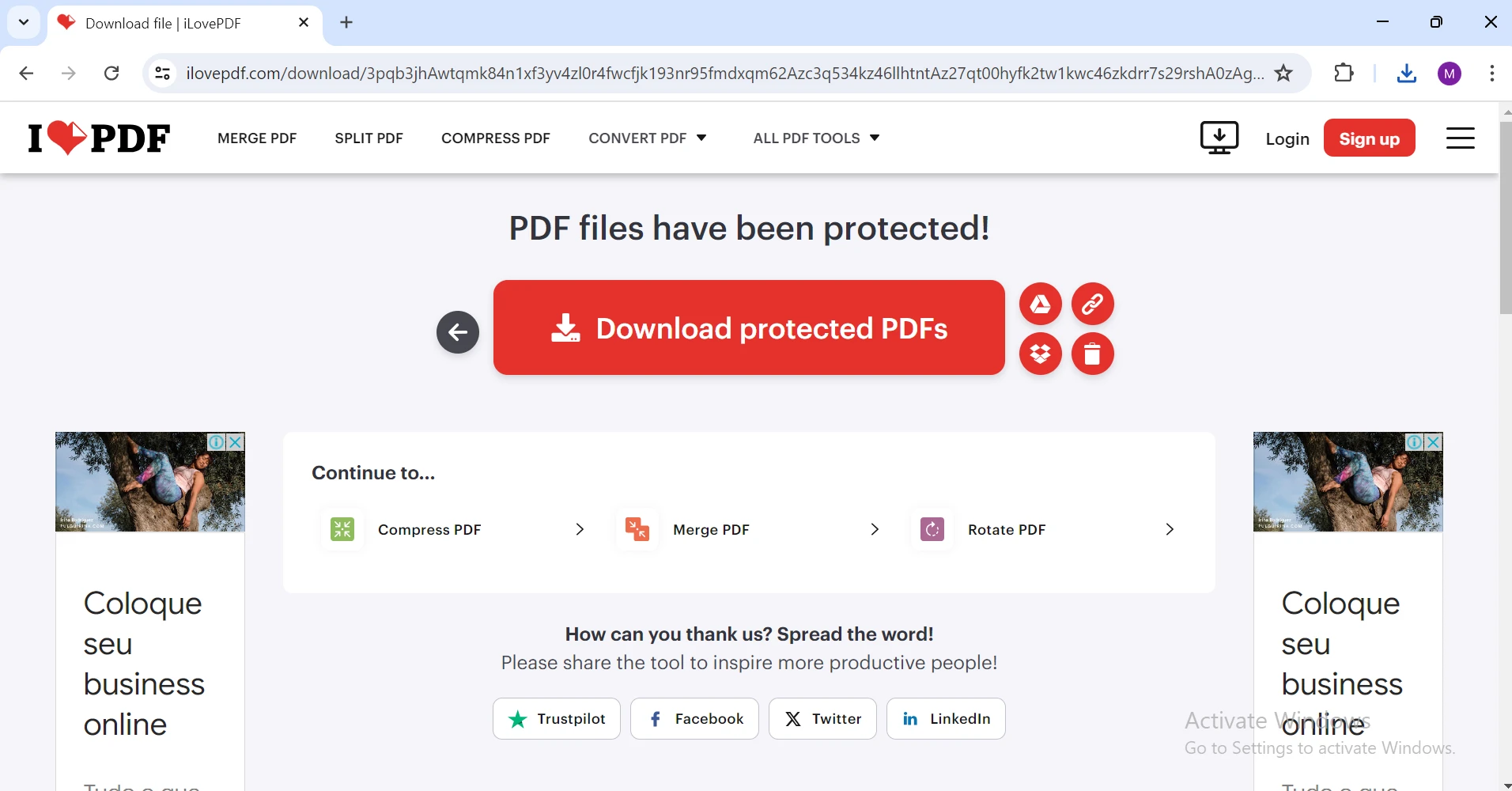
Proteger PDF: Clique no botão "Proteger PDF". A ferramenta irá criptografar seu arquivo com a senha.
- Baixe o PDF protegido: Após a conclusão do processo, baixe o PDF protegido por senha para o seu computador.
3. PDF2Go
O PDF2Go é uma ferramenta online versátil para PDFs que inclui uma opção para proteger documentos PDF. Eis como usá-lo:
- Abra seu navegador: Acesse o site PDF2Go (https://www.pdf2go.com/protect-pdf ).
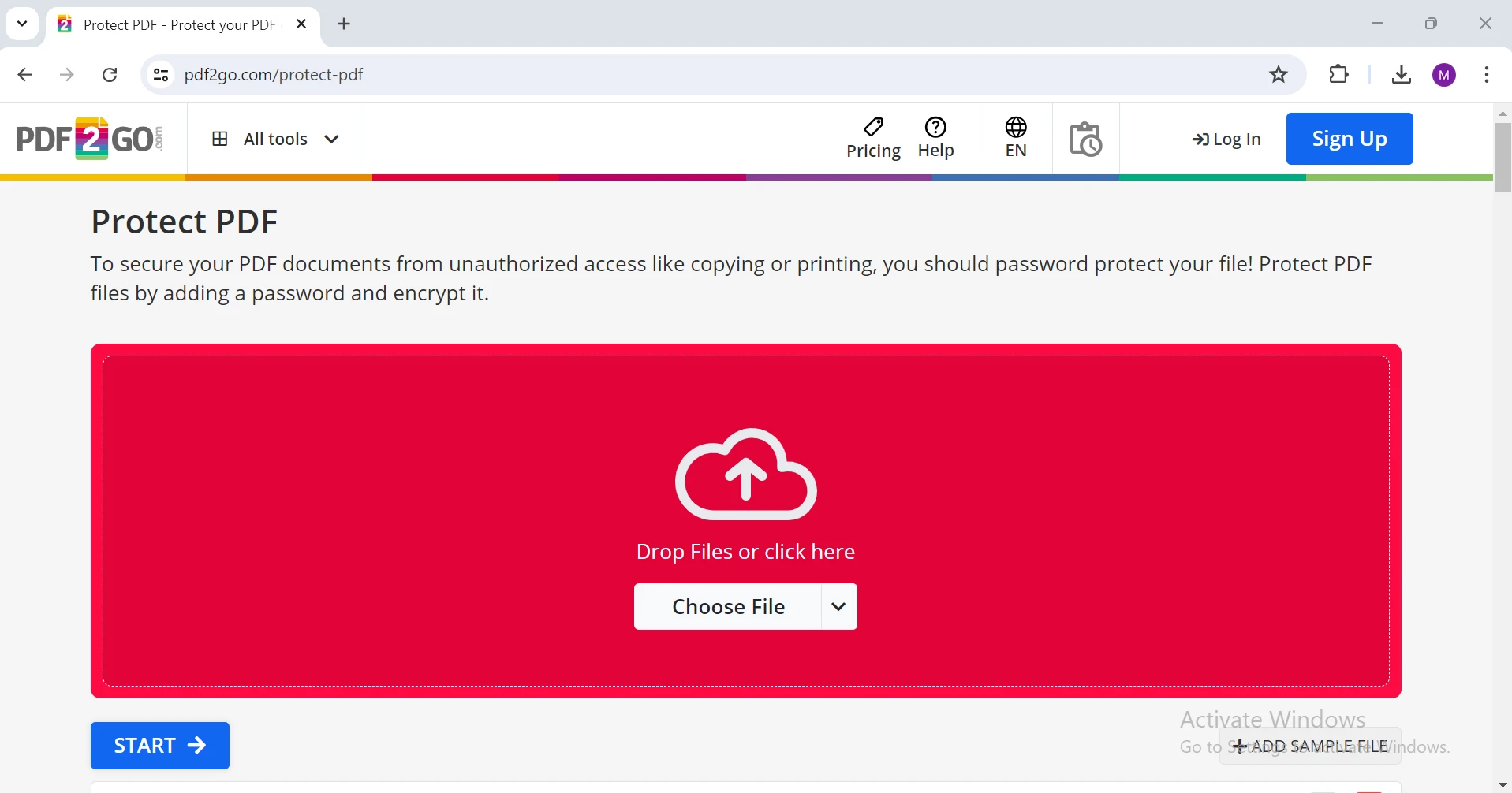
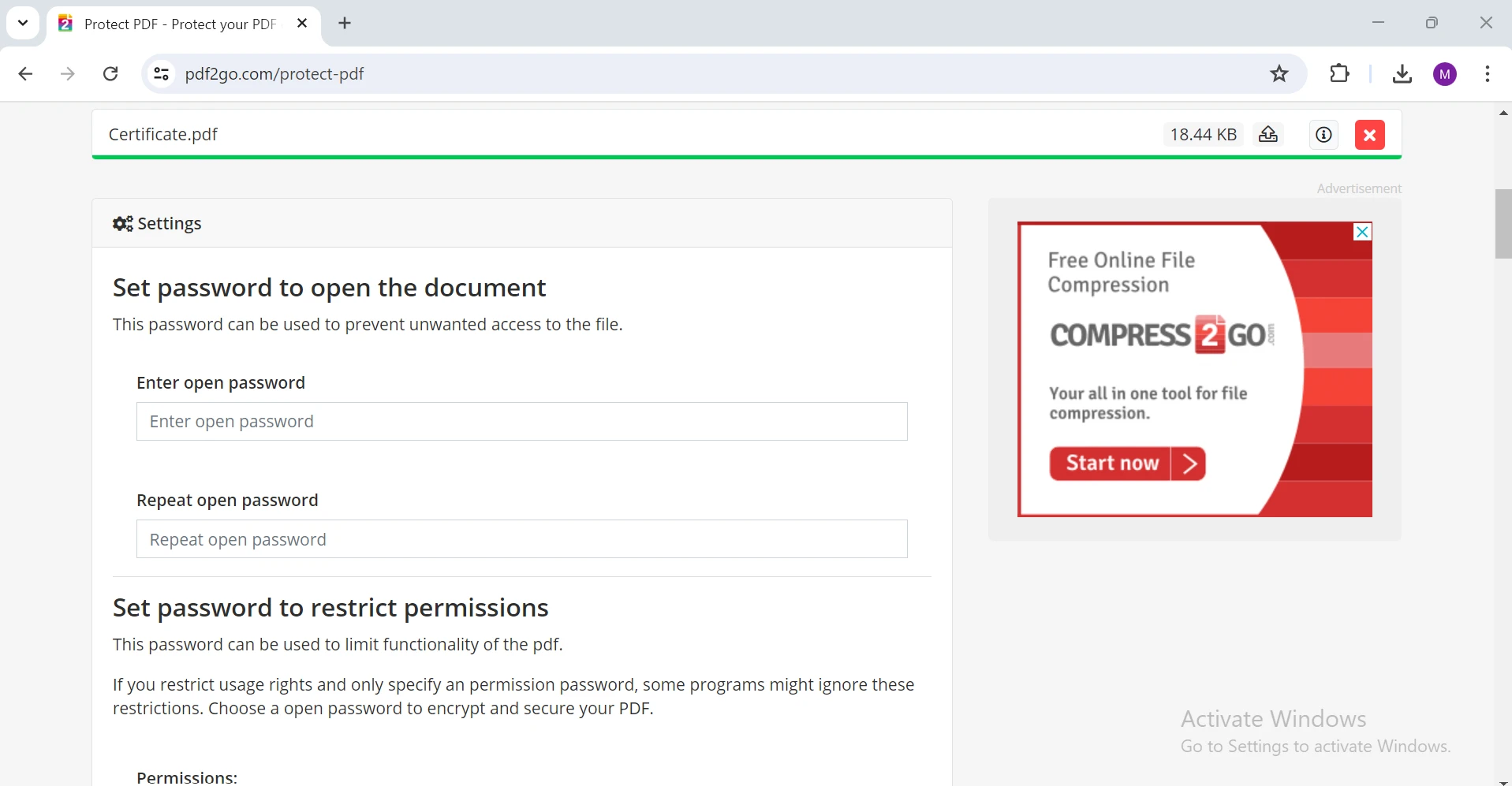
- Carregue seu PDF: Clique no botão "Escolher arquivo" e selecione o documento PDF que deseja proteger. Alternativamente, você pode arrastar e soltar o arquivo na área de upload.
-
Defina uma senha: Digite a senha desejada nos campos fornecidos. Você também pode definir senhas de permissão.
-
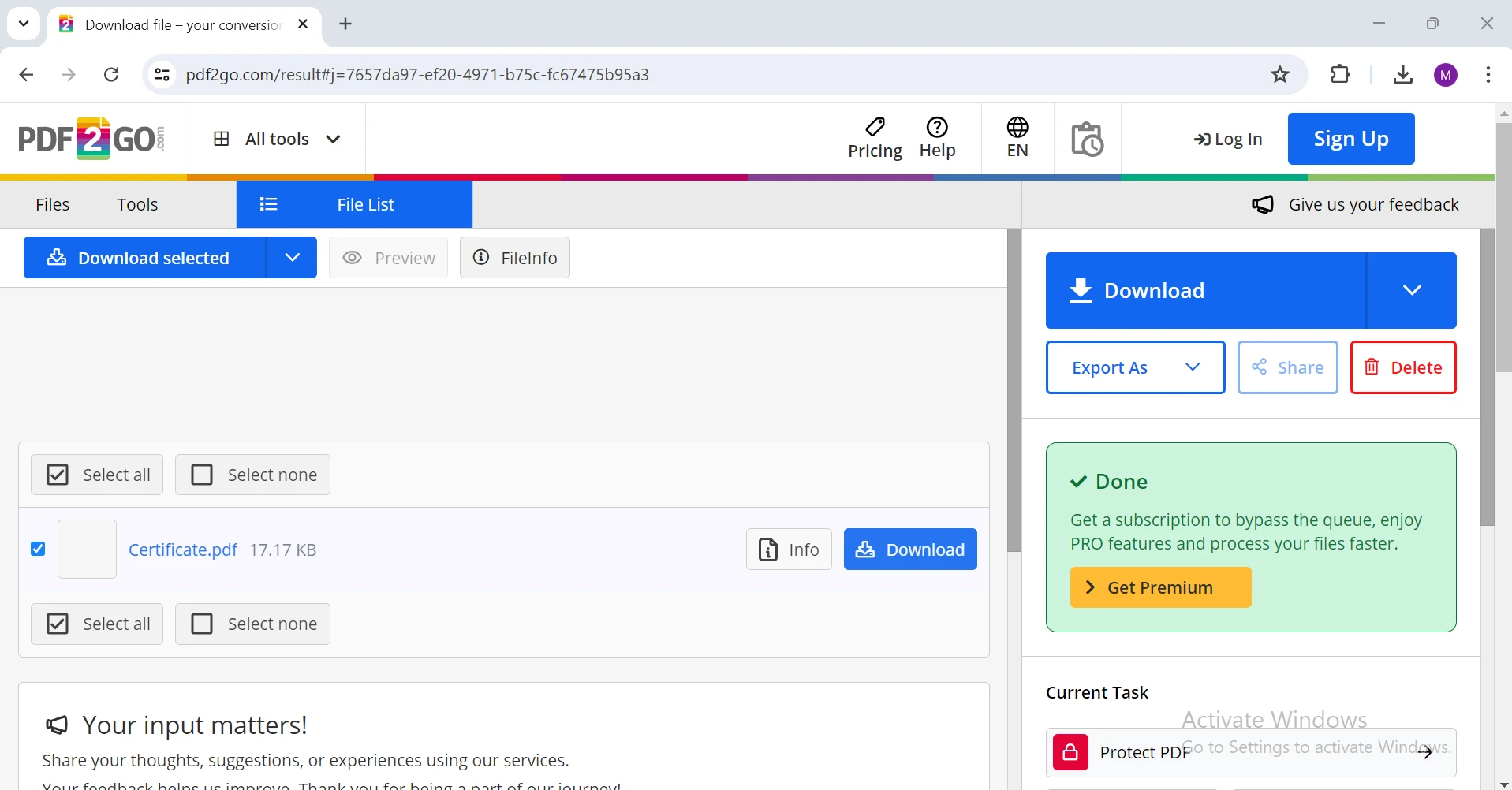
Iniciar criptografia: Clique no botão "Iniciar". A ferramenta criptografará seu PDF com a senha.
- Baixe o PDF protegido: Assim que o processo estiver concluído, baixe o PDF protegido por senha para o seu computador.
4. Soda PDF
Soda PDF é uma plataforma online que oferece diversos serviços em PDF, incluindo proteção por senha. Eis como usá-lo:
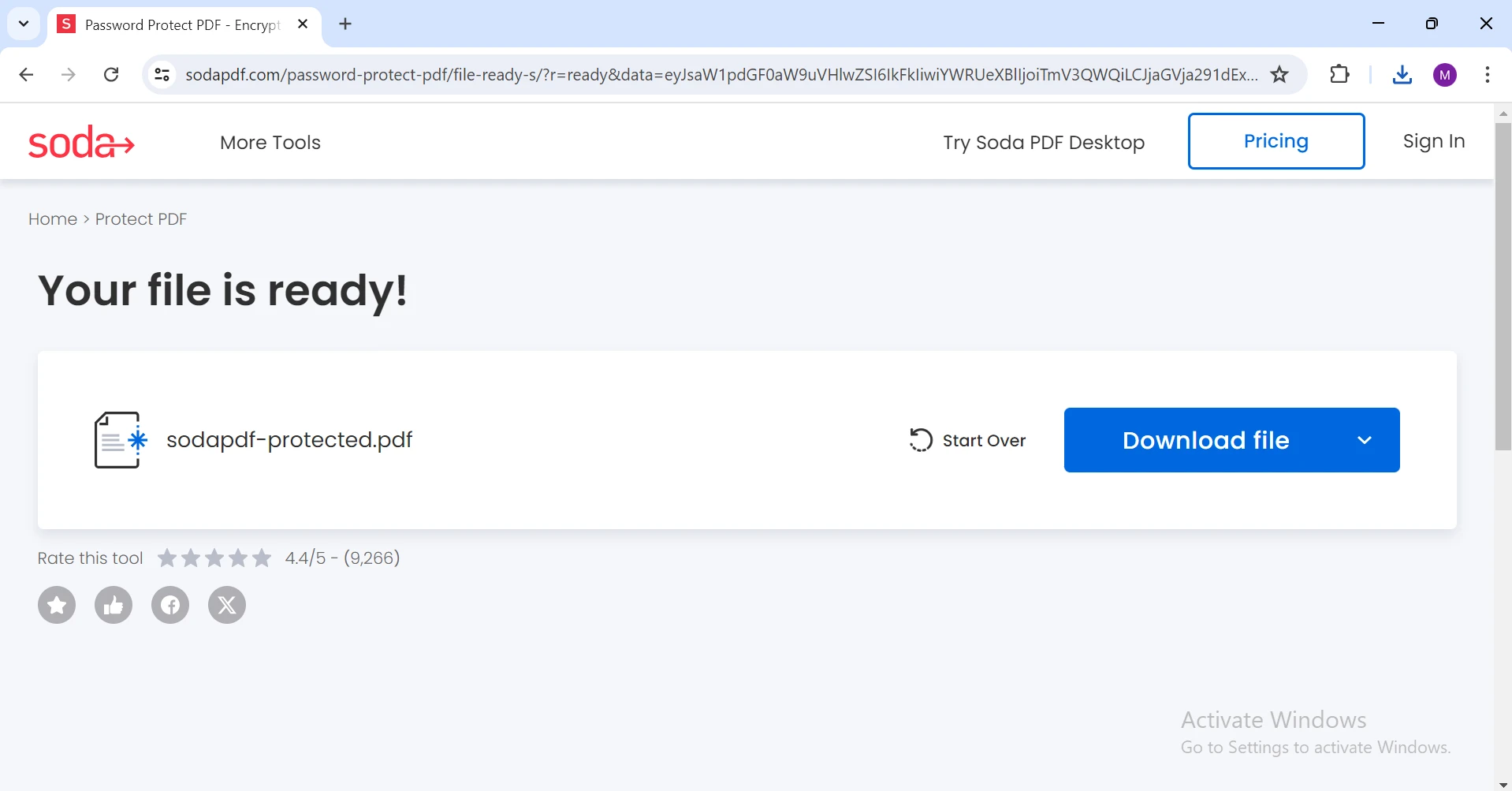
- Abra seu navegador: Acesse o site do Soda PDF (https://www.sodapdf.com/password-protect-pdf/ ).
-
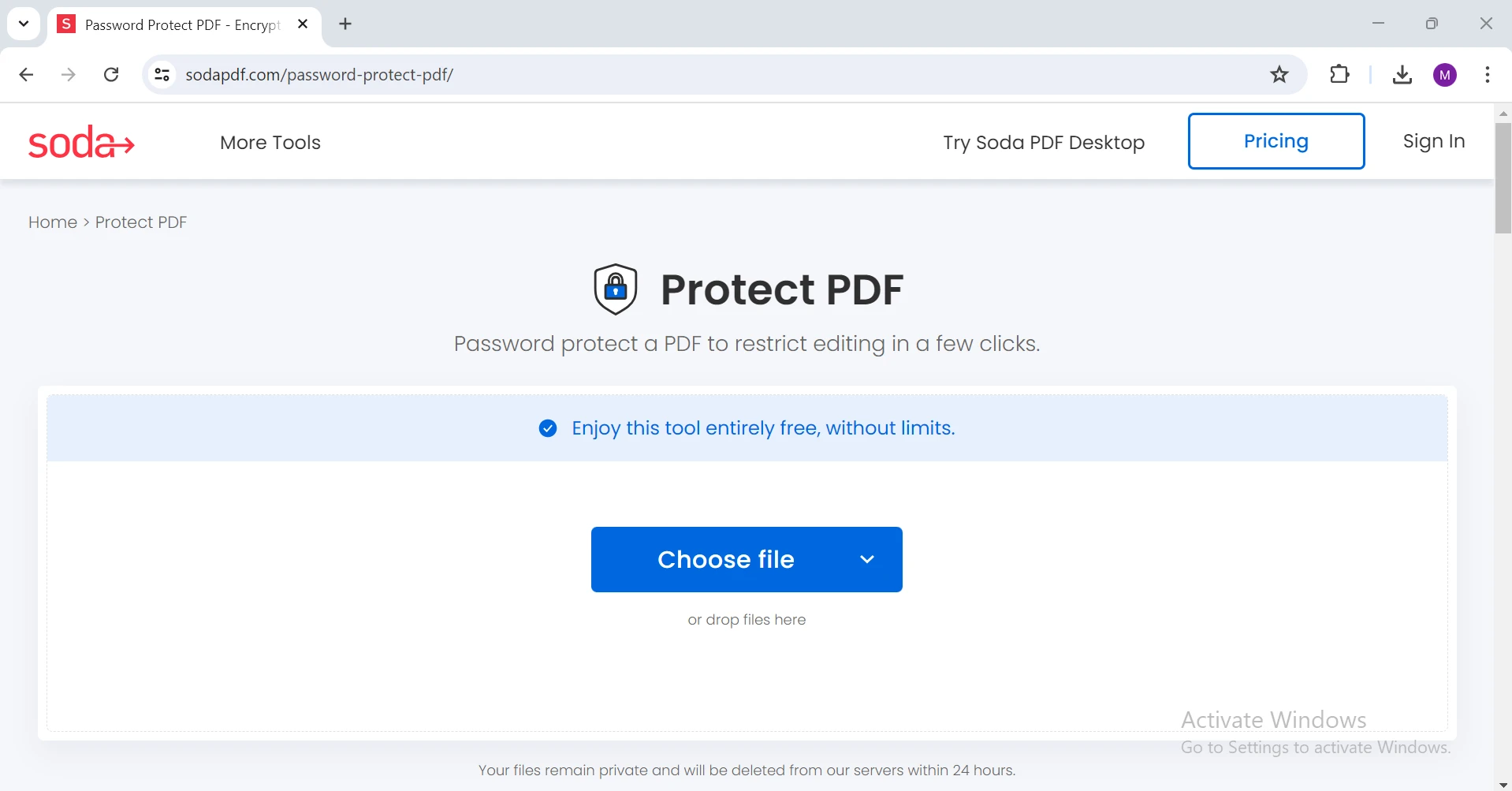
Carregue seu PDF: Clique no botão 'Escolher arquivo' e selecione o arquivo que deseja proteger. Você também pode arrastar e soltar seu arquivo na área de upload.
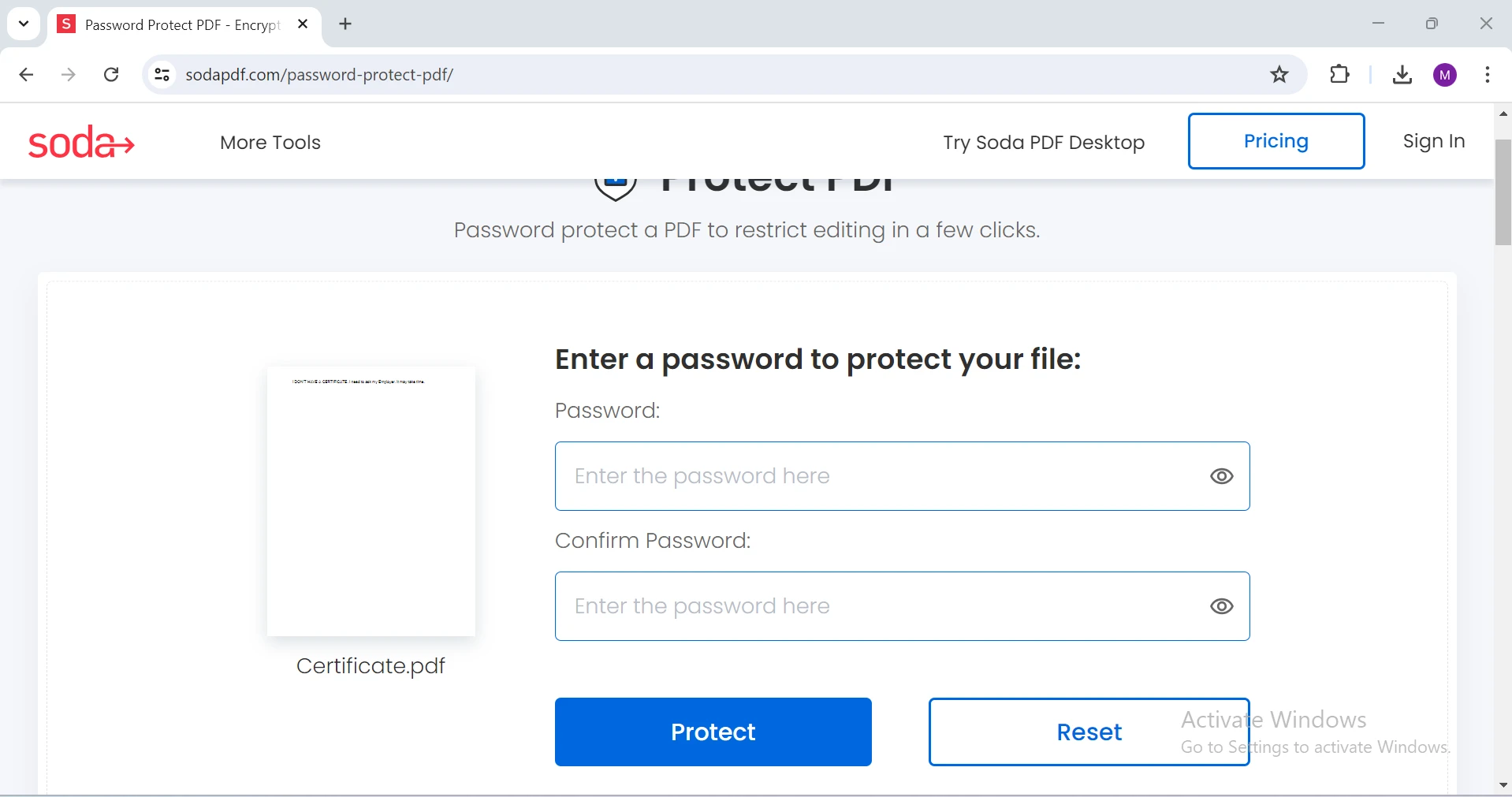
- Defina uma senha: Digite a senha desejada nos campos fornecidos.
-
Proteger PDF: Clique no botão "Proteger PDF". A ferramenta criptografará seu PDF com a senha.
- Baixe o PDF protegido: Após a conclusão do processo, baixe o PDF protegido por senha para o seu computador.
Protegendo PDFs por Senha Programaticamente em C
Para quem prefere uma abordagem programática, especialmente em um ambiente de desenvolvimento, é possível proteger PDFs com senha usando C#. Uma excelente biblioteca para esse propósito é o IronPDF .
Apresentando o IronPDF
IronPDF é uma poderosa biblioteca C# projetada para gerenciar documentos PDF programaticamente. Oferece uma ampla gama de recursos, incluindo criação , edição , mesclagem e proteção por senha de PDFs. O IronPDF é conhecido por sua facilidade de uso, extensa documentação e compatibilidade com aplicativos .NET . Com o IronPDF, os desenvolvedores podem integrar funcionalidades de PDF em seus aplicativos de forma transparente, garantindo alto desempenho e confiabilidade.
Instalando o IronPDF
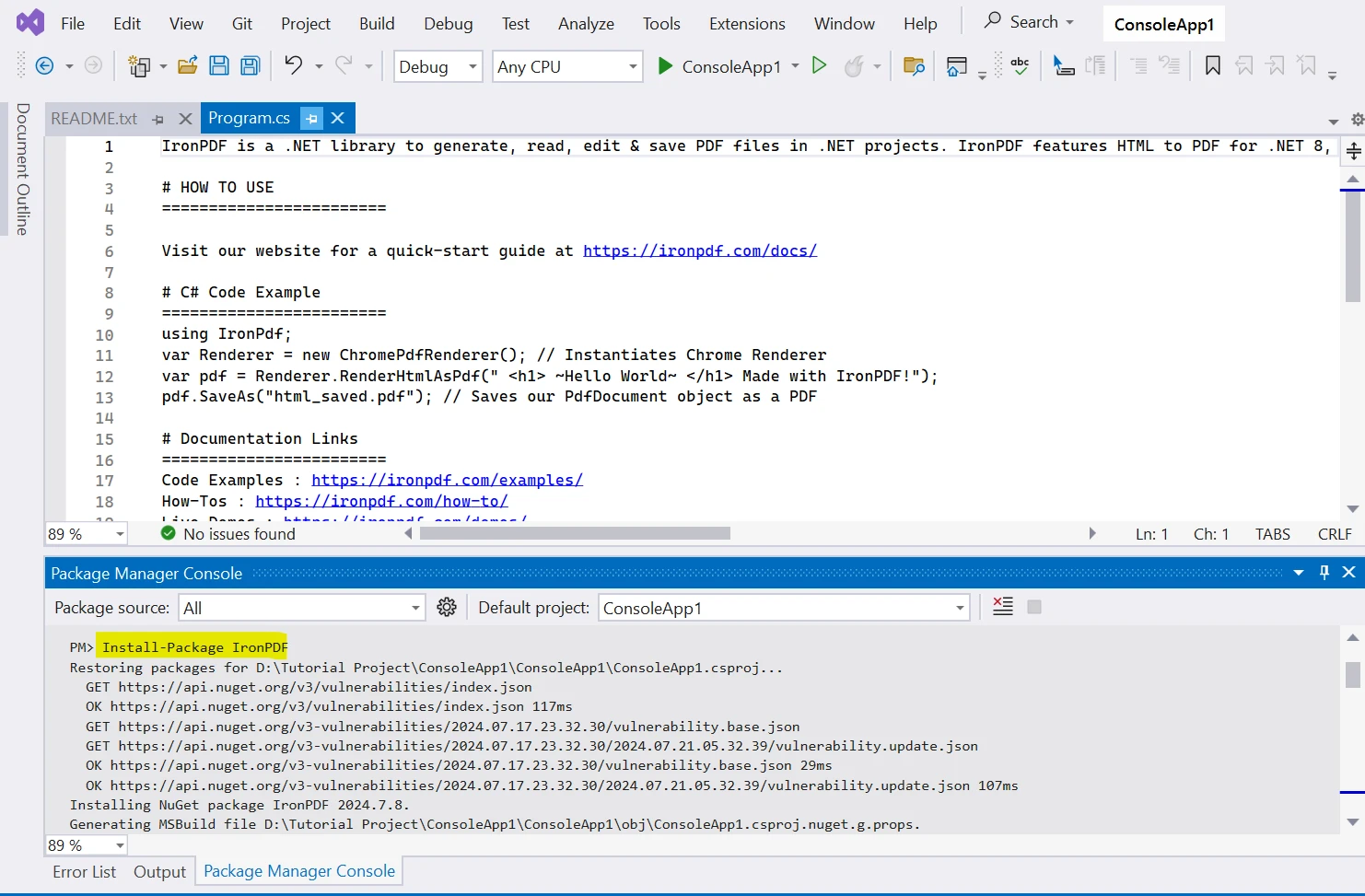
Para começar a usar o IronPDF, instale a biblioteca através do NuGet executando o seguinte comando no Console do Gerenciador de Pacotes:
Install-Package IronPdf
Este comando instalará a biblioteca IronPDF juntamente com todas as suas dependências.
Exemplo: Protegendo um PDF com senha usando o IronPDF
Aqui está um exemplo simples de como proteger um PDF com senha usando o IronPDF em C#:
using IronPdf;

class Program
{
    static void Main(string[] args)
    {
        // Load the existing PDF document
        PdfDocument document = new PdfDocument("Certificate.pdf");

        // Set the password for the PDF document
        document.Password = "p@ssw0rd";

        // Save the password-protected PDF as a new file
        document.SaveAs("Certificate_protected.pdf");
    }
}
using IronPdf;
class Program
{
static void Main(string[] args)
{
// Load the existing PDF document
PdfDocument document = new PdfDocument("Certificate.pdf");
// Set the password for the PDF document
document.Password = "p@ssw0rd";
// Save the password-protected PDF as a new file
document.SaveAs("Certificate_protected.pdf");
}
}Imports IronPdf
Friend Class Program
Shared Sub Main(ByVal args() As String)
' Load the existing PDF document
Dim document As New PdfDocument("Certificate.pdf")
' Set the password for the PDF document
document.Password = "p@ssw0rd"
' Save the password-protected PDF as a new file
document.SaveAs("Certificate_protected.pdf")
End Sub
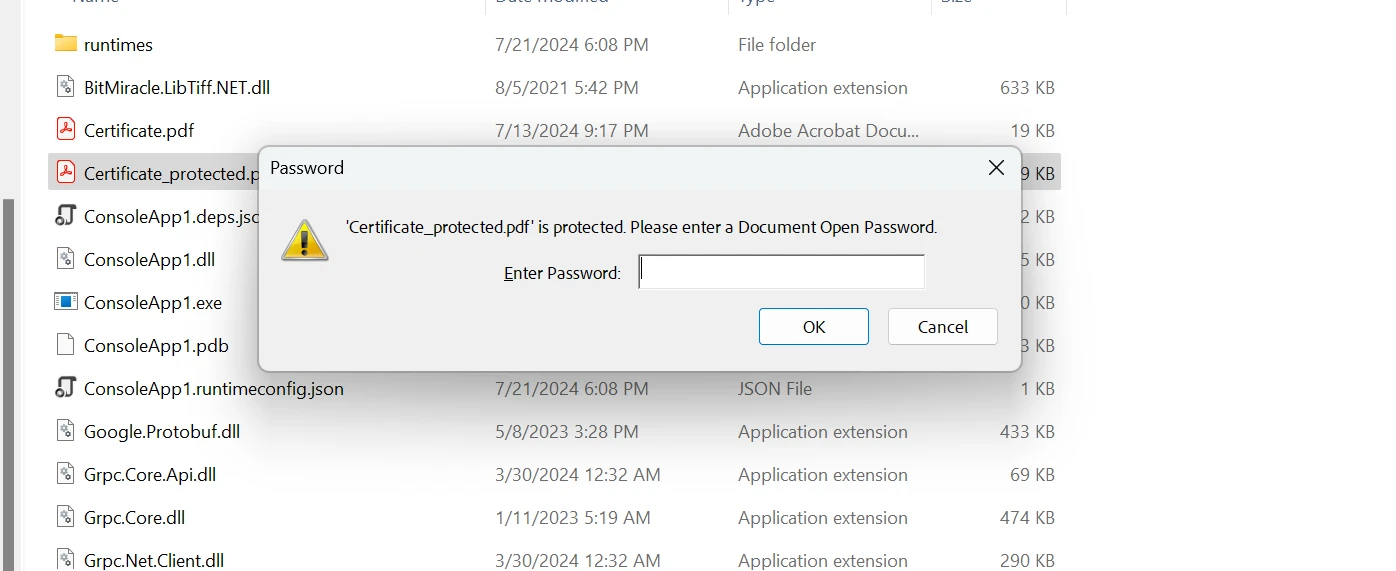
End ClassO trecho de código C# acima demonstra como proteger um PDF com senha usando a biblioteca IronPDF :
- Um objeto
PdfDocumenté criado ao carregar um arquivo PDF existente chamado "Certificate.pdf". - A senha do documento é definida como "p@ssw0rd" usando a propriedade
Password. - O PDF protegido por senha é salvo como um novo arquivo chamado "Certificate_protected.pdf" usando o método
SaveAs.
O IronPDF simplifica o processo de gerenciamento da segurança de PDFs e oferece uma solução robusta para desenvolvedores que precisam implementar funcionalidades de PDF em seus aplicativos.
Para aumentar a segurança das senhas dos seus documentos, você pode usar ferramentas online de PDF para proteger seus arquivos com uma senha. Como alternativa, compacte seus arquivos em um arquivo zip e proteja-o com uma senha. Certifique-se de que a senha correta esteja definida para ambos os métodos.
Conclusão
Proteger seus PDFs com uma senha é crucial para salvaguardar informações confidenciais. Embora ferramentas online como Smallpdf, ILovePDF, PDF2Go e Soda PDF ofereçam soluções rápidas e fáceis, os desenvolvedores que buscam uma abordagem programática podem aproveitar a poderosa biblioteca IronPDF em C#.
O IronPDF não só simplifica o processo de proteção de PDFs com senha, como também oferece uma ampla gama de recursos para o gerenciamento de documentos PDF. Você pode começar com um teste gratuito para usufruir de todas as funcionalidades e do suporte contínuo.










 Comece GRATUITAMENTE
 Comece GRATUITAMENTE
 Agende uma demonstração ao vivo gratuita





 Não é necessário cartão de crédito nem criação de conta.










