using IronPdf;

// Disable local disk access or cross-origin requests
Installation.EnableWebSecurity = true;

// Instantiate Renderer
var renderer = new ChromePdfRenderer();

// Create a PDF from a HTML string using C#
var pdf = renderer.RenderHtmlAsPdf("<h1>Hello World</h1>");

// Export to a file or Stream
pdf.SaveAs("output.pdf");

// Advanced Example with HTML Assets
// Load external html assets: Images, CSS and JavaScript.
// An optional BasePath 'C:\site\assets\' is set as the file location to load assets from
var myAdvancedPdf = renderer.RenderHtmlAsPdf("<img src='icons/iron.png'>", @"C:\site\assets\");
myAdvancedPdf.SaveAs("html-with-assets.pdf");
using IronPdf;// Disable local disk access or cross-origin requestsInstallation.EnableWebSecurity = true;// Instantiate Renderervar renderer = new ChromePdfRenderer();// Create a PDF from a HTML string using C#var pdf = renderer.RenderHtmlAsPdf("<h1>Hello World</h1>");// Export to a file or Streampdf.SaveAs("output.pdf");// Advanced Example with HTML Assets// Load external html assets: Images, CSS and JavaScript.// An optional BasePath 'C:\site\assets\' is set as the file location to load assets fromvar myAdvancedPdf = renderer.RenderHtmlAsPdf("<img src='icons/iron.png'>", @"C:\site\assets\");myAdvancedPdf.SaveAs("html-with-assets.pdf");
PM >Install-Package IronPdf
Install-Package IronPdf
.NET YARDIM
C# TimeSpan Format (Geliştiriciler İçin Nasıl Çalışır)
Hassas bilgilerinizi yetkisiz erişimden korumak için PDF dosyalarınızı şifre ile güvence altına almak hayati bir önem taşır. Bu amaçla kullanabileceğiniz Adobe Acrobat Reader popüler bir araç olmakla beraber, hiçbir maliyeti olmayan hızlı ve kolay bir şekilde PDF dosyalarınızı şifreleyebileceğiniz birçok çevrimiçi araç da bulunmaktadır. Bu makalede, kullanabileceğiniz üç güvenilir çevrimiçi hizmete göz atacağız.
Smallpdf
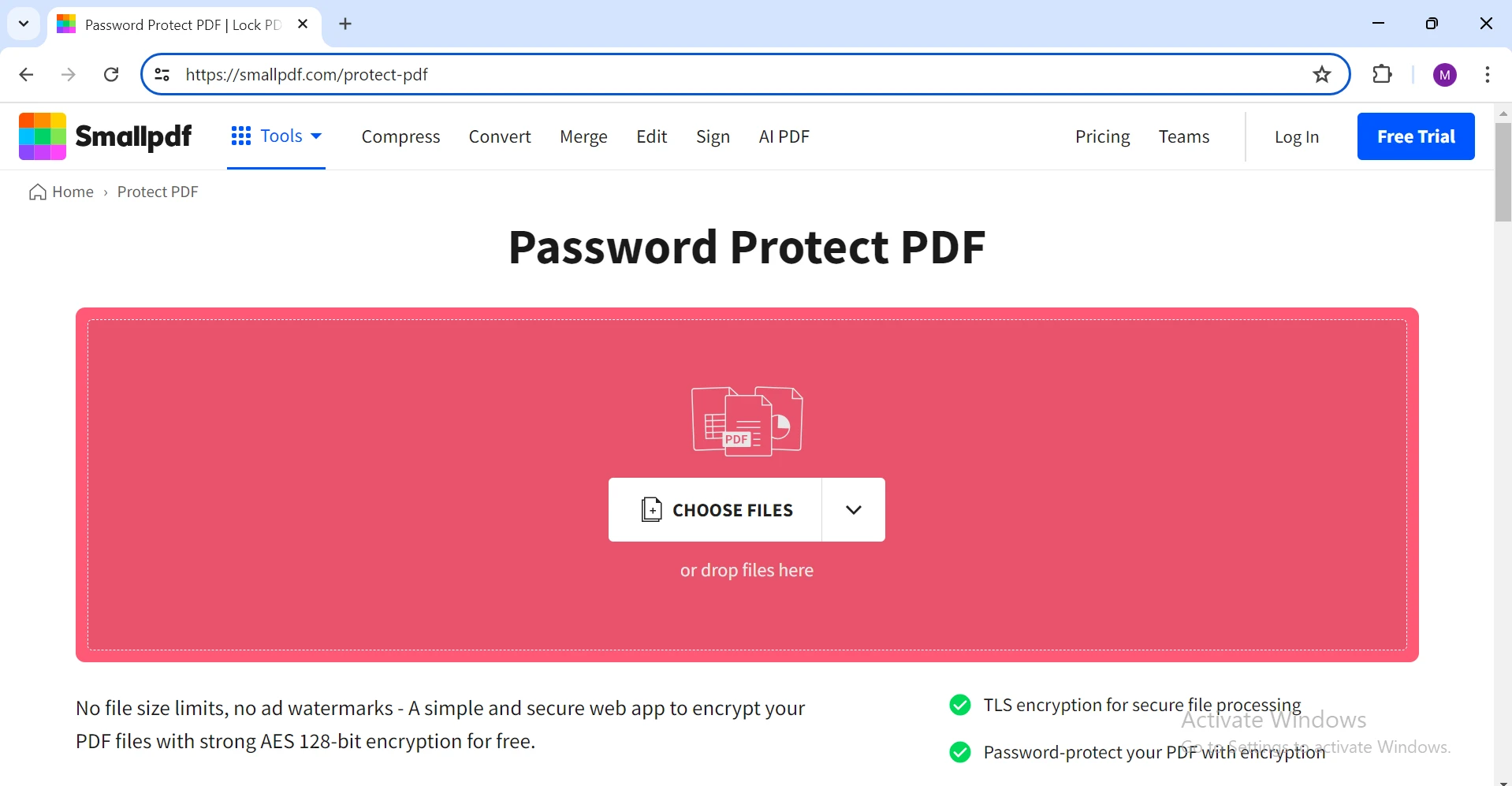
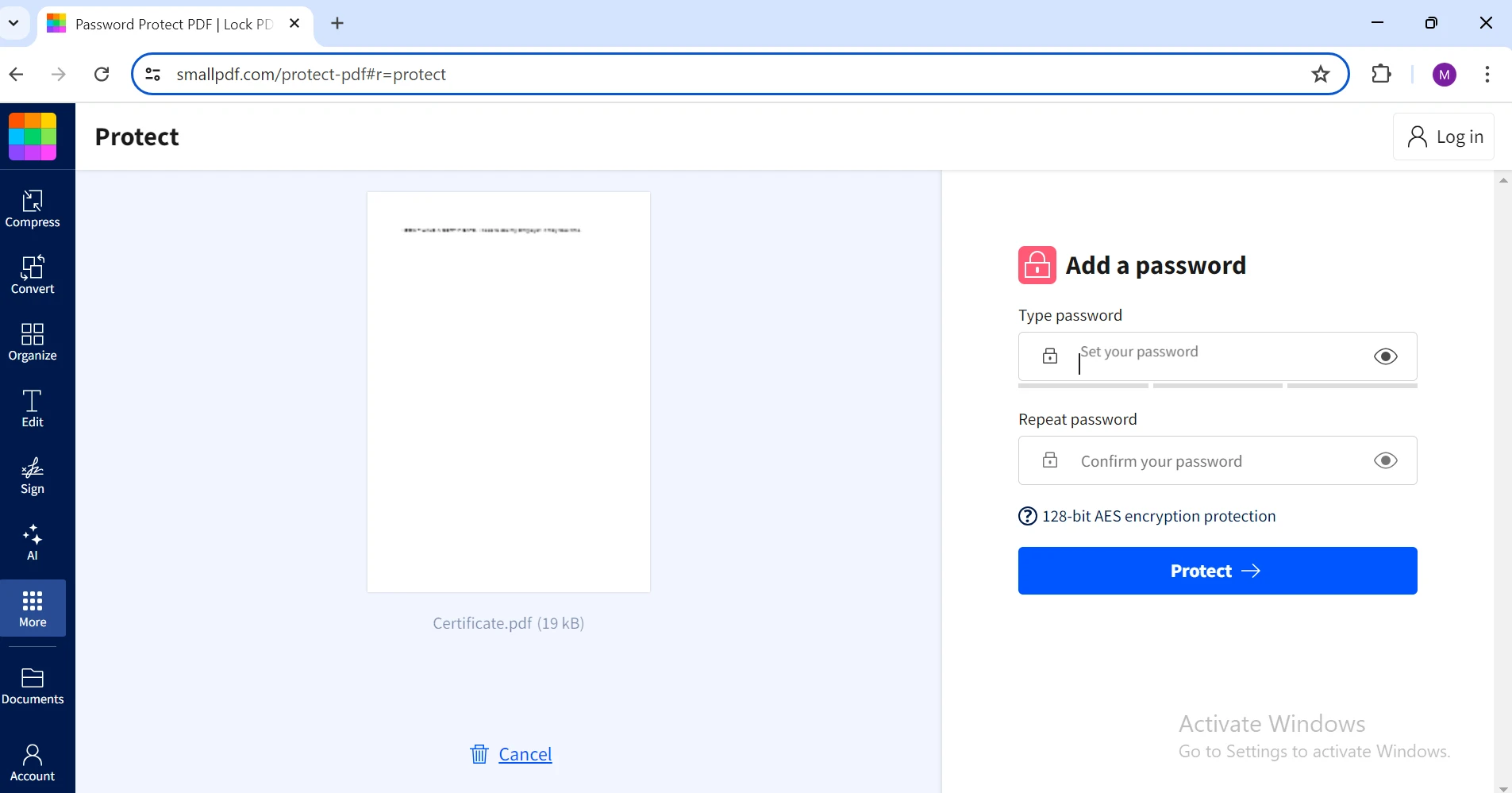
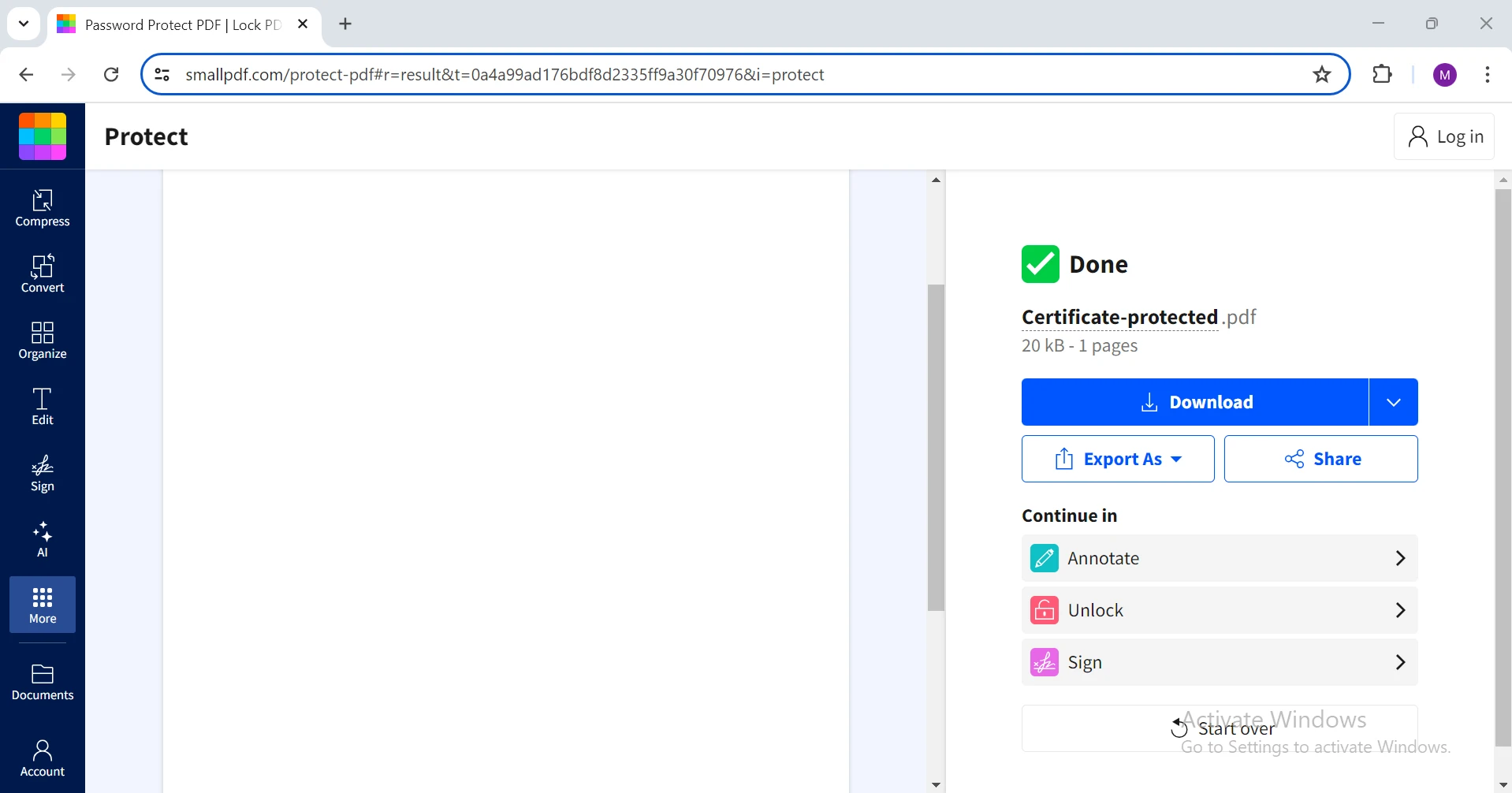
Smallpdf, şifre koruma dahil olmak üzere çeşitli PDF ile ilgili hizmetler sunan kullanıcı dostu bir çevrimiçi araçtır. İşte bunu nasıl kullanacağınız:
PDF'nizi Yükleyin: 'Dosya Seç' butonuna tıklayın ve güvende tutmak istediğiniz dosyayı seçin. Alternatif olarak, dosyanızı belirtilen alana sürükleyip bırakabilirsiniz.
Şifre Belirleyin: Dosya yüklendikten sonra, verilen alanlara istediğiniz şifreyi girin.
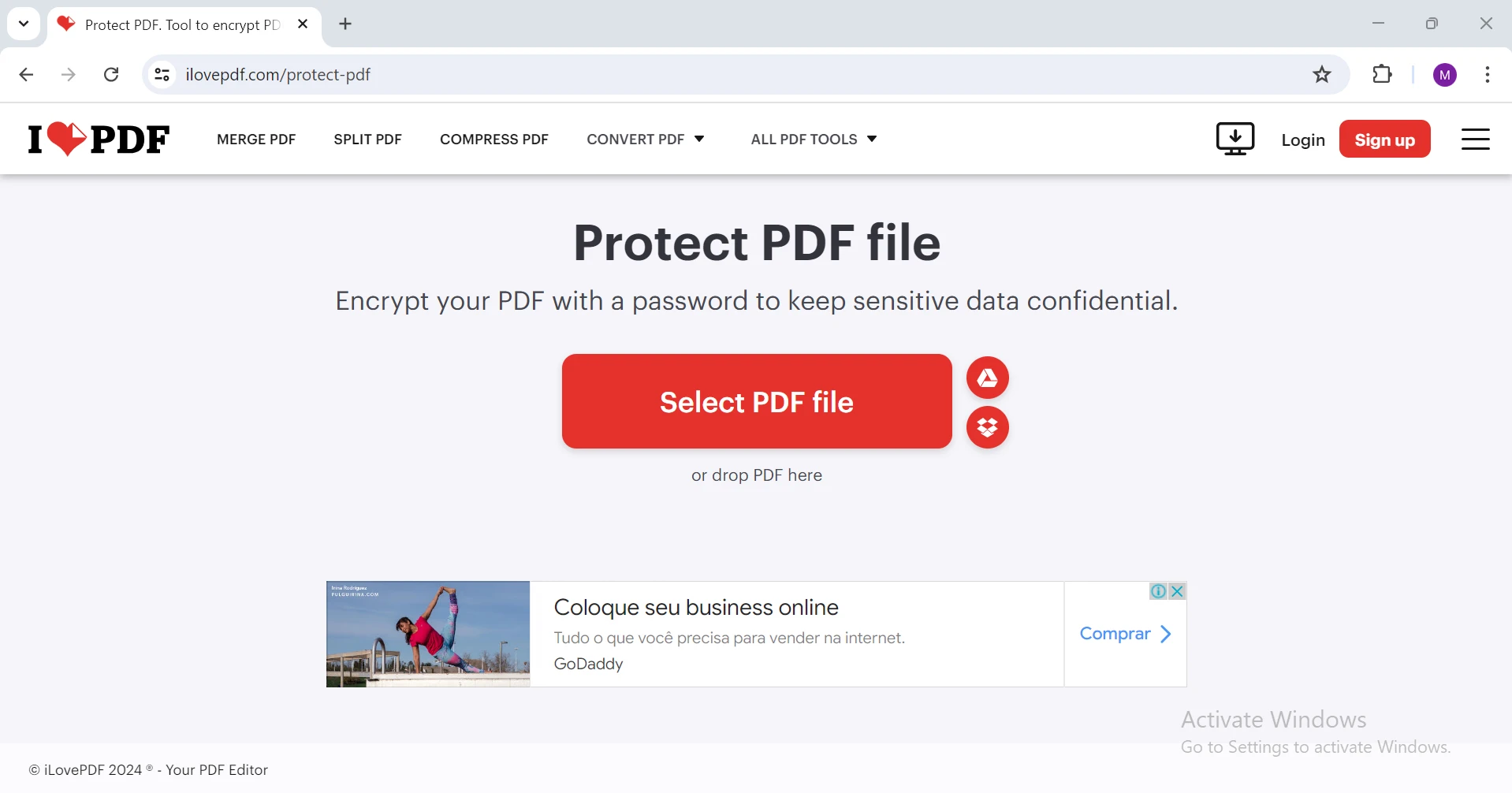
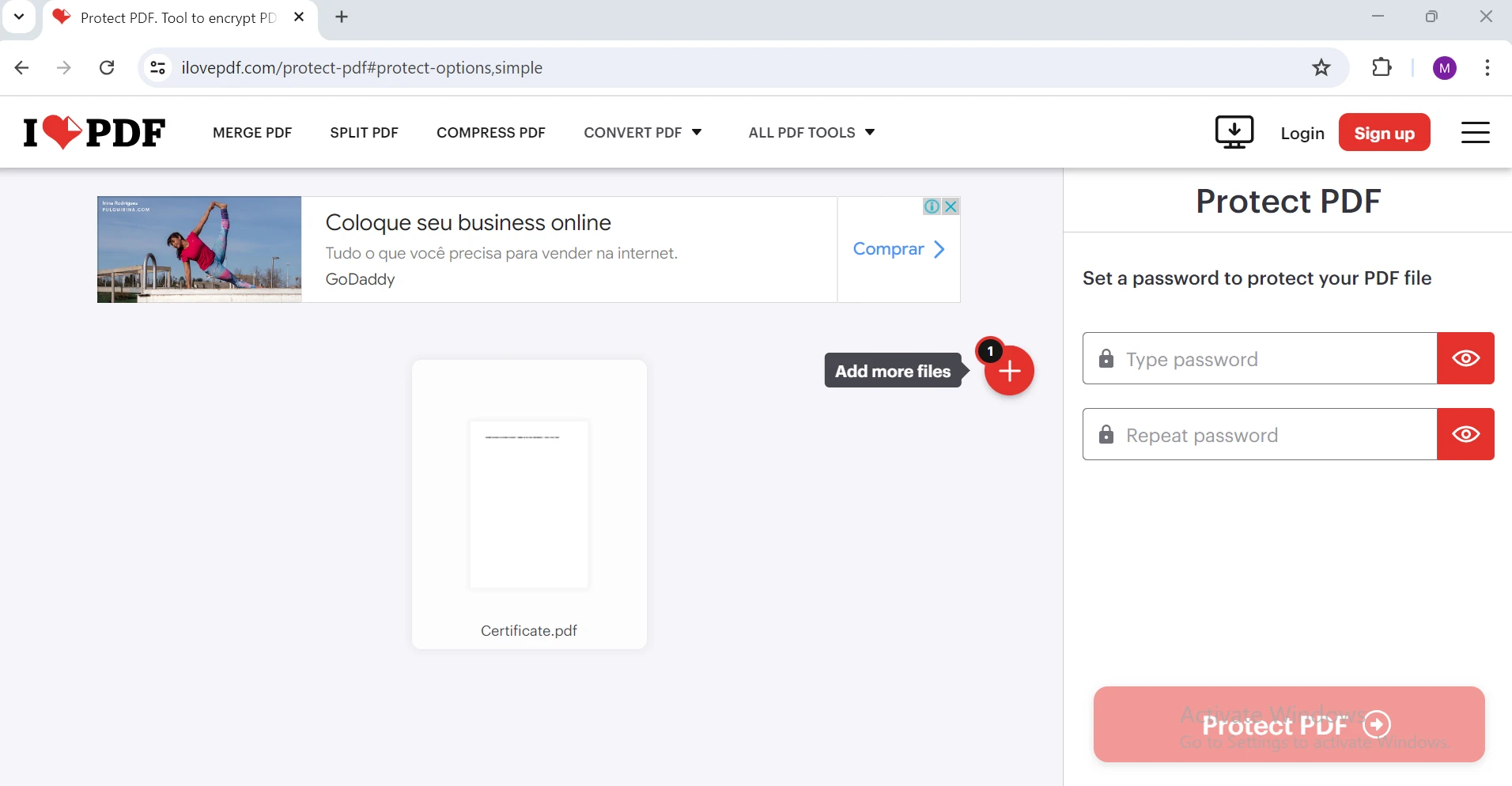
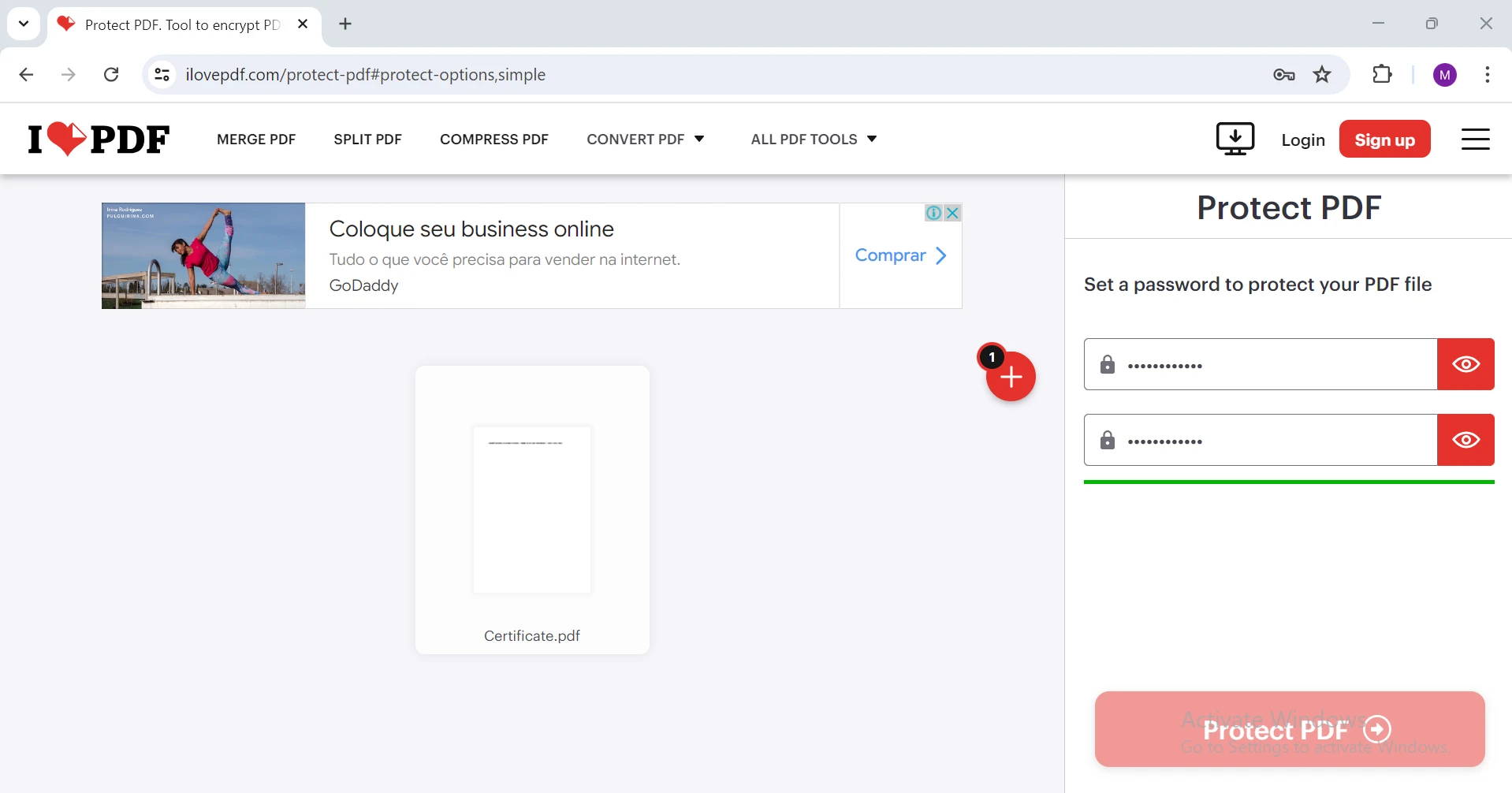
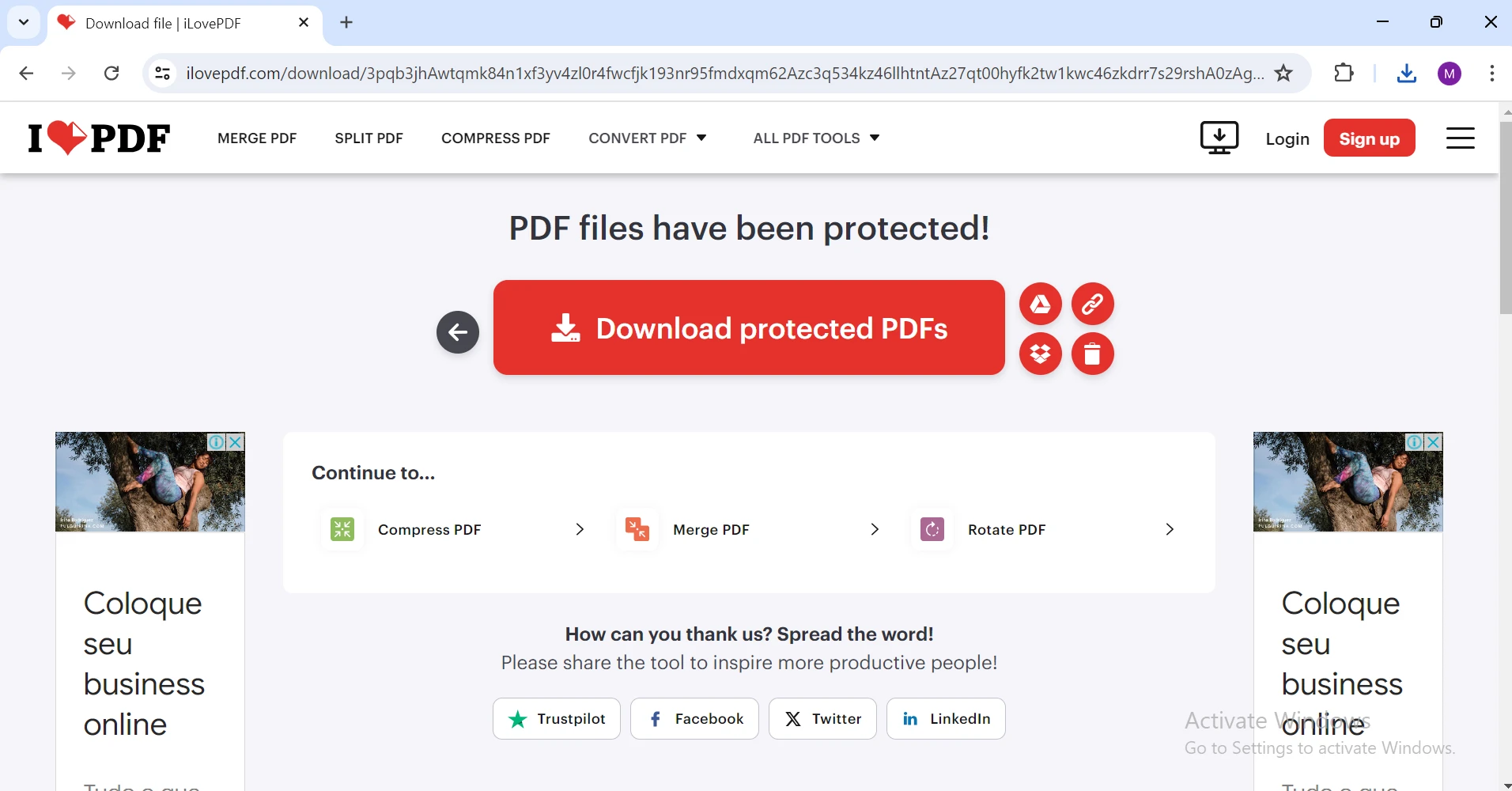
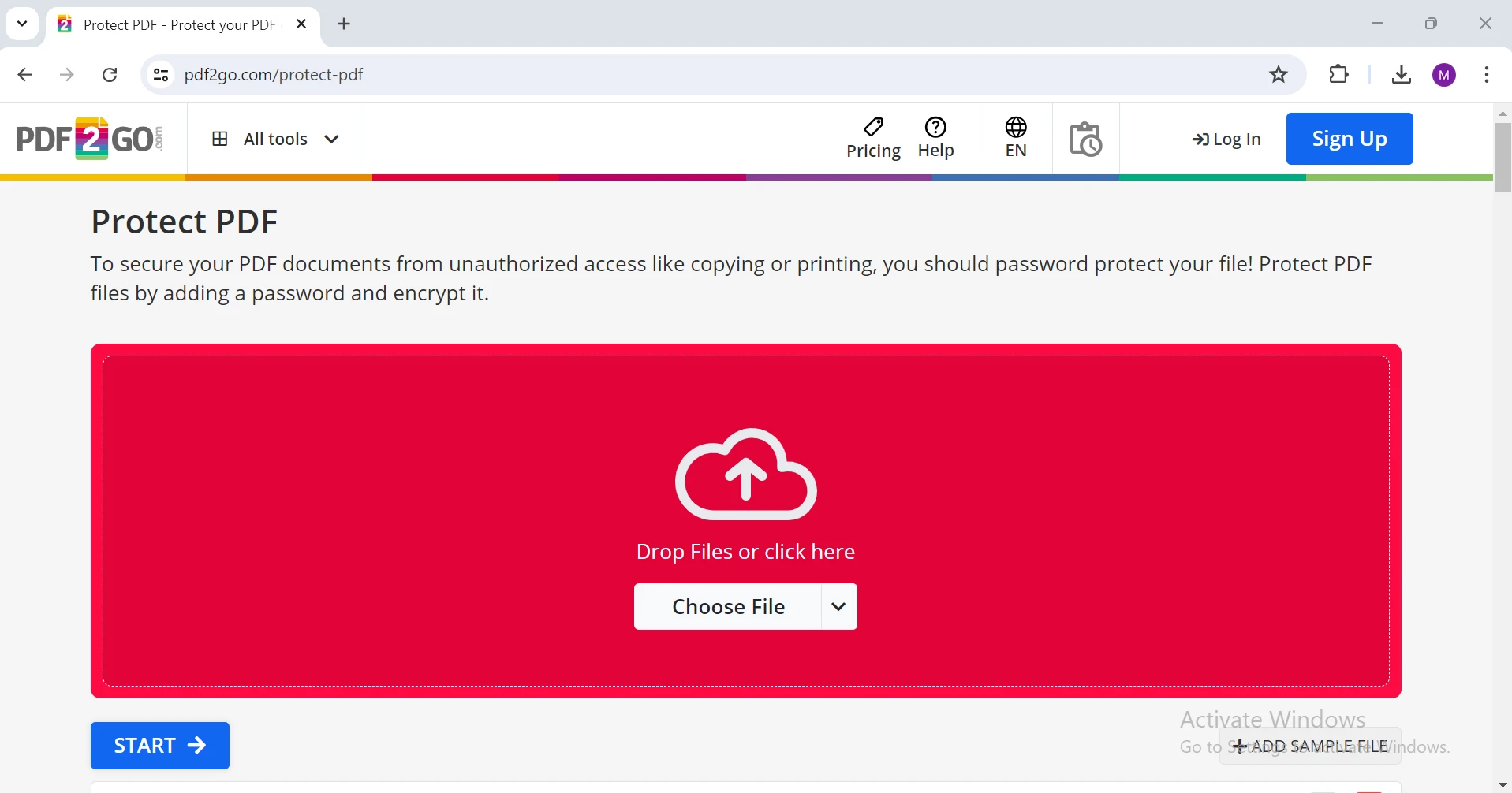
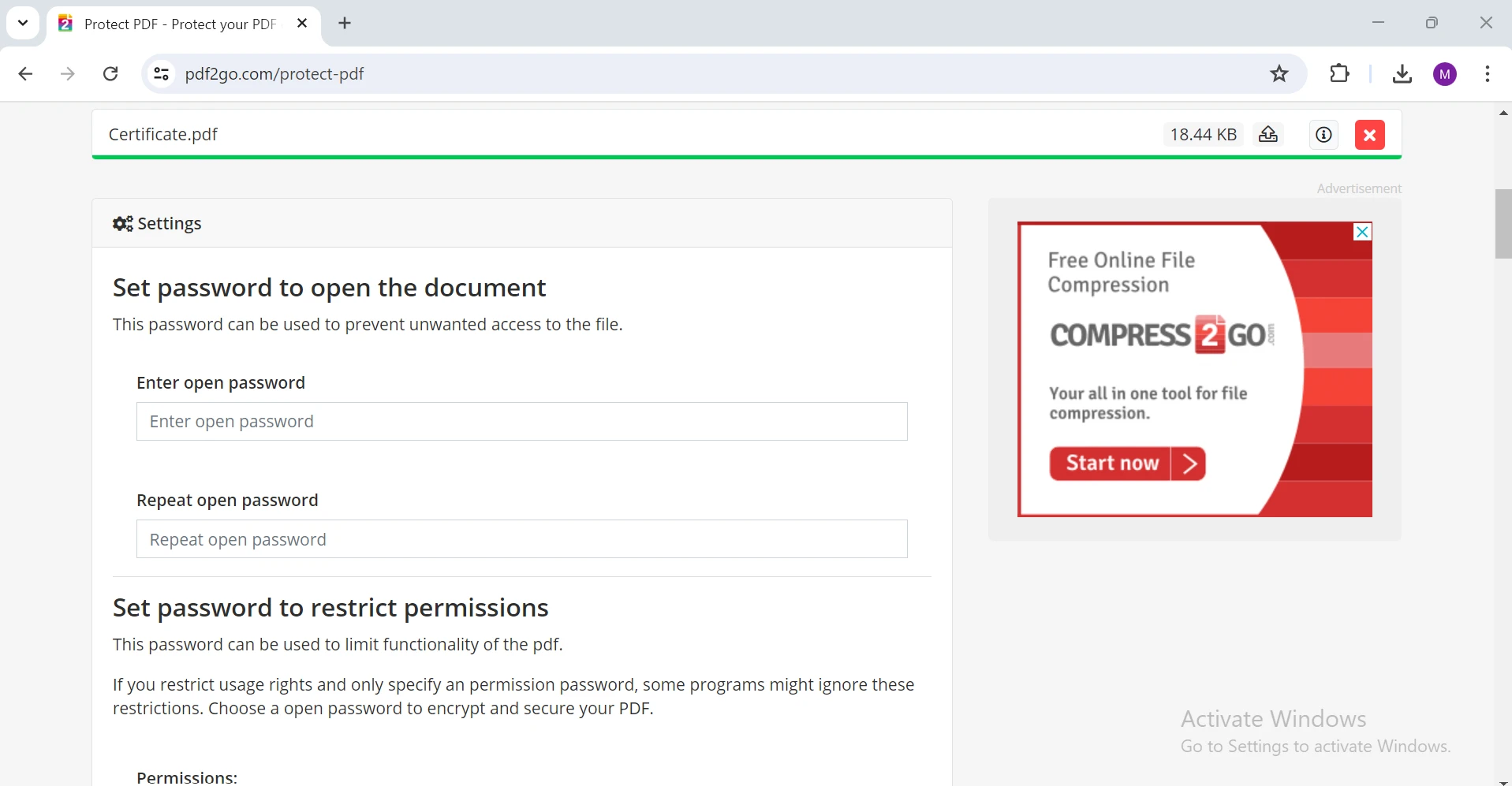
PDF'nizi Yükleyin: "Dosya Seç" butonuna tıklayın ve korumak istediğiniz PDF belgesini seçin. Alternatif olarak, dosyanızı yükleme alanına sürükleyip bırakabilirsiniz.
Şifre Belirleyin: İstediğiniz şifreyi verilen alanlara girin. Ayrıca izin şifreleri de ayarlayabilirsiniz.
Şifrelemeyi Başlatın: "Başlat" butonuna tıklayın. Araç, PDF'nizi şifre ile şifreleyecektir.
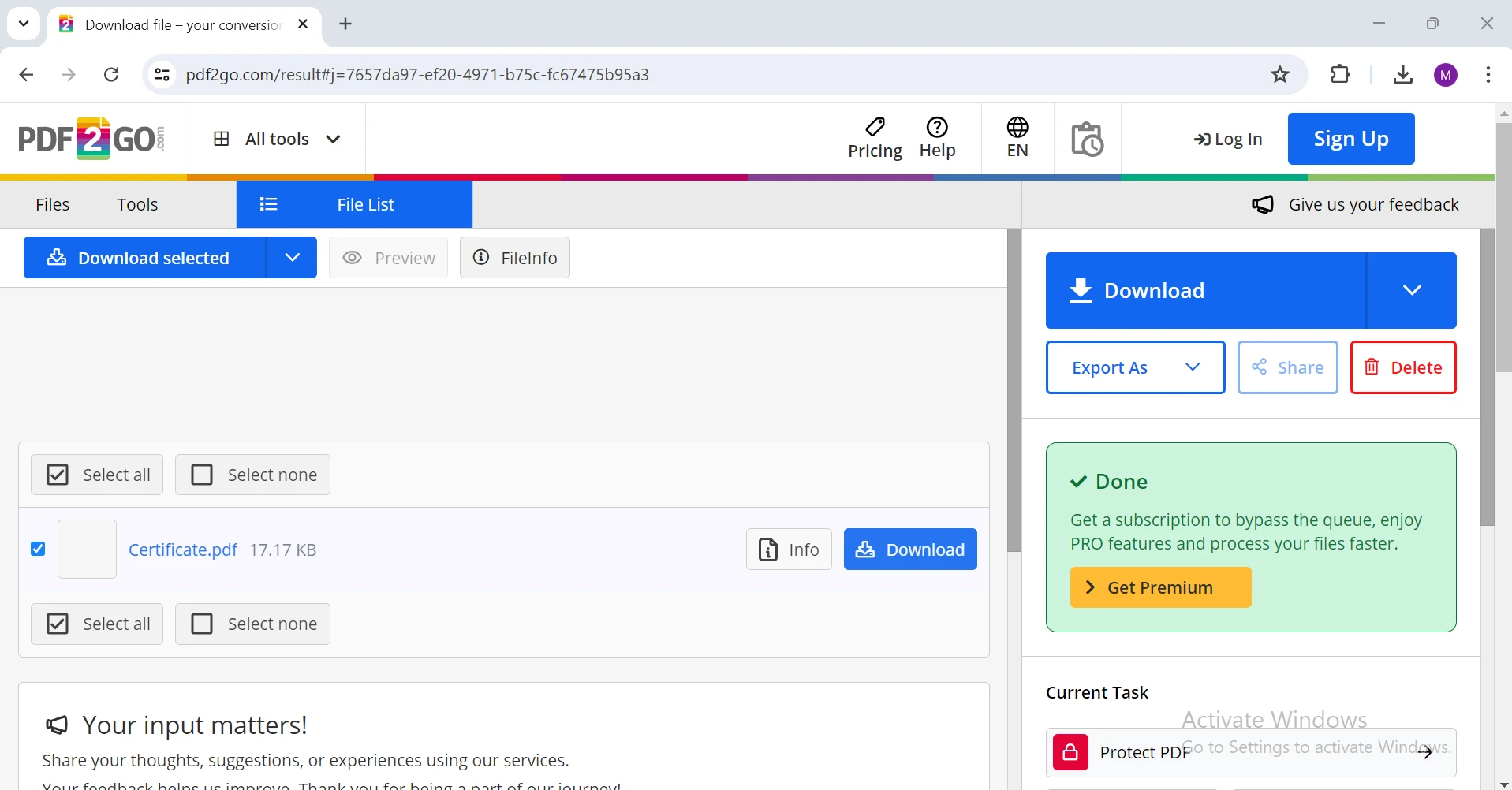
Güvenlik Altına Alınmış PDF'yi İndir: Süreç tamamlanınca, şifre korumalı PDF'yi bilgisayarınıza indirin.
4. Soda PDF
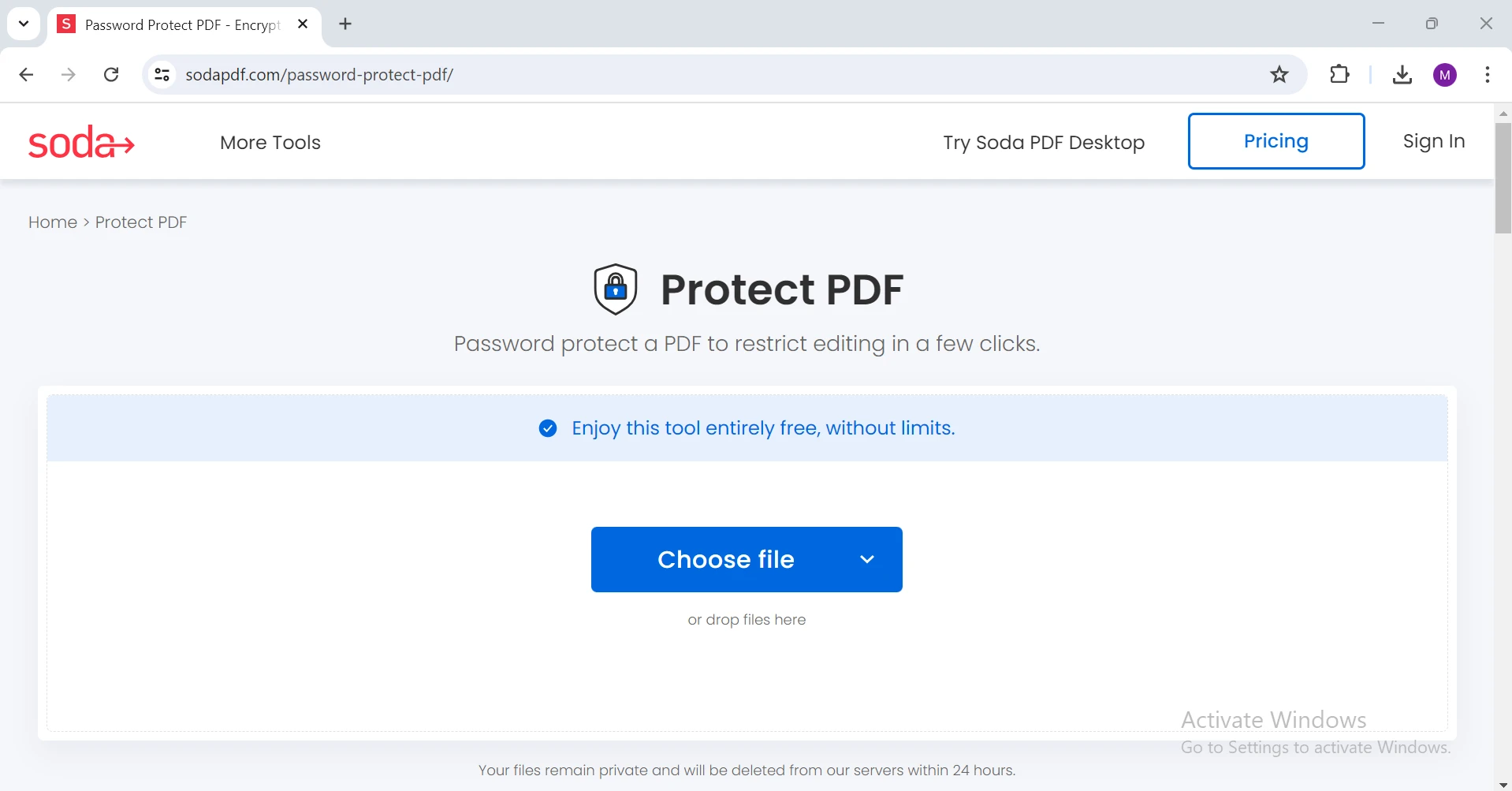
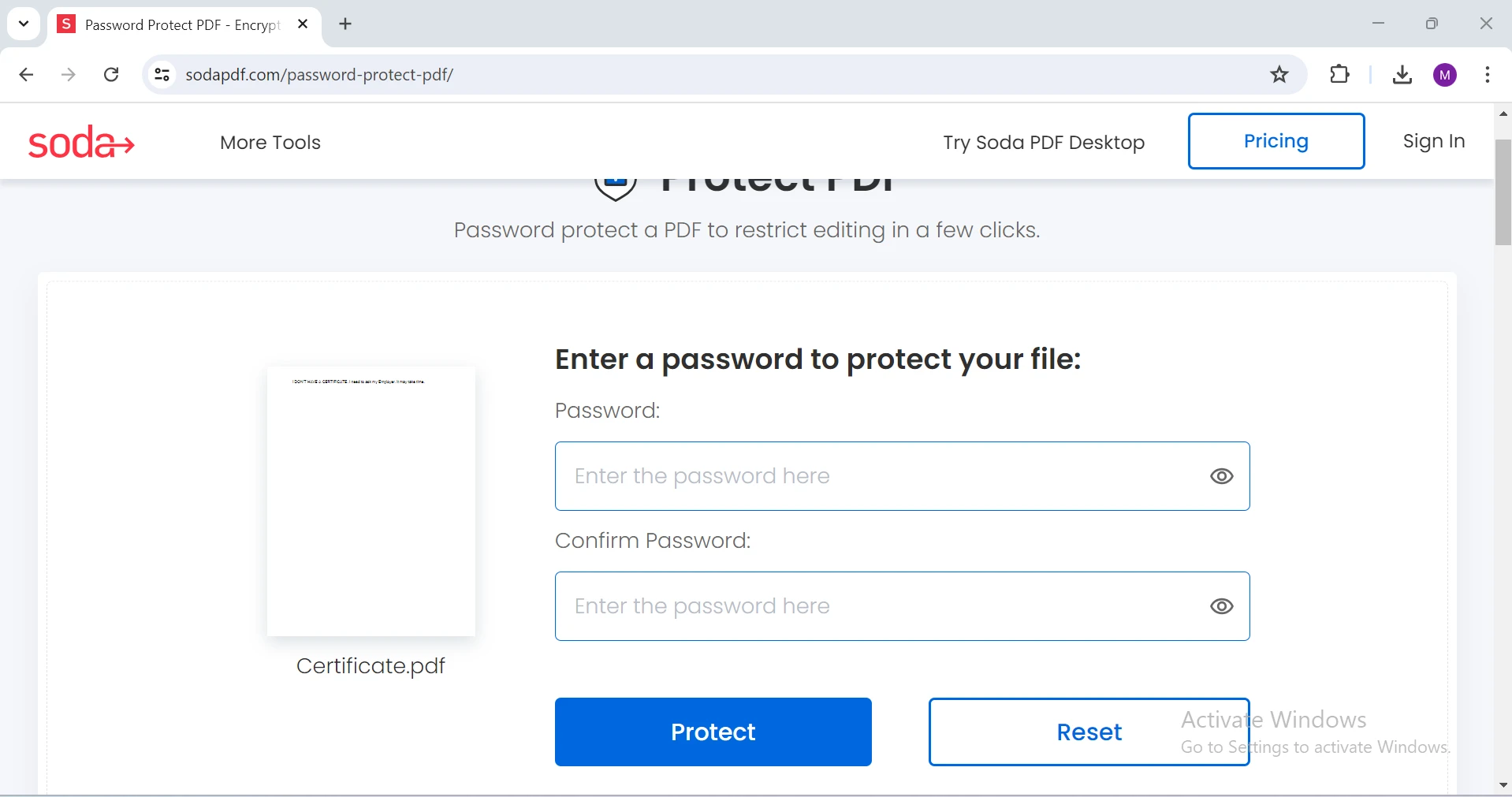
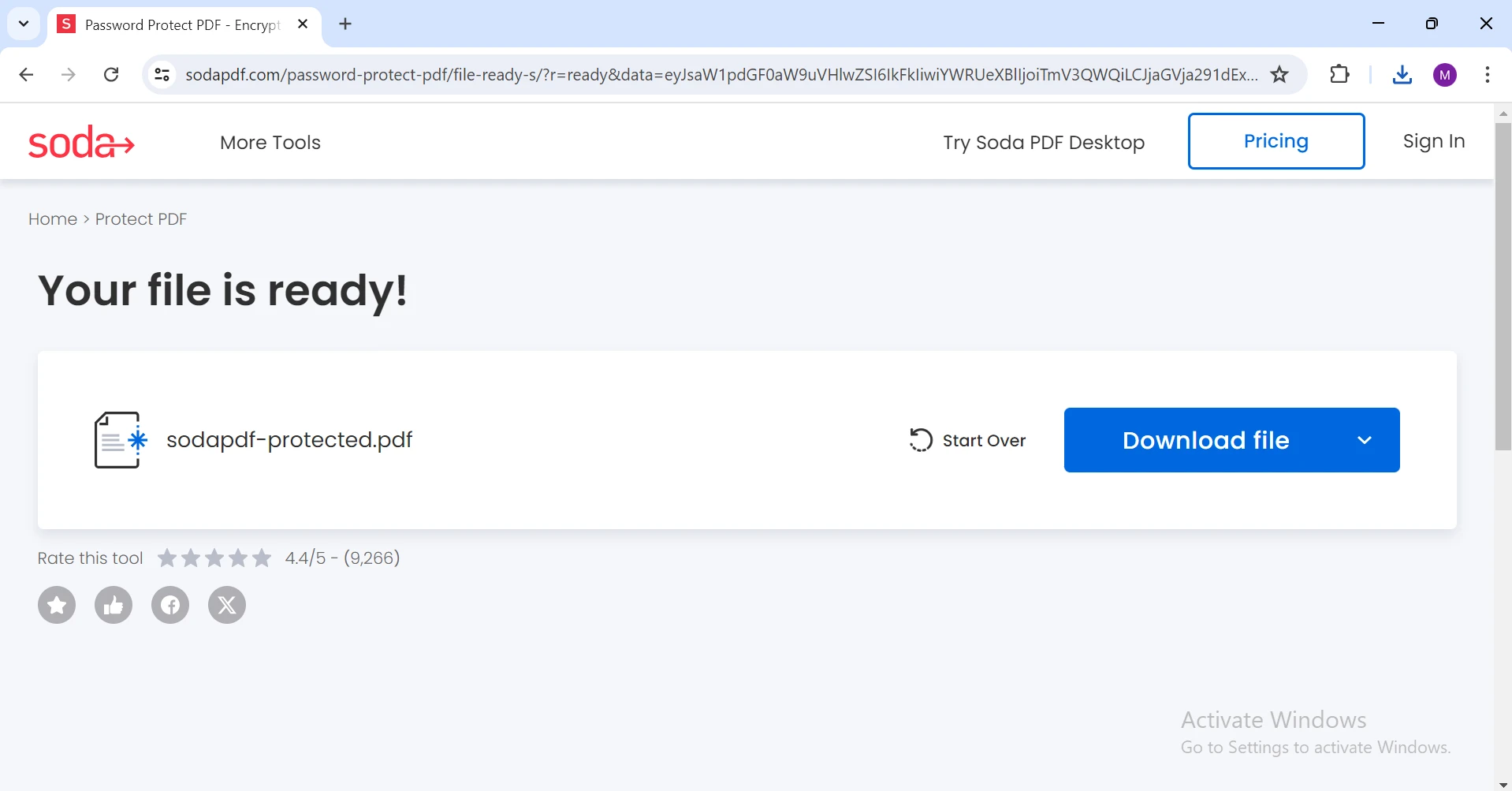
Soda PDF, PDF'leri şifre ile koruma dahil olmak üzere çeşitli PDF hizmetleri sunan bir çevrimiçi platformdur. İşte bunu nasıl kullanacağınız:
Güvenlik Altına Alınmış PDF'yi İndir: Süreç tamamlandıktan sonra, şifre korumalı PDF'yi bilgisayarınıza indirin.
C#'de Programatik Olarak PDF'leri Şifreli Koruma
Özellikle bir geliştirme ortamında programlı bir yaklaşımı tercih edenler için, PDF'leri C# kullanarak şifre ile koruyabilirsiniz. Bu amaç için mükemmel bir kütüphane IronPDFdir.
IronPDF Tanıtımı
IronPDF, PDF belgelerini programlı olarak yönetmek için tasarlanmış güçlü bir C# kütüphanesidir. Oluşturma, düzenleme, birleştirme ve PDF'leri şifre ile koruma gibi bir dizi özellik sunar. IronPDF, kullanım kolaylığı, geniş dokümantasyon ve .NET uygulamaları ile uyumluluğu ile bilinir. IronPDF ile geliştiriciler, uygulamalarına PDF işlevlerini sorunsuz bir şekilde entegre edebilir, yüksek performans ve güvenilirlik sağlar.
Installing IronPDF
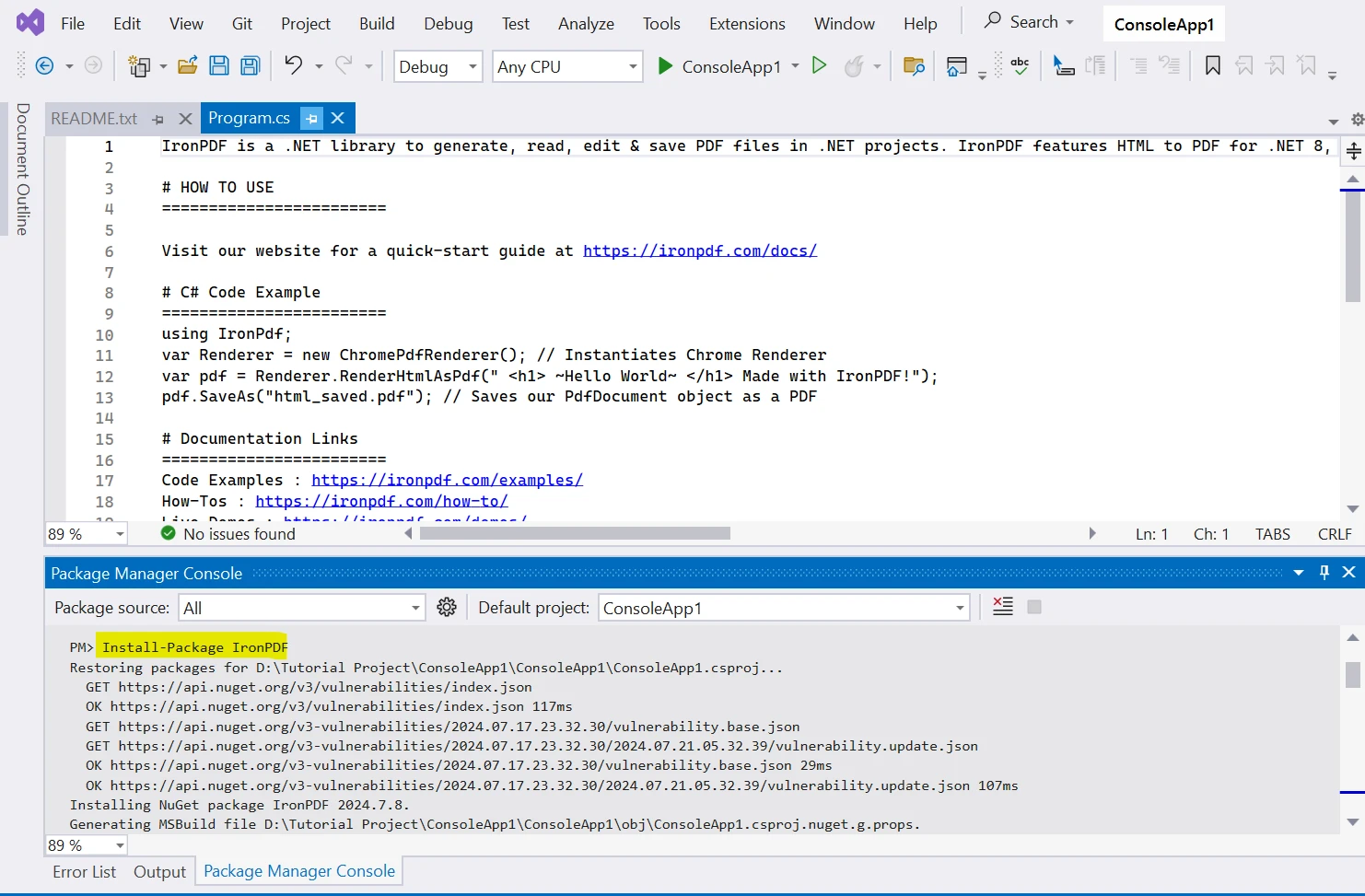
IronPDF'yi kullanmaya başlamak için, aşağıdaki komutu Paket Yöneticisi Konsolunda çalıştırarak NuGet aracılığıyla kütüphaneyi yükleyin:
PM > Install-Package IronPdf
Install-Package IronPdf
Bu komut, IronPDF kütüphanesini tüm bağımlılıkları ile birlikte yükleyecektir.
Örnek: IronPDF ile Bir PDF'yi Şifre ile Koruma
Kısaca IronPDF'yi kullanarak bir PDF'yi şifreyle koruma nasıl yapılır, işte basit bir örnek:
using IronPdf;class Program{ static voidMain(string[] args) { // Load the existing PDF document PdfDocument document = new PdfDocument("Certificate.pdf"); // Set the password for the PDF document document.Password = "p@ssw0rd"; // Save the password-protected PDF as a new file document.SaveAs("Certificate_protected.pdf"); }}
using IronPdf;

class Program
{
    static void Main(string[] args)
    {
        // Load the existing PDF document
        PdfDocument document = new PdfDocument("Certificate.pdf");

        // Set the password for the PDF document
        document.Password = "p@ssw0rd";

        // Save the password-protected PDF as a new file
        document.SaveAs("Certificate_protected.pdf");
    }
}
ImportsIronPdfModuleProgram Sub Main(args AsString()) ' Load the existing PDF document Dim document As New PdfDocument("Certificate.pdf") ' Set the password for the PDF document document.Password = "p@ssw0rd" ' Save the password-protected PDF as a new file document.SaveAs("Certificate_protected.pdf") End SubEndModule
Imports IronPdf

Module Program
    Sub Main(args As String())
        ' Load the existing PDF document
        Dim document As New PdfDocument("Certificate.pdf")

        ' Set the password for the PDF document
        document.Password = "p@ssw0rd"

        ' Save the password-protected PDF as a new file
        document.SaveAs("Certificate_protected.pdf")
    End Sub
End Module
Yukarıdaki C# kod parçası, IronPDF kütüphanesi kullanılarak bir PDF'nin nasıl şifreyle korunacağını gösterir:
"Certificate.pdf" adlı mevcut bir PDF dosyası yüklenerek bir PdfDocument nesnesi oluşturulur.
Belgenin şifresi Password özelliği kullanılarak "p@ssw0rd" olarak ayarlanır.
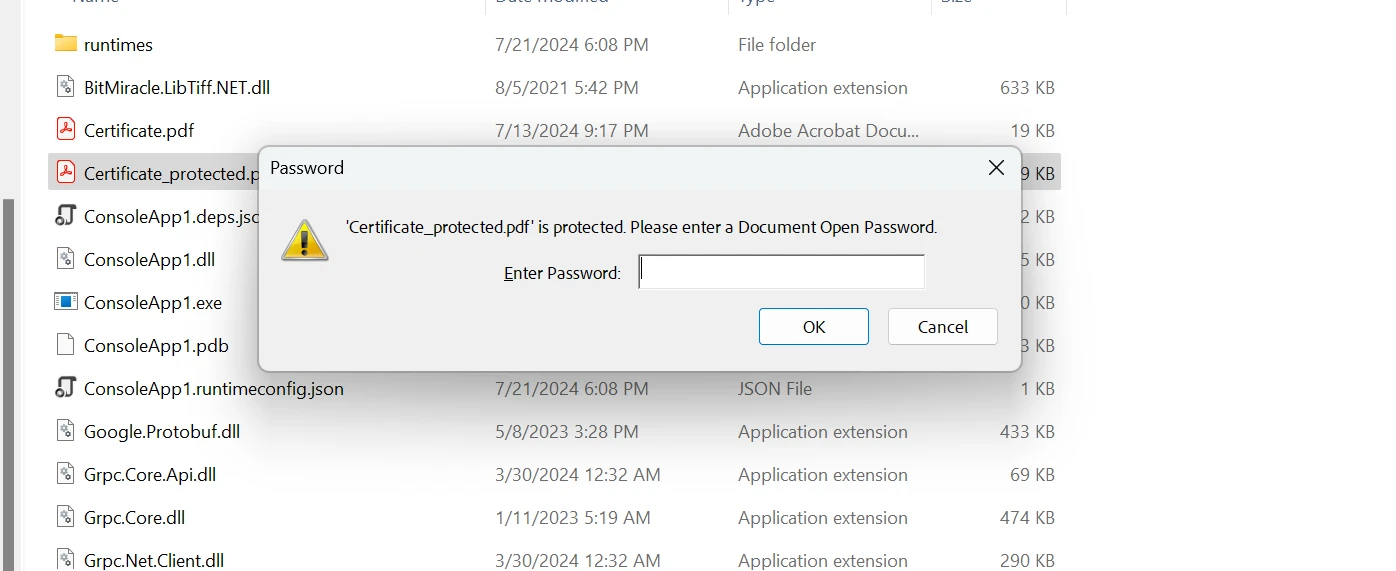
Şifre korumalı PDF, SaveAs yöntemi kullanılarak "Certificate_protected.pdf" adlı yeni bir dosya olarak kaydedilir.
IronPDF, PDF güvenliğini yönetme sürecini basitleştirir ve uygulamalarında PDF işlevlerini uygulaması gereken geliştiriciler için sağlam bir çözüm sunar.
Belgeleriniz için şifre güvenliğini artırmak için, PDF çevrimiçi araçlarını kullanarak PDF dosyalarınızı şifre ile koruyabilirsiniz. Alternatif olarak, dosyalarınızı bir zip dosyasına sıkıştırabilir ve şifreyle güvence altına alabilirsiniz. Her iki yöntem için de doğru şifrenin ayarlandığından emin olun.
Sonuç
PDF'lerinizi şifreyle korumak, hassas bilgilerinizi korumak için çok önemlidir. Smallpdf, ILovePDF, PDF2Go ve Soda PDF gibi çevrimiçi araçlar hızlı ve kolay çözümler sunarken, programlı bir yaklaşım arayan geliştiriciler, C#'da güçlü IronPDF kütüphanesinden yararlanabilir.
IronPDF, PDF'leri şifre ile koruma sürecini basit bir hale getirmekle kalmaz, aynı zamanda PDF belgelerini yönetmek için geniş bir özellik yelpazesi sağlar. Tam işlevselliklerinden ve devam eden desteklerinden yararlanmak için ücretsiz bir deneme ile başlayabilirsiniz.
Curtis Chau, Bilgisayar Bilimleri alanında Lisans Derecesine (Carleton Üniversitesi) sahip ve Node.js, TypeScript, JavaScript ve React konularında uzmanlaşmış ön uç geliştirmeyle ilgileniyor. Sezgisel ve estetik açıdan hoş kullanıcı arayüzleri oluşturma tutkunu, Curtis modern çerçevelerle çalışmayı ve iyi yapılandırılmış, görsel olarak çekici kılavuzlar oluşturmayı seviyor.