using IronPdf;

// Disable local disk access or cross-origin requests
Installation.EnableWebSecurity = true;

// Instantiate Renderer
var renderer = new ChromePdfRenderer();

// Create a PDF from a HTML string using C#
var pdf = renderer.RenderHtmlAsPdf("<h1>Hello World</h1>");

// Export to a file or Stream
pdf.SaveAs("output.pdf");

// Advanced Example with HTML Assets
// Load external html assets: Images, CSS and JavaScript.
// An optional BasePath 'C:\site\assets\' is set as the file location to load assets from
var myAdvancedPdf = renderer.RenderHtmlAsPdf("<img src='icons/iron.png'>", @"C:\site\assets\");
myAdvancedPdf.SaveAs("html-with-assets.pdf");
using IronPdf;// Disable local disk access or cross-origin requestsInstallation.EnableWebSecurity = true;// Instantiate Renderervar renderer = new ChromePdfRenderer();// Create a PDF from a HTML string using C#var pdf = renderer.RenderHtmlAsPdf("<h1>Hello World</h1>");// Export to a file or Streampdf.SaveAs("output.pdf");// Advanced Example with HTML Assets// Load external html assets: Images, CSS and JavaScript.// An optional BasePath 'C:\site\assets\' is set as the file location to load assets fromvar myAdvancedPdf = renderer.RenderHtmlAsPdf("<img src='icons/iron.png'>", @"C:\site\assets\");myAdvancedPdf.SaveAs("html-with-assets.pdf");
PM >Install-Package IronPdf
Install-Package IronPdf
POMOC .NET
C# Format do TimeSpan (Jak to działa dla deweloperów)
Zabezpieczenie plików PDF hasłem jest niezbędne, aby chronić wrażliwe informacje przed nieautoryzowanym dostępem. Chociaż Adobe Acrobat Reader jest popularnym narzędziem do tego celu, istnieje wiele dostępnych narzędzi online, które pozwalają na szybkie i łatwe zabezpieczenie hasłem [PDF-ów](https://en.wikipedia.org/wiki/PDF) bez żadnych kosztów. W tym artykułe przyjrzymy się trzem niezawodnym usługom online, z których możesz skorzystać.
### Smallpdf
[Smallpdf](https://smallpdf.com/) to przyjazne dla użytkownika narzędzie online, które oferuje różnorodne usługi związane z PDF, w tym ochronę hasłem. Oto jak z niego korzystać:
1. **Otwórz przeglądarkę:** Przejdź na stronę internetową Smallpdf ([https://smallpdf.com/protect-pdf](https://smallpdf.com/protect-pdf)).
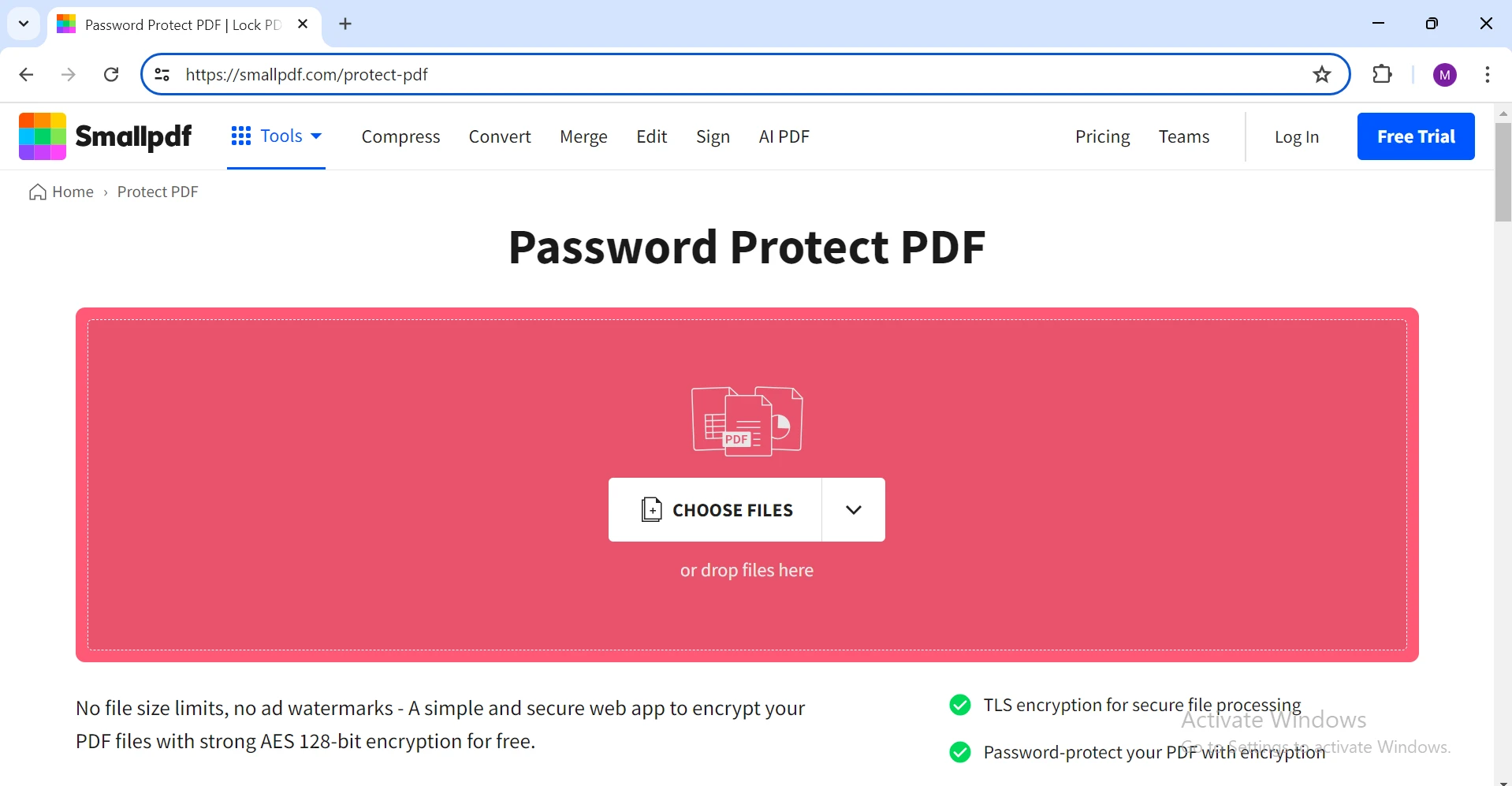
2. **Prześlij swój PDF:** Kliknij przycisk 'Wybierz plik' i wybierz plik, który chcesz zabezpieczyć. Alternatywnie możesz przeciągnąć i upuścić plik na wyznaczony obszar.
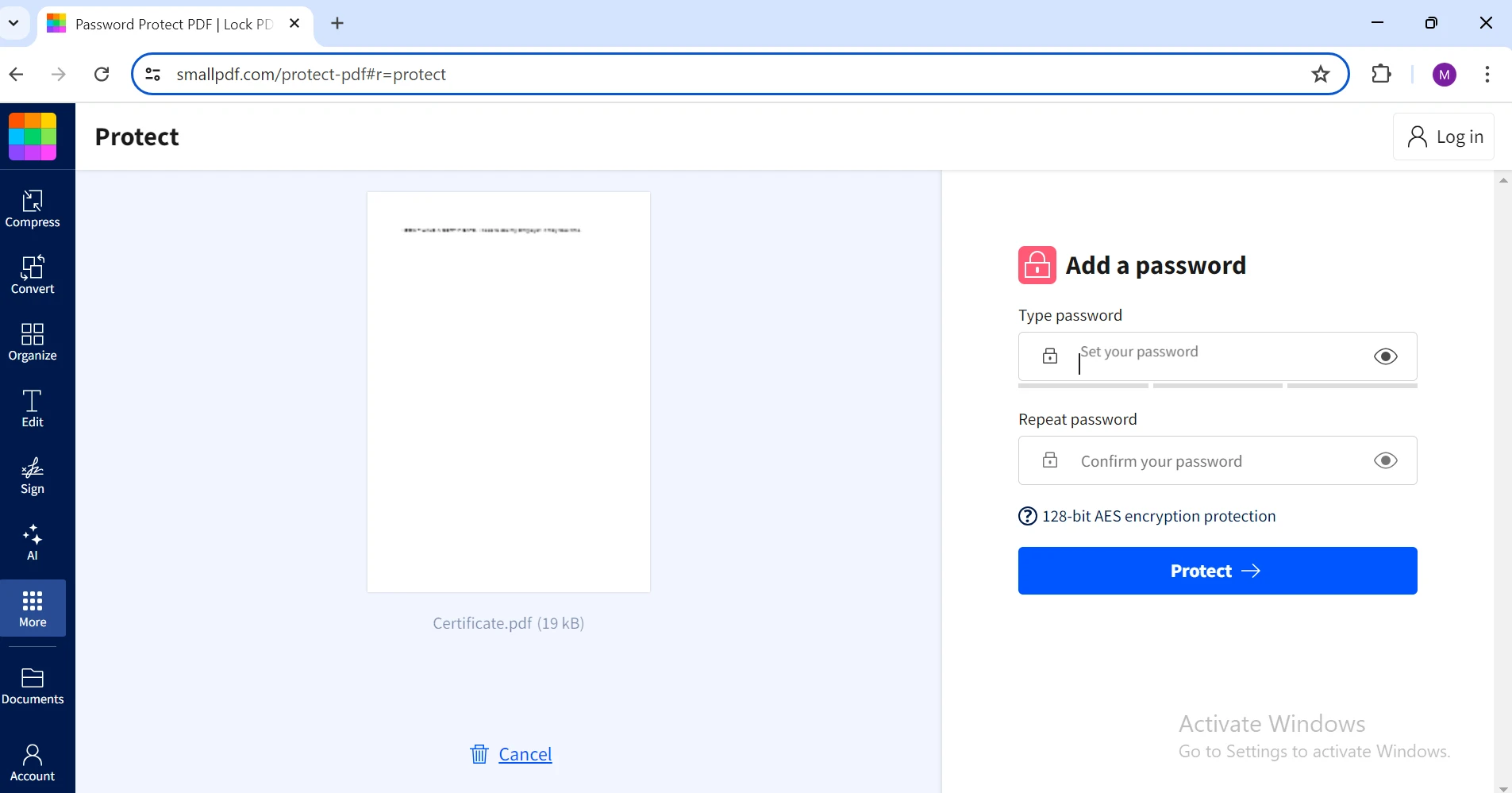
3. **Ustaw hasło:** Po przesłaniu pliku, wprowadź swoje hasło w podanych miejscach.
4. **Zaszyfruj PDF:** Kliknij przycisk 'Zabezpiecz'. Narzędzie przetworzy twój plik i zastosuje hasło.
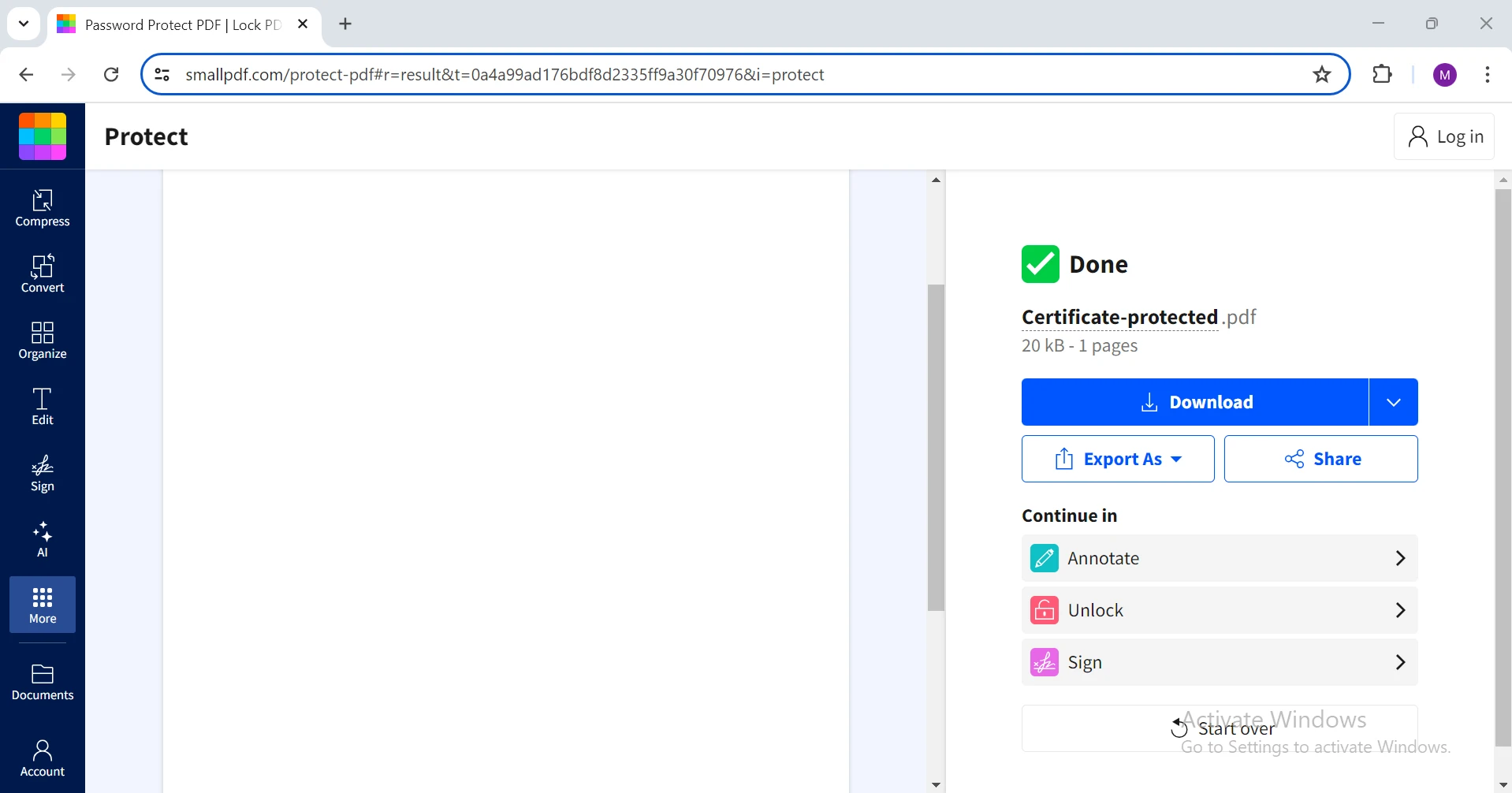
5. **Pobierz zabezpieczony PDF:** Po zakończeniu szyfrowania, pobierz PDF zabezpieczony hasłem na swój komputer.
### 2. ILovePDF
[ILovePDF](https://www.ilovepdf.com/) to kolejna popularna usługa online, która oferuje szereg narzędzi PDF, w tym ochronę hasłem. Oto jak z niego korzystać:
1. **Otwórz przeglądarkę:** Przejdź na stronę internetową ILovePDF ([https://www.ilovepdf.com/protect-pdf](https://www.ilovepdf.com/protect-pdf)).
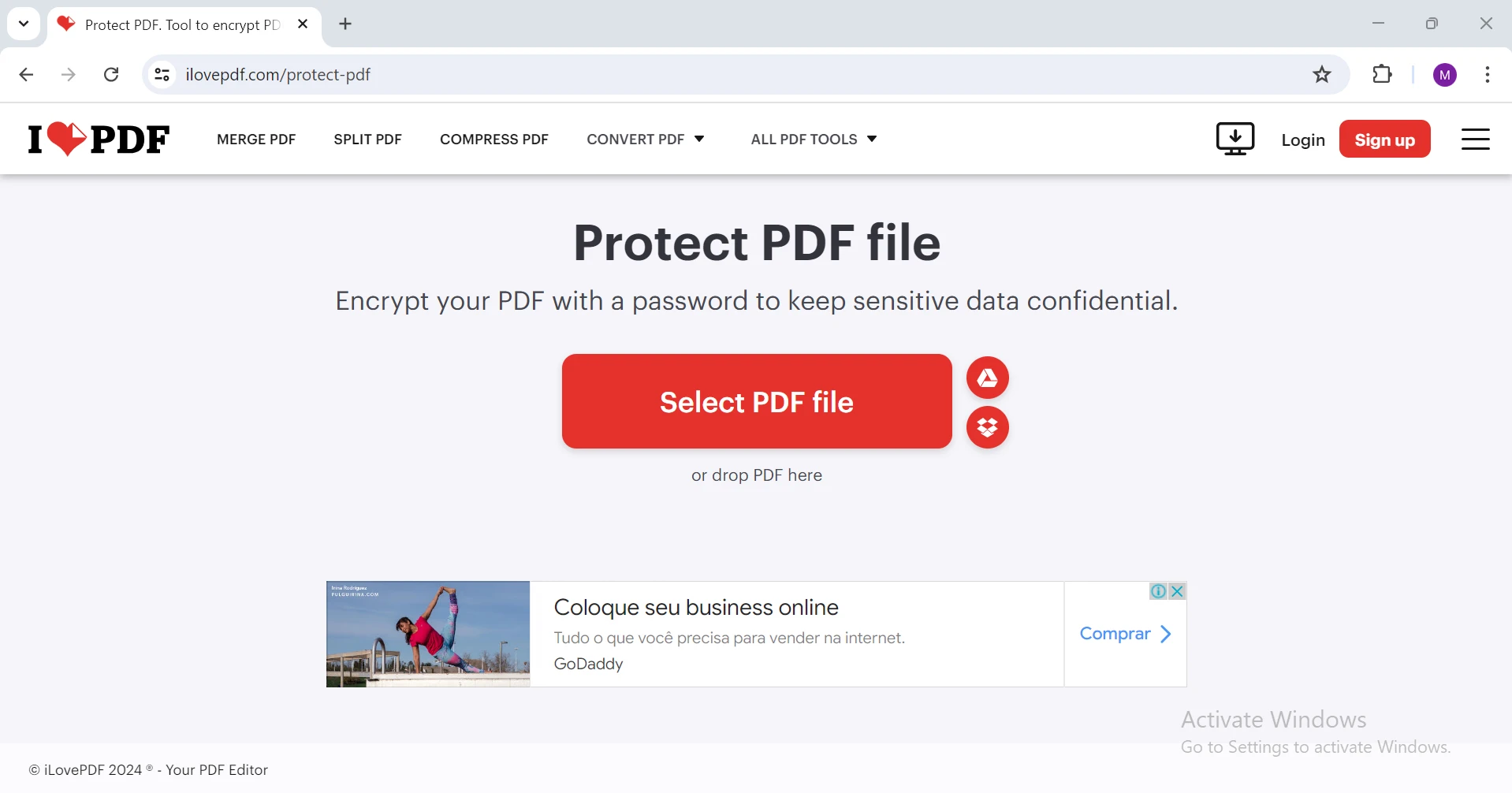
2. **Prześlij swój PDF:** Kliknij przycisk 'Wybierz plik PDF' i wybierz plik, który chcesz zabezpieczyć.
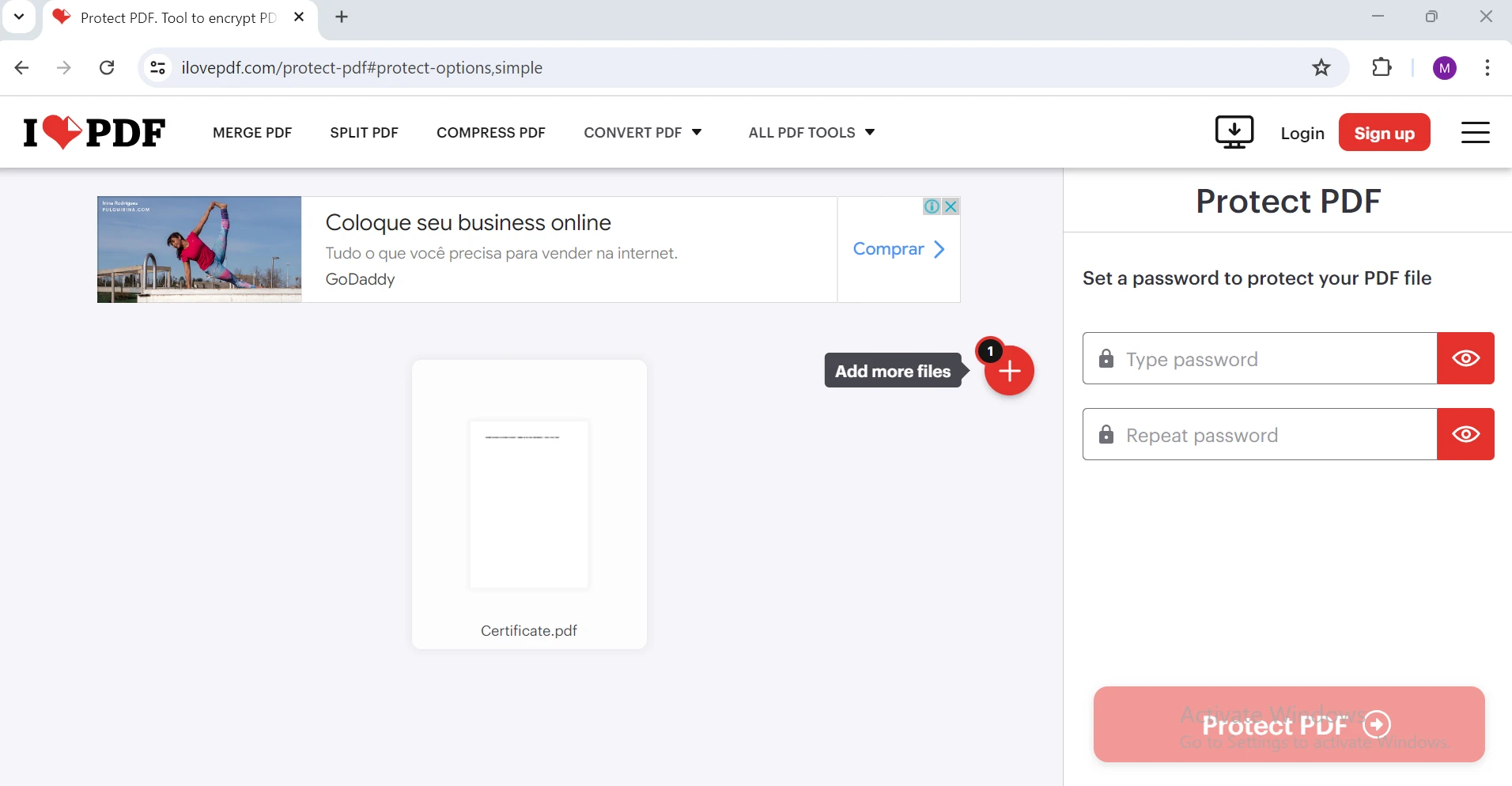
3. **Ustaw hasło:** Wprowadź swoje hasło w podanych miejscach.
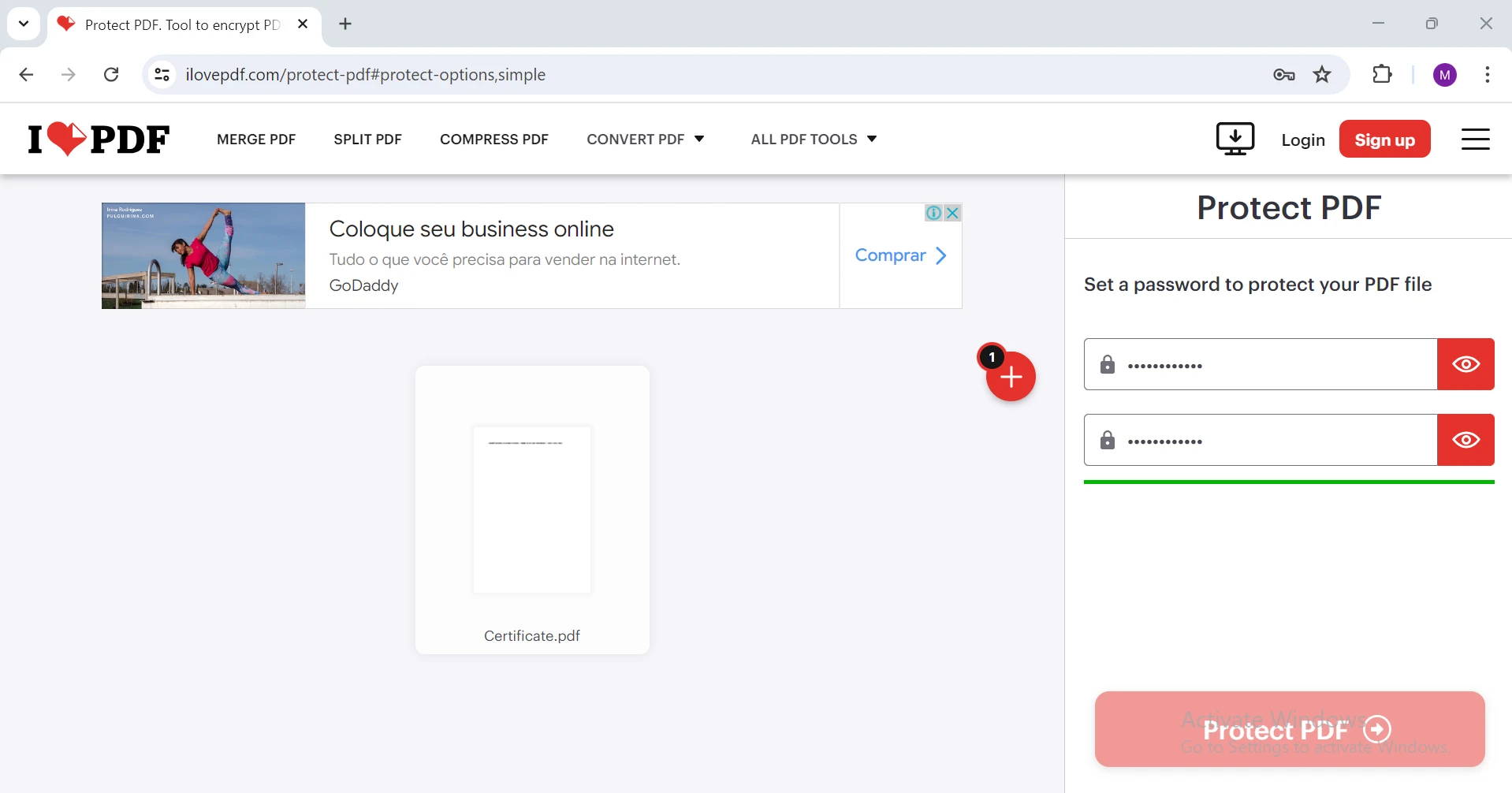
4. **Zabezpiecz PDF:** Kliknij przycisk 'Zabezpiecz PDF'. Narzędzie zaszyfruje twój plik hasłem.
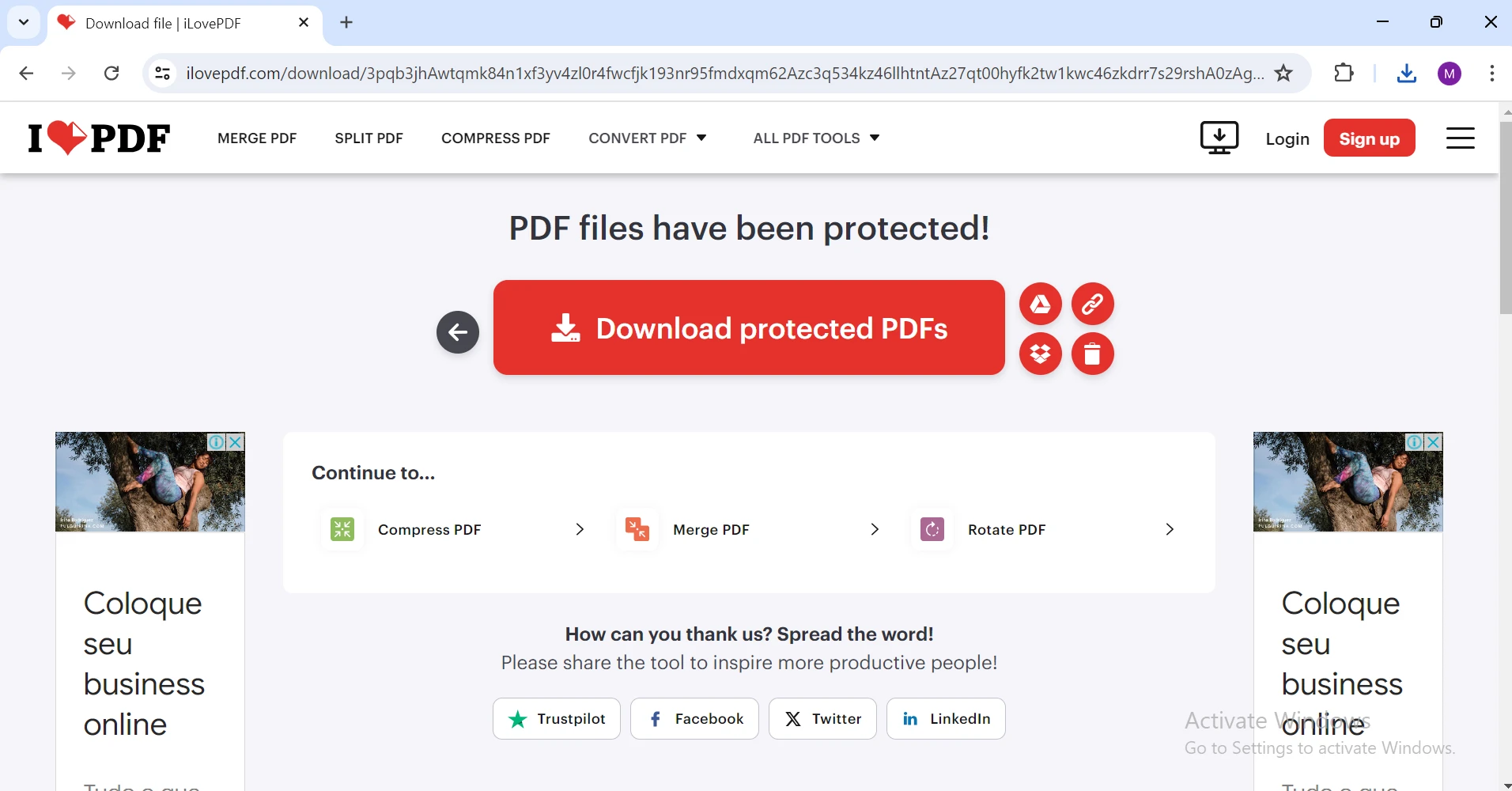
5. **Pobierz zabezpieczony PDF:** Po zakończeniu procesu, pobierz PDF zabezpieczony hasłem na swój komputer.
### 3. PDF2Go
[PDF2Go](https://www.pdf2go.com/) to wszechstronne narzędzie online do PDF, które obejmuje opcję ochrony dokumentów PDF. Oto jak z niego korzystać:
1. **Otwórz przeglądarkę:** Przejdź na stronę PDF2Go ([https://www.pdf2go.com/protect-pdf](https://www.pdf2go.com/protect-pdf)).
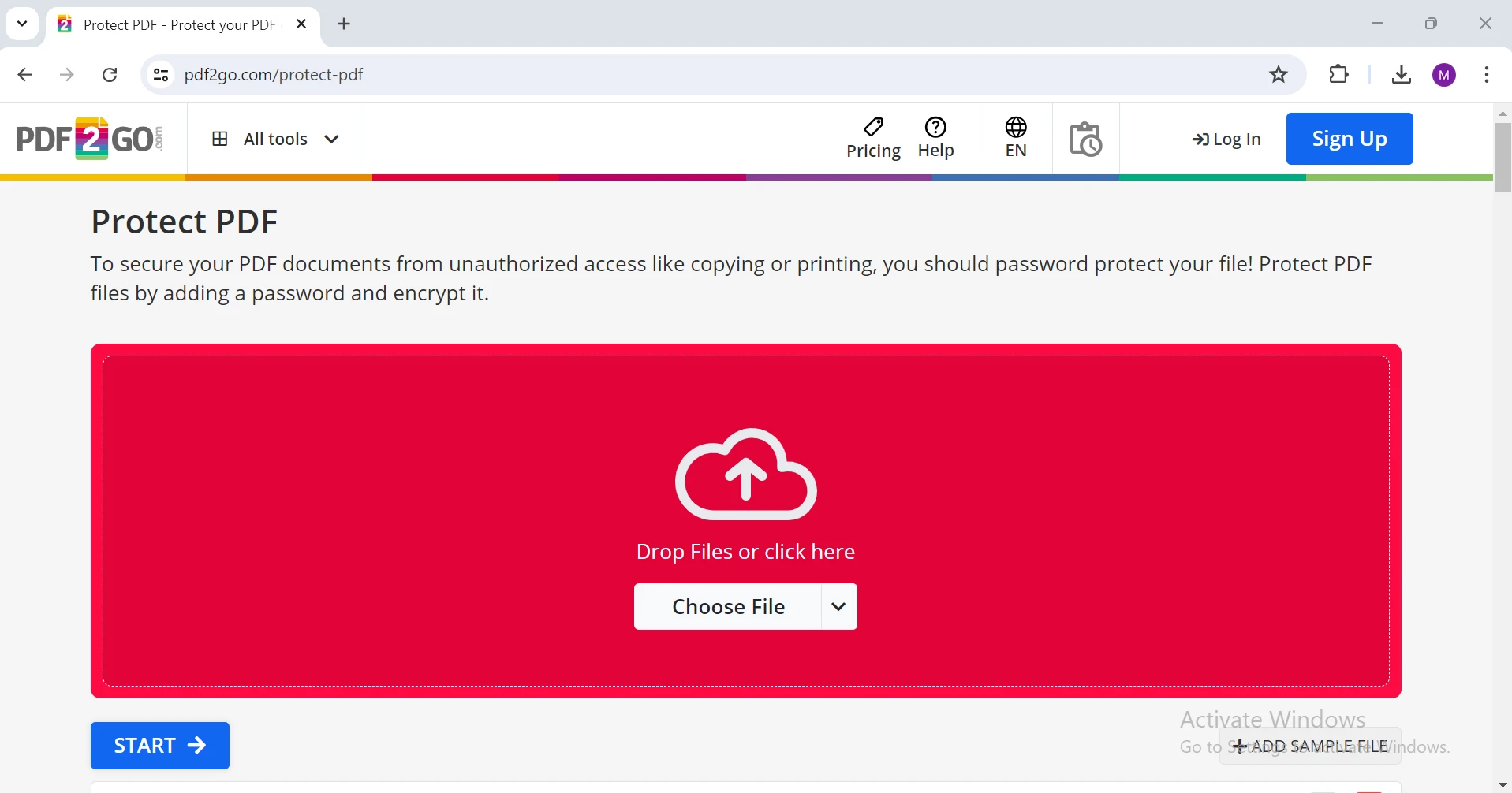
2. **Prześlij swój PDF:** Kliknij przycisk 'Wybierz plik' i wybierz dokument PDF, który chcesz zabezpieczyć. Alternatywnie możesz przeciągnąć i upuścić plik na obszar przesyłania.
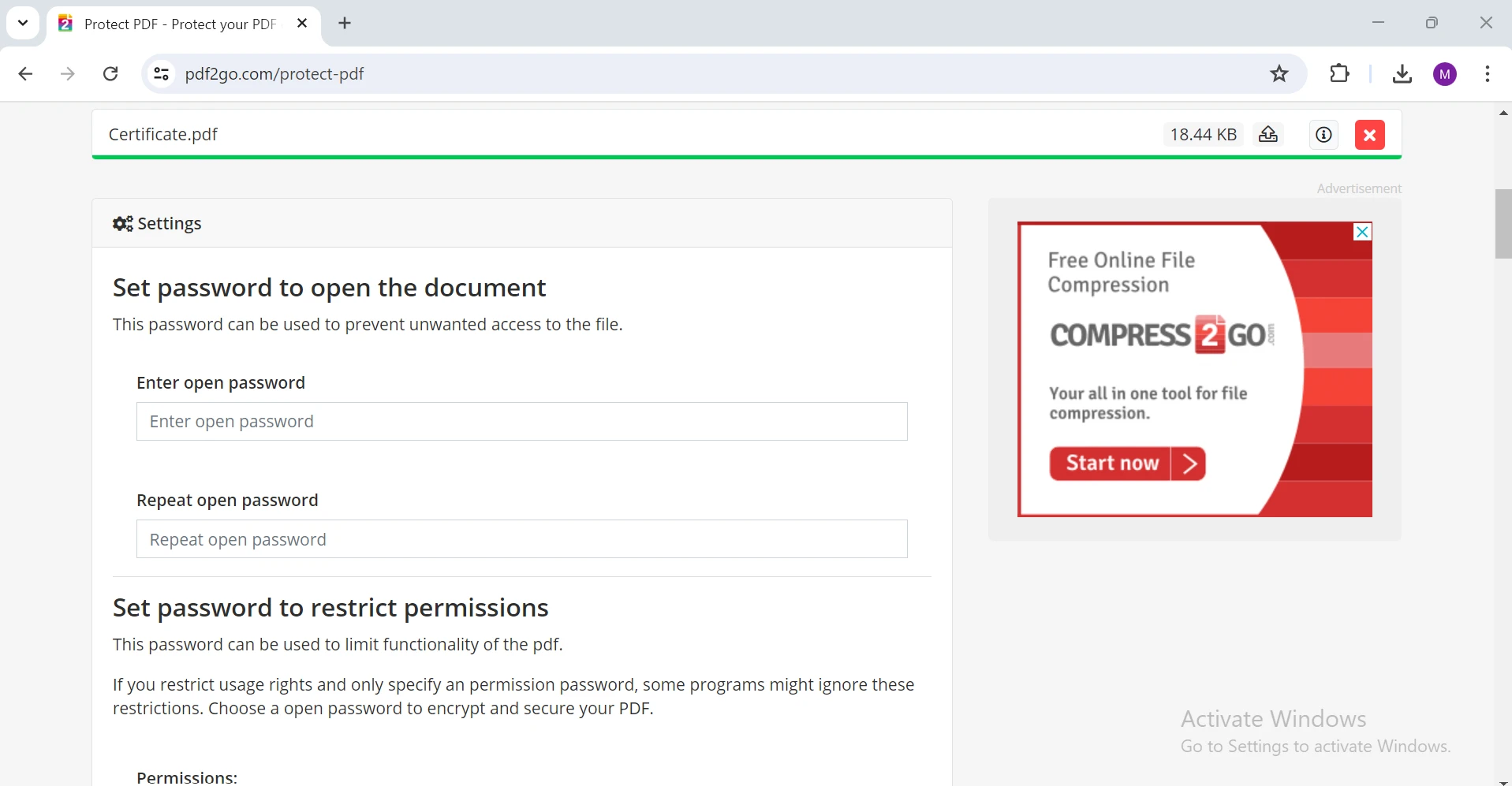
3. **Ustaw hasło:** Wprowadź swoje hasło w podanych miejscach. Możesz również ustawić hasła uprawnień.
4. **Zacznij szyfrowanie:** Kliknij przycisk 'Start'. Narzędzie zaszyfruje twój PDF hasłem.
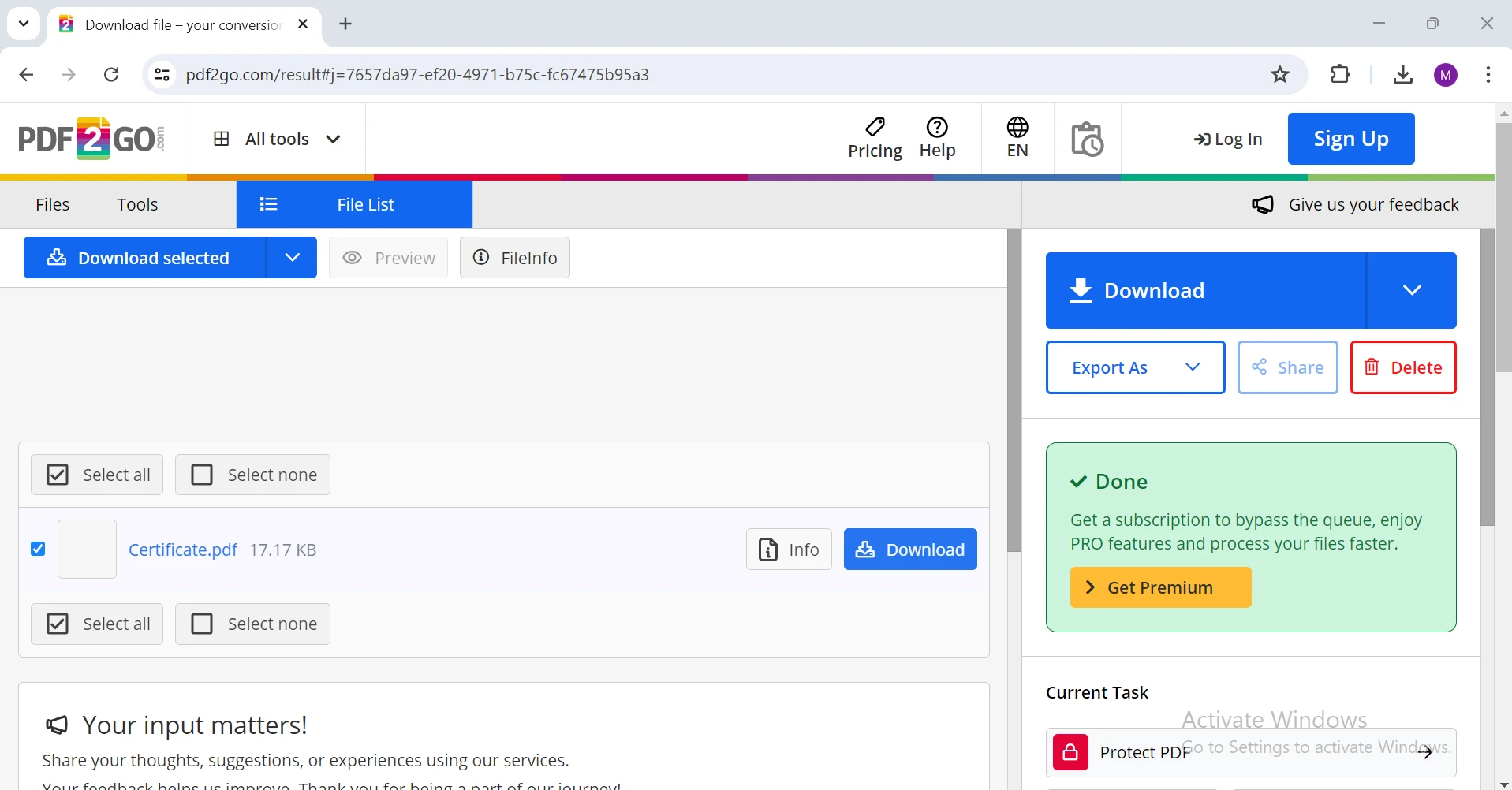
5. **Pobierz zabezpieczony PDF:** Po zakończeniu procesu, pobierz PDF zabezpieczony hasłem na swój komputer.
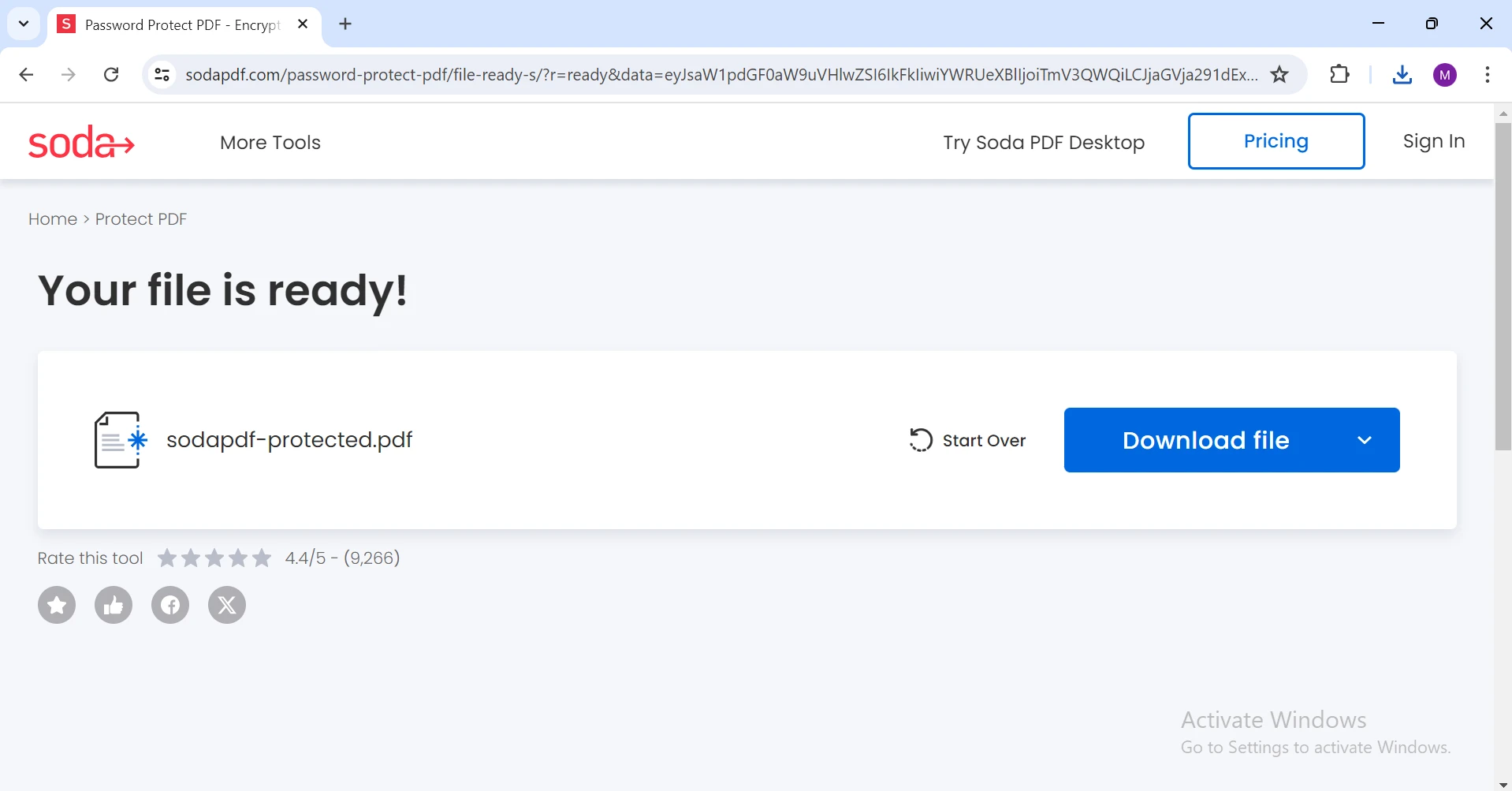
### 4. Soda PDF
[Soda PDF](https://www.sodapdf.com/) to platforma online oferująca różne usługi PDF, w tym ochronę hasłem. Oto jak z niego korzystać:
1. **Otwórz przeglądarkę:** Przejdź na stronę Soda PDF ([https://www.sodapdf.com/password-protect-pdf/](https://www.sodapdf.com/password-protect-pdf/)).
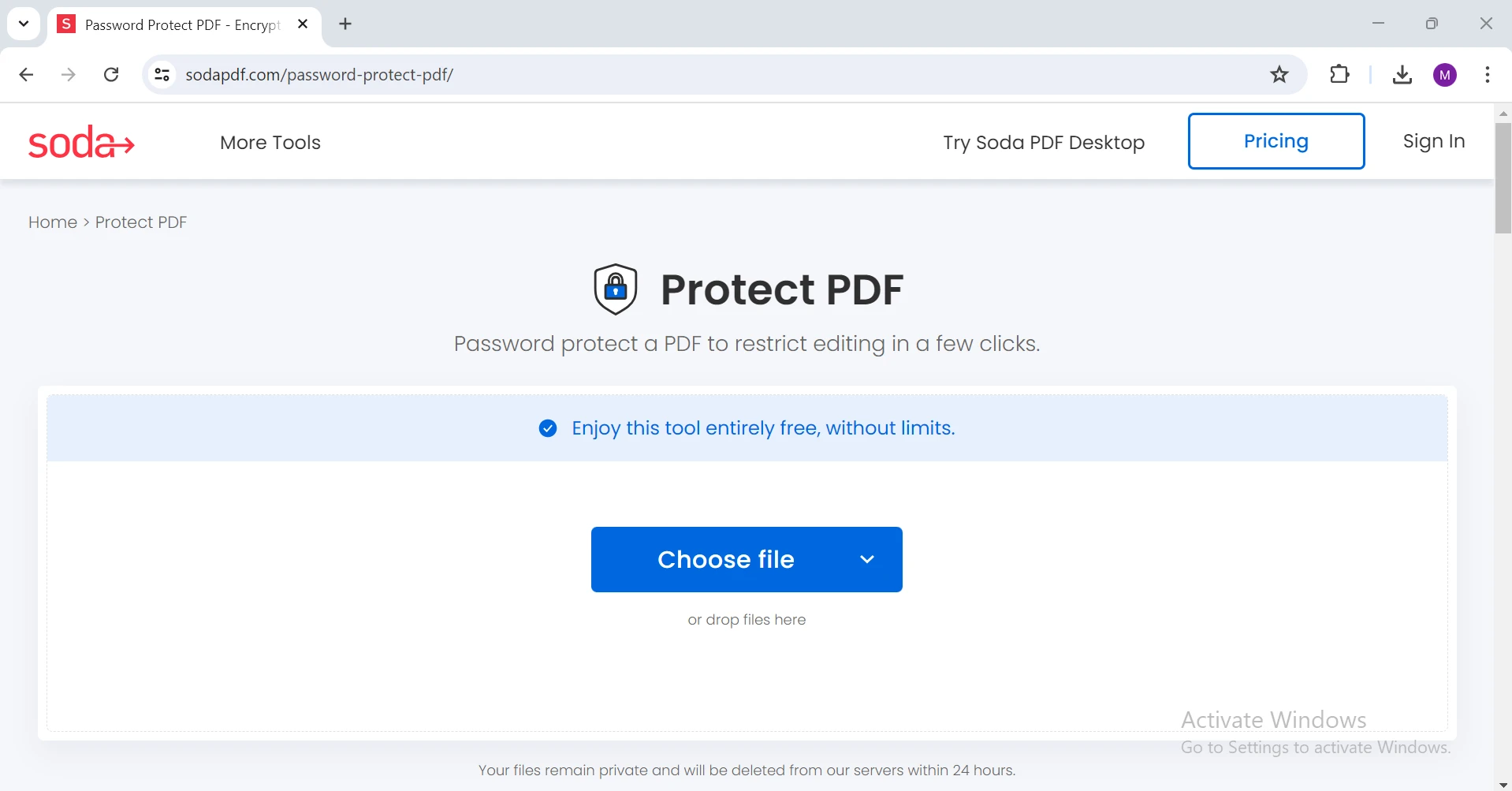
2. **Prześlij swój PDF:** Kliknij przycisk 'Wybierz plik' i wybierz plik, który chcesz zabezpieczyć. Możesz również przeciągnąć i upuścić plik na obszar przesyłania.
3. **Ustaw hasło:** Wprowadź swoje hasło w podanych miejscach.
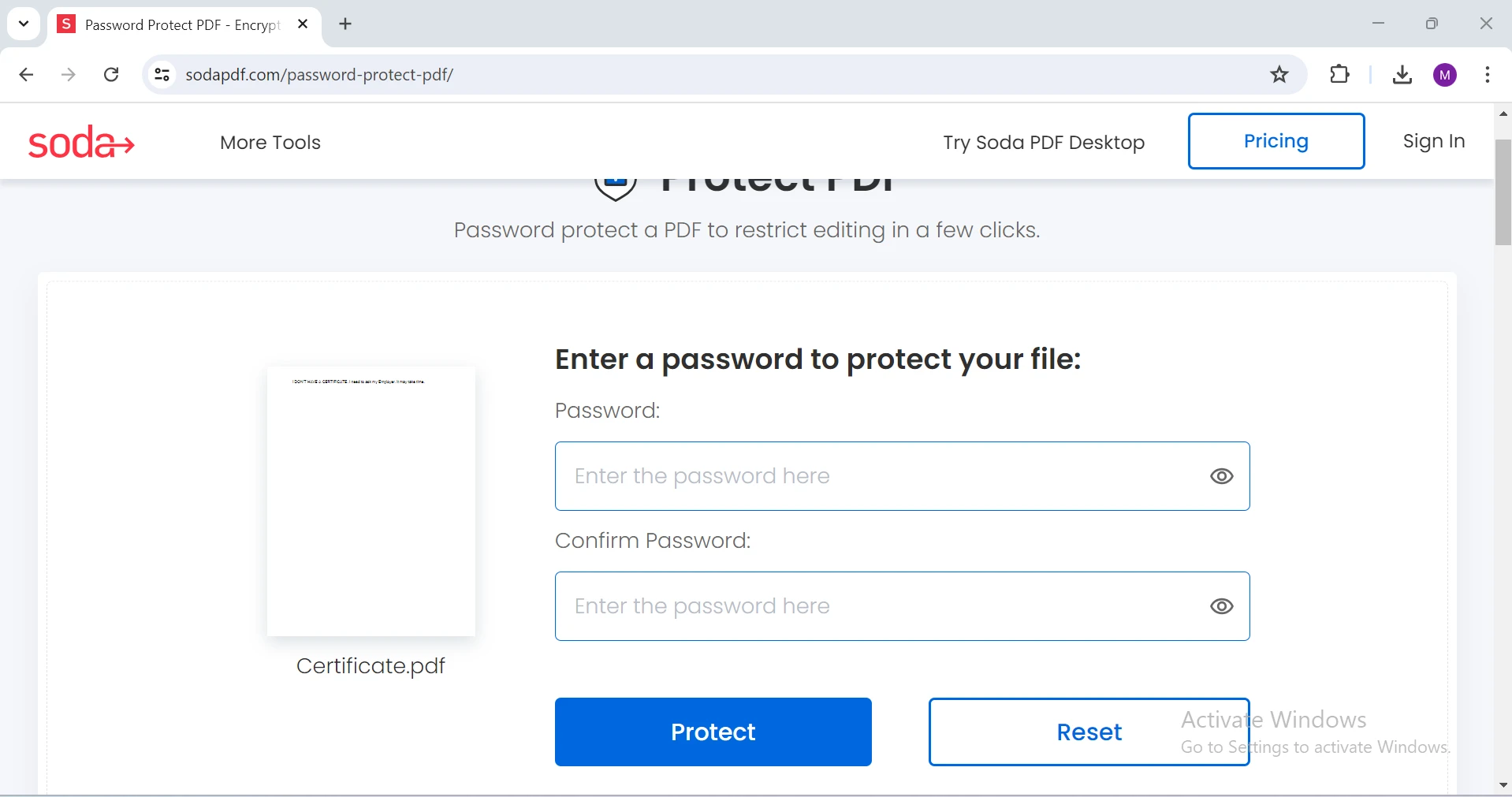
4. **Zabezpiecz PDF:** Kliknij przycisk 'Zabezpiecz PDF'. Narzędzie zaszyfruje twój PDF hasłem.
5. **Pobierz zabezpieczony PDF:** Po zakończeniu procesu, pobierz PDF zabezpieczony hasłem na swój komputer.
## Zabezpieczanie hasłem PDF-ów programowo w C#
Dla tych, którzy preferują podejście programistyczne, szczególnie w środowisku deweloperskim, można zabezpieczyć PDF-y hasłem przy użyciu C#. Jedną z doskonałych bibliotek do tego celu jest [IronPDF](/).
### Przedstawiamy IronPDF
[IronPDF](/) to potężna biblioteka C# zaprojektowana do zarządzania dokumentami PDF programistycznie. Oferuje szeroki zakres funkcji, w tym [tworzenie](/blog/using-ironpdf/csharp-create-pdf-file-programmatically/), [edytowanie](/examples/editing-pdfs/), [scałanie](/examples/merge-pdfs/) oraz [zabezpieczanie hasłem](/blog/using-ironpdf/how-to-password-protect-a-pdf/) PDF-ów. IronPDF jest znany z łatwości użycia, obszernej dokumentacji i kompatybilności z aplikacjami .NET. Z IronPDF programiści mogą płynnie integrować funkcjonalności PDF w swoich aplikacjach, zapewniając wysoką wydajność i niezawodność.
### Instalacja IronPDF
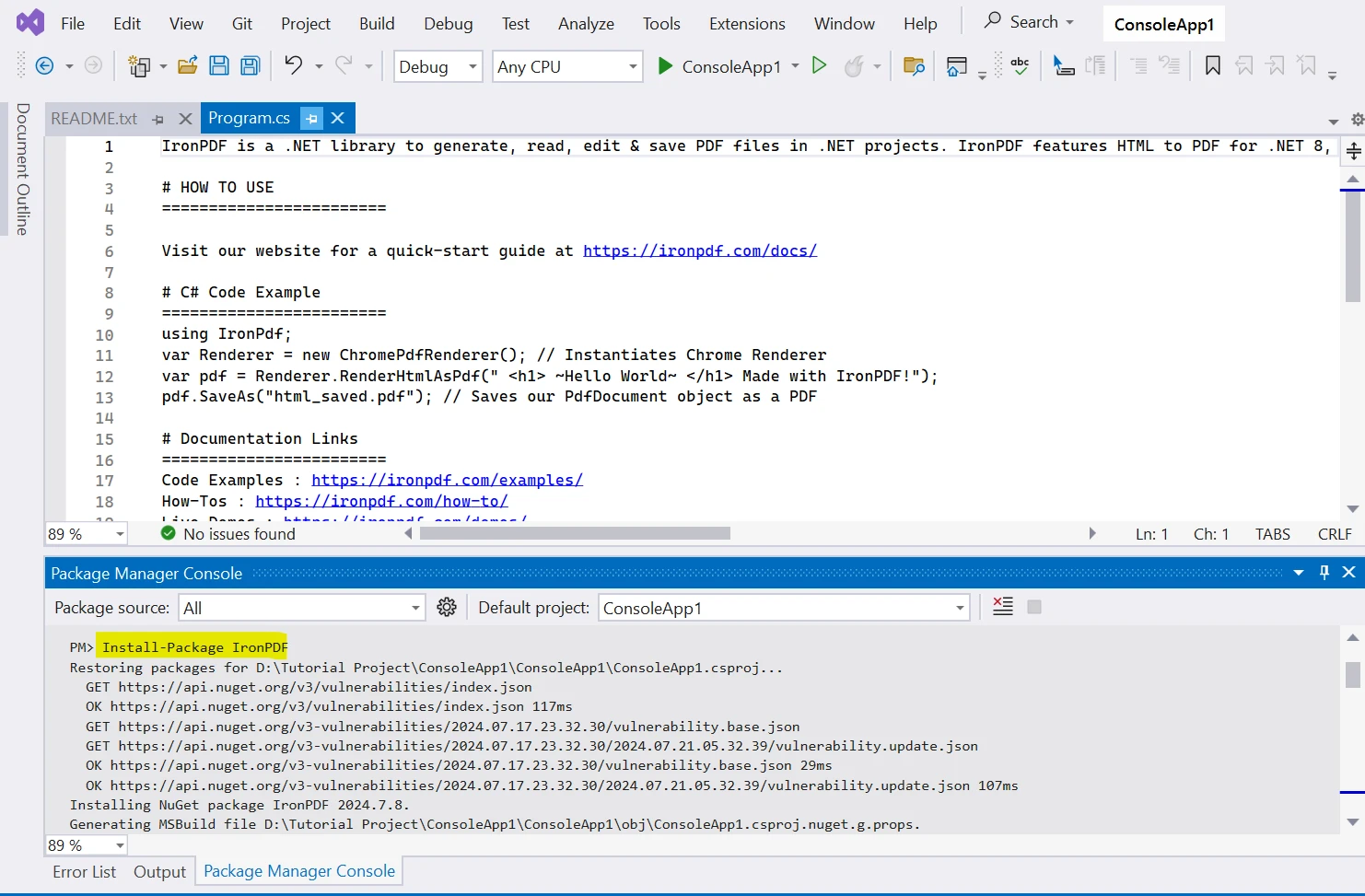
Aby zacząć używać IronPDF, zainstaluj [bibliotekę](https://www.nuget.org/packages/IronPdf) przez NuGet, wykonując następujące polecenie w Konsoli Menedżera pakietów:
```shell
:ProductInstall
```
To polecenie zainstaluje bibliotekę IronPDF wraz ze wszystkimi jej zależnościami.
### Przykład: Zabezpieczanie PDF hasłem z użyciem IronPDF
Oto prosty przykład, jak [zabezpieczyć PDF hasłem](/blog/using-ironpdf/how-to-password-protect-a-pdf/) używając IronPDF w C#:
```csharp
using IronPdf;

class Program
{
    static void Main(string[] args)
    {
        // Load the existing PDF document
        PdfDocument document = new PdfDocument("Certificate.pdf");

        // Set the password for the PDF document
        document.Password = "p@ssw0rd";

        // Save the password-protected PDF as a new file
        document.SaveAs("Certificate_protected.pdf");
    }
}
```
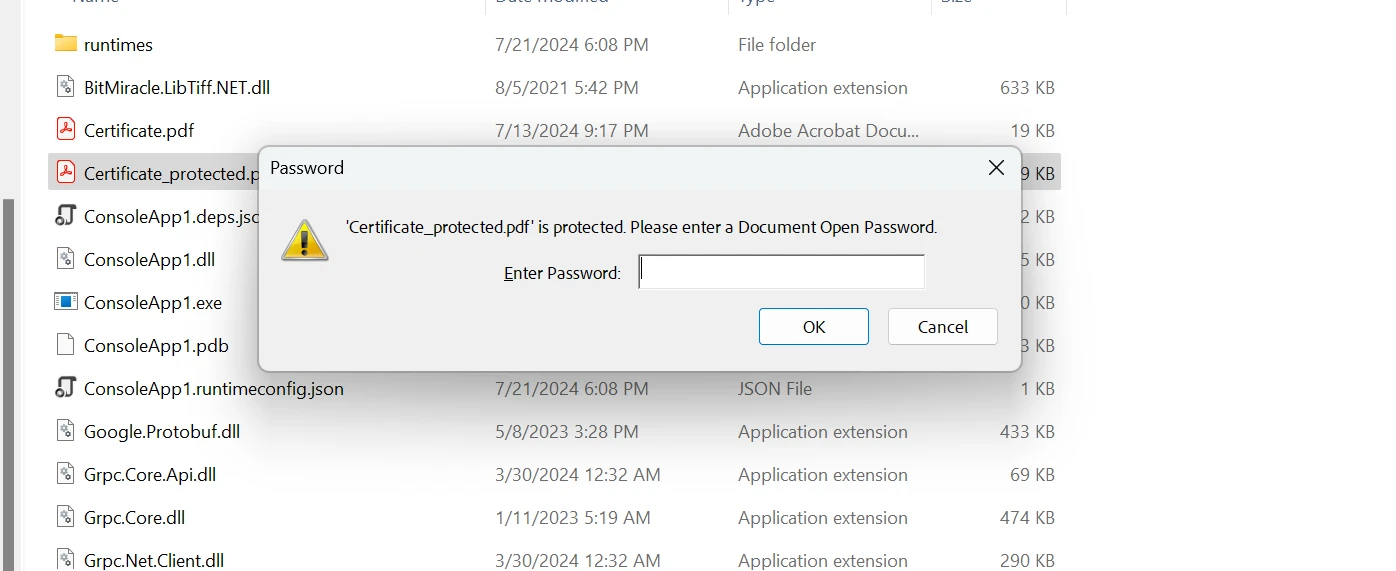
Powyższy fragment kodu C# demonstruje, jak zabezpieczyć PDF hasłem przy użyciu biblioteki IronPDF:
1. Obiekt `PdfDocument` jest tworzony przez załadowanie istniejącego pliku PDF o nazwie "Certificate.pdf".
2. Hasło do dokumentu jest ustawiane na "p@ssw0rd" przy użyciu właściwości `Password`.
3. Zabezpieczony hasłem PDF jest zapisywany jako nowy plik o nazwie "Certificate_protected.pdf" przy użyciu metody `SaveAs`.
IronPDF upraszcza proces zarządzania bezpieczeństwem PDF i zapewnia solidne rozwiązanie dla deweloperów potrzebujących wdrożenia funkcjonalności PDF w swoich aplikacjach.
Aby zwiększyć bezpieczeństwo hasła dla swoich dokumentów, możesz użyć narzędzi online do zabezpieczenia PDF-ów hasłem. Alternatywnie skompresuj swoje pliki do pliku ZIP i zabezpiecz go hasłem. Upewnij się, że ustawiono poprawne hasło dla obu metod.
## Wnioski
Zabezpieczenie PDF-ów hasłem jest kluczowe dla ochrony wrażliwych informacji. Chociaż narzędzia online takie jak Smallpdf, ILovePDF, PDF2Go i Soda PDF oferują szybkie i łatwe rozwiązania, programiści poszukujący podejścia programistycznego mogą wykorzystać potężną bibliotekę IronPDF w C#.
IronPDF nie tylko upraszcza proces zabezpieczania PDF-ów hasłem, ale także oferuje szeroki zakres funkcji do zarządzania dokumentami PDF. Możesz zacząć od [bezpłatnej wersji próbnej](trial-license), aby korzystać z pełnego zakresu funkcjonalności i bieżącego wsparcia.
Zabezpieczenie plików PDF hasłem jest niezbędne, aby chronić wrażliwe informacje przed nieautoryzowanym dostępem. Chociaż Adobe Acrobat Reader jest popularnym narzędziem do tego celu, istnieje wiele dostępnych narzędzi online, które pozwalają na szybkie i łatwe zabezpieczenie hasłem PDF-ów bez żadnych kosztów. W tym artykułe przyjrzymy się trzem niezawodnym usługom online, z których możesz skorzystać.
Smallpdf
Smallpdf to przyjazne dla użytkownika narzędzie online, które oferuje różnorodne usługi związane z PDF, w tym ochronę hasłem. Oto jak z niego korzystać:
Prześlij swój PDF: Kliknij przycisk 'Wybierz plik' i wybierz plik, który chcesz zabezpieczyć. Alternatywnie możesz przeciągnąć i upuścić plik na wyznaczony obszar.
Ustaw hasło: Po przesłaniu pliku, wprowadź swoje hasło w podanych miejscach.
Prześlij swój PDF: Kliknij przycisk 'Wybierz plik' i wybierz dokument PDF, który chcesz zabezpieczyć. Alternatywnie możesz przeciągnąć i upuścić plik na obszar przesyłania.
Ustaw hasło: Wprowadź swoje hasło w podanych miejscach. Możesz również ustawić hasła uprawnień.
Zacznij szyfrowanie: Kliknij przycisk 'Start'. Narzędzie zaszyfruje twój PDF hasłem.
Pobierz zabezpieczony PDF: Po zakończeniu procesu, pobierz PDF zabezpieczony hasłem na swój komputer.
4. Soda PDF
Soda PDF to platforma online oferująca różne usługi PDF, w tym ochronę hasłem. Oto jak z niego korzystać:
Prześlij swój PDF: Kliknij przycisk 'Wybierz plik' i wybierz plik, który chcesz zabezpieczyć. Możesz również przeciągnąć i upuścić plik na obszar przesyłania.
Ustaw hasło: Wprowadź swoje hasło w podanych miejscach.
Pobierz zabezpieczony PDF: Po zakończeniu procesu, pobierz PDF zabezpieczony hasłem na swój komputer.
Zabezpieczanie hasłem PDF-ów programowo w C#
Dla tych, którzy preferują podejście programistyczne, szczególnie w środowisku deweloperskim, można zabezpieczyć PDF-y hasłem przy użyciu C#. Jedną z doskonałych bibliotek do tego celu jest IronPDF.
Przedstawiamy IronPDF
IronPDF to potężna biblioteka C# zaprojektowana do zarządzania dokumentami PDF programistycznie. Oferuje szeroki zakres funkcji, w tym tworzenie, edytowanie, scałanie oraz zabezpieczanie hasłem PDF-ów. IronPDF jest znany z łatwości użycia, obszernej dokumentacji i kompatybilności z aplikacjami .NET. Z IronPDF programiści mogą płynnie integrować funkcjonalności PDF w swoich aplikacjach, zapewniając wysoką wydajność i niezawodność.
Instalacja IronPDF
Aby zacząć używać IronPDF, zainstaluj bibliotekę przez NuGet, wykonując następujące polecenie w Konsoli Menedżera pakietów:
PM > Install-Package IronPdf
Install-Package IronPdf
To polecenie zainstaluje bibliotekę IronPDF wraz ze wszystkimi jej zależnościami.
Przykład: Zabezpieczanie PDF hasłem z użyciem IronPDF
using IronPdf;class Program{ static voidMain(string[] args) { // Load the existing PDF document PdfDocument document = new PdfDocument("Certificate.pdf"); // Set the password for the PDF document document.Password = "p@ssw0rd"; // Save the password-protected PDF as a new file document.SaveAs("Certificate_protected.pdf"); }}
using IronPdf;

class Program
{
    static void Main(string[] args)
    {
        // Load the existing PDF document
        PdfDocument document = new PdfDocument("Certificate.pdf");

        // Set the password for the PDF document
        document.Password = "p@ssw0rd";

        // Save the password-protected PDF as a new file
        document.SaveAs("Certificate_protected.pdf");
    }
}
ImportsIronPdfModuleProgram Sub Main(args AsString()) ' Load the existing PDF document Dim document As New PdfDocument("Certificate.pdf") ' Set the password for the PDF document document.Password = "p@ssw0rd" ' Save the password-protected PDF as a new file document.SaveAs("Certificate_protected.pdf") End SubEndModule
Imports IronPdf

Module Program
    Sub Main(args As String())
        ' Load the existing PDF document
        Dim document As New PdfDocument("Certificate.pdf")

        ' Set the password for the PDF document
        document.Password = "p@ssw0rd"

        ' Save the password-protected PDF as a new file
        document.SaveAs("Certificate_protected.pdf")
    End Sub
End Module
Powyższy fragment kodu C# demonstruje, jak zabezpieczyć PDF hasłem przy użyciu biblioteki IronPDF:
Obiekt PdfDocument jest tworzony przez załadowanie istniejącego pliku PDF o nazwie "Certificate.pdf".
Hasło do dokumentu jest ustawiane na "p@ssw0rd" przy użyciu właściwości Password.
Zabezpieczony hasłem PDF jest zapisywany jako nowy plik o nazwie "Certificate_protected.pdf" przy użyciu metody SaveAs.
IronPDF upraszcza proces zarządzania bezpieczeństwem PDF i zapewnia solidne rozwiązanie dla deweloperów potrzebujących wdrożenia funkcjonalności PDF w swoich aplikacjach.
Aby zwiększyć bezpieczeństwo hasła dla swoich dokumentów, możesz użyć narzędzi online do zabezpieczenia PDF-ów hasłem. Alternatywnie skompresuj swoje pliki do pliku ZIP i zabezpiecz go hasłem. Upewnij się, że ustawiono poprawne hasło dla obu metod.
Wnioski
Zabezpieczenie PDF-ów hasłem jest kluczowe dla ochrony wrażliwych informacji. Chociaż narzędzia online takie jak Smallpdf, ILovePDF, PDF2Go i Soda PDF oferują szybkie i łatwe rozwiązania, programiści poszukujący podejścia programistycznego mogą wykorzystać potężną bibliotekę IronPDF w C#.
IronPDF nie tylko upraszcza proces zabezpieczania PDF-ów hasłem, ale także oferuje szeroki zakres funkcji do zarządzania dokumentami PDF. Możesz zacząć od bezpłatnej wersji próbnej, aby korzystać z pełnego zakresu funkcjonalności i bieżącego wsparcia.
Curtis Chau posiada tytuł licencjata z informatyki (Uniwersytet Carleton) i specjalizuje się w front-endowym rozwoju, z ekspertką w Node.js, TypeScript, JavaScript i React. Pasjonuje się tworzeniem intuicyjnych i estetycznie przyjemnych interfejsów użytkownika, Curtis cieszy się pracą z nowoczesnymi frameworkami i tworzeniem dobrze zorganizowanych, atrakcyjnych wizualnie podręczników.




























