using IronPdf;

// Disable local disk access or cross-origin requests
Installation.EnableWebSecurity = true;

// Instantiate Renderer
var renderer = new ChromePdfRenderer();

// Create a PDF from a HTML string using C#
var pdf = renderer.RenderHtmlAsPdf("<h1>Hello World</h1>");

// Export to a file or Stream
pdf.SaveAs("output.pdf");

// Advanced Example with HTML Assets
// Load external html assets: Images, CSS and JavaScript.
// An optional BasePath 'C:\site\assets\' is set as the file location to load assets from
var myAdvancedPdf = renderer.RenderHtmlAsPdf("<img src='icons/iron.png'>", @"C:\site\assets\");
myAdvancedPdf.SaveAs("html-with-assets.pdf");
using IronPdf;// Disable local disk access or cross-origin requestsInstallation.EnableWebSecurity = true;// Instantiate Renderervar renderer = new ChromePdfRenderer();// Create a PDF from a HTML string using C#var pdf = renderer.RenderHtmlAsPdf("<h1>Hello World</h1>");// Export to a file or Streampdf.SaveAs("output.pdf");// Advanced Example with HTML Assets// Load external html assets: Images, CSS and JavaScript.// An optional BasePath 'C:\site\assets\' is set as the file location to load assets fromvar myAdvancedPdf = renderer.RenderHtmlAsPdf("<img src='icons/iron.png'>", @"C:\site\assets\");myAdvancedPdf.SaveAs("html-with-assets.pdf");
PM >Install-Package IronPdf
Install-Package IronPdf
.NET HILFE
C# TimeSpan-Format (Wie es für Entwickler funktioniert)
Das Sichern Ihrer PDF-Dateien mit einem Passwort ist unerlässlich, um sensible Informationen vor unbefugtem Zugriff zu schützen. Obwohl Adobe Acrobat Reader ein beliebtes Werkzeug für diesen Zweck ist, gibt es mehrere Online-Tools, die es ermöglichen, Ihre [PDFs](https://en.wikipedia.org/wiki/PDF) schnell und einfach ohne Kosten zu schützen. In diesem Artikel werfen wir einen Blick auf drei zuverlässige Online-Dienste, die Sie nutzen können.
### Smallpdf
[Smallpdf](https://smallpdf.com/) ist ein benutzerfreundliches Online-Tool, das eine Vielzahl von PDF-bezogenen Diensten, einschließlich Passwortschutz, anbietet. So verwenden Sie es:
1. **Öffnen Sie Ihren Browser:** Gehen Sie zur Smallpdf-Website ([https://smallpdf.com/protect-pdf](https://smallpdf.com/protect-pdf)).
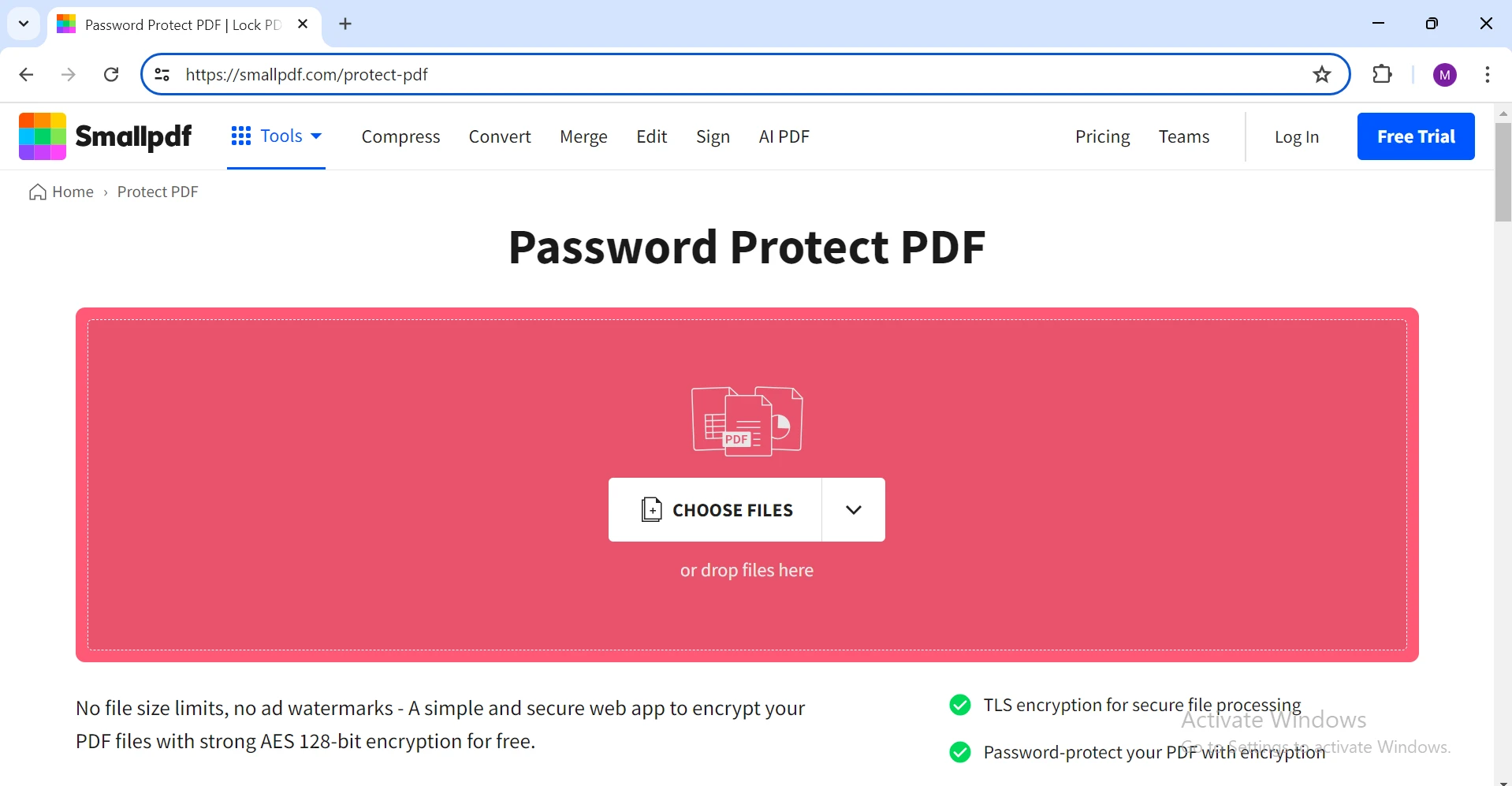
2. **Laden Sie Ihr PDF hoch:** Klicken Sie auf die Schaltfläche 'Datei auswählen' und wählen Sie die Datei, die Sie sichern möchten. Alternativ können Sie Ihre Datei in den dafür vorgesehenen Bereich ziehen und ablegen.
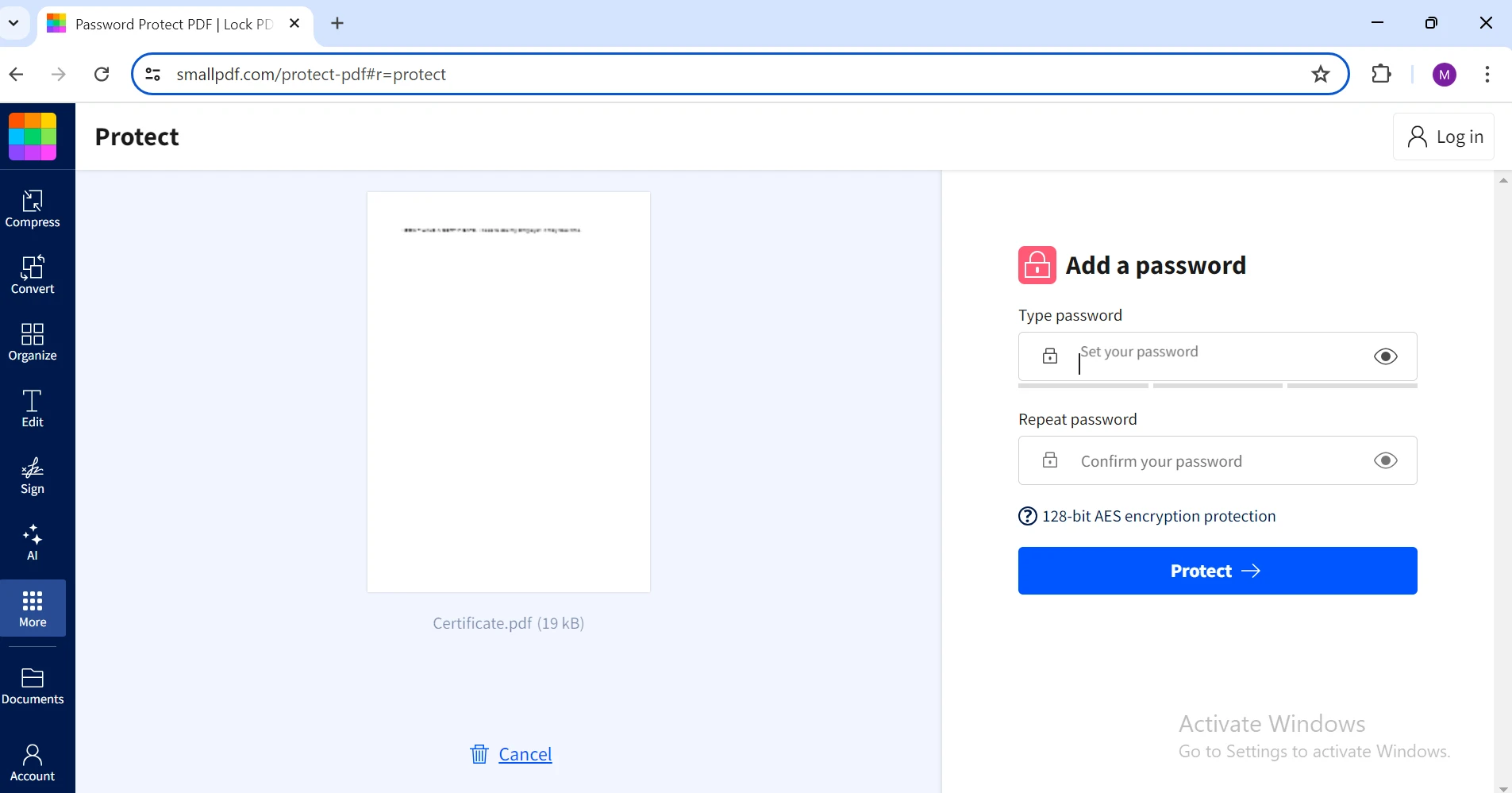
3. **Legen Sie ein Passwort fest:** Nachdem die Datei hochgeladen wurde, geben Sie Ihr Wunschpasswort in die bereitgestellten Felder ein.
4. **Verschlüsseln Sie das PDF:** Klicken Sie auf die "Schützen"-Schaltfläche. Das Tool wird Ihre Datei verarbeiten und das Passwort anwenden.
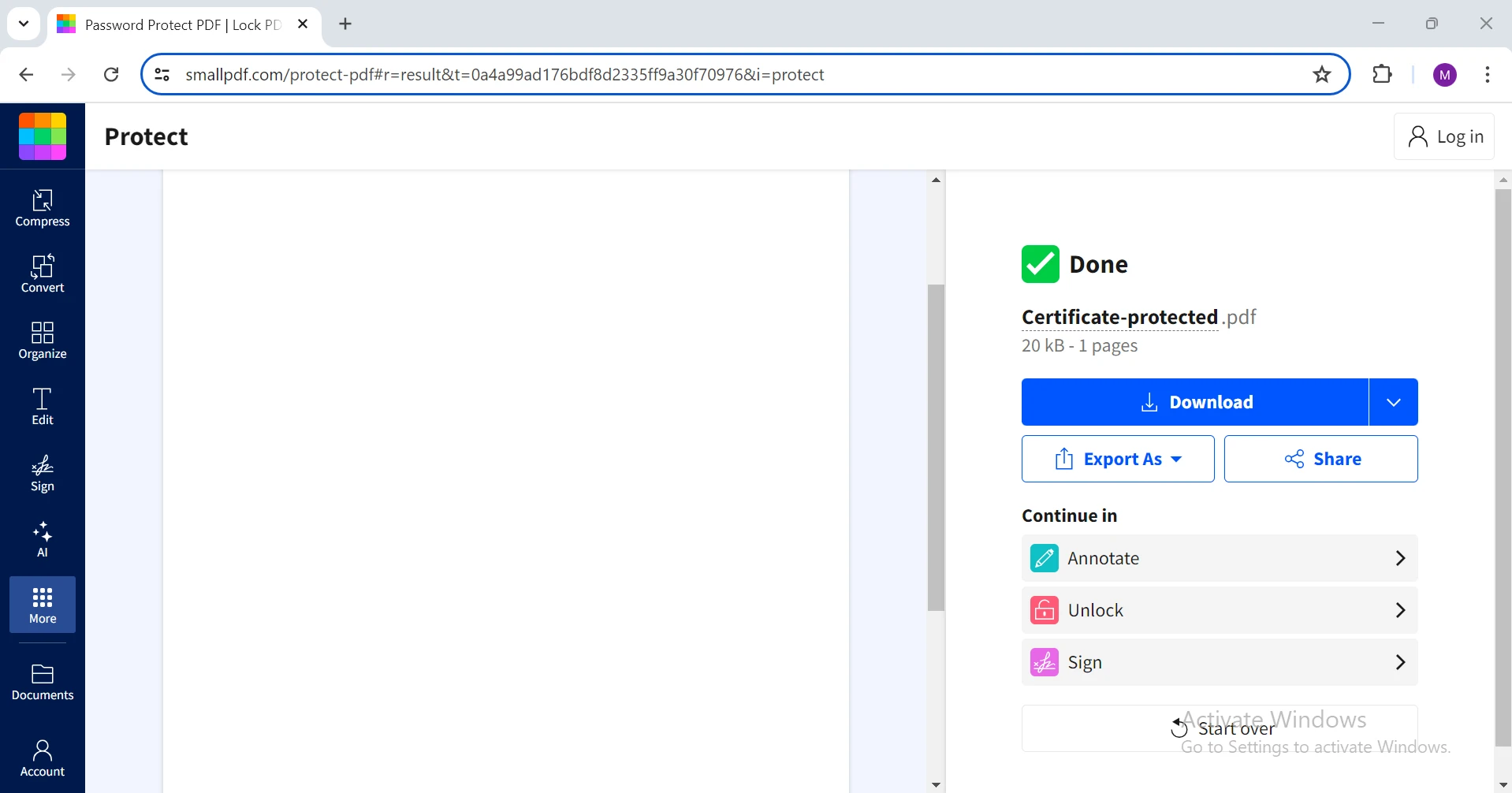
5. **Laden Sie das gesicherte PDF herunter:** Nach Abschluss der Verschlüsselung laden Sie das passwortgeschützte PDF auf Ihren Computer herunter.
### 2. I Love PDF
[ILovePDF](https://www.ilovepdf.com/) ist ein weiterer beliebter Online-Dienst, der eine Reihe von PDF-Tools einschließlich Passwortschutz bietet. So verwenden Sie es:
1. **Öffnen Sie Ihren Browser:** Gehen Sie zur ILovePDF-Website ([https://www.ilovepdf.com/protect-pdf](https://www.ilovepdf.com/protect-pdf)).
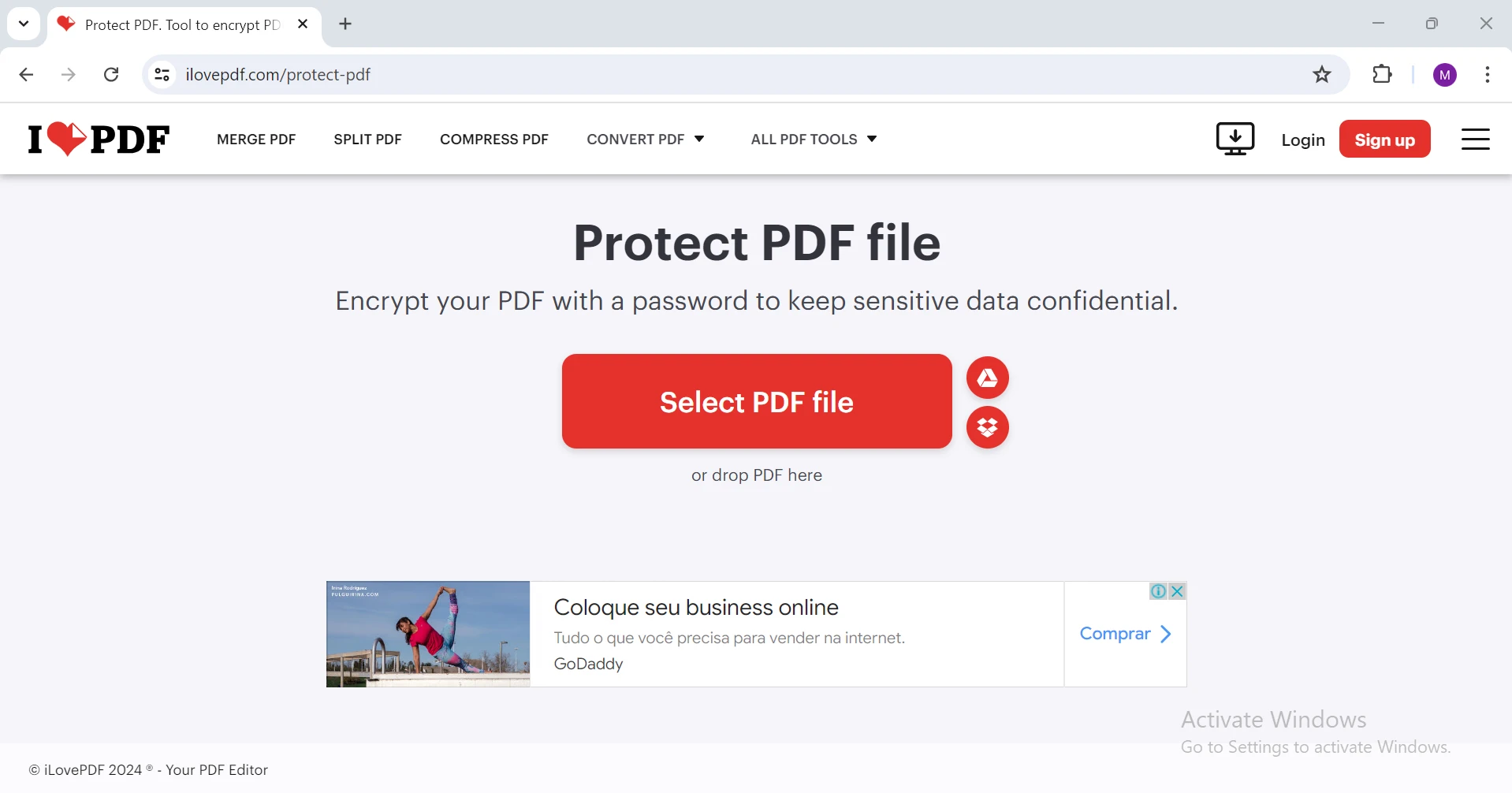
2. **Laden Sie Ihr PDF hoch:** Klicken Sie auf die Schaltfläche 'PDF-Datei auswählen' und wählen Sie die Datei, die Sie sichern möchten.
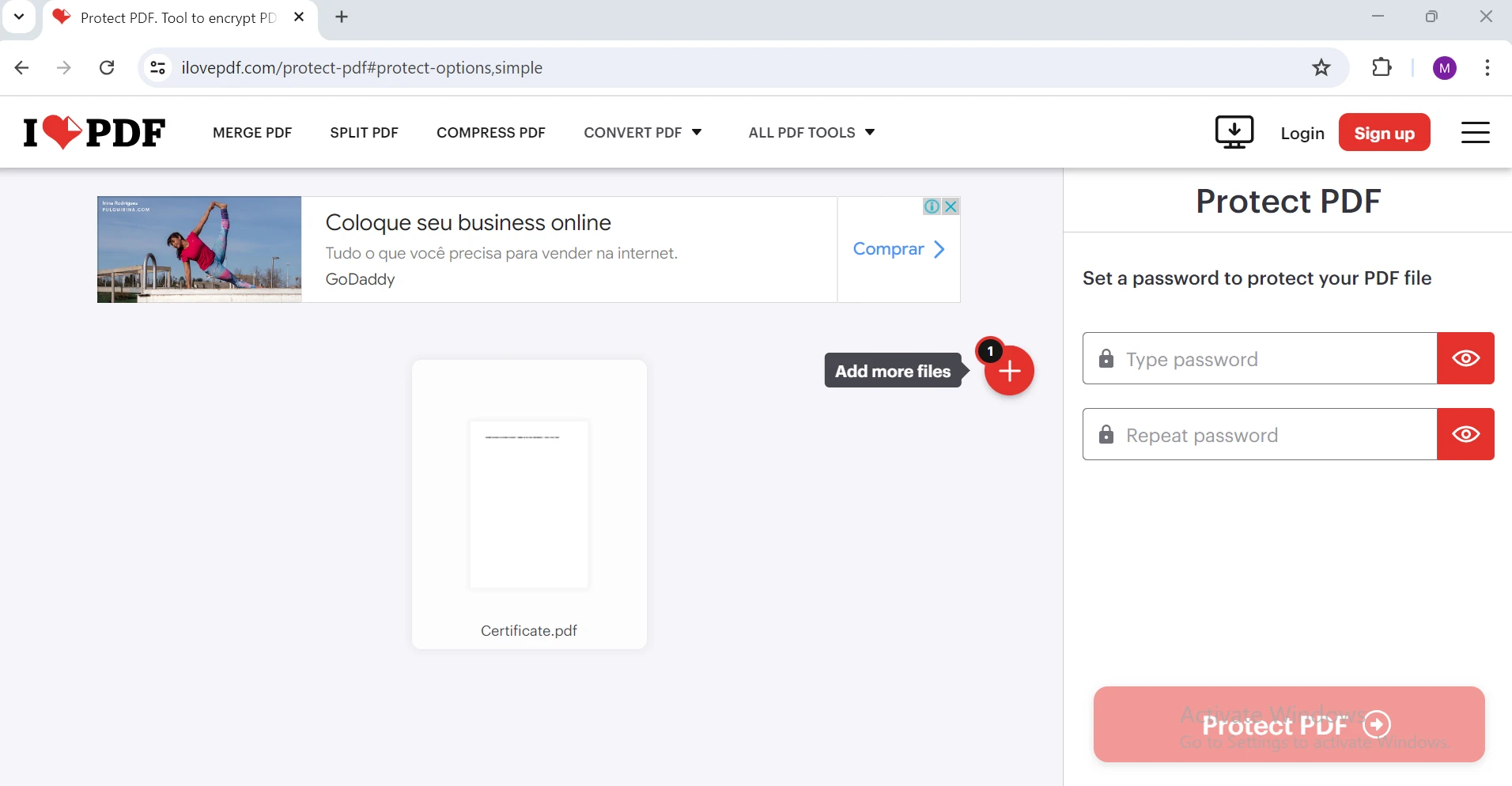
3. **Legen Sie ein Passwort fest:** Geben Sie Ihr Wunschpasswort in die bereitgestellten Felder ein.
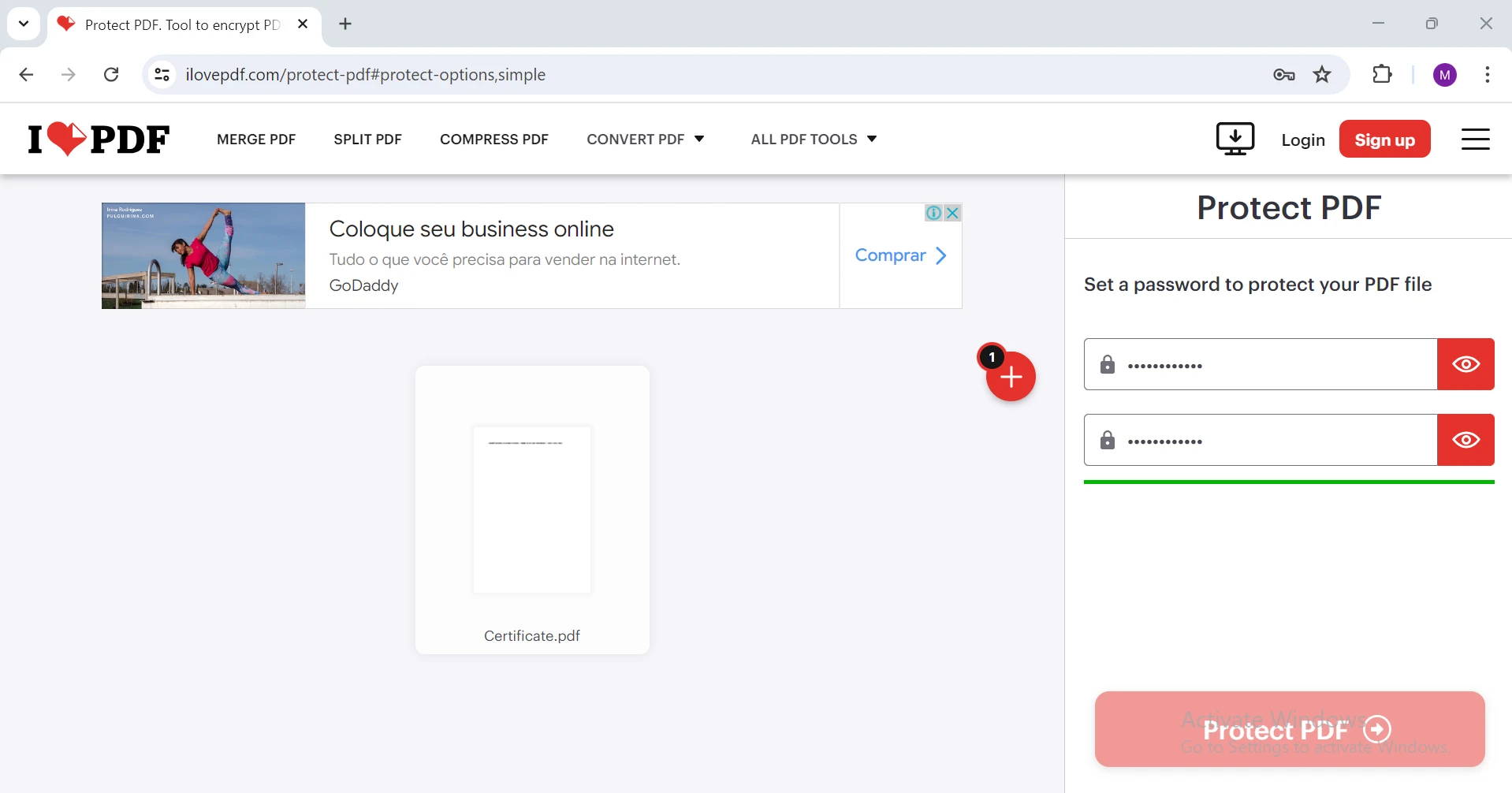
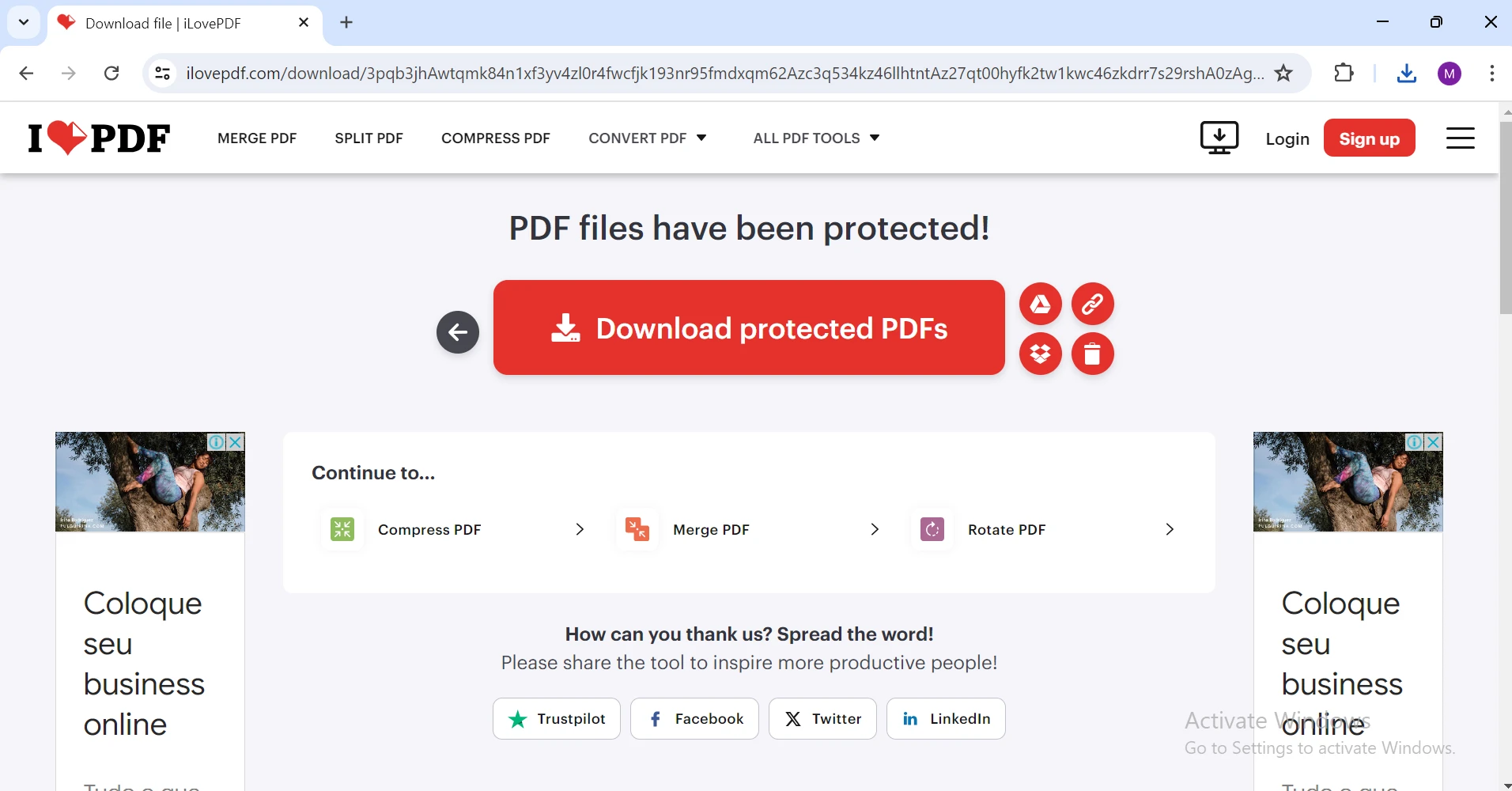
4. **PDF schützen:** Klicken Sie auf die "PDF schützen"-Schaltfläche. Das Tool wird Ihre Datei mit dem Passwort verschlüsseln.
5. **Laden Sie das gesicherte PDF herunter:** Nach Abschluss des Prozesses laden Sie das passwortgeschützte PDF auf Ihren Computer herunter.
### 3. PDF2Go
[PDF2Go](https://www.pdf2go.com/) ist ein vielseitiges Online-PDF-Tool, das eine Option zum Schützen von PDF-Dokumenten bietet. So verwenden Sie es:
1. **Öffnen Sie Ihren Browser:** Gehen Sie zur PDF2Go-Website ([https://www.pdf2go.com/protect-pdf](https://www.pdf2go.com/protect-pdf)).
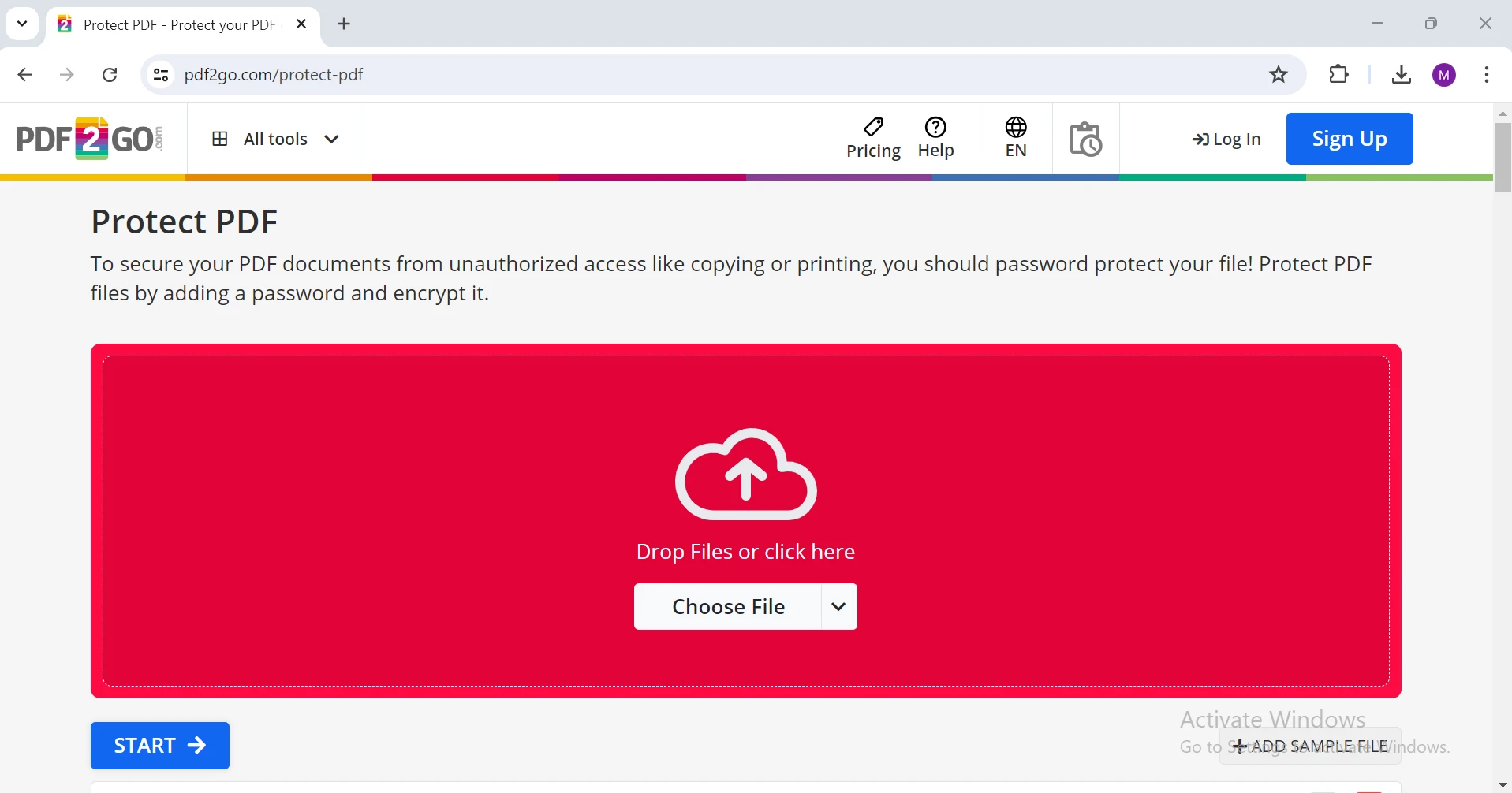
2. **Laden Sie Ihr PDF hoch:** Klicken Sie auf die Schaltfläche 'Datei auswählen' und wählen Sie das PDF-Dokument, das Sie schützen möchten. Alternativ können Sie Ihre Datei in den Upload-Bereich ziehen und ablegen.
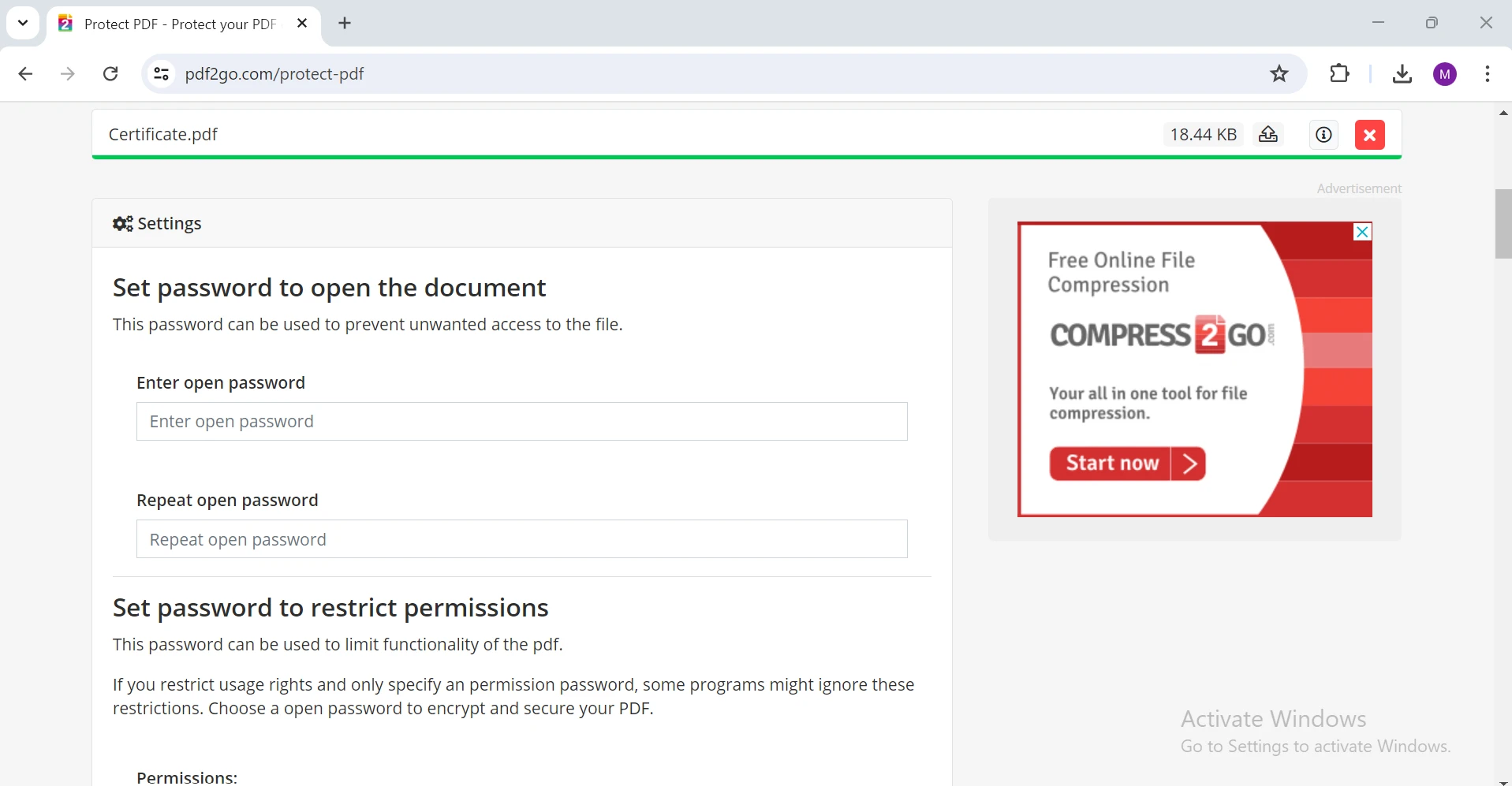
3. **Legen Sie ein Passwort fest:** Geben Sie Ihr Wunschpasswort in die bereitgestellten Felder ein. Sie können auch Berechtigungspasswörter festlegen.
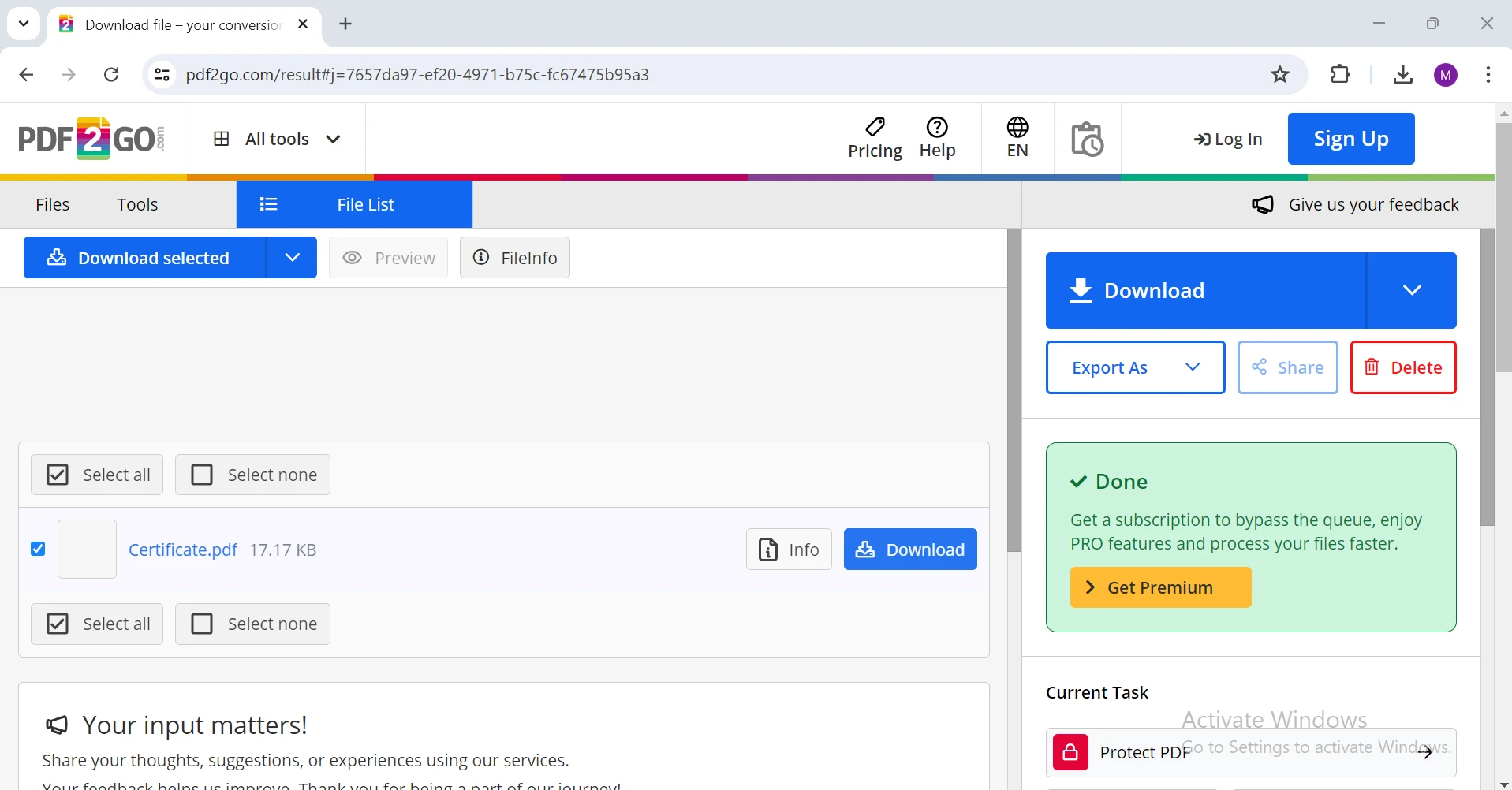
4. **Verschlüsselung starten:** Klicken Sie auf die "Start"-Schaltfläche. Das Tool wird Ihr PDF mit dem Passwort verschlüsseln.
5. **Laden Sie das gesicherte PDF herunter:** Sobald der Prozess abgeschlossen ist, laden Sie das passwortgeschützte PDF auf Ihren Computer herunter.
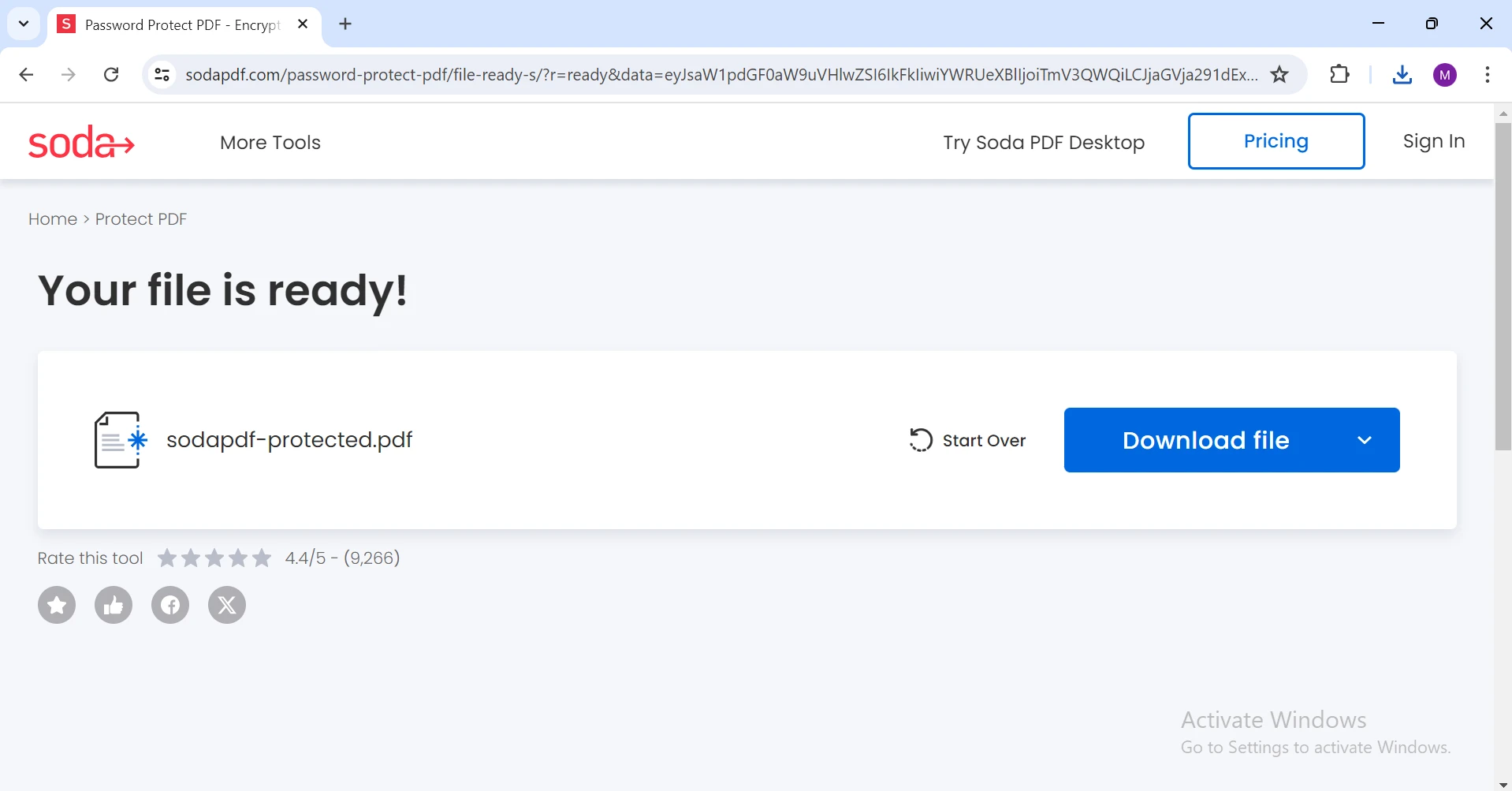
### 4. Soda PDF
[Soda PDF](https://www.sodapdf.com/) ist eine Online-Plattform, die verschiedene PDF-Dienste, einschließlich Passwortschutz, anbietet. So verwenden Sie es:
1. **Öffnen Sie Ihren Browser:** Gehen Sie zur Soda PDF-Website ([https://www.sodapdf.com/password-protect-pdf/](https://www.sodapdf.com/password-protect-pdf/)).
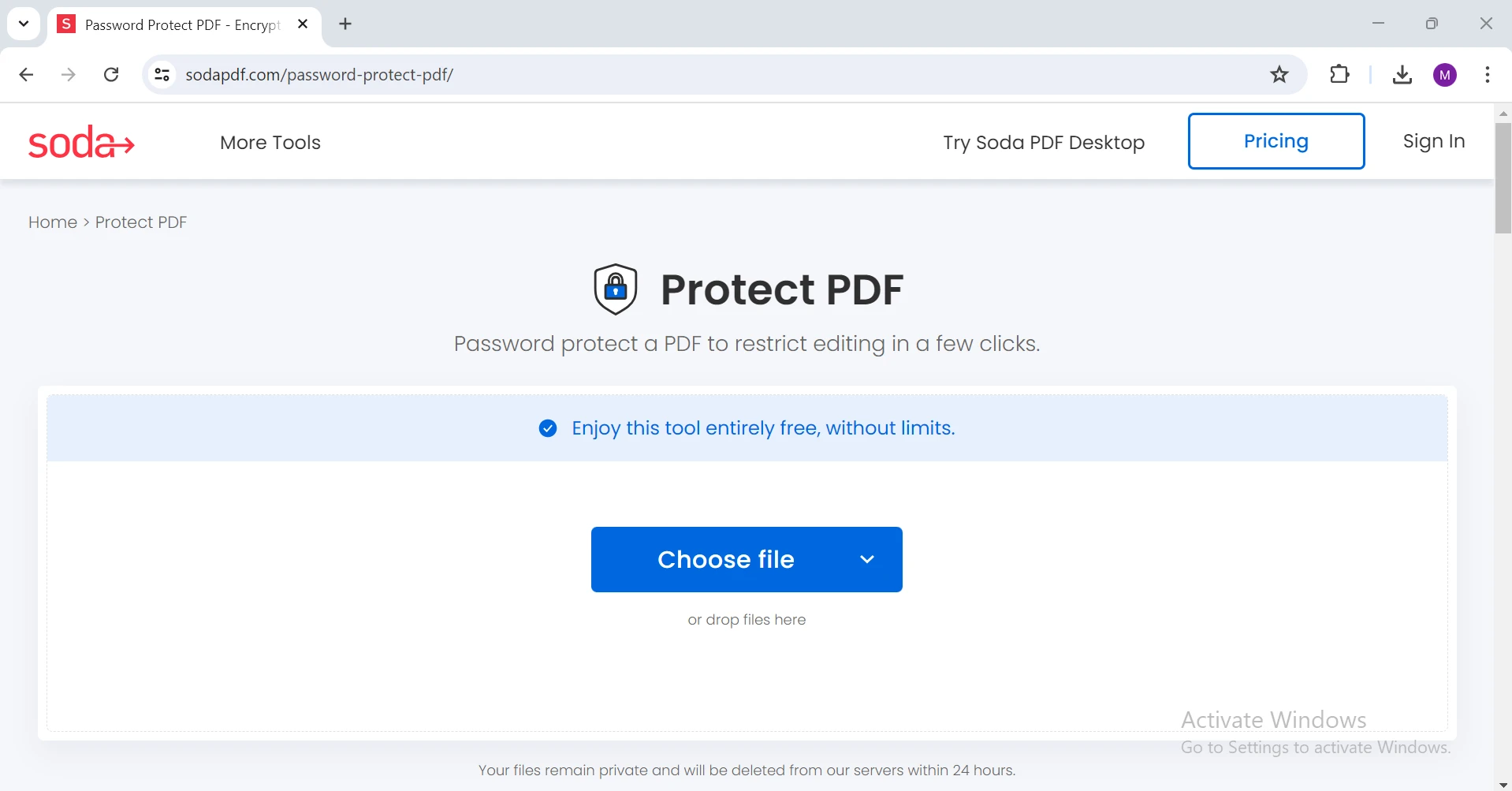
2. **Laden Sie Ihr PDF hoch:** Klicken Sie auf die Schaltfläche 'Datei auswählen' und wählen Sie die Datei, die Sie sichern möchten. Sie können Ihre Datei auch in den Upload-Bereich ziehen und ablegen.
3. **Legen Sie ein Passwort fest:** Geben Sie Ihr Wunschpasswort in die bereitgestellten Felder ein.
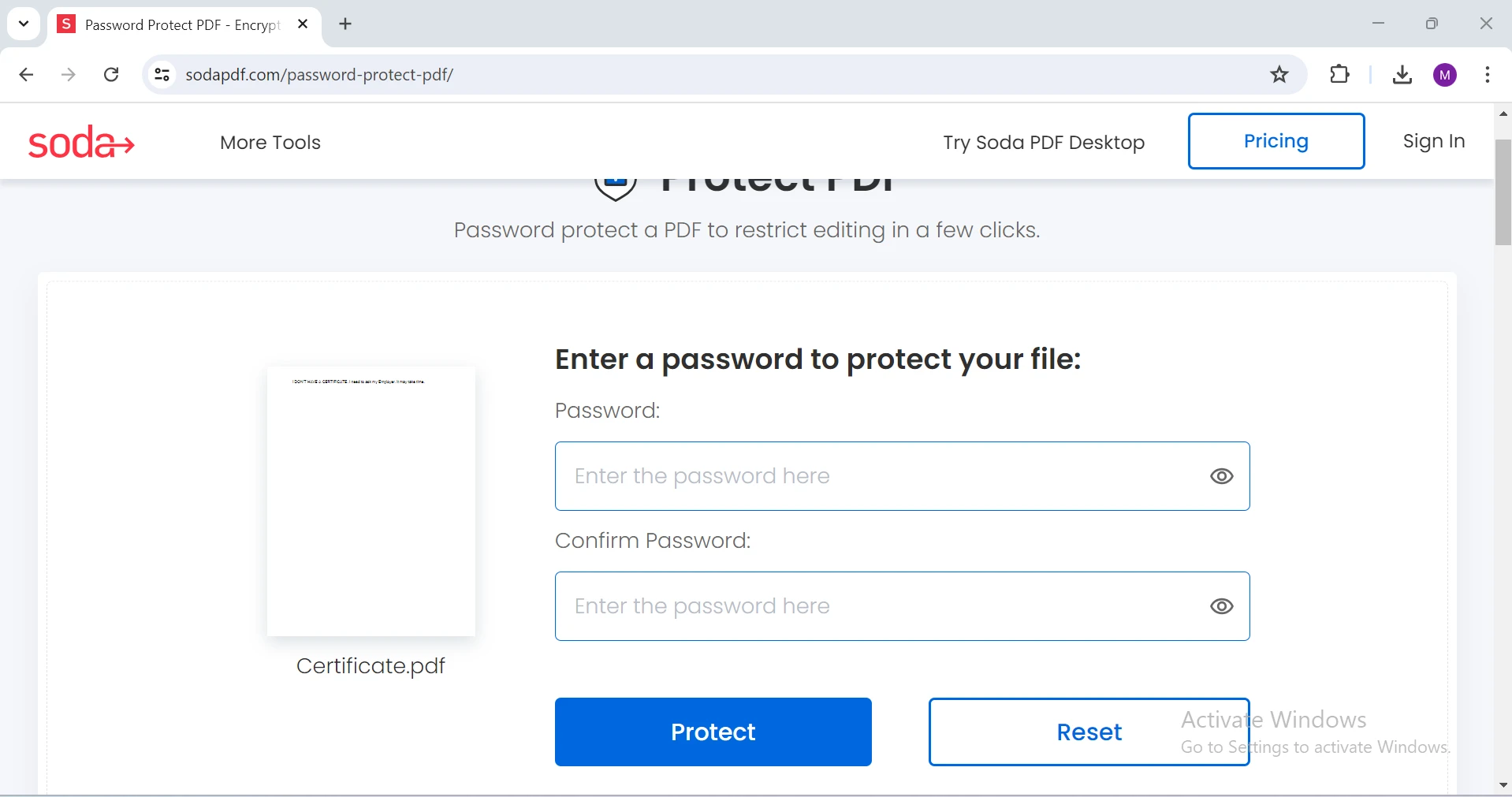
4. **PDF schützen:** Klicken Sie auf die "PDF schützen"-Schaltfläche. Das Tool wird Ihr PDF mit dem Passwort verschlüsseln.
5. **Laden Sie das gesicherte PDF herunter:** Nach Abschluss des Prozesses laden Sie das passwortgeschützte PDF auf Ihren Computer herunter.
## PDFs programmgesteuert mit C# mit einem Passwort schützen
Für diejenigen, die einen programmatischen Ansatz bevorzugen, insbesondere in einer Entwicklungsumgebung, können Sie PDFs mit C# mit einem Passwort schützen. Eine ausgezeichnete Bibliothek für diesen Zweck ist [IronPDF](/).
### Einführung von IronPDF
[IronPDF](/) ist eine leistungsstarke C#-Bibliothek, die darauf ausgelegt ist, PDF-Dokumente programmatisch zu verwalten. Es bietet eine breite Palette von Funktionen, einschließlich dem [Erstellen](/blog/using-ironpdf/csharp-create-pdf-file-programmatically/), [Bearbeiten](/examples/editing-pdfs/), [Zusammenführen](/examples/merge-pdfs/) und [Schützen mit Passwort](/blog/using-ironpdf/how-to-password-protect-a-pdf/) von PDFs. IronPDF ist bekannt für seine Benutzerfreundlichkeit, umfangreiche Dokumentation und Kompatibilität mit .NET-Anwendungen. Mit IronPDF können Entwickler nahtlos PDF-Funktionalitäten in ihre Anwendungen integrieren und dabei hohe Leistung und Zuverlässigkeit gewährleisten.
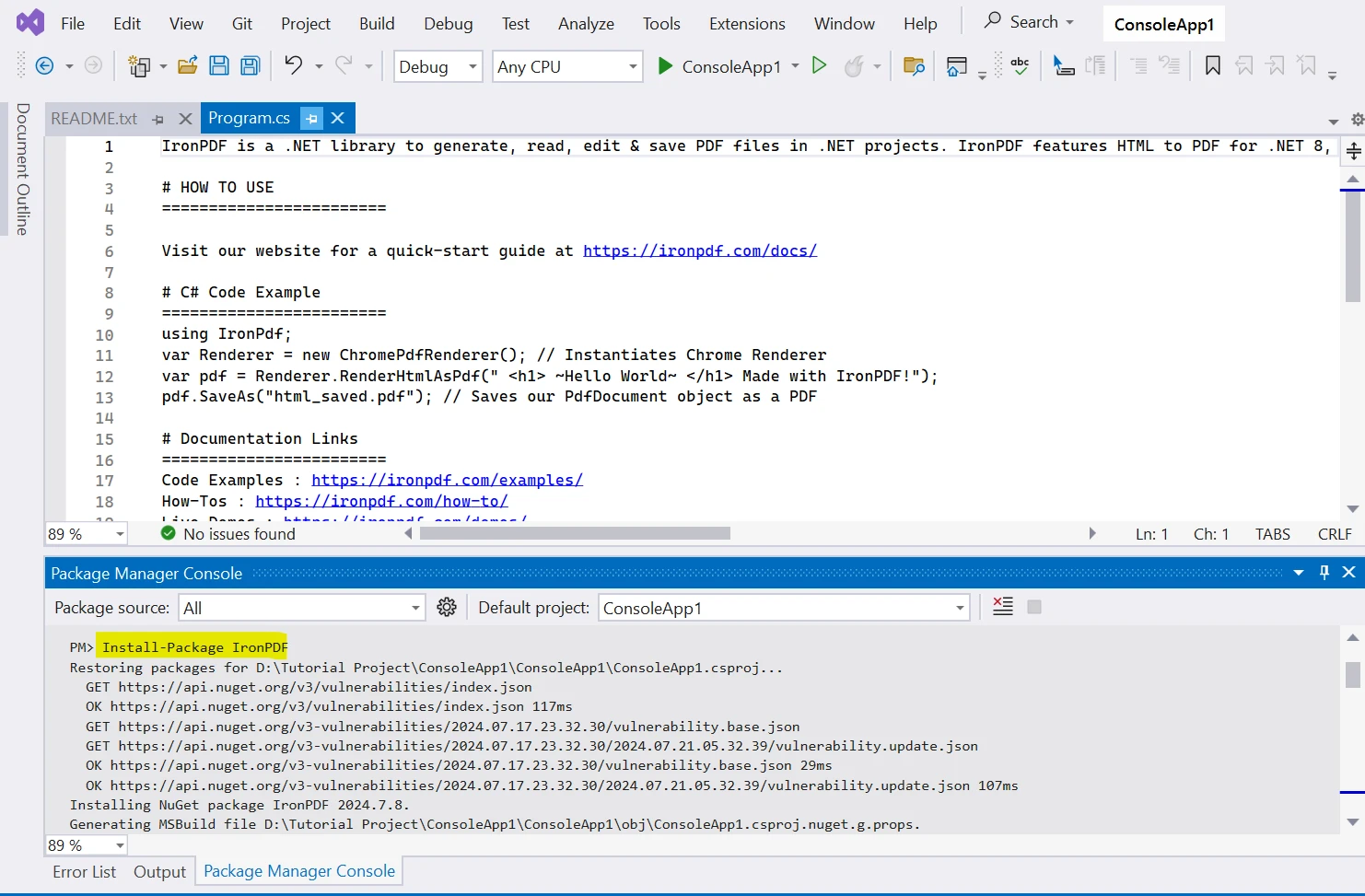
### Installation von IronPDF
Um IronPDF zu verwenden, installieren Sie die [Bibliothek](https://www.nuget.org/packages/IronPdf) über NuGet, indem Sie den folgenden Befehl in der Paketmanager-Konsole ausführen:
```shell
:ProductInstall
```
Dieser Befehl installiert die IronPDF-Bibliothek zusammen mit allen ihren Abhängigkeiten.
### Beispiel: Passwortschutz für eine PDF-Datei mit IronPDF
Hier ist ein einfaches Beispiel, wie man ein [PDF mit einem Passwort schützt](/blog/using-ironpdf/how-to-password-protect-a-pdf/) mit IronPDF in C#:
```csharp
using IronPdf;

class Program
{
    static void Main(string[] args)
    {
        // Load the existing PDF document
        PdfDocument document = new PdfDocument("Certificate.pdf");

        // Set the password for the PDF document
        document.Password = "p@ssw0rd";

        // Save the password-protected PDF as a new file
        document.SaveAs("Certificate_protected.pdf");
    }
}
```
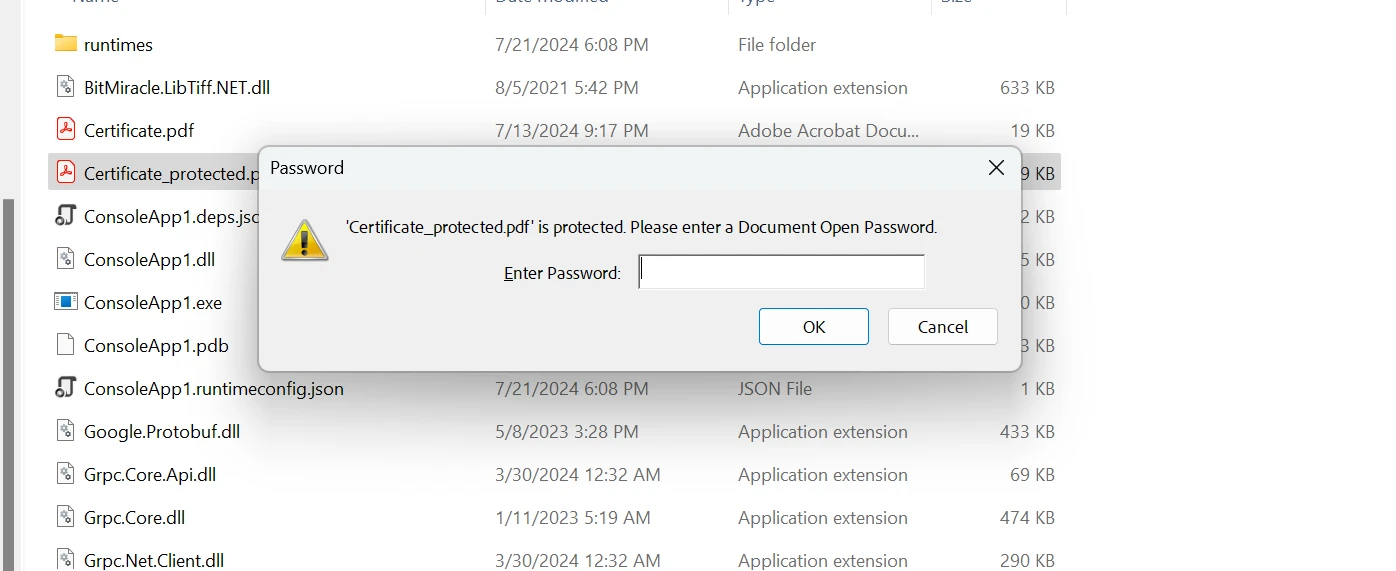
Das obige C#-Codebeispiel demonstriert, wie man mit der IronPDF-Bibliothek ein PDF mit einem Passwort schützt:
1. Ein `PdfDocument`-Objekt wird erstellt, indem eine bestehende PDF-Datei namens "Certificate.pdf" geladen wird.
2. Das Passwort für das Dokument wird mittels der `Password`-Eigenschaft auf "p@ssw0rd" gesetzt.
3. Das passwortgeschützte PDF wird als neue Datei namens "Certificate_protected.pdf" unter Verwendung der `SaveAs`-Methode gespeichert.
IronPDF vereinfacht den Prozess der Verwaltung der PDF-Sicherheit und bietet eine robuste Lösung für Entwickler, die PDF-Funktionalitäten in ihren Anwendungen implementieren müssen.
Um die Passwortsicherheit für Ihre Dokumente zu verbessern, können Sie Online-PDF-Tools verwenden, um Ihre PDFs mit einem Passwort zu schützen. Alternativ können Sie Ihre Dateien in eine ZIP-Datei komprimieren und mit einem Passwort sichern. Stellen Sie sicher, dass das richtige Passwort für beide Methoden gesetzt ist.
## Abschluss
Das Schützen Ihrer PDFs mit einem Passwort ist entscheidend für den Schutz sensibler Informationen. Während Online-Tools wie Smallpdf, ILovePDF, PDF2Go und Soda PDF schnelle und einfache Lösungen bieten, können Entwickler, die einen programmatischen Ansatz suchen, die leistungsstarke IronPDF-Bibliothek in C# nutzen.
IronPDF vereinfacht nicht nur den Prozess der Passwortsicherung von PDFs, sondern bietet auch eine breite Palette an Funktionen zur Verwaltung von PDF-Dokumenten. Sie können mit [einer kostenlosen Testversion](trial-license) beginnen, um von seinem vollen Funktionsumfang und fortlaufender Unterstützung zu profitieren.
Das Sichern Ihrer PDF-Dateien mit einem Passwort ist unerlässlich, um sensible Informationen vor unbefugtem Zugriff zu schützen. Obwohl Adobe Acrobat Reader ein beliebtes Werkzeug für diesen Zweck ist, gibt es mehrere Online-Tools, die es ermöglichen, Ihre PDFs schnell und einfach ohne Kosten zu schützen. In diesem Artikel werfen wir einen Blick auf drei zuverlässige Online-Dienste, die Sie nutzen können.
Smallpdf
Smallpdf ist ein benutzerfreundliches Online-Tool, das eine Vielzahl von PDF-bezogenen Diensten, einschließlich Passwortschutz, anbietet. So verwenden Sie es:
Laden Sie Ihr PDF hoch: Klicken Sie auf die Schaltfläche 'Datei auswählen' und wählen Sie die Datei, die Sie sichern möchten. Alternativ können Sie Ihre Datei in den dafür vorgesehenen Bereich ziehen und ablegen.
Legen Sie ein Passwort fest: Nachdem die Datei hochgeladen wurde, geben Sie Ihr Wunschpasswort in die bereitgestellten Felder ein.
Verschlüsseln Sie das PDF: Klicken Sie auf die "Schützen"-Schaltfläche. Das Tool wird Ihre Datei verarbeiten und das Passwort anwenden.
Laden Sie das gesicherte PDF herunter: Nach Abschluss der Verschlüsselung laden Sie das passwortgeschützte PDF auf Ihren Computer herunter.
2. I Love PDF
ILovePDF ist ein weiterer beliebter Online-Dienst, der eine Reihe von PDF-Tools einschließlich Passwortschutz bietet. So verwenden Sie es:
Laden Sie Ihr PDF hoch: Klicken Sie auf die Schaltfläche 'Datei auswählen' und wählen Sie das PDF-Dokument, das Sie schützen möchten. Alternativ können Sie Ihre Datei in den Upload-Bereich ziehen und ablegen.
Legen Sie ein Passwort fest: Geben Sie Ihr Wunschpasswort in die bereitgestellten Felder ein. Sie können auch Berechtigungspasswörter festlegen.
Verschlüsselung starten: Klicken Sie auf die "Start"-Schaltfläche. Das Tool wird Ihr PDF mit dem Passwort verschlüsseln.
Laden Sie das gesicherte PDF herunter: Sobald der Prozess abgeschlossen ist, laden Sie das passwortgeschützte PDF auf Ihren Computer herunter.
4. Soda PDF
Soda PDF ist eine Online-Plattform, die verschiedene PDF-Dienste, einschließlich Passwortschutz, anbietet. So verwenden Sie es:
Laden Sie Ihr PDF hoch: Klicken Sie auf die Schaltfläche 'Datei auswählen' und wählen Sie die Datei, die Sie sichern möchten. Sie können Ihre Datei auch in den Upload-Bereich ziehen und ablegen.
Legen Sie ein Passwort fest: Geben Sie Ihr Wunschpasswort in die bereitgestellten Felder ein.
PDF schützen: Klicken Sie auf die "PDF schützen"-Schaltfläche. Das Tool wird Ihr PDF mit dem Passwort verschlüsseln.
Laden Sie das gesicherte PDF herunter: Nach Abschluss des Prozesses laden Sie das passwortgeschützte PDF auf Ihren Computer herunter.
PDFs programmgesteuert mit C# mit einem Passwort schützen
Für diejenigen, die einen programmatischen Ansatz bevorzugen, insbesondere in einer Entwicklungsumgebung, können Sie PDFs mit C# mit einem Passwort schützen. Eine ausgezeichnete Bibliothek für diesen Zweck ist IronPDF.
Einführung von IronPDF
IronPDF ist eine leistungsstarke C#-Bibliothek, die darauf ausgelegt ist, PDF-Dokumente programmatisch zu verwalten. Es bietet eine breite Palette von Funktionen, einschließlich dem Erstellen, Bearbeiten, Zusammenführen und Schützen mit Passwort von PDFs. IronPDF ist bekannt für seine Benutzerfreundlichkeit, umfangreiche Dokumentation und Kompatibilität mit .NET-Anwendungen. Mit IronPDF können Entwickler nahtlos PDF-Funktionalitäten in ihre Anwendungen integrieren und dabei hohe Leistung und Zuverlässigkeit gewährleisten.
Installation von IronPDF
Um IronPDF zu verwenden, installieren Sie die Bibliothek über NuGet, indem Sie den folgenden Befehl in der Paketmanager-Konsole ausführen:
PM > Install-Package IronPdf
Install-Package IronPdf
Dieser Befehl installiert die IronPDF-Bibliothek zusammen mit allen ihren Abhängigkeiten.
Beispiel: Passwortschutz für eine PDF-Datei mit IronPDF
using IronPdf;class Program{ static voidMain(string[] args) { // Load the existing PDF document PdfDocument document = new PdfDocument("Certificate.pdf"); // Set the password for the PDF document document.Password = "p@ssw0rd"; // Save the password-protected PDF as a new file document.SaveAs("Certificate_protected.pdf"); }}
using IronPdf;

class Program
{
    static void Main(string[] args)
    {
        // Load the existing PDF document
        PdfDocument document = new PdfDocument("Certificate.pdf");

        // Set the password for the PDF document
        document.Password = "p@ssw0rd";

        // Save the password-protected PDF as a new file
        document.SaveAs("Certificate_protected.pdf");
    }
}
ImportsIronPdfModuleProgram Sub Main(args AsString()) ' Load the existing PDF document Dim document As New PdfDocument("Certificate.pdf") ' Set the password for the PDF document document.Password = "p@ssw0rd" ' Save the password-protected PDF as a new file document.SaveAs("Certificate_protected.pdf") End SubEndModule
Imports IronPdf

Module Program
    Sub Main(args As String())
        ' Load the existing PDF document
        Dim document As New PdfDocument("Certificate.pdf")

        ' Set the password for the PDF document
        document.Password = "p@ssw0rd"

        ' Save the password-protected PDF as a new file
        document.SaveAs("Certificate_protected.pdf")
    End Sub
End Module
Das obige C#-Codebeispiel demonstriert, wie man mit der IronPDF-Bibliothek ein PDF mit einem Passwort schützt:
Ein PdfDocument-Objekt wird erstellt, indem eine bestehende PDF-Datei namens "Certificate.pdf" geladen wird.
Das Passwort für das Dokument wird mittels der Password-Eigenschaft auf "p@ssw0rd" gesetzt.
Das passwortgeschützte PDF wird als neue Datei namens "Certificate_protected.pdf" unter Verwendung der SaveAs-Methode gespeichert.
IronPDF vereinfacht den Prozess der Verwaltung der PDF-Sicherheit und bietet eine robuste Lösung für Entwickler, die PDF-Funktionalitäten in ihren Anwendungen implementieren müssen.
Um die Passwortsicherheit für Ihre Dokumente zu verbessern, können Sie Online-PDF-Tools verwenden, um Ihre PDFs mit einem Passwort zu schützen. Alternativ können Sie Ihre Dateien in eine ZIP-Datei komprimieren und mit einem Passwort sichern. Stellen Sie sicher, dass das richtige Passwort für beide Methoden gesetzt ist.
Abschluss
Das Schützen Ihrer PDFs mit einem Passwort ist entscheidend für den Schutz sensibler Informationen. Während Online-Tools wie Smallpdf, ILovePDF, PDF2Go und Soda PDF schnelle und einfache Lösungen bieten, können Entwickler, die einen programmatischen Ansatz suchen, die leistungsstarke IronPDF-Bibliothek in C# nutzen.
IronPDF vereinfacht nicht nur den Prozess der Passwortsicherung von PDFs, sondern bietet auch eine breite Palette an Funktionen zur Verwaltung von PDF-Dokumenten. Sie können mit einer kostenlosen Testversion beginnen, um von seinem vollen Funktionsumfang und fortlaufender Unterstützung zu profitieren.
Curtis Chau hat einen Bachelor-Abschluss in Informatik von der Carleton University und ist spezialisiert auf Frontend-Entwicklung mit Expertise in Node.js, TypeScript, JavaScript und React. Leidenschaftlich widmet er sich der Erstellung intuitiver und ästhetisch ansprechender Benutzerschnittstellen und arbeitet gerne mit modernen Frameworks sowie der Erstellung gut strukturierter, optisch ansprechender Handbücher.






































