using IronPdf;

// Disable local disk access or cross-origin requests
Installation.EnableWebSecurity = true;

// Instantiate Renderer
var renderer = new ChromePdfRenderer();

// Create a PDF from a HTML string using C#
var pdf = renderer.RenderHtmlAsPdf("<h1>Hello World</h1>");

// Export to a file or Stream
pdf.SaveAs("output.pdf");

// Advanced Example with HTML Assets
// Load external html assets: Images, CSS and JavaScript.
// An optional BasePath 'C:\site\assets\' is set as the file location to load assets from
var myAdvancedPdf = renderer.RenderHtmlAsPdf("<img src='icons/iron.png'>", @"C:\site\assets\");
myAdvancedPdf.SaveAs("html-with-assets.pdf");
using IronPdf;// Disable local disk access or cross-origin requestsInstallation.EnableWebSecurity = true;// Instantiate Renderervar renderer = new ChromePdfRenderer();// Create a PDF from a HTML string using C#var pdf = renderer.RenderHtmlAsPdf("<h1>Hello World</h1>");// Export to a file or Streampdf.SaveAs("output.pdf");// Advanced Example with HTML Assets// Load external html assets: Images, CSS and JavaScript.// An optional BasePath 'C:\site\assets\' is set as the file location to load assets fromvar myAdvancedPdf = renderer.RenderHtmlAsPdf("<img src='icons/iron.png'>", @"C:\site\assets\");myAdvancedPdf.SaveAs("html-with-assets.pdf");
PM >Install-Package IronPdf
Install-Package IronPdf
.NET AIDE
C# Timespan Format (Comment ça fonctionne pour les développeurs)
Sécuriser vos fichiers PDF avec un mot de passe est essentiel pour protéger les informations sensibles contre les accès non autorisés. Bien qu'Adobe Acrobat Reader soit un outil populaire à cet effet, il existe plusieurs outils en ligne qui vous permettent de protéger vos [PDF](https://en.wikipedia.org/wiki/PDF) par un mot de passe rapidement et facilement sans aucun coût. Dans cet article, nous examinerons trois services en ligne fiables que vous pouvez utiliser.
### Smallpdf
[Smallpdf](https://smallpdf.com/) est un outil en ligne convivial qui offre une variété de services liés aux PDF, y compris la protection par mot de passe. Voici comment l'utiliser :
1. **Ouvrez votre navigateur :** Allez sur le site Web de Smallpdf ([https://smallpdf.com/protect-pdf](https://smallpdf.com/protect-pdf)).
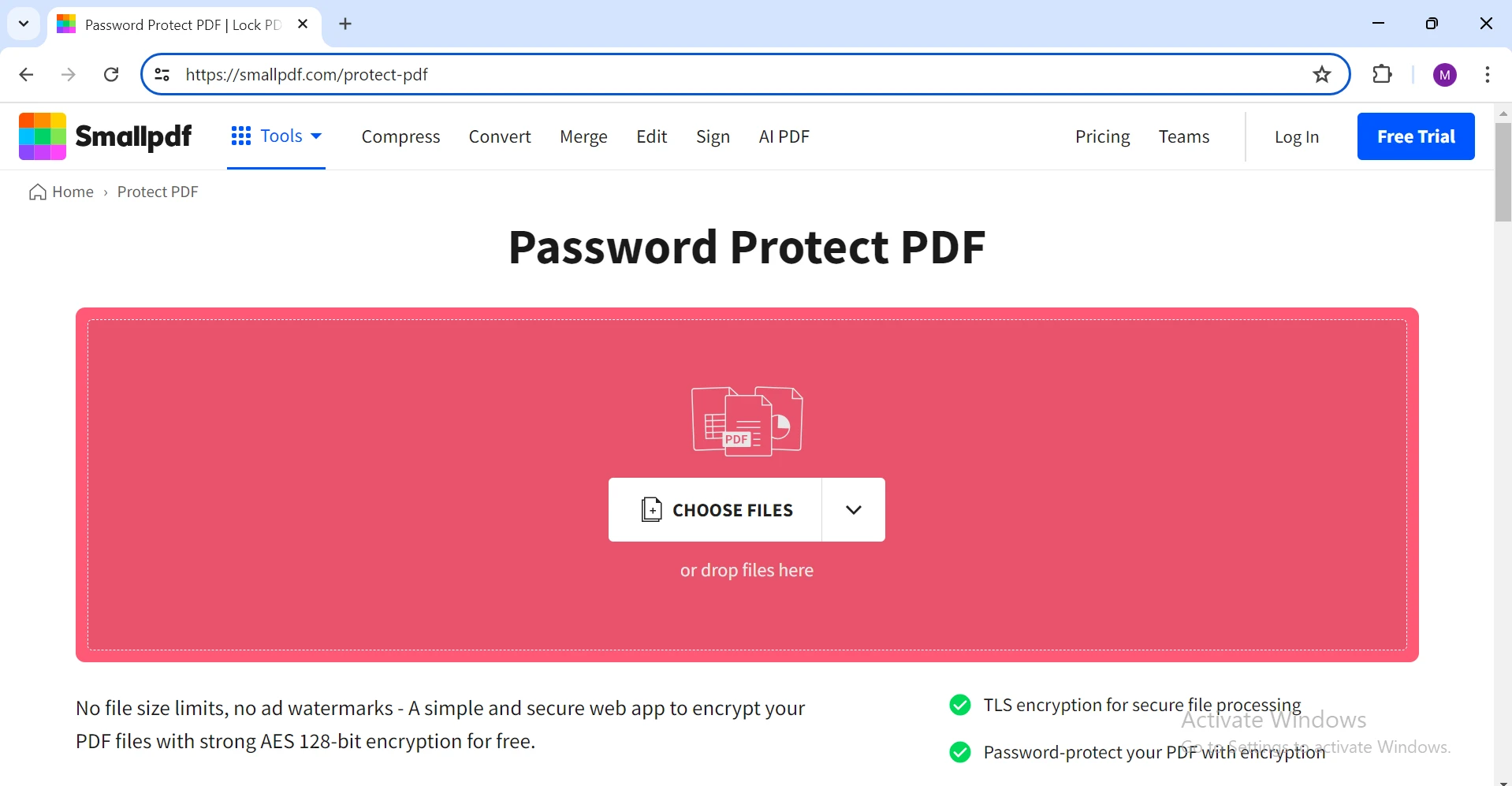
2. **Téléchargez votre PDF :** Cliquez sur le bouton 'Choisir un fichier' et choisissez le fichier que vous souhaitez sécuriser. Vous pouvez également glisser et déposer votre fichier dans la zone désignée.
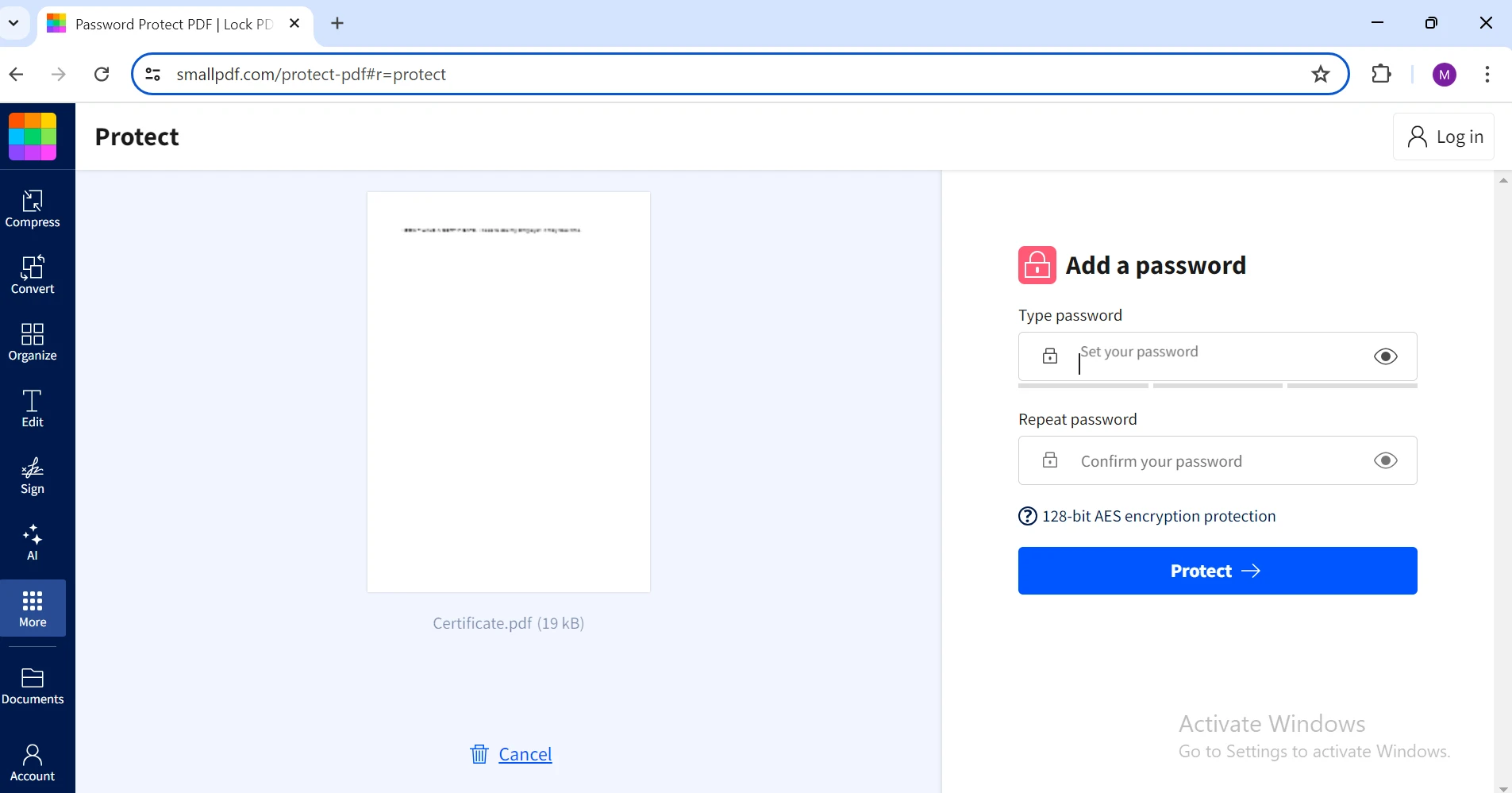
3. **Définissez un mot de passe :** Une fois le fichier téléchargé, entrez le mot de passe souhaité dans les champs fournis.
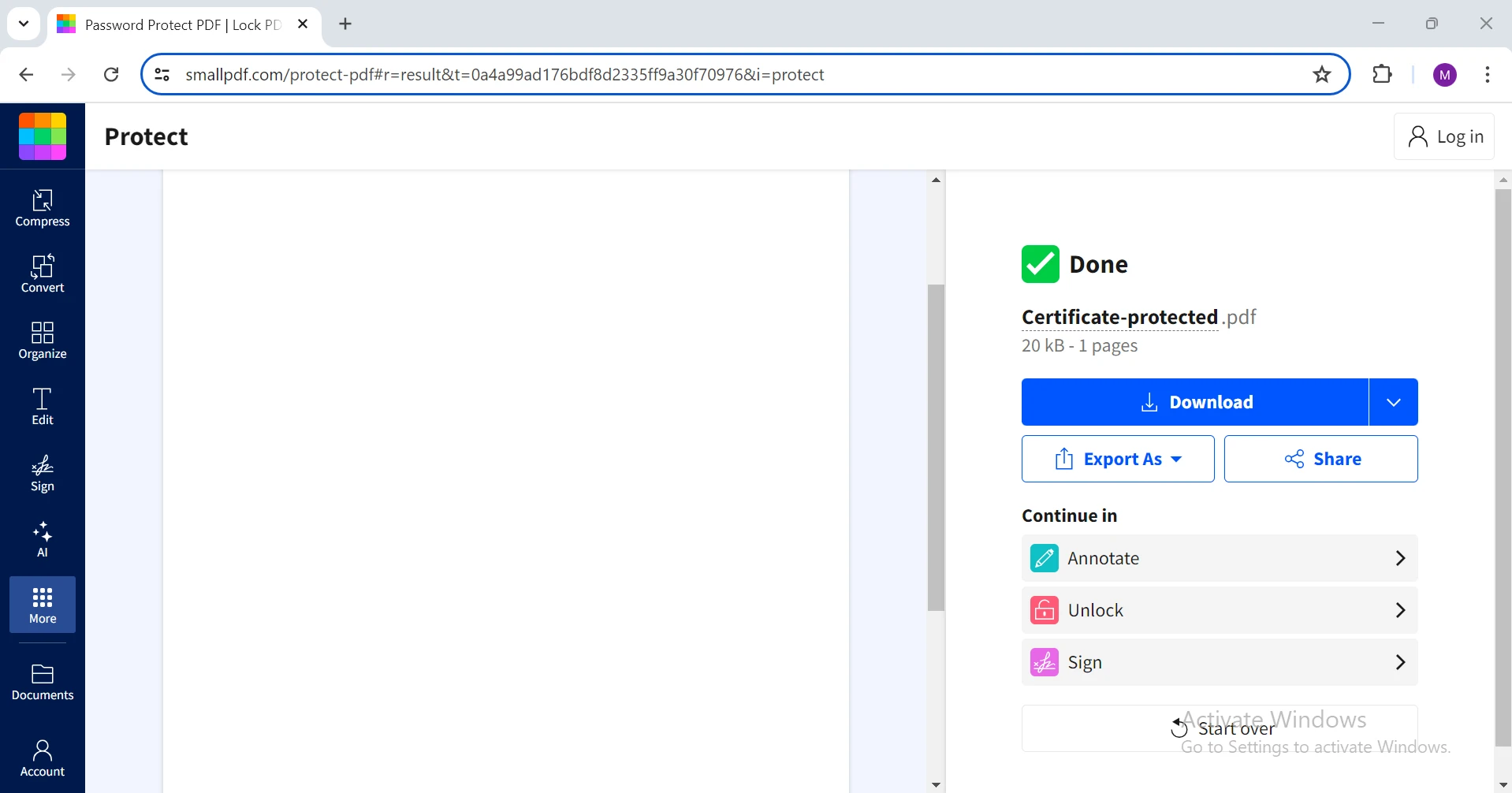
4. **Cryptez le PDF :** Cliquez sur le bouton "Protéger". L'outil traitera votre fichier et appliquera le mot de passe.
5. **Téléchargez le PDF sécurisé :** Après la fin du chiffrement, téléchargez le PDF protégé par mot de passe sur votre ordinateur.
### 2. ILovePDF
[ILovePDF](https://www.ilovepdf.com/) est un autre service en ligne populaire qui propose une gamme d'outils PDF, y compris la protection par mot de passe. Voici comment l'utiliser :
1. **Ouvrez votre navigateur :** Allez sur le site Web d'ILovePDF ([https://www.ilovepdf.com/protect-pdf](https://www.ilovepdf.com/protect-pdf)).
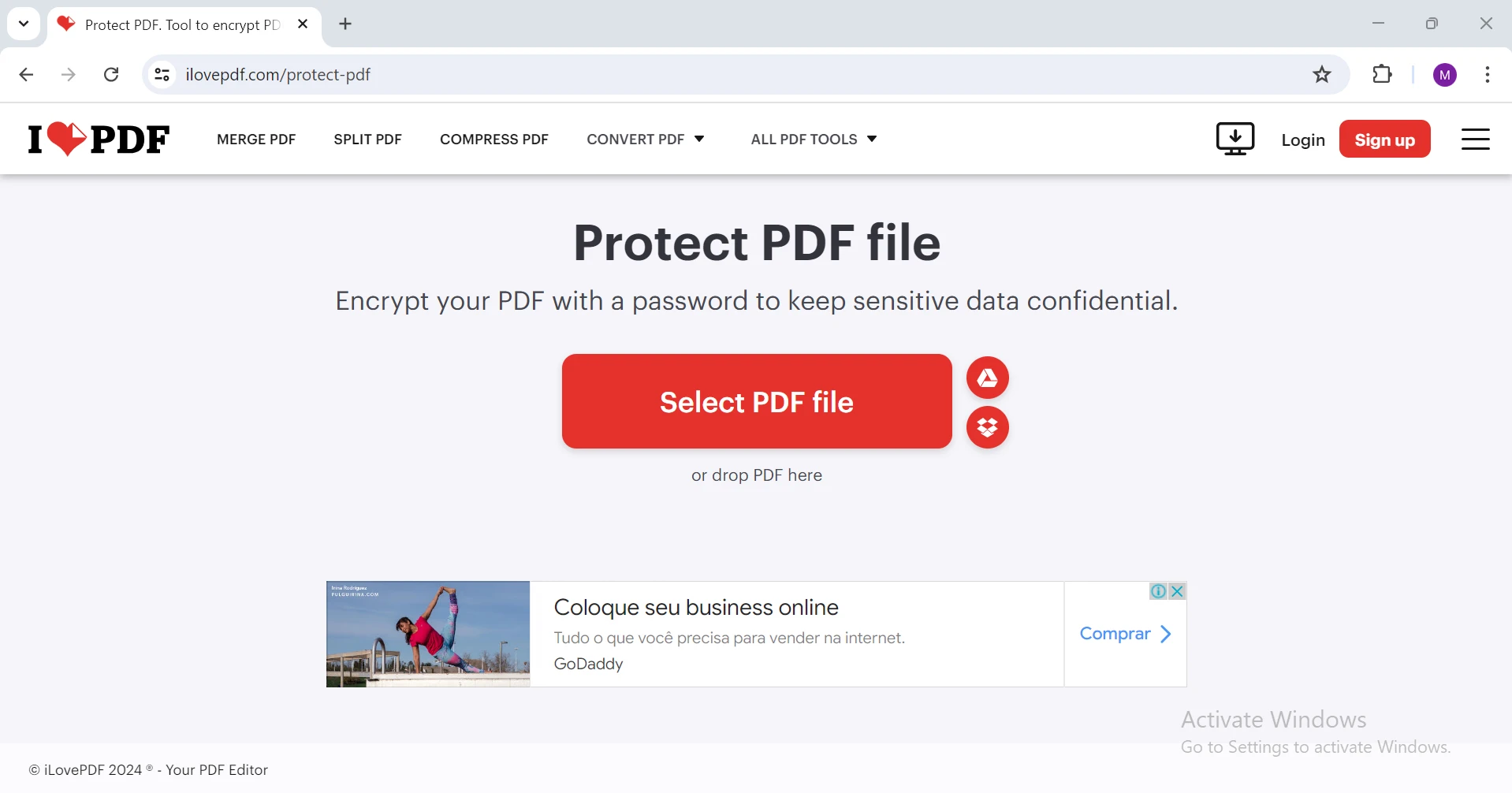
2. **Téléchargez votre PDF :** Cliquez sur le bouton 'Sélectionner le fichier PDF' et choisissez le fichier que vous souhaitez sécuriser.
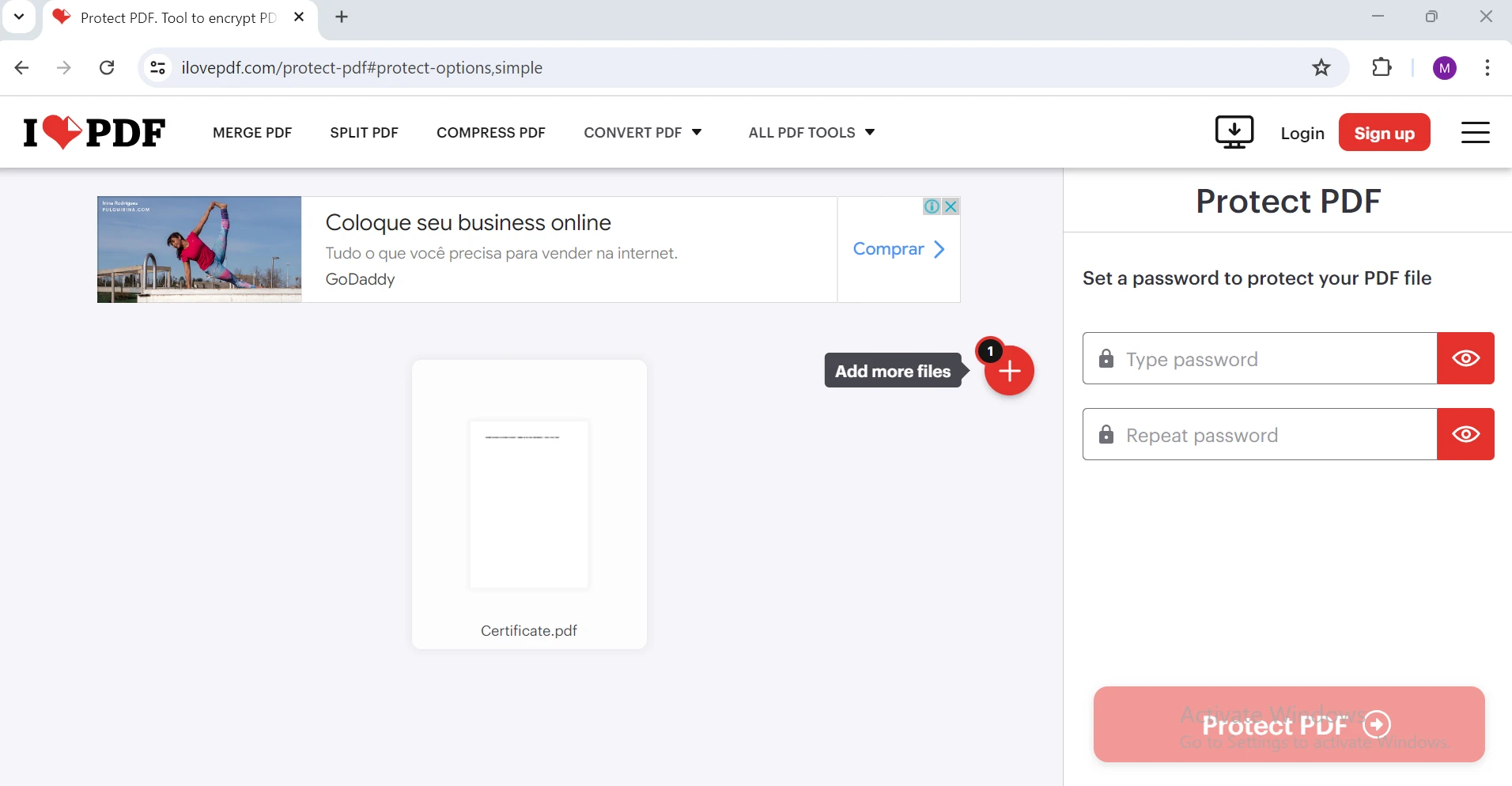
3. **Définissez un mot de passe :** Entrez le mot de passe souhaité dans les champs fournis.
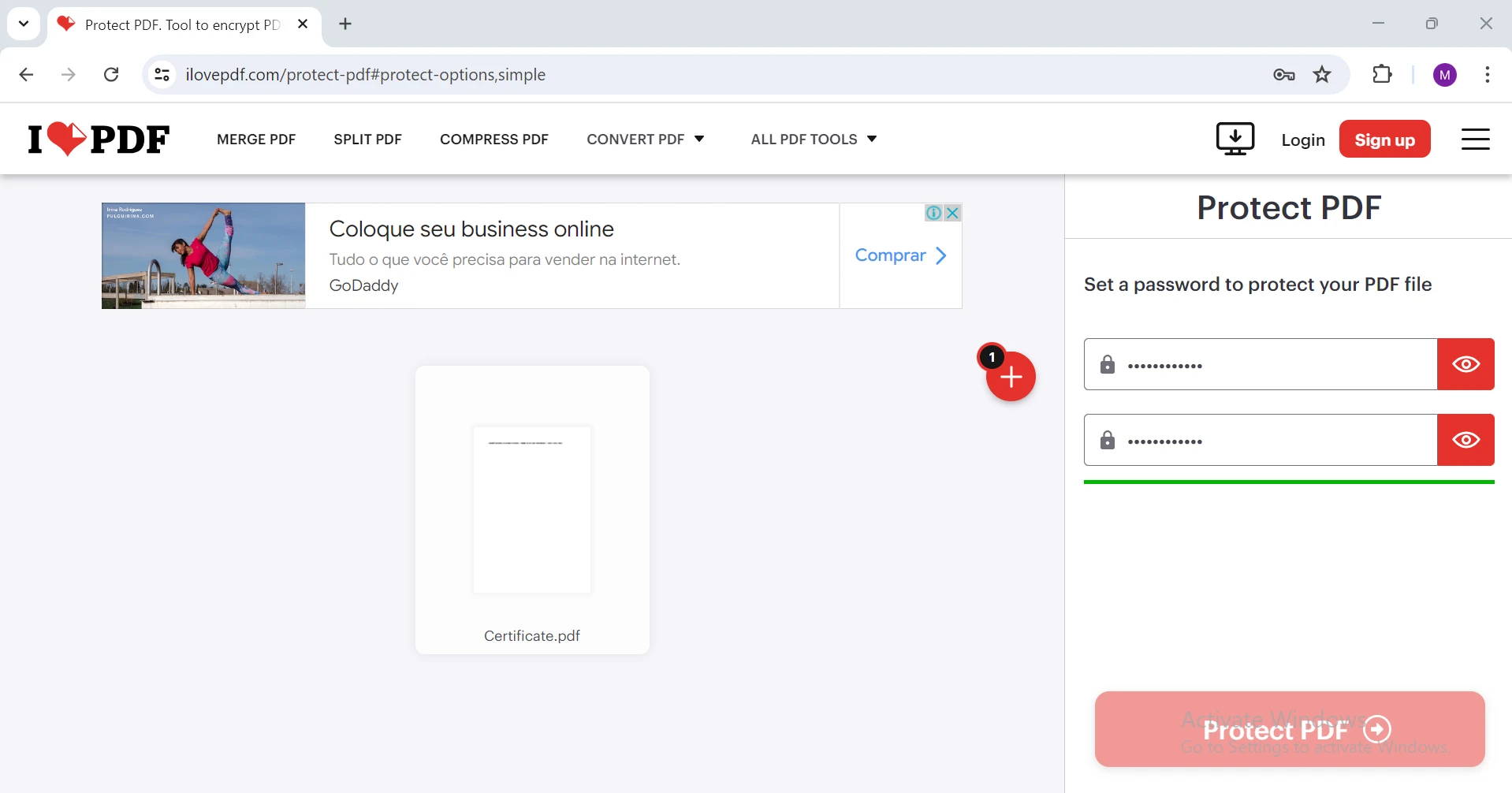
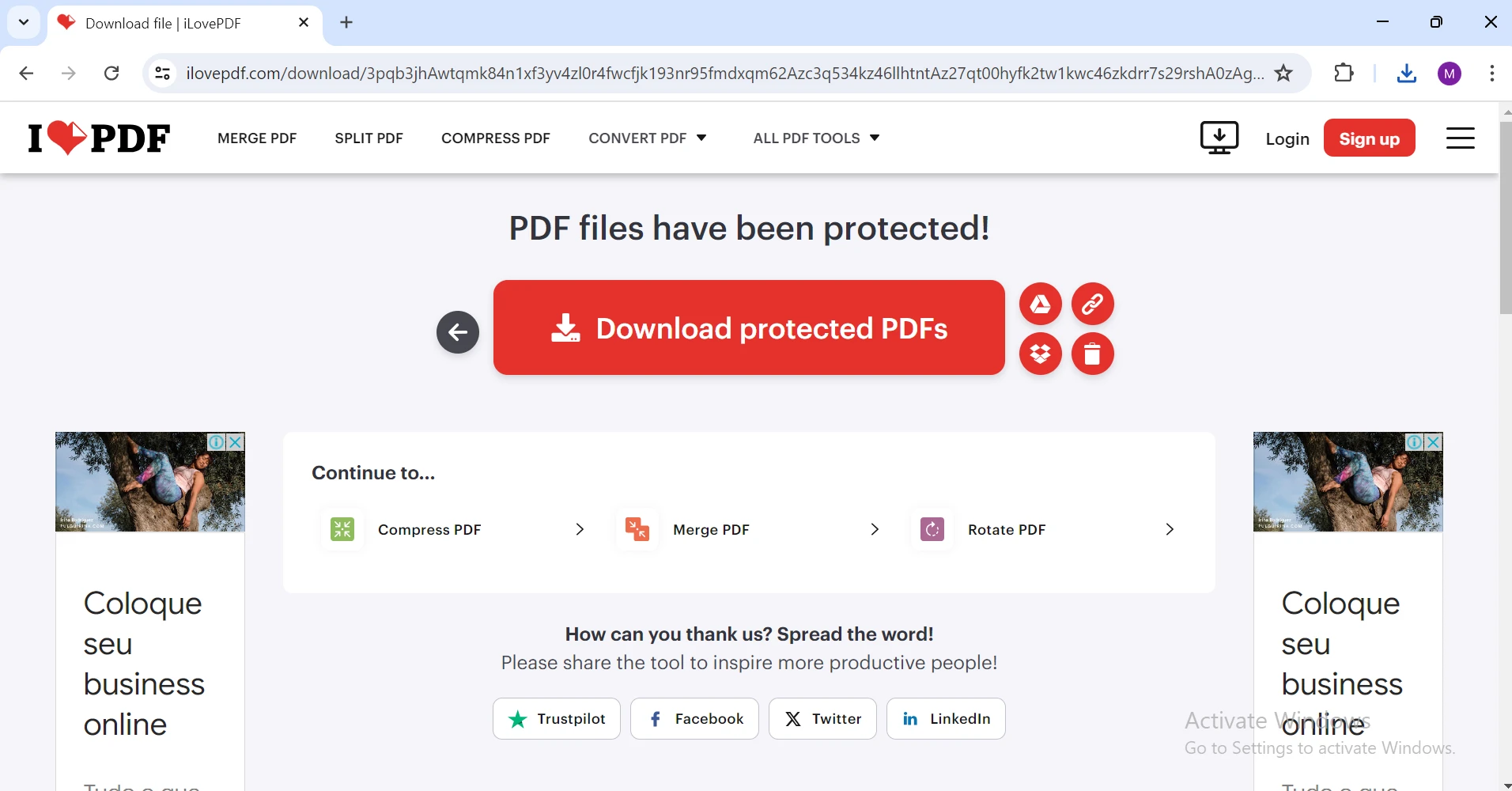
4. **Protéger le PDF :** Cliquez sur le bouton "Protéger le PDF". L'outil chiffrera votre fichier avec le mot de passe.
5. **Téléchargez le PDF sécurisé :** Une fois le processus terminé, téléchargez le PDF protégé par mot de passe sur votre ordinateur.
### 3. PDF2Go
[PDF2Go](https://www.pdf2go.com/) est un outil PDF en ligne polyvalent qui inclut une option pour protéger les documents PDF. Voici comment l'utiliser :
1. **Ouvrez votre navigateur :** Allez sur le site Web de PDF2Go ([https://www.pdf2go.com/protect-pdf](https://www.pdf2go.com/protect-pdf)).
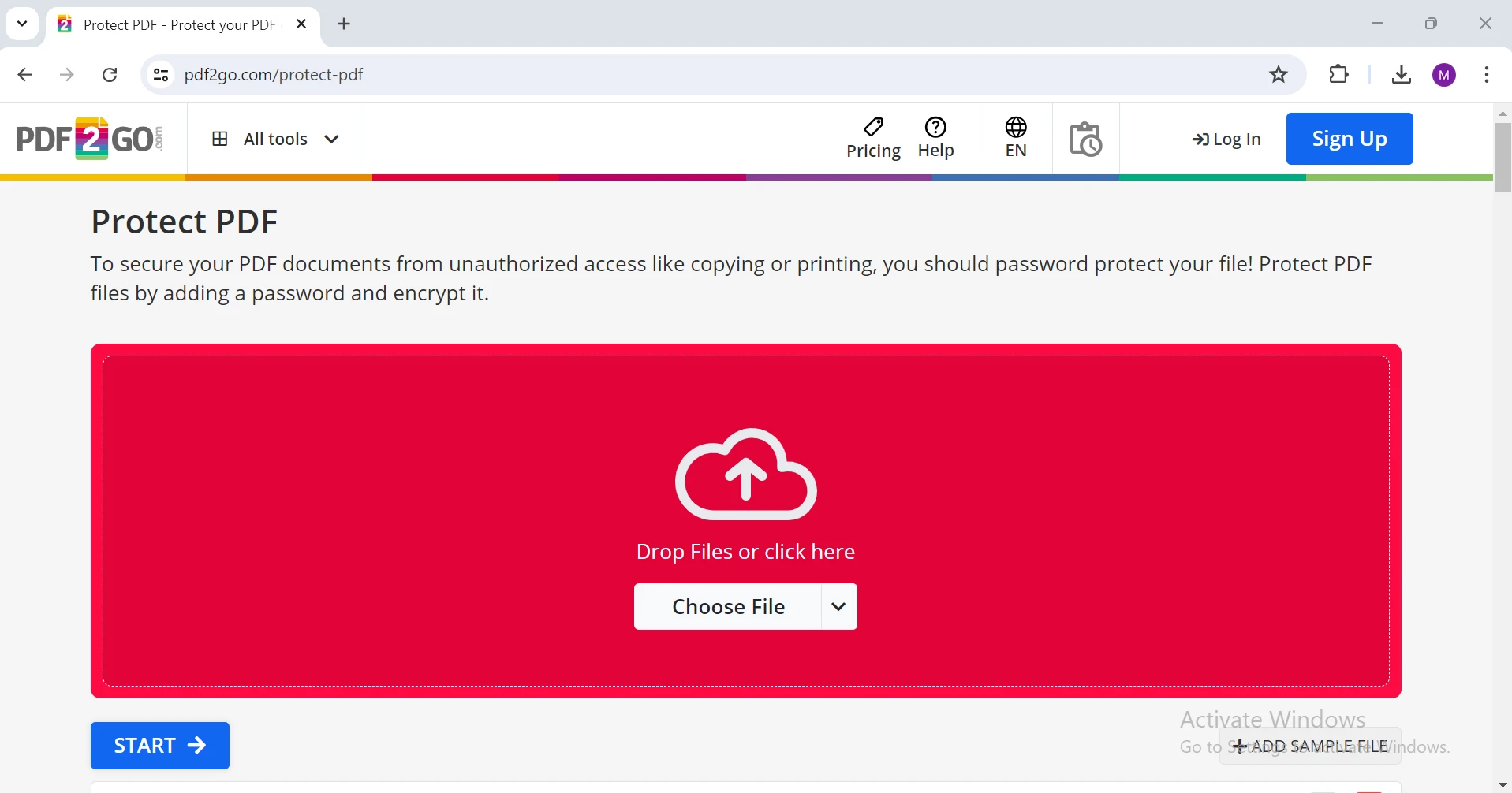
2. **Téléchargez votre PDF :** Cliquez sur le bouton "Choisir un fichier" et sélectionnez le document PDF que vous souhaitez protéger. Vous pouvez également faire glisser et déposer votre fichier dans la zone de téléchargement.
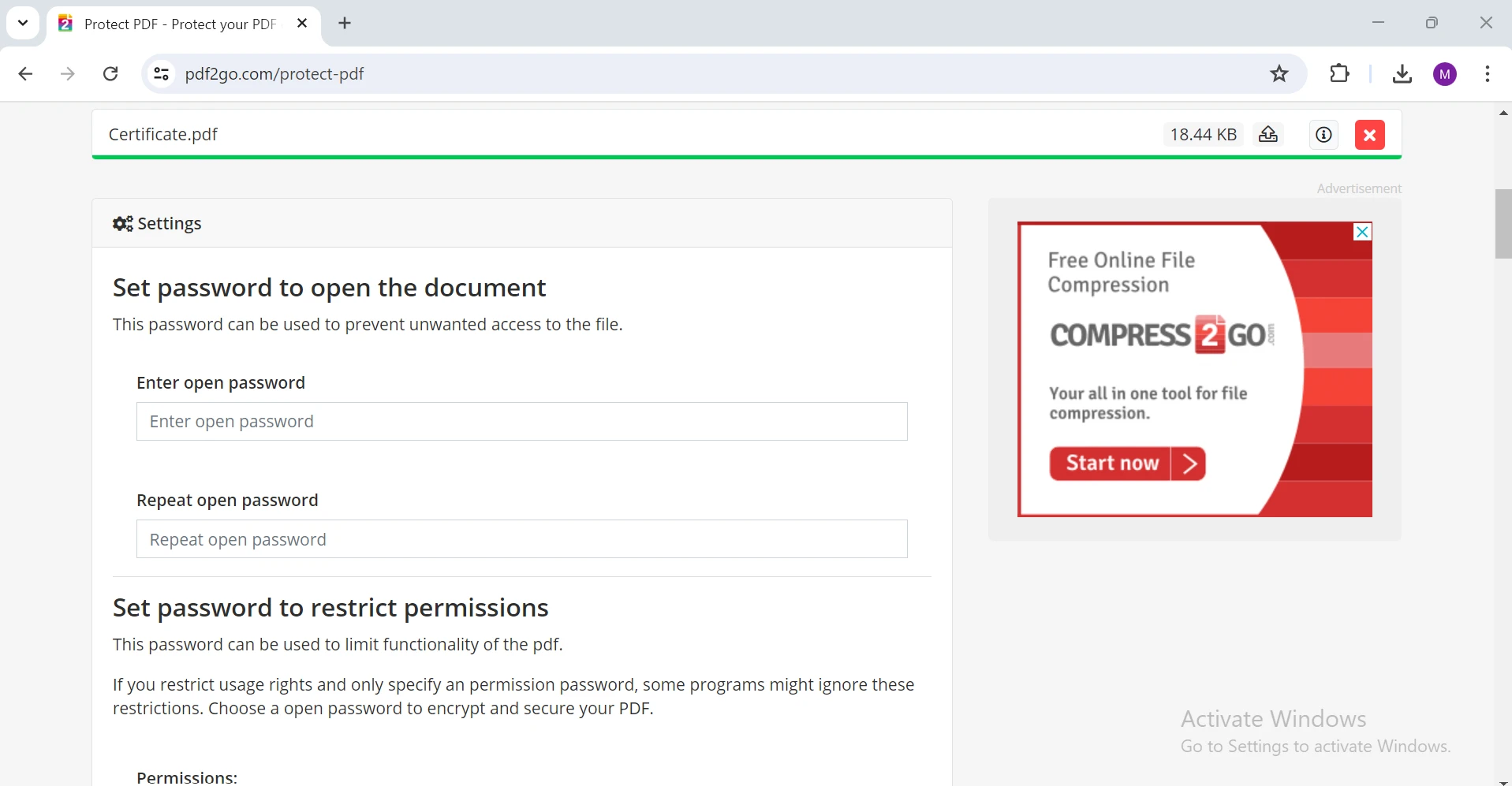
3. **Définissez un mot de passe :** Entrez le mot de passe souhaité dans les champs fournis. Vous pouvez également définir des mots de passe d'autorisation.
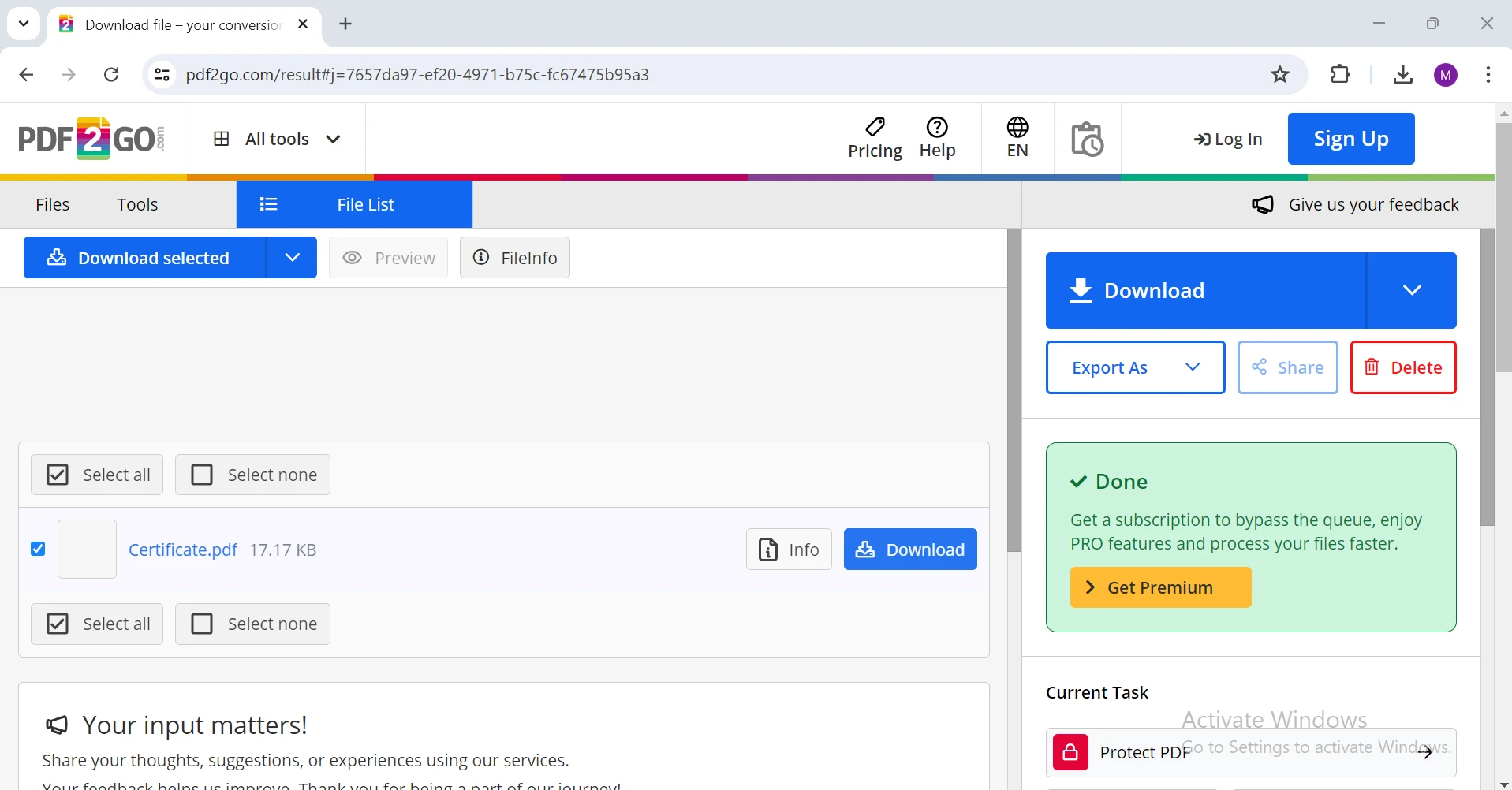
4. **Démarrer le chiffrement :** Cliquez sur le bouton "Démarrer". L'outil chiffrera votre PDF avec le mot de passe.
5. **Téléchargez le PDF sécurisé :** Une fois le processus terminé, téléchargez le PDF protégé par mot de passe sur votre ordinateur.
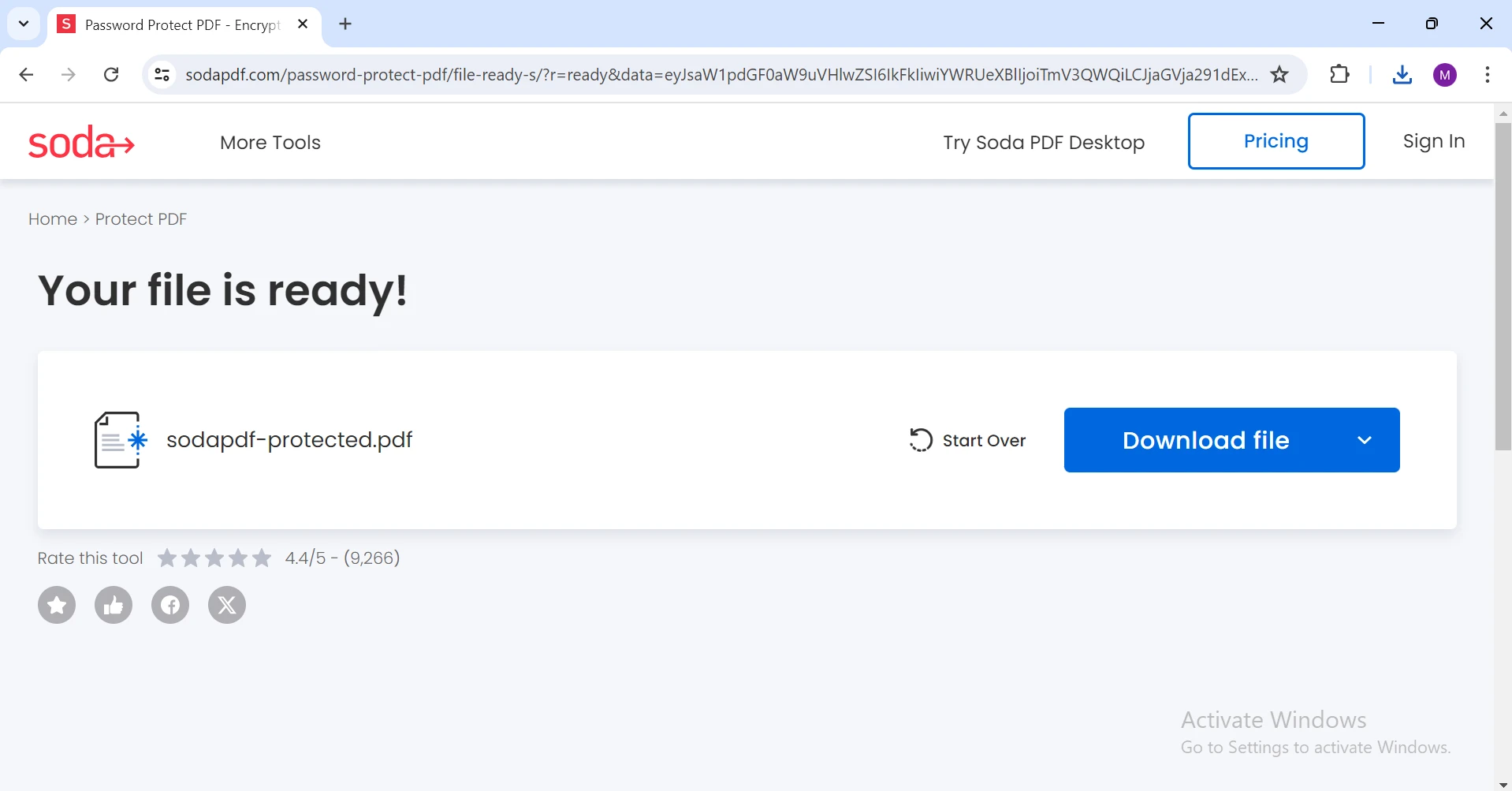
### 4. Soda PDF
[Soda PDF](https://www.sodapdf.com/) est une plateforme en ligne offrant divers services PDF, y compris la protection par mot de passe. Voici comment l'utiliser :
1. **Ouvrez votre navigateur :** Allez sur le site Web de Soda PDF ([https://www.sodapdf.com/password-protect-pdf/](https://www.sodapdf.com/password-protect-pdf/)).
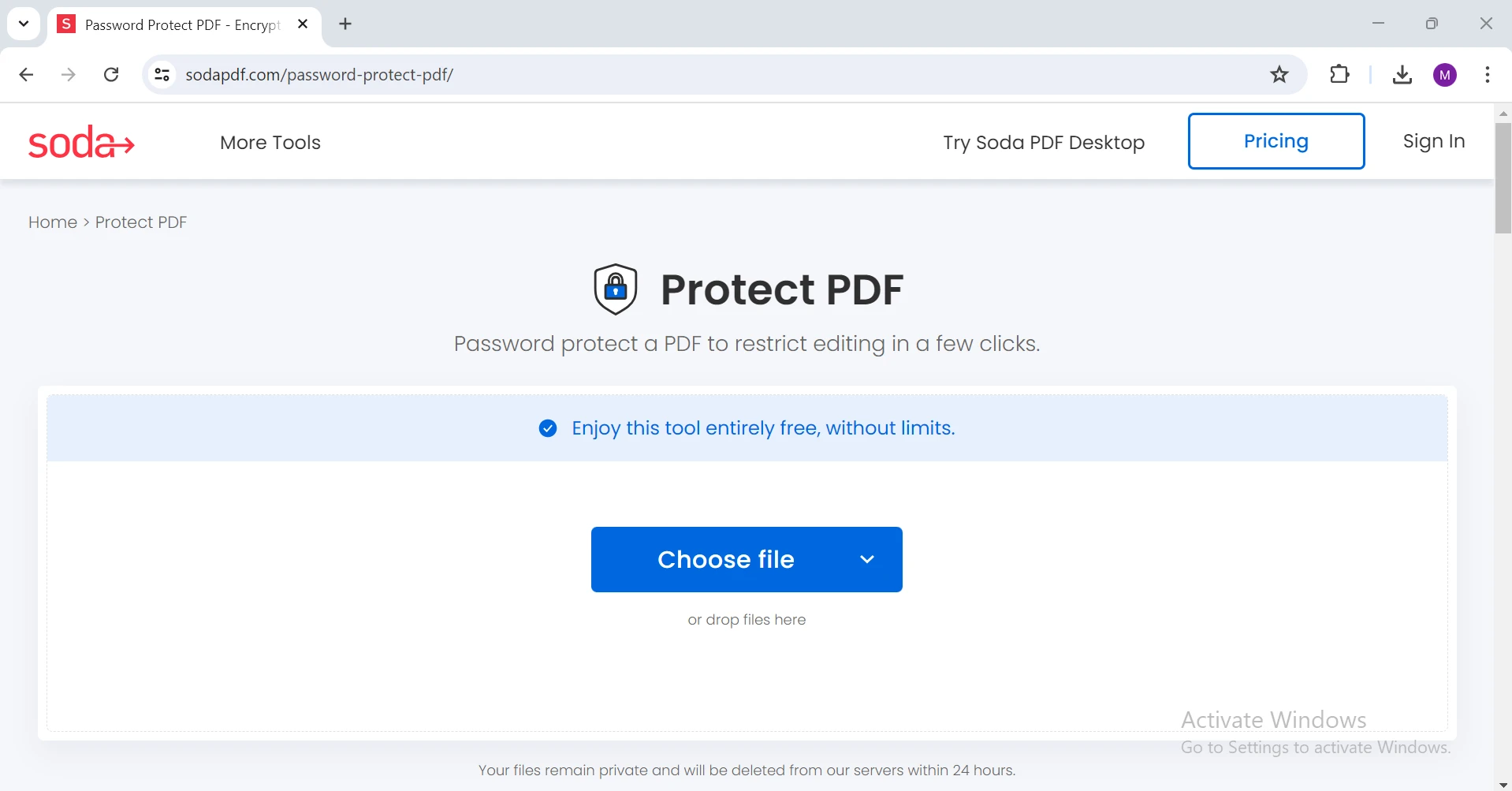
2. **Téléchargez votre PDF :** Cliquez sur le bouton 'Choisir un fichier' et choisissez le fichier que vous souhaitez sécuriser. Vous pouvez également glisser et déposer votre fichier dans la zone de téléchargement.
3. **Définissez un mot de passe :** Entrez le mot de passe souhaité dans les champs fournis.
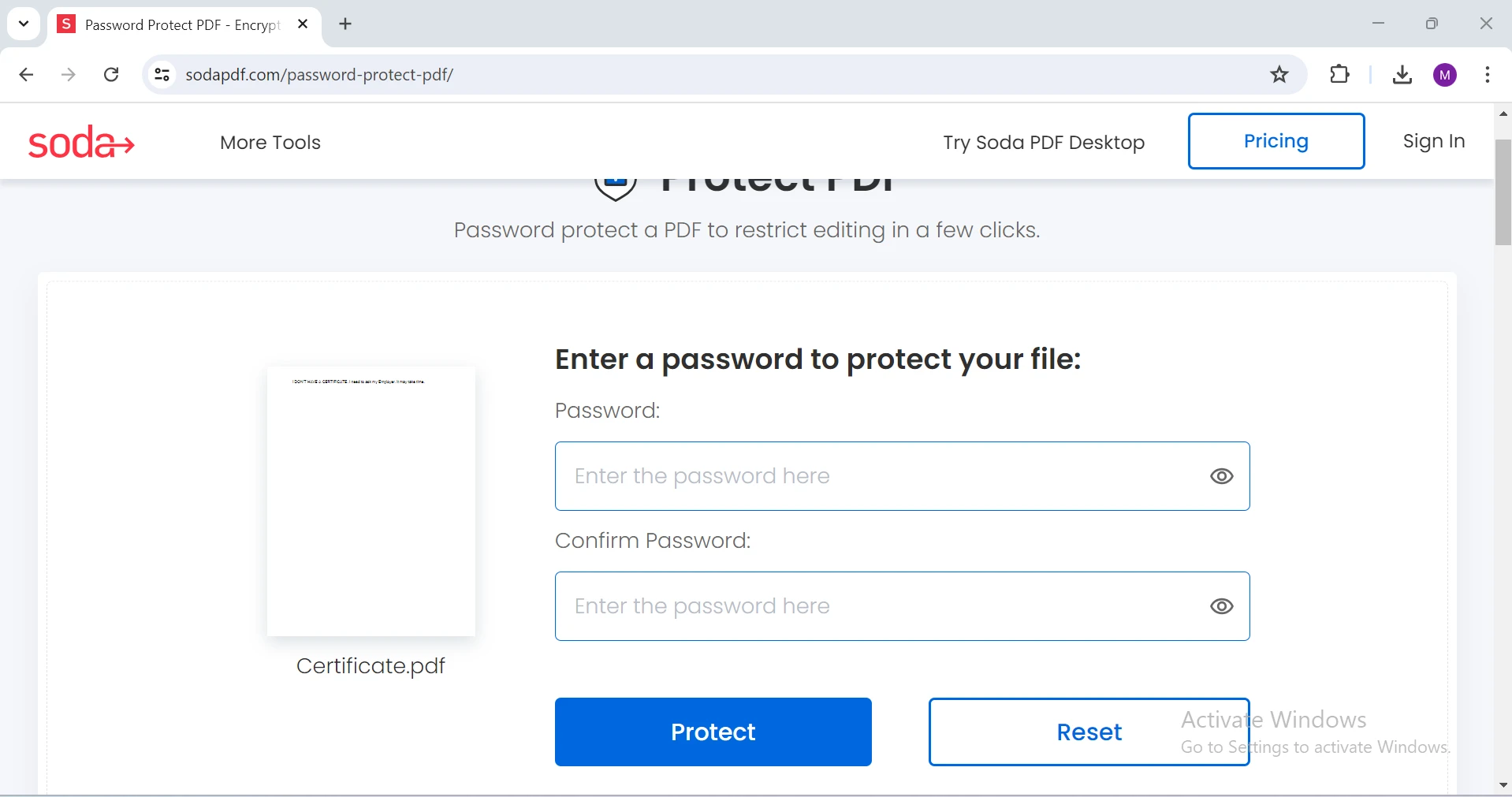
4. **Protéger le PDF :** Cliquez sur le bouton "Protéger le PDF". L'outil chiffrera votre PDF avec le mot de passe.
5. **Téléchargez le PDF sécurisé :** Une fois le processus terminé, téléchargez le PDF protégé par mot de passe sur votre ordinateur.
## Protéger par mot de passe des PDFs par programmation en C#
Pour ceux qui préfèrent une approche programmatique, surtout dans un environnement de développement, vous pouvez protéger par mot de passe des PDF en utilisant C#. Une excellente bibliothèque pour cette tâche est [IronPDF](/).
### Présentation de IronPDF
[IronPDF](/) est une bibliothèque C# puissante conçue pour gérer les documents PDF par programmation. Elle offre un large éventail de fonctionnalités, y compris [la création](/blog/using-ironpdf/csharp-create-pdf-file-programmatically/), [la modification](/examples/editing-pdfs/), [la fusion](/examples/merge-pdfs/) et [la protection par mot de passe](/blog/using-ironpdf/how-to-password-protect-a-pdf/) des PDF. IronPDF est connu pour sa facilité d'utilisation, sa documentation étendue et sa compatibilité avec les applications .NET. Avec IronPDF, les développeurs peuvent intégrer facilement des fonctionnalités PDF dans leurs applications, garantissant une haute performance et une fiabilité.
### Installer IronPDF
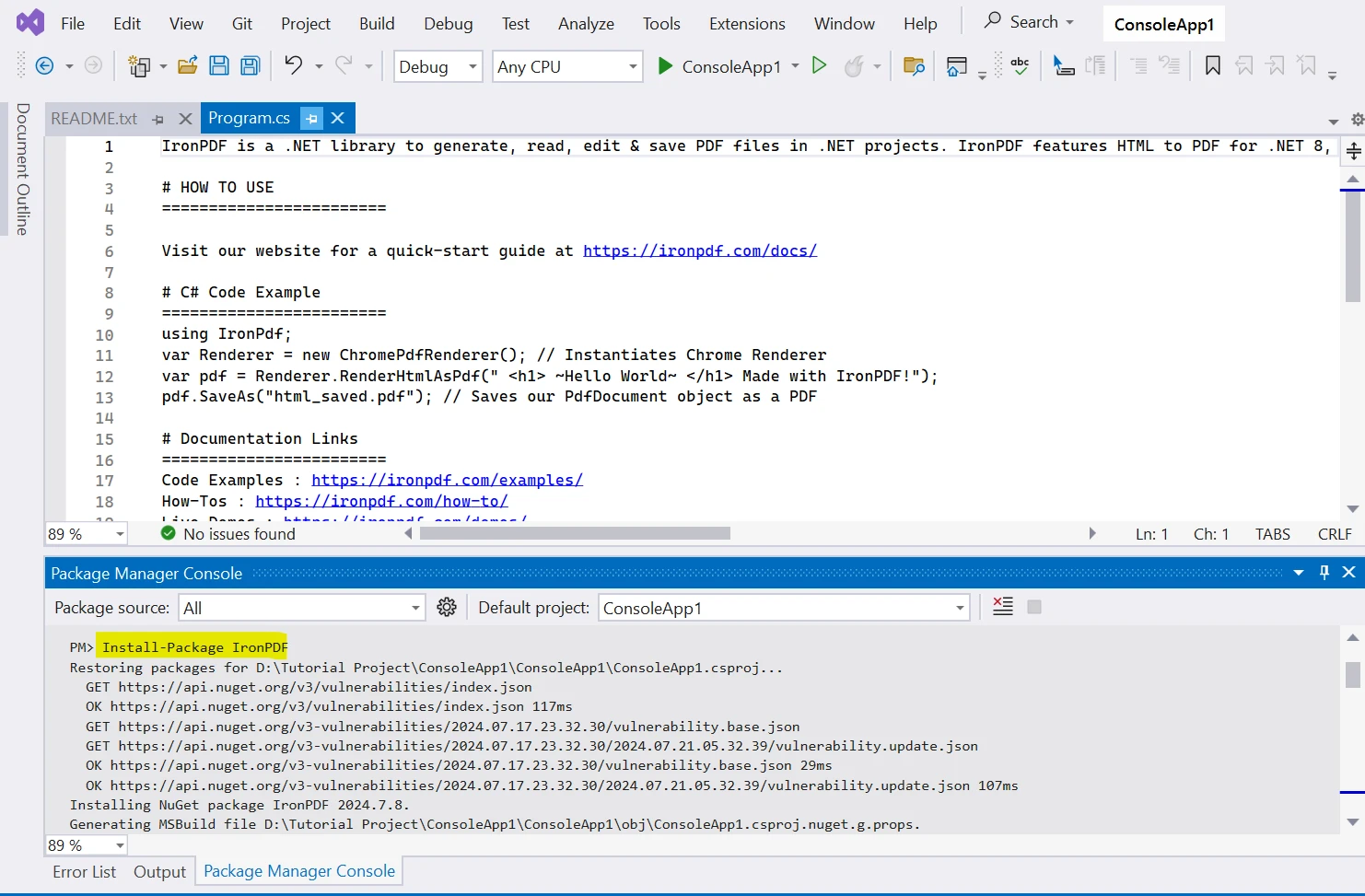
Pour commencer à utiliser IronPDF, installez la [bibliothèque](https://www.nuget.org/packages/IronPdf) via NuGet en exécutant la commande suivante dans la console du gestionnaire de packages :
```shell
:ProductInstall
```
Cette commande installera la bibliothèque IronPDF ainsi que toutes ses dépendances.
### Exemple : protéger par mot de passe un PDF avec IronPDF
Voici un simple exemple de comment [protéger par mot de passe un PDF](/blog/using-ironpdf/how-to-password-protect-a-pdf/) avec IronPDF en C# :
```csharp
using IronPdf;

class Program
{
    static void Main(string[] args)
    {
        // Load the existing PDF document
        PdfDocument document = new PdfDocument("Certificate.pdf");

        // Set the password for the PDF document
        document.Password = "p@ssw0rd";

        // Save the password-protected PDF as a new file
        document.SaveAs("Certificate_protected.pdf");
    }
}
```
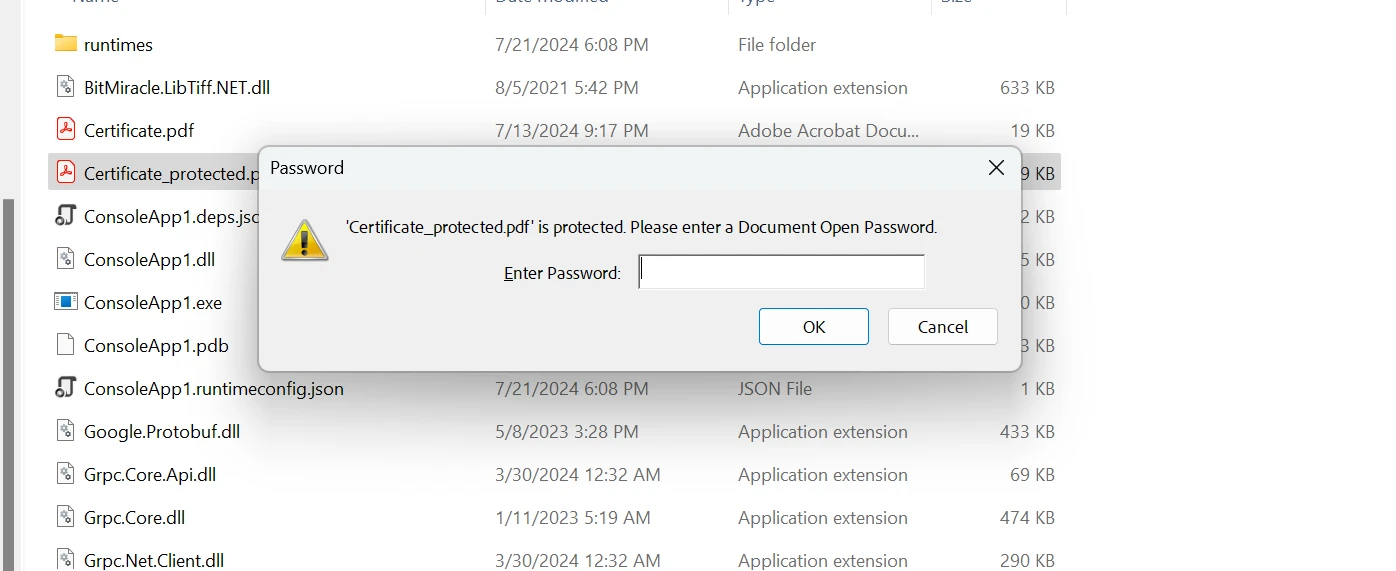
Le fragment de code C# ci-dessus démontre comment protéger par mot de passe un PDF en utilisant la bibliothèque IronPDF :
1. Un objet `PdfDocument` est créé en chargeant un fichier PDF existant nommé "Certificate.pdf".
2. Le mot de passe du document est défini sur "p@ssw0rd" en utilisant la propriété `Password`.
3. Le PDF protégé par mot de passe est enregistré en tant que nouveau fichier nommé "Certificate_protected.pdf" en utilisant la méthode `SaveAs`.
IronPDF simplifie le processus de gestion de la sécurité des PDF et fournit une solution robuste pour les développeurs souhaitant implémenter des fonctionnalités PDF dans leurs applications.
Pour améliorer la sécurité des mots de passe de vos documents, vous pouvez utiliser des outils PDF en ligne pour protéger vos PDF avec un mot de passe. Alternativement, compressez vos fichiers dans un fichier zip et sécurisez-le avec un mot de passe. Assurez-vous que le bon mot de passe est défini pour les deux méthodes.
## Conclusion
Protéger vos PDF avec un mot de passe est crucial pour la sauvegarde des informations sensibles. Bien que des outils en ligne comme Smallpdf, ILovePDF, PDF2Go et Soda PDF offrent des solutions rapides et faciles, les développeurs cherchant une approche programmatique peuvent tirer parti de la puissante bibliothèque IronPDF en C#.
IronPDF non seulement simplifie le processus de protection par mot de passe des PDF, mais offre également un large éventail de fonctionnalités pour la gestion des documents PDF. Vous pouvez commencer avec [un essai gratuit](trial-license) pour bénéficier de sa gamme complète de fonctionnalités et d'un support continu.
Sécuriser vos fichiers PDF avec un mot de passe est essentiel pour protéger les informations sensibles contre les accès non autorisés. Bien qu'Adobe Acrobat Reader soit un outil populaire à cet effet, il existe plusieurs outils en ligne qui vous permettent de protéger vos PDF par un mot de passe rapidement et facilement sans aucun coût. Dans cet article, nous examinerons trois services en ligne fiables que vous pouvez utiliser.
Smallpdf
Smallpdf est un outil en ligne convivial qui offre une variété de services liés aux PDF, y compris la protection par mot de passe. Voici comment l'utiliser :
Téléchargez votre PDF : Cliquez sur le bouton 'Choisir un fichier' et choisissez le fichier que vous souhaitez sécuriser. Vous pouvez également glisser et déposer votre fichier dans la zone désignée.
Définissez un mot de passe : Une fois le fichier téléchargé, entrez le mot de passe souhaité dans les champs fournis.
Cryptez le PDF : Cliquez sur le bouton "Protéger". L'outil traitera votre fichier et appliquera le mot de passe.
Téléchargez le PDF sécurisé : Après la fin du chiffrement, téléchargez le PDF protégé par mot de passe sur votre ordinateur.
2. ILovePDF
ILovePDF est un autre service en ligne populaire qui propose une gamme d'outils PDF, y compris la protection par mot de passe. Voici comment l'utiliser :
Téléchargez votre PDF : Cliquez sur le bouton "Choisir un fichier" et sélectionnez le document PDF que vous souhaitez protéger. Vous pouvez également faire glisser et déposer votre fichier dans la zone de téléchargement.
Définissez un mot de passe : Entrez le mot de passe souhaité dans les champs fournis. Vous pouvez également définir des mots de passe d'autorisation.
Démarrer le chiffrement : Cliquez sur le bouton "Démarrer". L'outil chiffrera votre PDF avec le mot de passe.
Téléchargez le PDF sécurisé : Une fois le processus terminé, téléchargez le PDF protégé par mot de passe sur votre ordinateur.
4. Soda PDF
Soda PDF est une plateforme en ligne offrant divers services PDF, y compris la protection par mot de passe. Voici comment l'utiliser :
Téléchargez votre PDF : Cliquez sur le bouton 'Choisir un fichier' et choisissez le fichier que vous souhaitez sécuriser. Vous pouvez également glisser et déposer votre fichier dans la zone de téléchargement.
Définissez un mot de passe : Entrez le mot de passe souhaité dans les champs fournis.
Protéger le PDF : Cliquez sur le bouton "Protéger le PDF". L'outil chiffrera votre PDF avec le mot de passe.
Téléchargez le PDF sécurisé : Une fois le processus terminé, téléchargez le PDF protégé par mot de passe sur votre ordinateur.
Protéger par mot de passe des PDFs par programmation en C#
Pour ceux qui préfèrent une approche programmatique, surtout dans un environnement de développement, vous pouvez protéger par mot de passe des PDF en utilisant C#. Une excellente bibliothèque pour cette tâche est IronPDF.
Présentation de IronPDF
IronPDF est une bibliothèque C# puissante conçue pour gérer les documents PDF par programmation. Elle offre un large éventail de fonctionnalités, y compris la création, la modification, la fusion et la protection par mot de passe des PDF. IronPDF est connu pour sa facilité d'utilisation, sa documentation étendue et sa compatibilité avec les applications .NET. Avec IronPDF, les développeurs peuvent intégrer facilement des fonctionnalités PDF dans leurs applications, garantissant une haute performance et une fiabilité.
Installer IronPDF
Pour commencer à utiliser IronPDF, installez la bibliothèque via NuGet en exécutant la commande suivante dans la console du gestionnaire de packages :
PM > Install-Package IronPdf
Install-Package IronPdf
Cette commande installera la bibliothèque IronPDF ainsi que toutes ses dépendances.
Exemple : protéger par mot de passe un PDF avec IronPDF
using IronPdf;class Program{ static voidMain(string[] args) { // Load the existing PDF document PdfDocument document = new PdfDocument("Certificate.pdf"); // Set the password for the PDF document document.Password = "p@ssw0rd"; // Save the password-protected PDF as a new file document.SaveAs("Certificate_protected.pdf"); }}
using IronPdf;

class Program
{
    static void Main(string[] args)
    {
        // Load the existing PDF document
        PdfDocument document = new PdfDocument("Certificate.pdf");

        // Set the password for the PDF document
        document.Password = "p@ssw0rd";

        // Save the password-protected PDF as a new file
        document.SaveAs("Certificate_protected.pdf");
    }
}
ImportsIronPdfModuleProgram Sub Main(args AsString()) ' Load the existing PDF document Dim document As New PdfDocument("Certificate.pdf") ' Set the password for the PDF document document.Password = "p@ssw0rd" ' Save the password-protected PDF as a new file document.SaveAs("Certificate_protected.pdf") End SubEndModule
Imports IronPdf

Module Program
    Sub Main(args As String())
        ' Load the existing PDF document
        Dim document As New PdfDocument("Certificate.pdf")

        ' Set the password for the PDF document
        document.Password = "p@ssw0rd"

        ' Save the password-protected PDF as a new file
        document.SaveAs("Certificate_protected.pdf")
    End Sub
End Module
Le fragment de code C# ci-dessus démontre comment protéger par mot de passe un PDF en utilisant la bibliothèque IronPDF :
Un objet PdfDocument est créé en chargeant un fichier PDF existant nommé "Certificate.pdf".
Le mot de passe du document est défini sur "p@ssw0rd" en utilisant la propriété Password.
Le PDF protégé par mot de passe est enregistré en tant que nouveau fichier nommé "Certificate_protected.pdf" en utilisant la méthode SaveAs.
IronPDF simplifie le processus de gestion de la sécurité des PDF et fournit une solution robuste pour les développeurs souhaitant implémenter des fonctionnalités PDF dans leurs applications.
Pour améliorer la sécurité des mots de passe de vos documents, vous pouvez utiliser des outils PDF en ligne pour protéger vos PDF avec un mot de passe. Alternativement, compressez vos fichiers dans un fichier zip et sécurisez-le avec un mot de passe. Assurez-vous que le bon mot de passe est défini pour les deux méthodes.
Conclusion
Protéger vos PDF avec un mot de passe est crucial pour la sauvegarde des informations sensibles. Bien que des outils en ligne comme Smallpdf, ILovePDF, PDF2Go et Soda PDF offrent des solutions rapides et faciles, les développeurs cherchant une approche programmatique peuvent tirer parti de la puissante bibliothèque IronPDF en C#.
IronPDF non seulement simplifie le processus de protection par mot de passe des PDF, mais offre également un large éventail de fonctionnalités pour la gestion des documents PDF. Vous pouvez commencer avec un essai gratuit pour bénéficier de sa gamme complète de fonctionnalités et d'un support continu.
Curtis Chau détient un baccalauréat en informatique (Université de Carleton) et se spécialise dans le développement front-end avec expertise en Node.js, TypeScript, JavaScript et React. Passionné par la création d'interfaces utilisateur intuitives et esthétiquement plaisantes, Curtis aime travailler avec des frameworks modernes et créer des manuels bien structurés et visuellement attrayants.






































