


C# Formato de Timespan (Cómo Funciona para Desarrolladores)

Proteger sus archivos PDF con una contraseña es esencial para resguardar información sensible del acceso no autorizado. Aunque Adobe Acrobat Reader es una herramienta popular para este propósito, hay varias herramientas en línea disponibles que le permiten proteger con contraseña sus PDFs de forma rápida y sencilla, sin ningún costo. En este artículo, examinaremos cuatro servicios confiables en línea que puede utilizar.
Smallpdf
Smallpdf es una herramienta en línea fácil de usar que ofrece una variedad de servicios relacionados con PDF, incluida la protección con contraseña. Aquí te mostramos cómo usarlo:
- Abre Tu Navegador: Ve al sitio web de Smallpdf (https://smallpdf.com/protect-pdf).
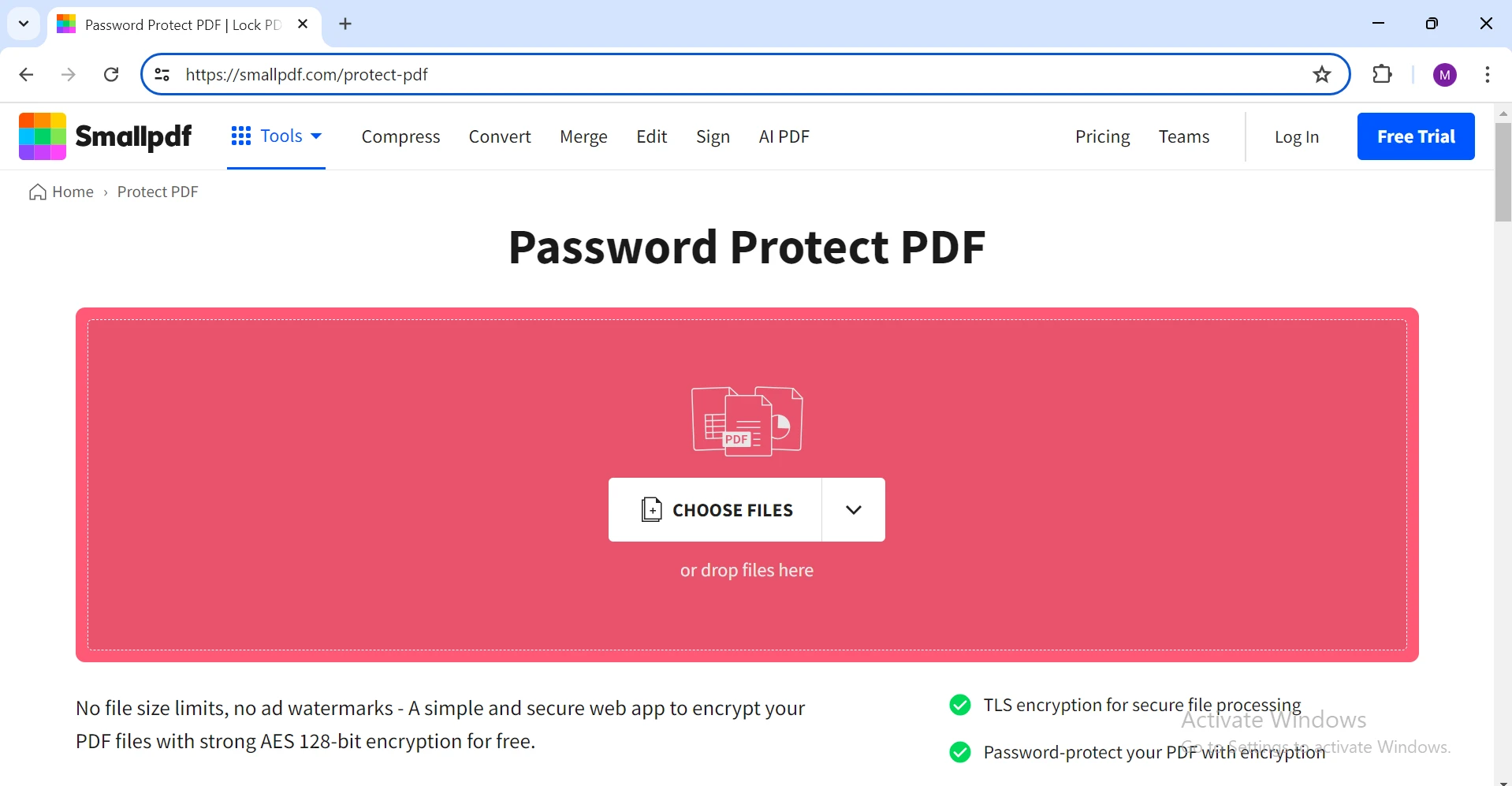
- Sube Tu PDF: Haz clic en el botón 'Elegir Archivo' y selecciona el archivo que deseas asegurar. Alternativamente, puede arrastrar y soltar su archivo en el área designada.
-
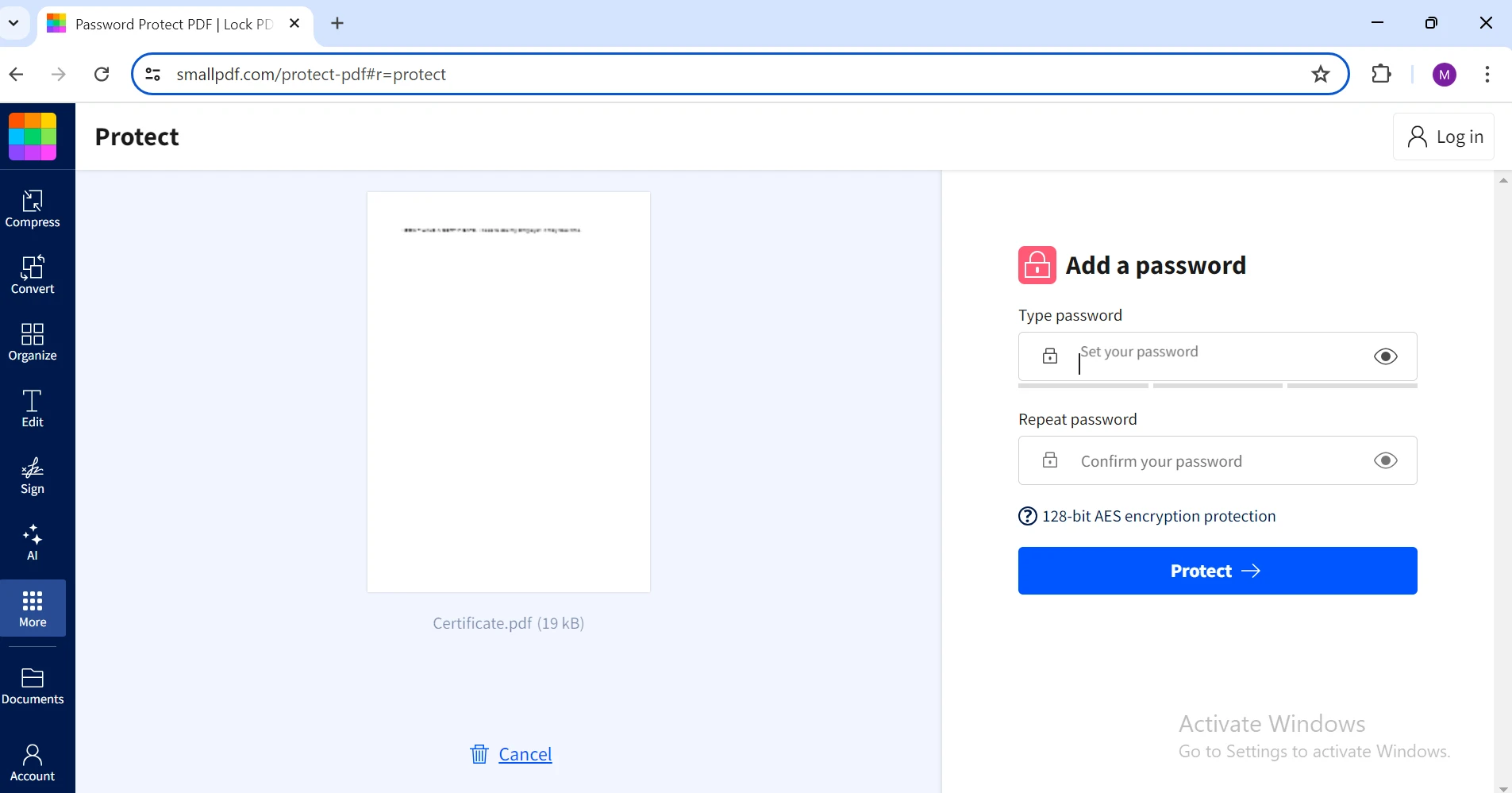
Configura una Contraseña: Una vez que el archivo esté subido, introduce tu contraseña deseada en los campos provistos.
-
Encripta el PDF: Haz clic en el botón "Proteger". La herramienta procesará tu archivo y aplicará la contraseña.
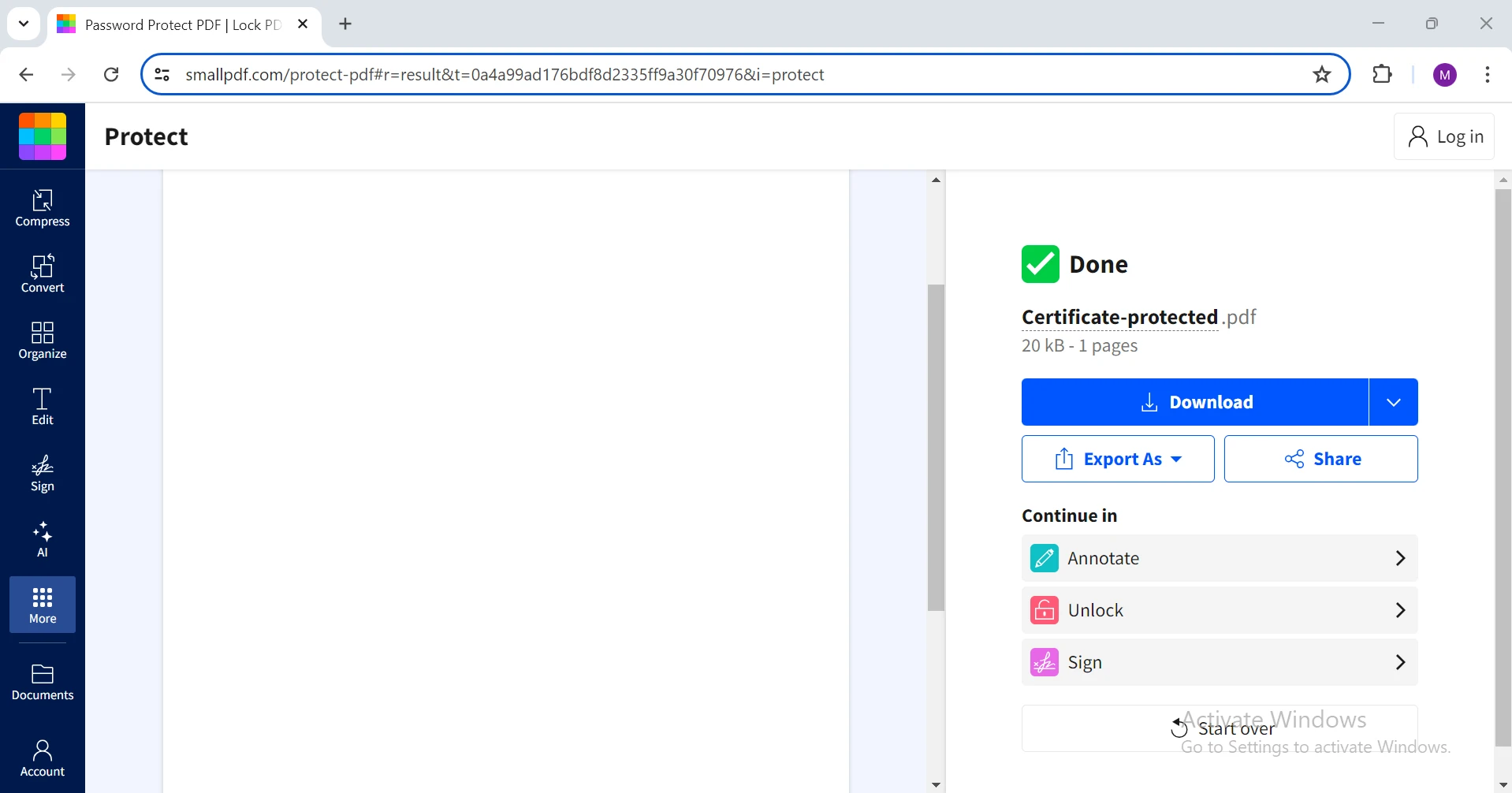
- Descarga el PDF Seguro: Después de completar la encriptación, descarga el PDF protegido con contraseña a tu computadora.
2. ILovePDF
ILovePDF es otro servicio en línea popular que proporciona una gama de herramientas para PDF, incluida la protección con contraseña. Aquí te mostramos cómo usarlo:
- Abre Tu Navegador: Ve al sitio web de ILovePDF (https://www.ilovepdf.com/protect-pdf).
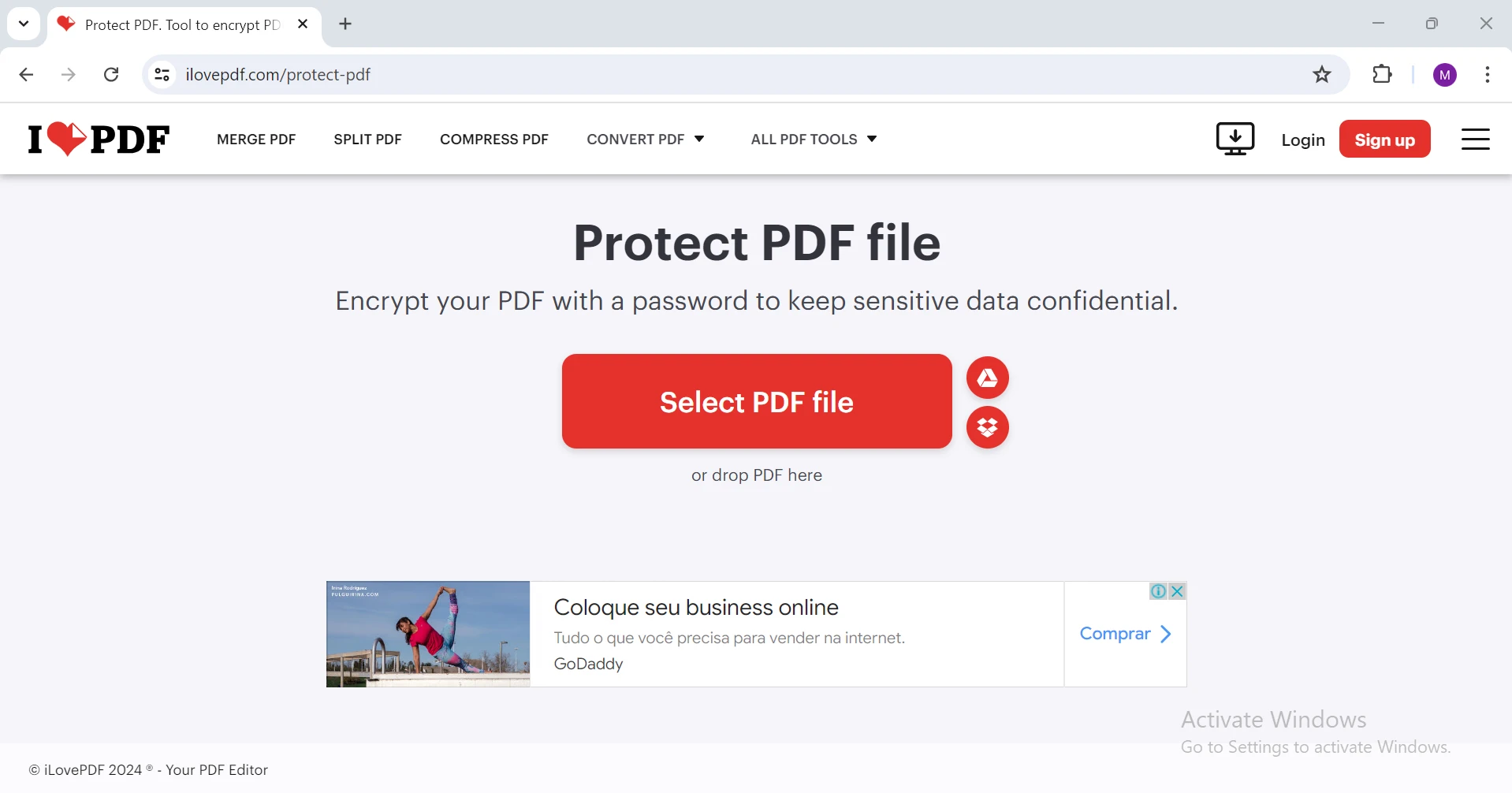
- Sube Tu PDF: Haz clic en el botón 'Seleccionar archivo PDF' y selecciona el archivo que deseas asegurar.
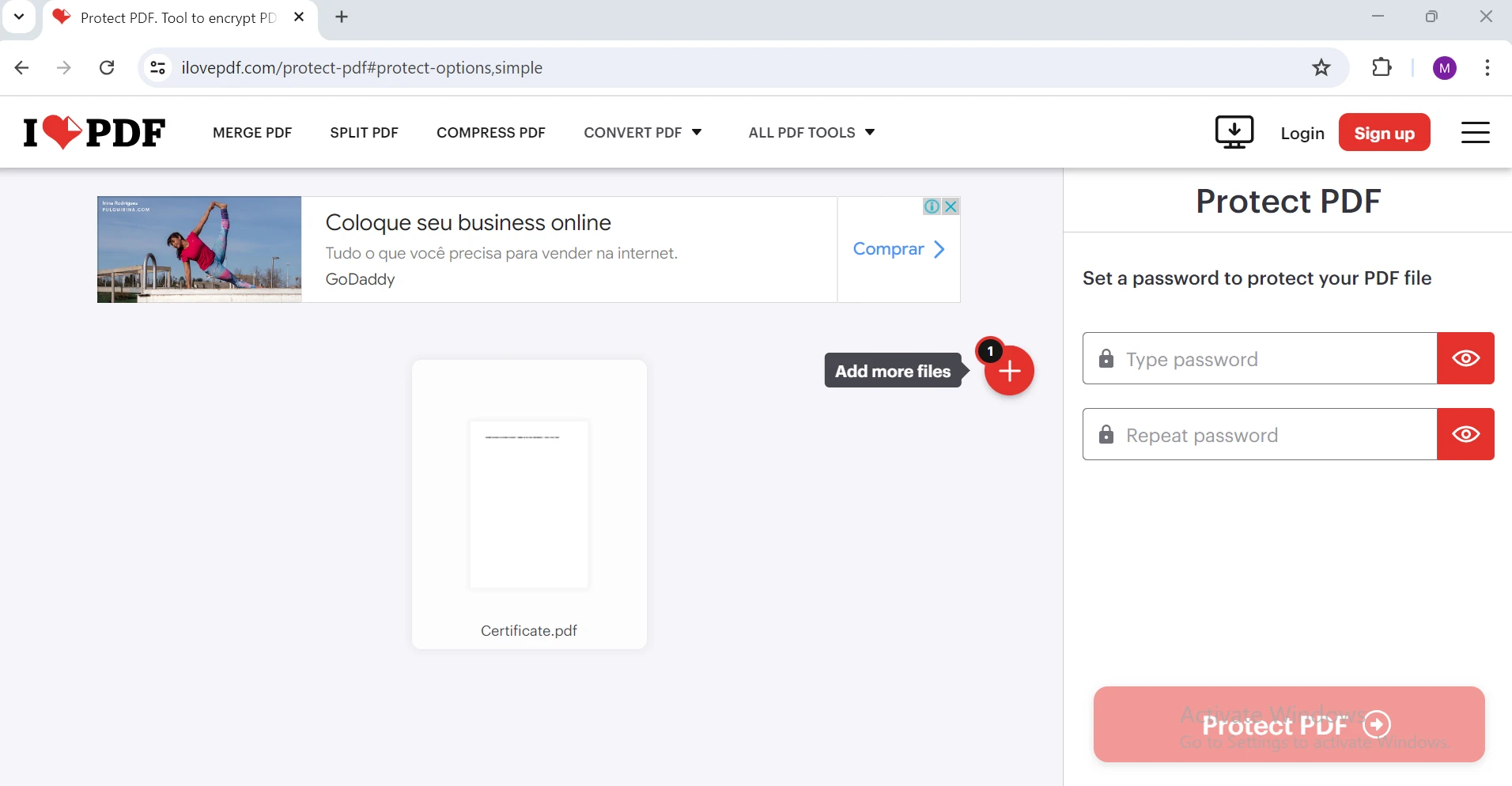
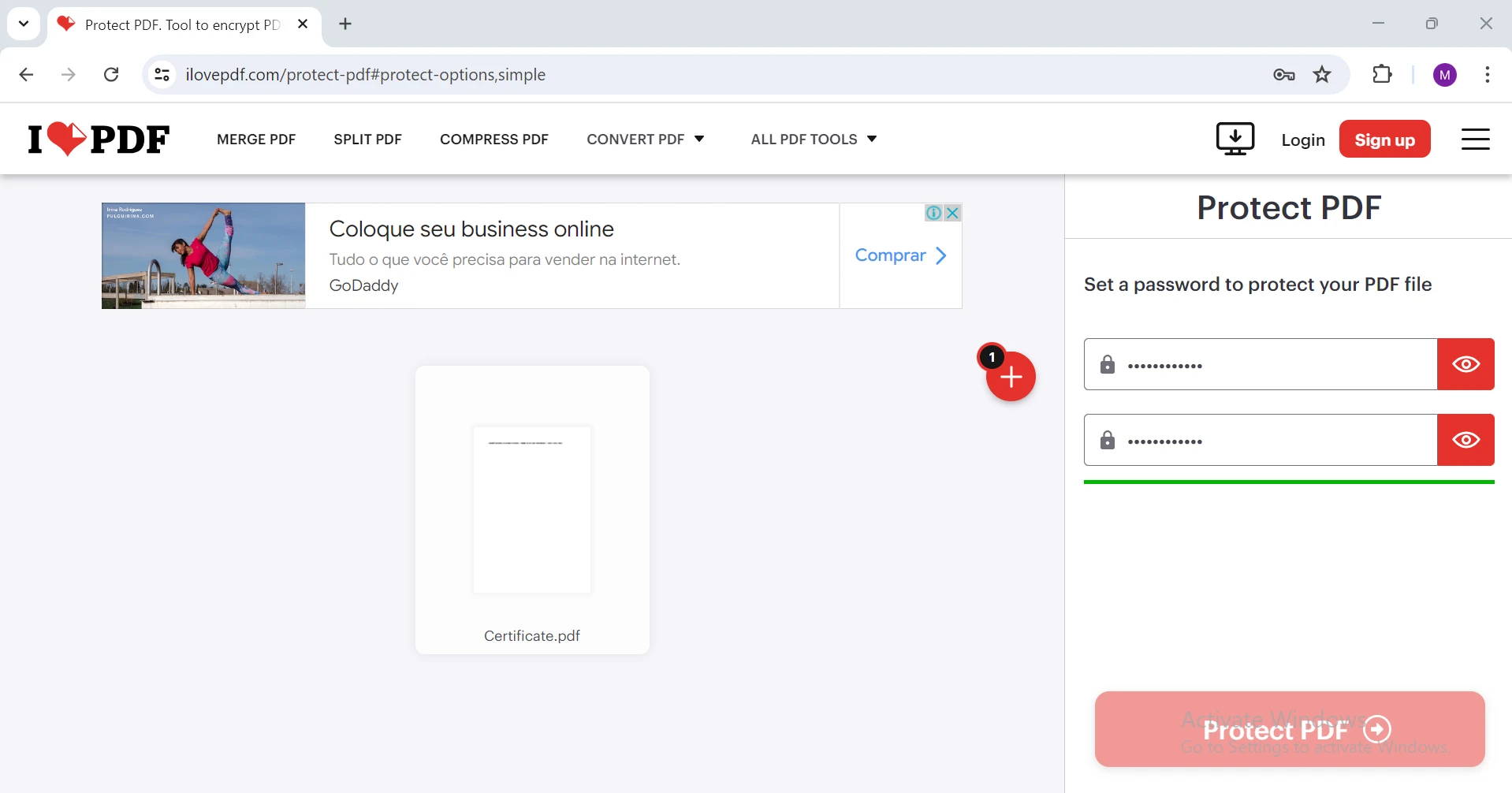
- Configura una Contraseña: Introduce tu contraseña deseada en los campos provistos.
-
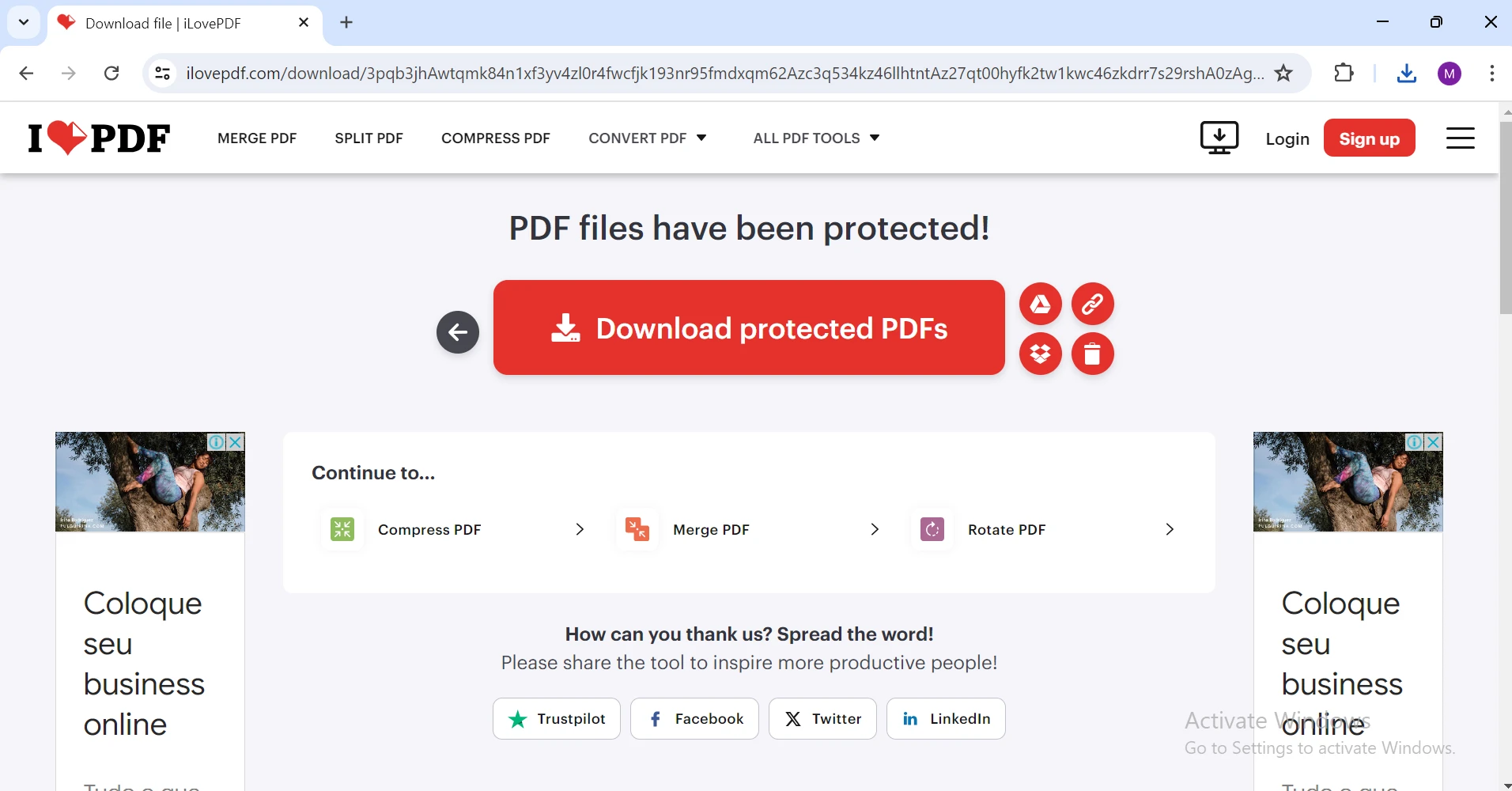
Proteger PDF: Haz clic en el botón "Proteger PDF". La herramienta encriptará tu archivo con la contraseña.
- Descarga el PDF Seguro: Después de completar el proceso, descarga el PDF protegido con contraseña a tu computadora.
3. PDF2Go
PDF2Go es una herramienta versátil en línea para PDF que incluye una opción para proteger documentos PDF. Aquí te mostramos cómo usarlo:
- Abre Tu Navegador: Ve al sitio web de PDF2Go (https://www.pdf2go.com/protect-pdf).
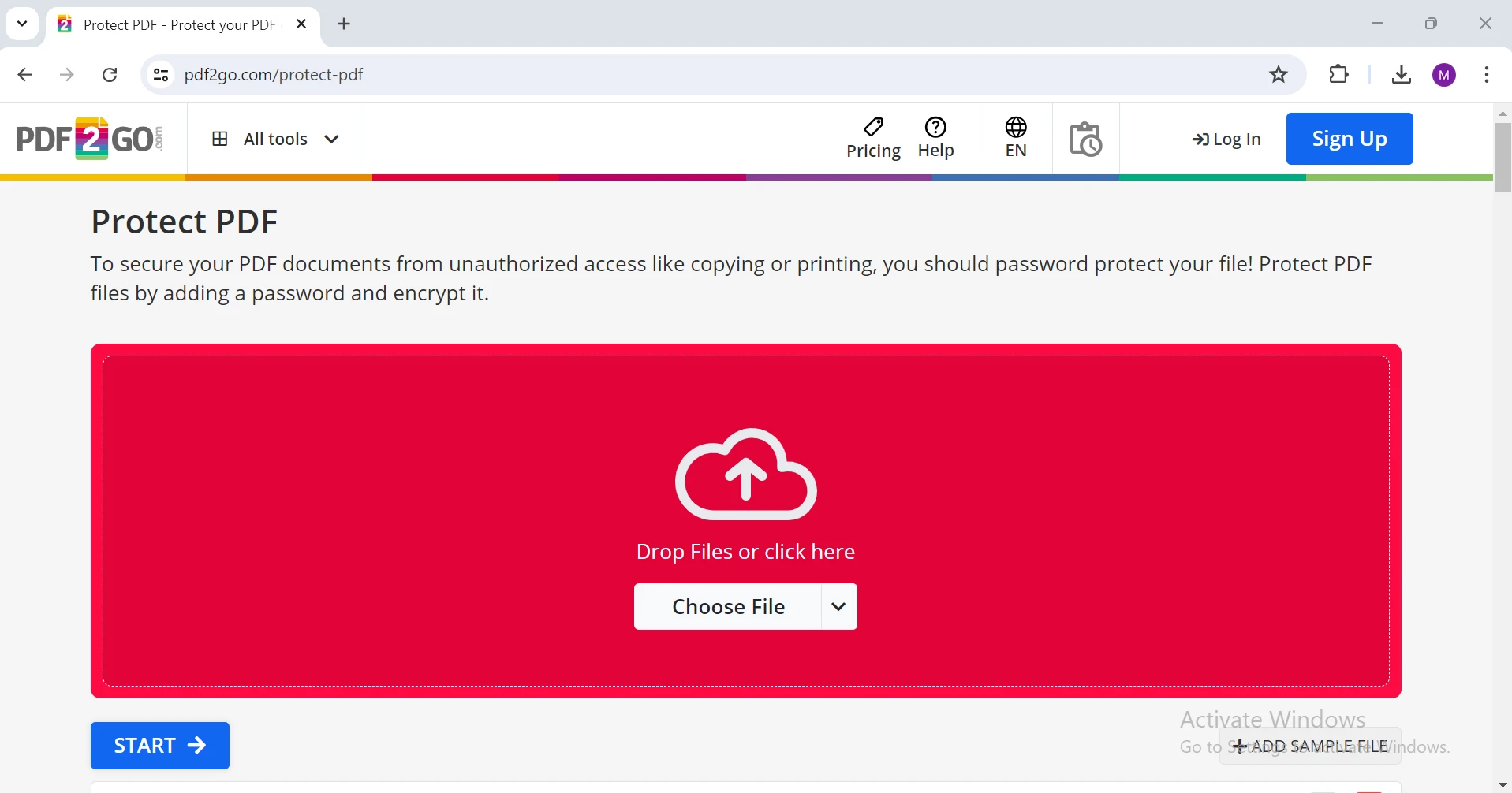
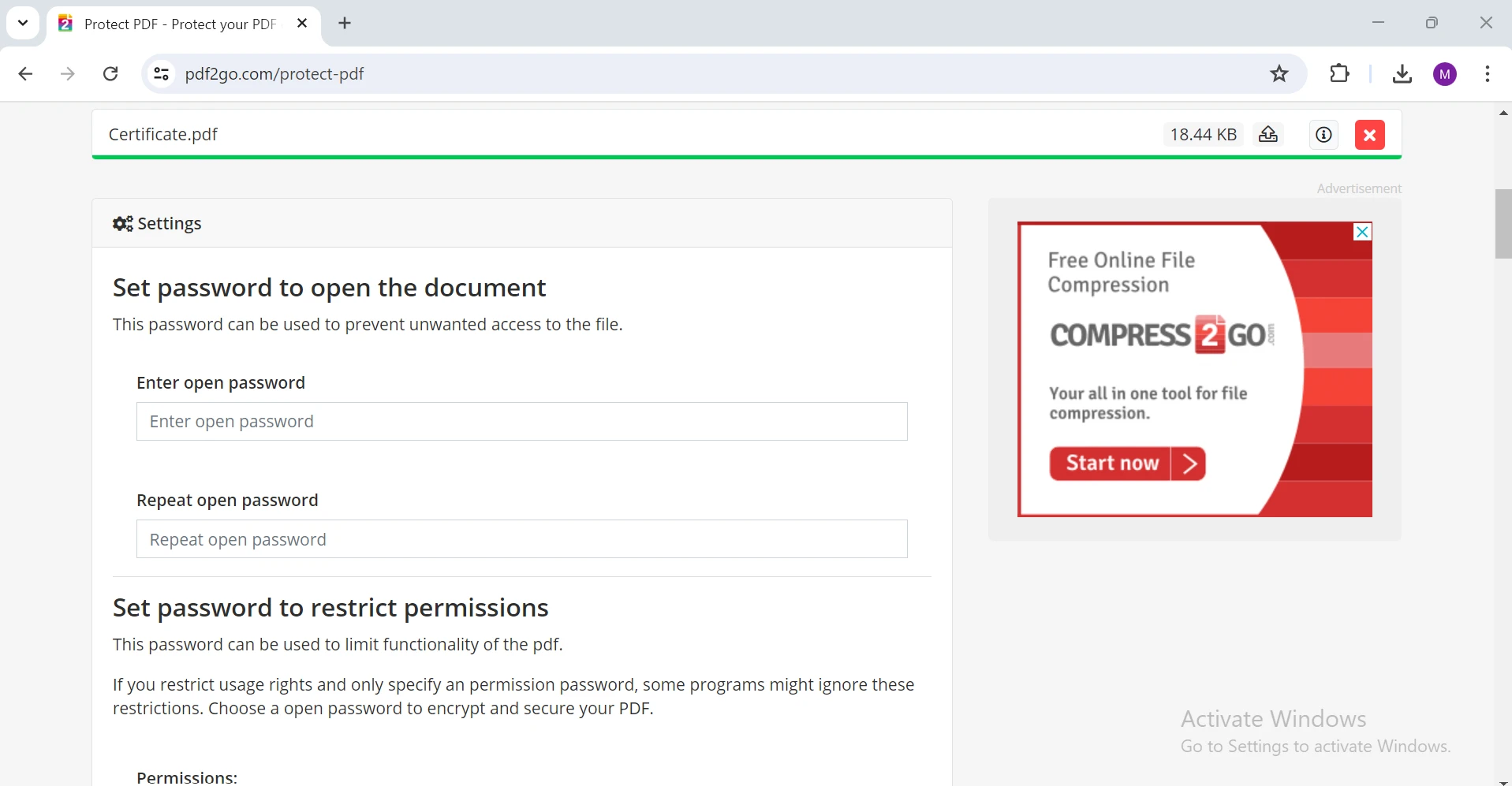
- Sube Tu PDF: Haz clic en el botón "Elegir Archivo" y selecciona el documento PDF que deseas proteger. Alternativamente, puedes arrastrar y soltar tu archivo en el área de carga.
-
Configura una Contraseña: Introduce tu contraseña deseada en los campos provistos. También puedes establecer contraseñas de permisos.
-
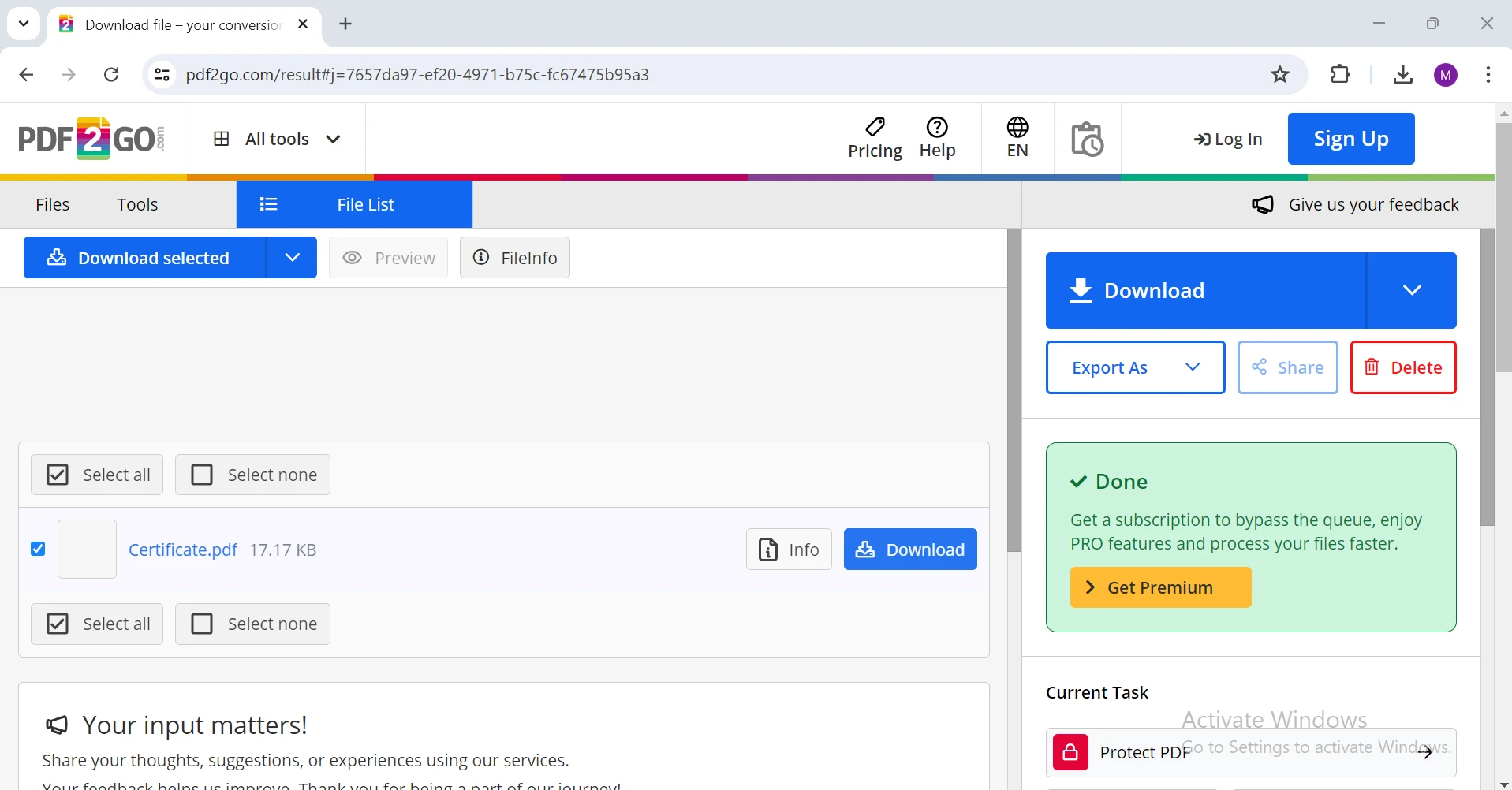
Iniciar Encriptación: Haz clic en el botón "Iniciar". La herramienta encriptará tu PDF con la contraseña.
- Descarga el PDF Seguro: Una vez que el proceso esté completo, descarga el PDF protegido con contraseña a tu computadora.
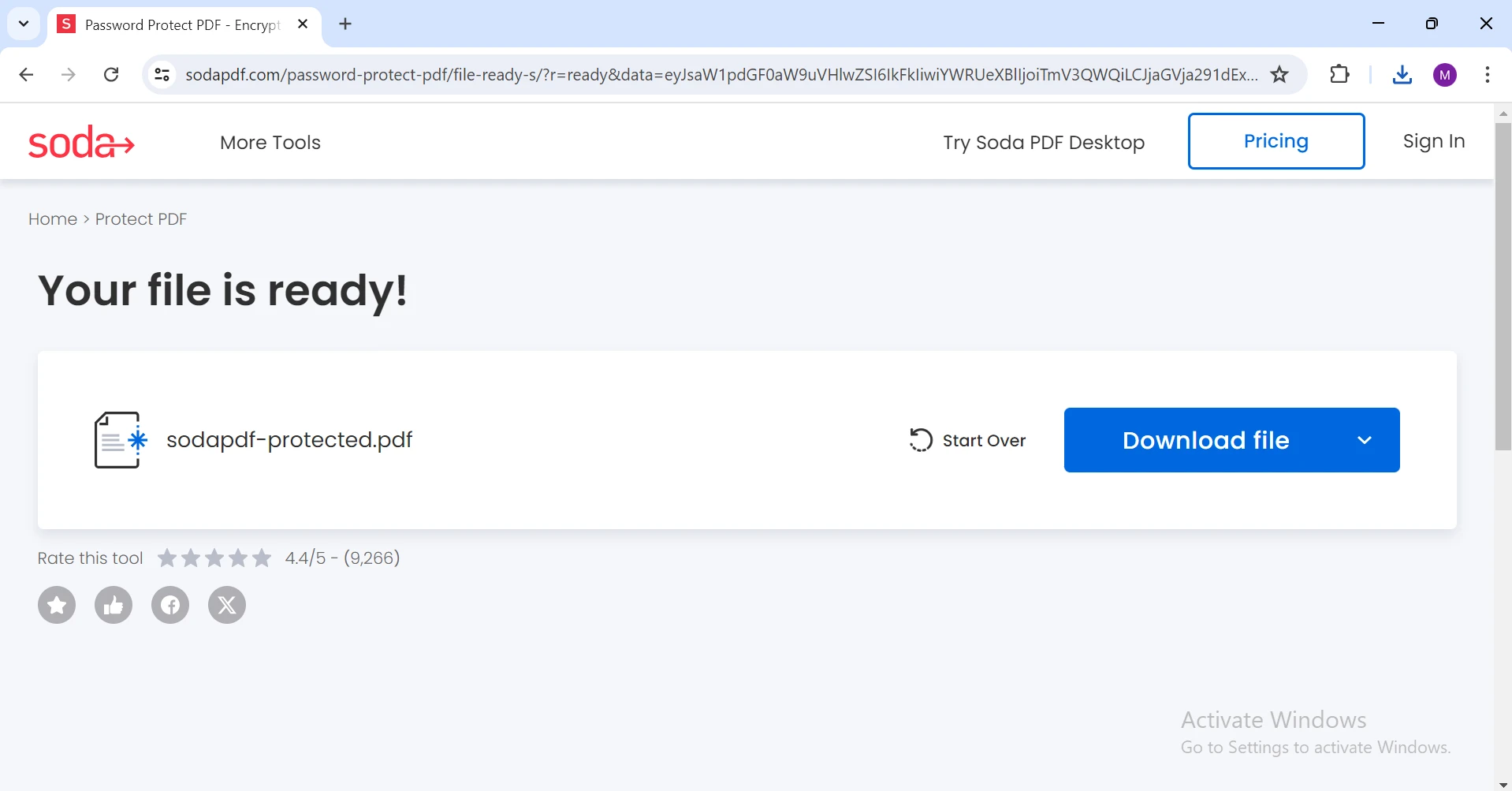
4. Soda PDF
Soda PDF es una plataforma en línea que ofrece varios servicios para PDF, incluida la protección con contraseña. Aquí te mostramos cómo usarlo:
- Abre Tu Navegador: Ve al sitio web de Soda PDF (https://www.sodapdf.com/password-protect-pdf/).
-
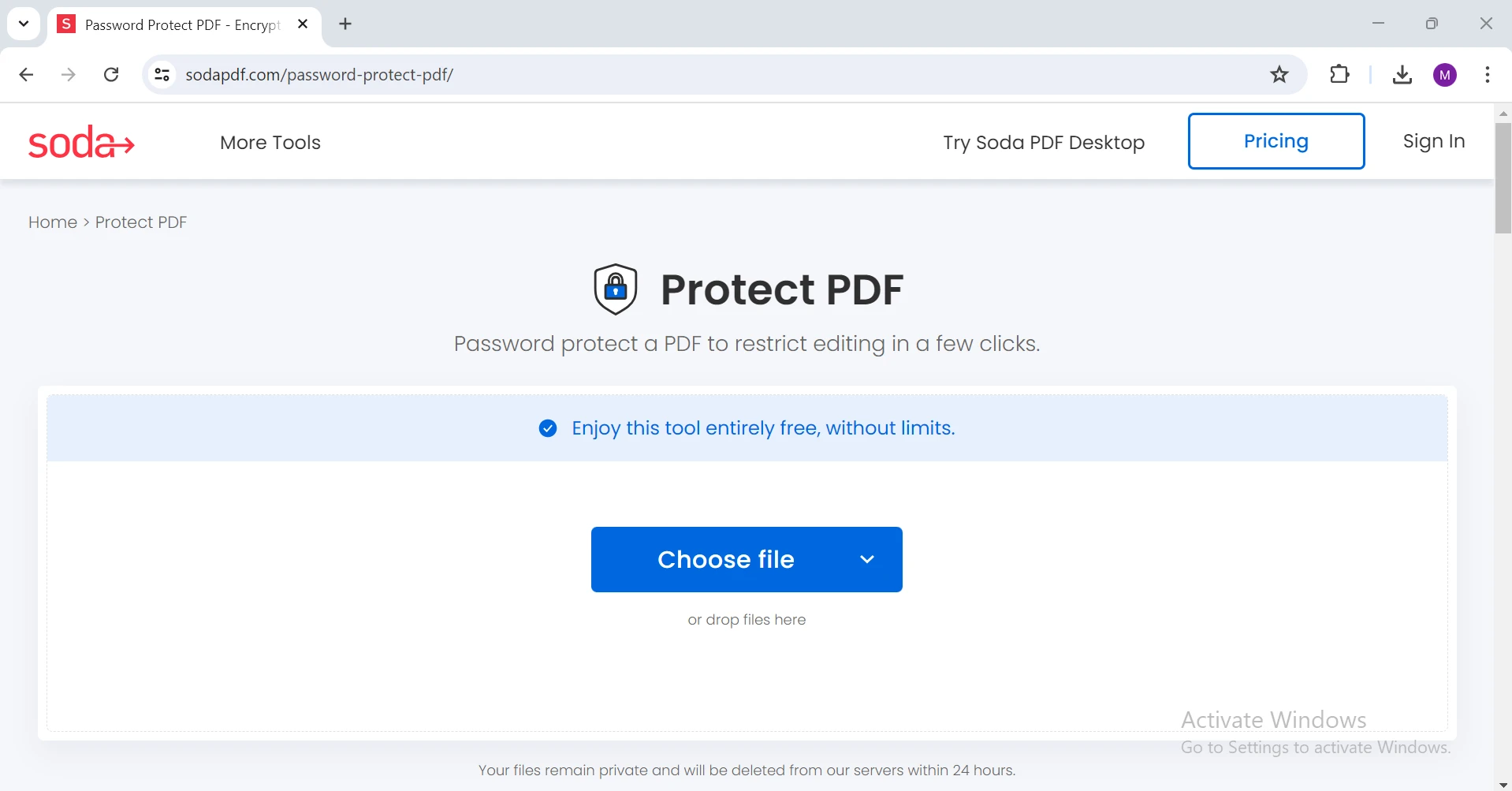
Sube Tu PDF: Haz clic en el botón 'Elegir Archivo' y selecciona el archivo que deseas asegurar. También puede arrastrar y soltar su archivo en el área de carga.
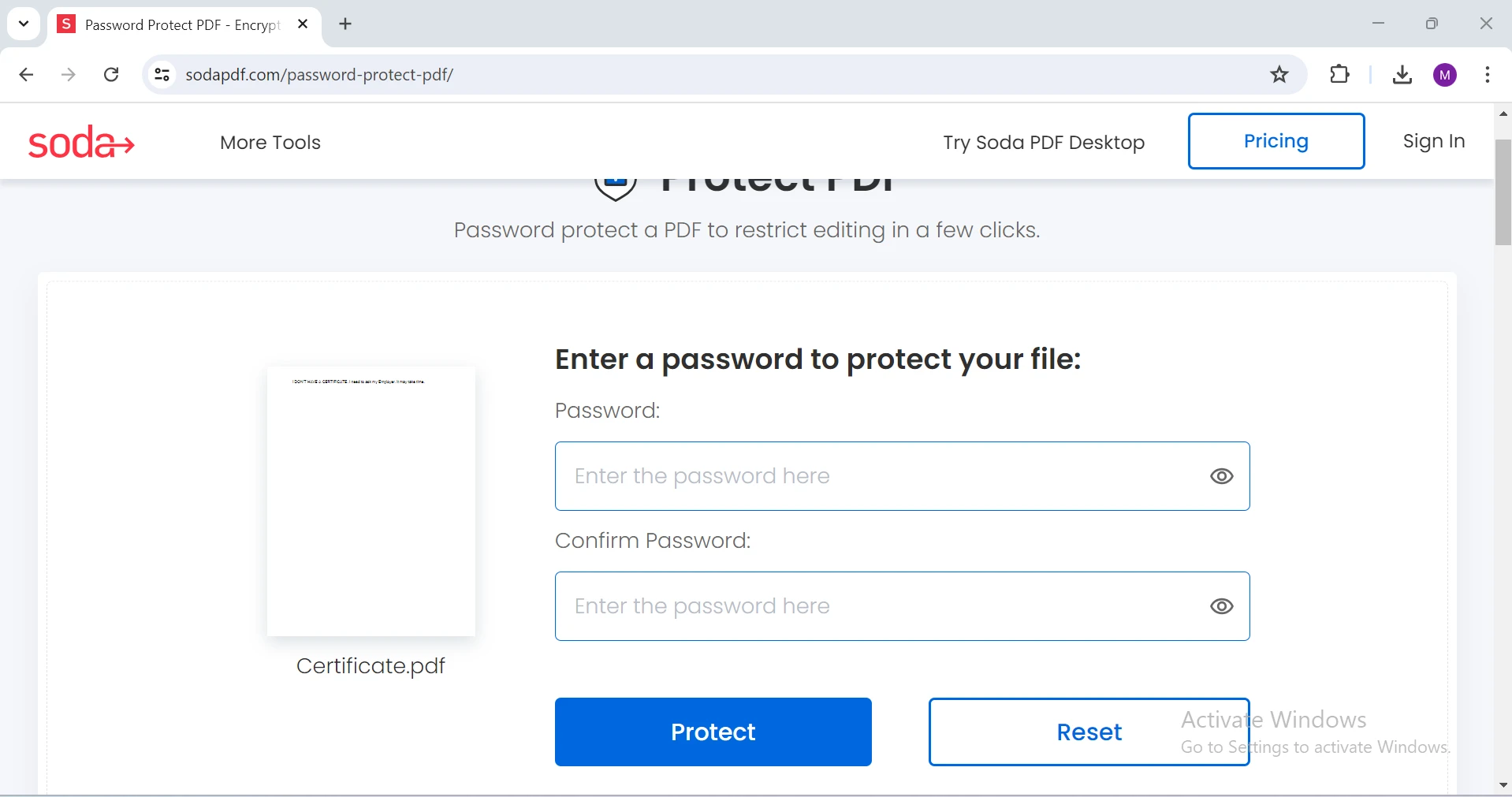
- Configura una Contraseña: Introduce tu contraseña deseada en los campos provistos.
-
Proteger PDF: Haz clic en el botón "Proteger PDF". La herramienta encriptará tu PDF con la contraseña.
- Descarga el PDF Seguro: Después de completar el proceso, descarga el PDF protegido con contraseña a tu computadora.
Proteger PDFs con contraseña mediante programación en C
Para aquellos que prefieren un enfoque programático, especialmente dentro de un entorno de desarrollo, pueden proteger los PDFs con contraseña usando C#. Una excelente biblioteca para este propósito es IronPDF.
Presentamos IronPDF
IronPDF es una potente biblioteca C# diseñada para gestionar documentos PDF programáticamente. Ofrece una amplia gama de funciones, incluidas creación, edición, fusión y protección con contraseña de PDFs. IronPDF es conocido por su facilidad de uso, extensa documentación y compatibilidad con aplicaciones .NET. Con IronPDF, los desarrolladores pueden integrar sin problemas funcionalidades de PDF en sus aplicaciones, asegurando alto rendimiento y fiabilidad.
Instalación de IronPDF
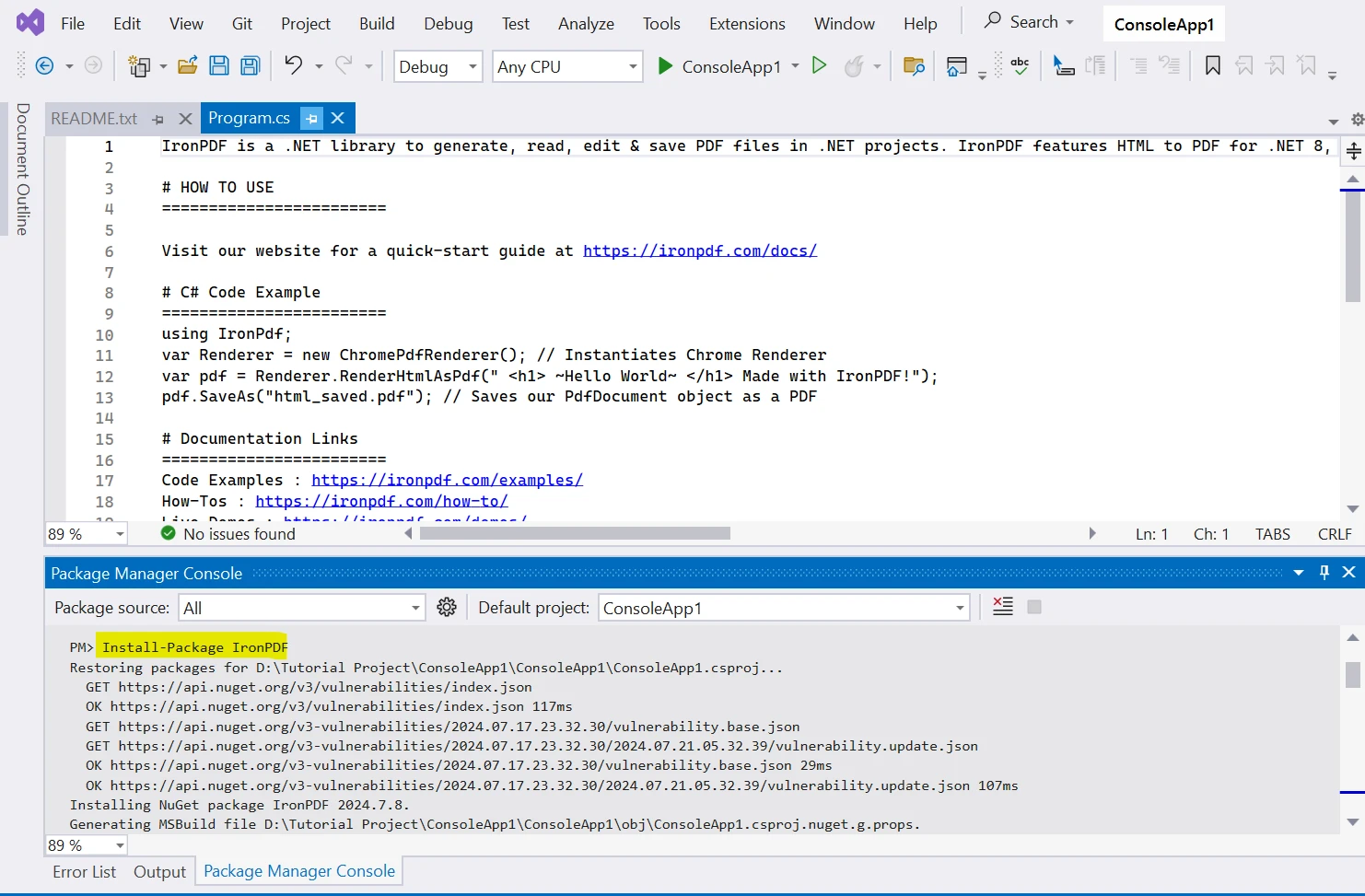
Para comenzar a usar IronPDF, instala la biblioteca a través de NuGet ejecutando el siguiente comando en la Consola del Administrador de Paquetes:
Install-Package IronPdf
Este comando instalará la biblioteca de IronPDF junto con todas sus dependencias.
Ejemplo: Proteger un PDF con contraseña con IronPDF
Aquí tienes un ejemplo simple de cómo proteger con contraseña un PDF usando IronPDF en C#:
using IronPdf;

class Program
{
    static void Main(string[] args)
    {
        // Load the existing PDF document
        PdfDocument document = new PdfDocument("Certificate.pdf");

        // Set the password for the PDF document
        document.Password = "p@ssw0rd";

        // Save the password-protected PDF as a new file
        document.SaveAs("Certificate_protected.pdf");
    }
}
using IronPdf;
class Program
{
static void Main(string[] args)
{
// Load the existing PDF document
PdfDocument document = new PdfDocument("Certificate.pdf");
// Set the password for the PDF document
document.Password = "p@ssw0rd";
// Save the password-protected PDF as a new file
document.SaveAs("Certificate_protected.pdf");
}
}Imports IronPdf
Friend Class Program
Shared Sub Main(ByVal args() As String)
' Load the existing PDF document
Dim document As New PdfDocument("Certificate.pdf")
' Set the password for the PDF document
document.Password = "p@ssw0rd"
' Save the password-protected PDF as a new file
document.SaveAs("Certificate_protected.pdf")
End Sub
End ClassEl fragmento de código C# anterior demuestra cómo proteger con contraseña un PDF usando la biblioteca IronPDF:
- Se crea un objeto
PdfDocumentcargando un archivo PDF existente llamado "Certificate.pdf". - La contraseña del documento se establece en "p@ssw0rd" utilizando la propiedad
Password. - El PDF protegido con contraseña se guarda como un nuevo archivo llamado "Certificate_protected.pdf" utilizando el método
SaveAs.
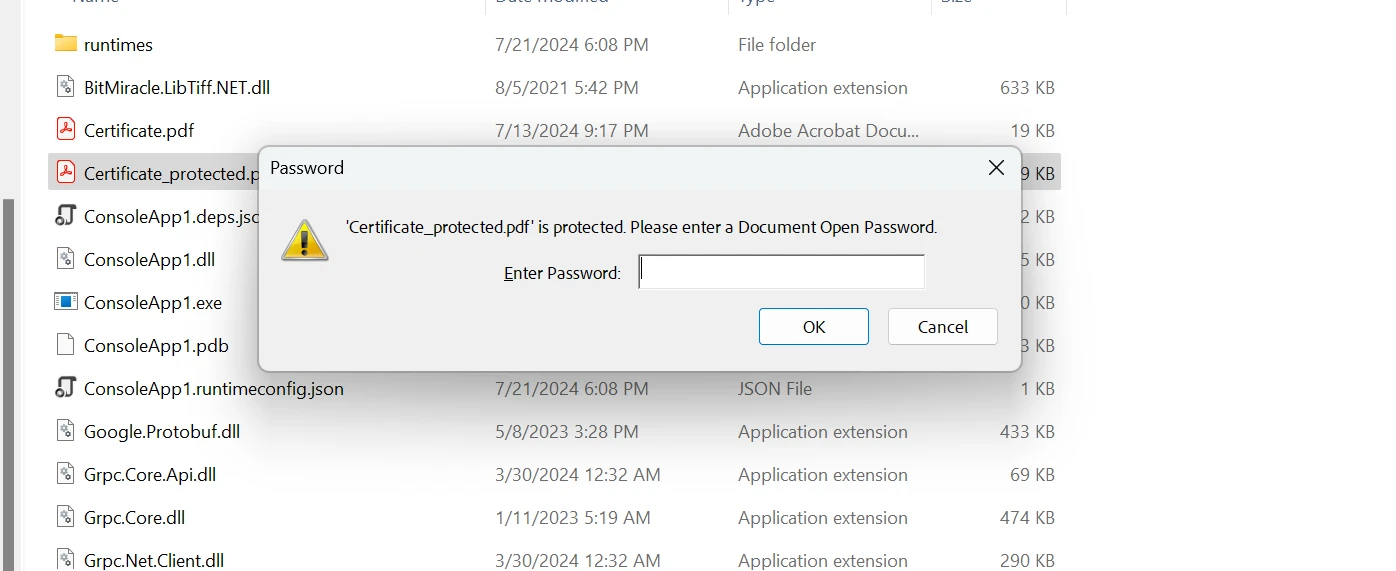
IronPDF simplifica el proceso de gestión de seguridad de PDF y ofrece una solución robusta para los desarrolladores que necesiten implementar funcionalidades de PDF en sus aplicaciones.
Para mejorar la seguridad de las contraseñas de tus documentos, puedes usar herramientas en línea para proteger tus PDFs con una contraseña. Alternativamente, comprime tus archivos en un archivo zip y asegúralo con una contraseña. Asegúrate de que la contraseña correcta esté configurada para ambos métodos.
Conclusión
Proteger tus PDFs con una contraseña es crucial para proteger información sensible. Aunque herramientas en línea como Smallpdf, ILovePDF, PDF2Go y Soda PDF ofrecen soluciones rápidas y fáciles, los desarrolladores que buscan un enfoque programático pueden aprovechar la poderosa biblioteca IronPDF en C#.
IronPDF no solo simplifica el proceso de proteger con contraseña los PDFs, sino que también ofrece una amplia gama de funciones para gestionar documentos PDF. Puede comenzar con una prueba gratuita para beneficiarse de su gama completa de funcionalidades y soporte continuo.










 Comience gratis
 Comience gratis
 Reserve demostración en vivo gratis
















