using IronPdf;

// Disable local disk access or cross-origin requests
Installation.EnableWebSecurity = true;

// Instantiate Renderer
var renderer = new ChromePdfRenderer();

// Create a PDF from a HTML string using C#
var pdf = renderer.RenderHtmlAsPdf("<h1>Hello World</h1>");

// Export to a file or Stream
pdf.SaveAs("output.pdf");

// Advanced Example with HTML Assets
// Load external html assets: Images, CSS and JavaScript.
// An optional BasePath 'C:\site\assets\' is set as the file location to load assets from
var myAdvancedPdf = renderer.RenderHtmlAsPdf("<img src='icons/iron.png'>", @"C:\site\assets\");
myAdvancedPdf.SaveAs("html-with-assets.pdf");
using IronPdf;// Disable local disk access or cross-origin requestsInstallation.EnableWebSecurity = true;// Instantiate Renderervar renderer = new ChromePdfRenderer();// Create a PDF from a HTML string using C#var pdf = renderer.RenderHtmlAsPdf("<h1>Hello World</h1>");// Export to a file or Streampdf.SaveAs("output.pdf");// Advanced Example with HTML Assets// Load external html assets: Images, CSS and JavaScript.// An optional BasePath 'C:\site\assets\' is set as the file location to load assets fromvar myAdvancedPdf = renderer.RenderHtmlAsPdf("<img src='icons/iron.png'>", @"C:\site\assets\");myAdvancedPdf.SaveAs("html-with-assets.pdf");
PM >Install-Package IronPdf
Install-Package IronPdf
AJUDA DO .NET
C# Async/Await (Como funciona para desenvolvedores)
Editar um documento PDF é uma necessidade comum para muitas pessoas e empresas, seja para atualizar formulários, modificar texto ou adicionar novo conteúdo. No entanto, nem todos têm acesso ao Adobe Acrobat, que costuma ser considerado a ferramenta ideal para edição de PDFs devido aos seus recursos abrangentes e confiabilidade.
Felizmente, existem vários editores de PDF online e offline alternativos disponíveis que permitem editar arquivos PDF de forma rápida e fácil sem incorrer em nenhum custo. Dentre essas alternativas, o IronPDF se destaca por seus recursos poderosos e fáceis de usar, tornando-se uma ferramenta valiosa tanto para usuários casuais quanto para profissionais. Aqui estão alguns serviços confiáveis que você pode usar para editar documentos PDF sem precisar do Adobe Acrobat .
1. Smallpdf
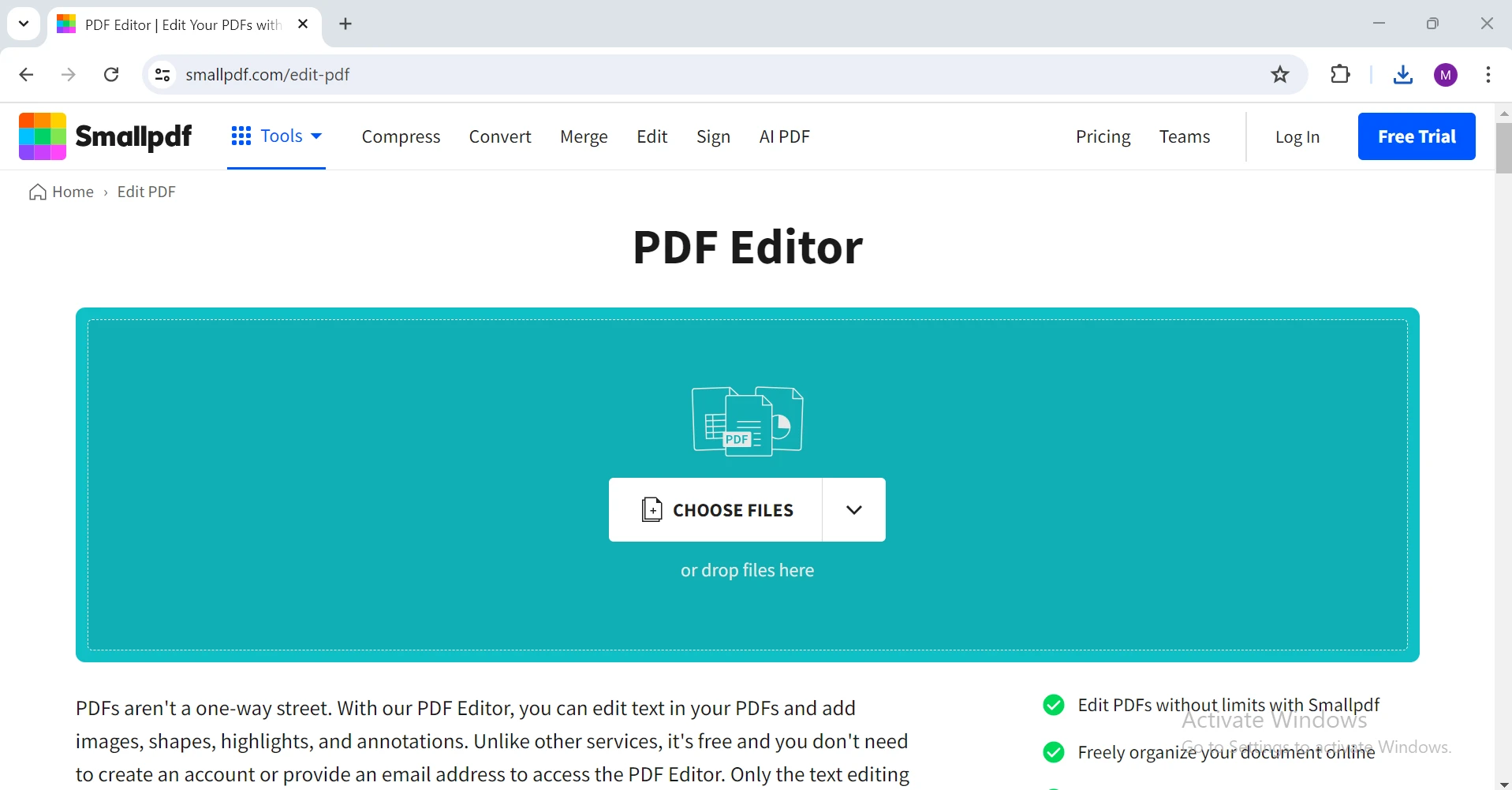
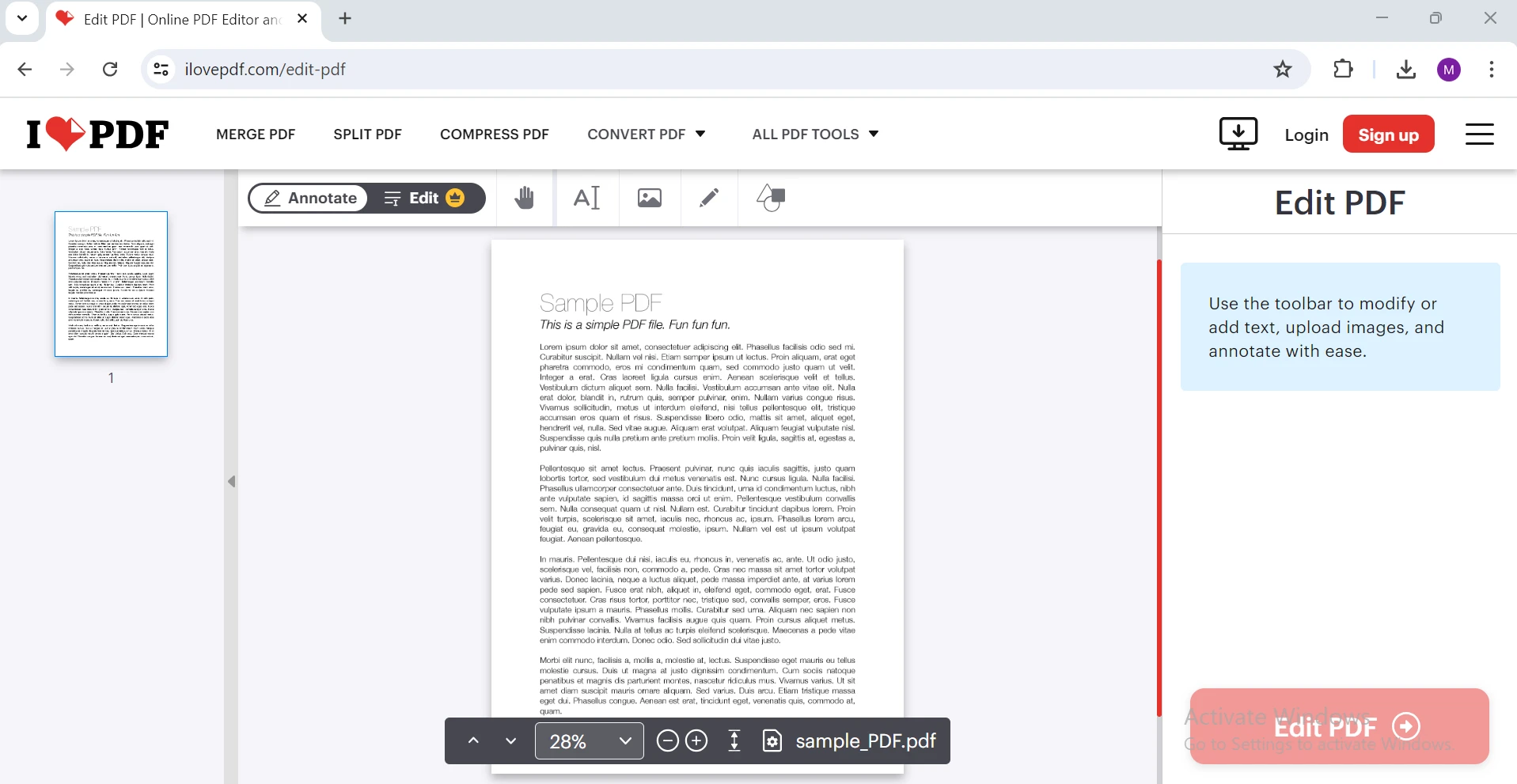
O Smallpdf é uma ferramenta online fácil de usar que oferece uma variedade de serviços relacionados a PDFs, incluindo edição.
Carregue seu PDF: Clique no botão "Escolher arquivo" e selecione o PDF que deseja editar. Alternativamente, você pode arrastar e soltar o arquivo na área designada.
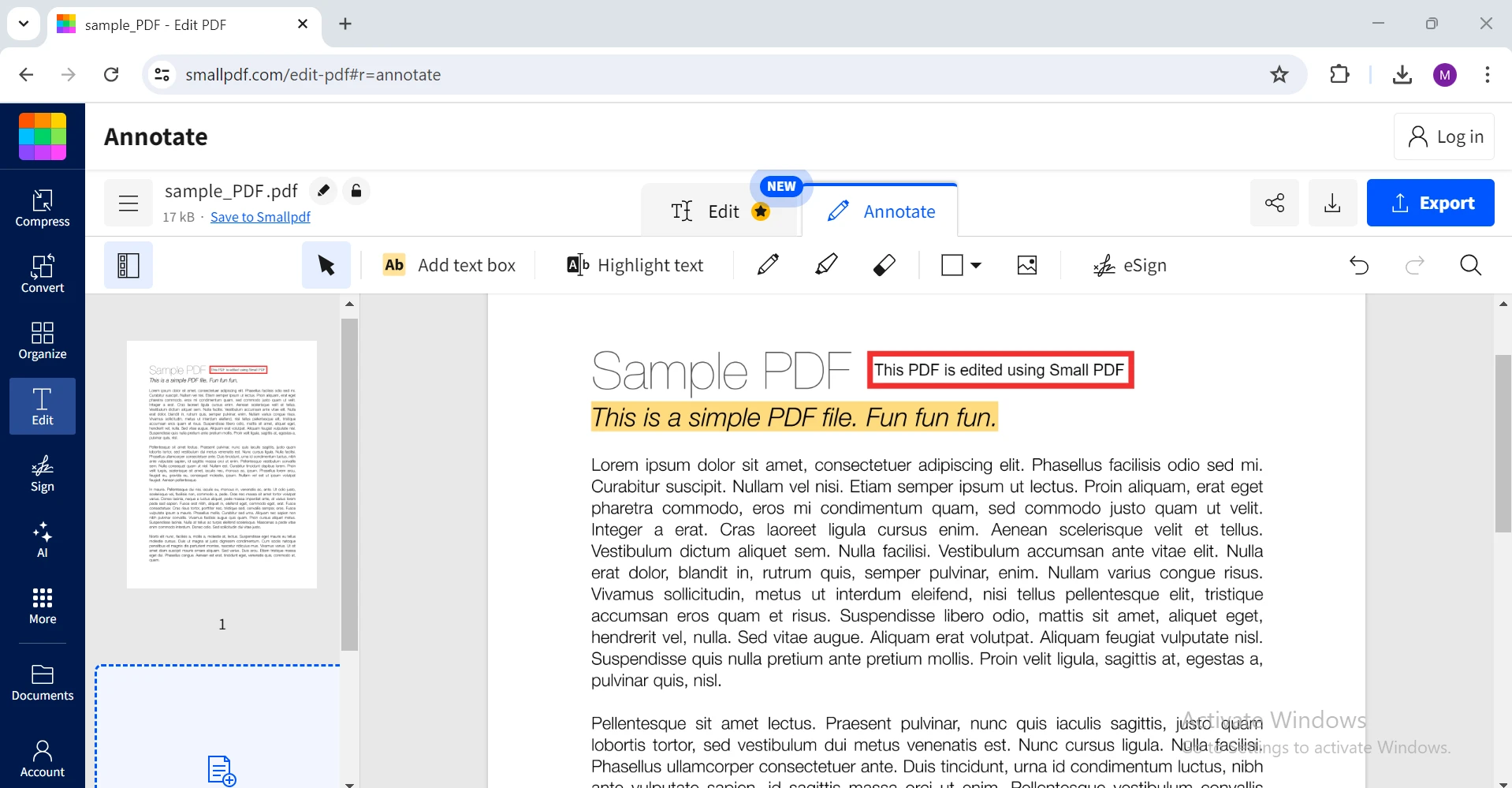
Edite o PDF: Use as ferramentas de edição para adicionar texto, imagens, formas e anotações. A interface do Smallpdf é intuitiva, facilitando a inserção de novos elementos, a modificação de textos existentes e a reorganização de objetos dentro do seu PDF.
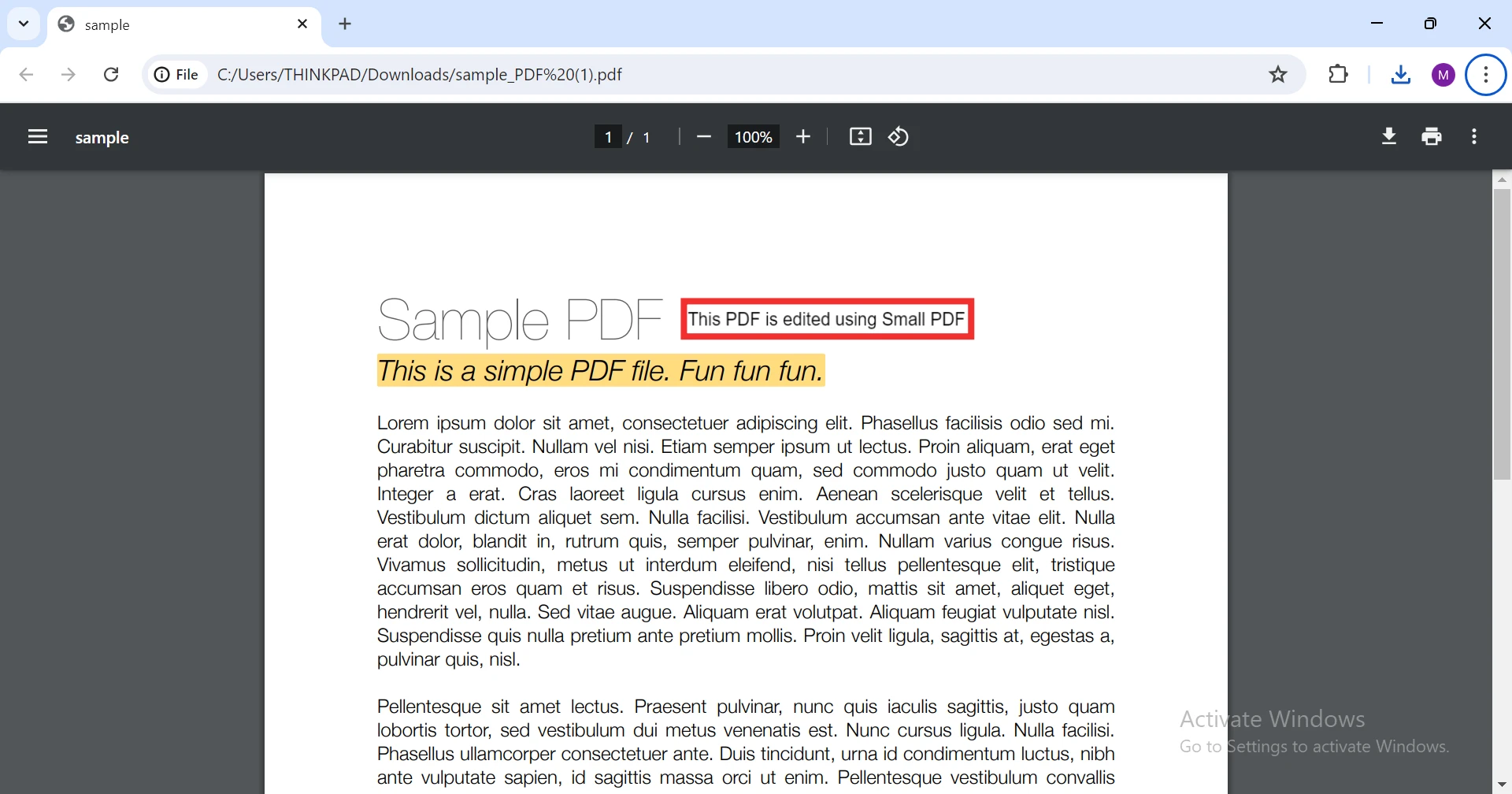
Baixe o PDF editado: Assim que o processo estiver concluído, baixe o PDF editado para o seu computador. O Smallpdf também oferece opções para salvar o arquivo em serviços de armazenamento em nuvem como o Google Drive e o Dropbox.
2. ILovePDF
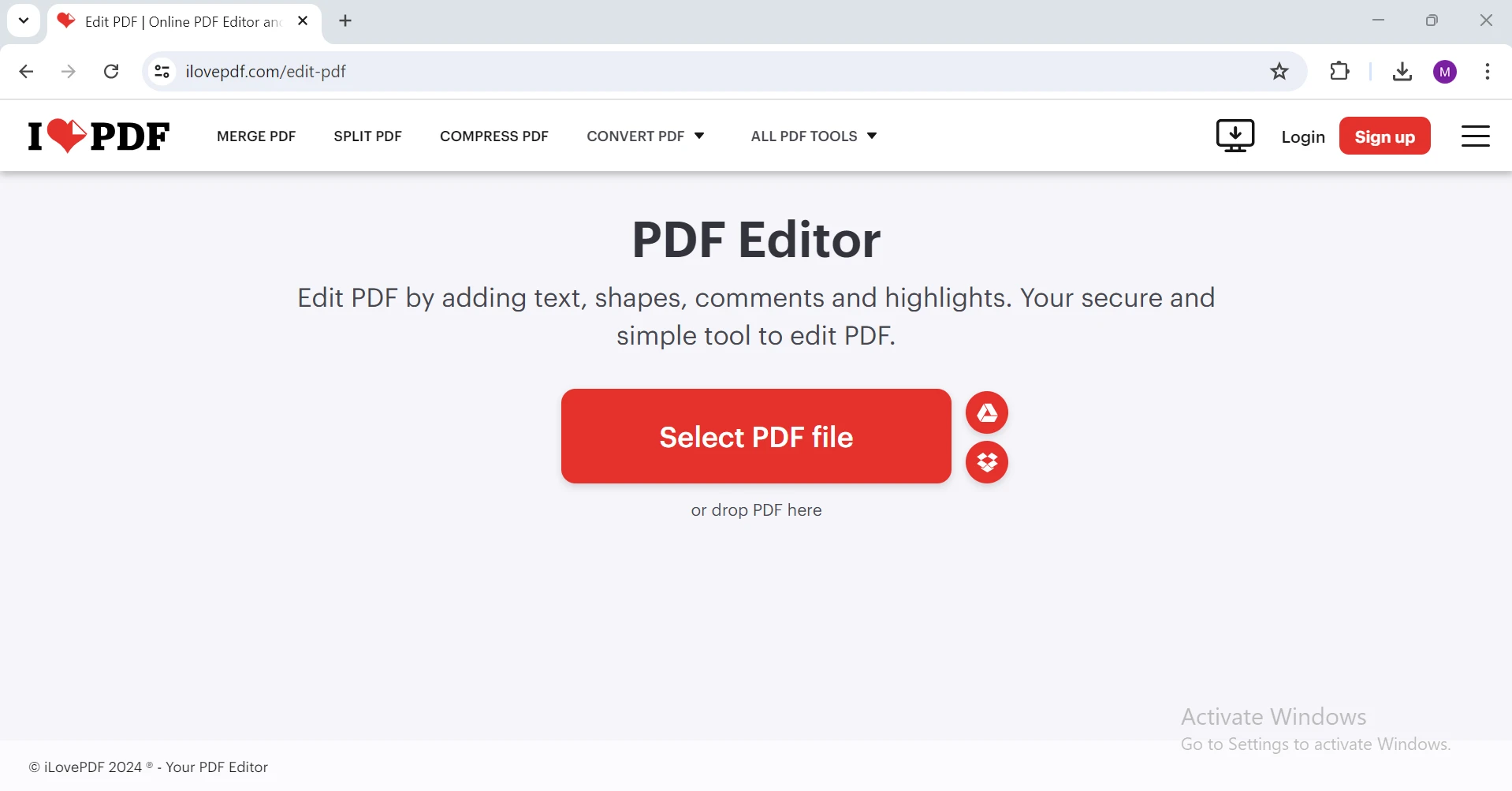
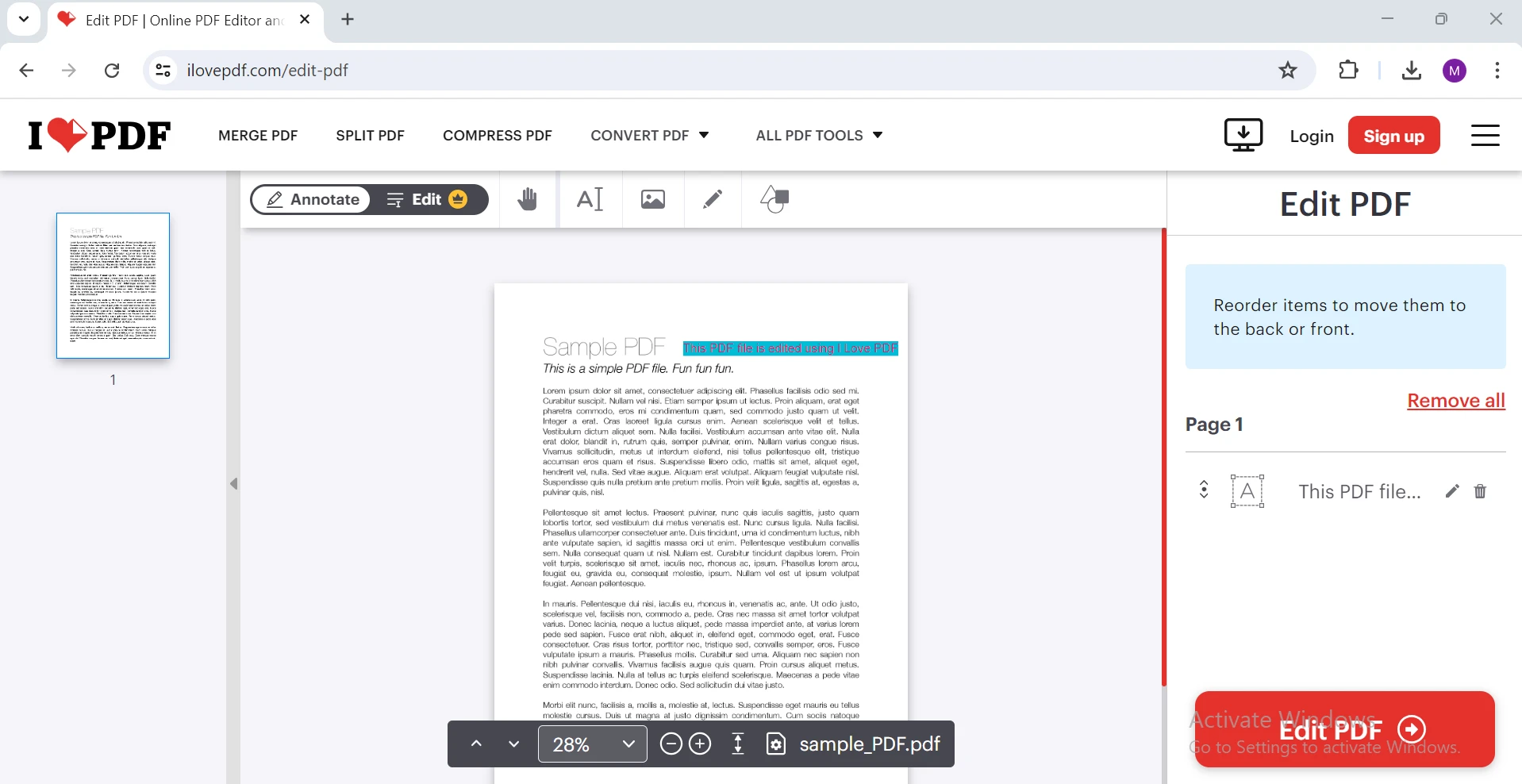
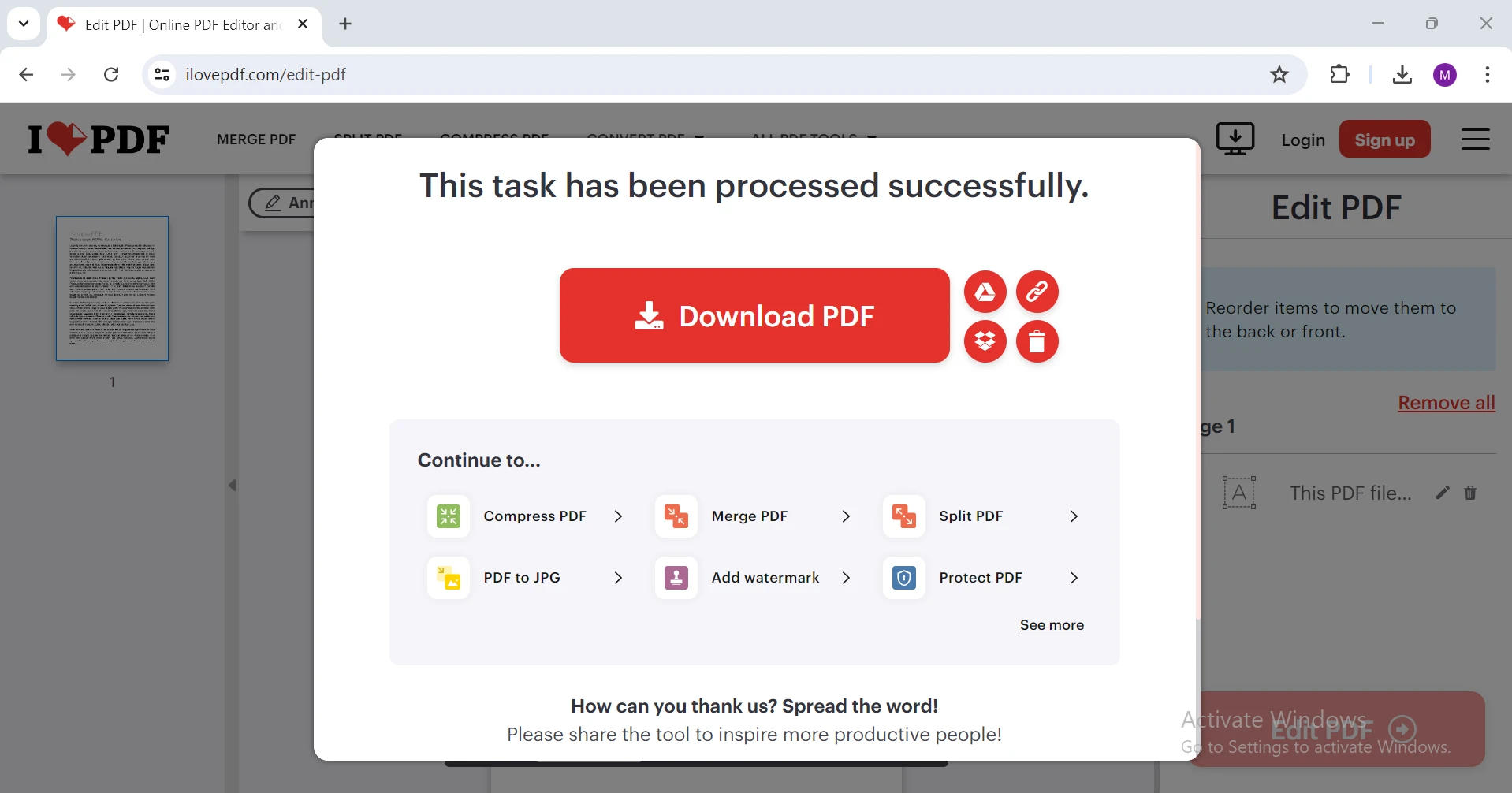
O iLovePDF é outro serviço online popular que oferece uma variedade de ferramentas para PDF, incluindo edição.
Carregue seu PDF: Clique no botão 'Selecionar arquivo PDF' e escolha o arquivo que deseja editar. O iLovePDF também suporta processamento em lote, permitindo que você edite vários PDFs simultaneamente.
Editar o PDF: Utilize as ferramentas de edição para modificar texto, imagens e outros elementos. O ILovePDF oferece diversas ferramentas de anotação, como notas adesivas, marcadores de texto e ferramentas de desenho, para aprimorar seu documento.
Baixe o PDF editado: Após a conclusão do processo, baixe o PDF editado para o seu computador. A ILovePDF garante que seus documentos sejam processados com segurança, mantendo a confidencialidade de seus dados.
3. PDFescape
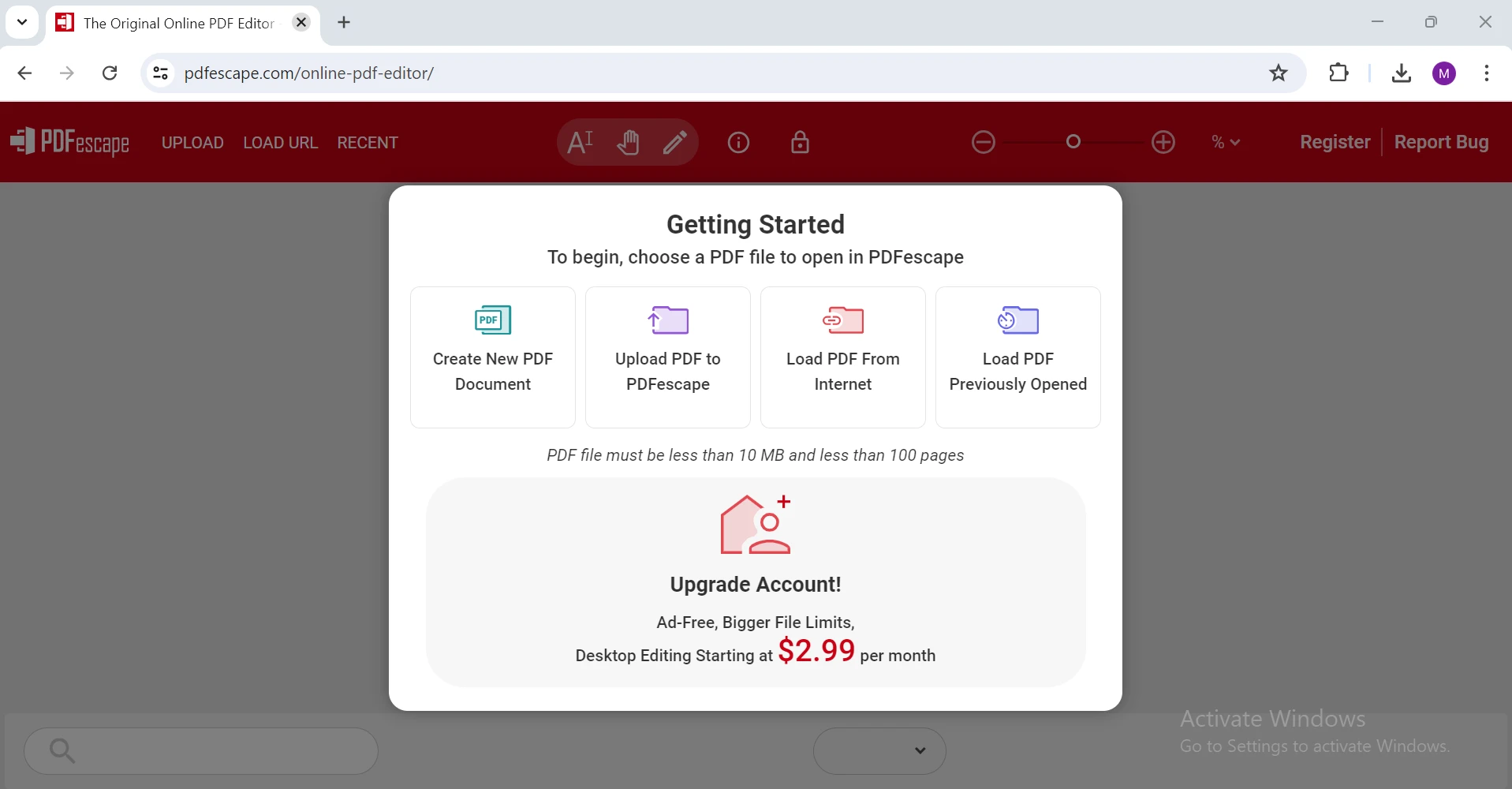
O PDFescape é uma ferramenta online versátil para PDFs que inclui uma opção para editar arquivos PDF.
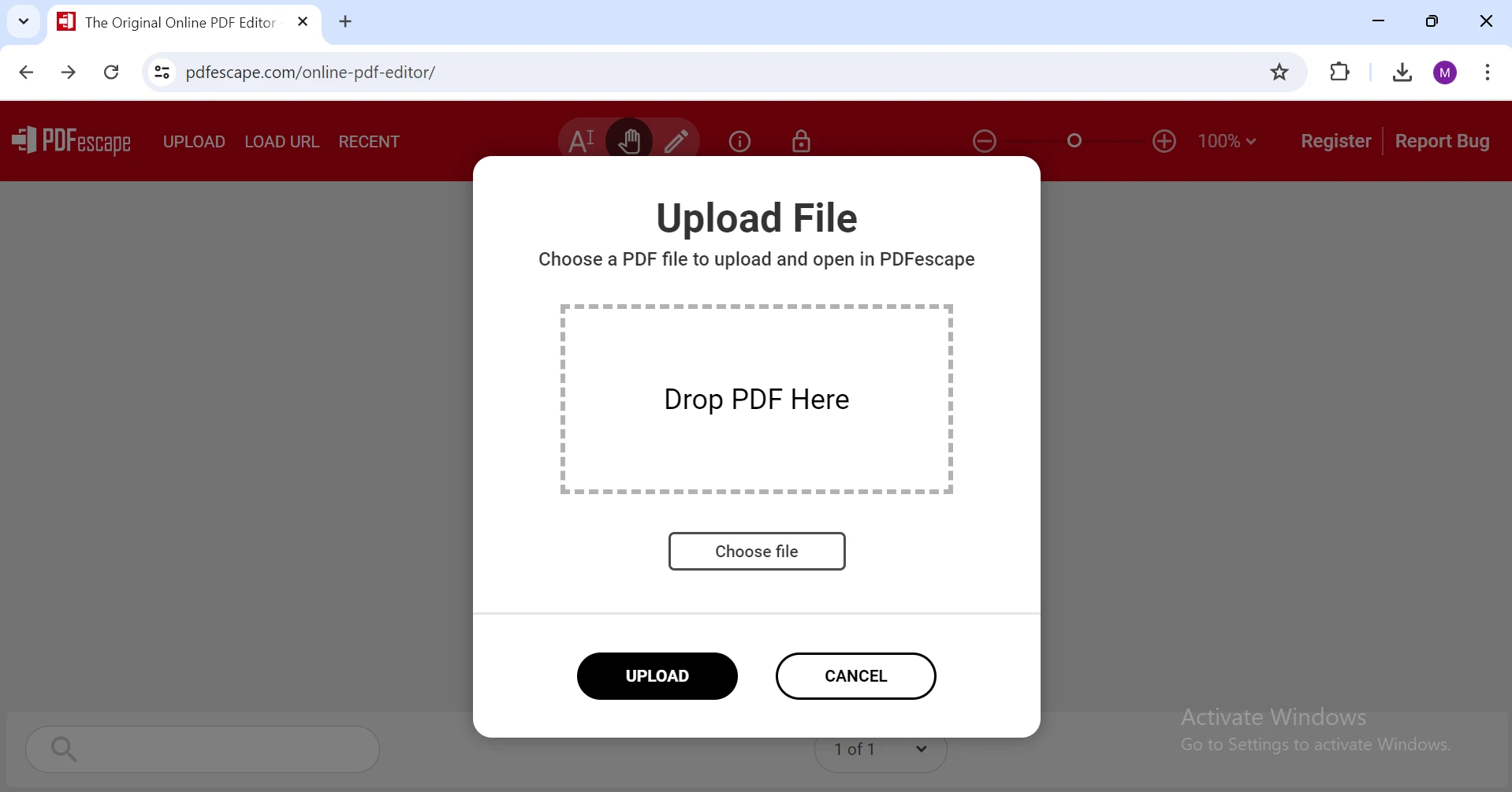
Faça o upload do seu PDF: Clique no botão "Enviar PDF para o PDFescape". Você também pode criar um novo PDF do zero usando as ferramentas de edição do PDFescape.
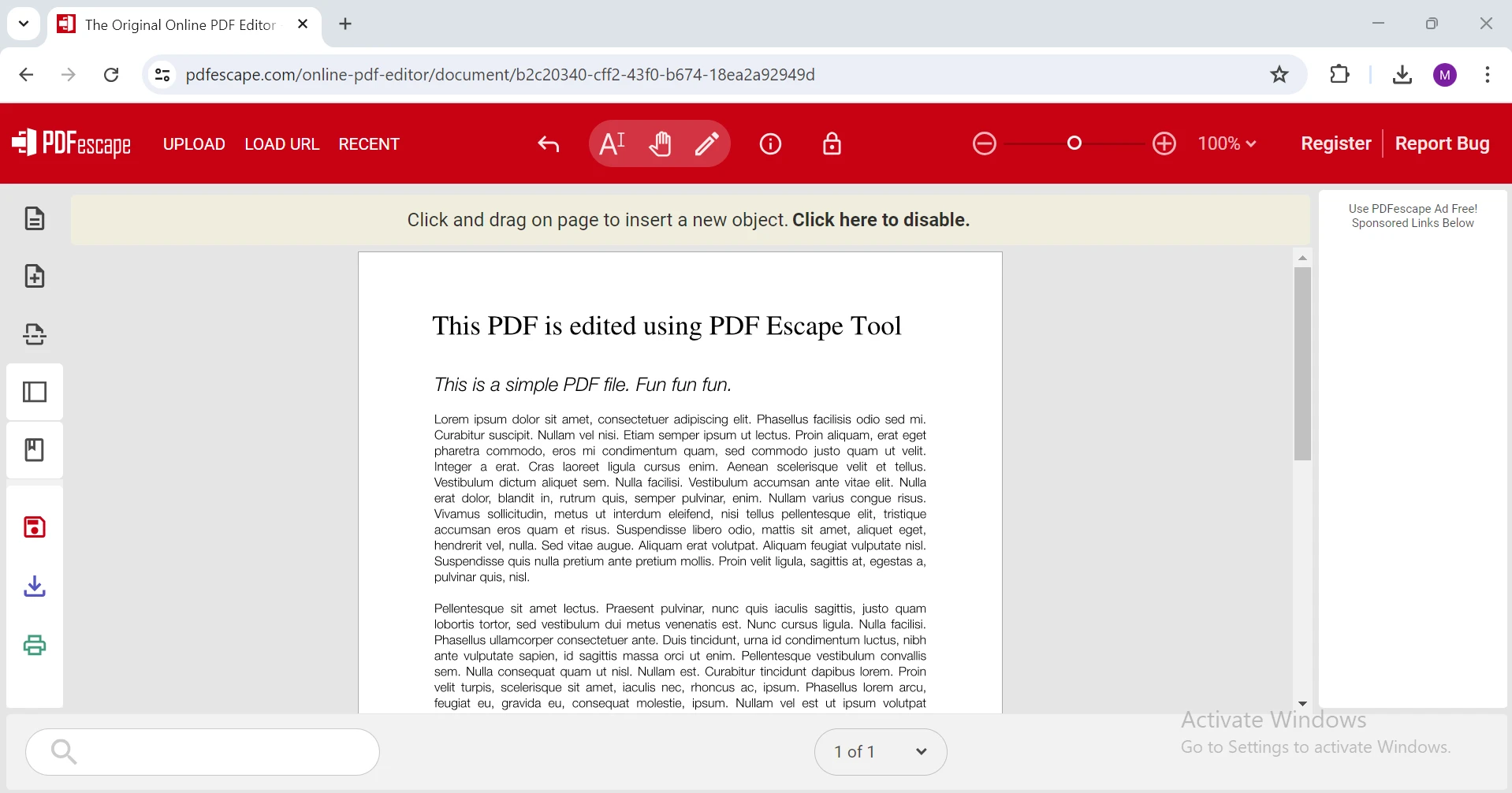
Edite o PDF: Use a barra de ferramentas à esquerda para adicionar texto, imagens, formas e anotações. O PDFescape oferece um conjunto abrangente de recursos de edição, permitindo que você manipule o conteúdo do seu PDF de forma ampla.
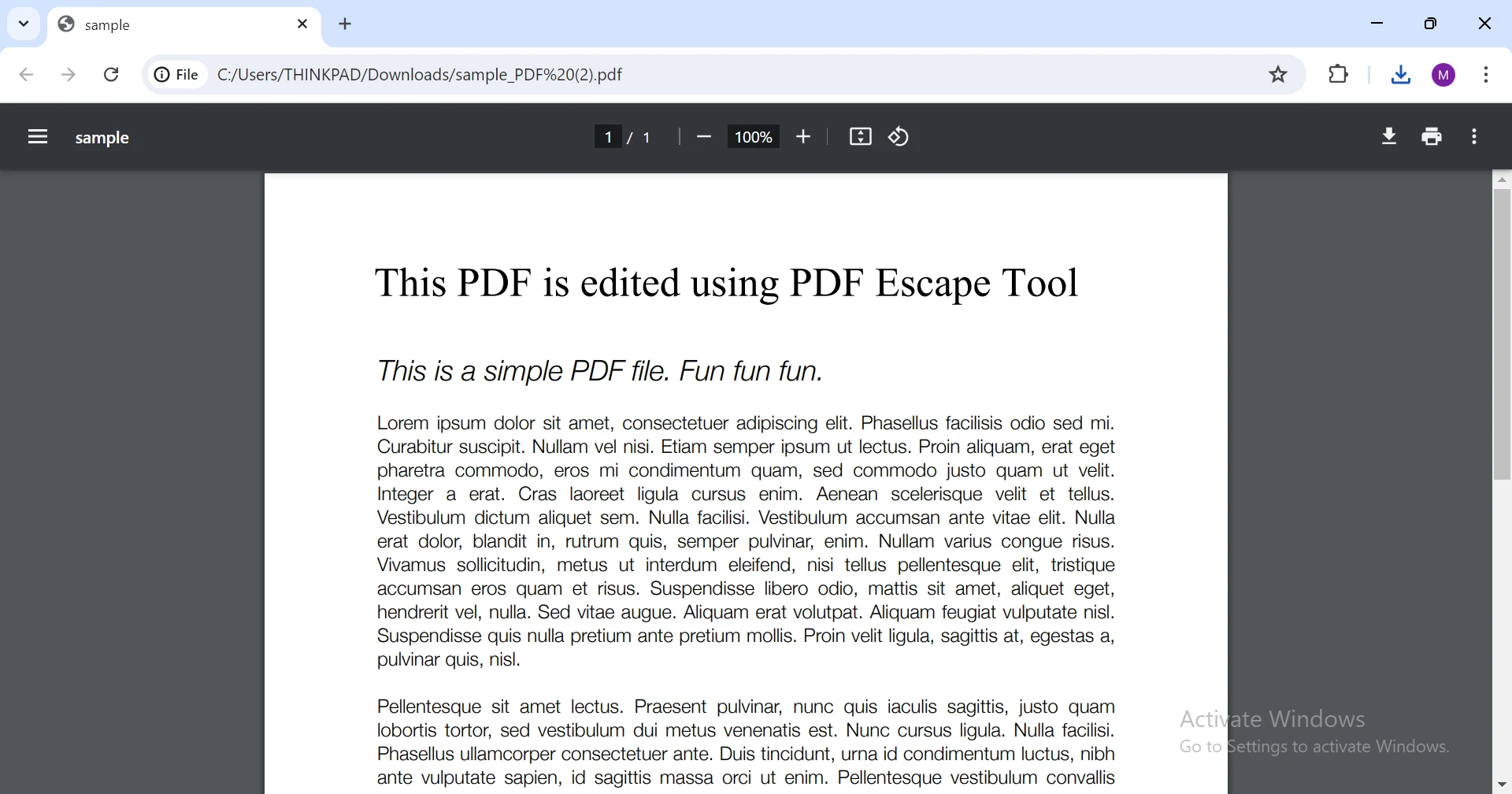
Baixe o PDF editado: Salve ou baixe o arquivo após concluir as edições. O PDFescape também oferece opções para compartilhar seu PDF editado por e-mail ou por meio de um link exclusivo.
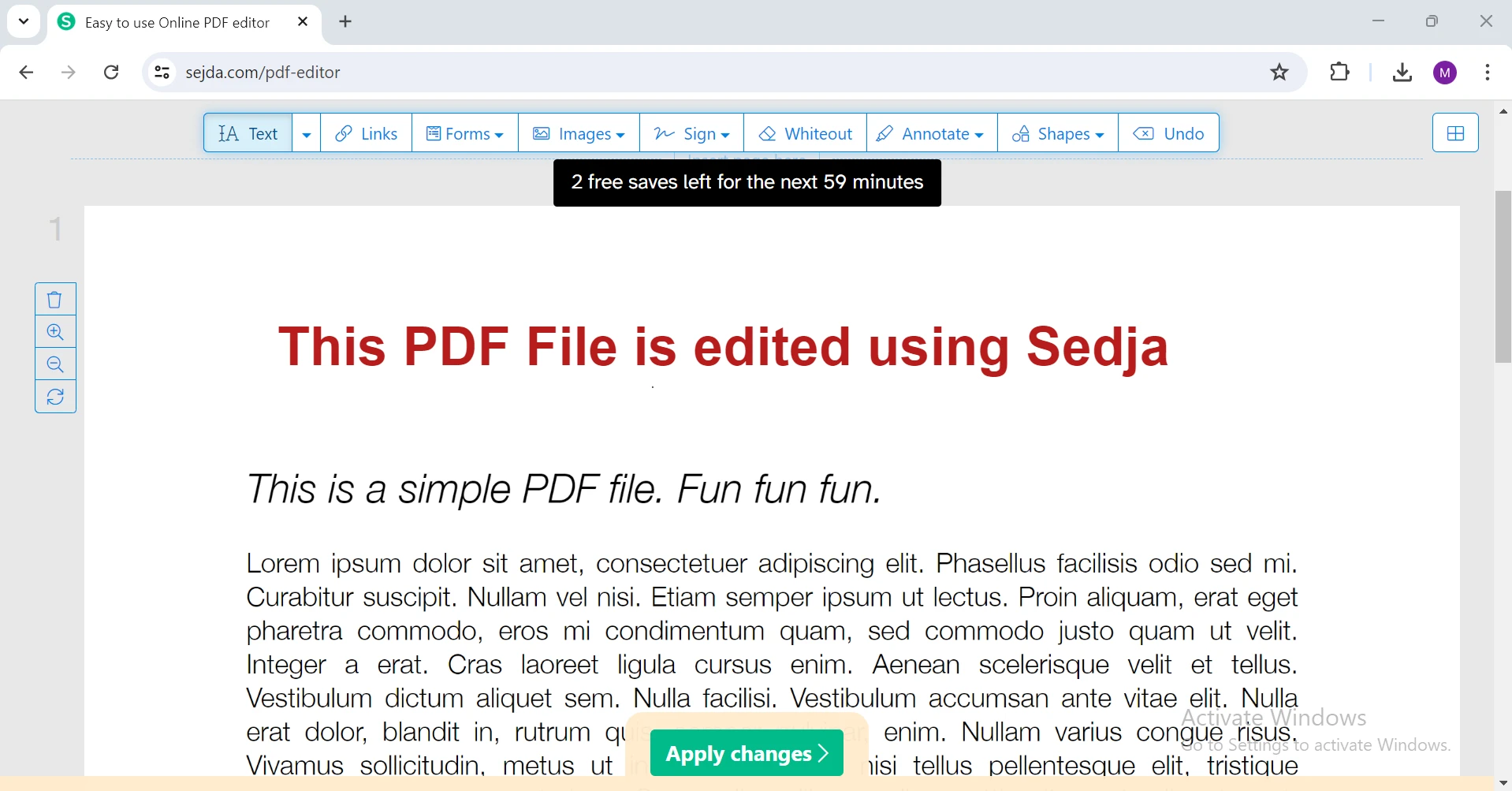
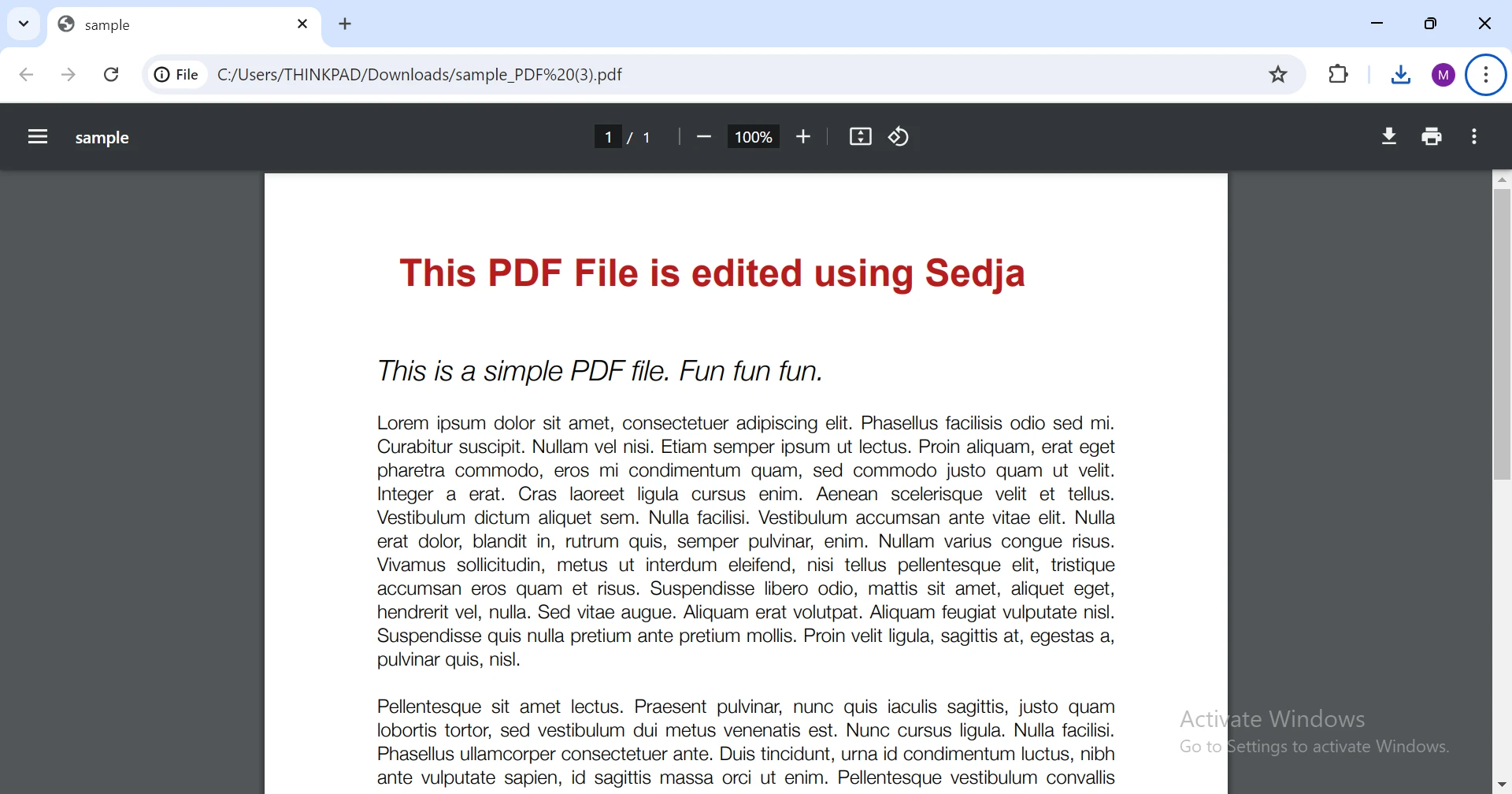
4. Editor de PDF Sejda
Sejda é uma plataforma online que oferece diversos serviços em PDF. Oferece funcionalidades abrangentes para editar arquivos PDF online.
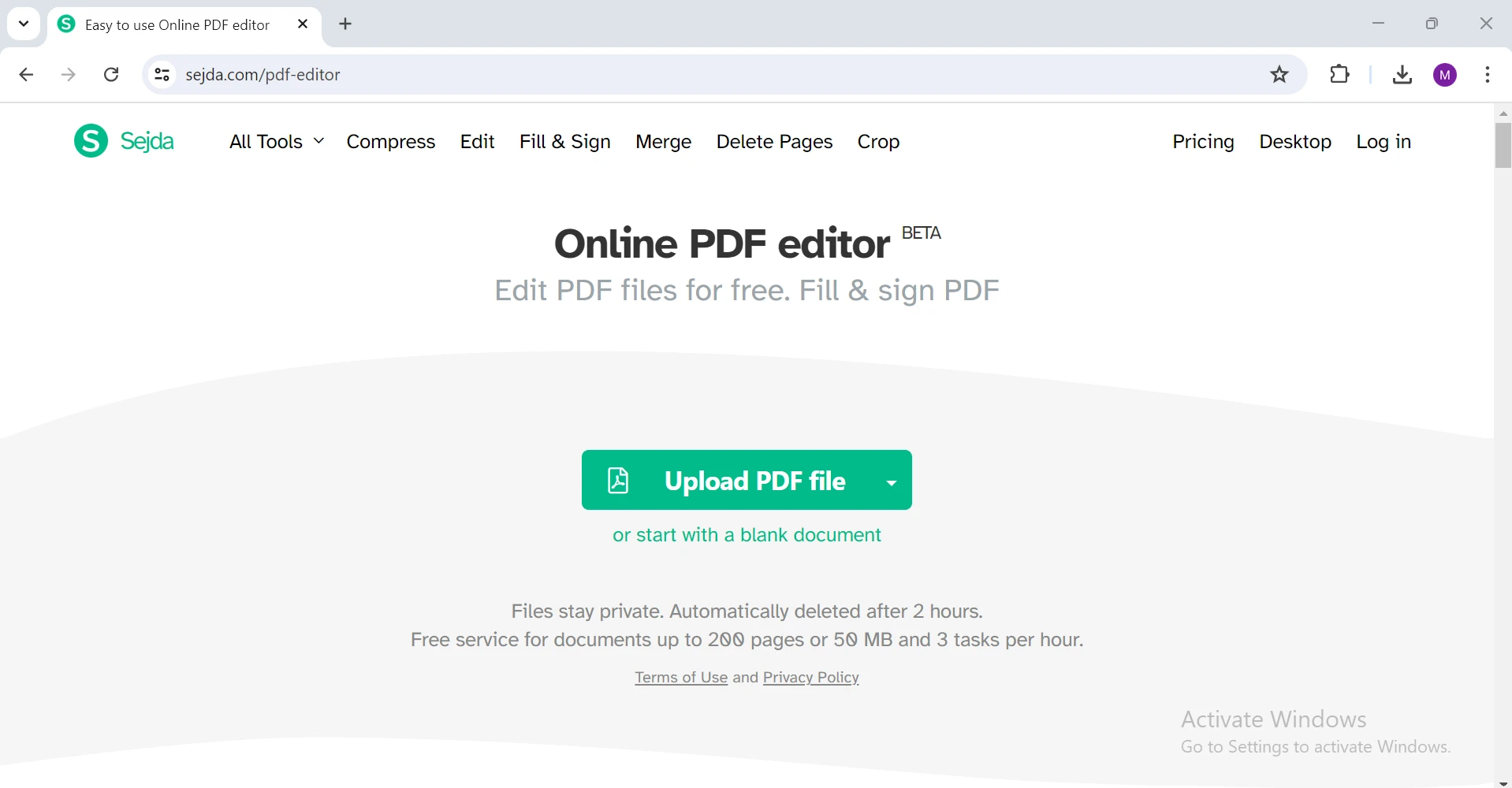
Carregue seu PDF: Clique no botão "Carregar arquivo PDF" e selecione o arquivo que deseja editar. Você também pode arrastar e soltar seu arquivo na área de upload. O Sejda suporta uma ampla variedade de formatos de arquivo, facilitando o trabalho com diferentes tipos de documentos.
Editar o PDF: Utilize as ferramentas de edição para modificar texto, imagens e outros elementos. O Sejda oferece recursos avançados de edição, como mesclar e dividir PDFs, adicionar marcas d'água e compactar arquivos para reduzir seu tamanho.
Baixe o PDF editado: Assim que o processo estiver concluído, baixe o PDF editado para o seu computador. O Sejda permite que você execute até três tarefas por hora gratuitamente, com opções de planos pagos que oferecem acesso ilimitado.
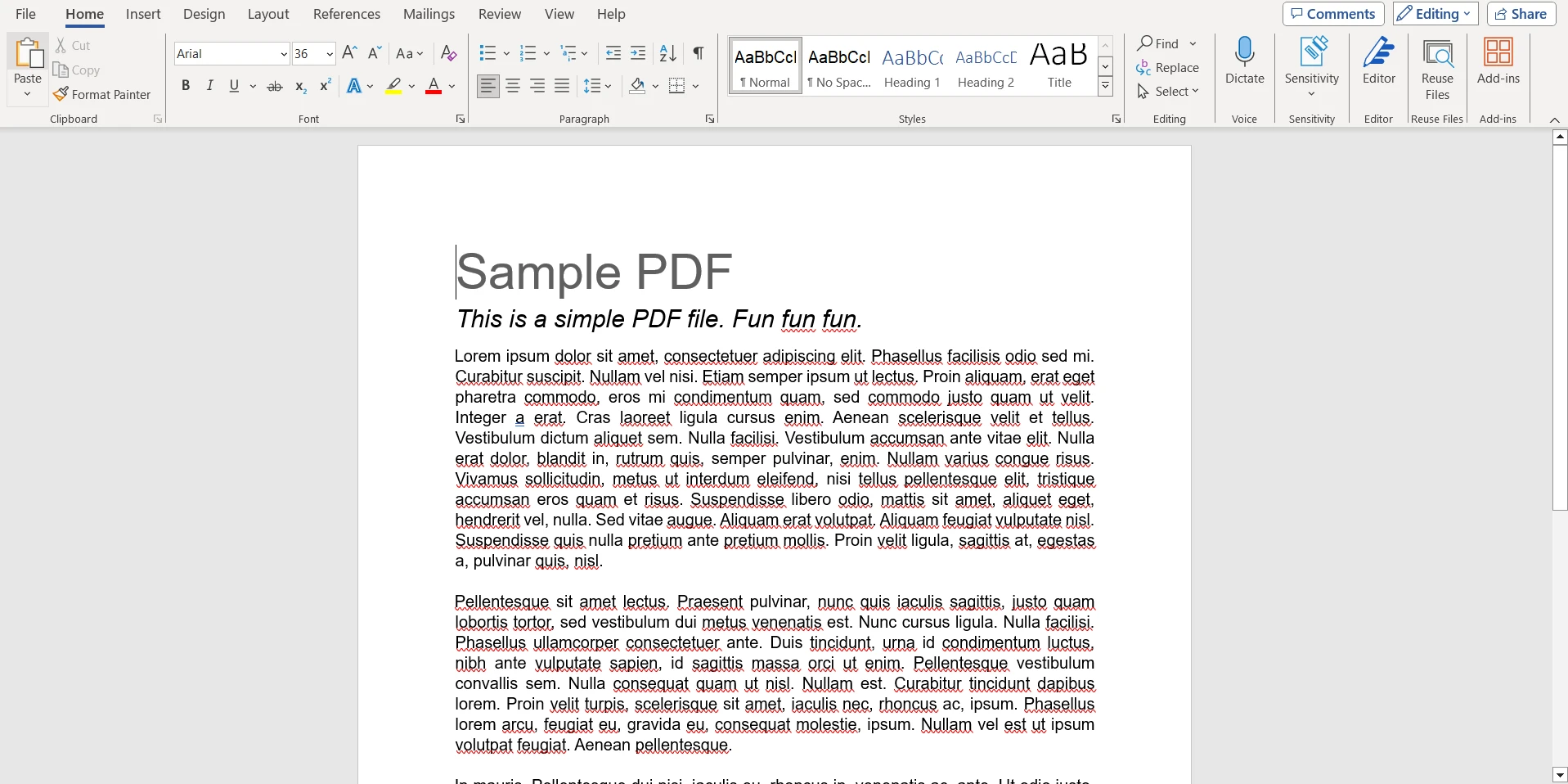
5. Microsoft Word
O Microsoft Word é uma ferramenta de processamento de texto amplamente utilizada que também pode ser usada para editar arquivos PDF.
Passos para editar um PDF usando o Microsoft Word
Abra o Microsoft Word: Inicie o Microsoft Word no seu computador.
Abra seu PDF: Clique em "Arquivo", depois em "Abrir" e selecione o PDF que deseja editar. O Word converterá o PDF em um documento Word editável.
Edite o PDF: Faça as edições necessárias usando as ferramentas de edição do Word. Você pode modificar o texto, as imagens e a formatação conforme necessário.
Salve o PDF editado: Depois de concluir as edições, clique em "Arquivo", depois em "Salvar como" e escolha "PDF" nas opções de salvamento para salvar as alterações como um novo arquivo PDF.
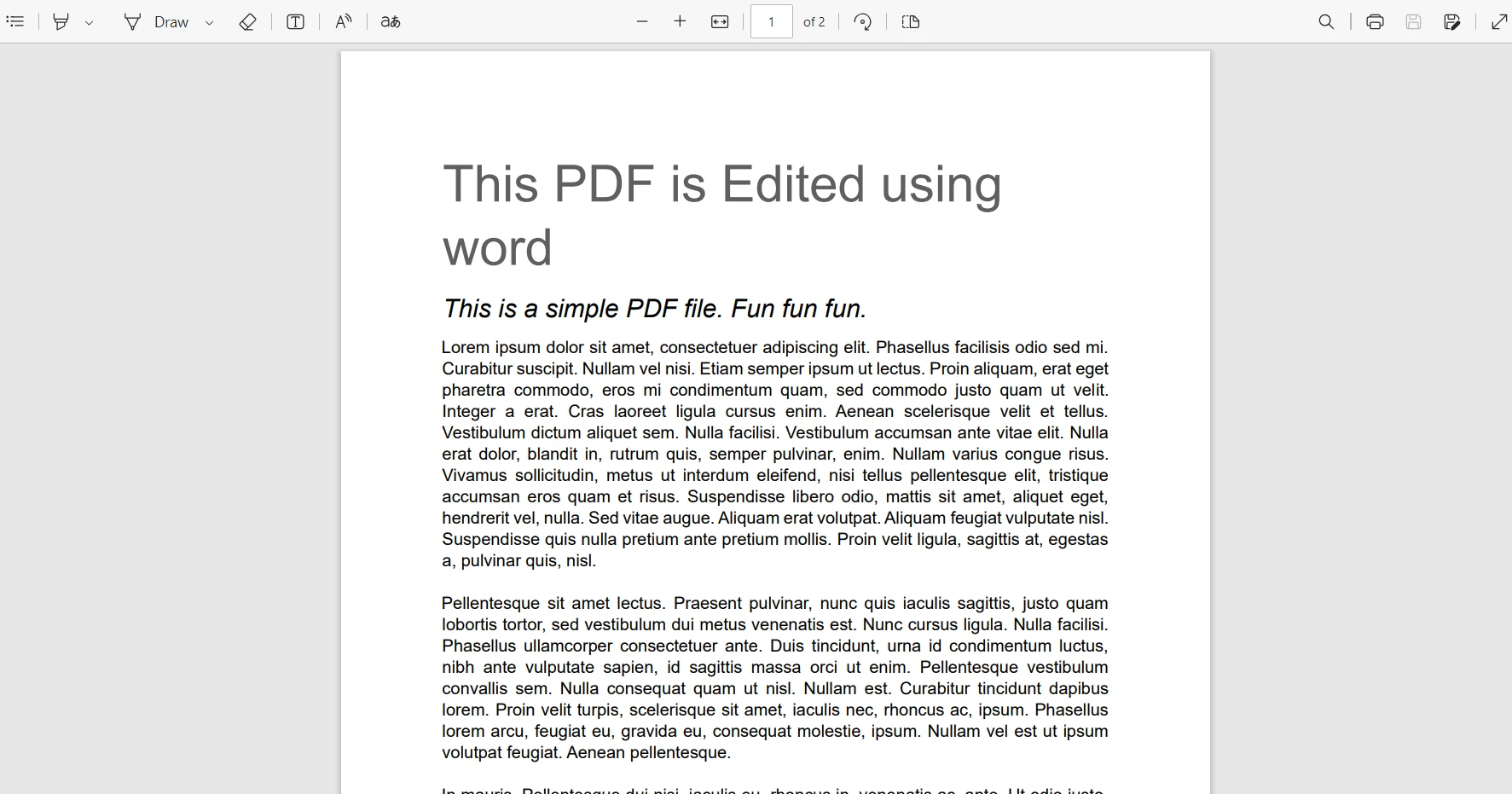
Alternativamente, você também pode usar o Google Docs para editar arquivos PDF.
Editing PDFs Programmatically in C#
Para quem prefere uma abordagem programática, especialmente em um ambiente de desenvolvimento, é possível editar PDFs usando C#. Uma excelente biblioteca para esse propósito é o IronPDF .
Apresentando o IronPDF
O IronPDF facilita o gerenciamento de arquivos PDF graças aos seus recursos intuitivos e poderosos. Seja para criar , editar , mesclar ou dividir PDFs, o IronPDF simplifica o processo com sua interface amigável e funcionalidade direta. Você pode facilmente mesclar documentos, adicionar anotações ou gerar PDFs a partir de HTML e imagens sem precisar de conhecimentos técnicos avançados. Com sua integração perfeita aos seus fluxos de trabalho, o IronPDF simplifica o gerenciamento de PDFs, permitindo que você se concentre no que realmente importa: realizar seu trabalho com eficiência e eficácia.
Instalando o IronPDF
Para começar a usar o IronPDF, instale a biblioteca através do NuGet executando o seguinte comando no Console do Gerenciador de Pacotes:
PM > Install-Package IronPdf
Install-Package IronPdf
Exemplo: Editar documentos PDF com o IronPDF
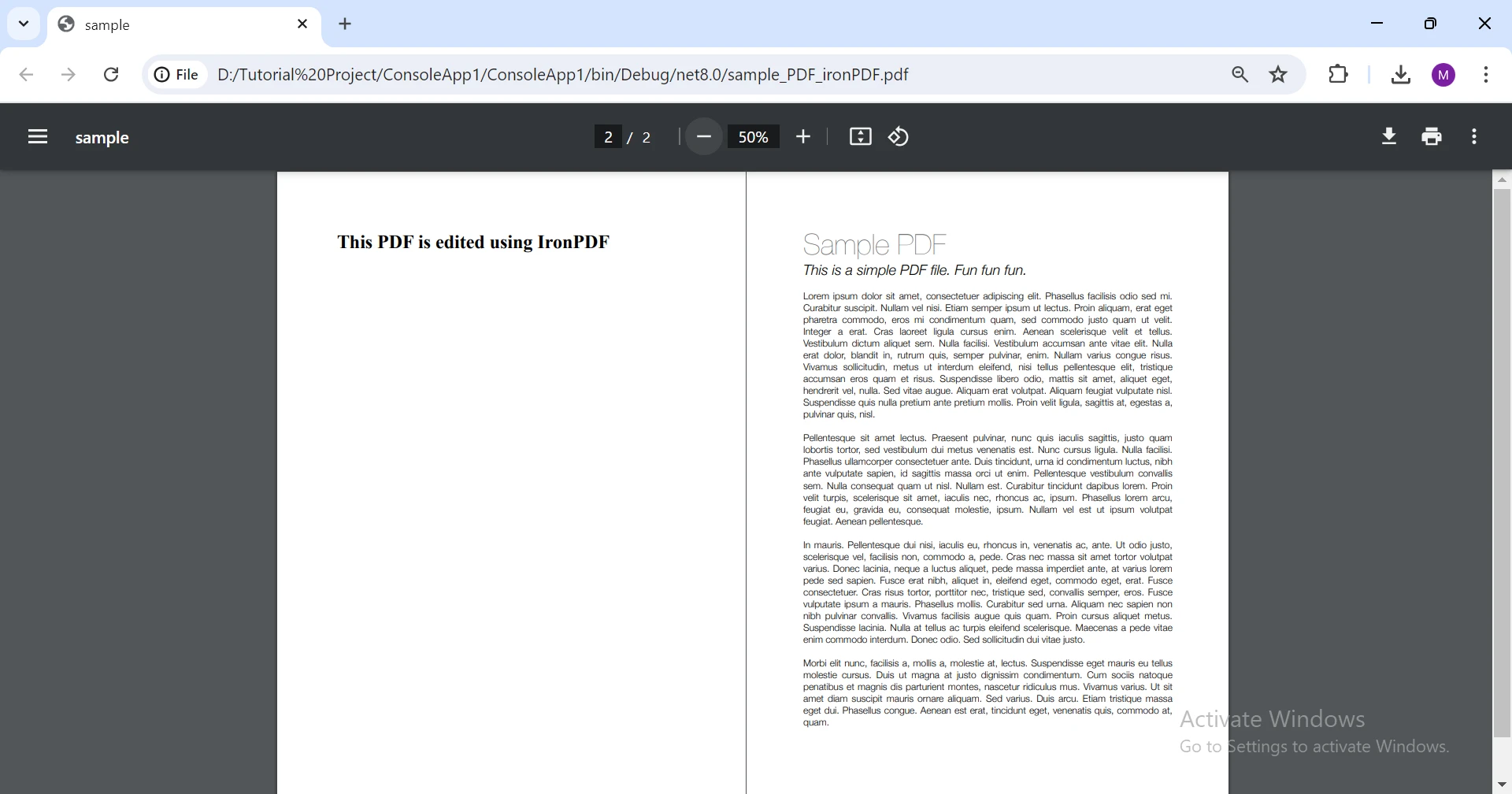
Aqui está um exemplo simples de como editar um PDF usando o IronPDF em C#:
// Import the IronPDF namespace to access its classes and methodsusing IronPDF;// Define your main classstatic voidMain(string[] args){ // Load an existing PDF document PdfDocument document = new PdfDocument("sample_PDF.pdf"); // Create a renderer for creating PDF pages from HTML content var renderer = new ChromePdfRenderer(); // Render a new PDF page from a simple HTML string var coverPage = renderer.RenderHtmlAsPdf("<h1>This PDF is edited using IronPDF</h1>"); // Prepend the newly created cover page to the existing PDF document document.PrependPdf(coverPage); // Save the edited PDF document to a new file document.SaveAs("sample_PDF_ironPDF.pdf");}
// Import the IronPDF namespace to access its classes and methods
using IronPDF;

// Define your main class
static void Main(string[] args)
{
    // Load an existing PDF document
    PdfDocument document = new PdfDocument("sample_PDF.pdf");

    // Create a renderer for creating PDF pages from HTML content
    var renderer = new ChromePdfRenderer();

    // Render a new PDF page from a simple HTML string
    var coverPage = renderer.RenderHtmlAsPdf("<h1>This PDF is edited using IronPDF</h1>");

    // Prepend the newly created cover page to the existing PDF document
    document.PrependPdf(coverPage);

    // Save the edited PDF document to a new file
    document.SaveAs("sample_PDF_ironPDF.pdf");
}
' Import the IronPDF namespace to access its classes and methodsImportsIronPDF' Define your main classSubMain(args AsString()) ' Load an existing PDF document Dim document As New PdfDocument("sample_PDF.pdf") ' Create a renderer for creating PDF pages from HTML content Dim renderer = New ChromePdfRenderer() ' Render a new PDF page from a simple HTML string Dim coverPage = renderer.RenderHtmlAsPdf("<h1>This PDF is edited using IronPDF</h1>") ' Prepend the newly created cover page to the existing PDF document document.PrependPdf(coverPage) ' Save the edited PDF document to a new file document.SaveAs("sample_PDF_ironPDF.pdf")End Sub
' Import the IronPDF namespace to access its classes and methods
Imports IronPDF

' Define your main class
Sub Main(args As String())
    ' Load an existing PDF document
    Dim document As New PdfDocument("sample_PDF.pdf")

    ' Create a renderer for creating PDF pages from HTML content
    Dim renderer = New ChromePdfRenderer()

    ' Render a new PDF page from a simple HTML string
    Dim coverPage = renderer.RenderHtmlAsPdf("<h1>This PDF is edited using IronPDF</h1>")

    ' Prepend the newly created cover page to the existing PDF document
    document.PrependPdf(coverPage)

    ' Save the edited PDF document to a new file
    document.SaveAs("sample_PDF_ironPDF.pdf")
End Sub
Este código C# utiliza a biblioteca IronPDF para editar um documento PDF. Primeiro, ele carrega um arquivo PDF existente chamado "sample_PDF.pdf" em um objeto PdfDocument. Em seguida, cria uma nova página PDF a partir do conteúdo HTML usando o ChromePdfRenderer. Esta nova página, que contém o cabeçalho HTML "Este PDF foi editado usando o IronPDF", é adicionada ao documento PDF existente. Por fim, o PDF modificado é salvo como "sample_PDF_ironPDF.pdf".
Conclusão
Editar PDFs sem o Adobe Acrobat é facilmente possível usando diversos serviços online de edição de PDF, como Smallpdf, ILovePDF, PDFescape, Sejda PDF Editor e até mesmo o Microsoft Word. Para desenvolvedores, o IronPDF oferece uma solução programática poderosa e eficiente para gerenciar documentos PDF.
O IronPDF oferece um período de teste gratuito e pode ser adquirido para acessar todas as funcionalidades e suporte. Quer prefira uma solução baseada na web ou uma abordagem de programação, existe uma opção que se adequa às suas necessidades. Explore essas ferramentas e bibliotecas para encontrar a opção mais adequada às suas necessidades de edição de PDF.
Curtis Chau é bacharel em Ciência da Computação (Universidade Carleton) e se especializa em desenvolvimento front-end, com experiência em Node.js, TypeScript, JavaScript e React. Apaixonado por criar interfaces de usuário intuitivas e esteticamente agradáveis, Curtis gosta de trabalhar com frameworks modernos e criar manuais bem estruturados e visualmente atraentes.