


C# Async Await(开发者用法)

编辑 PDF 文档是许多个人和企业的常见需求,无论是为了更新表格、修改文本还是添加新内容。 然而,并不是每个人都能访问 Adobe Acrobat,它通常被认为是编辑 PDF 的去处工具,因为其全面的功能和可靠性。
幸运的是,有几种替代的在线和离线PDF编辑器可供使用,允许您快速且轻松地编辑PDF文件,而不会产生任何费用。 在这些替代方案中,IronPDF 以其强大且用户友好的功能脱颖而出,使其成为休闲用户和专业人士都可以使用的宝贵工具。 以下是一些可以使用的可靠服务,您可以在无需 Adobe Acrobat 的情况下编辑 PDF 文档。
1. Smallpdf
Smallpdf 是一个用户友好的在线视频工具,提供多种与 PDF 相关的服务,包括编辑功能。
使用 Smallpdf 编辑 PDF 的步骤
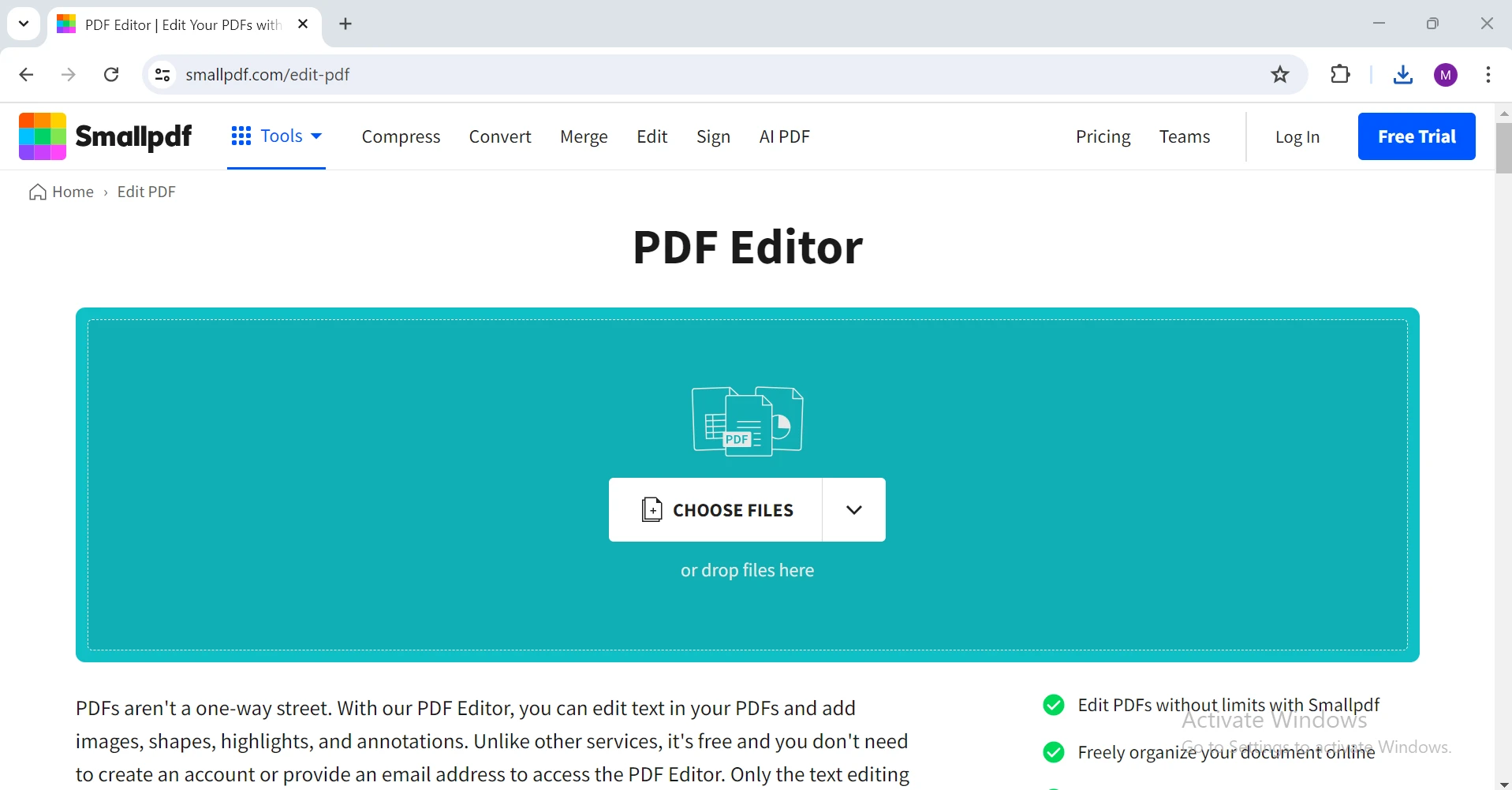
- 打开您的浏览器: 前往 Smallpdf 网站(https://smallpdf.com/edit-pdf)。
-
上传您的 PDF: 按下"选择文件"按钮并选择您要编辑的 PDF。 或者,您可以将文件拖放到指定区域。
- 编辑 PDF: 使用编辑工具添加文本、图像、形状和注释。 Smallpdf 的界面直观,易于插入新元素、修改现有文本和重新排列 PDF 内的对象。
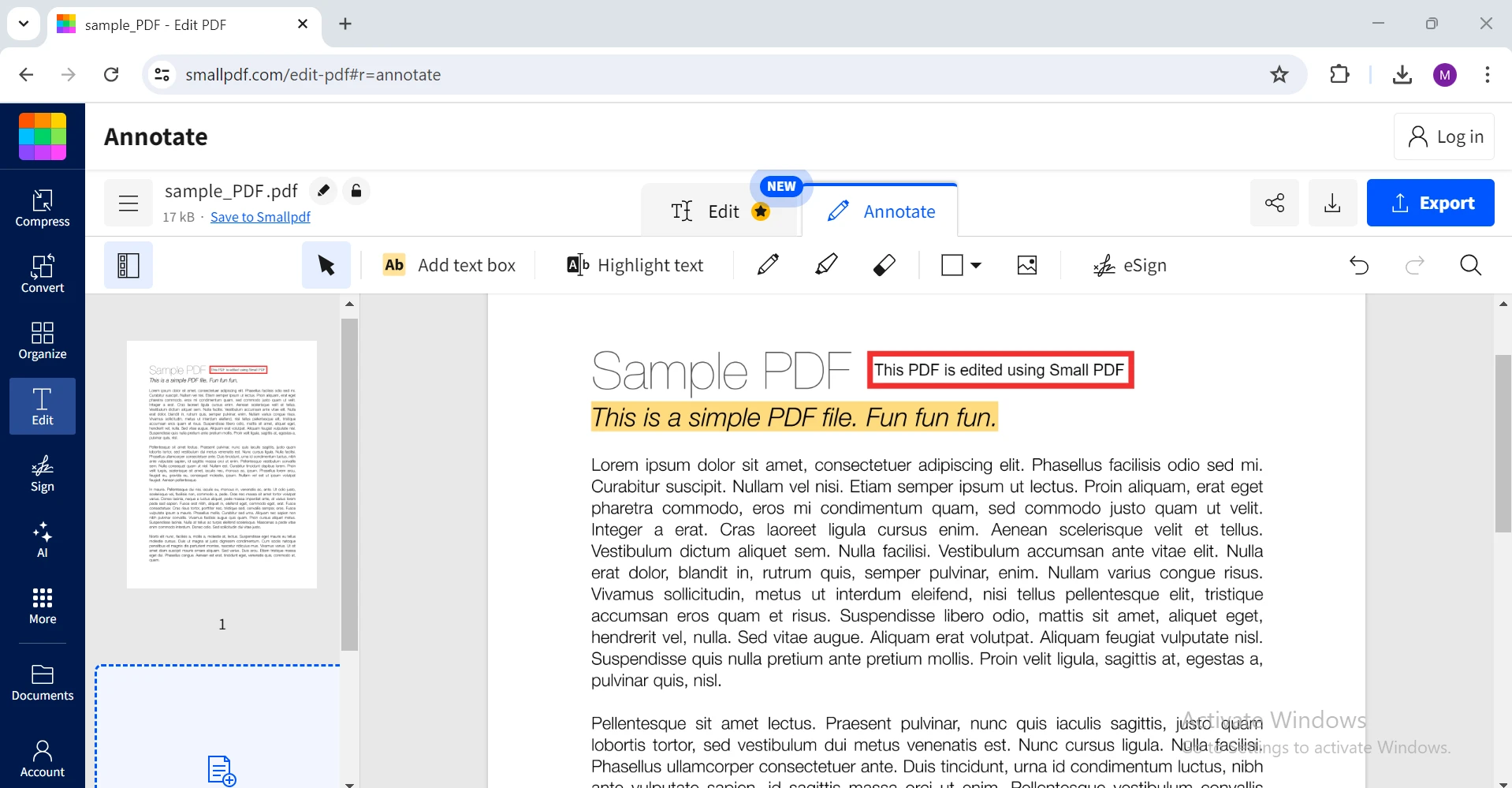
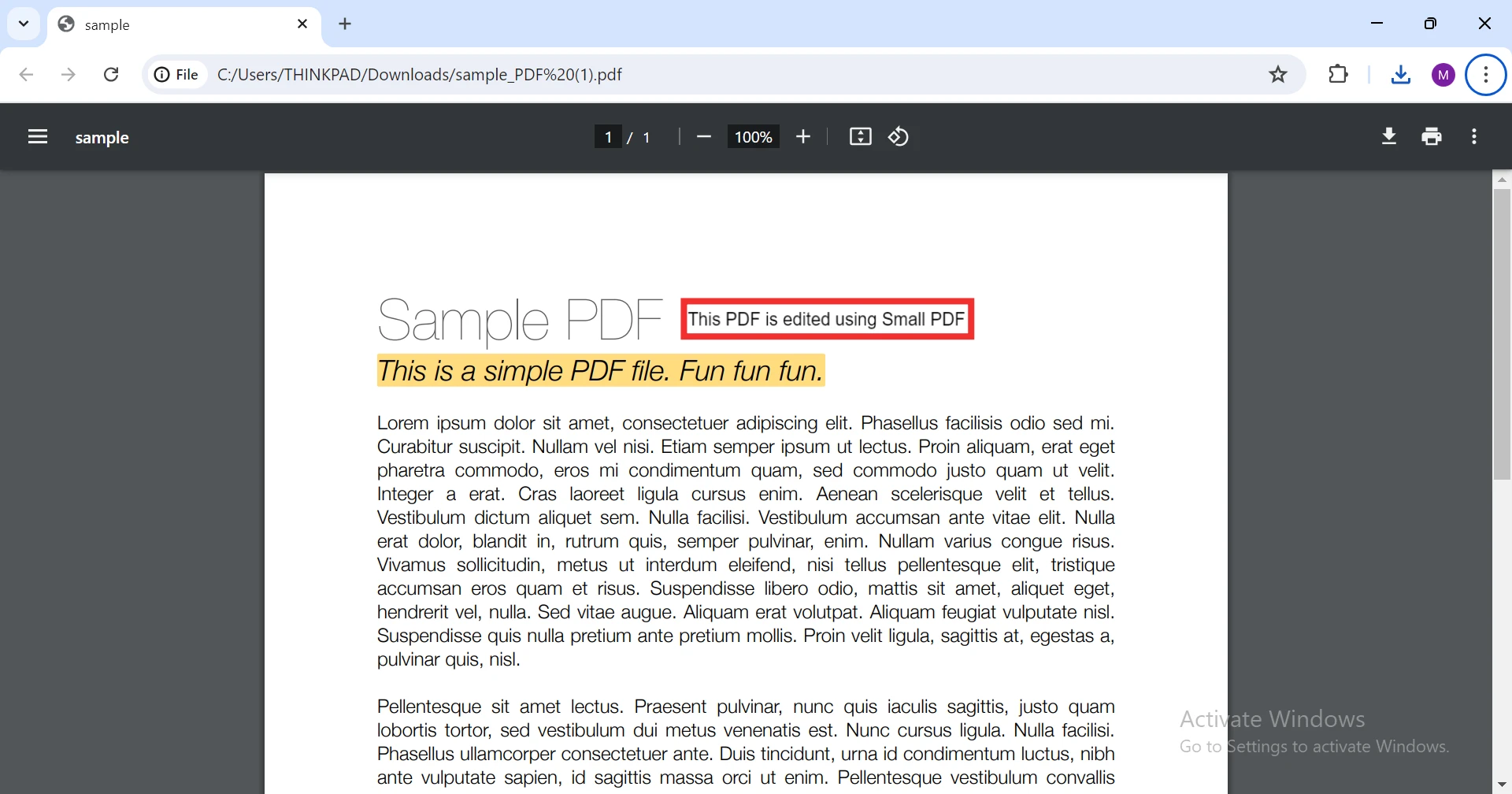
- 下载编辑后的 PDF: 完成后,将编辑后的 PDF 下载到您的计算机。 Smallpdf 还提供将文件保存到云存储服务(如 Google Drive 和 Dropbox)的选项。
2. ILovePDF
ILovePDF 是另一个受欢迎的在线服务,提供一系列 PDF 工具,包括编辑功能。
使用 ILovePDF 编辑 PDF 的步骤
- 打开您的浏览器: 前往 ILovePDF 网站(https://www.ilovepdf.com/edit-pdf)。
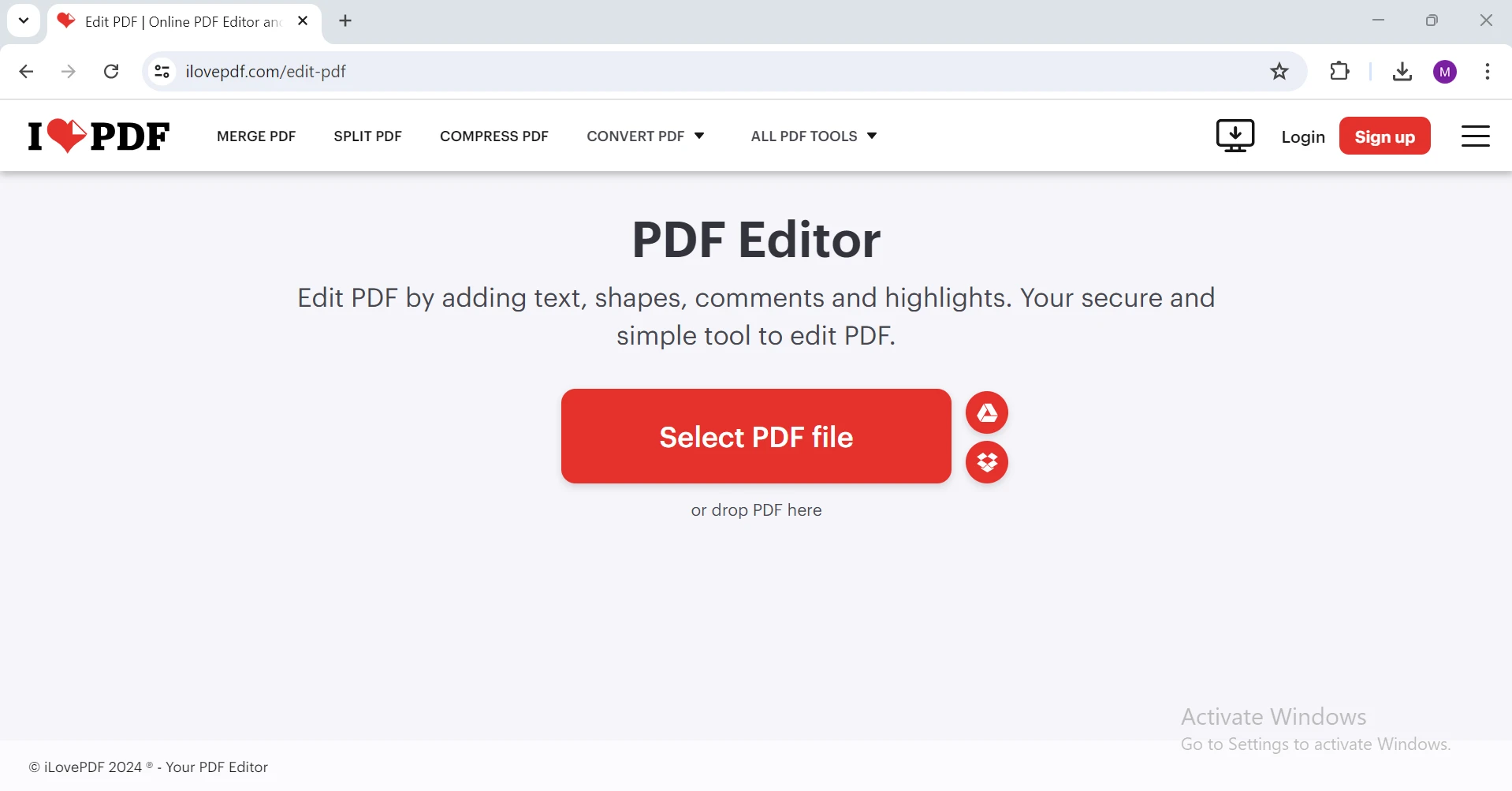
- 上传您的 PDF: 按下"选择 PDF 文件"按钮并选择要编辑的文件。 ILovePDF 还支持批量处理,允许您同时编辑多个 PDF。
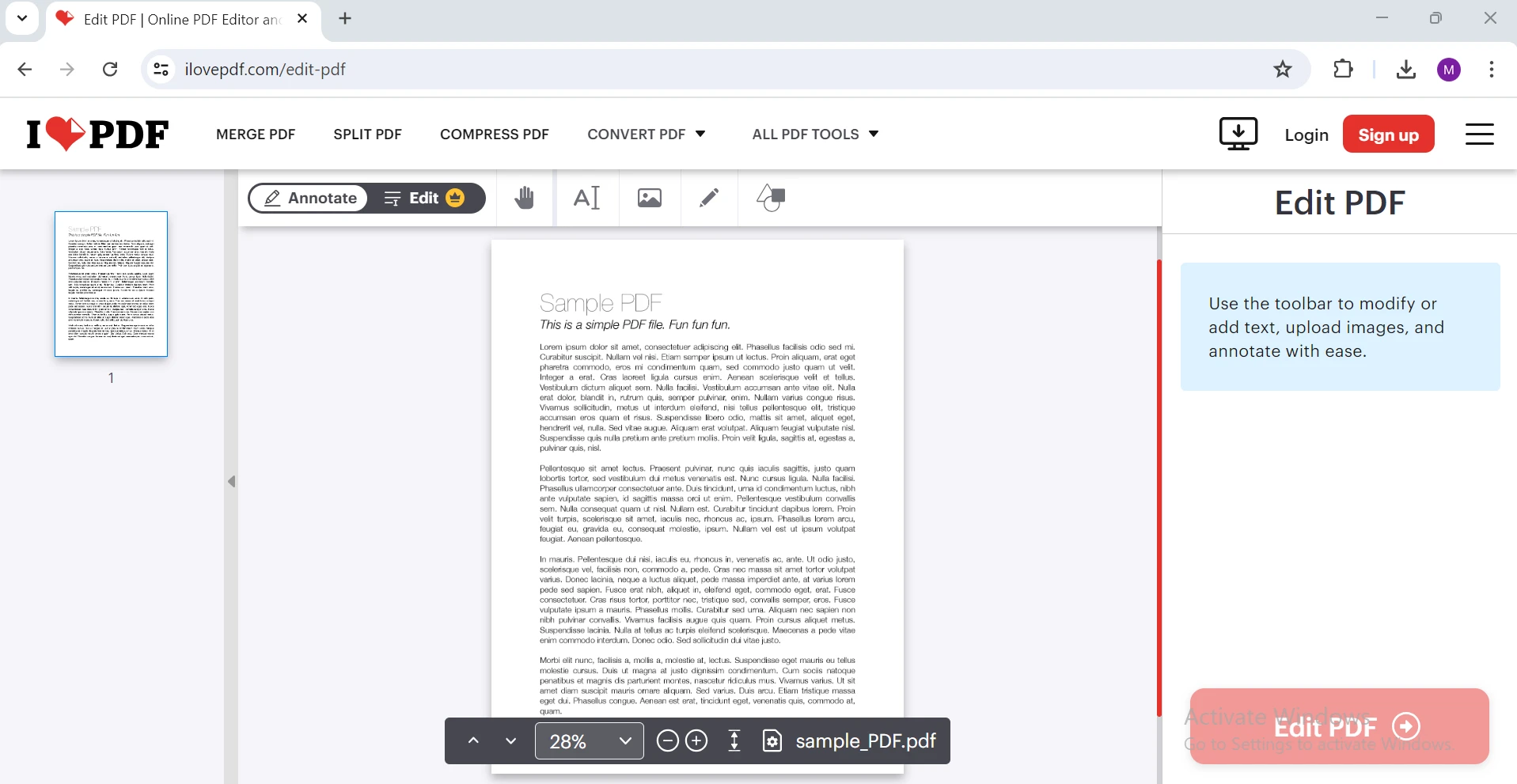
- 编辑 PDF: 使用编辑工具修改文本、图像和其他元素。 ILovePDF 提供多种注释工具,如便签、高亮笔和绘图工具,以增强您的文档。
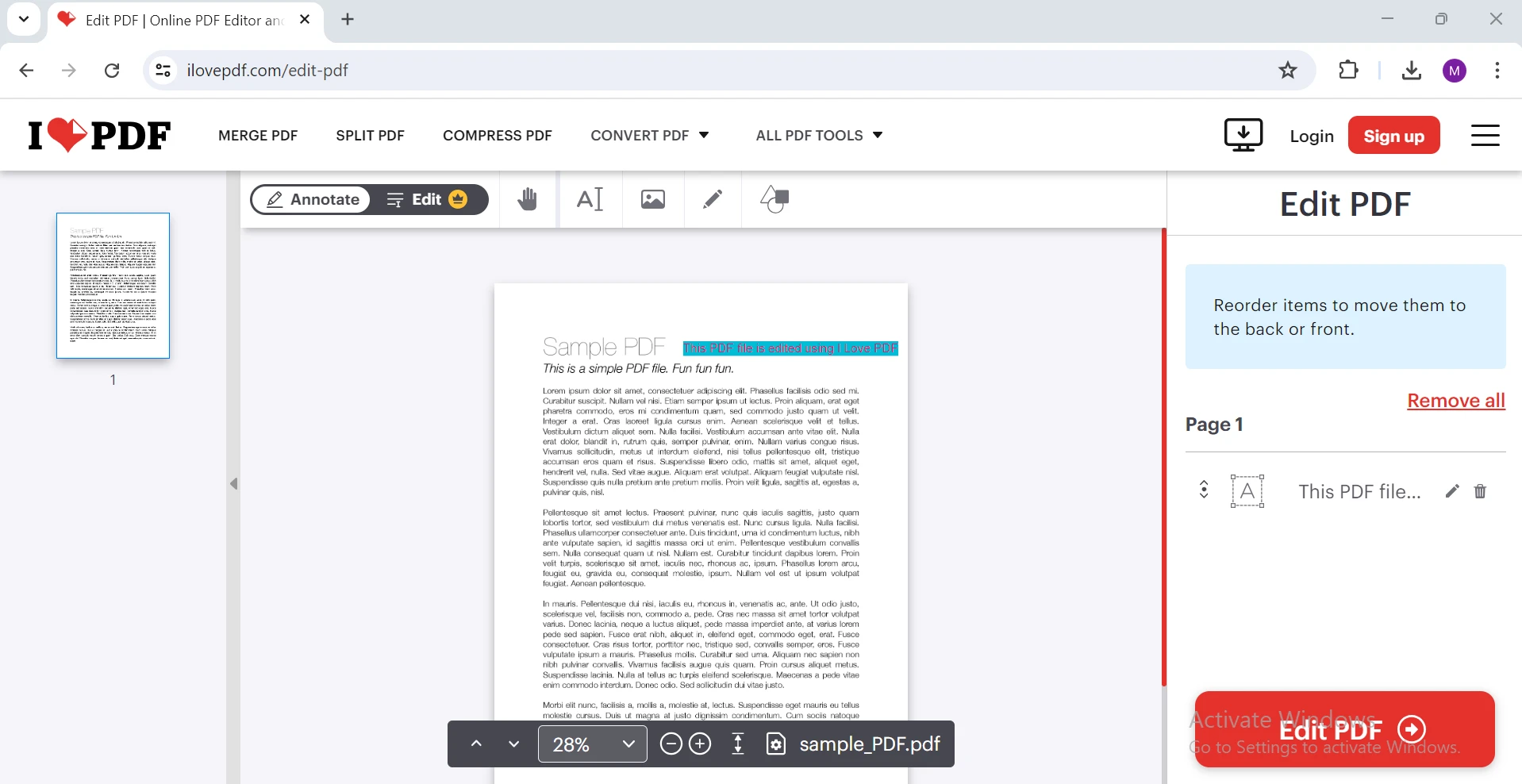
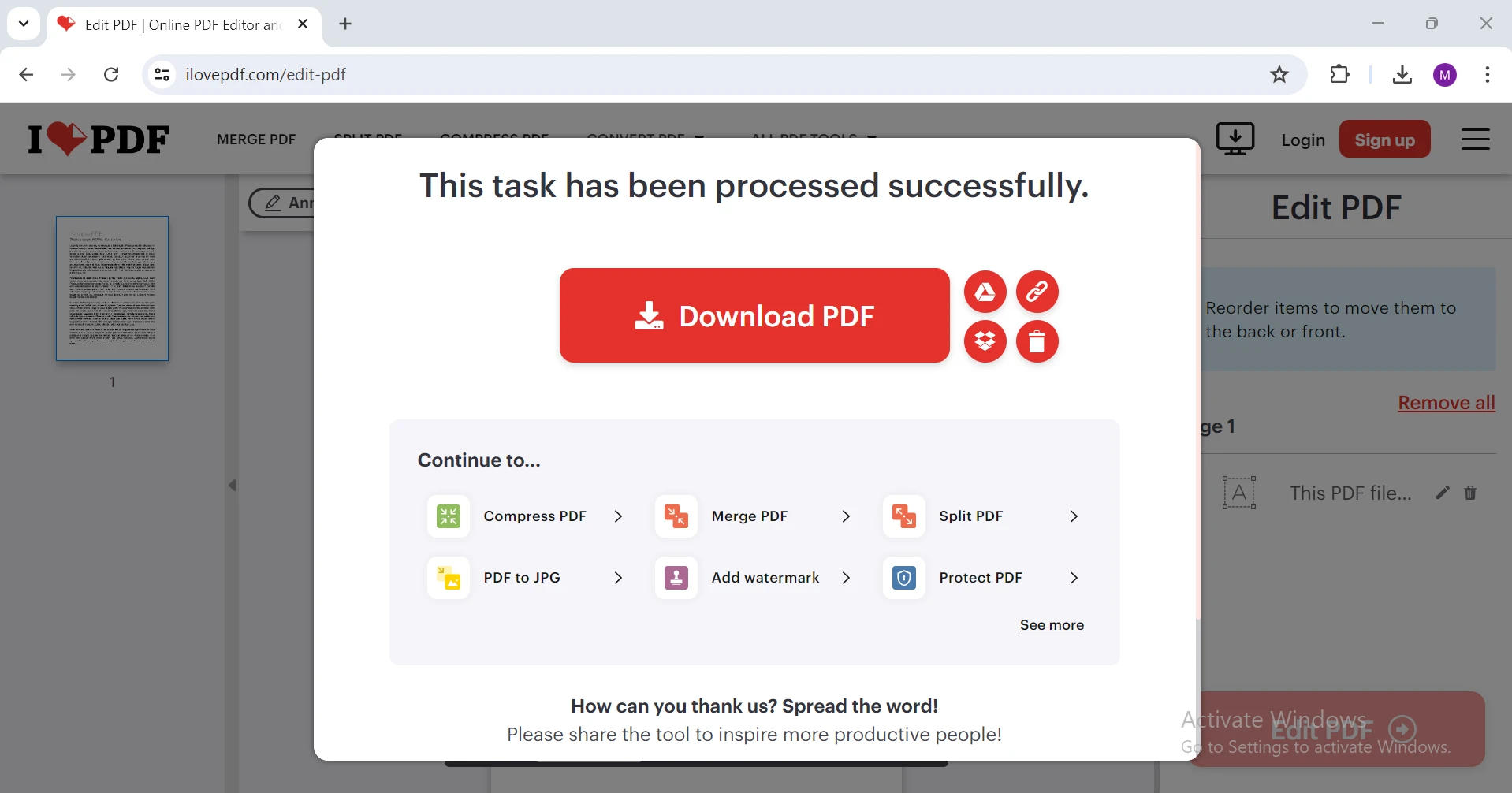
- 下载编辑后的 PDF: 过程完成后,将编辑后的 PDF 下载到您的计算机。 ILovePDF 确保您的文档安全处理,维护数据的机密性。
3. PDFescape
PDFescape 是一个多功能的在线 PDF 工具,提供编辑 PDF 的选项。
使用 PDFescape 编辑 PDF 的步骤
- 打开您的浏览器: 前往 PDFescape 网站(https://www.pdfescape.com/online-pdf-editor)。
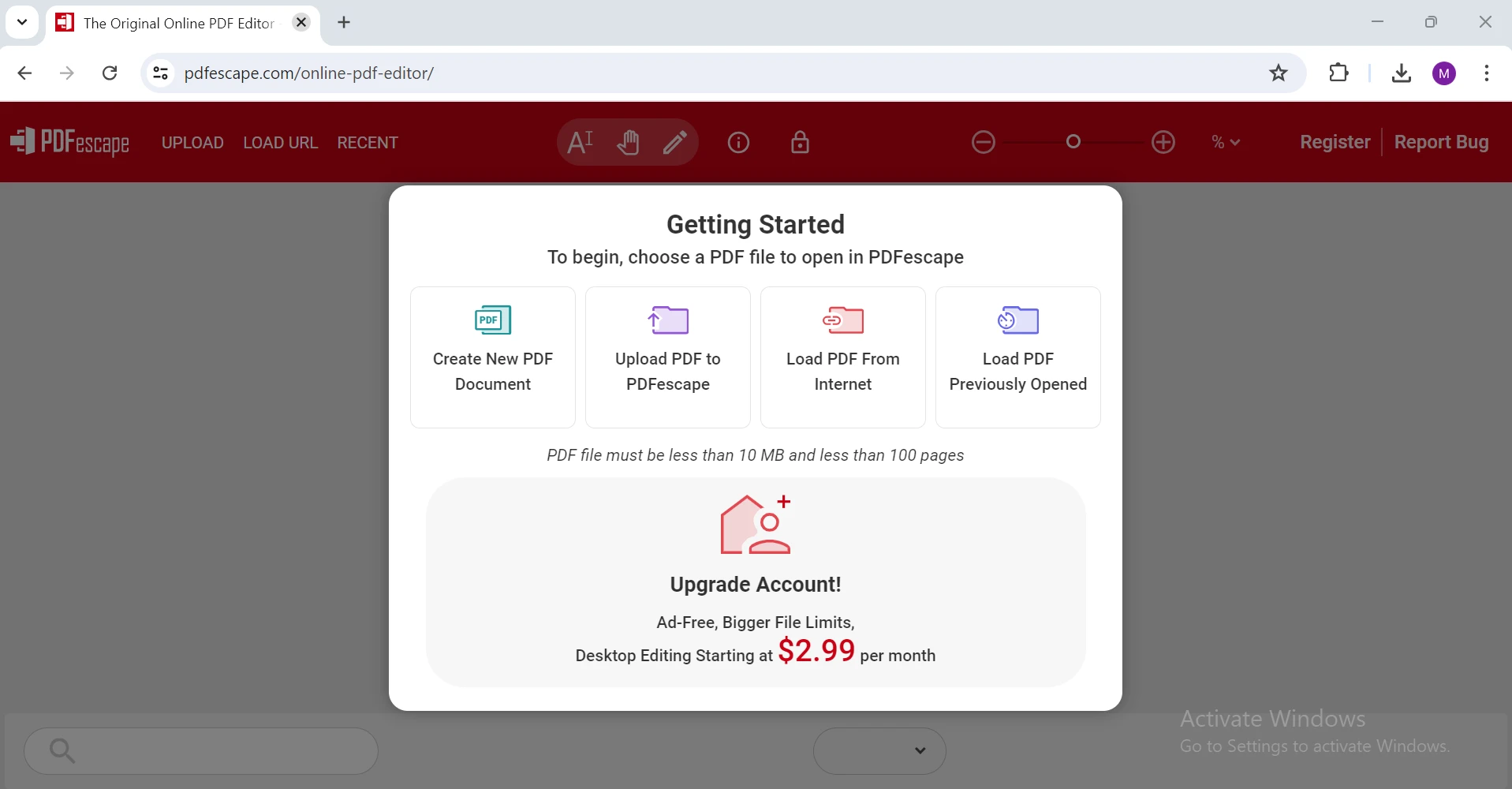
- 上传您的 PDF: 点击"上传 PDF 到 PDFescape"按钮。 您还可以使用 PDFescape 的编辑工具从零开始创建新的 PDF。
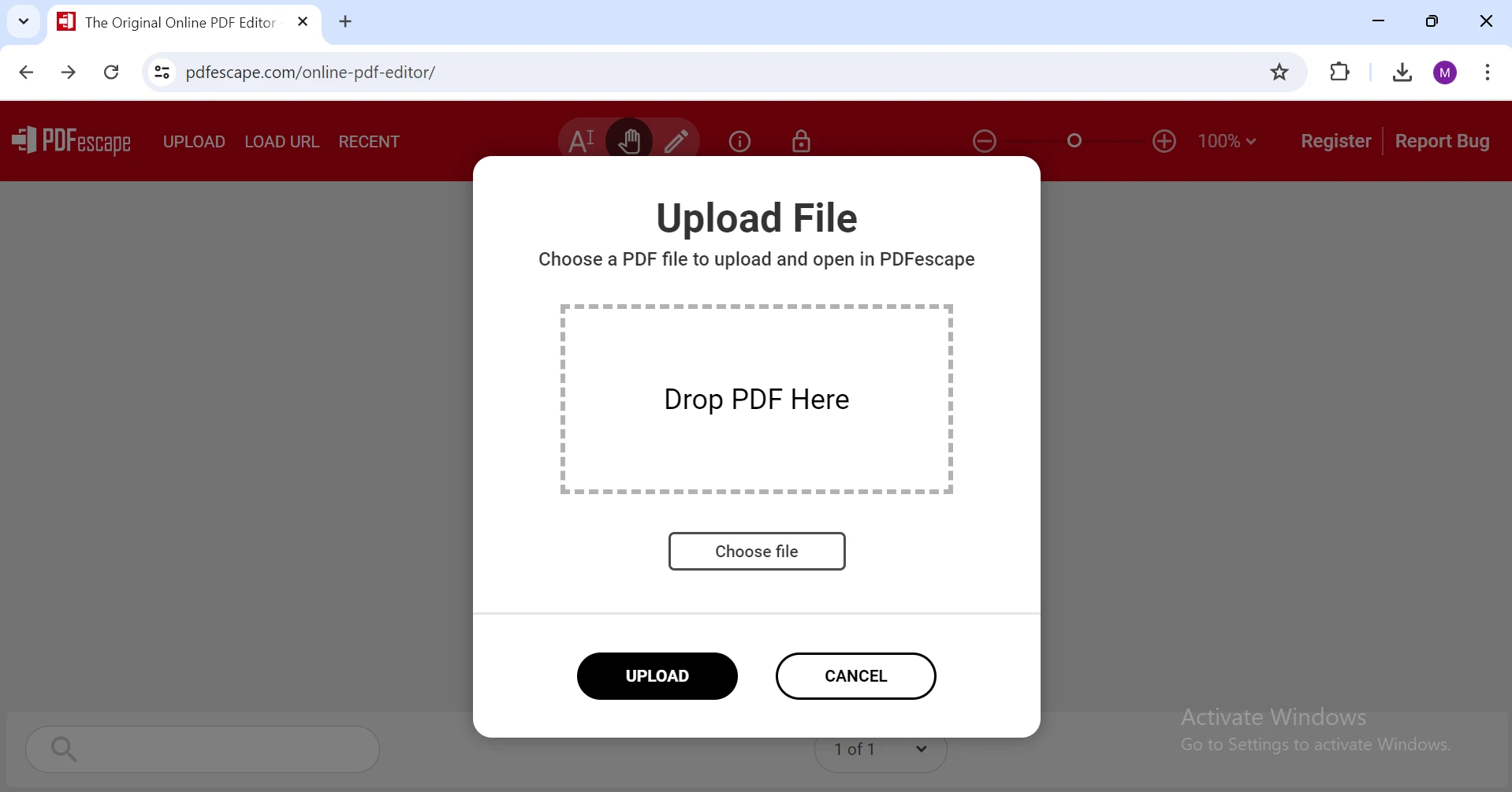
- 编辑 PDF: 使用左侧工具栏添加文本、图像、形状和注释。 PDFescape 提供了全面的编辑功能,允许您广泛操控 PDF 内容。
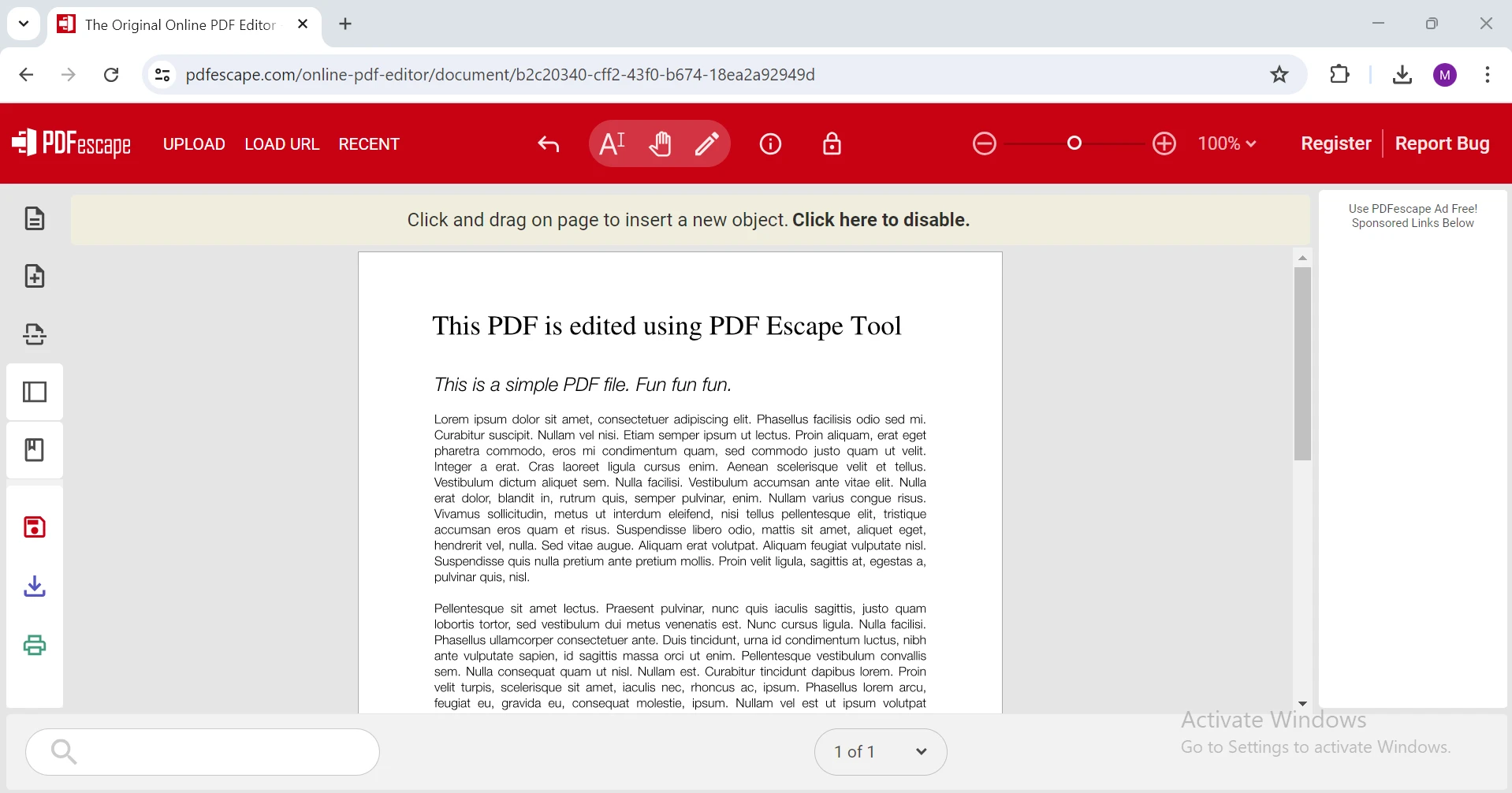
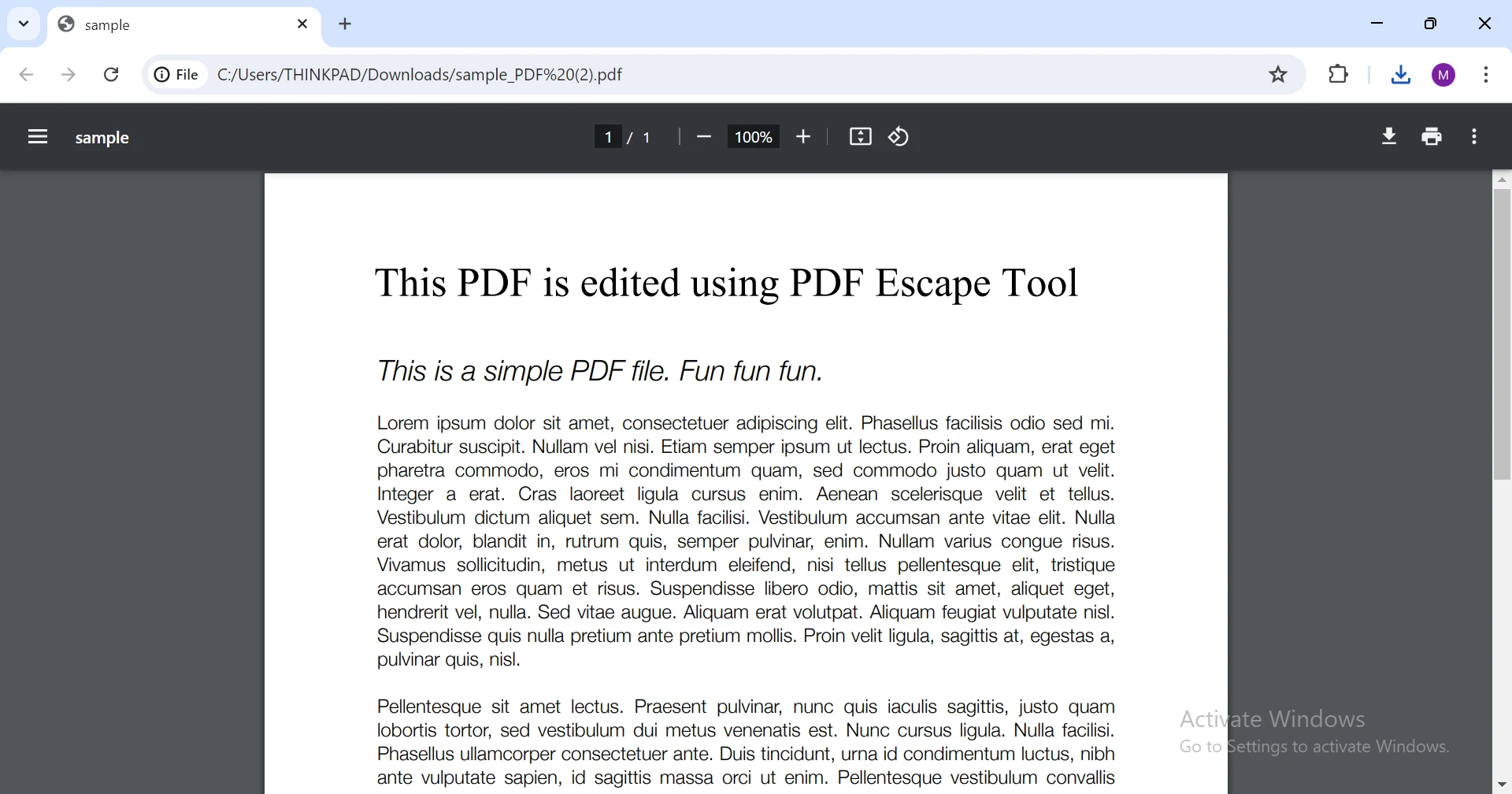
- 下载编辑后的 PDF: 完成编辑后保存或下载文件。 PDFescape 还提供通过电子邮件或唯一链接分享编辑后的 PDF 的选项。
4. Sejda PDF 编辑器
Sejda 是一个提供各种 PDF 服务的在线平台。 它提供全面的功能来在线编辑 PDF 文件。
使用 Sejda 编辑 PDF 的步骤
-
打开您的浏览器: 前往 Sejda PDF 编辑器网站(https://www.sejda.com/pdf-editor)。
- 上传您的 PDF: 按下"上传 PDF 文件"按钮并选择要编辑的文件。 您也可以将文件拖放到上传区域。 Sejda 支持多种文件格式,使处理不同类型的文档变得轻松。
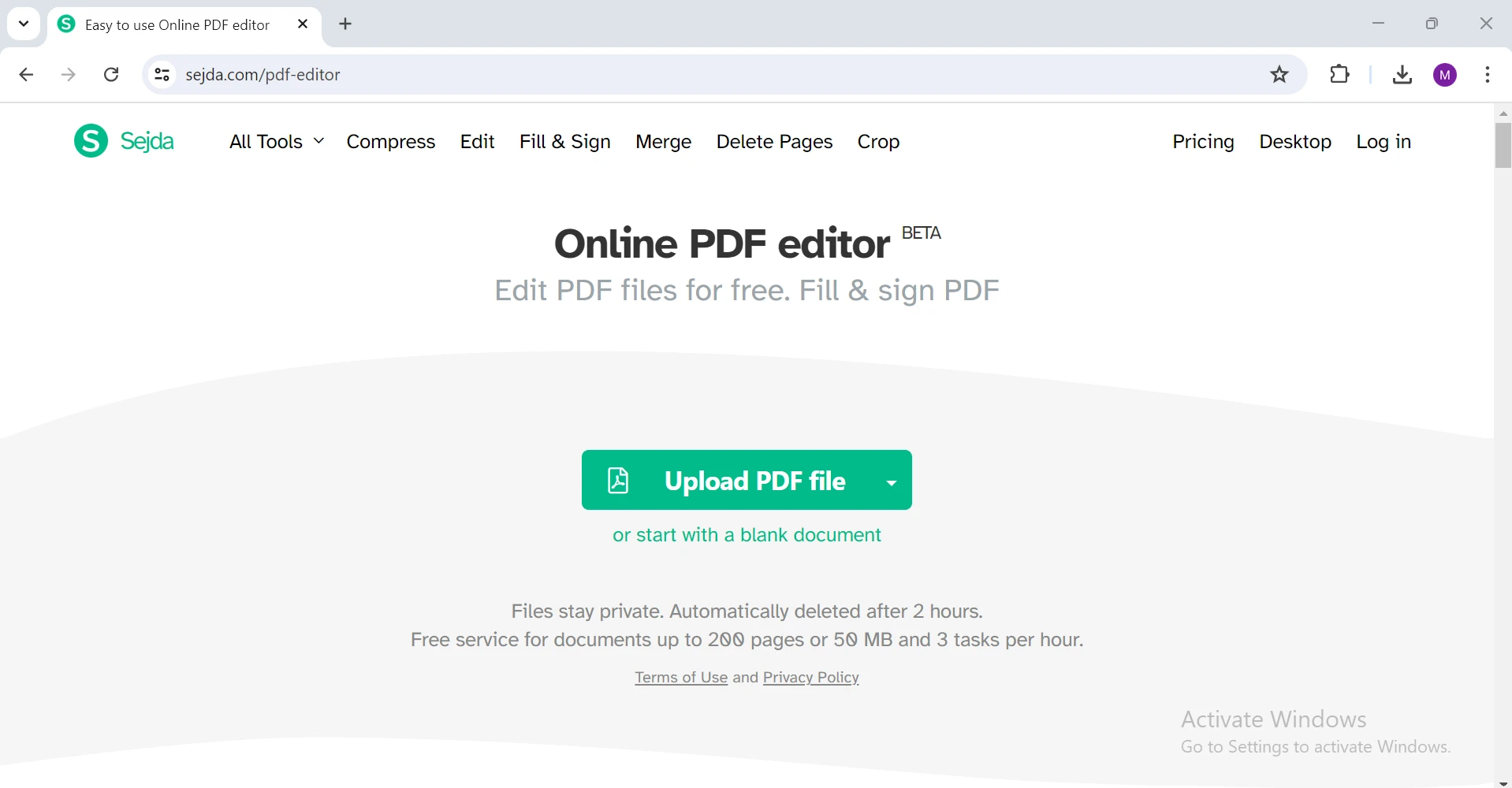
- 编辑 PDF: 使用编辑工具修改文本、图像和其他元素。 Sejda 提供了高级编辑功能,例如合并和拆分 PDF、添加水印和压缩文件以减小其大小。
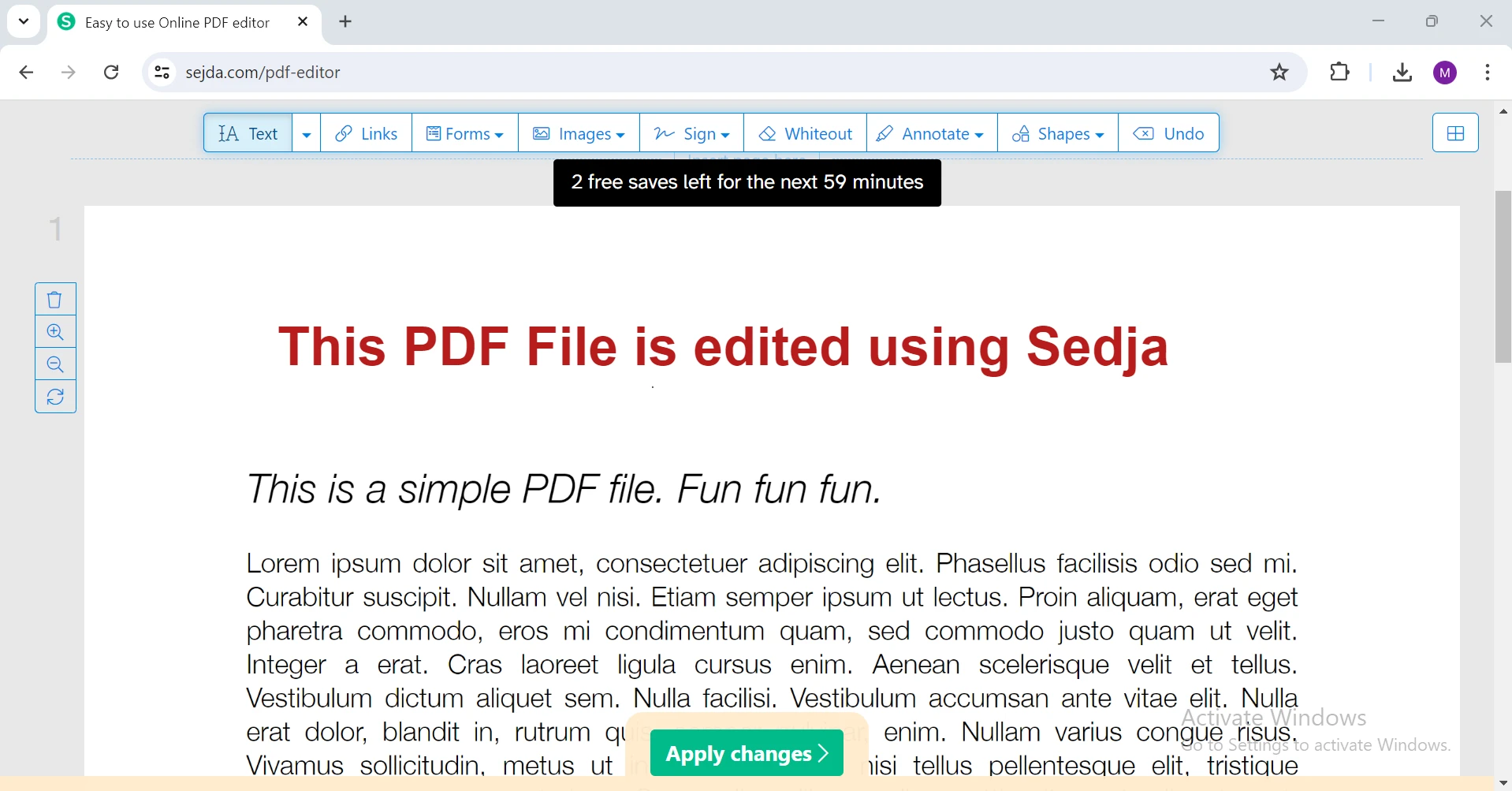
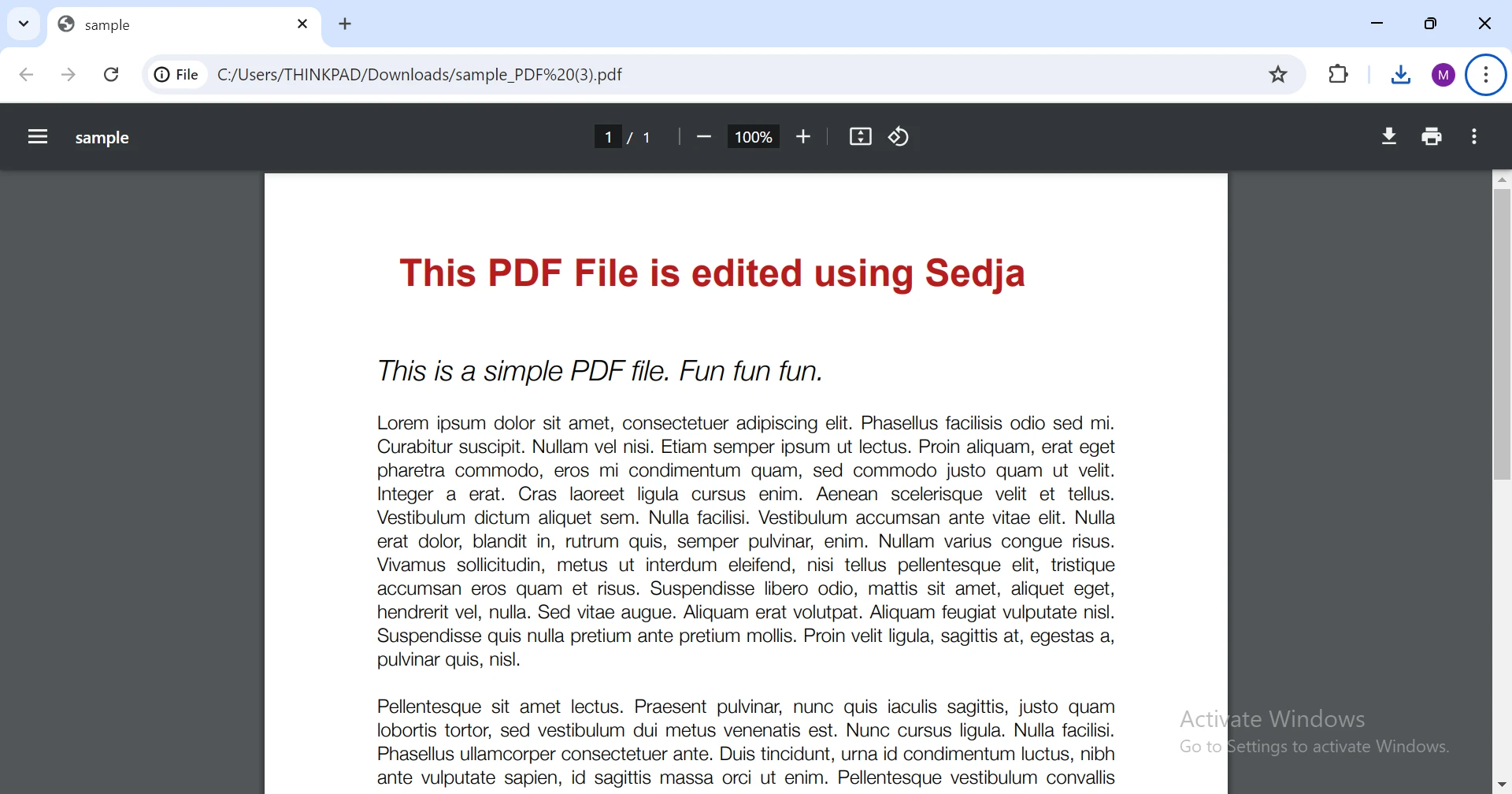
- 下载编辑后的 PDF: 完成后,将编辑后的 PDF 下载到您的计算机。 Sejda 允许您每小时最多执行三项任务,此外还有提供无限制访问的付费计划选项。
5. Microsoft Word
Microsoft Word 是一个广泛使用的文字处理工具,也可以用于编辑 PDF 文件。
使用 Microsoft Word 编辑 PDF 的步骤
-
打开 Microsoft Word: 启动您计算机上的 Microsoft Word。
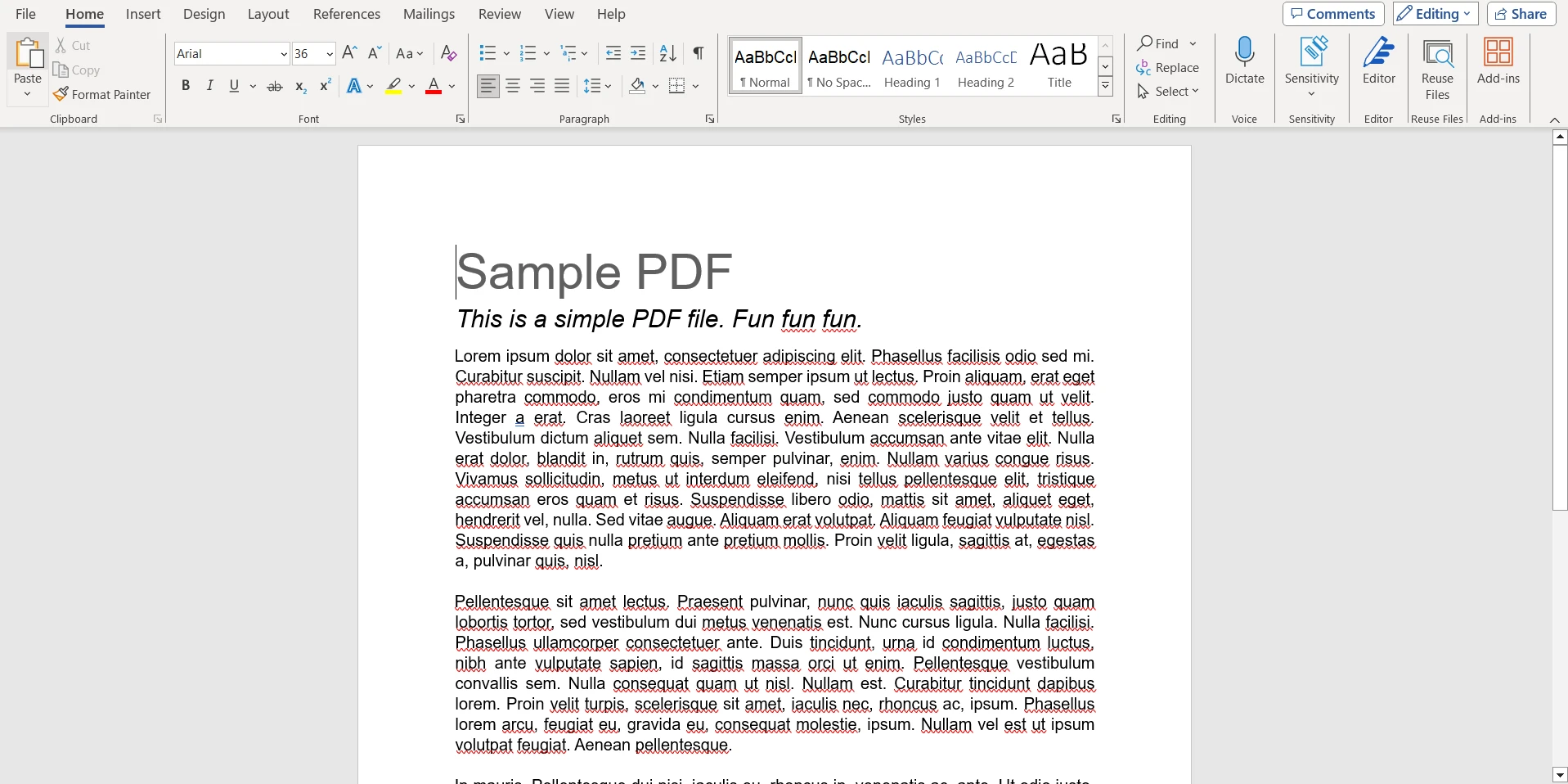
- 打开您的 PDF: 点击"文件",然后点击"打开",选择您要编辑的 PDF。 Word 会将 PDF 转换为可编辑的 Word 文档。
-
编辑 PDF: 使用 Word 的编辑工具进行必要的编辑。 您可以根据需要修改文本、图像和格式。
- 保存编辑后的 PDF: 完成编辑后,点击"文件",然后点击"另存为",从保存选项中选择"PDF"以将更改保存为新的 PDF。
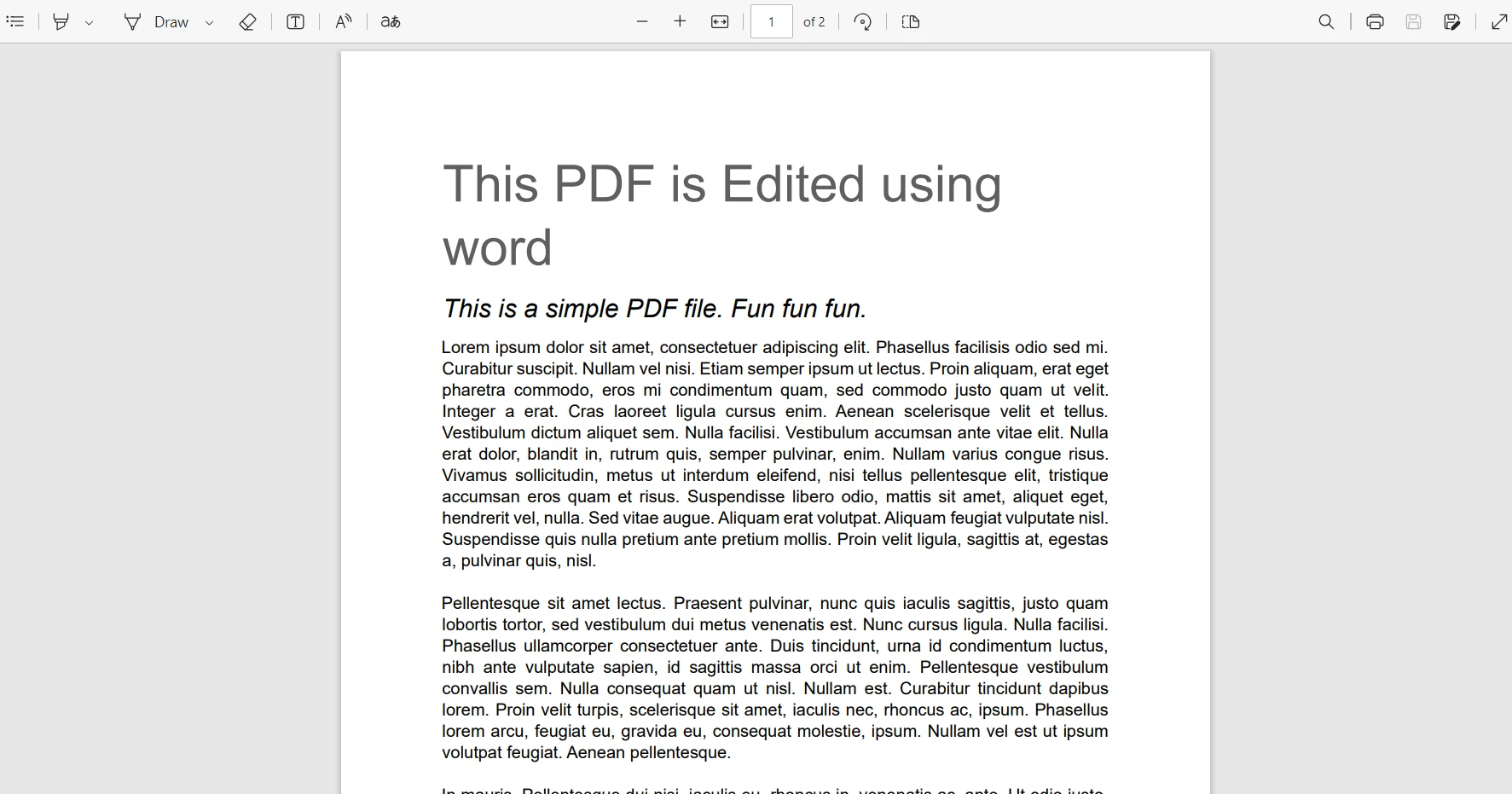
或者,您也可以使用 Google Docs 来编辑 PDF 文件。
Editing PDFs Programmatically in C
对于那些更喜欢编程方法的人,特别是在开发环境中,您可以使用 C# 的 编辑 PDF。 一个很好的库是 IronPDF。
介绍IronPDF
IronPDF 使管理 PDF 文件变得轻而易举,其直观且强大的功能令人印象深刻。 无论是创建、编辑、合并还是拆分 PDF,IronPDF 通过其用户友好的界面和轻松的功能简化了整个过程。 您可以轻松合并文档、添加注释,或从 HTML 和图像生成 PDF,而无需广泛的技术知识。 通过其无缝集成到您的工作流程中,IronPDF 让 PDF 管理变得不再烦恼,使您能专注于最重要的事情——有效并高效地完成工作。
安装 IronPDF
要开始使用 IronPDF,请通过运行以下命令将库安装在 NuGet 的程序包管理器控制台中:
Install-Package IronPdf
示例:用 IronPDF 编辑 PDF 文档
以下是一个使用 IronPDF 在 C# 中编辑 PDF 的简单示例:
// Import the IronPDF namespace to access its classes and methods
using IronPDF;

// Define your main class
static void Main(string[] args)
{
    // Load an existing PDF document
    PdfDocument document = new PdfDocument("sample_PDF.pdf");

    // Create a renderer for creating PDF pages from HTML content
    var renderer = new ChromePdfRenderer();

    // Render a new PDF page from a simple HTML string
    var coverPage = renderer.RenderHtmlAsPdf("<h1>This PDF is edited using IronPDF</h1>");

    // Prepend the newly created cover page to the existing PDF document
    document.PrependPdf(coverPage);

    // Save the edited PDF document to a new file
    document.SaveAs("sample_PDF_ironPDF.pdf");
}
// Import the IronPDF namespace to access its classes and methods
using IronPDF;
// Define your main class
static void Main(string[] args)
{
// Load an existing PDF document
PdfDocument document = new PdfDocument("sample_PDF.pdf");
// Create a renderer for creating PDF pages from HTML content
var renderer = new ChromePdfRenderer();
// Render a new PDF page from a simple HTML string
var coverPage = renderer.RenderHtmlAsPdf("<h1>This PDF is edited using IronPDF</h1>");
// Prepend the newly created cover page to the existing PDF document
document.PrependPdf(coverPage);
// Save the edited PDF document to a new file
document.SaveAs("sample_PDF_ironPDF.pdf");
}' Import the IronPDF namespace to access its classes and methods
Imports IronPDF
' Define your main class
Shared Sub Main(ByVal args() As String)
' Load an existing PDF document
Dim document As New PdfDocument("sample_PDF.pdf")
' Create a renderer for creating PDF pages from HTML content
Dim renderer = New ChromePdfRenderer()
' Render a new PDF page from a simple HTML string
Dim coverPage = renderer.RenderHtmlAsPdf("<h1>This PDF is edited using IronPDF</h1>")
' Prepend the newly created cover page to the existing PDF document
document.PrependPdf(coverPage)
' Save the edited PDF document to a new file
document.SaveAs("sample_PDF_ironPDF.pdf")
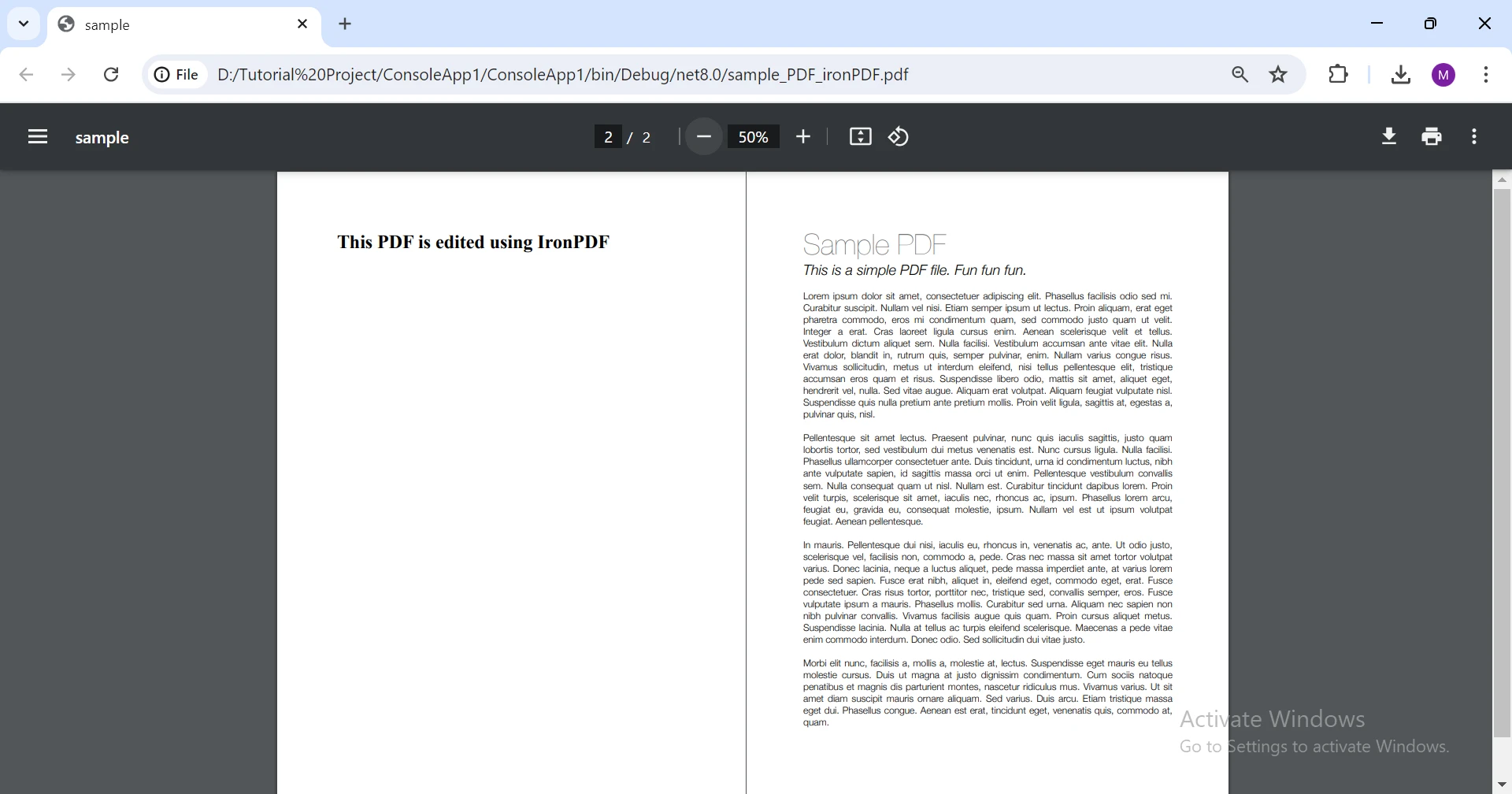
End Sub此 C# 代码使用 IronPDF 库编辑 PDF 文档。 它首先将名为"sample_PDF.pdf"的现有 PDF 文件加载到一个 PdfDocument 对象中。 然后,它使用 ChromePdfRenderer 从 HTML 内容创建一个新的 PDF 页面。 这个新的页面,包含了 HTML 标题"这个 PDF 是使用 IronPDF 编辑的",被添加到现有 PDF 的开头。 最后,修改后的 PDF 保存为"sample_PDF_ironPDF.pdf"。
结论
无需使用 Adobe Acrobat 即可 编辑 PDF 是可通过多种在线 PDF 编辑服务——如 Smallpdf、ILovePDF、PDFescape、Sejda PDF 编辑器,甚至 Microsoft Word 轻松完成的。 对于开发人员,IronPDF 提供了一个强大且高效的程序化解决方案来管理 PDF 文档。
IronPDF 提供免费试用,可以购买以访问完整功能和支持。 无论您喜欢基于 web 的解决方案还是编程方式,都有适合您需求的选项。 探索这些工具和库,以找到最适合您 PDF 编辑需求的解决方案。










 免费开始
免费开始 免费开始
免费开始 预定免费现场演示
















