




已更新 2026年8月16日
How to Sign a PDF on iPhone: Every Method Explained (2026)
Need to add your signature to a PDF from your iPhone? Learn every method, from the built-in Markup tool in Files to dedicated e-signature apps, no download required.
閱讀更多

編輯PDF文件對於眾多個人和企業來說是一項常見需求,無論是更新表單、修改文字,還是新增內容。 然而,並不是每個人都能使用Adobe Acrobat,因為它因其全面的功能和可靠性而常被認為是編輯PDF的首選工具。
幸運的是,有幾個在線和離線的PDF編輯器可以快速輕鬆地編輯PDF文件,且不會產生任何費用。 在這些替代方案中,IronPDF以其強大且易於使用的功能而脫穎而出,使其成為休閒使用者和專業人士都很有價值的工具。 這裡有一些可靠的服務,您可以在不需要Adobe Acrobat的情況下用來編輯PDF文件。
Smallpdf是一個使用者友好的在線工具,提供各種與PDF相關的服務,包括編輯。
打開您的瀏覽器: 進入Smallpdf網站 (https://smallpdf.com/edit-pdf)。
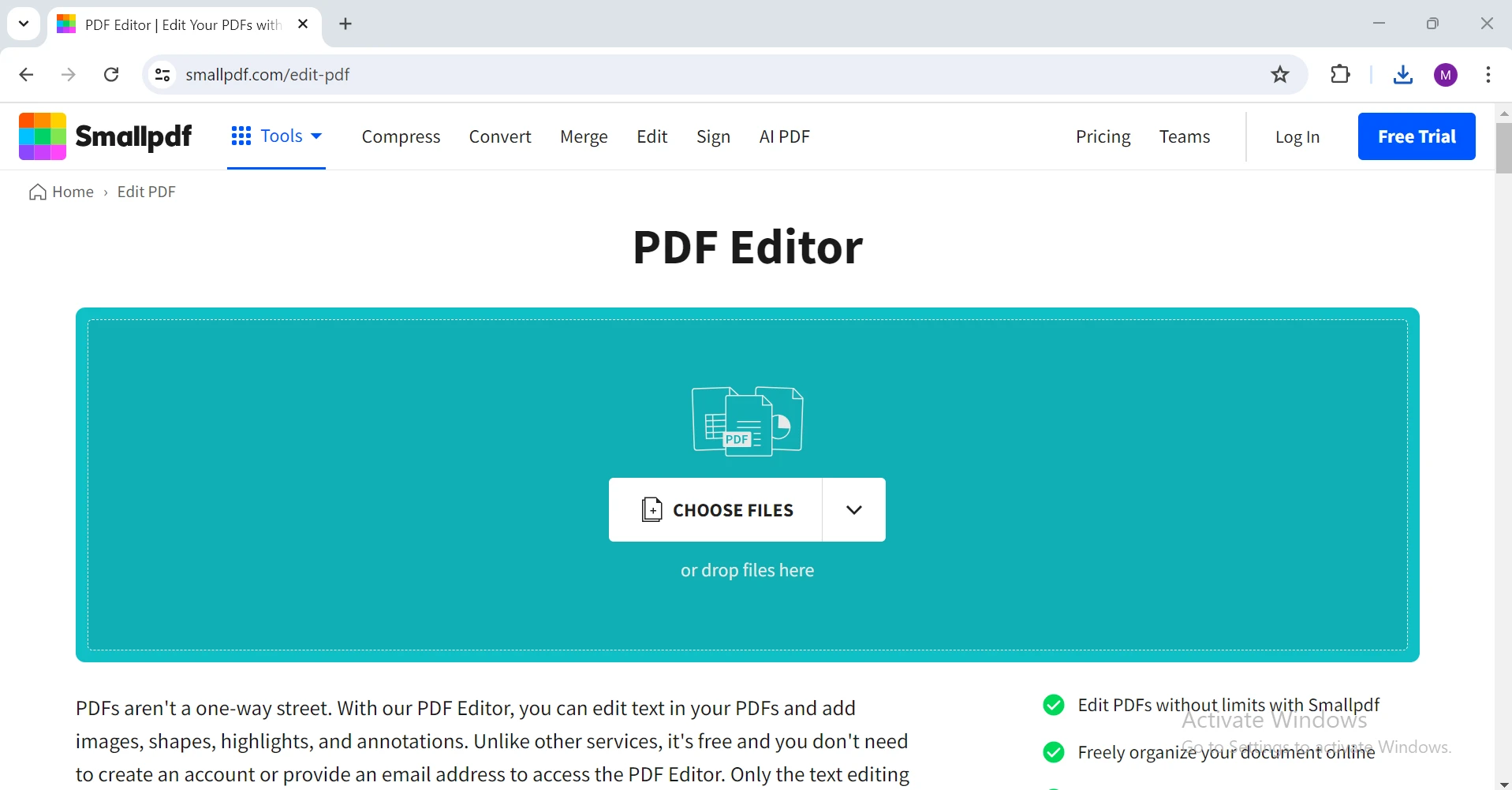
上傳您的PDF: 按下'選擇文件'按鈕,然後選擇您想編輯的PDF。 或者,您可以將文件拖放到指定區域。
編輯PDF: 使用編輯工具新增文字、圖片、形狀和註釋。 Smallpdf的介面簡單直觀,便於插入新元素、修改現有文字,並重新排列PDF內的物件。
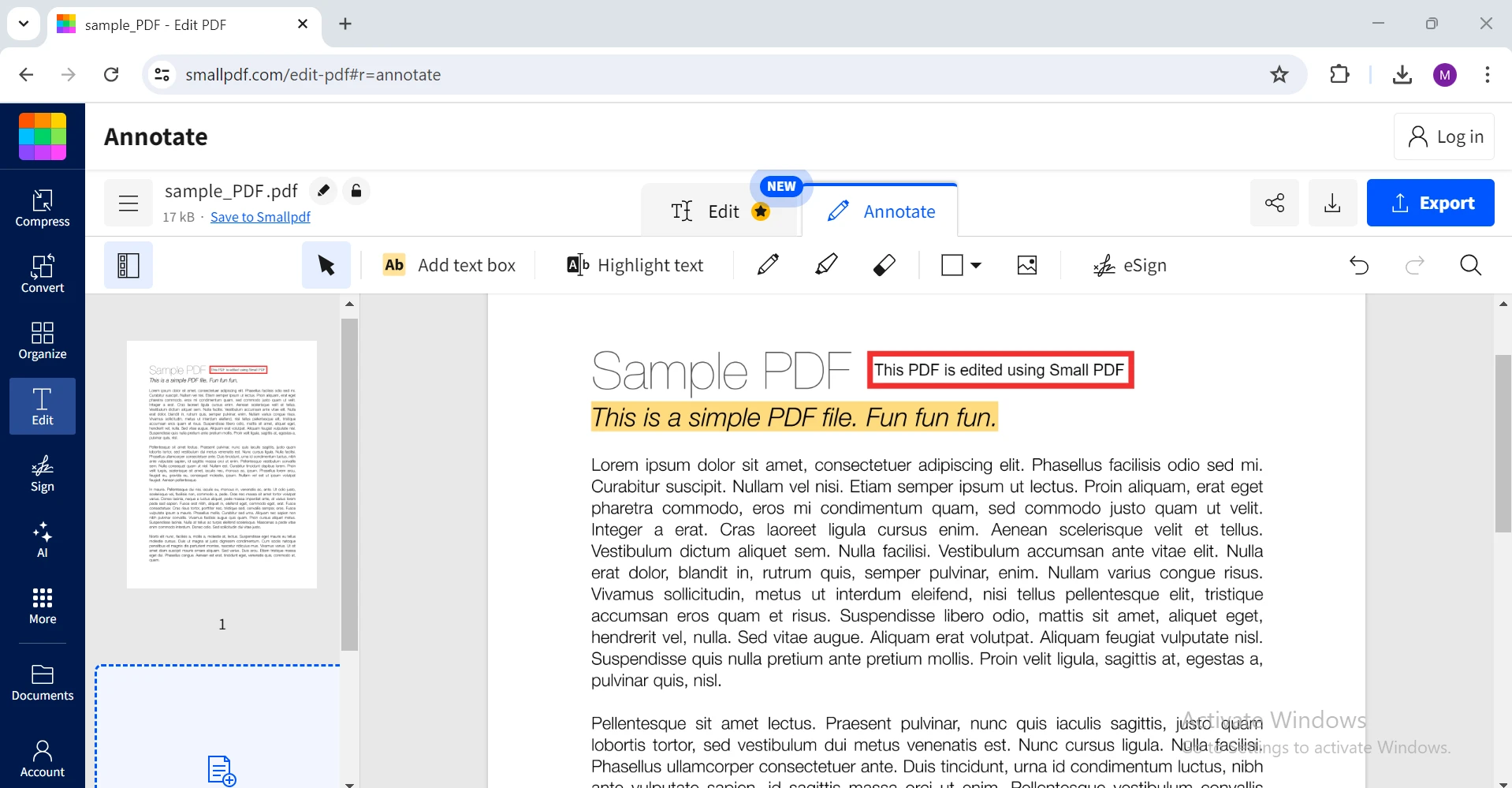
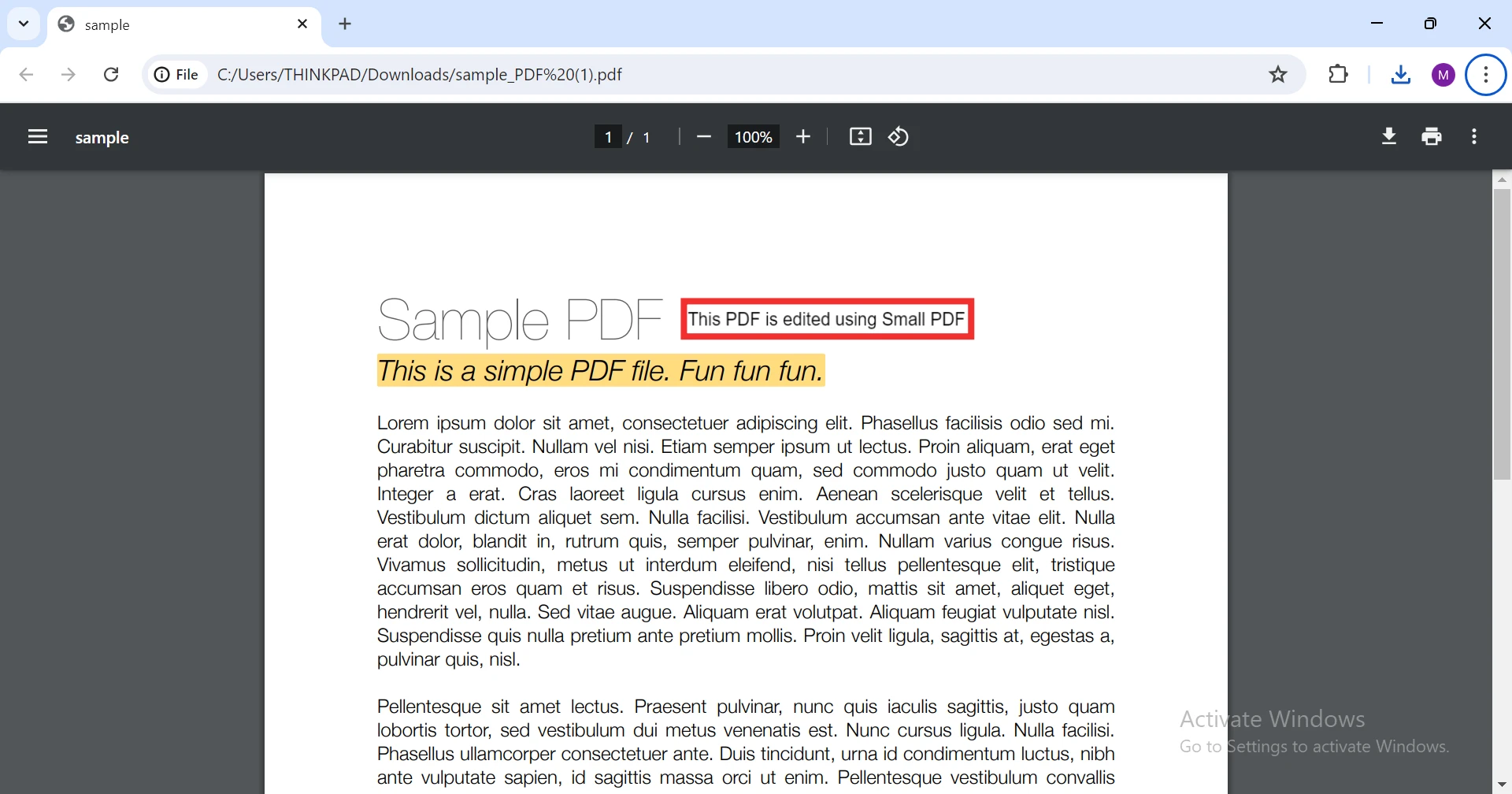
下載編輯後的PDF: 完成編輯後,將編輯後的PDF下載至您的電腦。 Smallpdf還提供將文件儲存至雲端儲存服務如Google Drive和Dropbox的選項。
ILovePDF是另一個流行的在線服務,提供一系列PDF工具,包括編輯。
打開您的瀏覽器: 進入ILovePDF網站 (https://www.ilovepdf.com/edit-pdf)。
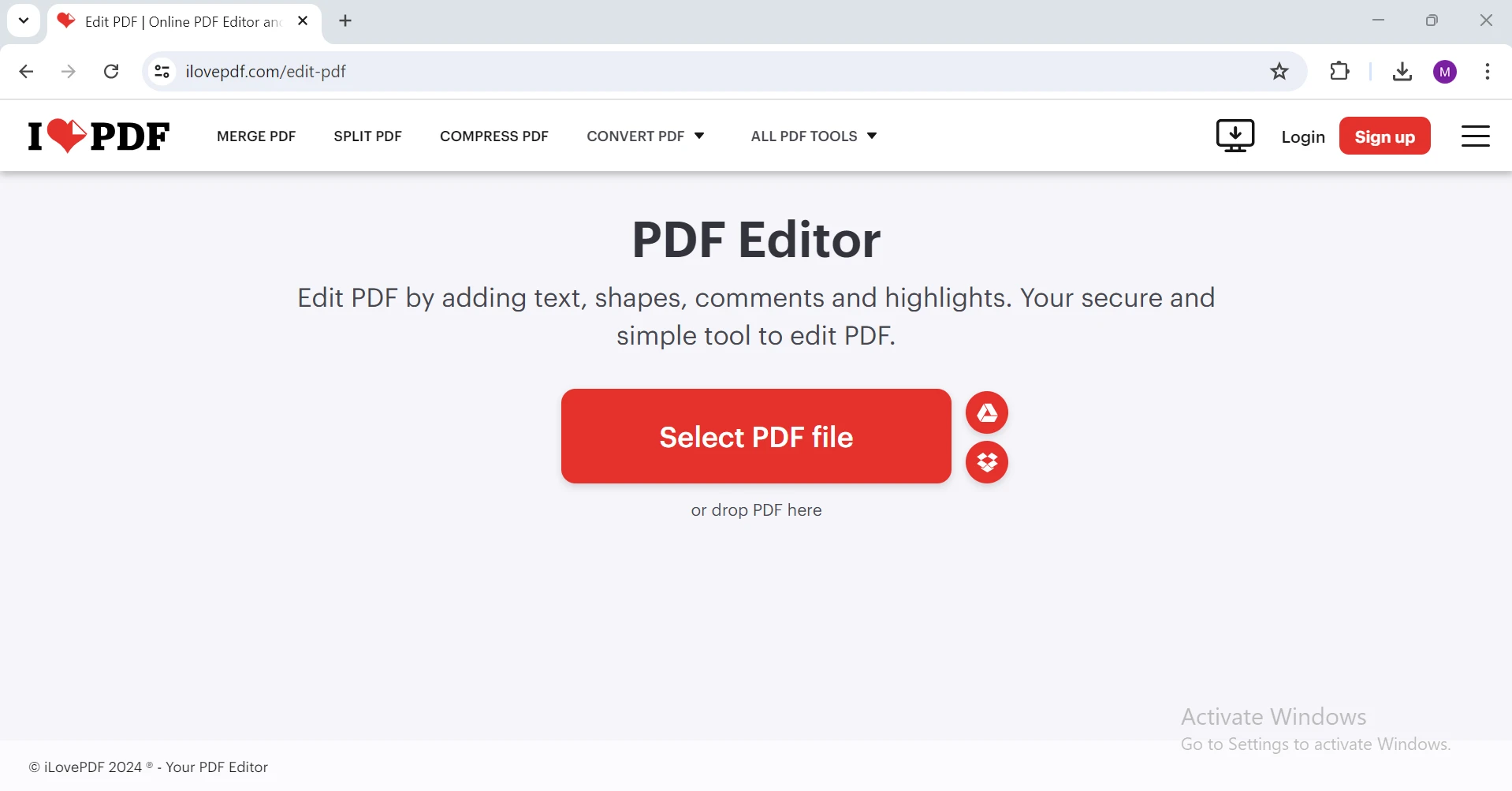
上傳您的PDF: 按下'選擇PDF文件'按鈕,並選擇您想編輯的文件。 ILovePDF還支持批量處理,允許您同時編輯多個PDF。
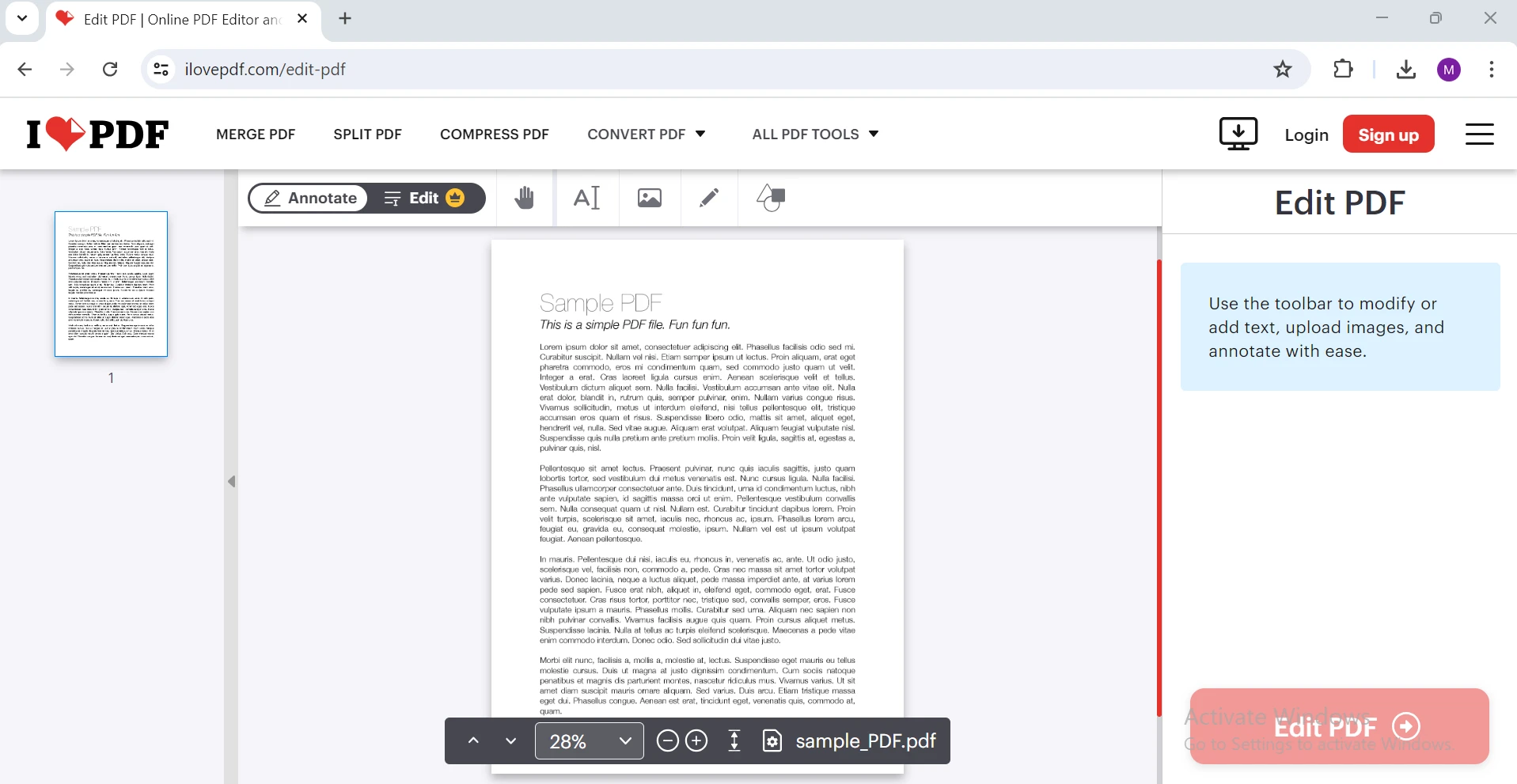
編輯PDF: 使用編輯工具修改文字、圖片和其他元素。 ILovePDF提供各種註釋工具,例如便籤、高亮和繪圖工具,以增強您的文件。
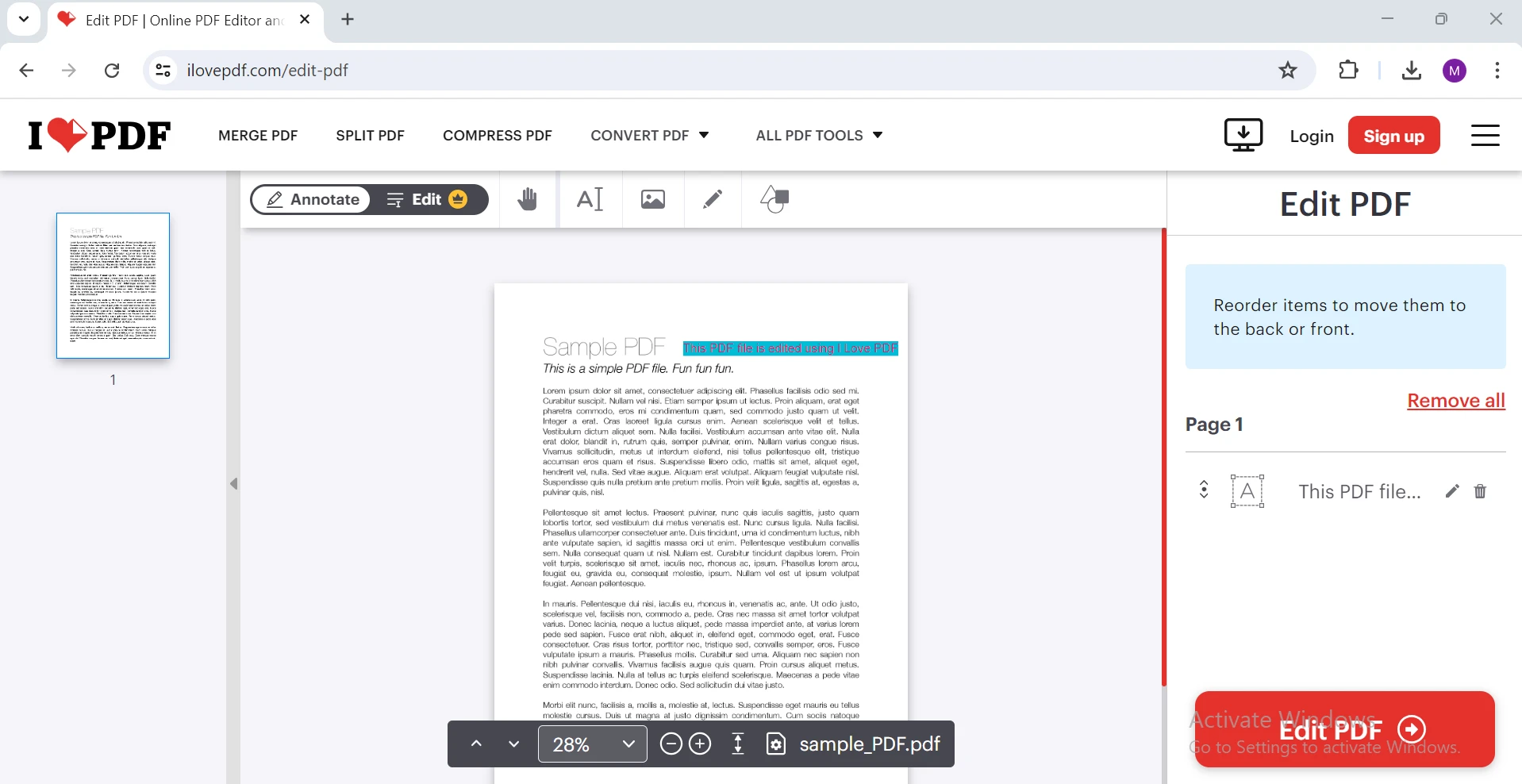
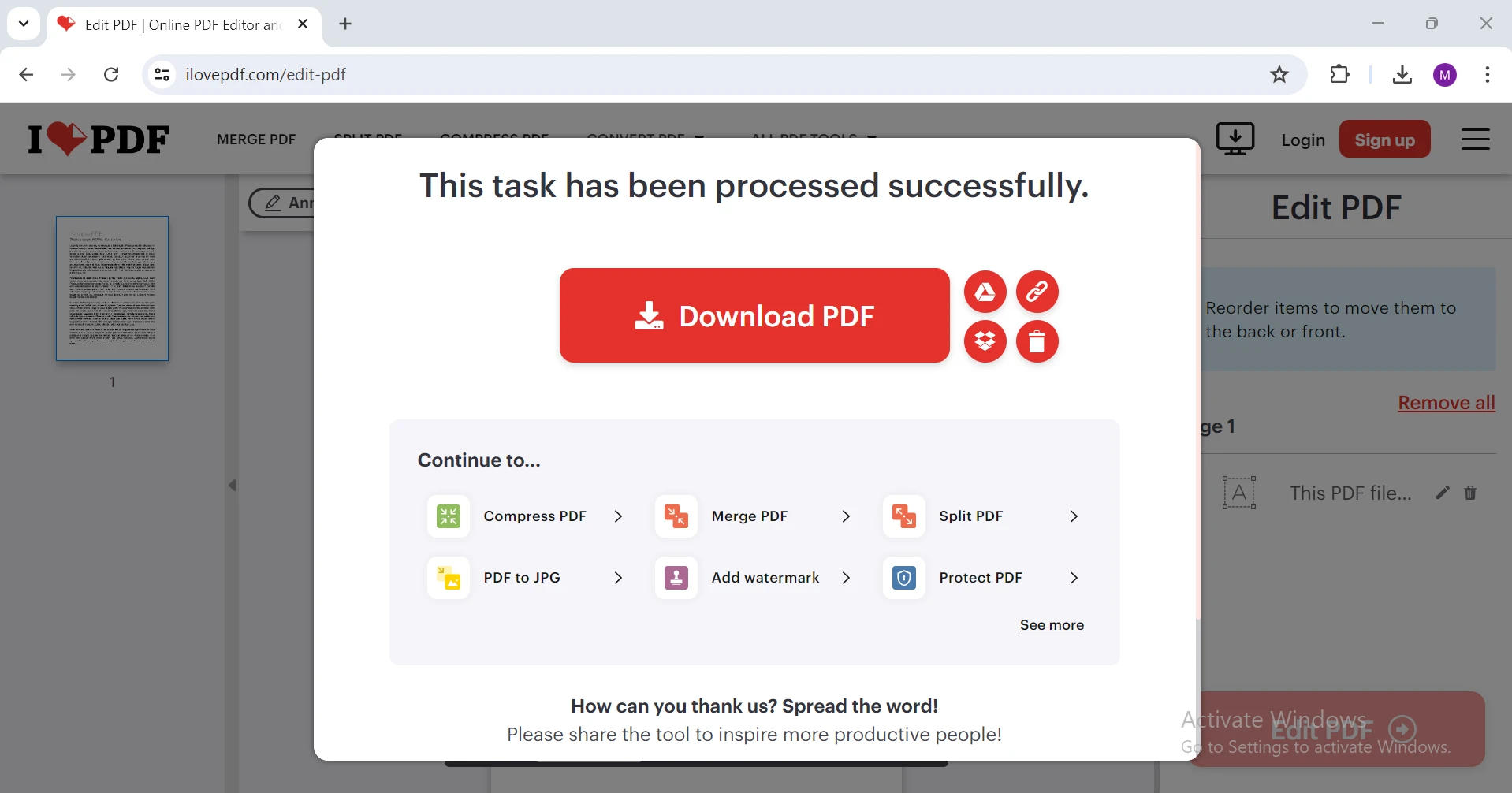
下載編輯後的PDF: 完成過程後,將編輯後的PDF下載至您的電腦。 ILovePDF確保您的文件安全處理,保持您的資料機密性。
PDFescape是一個多功能的線上PDF工具,包括編輯PDF的選項。
打開您的瀏覽器: 進入PDFescape網站 (https://www.pdfescape.com/online-pdf-editor)。
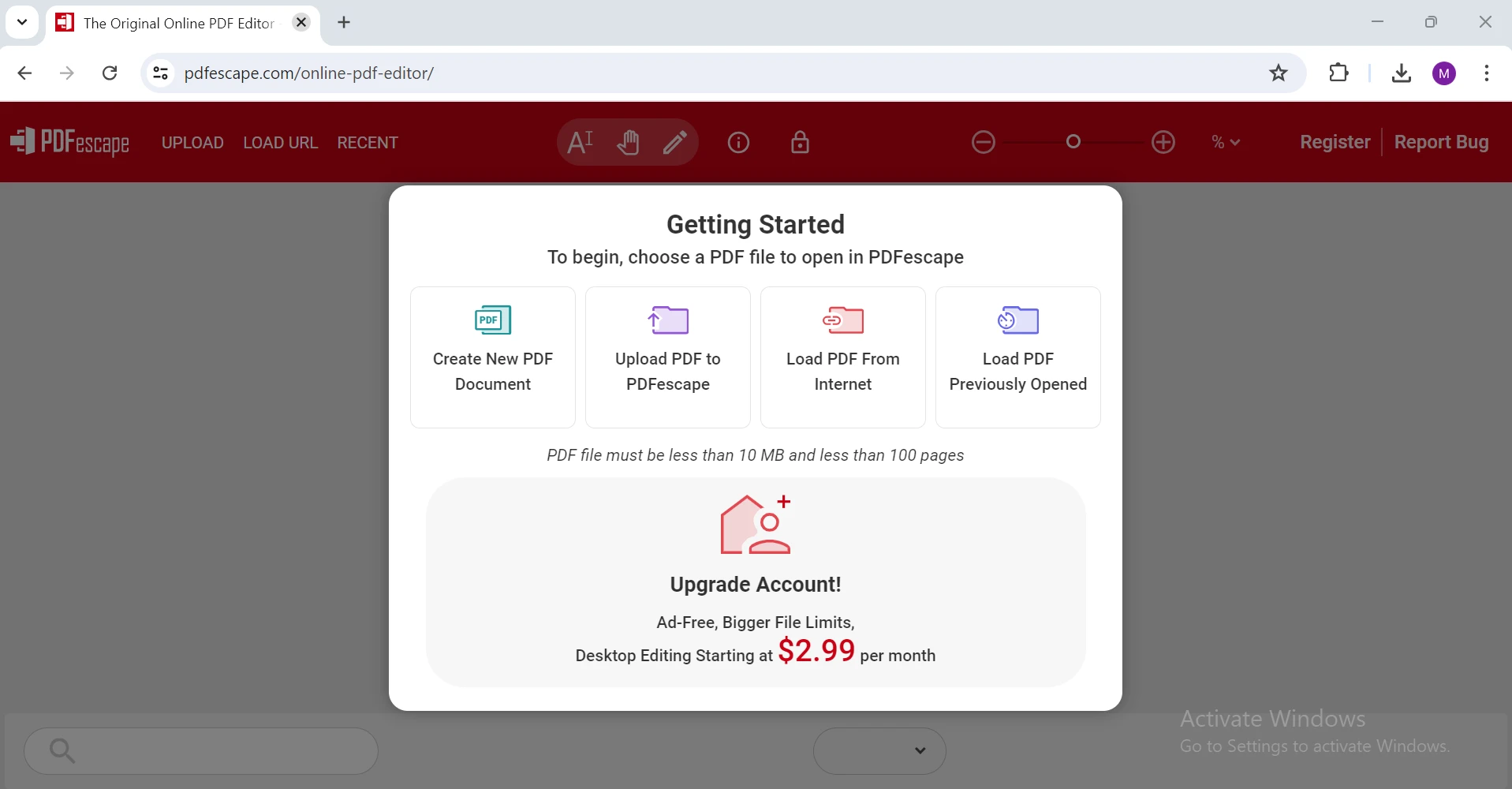
上傳您的PDF: 點擊 "上傳PDF至PDFescape"按鈕。 您還可以使用PDFescape的編輯工具從頭開始建立新的PDF。
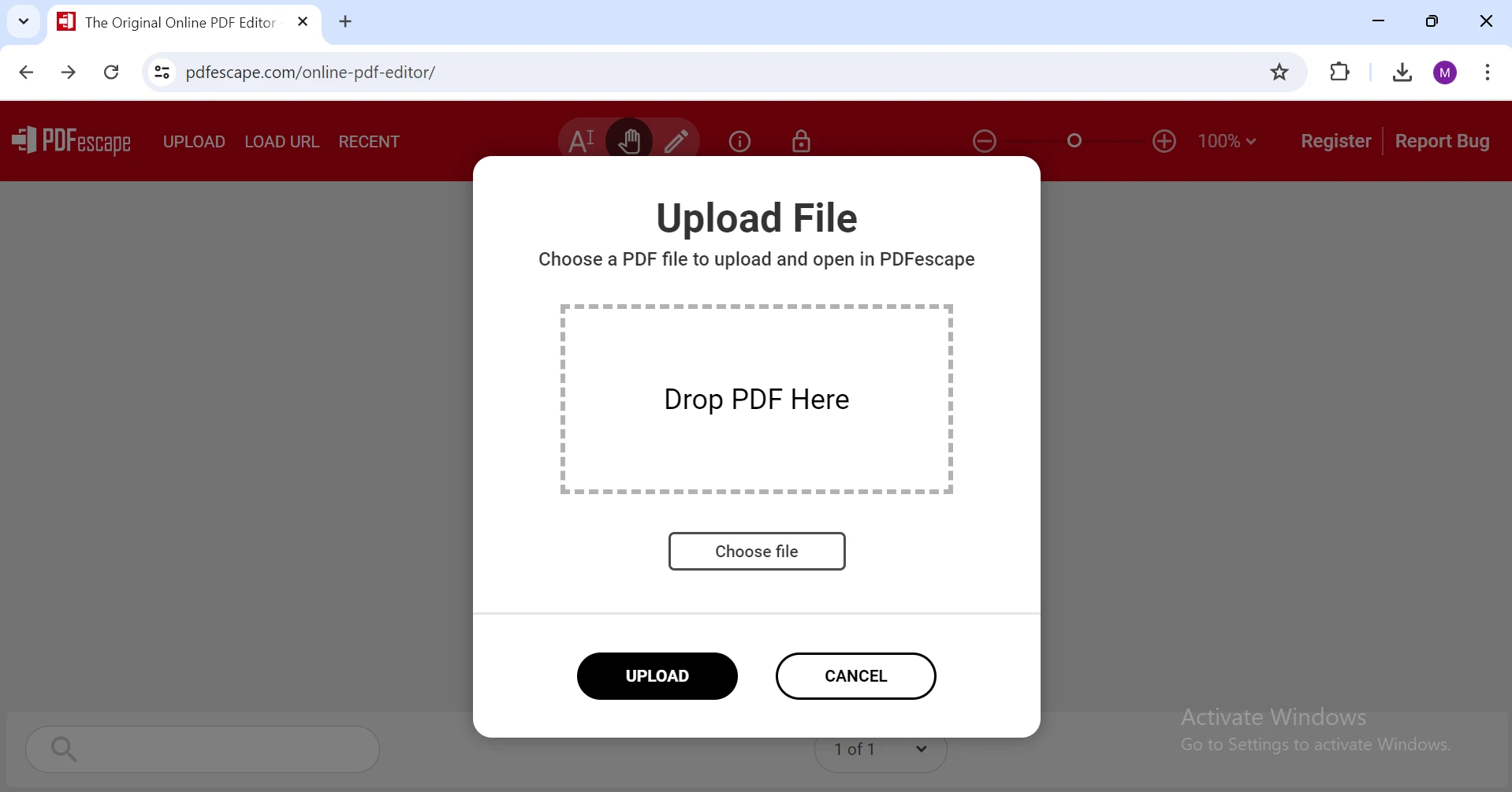
編輯PDF: 使用左側的工具欄新增文字、圖片、形狀和註釋。 PDFescape提供了全面的編輯功能,允許您廣泛地操作PDF內容。
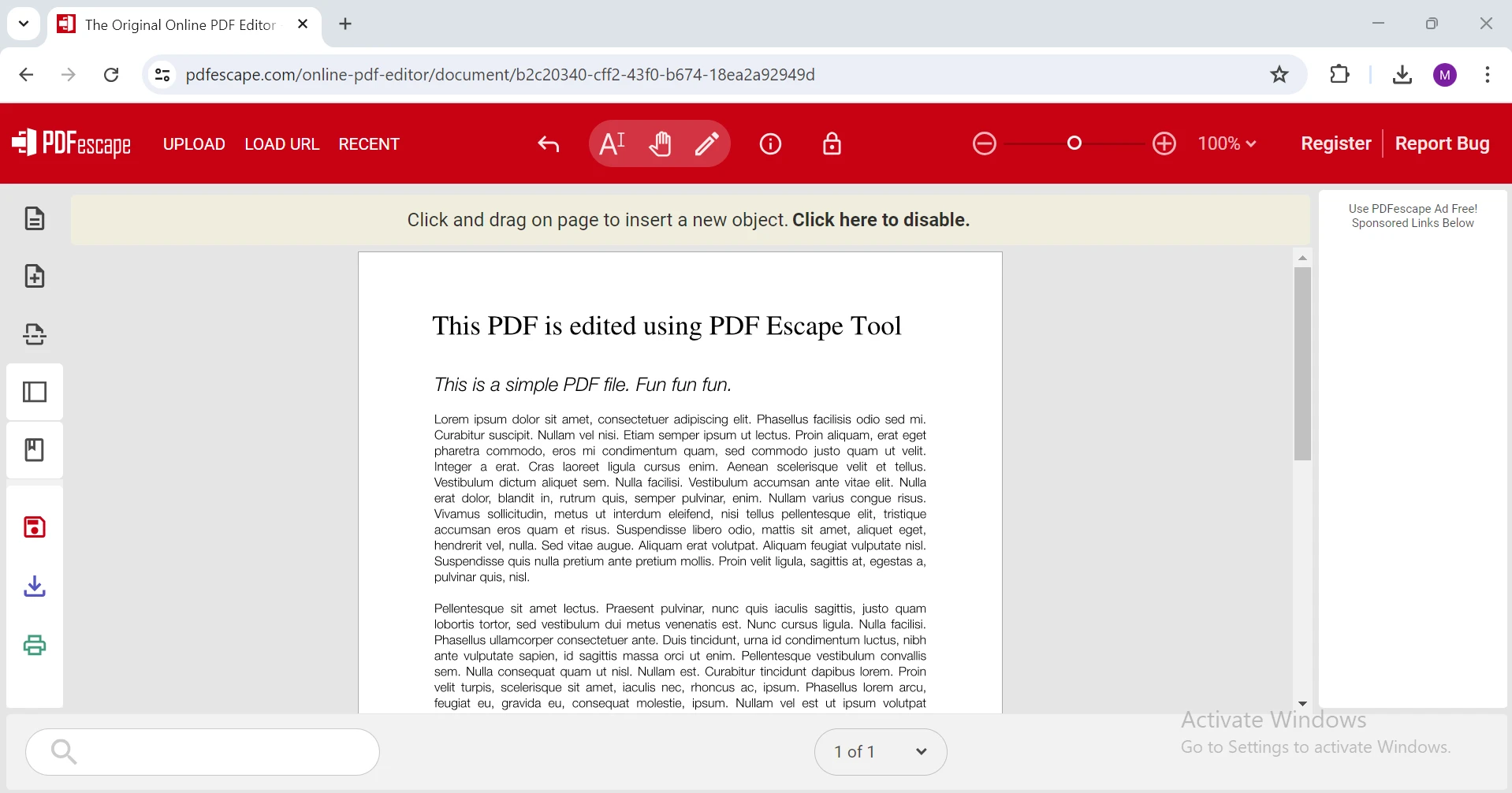
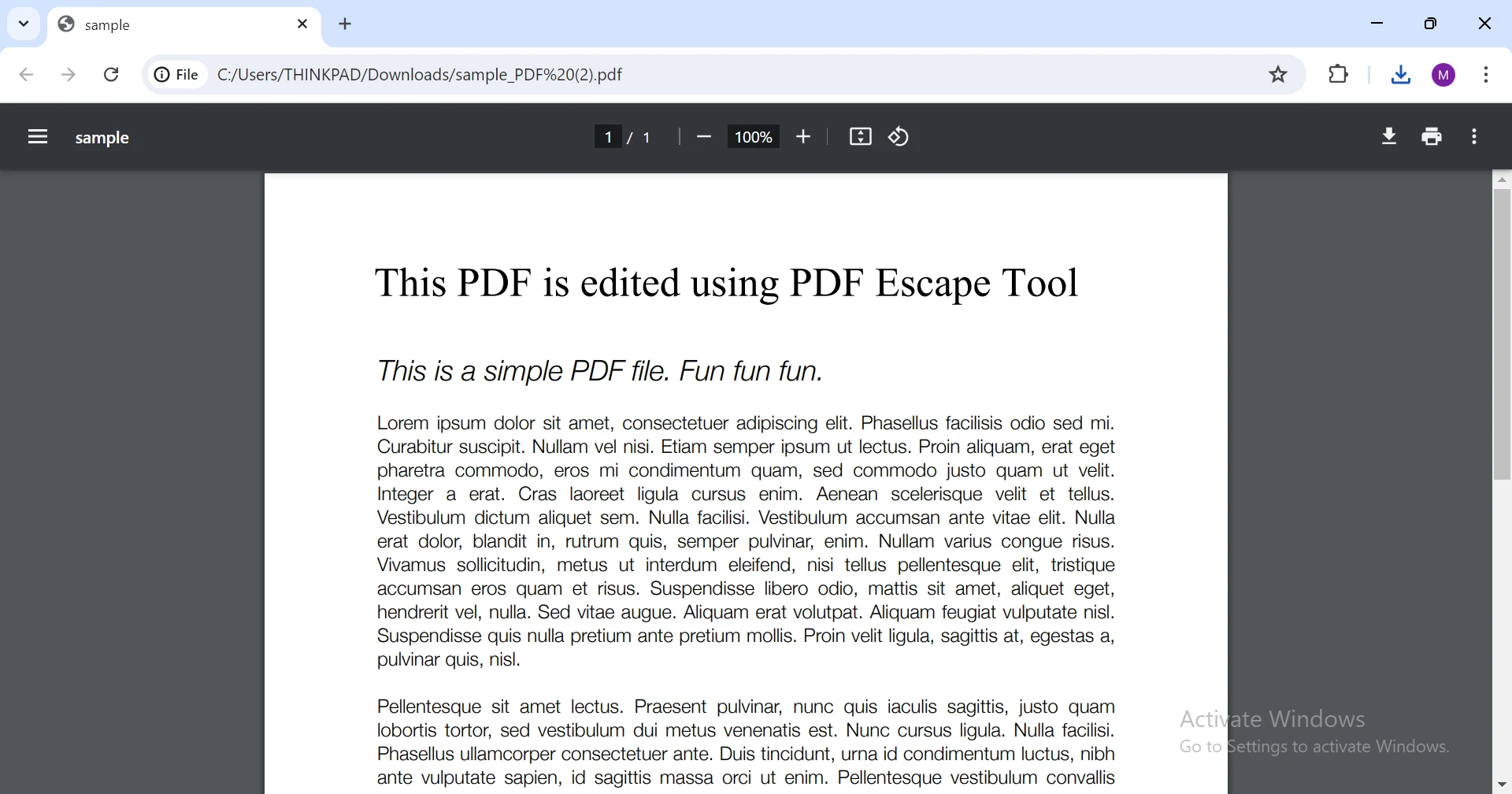
下載編輯後的PDF: 完成編輯後保存或下載文件。 PDFescape還提供通過電子郵件或唯一連結分享您編輯後的PDF的選項。
Sejda是一個提供各種PDF服務的線上平台。 它提供了全面的功能來在線編輯PDF文件。
打開您的瀏覽器: 進入Sejda PDF Editor網站 (https://www.sejda.com/pdf-editor)。
上傳您的PDF: 按下'上傳PDF文件'按鈕,然後選擇您想編輯的文件。 您也可以將文件拖放至上傳區域。 Sejda支持多種檔案格式,使得處理不同型別的文件變得簡單。
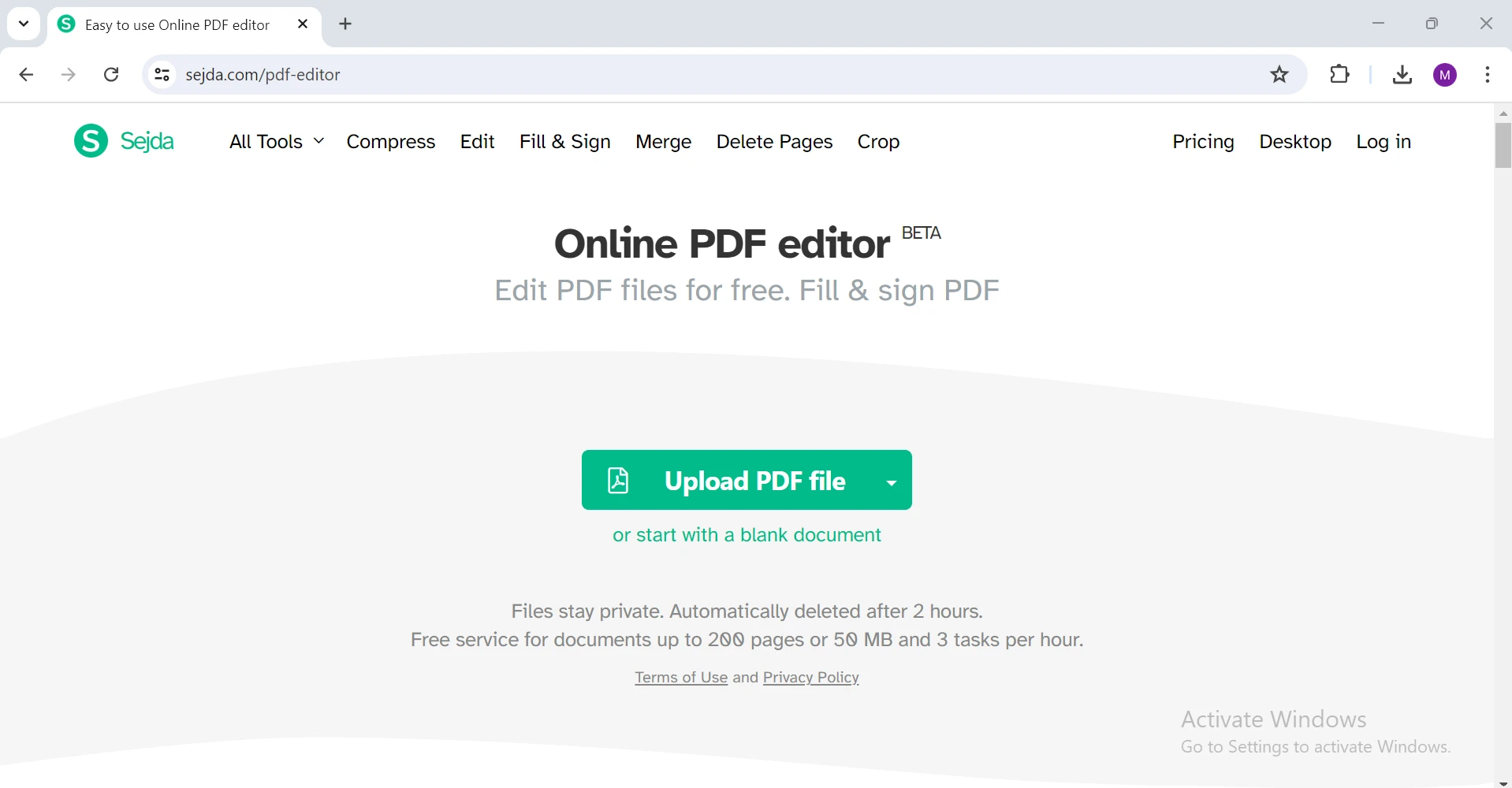
編輯PDF: 使用編輯工具修改文字、圖片和其他元素。 Sejda提供高級編輯功能,例如合併和拆分PDF、新增浮水印和壓縮文件以減少其大小。
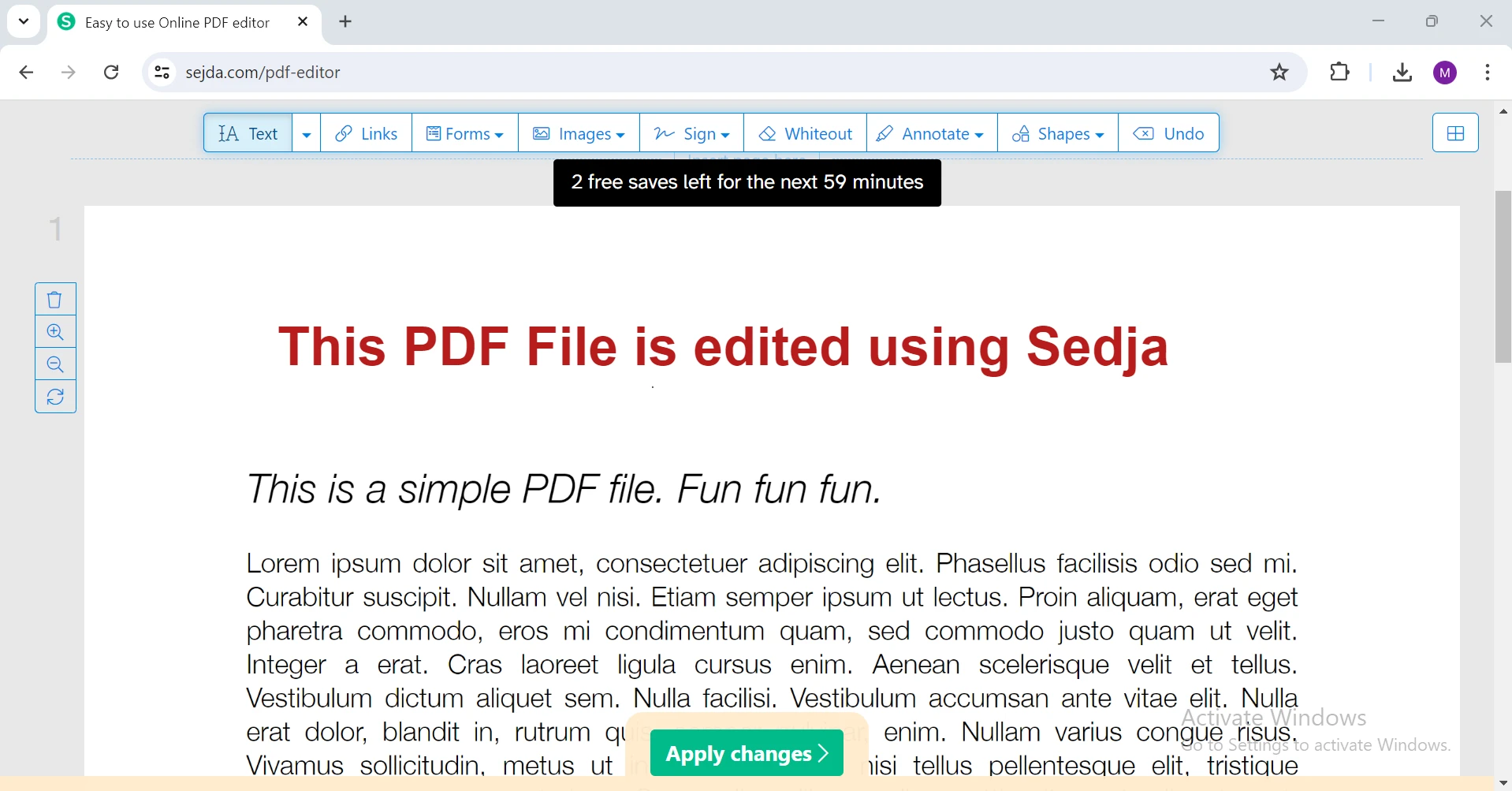
下載編輯後的PDF: 完成編輯後,將編輯後的PDF下載至您的電腦。 Sejda允許每小時執行最多三項任務,並提供付費計畫以獲得無限制的存取。
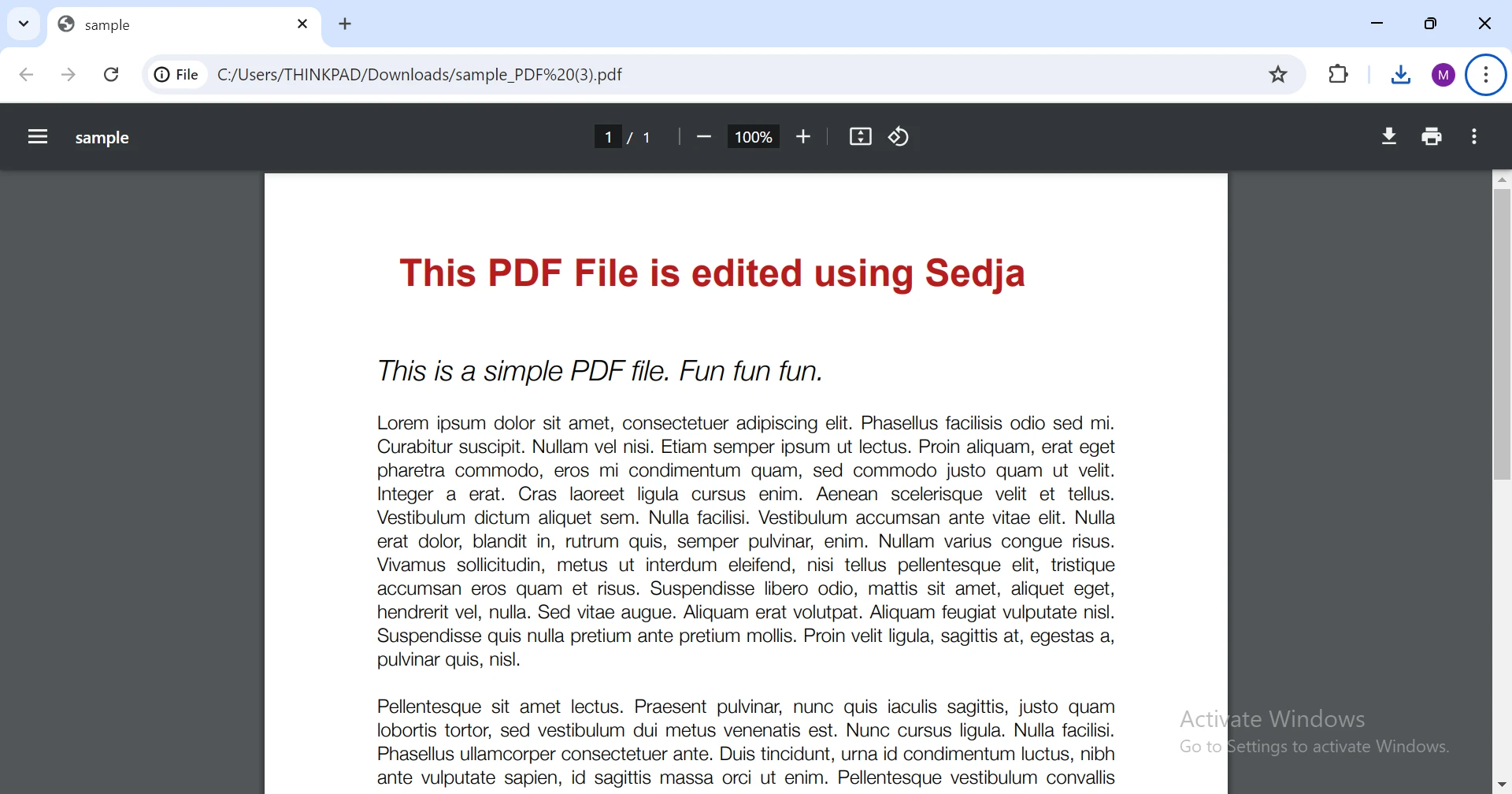
Microsoft Word是一個廣泛使用的文字處理工具,也可以用來編輯PDF文件。
開啟Microsoft Word: 在您的電腦上啟動Microsoft Word。
開啟您的PDF: 點擊"文件",然後"開啟",選擇您要編輯的PDF。 Word會將PDF轉換成可編輯的Word文件。
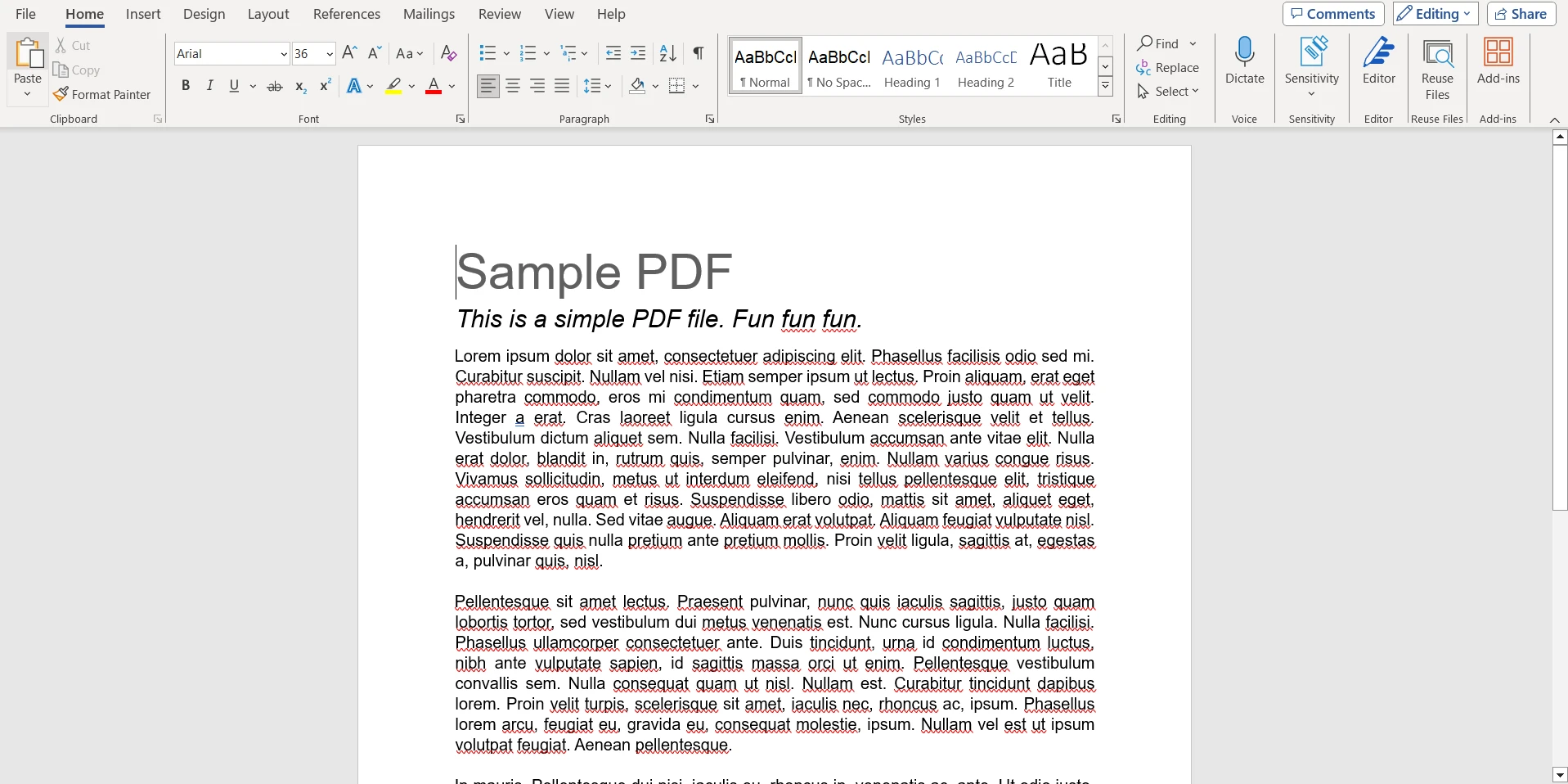
編輯PDF: 使用Word的編輯工具進行必要的編輯。 您可以根據需要修改文字、圖片以及格式。
保存編輯後的PDF: 完成編輯後,點擊"文件",然後"另存為",從保存選項中選擇"PDF"以將變更儲存為新的PDF。
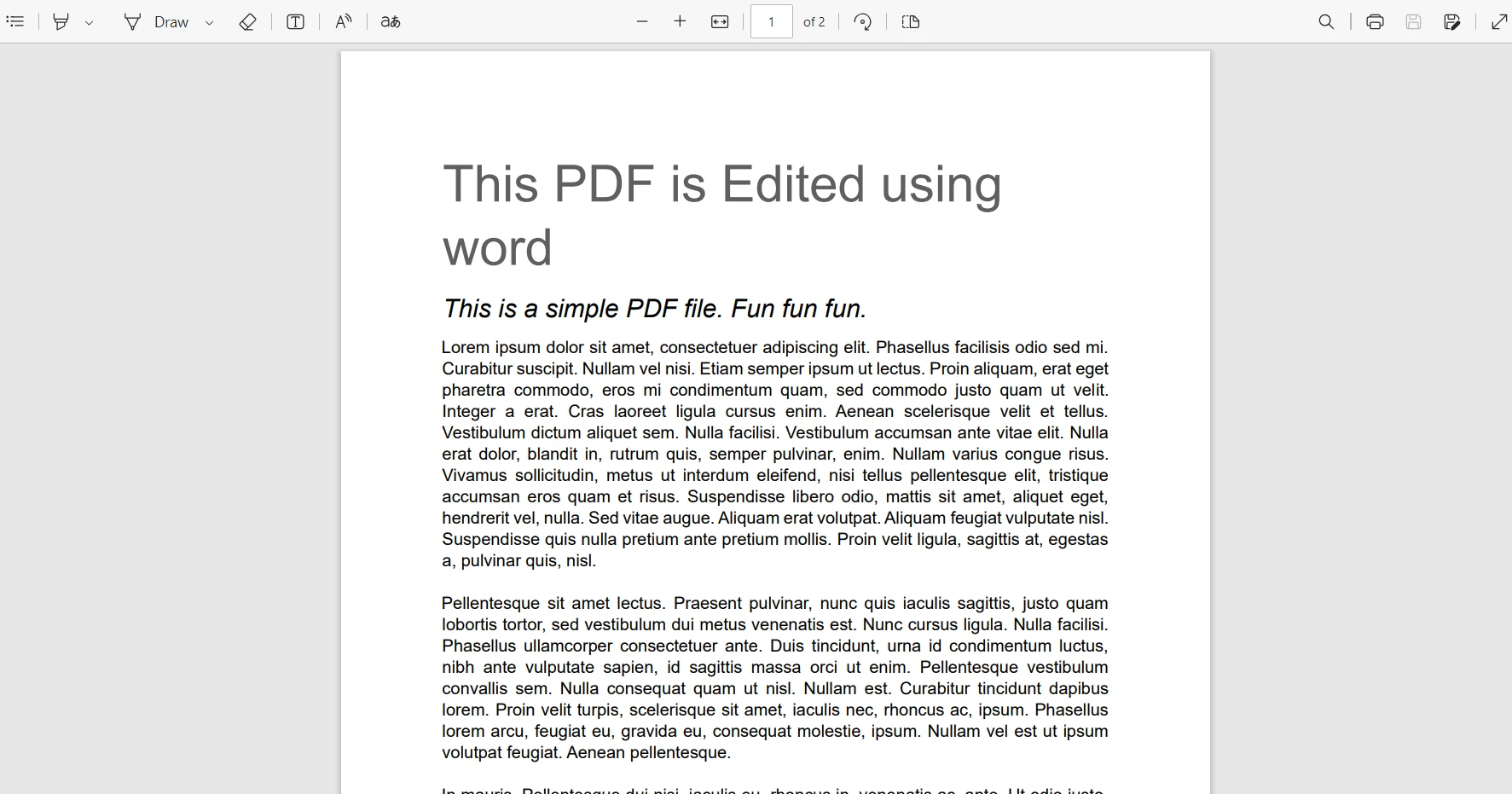
另外,您也可以使用Google Docs來編輯PDF文件。
對於那些更喜歡在開發環境中以程式方式進行操作的人,您可以使用C#來編輯PDF。 一個很好的用於此目的的程式庫是IronPDF。
IronPDF使管理PDF文件變得簡單,其直觀且強大的功能令人讚嘆。 無論您是在建立、編輯、合併或拆分PDF,IronPDF簡化了過程,其使用者友好的介面和簡潔明瞭的功能令其獨樹一幟。 您可以輕鬆合併文件、新增註釋,或從HTML和圖片中生成PDF,而不需要豐富的技術知識。 憑藉它無縫融入您的工作流程,IronPDF消除了PDF管理的麻煩,讓您能專注於最重要的事——高效且有效地完成工作。
要開始使用IronPDF,通過從NuGet中運行以下命令來安裝程式庫:
這是一個如何使用IronPDF在C#中編輯PDF的簡單範例:
// Import the IronPDF namespace to access its classes and methods
using IronPDF;

// Define your main class
static void Main(string[] args)
{
    // Load an existing PDF document
    PdfDocument document = new PdfDocument("sample_PDF.pdf");

    // Create a renderer for creating PDF pages from HTML content
    var renderer = new ChromePdfRenderer();

    // Render a new PDF page from a simple HTML string
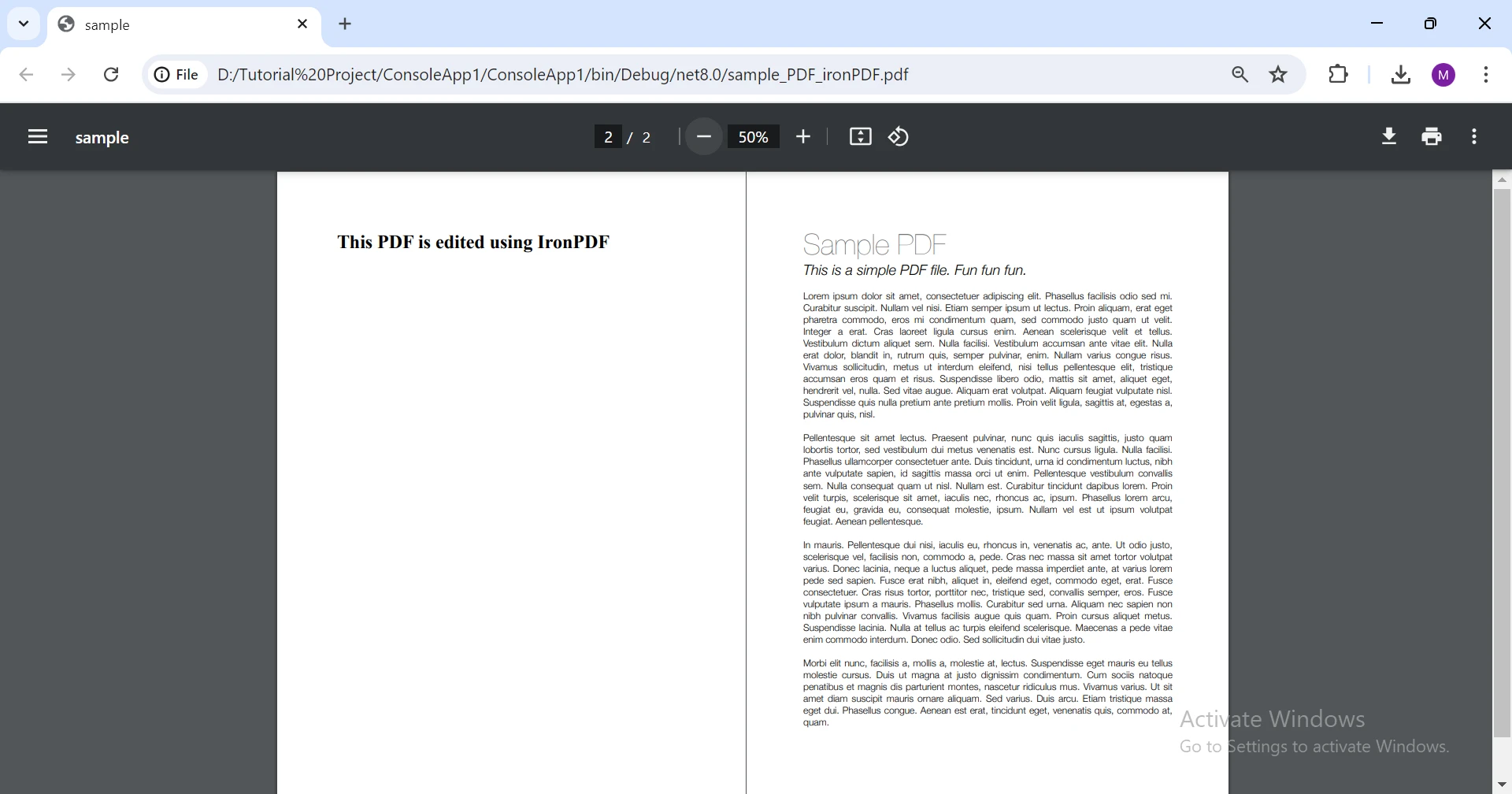
    var coverPage = renderer.RenderHtmlAsPdf("<h1>This PDF is edited using IronPDF</h1>");

    // Prepend the newly created cover page to the existing PDF document
    document.PrependPdf(coverPage);

    // Save the edited PDF document to a new file
    document.SaveAs("sample_PDF_ironPDF.pdf");
}' Import the IronPDF namespace to access its classes and methods
Imports IronPDF
' Define your main class
Sub Main(args As String())
' Load an existing PDF document
Dim document As New PdfDocument("sample_PDF.pdf")
' Create a renderer for creating PDF pages from HTML content
Dim renderer = New ChromePdfRenderer()
' Render a new PDF page from a simple HTML string
Dim coverPage = renderer.RenderHtmlAsPdf("<h1>This PDF is edited using IronPDF</h1>")
' Prepend the newly created cover page to the existing PDF document
document.PrependPdf(coverPage)
' Save the edited PDF document to a new file
document.SaveAs("sample_PDF_ironPDF.pdf")
End Sub此C#程式碼使用IronPDF程式庫編輯PDF文件。 它首先將名為"sample_PDF.pdf"的現有PDF文件載入到PdfDocument物件中。 然後,它使用ChromePdfRenderer從HTML內容建立一個新的PDF頁面。 這個包含HTML標頭"此PDF由IronPDF編輯"的新頁面被插入到現有的PDF文件中。 最後,將修改後的PDF保存為"sample_PDF_ironPDF.pdf"。
無需Adobe Acrobat即可輕鬆使用不同的在線PDF編輯服務,如Smallpdf、ILovePDF、PDFescape、Sejda PDF Editor,甚至Microsoft Word來編輯PDF。 對於開發者來說,IronPDF提供強大且高效的程式化解決方案來管理PDF文件。
IronPDF提供免費試用,可以購買以獲得全功能和支援。 無論您更喜歡基於網頁的解決方案還是程式化的方式,總有一個選項適合您的需求。 探索這些工具和程式庫,以找到最適合您PDF編輯需求的解決方案。

Curtis Chau擁有Carleton大學的電腦科學學士學位,專精於前端開發,擁有Node.js、TypeScript、JavaScript和React的專業知識。Curtis熱衷於建立直觀且美觀的使用者介面,喜愛使用現代框架並建立結構良好、視覺吸引力的手冊。



IronPDF 是 IRONSUITE 的一部分
10 款適用於辦公室文件的 .NET API 產品

當您需要您的PDF看起來像HTML一樣快速。












