


PDF'de Metin Nasıl Düzenlenir (Yeni Başlayanlar için Eğitimi)

PDF belgesini düzenlemek, birçok kişi ve iş için, formları güncellemek, metni değiştirmek veya yeni içerik eklemek için yaygın bir gereksinimdir. Ancak, çoğu zaman kapsamlı özellikleri ve güvenilirliği nedeniyle PDF düzenleme aracı olarak kabul edilen Adobe Acrobat'a herkes erişemez.
Neyse ki, hızlı ve kolay bir şekilde PDF dosyalarını düzenlemenize olanak tanıyan, ücretsiz olan birçok çevrim içi ve çevrim dışı alternatif PDF editörü mevcuttur. Bu alternatifler arasında, güçlü ve kullanıcı dostu özellikleriyle IronPDF, hem sıradan kullanıcılar hem de profesyoneller için değerli bir araç olarak öne çıkıyor. İşte Adobe Acrobat gerektirmeyen PDF belgelerini düzenlemek için kullanabileceğiniz bazı güvenilir hizmetler.
1. Smallpdf
Smallpdf, düzenleme dahil olmak üzere çeşitli PDF ile ilgili hizmetler sunan kullanıcı dostu bir çevrimiçi araçtır.
Smallpdf Kullanarak Bir PDF Nasıl Düzenlenir
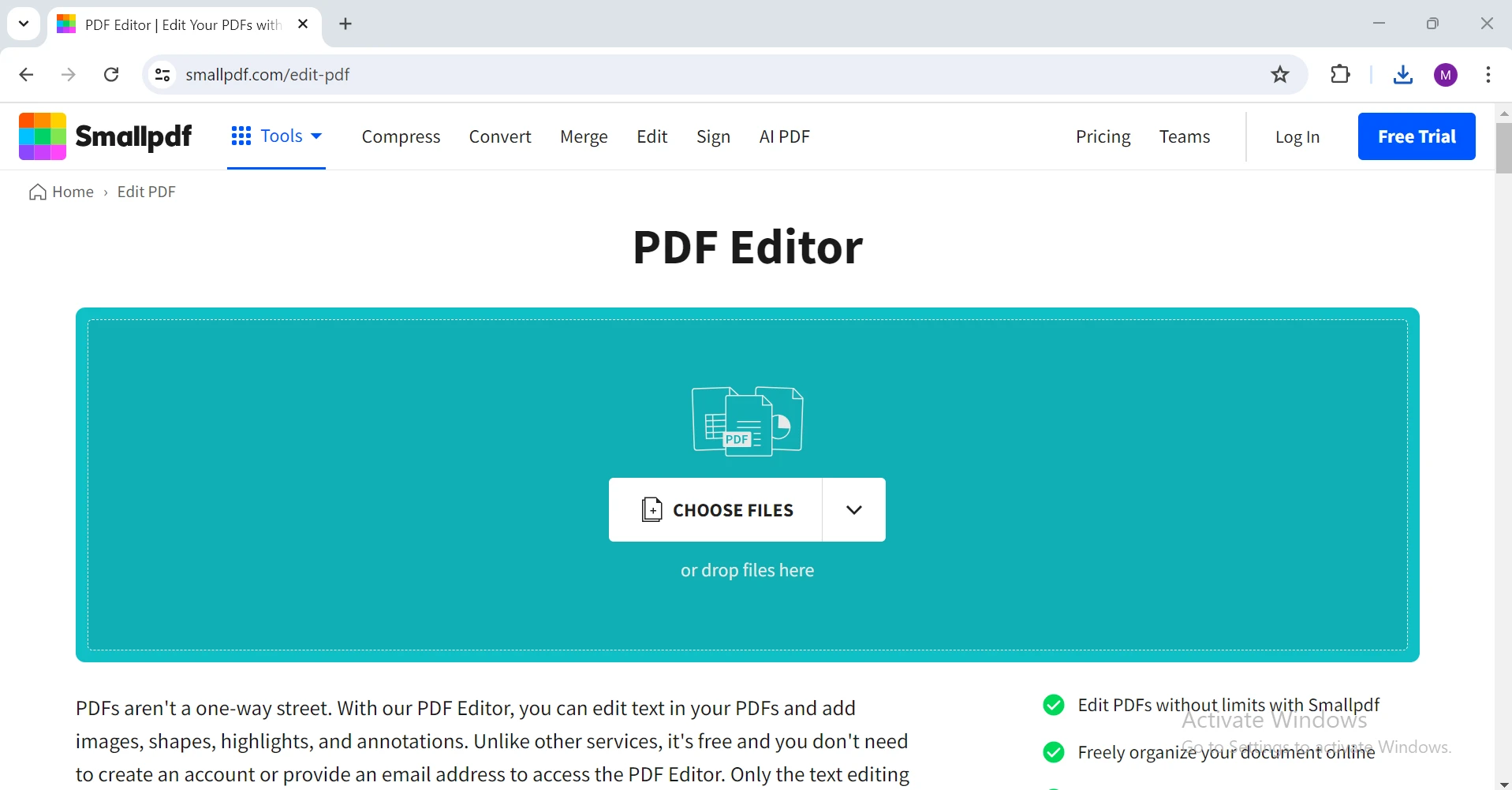
- Tarayıcınızı açın: Smallpdf web sitesine gidin (https://smallpdf.com/edit-pdf).
-
PDF'nizi Yükleyin: 'Dosya Seç' düğmesine basın ve düzenlemek istediğiniz PDF'yi seçin. Alternatif olarak, dosyanızı belirtilen alana sürükleyip bırakabilirsiniz.
- PDF'yi Düzenleyin: Metin, resimler, şekiller ve ek açıklamalar eklemek için düzenleme araçlarını kullanın. Smallpdf'ın arayüzü sezgisel olup, PDF'nize yeni öğeler eklemeyi, mevcut metni değiştirmeyi ve nesneleri yeniden düzenlemeyi kolaylaştırır.
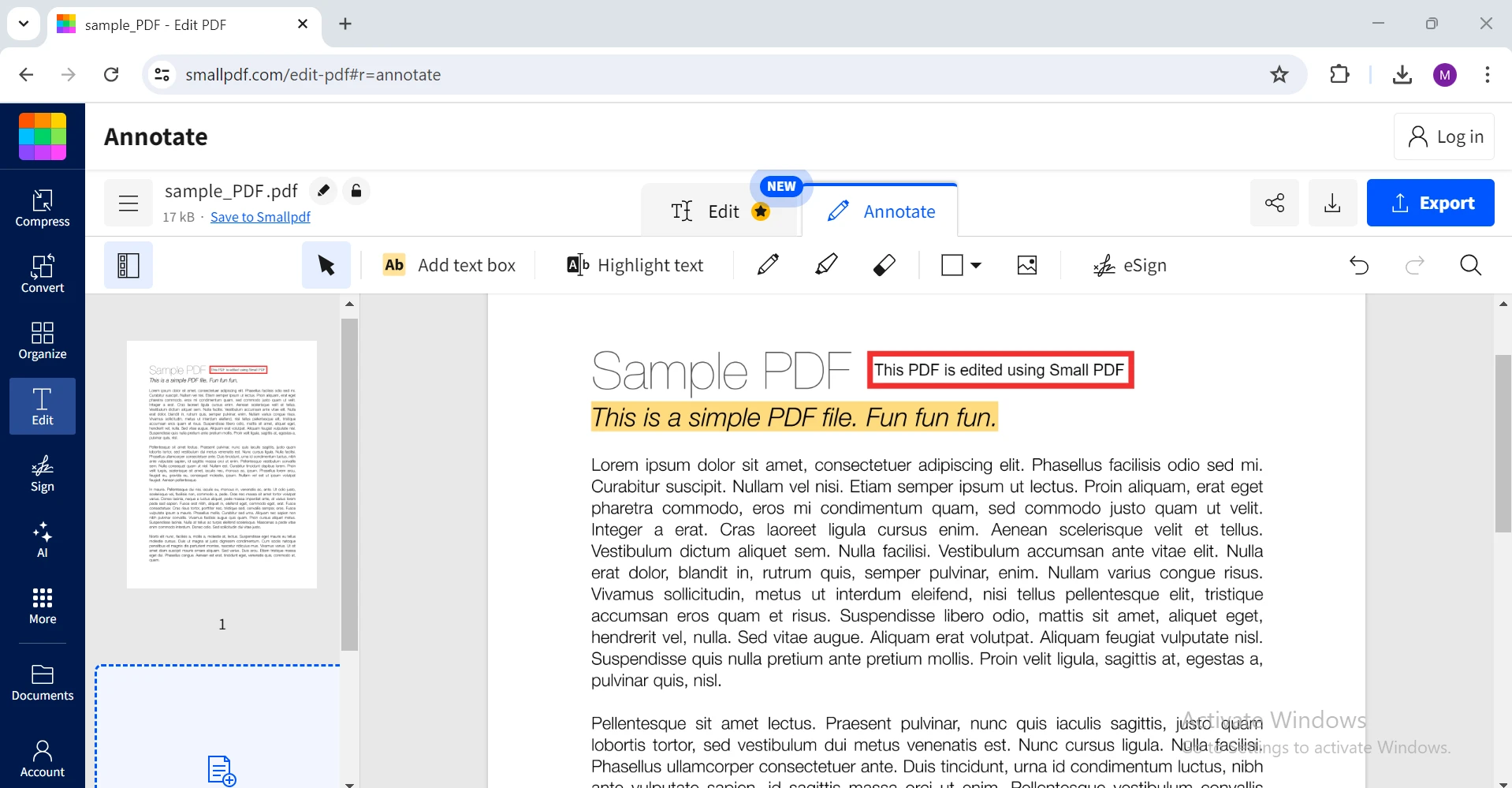
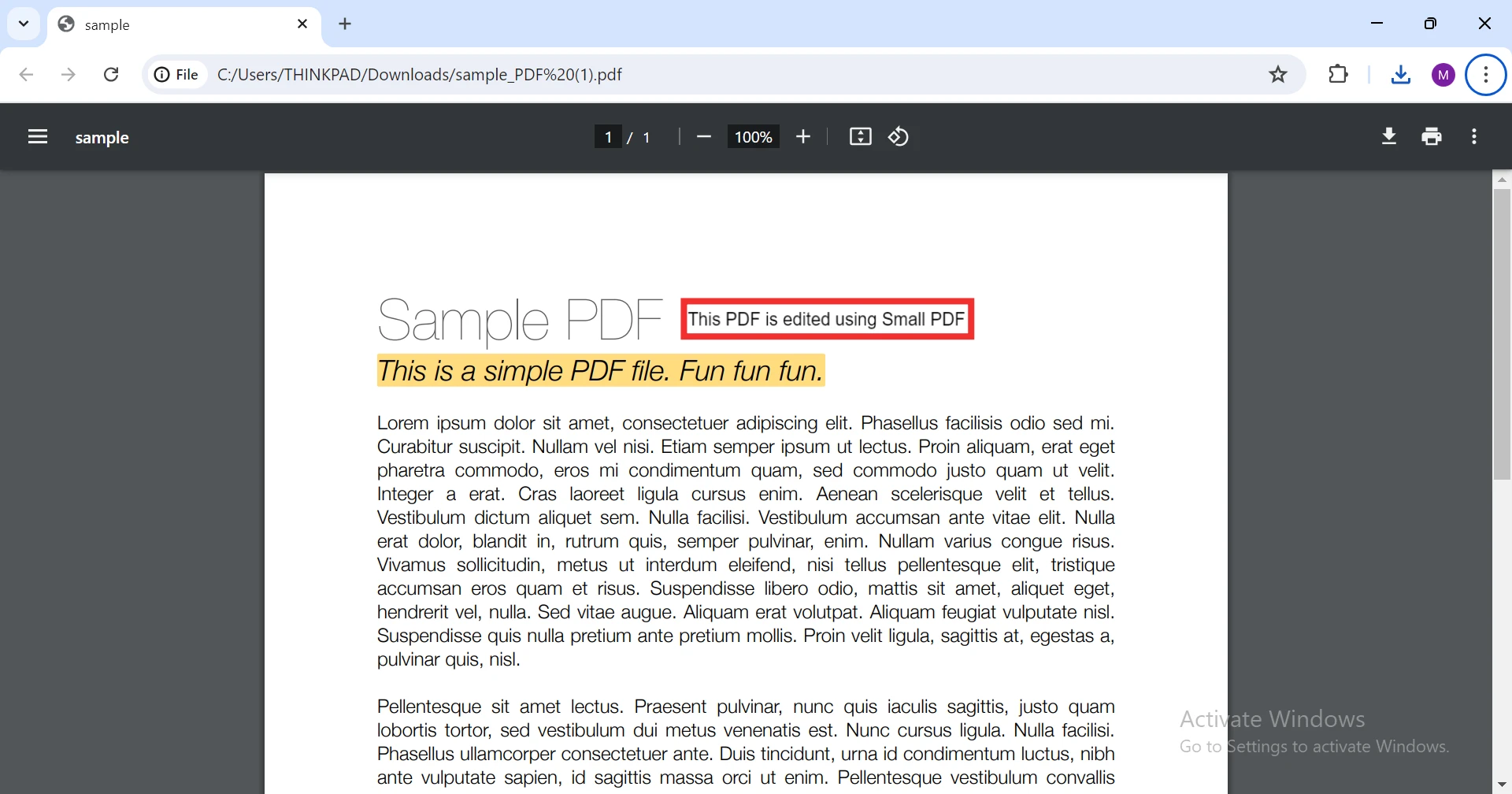
- Düzenlenen PDF'yi İndirin: İşlem tamamlandıktan sonra, düzenlenen PDF'yi bilgisayarınıza indirin. Smallpdf ayrıca dosyanızı Google Drive ve Dropbox gibi bulut depolama hizmetlerine kaydetme seçenekleri de sunar.
2. ILovePDF
ILovePDF, düzenleme dahil olmak üzere bir dizi PDF aracı sunan başka bir popüler çevrimiçi hizmettir.
ILovePDF Kullanarak Bir PDF Nasıl Düzenlenir
- Tarayıcınızı açın: ILovePDF web sitesine gidin (https://www.ilovepdf.com/edit-pdf).
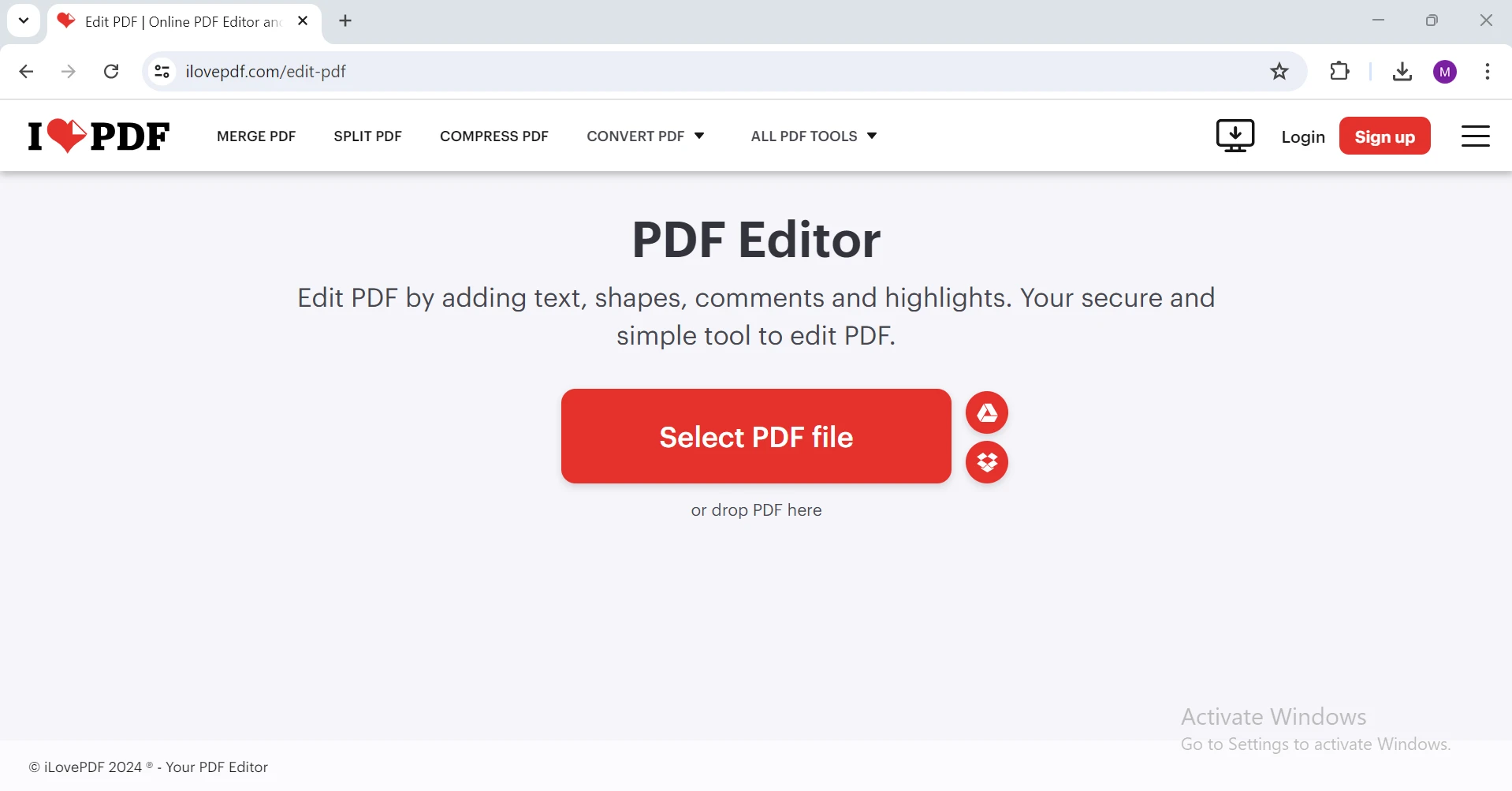
- PDF'nizi Yükleyin: 'PDF dosyasını seç' düğmesine basın ve düzenlemek istediğiniz dosyayı seçin. ILovePDF ayrıca toplu işlem destekler, böylece birden fazla PDF'yi aynı anda düzenleyebilirsiniz.
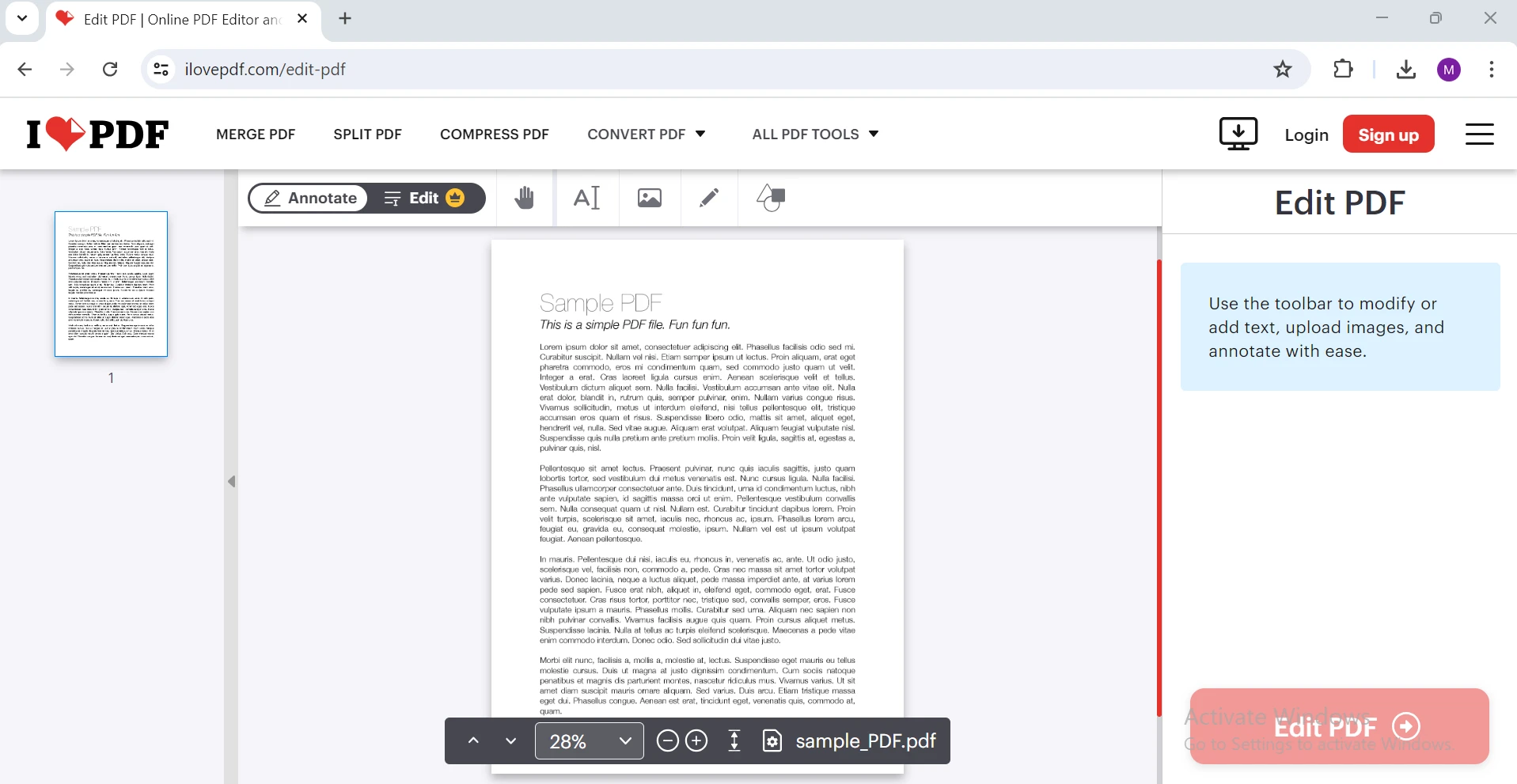
- PDF'yi Düzenleyin: Metin, resimler ve diğer öğeleri değiştirmek için düzenleme araçlarını kullanın. ILovePDF, belgenizi geliştirmek için yapışkan notlar, vurgulayıcılar ve çizebileceğiniz araçlar gibi çeşitli yorumlama araçları sunar.
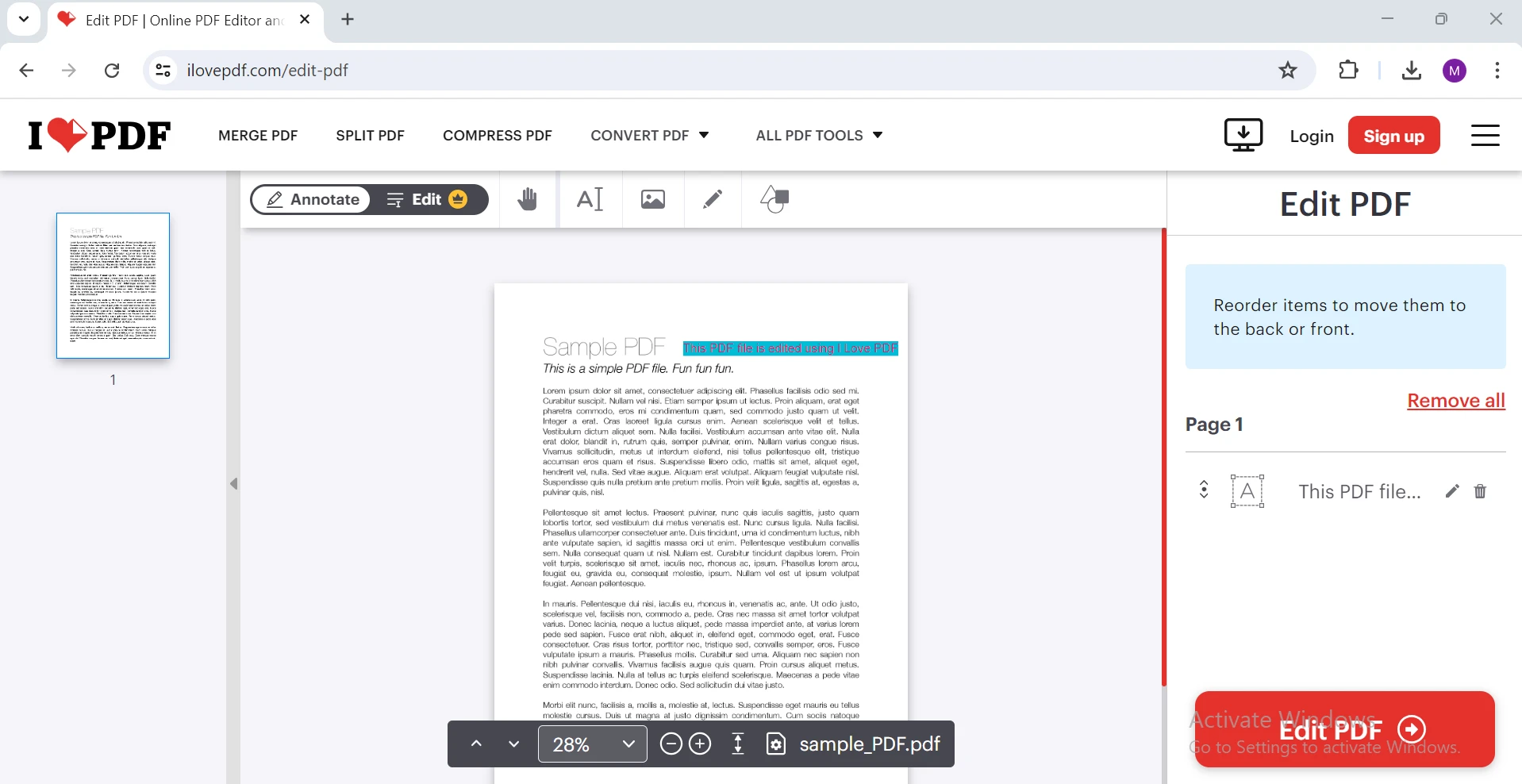
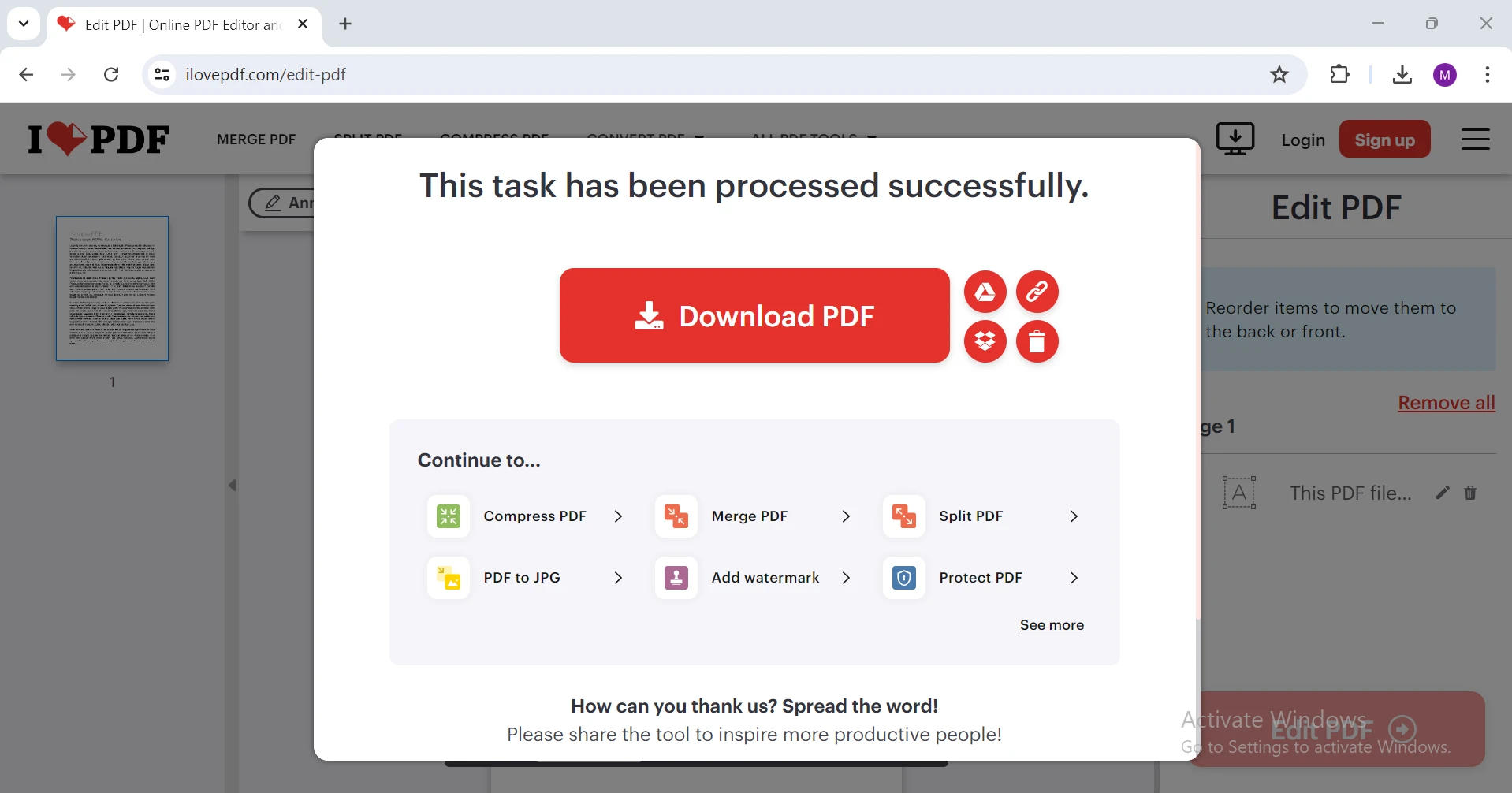
- Düzenlenen PDF'yi İndirin: İşlem tamamlandıktan sonra düzenlenen PDF'yi bilgisayarınıza indirin. ILovePDF, belgelerinizin güvenli bir şekilde işlendiğinden emin olur; verilerinizin gizliliğini korur.
3. PDFescape
PDFescape, PDF'leri düzenleme seçeneği de içeren çok yönlü bir çevrimiçi PDF aracıdır.
PDFescape Kullanarak Bir PDF Nasıl Düzenlenir
- Tarayıcınızı Açın: PDFescape web sitesine gidin (https://www.pdfescape.com/online-pdf-editor).
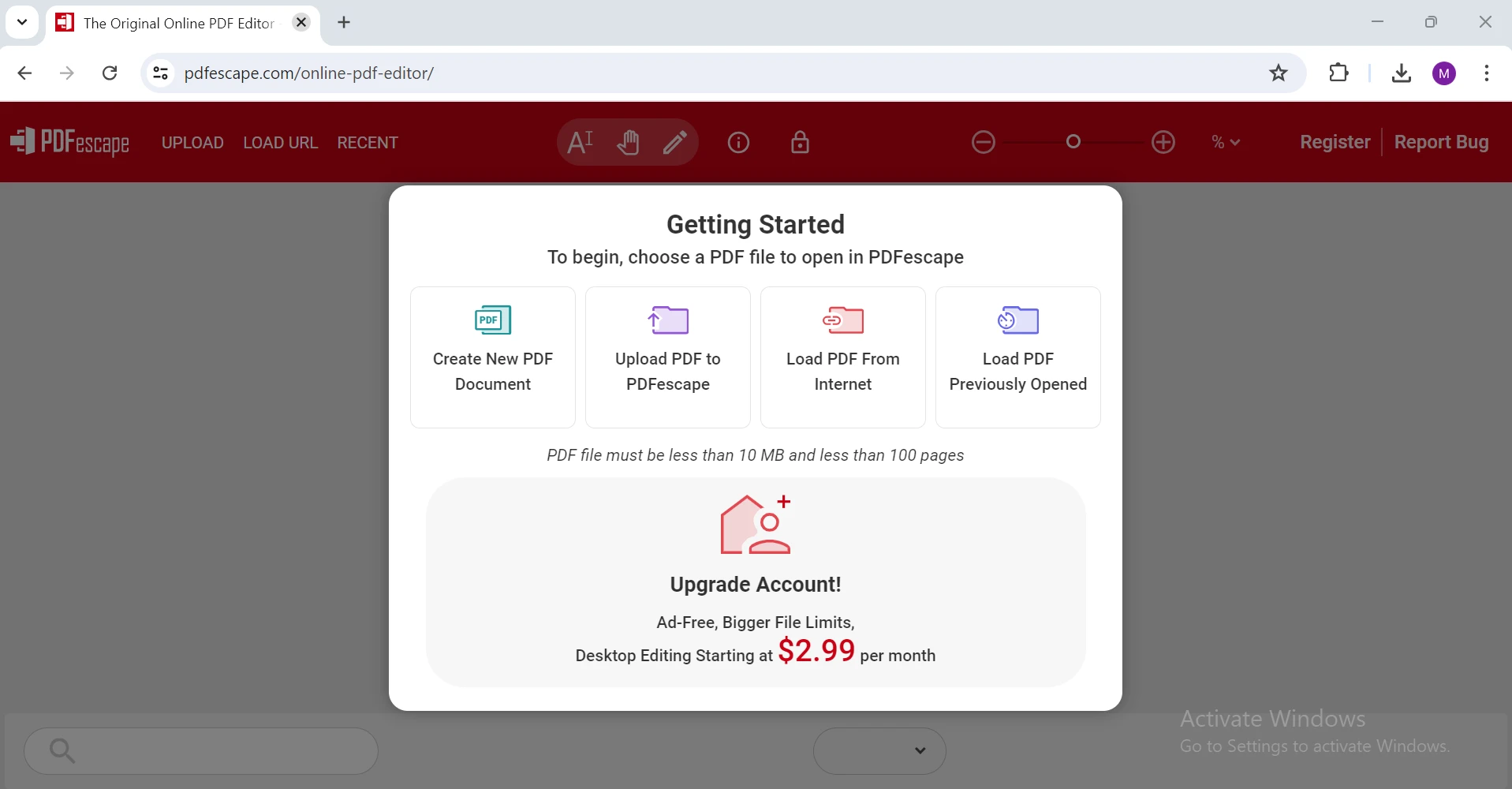
- PDF'nizi Yükleyin: "PDFescape'e PDF'yi Yükle" Düğmesine tıklayın. PDFescape'in düzenleme araçlarını kullanarak sıfırdan yeni bir PDF de oluşturabilirsiniz.
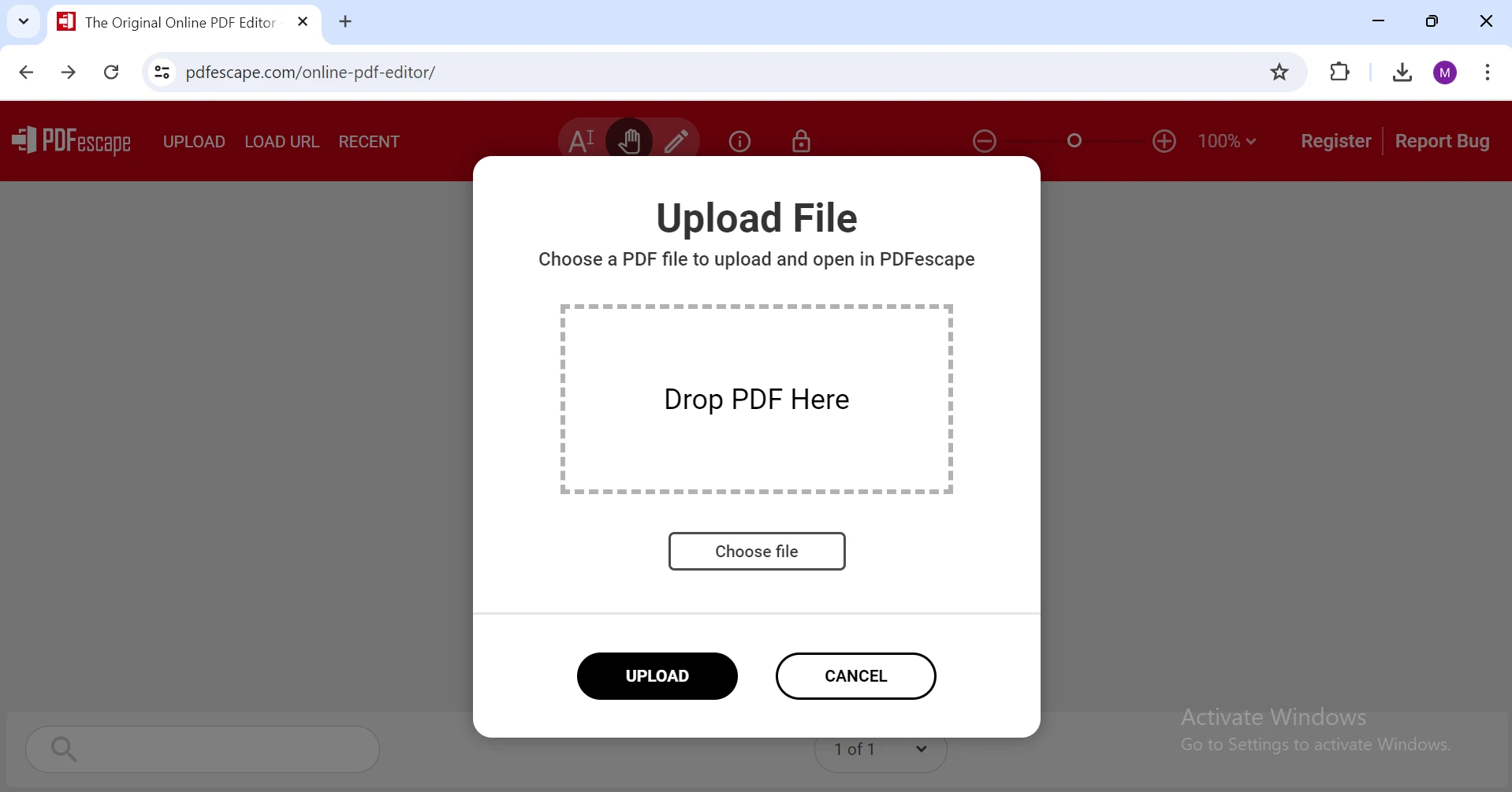
- PDF'yi Düzenleyin: Metin, resim, şekil ve açıklamalar eklemek için sol taraftaki araç çubuğunu kullanın. PDFescape, PDF içeriğinizi geniş ölçüde manipüle etmenizi sağlayan kapsamlı bir düzenleme özellikleri paketi sunar.
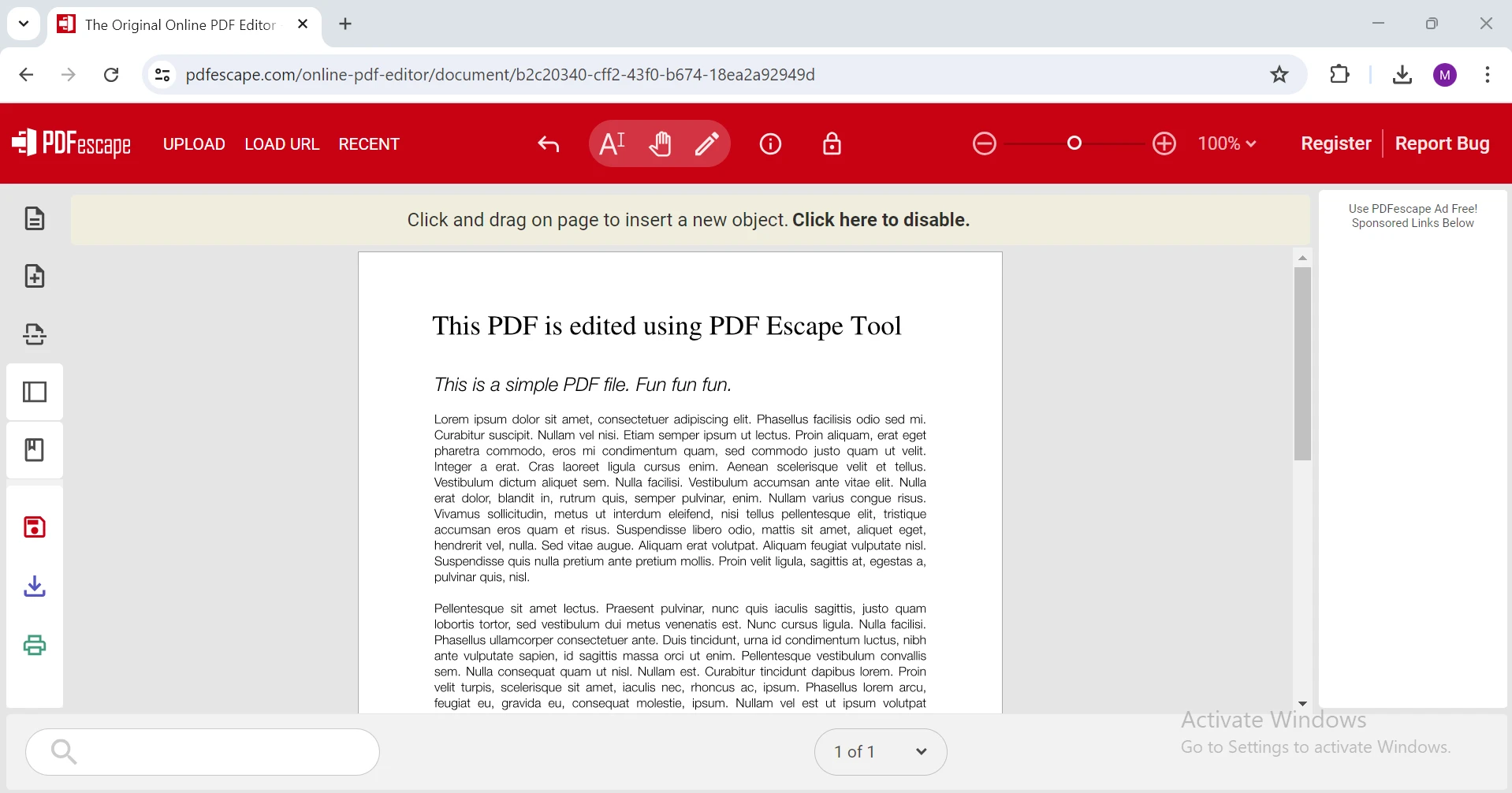
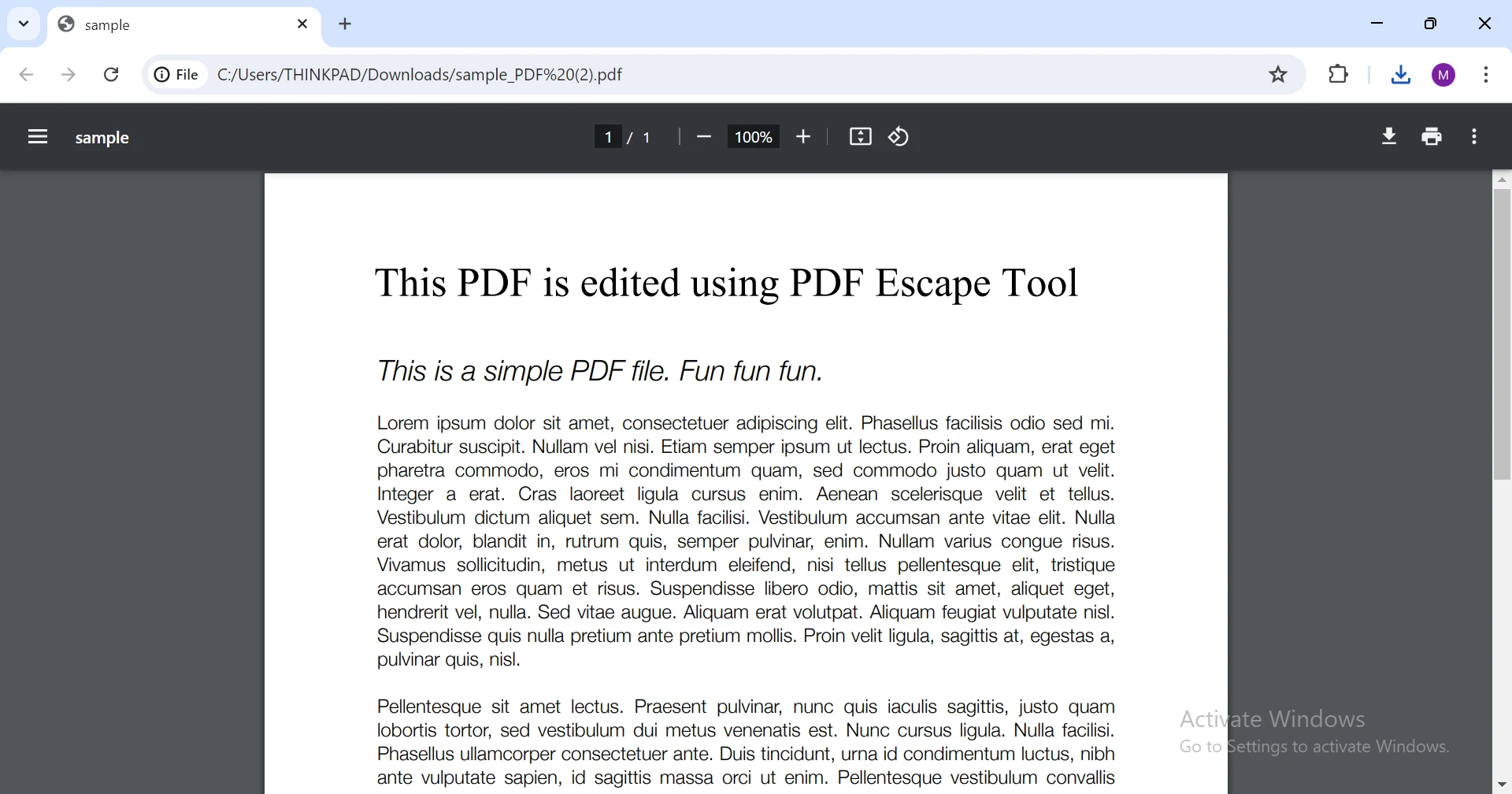
- Düzenlenen PDF'yi İndirin: Düzenlemeleri tamamladıktan sonra dosyayı kaydedin veya indirin. PDFescape ayrıca düzenlenen PDF'nizi e-posta yoluyla veya bir benzersiz bağlantı aracılığıyla paylaşma seçenekleri de sunar.
4. Sejda PDF Editor
Sejda, çeşitli PDF hizmetleri sunan bir çevrimiçi platformdur. PDF dosyalarını çevrimiçi düzenlemek için kapsamlı özellikler sağlar.
Sejda Kullanarak Bir PDF Nasıl Düzenlenir
-
Tarayıcınızı Açın: Sejda PDF Editor web sitesine gidin (https://www.sejda.com/pdf-editor).
- PDF'nizi Yükleyin: 'PDF dosyasını yükleyin' düğmesine basın ve düzenlemek istediğiniz dosyayı seçin. Dosyanızı yükleme alanına sürükleyip de bırakabilirsiniz. Sejda, farklı türde belgelerle çalışmayı kolaylaştıran geniş bir dosya formatı yelpazesini destekler.
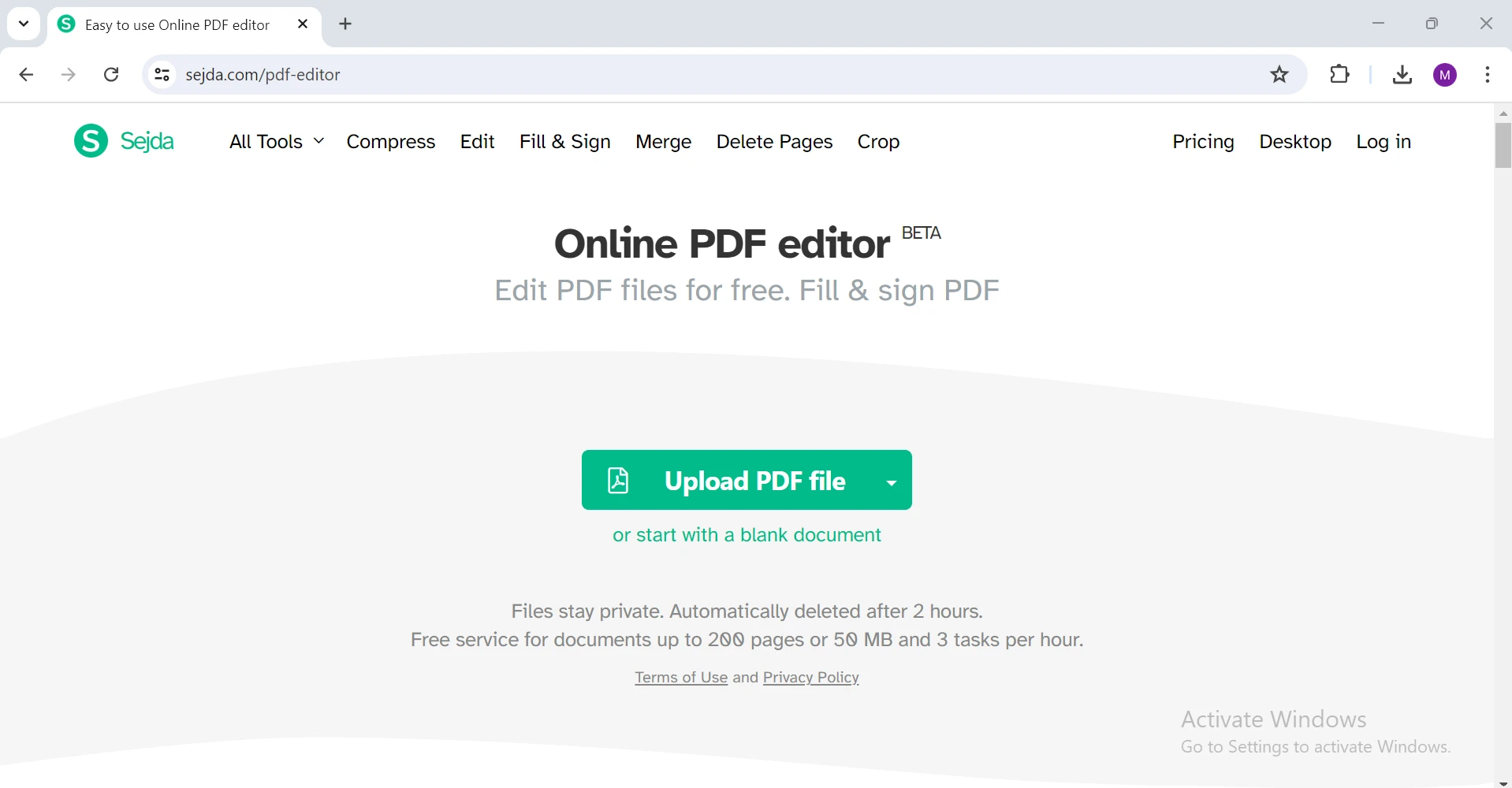
- PDF'yi Düzenleyin: Metin, resimler ve diğer öğeleri değiştirmek için düzenleme araçlarını kullanın. Sejda, PDF'leri birleştirme ve bölme, filigran ekleme ve dosyaları sıkıştırıp boyutlarını azaltma gibi gelişmiş düzenleme yetenekleri sunar.
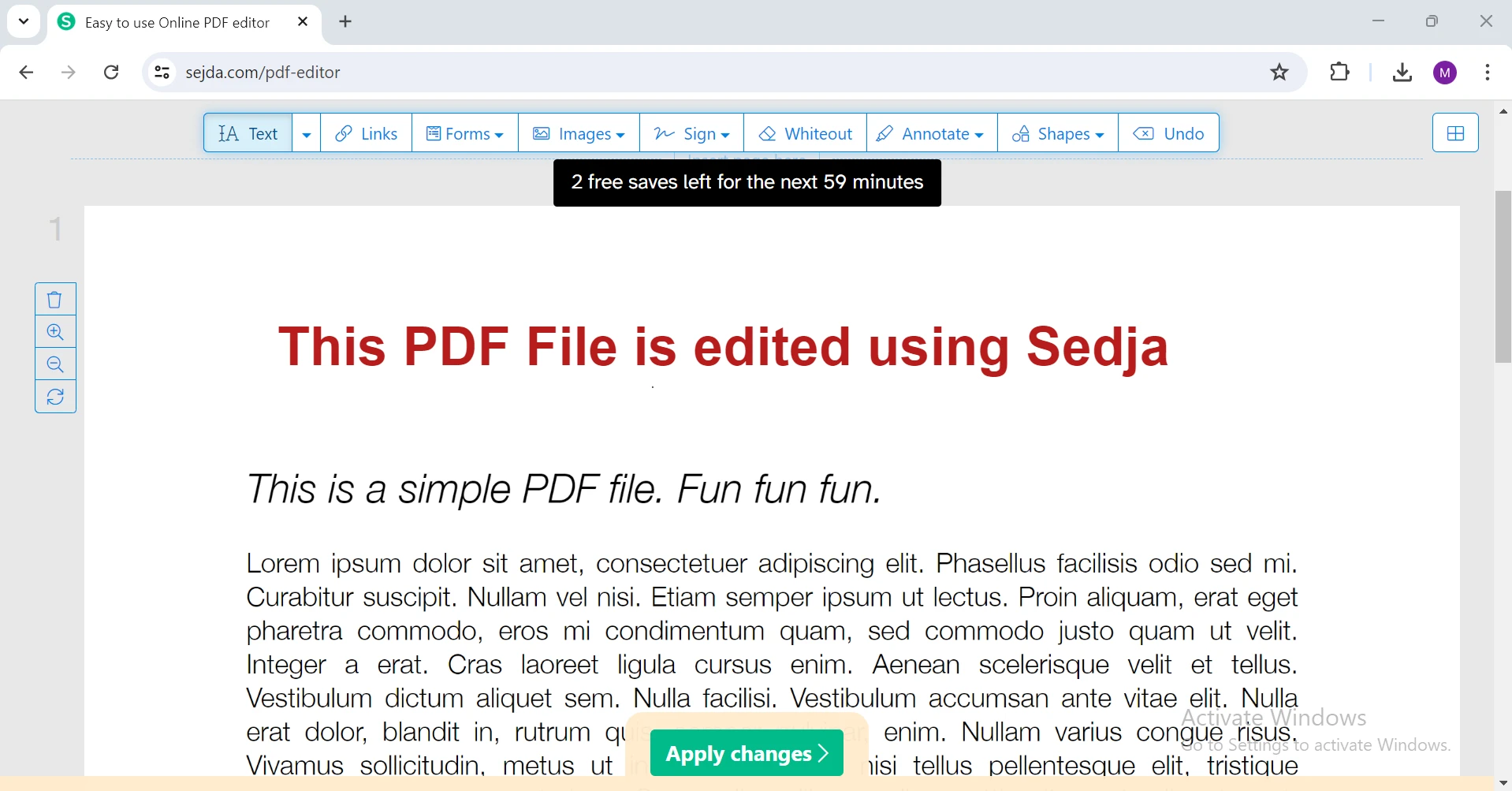
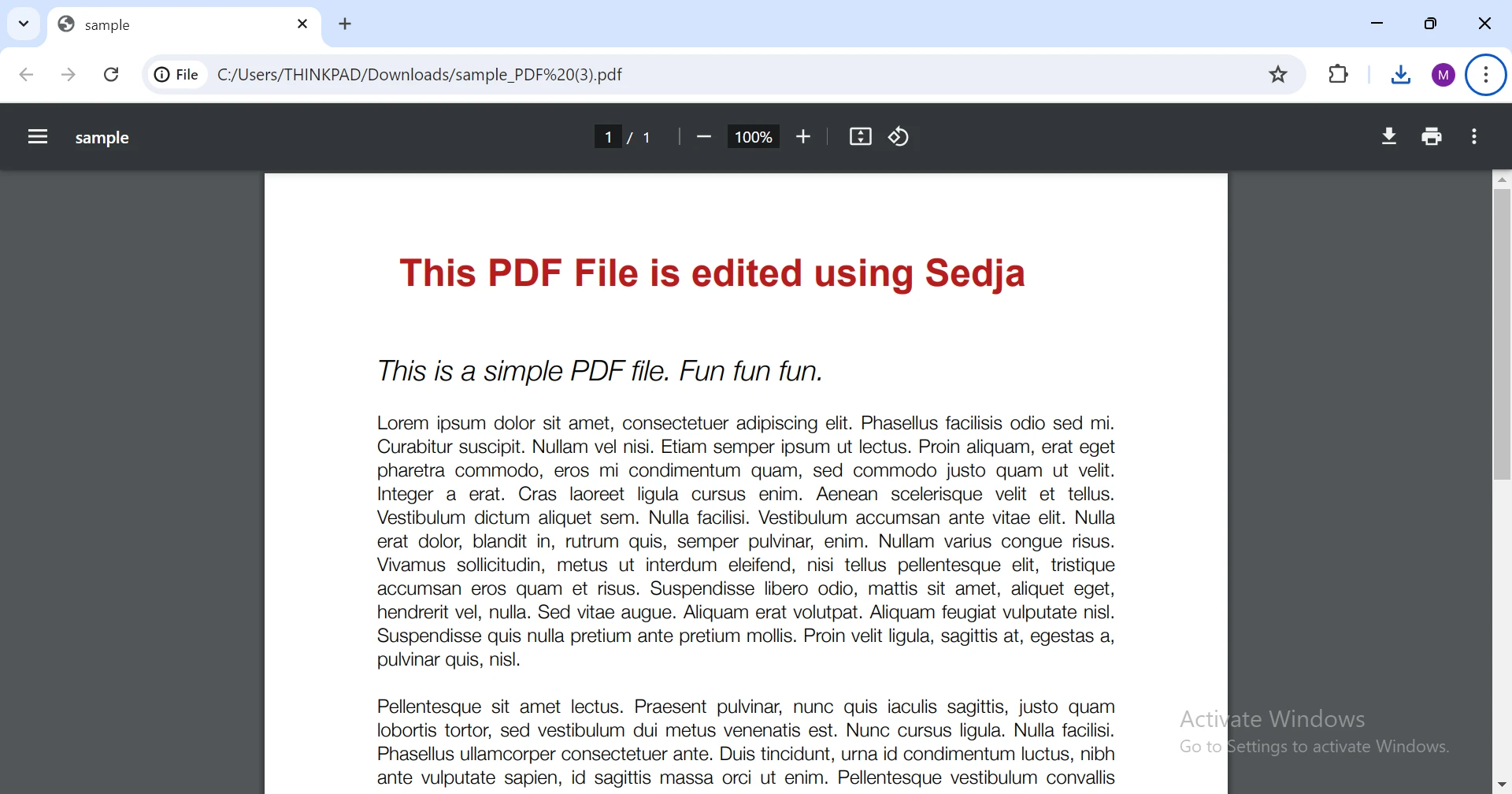
- Düzenlenen PDF'yi İndirin: İşlem tamamlandıktan sonra, düzenlenen PDF'yi bilgisayarınıza indirin. Sejda, saatte üç görev yapmanıza izin verir ve sınırsız erişim sunan ücretli planlar bulunmaktadır.
5. Microsoft Word
Microsoft Word, PDF dosyalarını düzenlemek için de kullanılabilen yaygın bir kelime işlem aracıdır.
Microsoft Word Kullanarak Bir PDF Nasıl Düzenlenir
-
Microsoft Word'ü Açın: Bilgisayarınızda Microsoft Word'ü başlatın.
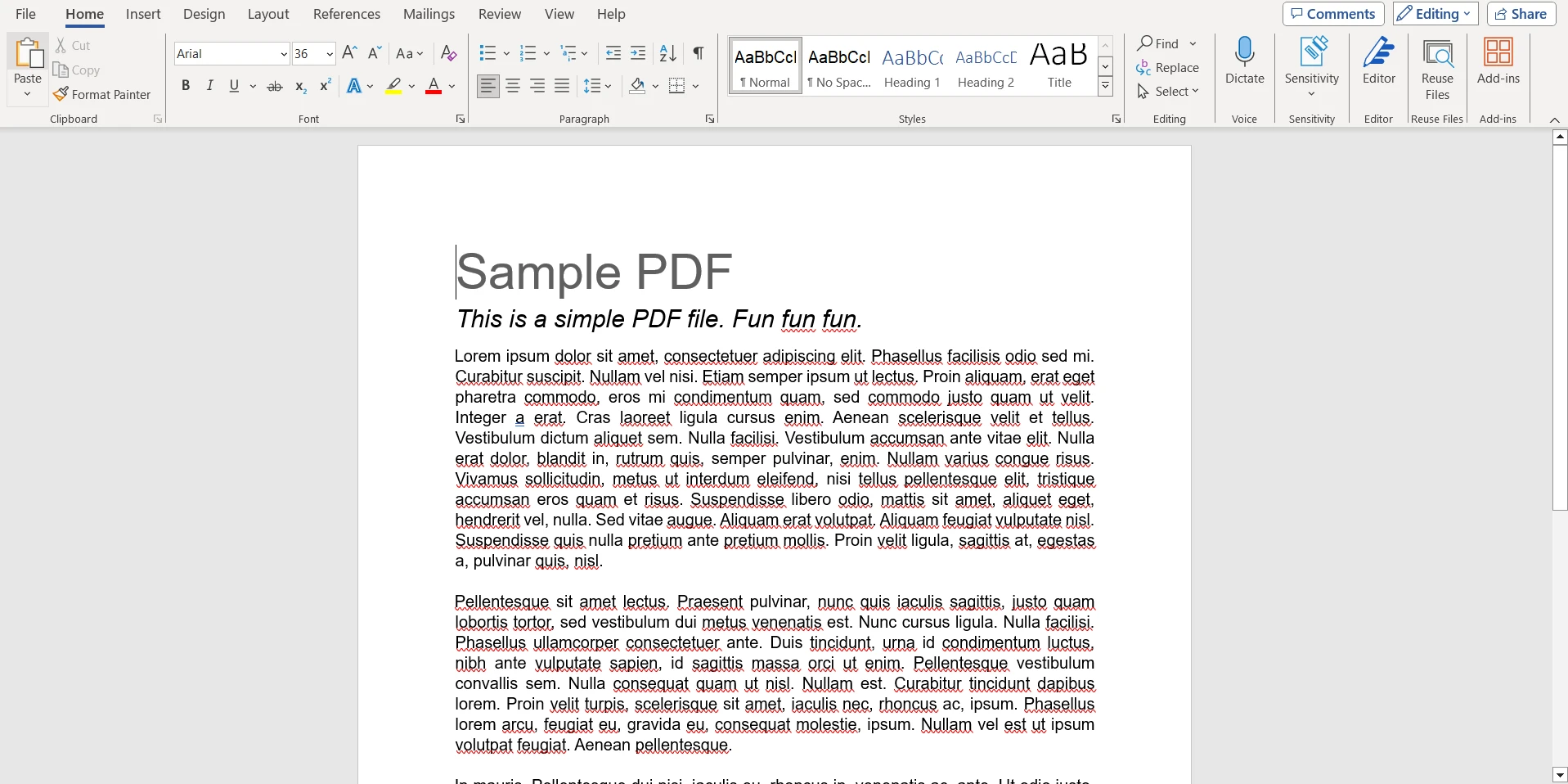
- PDF'nizi Açın: "Dosya"ya, ardından "Aç"a tıklayın ve düzenlemek istediğiniz PDF'yi seçin. Word, PDF'yi düzenlenebilir bir Word belgesine dönüştürecektir.
-
PDF'yi Düzenleyin: Word'ün düzenleme araçlarını kullanarak gerekli düzenlemeleri yapın. Gerekirse metin, resim ve biçimlendirmeleri değiştirebilirsiniz.
- Düzenlenen PDF'yi Kaydedin: Düzenlemelerinizi tamamladığınızda, "Dosya", ardından "Farklı Kaydet"e tıklayın ve değişikliklerinizi yeni bir PDF olarak kaydetmek için kaydetme seçeneklerinden "PDF" yi seçin.
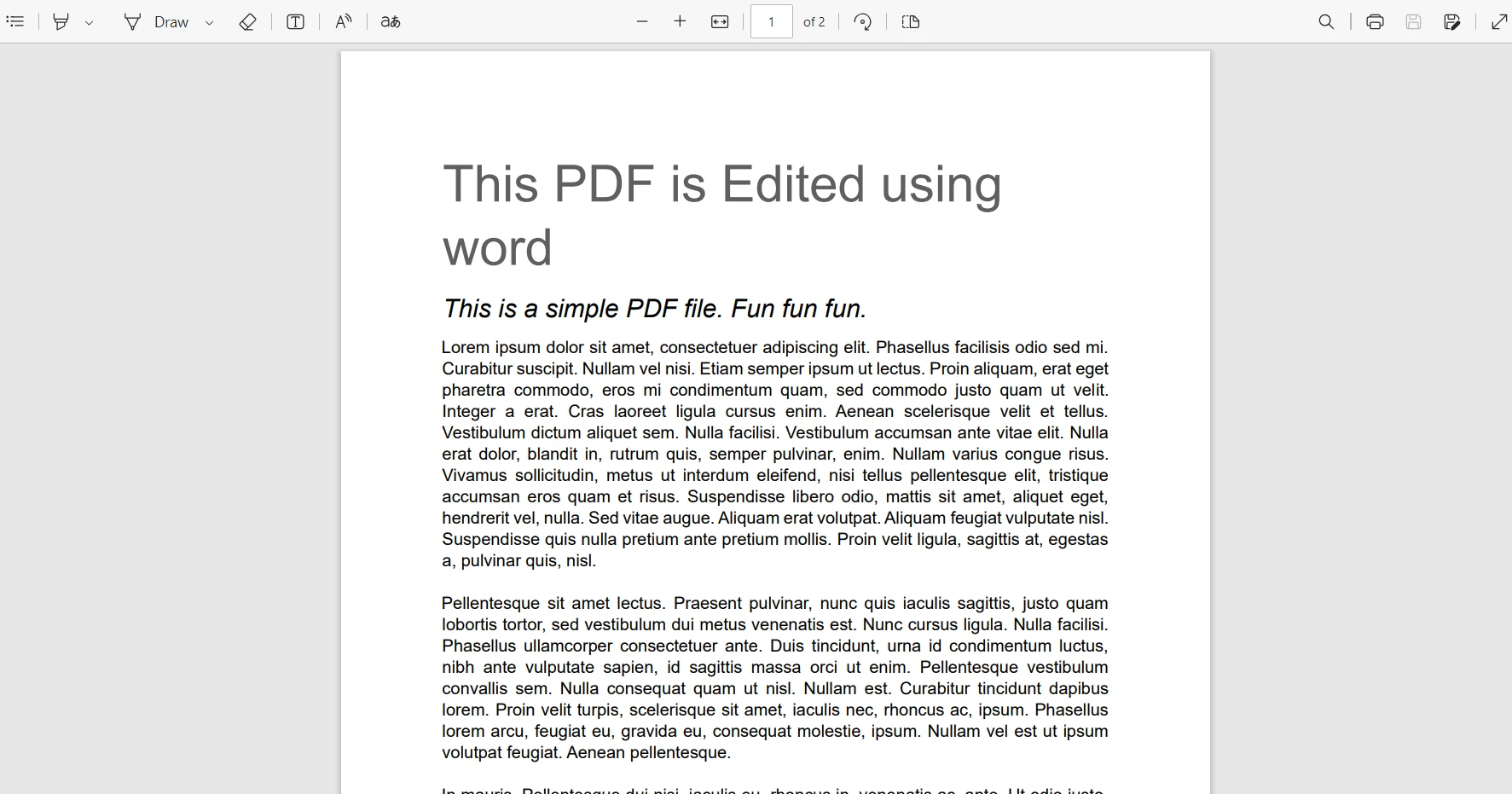
Alternatif olarak, Google Dokümanlar'ı da PDF dosyalarını düzenlemek için kullanabilirsiniz.
Editing PDFs Programmatically in C
Özellikle bir geliştirme ortamında, programatik bir yaklaşımı tercih edenler için C# kullanarak PDF'leri düzenleyebilirsiniz. Bu amaç için mükemmel bir kütüphane IronPDFdir.
IronPDF Tanıtımı
IronPDF belgeleri yönetmeyi sezgisel ve güçlü özellikleriyle kolaylaştırır. İster PDF'ler oluşturuyor, ister düzenliyor, birleştiriyor, ister PDF sayfalarını bölüyor olun, IronPDF, kullanıcı dostu arayüzü ve basit işlevselliği ile süreci kolaylaştırır. Kapsamlı teknik bilgi gerektirmeden belgeleri kolayca birleştirebilir, açıklamalar ekleyebilir veya HTML ve görüntülerden PDF oluşturabilirsiniz. İş akışlarınıza sorunsuz entegrasyonu ile, IronPDF, PDF yönetimindeki zorluklarını kaldırarak işinize odaklanmanızı sağlar; böylece işinizi verimli ve etkili bir şekilde halledebilirsiniz.
IronPDF Yükleme
IronPDF kullanmaya başlamak için, NuGet üzerinden kütüphaneyi yüklemek için Paket Yöneticisi Konsolu'nda aşağıdaki komutu çalıştırın:
Install-Package IronPdf
Örnek: IronPDF ile PDF Belgelerini Düzenleme
IronPDF kullanarak C# dilinde bir PDF nasıl düzenleneceğine dair basit bir örnek burada:
// Import the IronPDF namespace to access its classes and methods
using IronPDF;

// Define your main class
static void Main(string[] args)
{
    // Load an existing PDF document
    PdfDocument document = new PdfDocument("sample_PDF.pdf");

    // Create a renderer for creating PDF pages from HTML content
    var renderer = new ChromePdfRenderer();

    // Render a new PDF page from a simple HTML string
    var coverPage = renderer.RenderHtmlAsPdf("<h1>This PDF is edited using IronPDF</h1>");

    // Prepend the newly created cover page to the existing PDF document
    document.PrependPdf(coverPage);

    // Save the edited PDF document to a new file
    document.SaveAs("sample_PDF_ironPDF.pdf");
}
// Import the IronPDF namespace to access its classes and methods
using IronPDF;
// Define your main class
static void Main(string[] args)
{
// Load an existing PDF document
PdfDocument document = new PdfDocument("sample_PDF.pdf");
// Create a renderer for creating PDF pages from HTML content
var renderer = new ChromePdfRenderer();
// Render a new PDF page from a simple HTML string
var coverPage = renderer.RenderHtmlAsPdf("<h1>This PDF is edited using IronPDF</h1>");
// Prepend the newly created cover page to the existing PDF document
document.PrependPdf(coverPage);
// Save the edited PDF document to a new file
document.SaveAs("sample_PDF_ironPDF.pdf");
}' Import the IronPDF namespace to access its classes and methods
Imports IronPDF
' Define your main class
Shared Sub Main(ByVal args() As String)
' Load an existing PDF document
Dim document As New PdfDocument("sample_PDF.pdf")
' Create a renderer for creating PDF pages from HTML content
Dim renderer = New ChromePdfRenderer()
' Render a new PDF page from a simple HTML string
Dim coverPage = renderer.RenderHtmlAsPdf("<h1>This PDF is edited using IronPDF</h1>")
' Prepend the newly created cover page to the existing PDF document
document.PrependPdf(coverPage)
' Save the edited PDF document to a new file
document.SaveAs("sample_PDF_ironPDF.pdf")
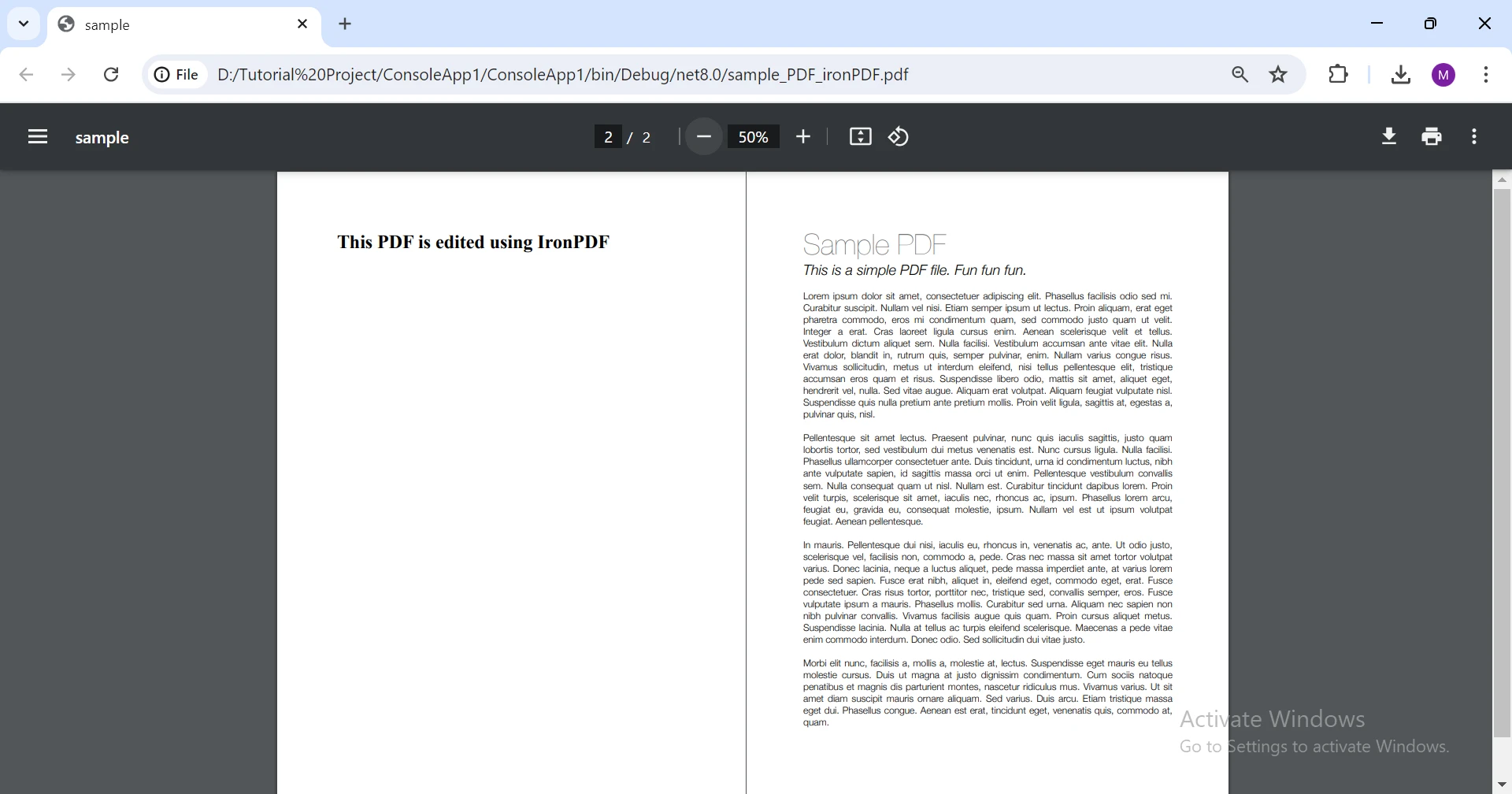
End SubBu C# kodu, IronPDF kütüphanesini kullanarak bir PDF belgesini düzenler. Öncelikle, 'sample_PDF.pdf' adlı mevcut bir PDF dosyasını bir PdfDocument nesnesine yükler. Ardından, ChromePdfRenderer kullanarak HTML içeriğinden yeni bir PDF sayfası oluşturur. Bu yeni sayfa, "Bu PDF IronPDF kullanılarak düzenlenmiştir" başlığını içerir, mevcut PDF belgesine eklenir. Son olarak, düzenlenen PDF, 'sample_PDF_ironPDF.pdf' olarak kaydedilir.
Sonuç
Adobe Acrobat olmadan PDF düzenlemek, Smallpdf, ILovePDF, PDFescape, Sejda PDF Editor ve hatta Microsoft Word gibi çeşitli çevrimiçi PDF düzenleme hizmetlerini kullanarak kolayca gerçekleştirilebilir. Geliştiriciler için, IronPDF, PDF belgelerini yönetmek için güçlü ve etkili bir programatik çözüm sunar.
IronPDF, bir ücretsiz deneme sağlar ve tam fonksiyonellik ve destek erişimi için satın alınabilir. İster web tabanlı bir çözüm tercih edin ister kodlama yaklaşımlarını, ihtiyaçlarınıza uygun bir seçenek bulunur. PDF düzenleme gereksinimleriniz için en iyi uyumu bulmak için bu araçları ve kütüphaneleri keşfedin.










 Ücretsiz Başlayın
 Ücretsiz Başlayın
 Ücretsiz Canlı Demo Rezervasyonu





 Kredi kartı veya hesap oluşturma gerektirmez










