


IronPDF vs ChatGPT - PDF Belgelerinden Metin Çıkarma

Adobe Pro Olmadan Bir PDF Şifresini Nasıl Kaldırırız: Adım Adım Kılavuz
PDF dosyalarınızı bir şifre ile güvence altına almak önemlidir, ancak daha kolay erişim sağlamak için şifreyi kaldırmanız gerektiği zamanlar gelebilir. Adobe Acrobat Pro popüler bir araç olmasına rağmen, birkaç çevrimiçi PDF şifre kaldırma aracı, PDF'lerden şifreyi hızlı ve kolay bir şekilde, ücretsiz olarak kaldırmanıza olanak tanır. İlk bölümde, PDF dosyalarınızdan şifreleri kaldırmak için kullanabileceğiniz dört farklı çevrimiçi araca göz atacağız. Sonra, PDF ile ilgili görevleri yapma yeteneklerinizi nasıl önemli ölçüde geliştirebildiğini kendi gözlerinizle görebileceğiniz IronPDF'e bakacağız.
1. Smallpdf
Smallpdf kullanıcı dostu bir çevrimiçi araçtır, şifre kaldırma dahil olmak üzere bir dizi PDF ile ilgili hizmet sunar. İşte bunu nasıl kullanacağınız:
-
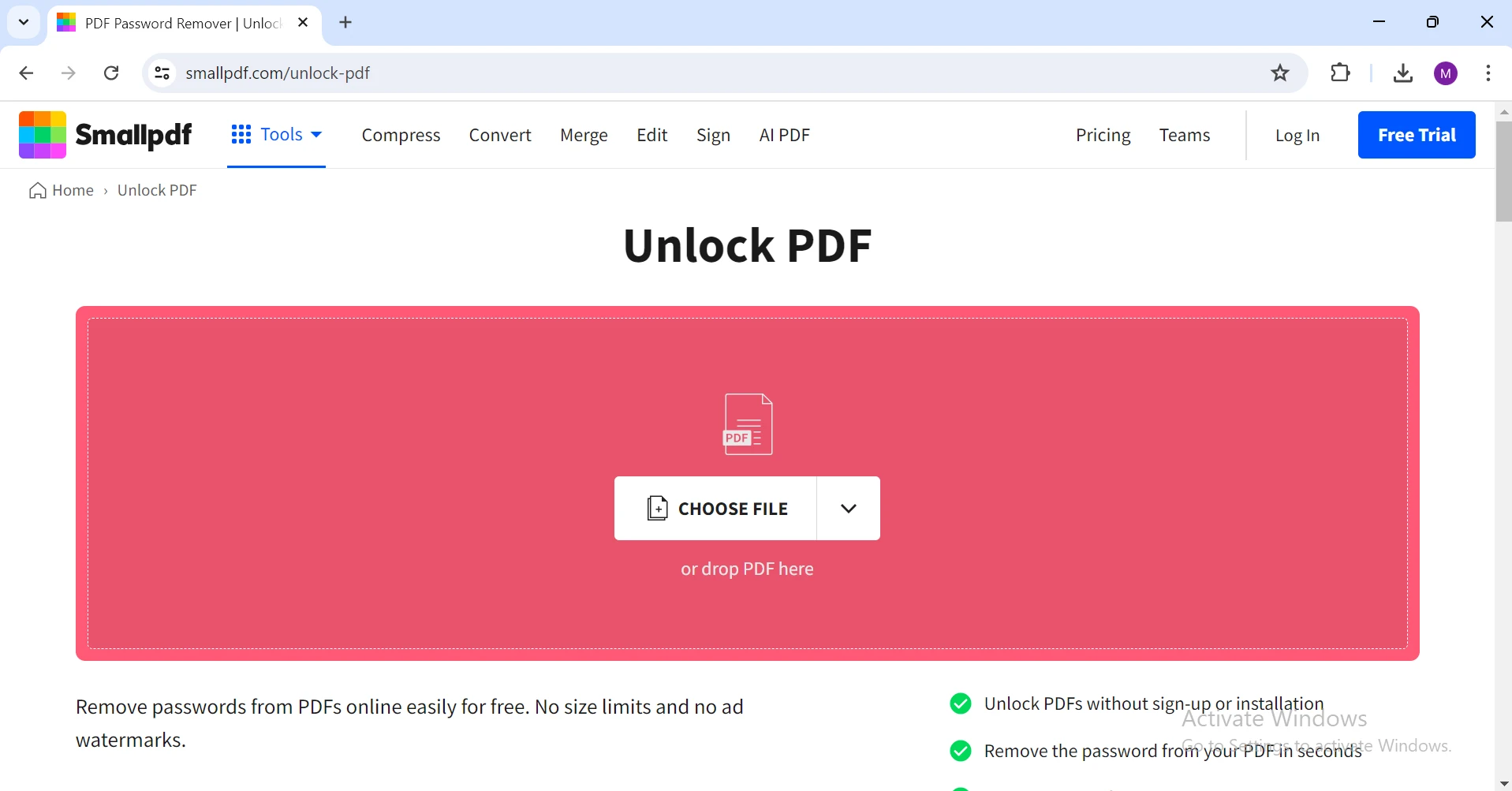
Tarayıcınızı açın: Smallpdf web sitesine gidin (https://smallpdf.com/unlock-pdf).
-
PDF'nizi Yükleyin: 'Dosya Seç' düğmesine basın ve kilidini açmak istediğiniz PDF'yi seçin. Alternatif olarak, dosyanızı belirtilen alana sürükleyip bırakabilirsiniz.
-
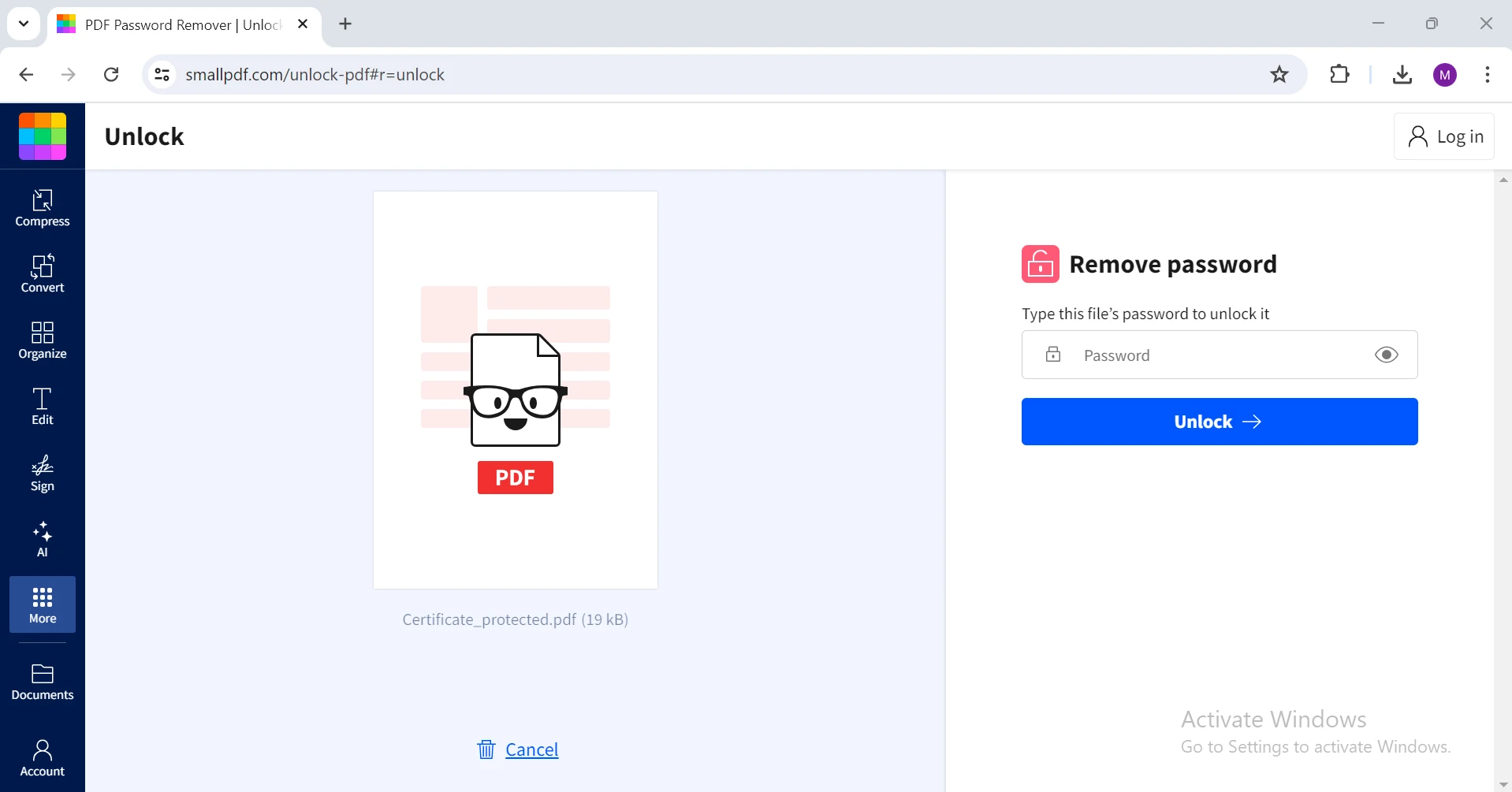
Parolayı Girin: Dosya yüklendiğinde, PDF'nin kilidini açmak için mevcut parolayı girin.
-
PDF'nin Kilidini Aç: 'Kilidini Aç' düğmesine tıklayın. Araç, dosyanızı işleyecek ve şifreyi kaldıracaktır.
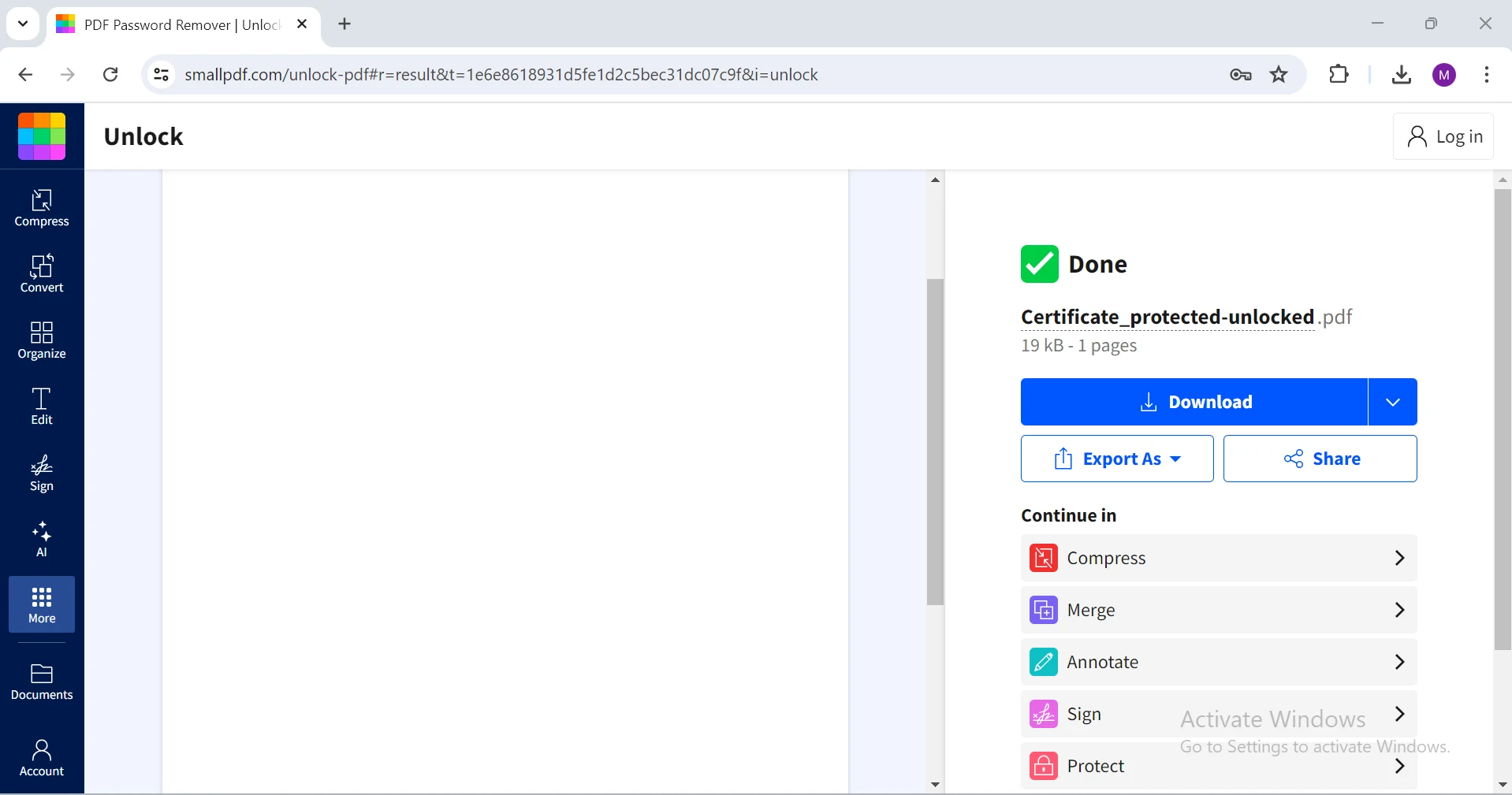
- Şifresiz PDF'yi İndirin: Süreç tamamlandıktan sonra, şifresiz PDF dosyasını bilgisayarınıza indirin.
2. ILovePDF
ILovePDF, PDF araçları dahil olmak üzere bir dizi hizmet sağlayan başka bir popüler çevrimiçi hizmettir. İşte bunu nasıl kullanacağınız:
-
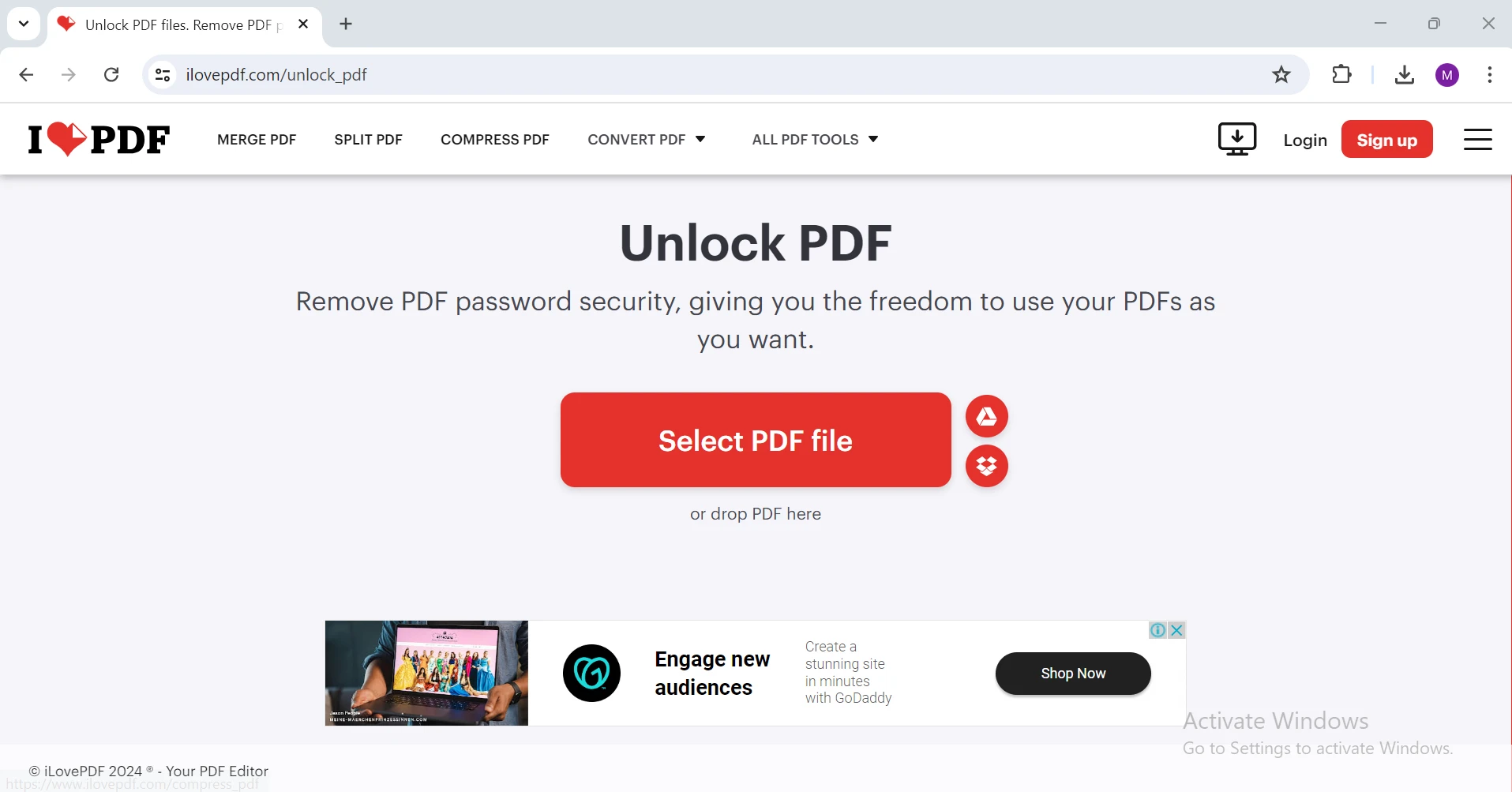
Tarayıcınızı açın: ILovePDF web sitesine gidin (https://www.ilovepdf.com/unlock_pdf).
-
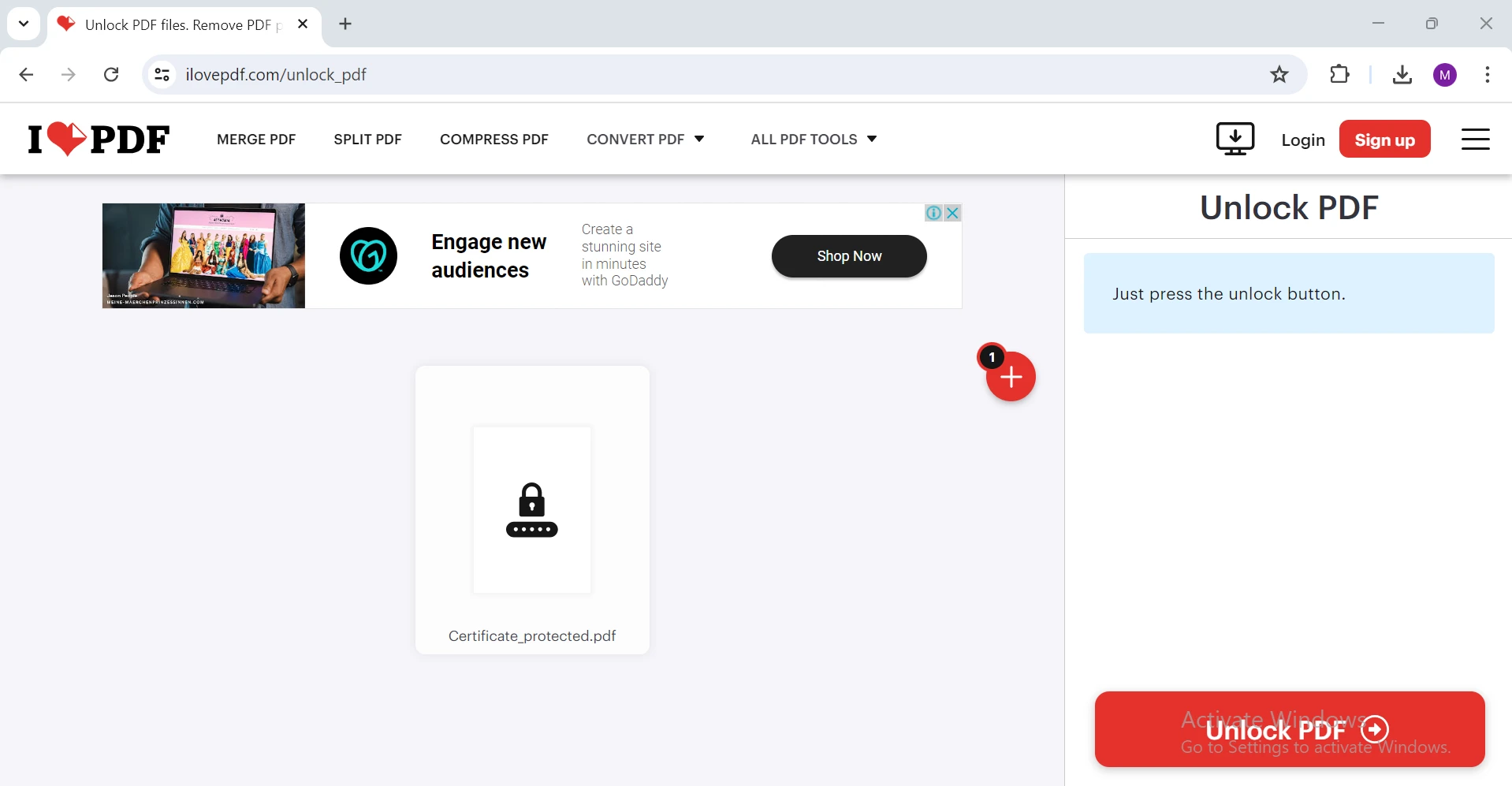
PDF'nizi Yükleyin: 'PDF Dosyasını Seç' düğmesine basın ve kilidini açmak istediğiniz PDF'yi seçin.
-
Parolayı Girin: PDF'yi kilidini açmak için mevcut parolayı girin. Doğru şifreyi girdiğinizden emin olun.
-
PDF'nin Kilidini Aç: 'PDF'nin Kilidini Aç' düğmesine tıklayın. Araç dosyanızı şifresini çözerek kaldıracaktır.
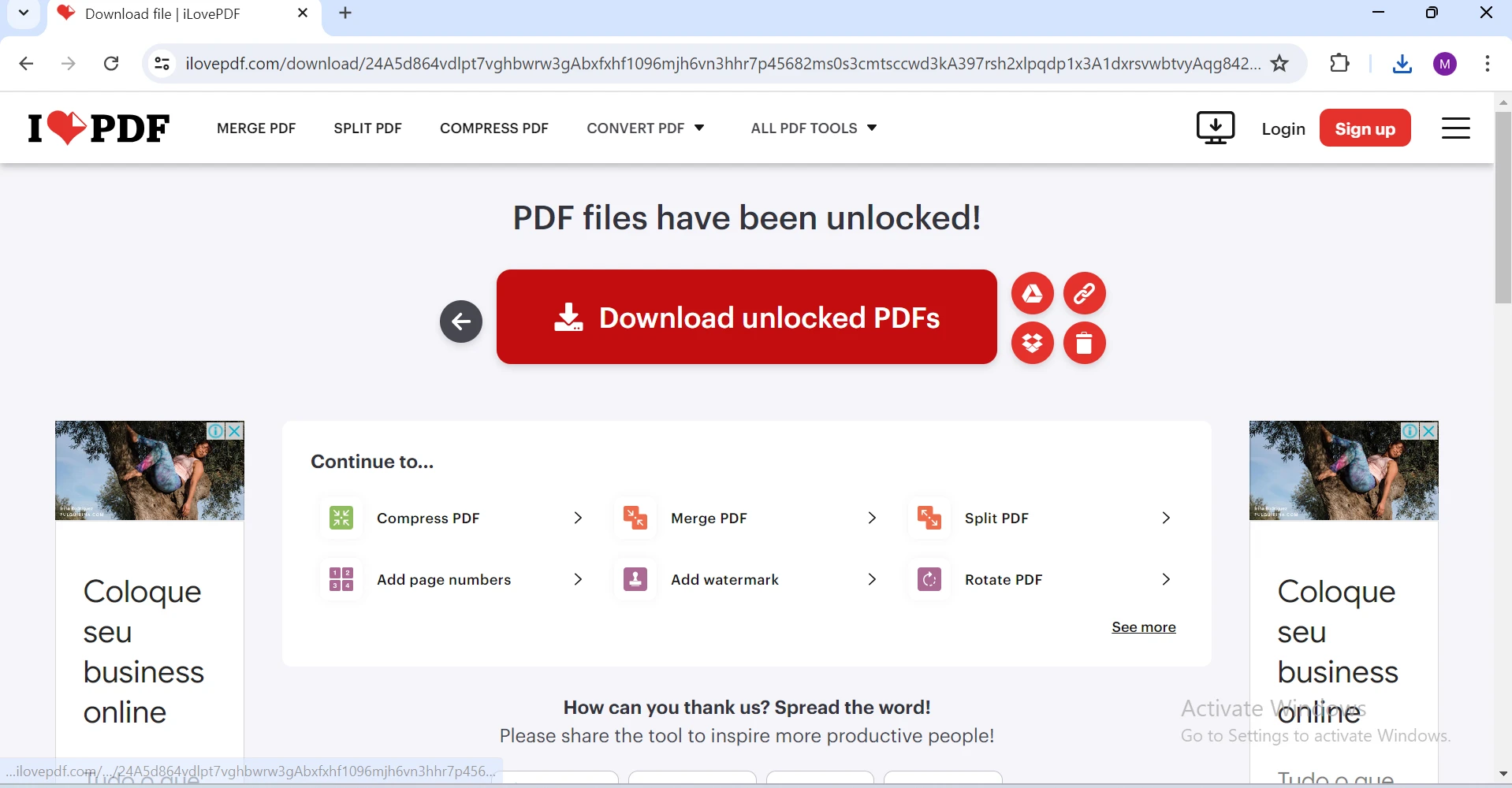
- Şifresiz PDF'yi İndirin: Süreç tamamlandıktan sonra, şifresiz PDF dosyasını bilgisayarınıza indirin.
3. PDF2Go
PDF2Go, şifre korumalı bir dosyadan şifreleri kaldırma seçeneği içeren çok yönlü bir çevrimiçi PDF aracı. İşte nasıl kullanıldığı:
-
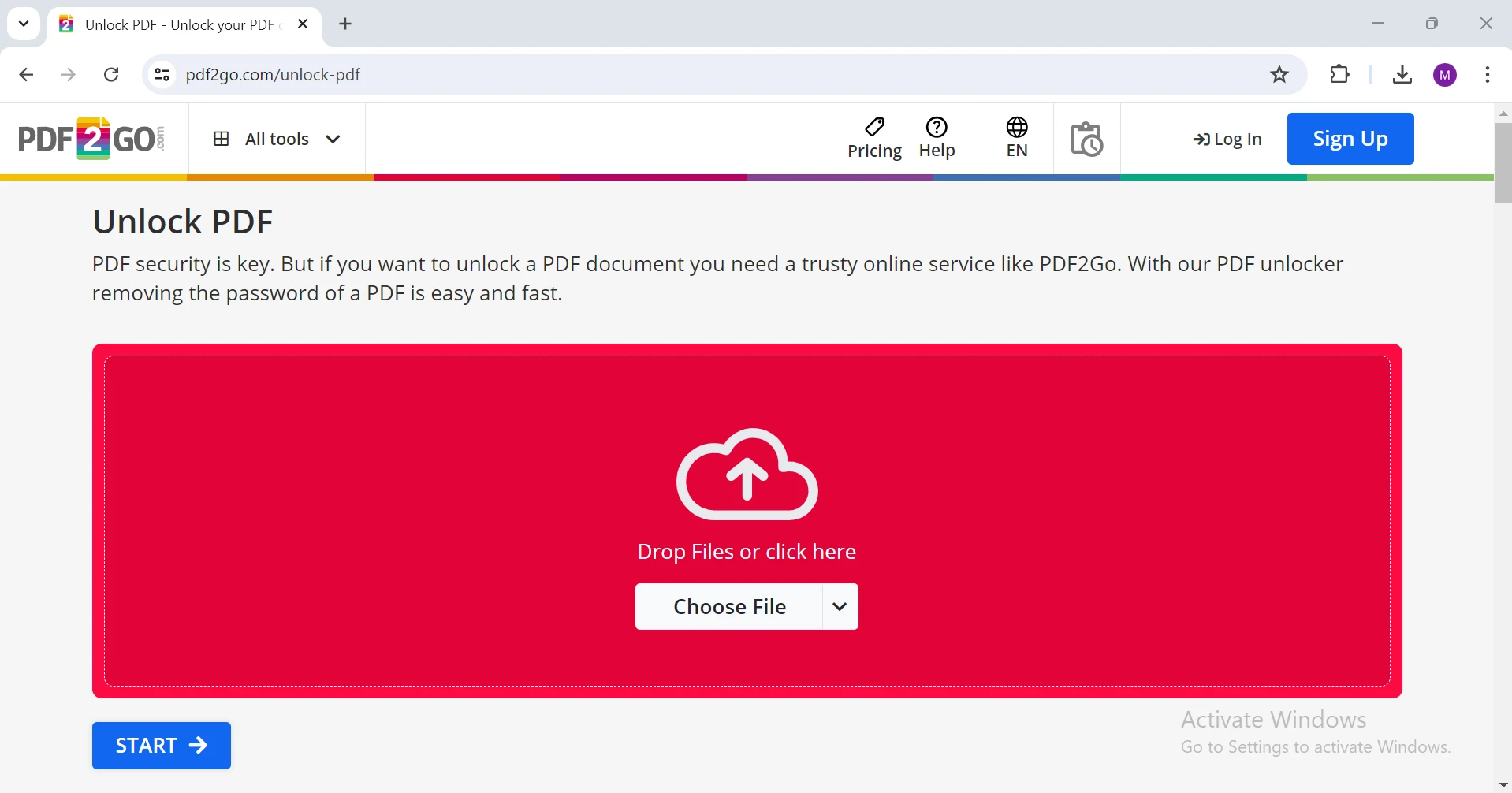
Tarayıcınızı açın: PDF2Go web sitesine gidin (https://www.pdf2go.com/unlock-pdf).
-
PDF'nizi Yükleyin: 'Dosya Seç' düğmesine tıklayın ve kilidini açmak istediğiniz PDF belgesini seçin. Alternatif olarak, dosyanızı yükleme alanına sürükleyip bırakabilirsiniz.
-
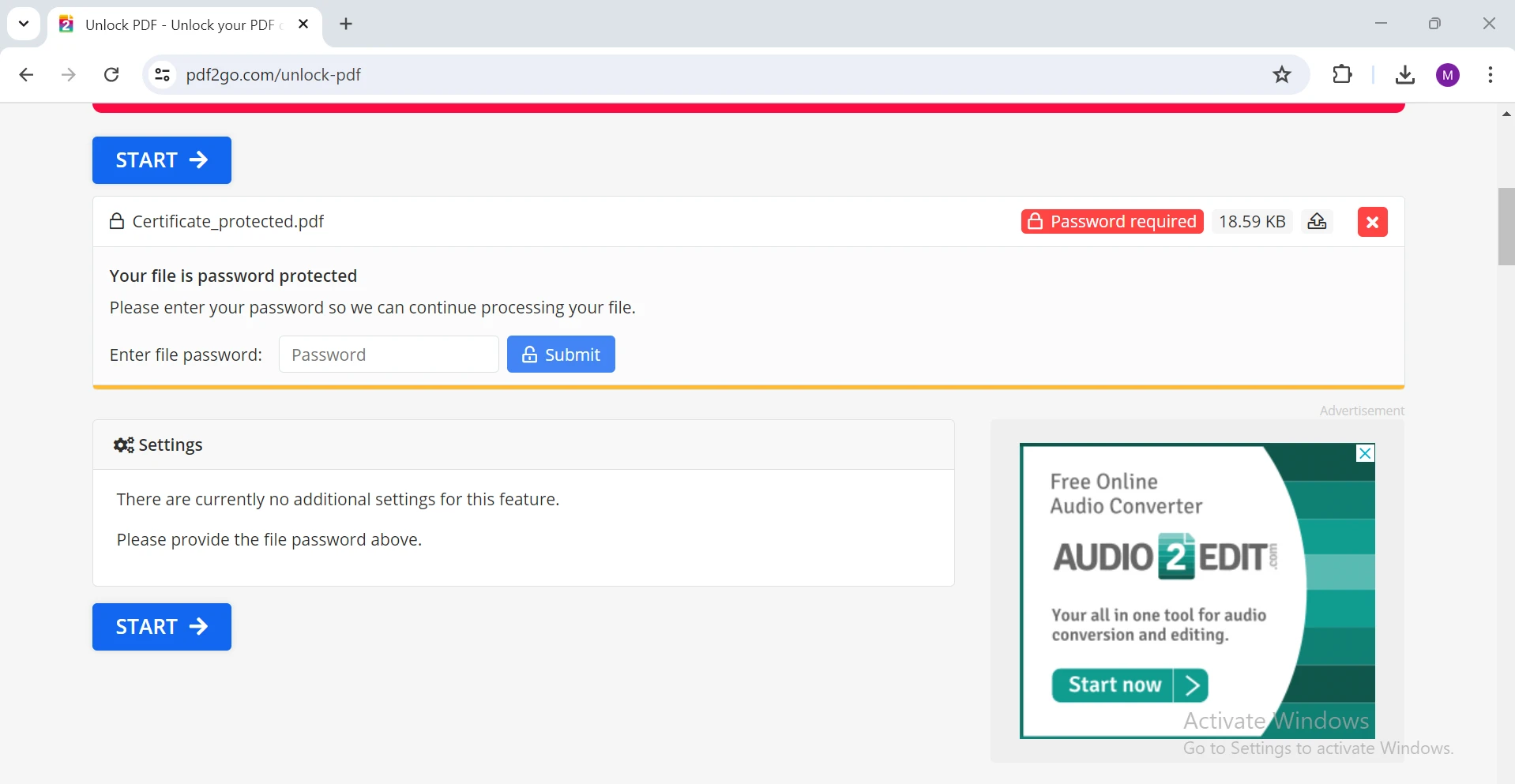
Parolayı Girin: PDF'yi kilidini açmak için mevcut parolayı girin. İzinler şifresini de kaldırabilirsiniz.
-
Süreci Başlat: 'Başla' düğmesine tıklayın. Araç, PDF dosyanızın şifresini çözerek kaldıracaktır.
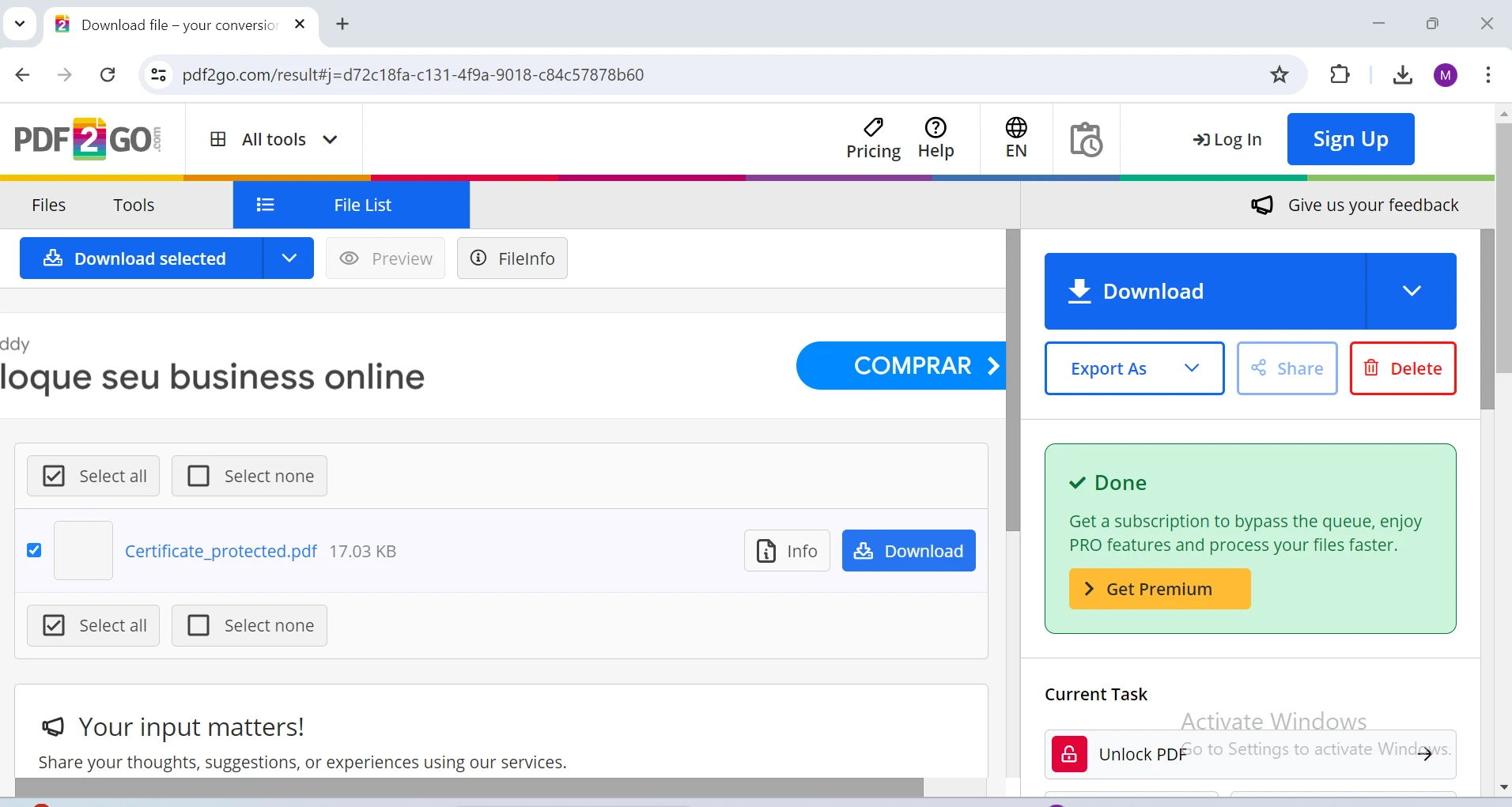
- Şifresiz PDF'yi İndirin: Süreç tamamlandığında, şifresiz PDF'yi bilgisayarınıza indirin.
4. Soda PDF
Soda PDF, şifre kaldırma dahil olmak üzere çeşitli PDF hizmetleri sunan çevrimiçi bir platformdur. Soda PDF kullanarak PDF şifresini nasıl kaldıracağınızı işte böyle yapabilirsiniz:
-
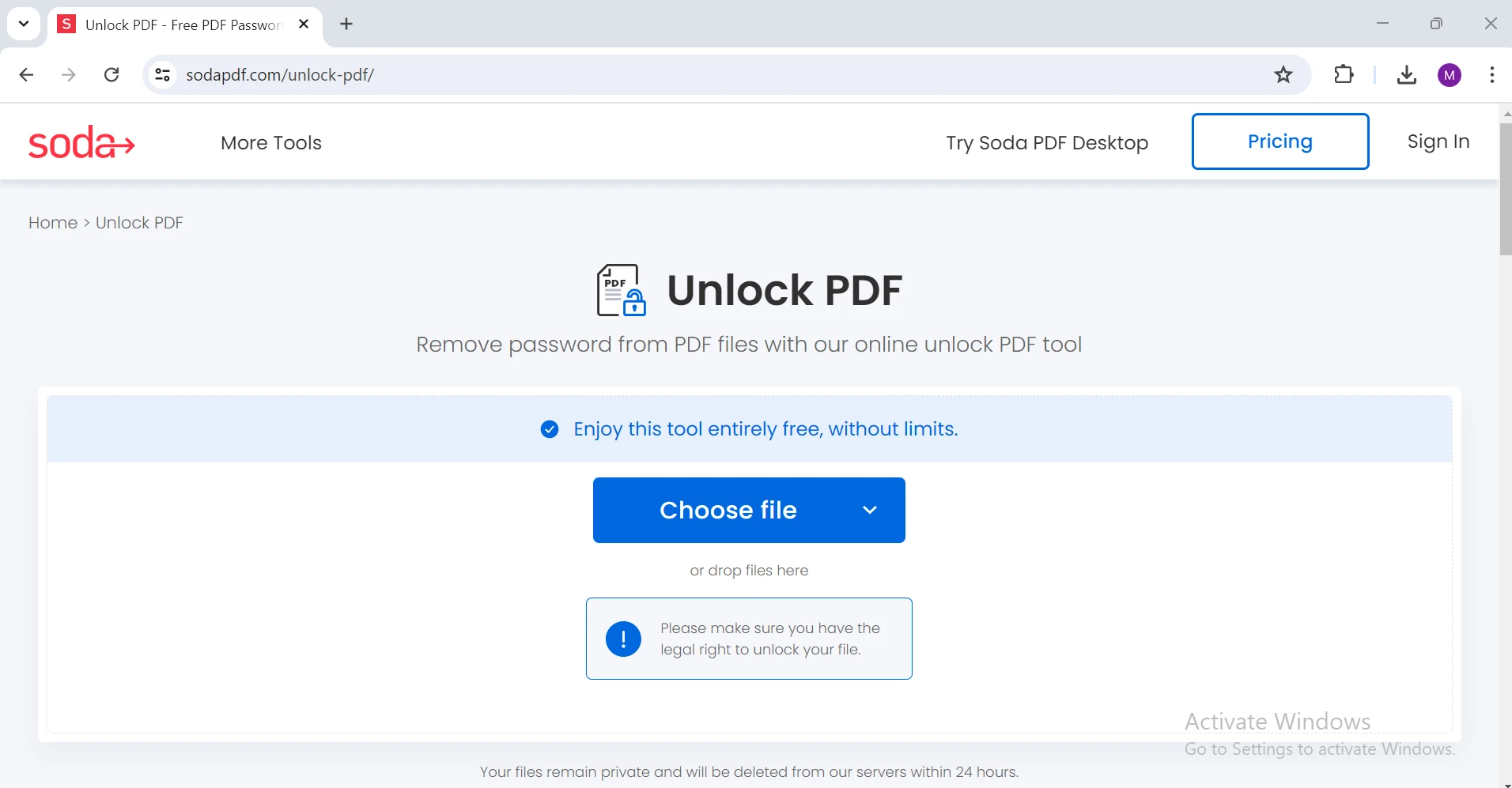
Tarayıcınızı açın: Soda PDF web sitesine gidin (https://www.sodapdf.com/unlock-pdf/).
-
PDF'nizi Yükleyin: 'Dosya Seç' düğmesine basın ve kilidini açmak istediğiniz PDF'yi seçin. Dosyanızı yükleme alanına sürükleyip de bırakabilirsiniz.
-
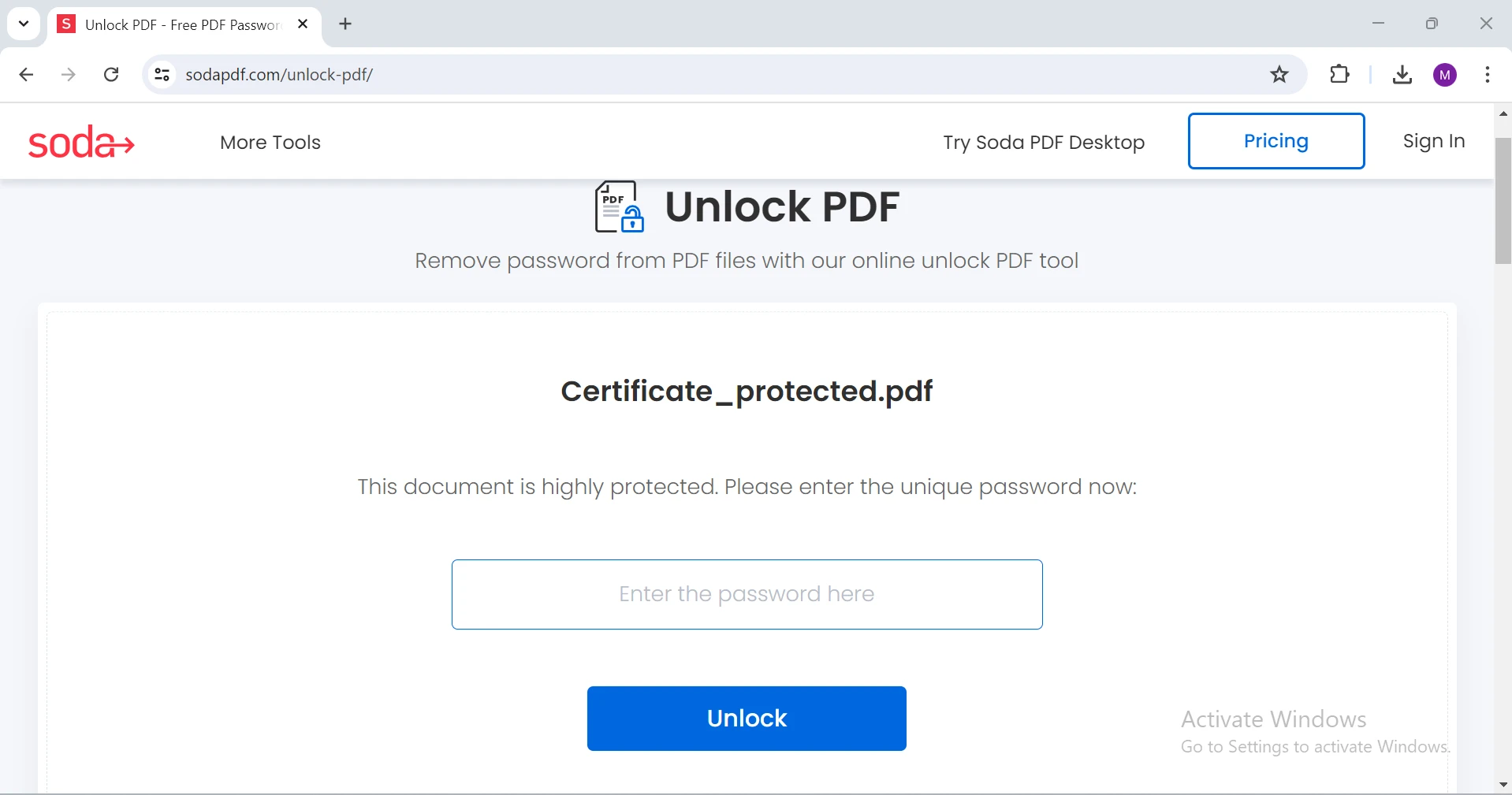
Parolayı girin: PDF'nin kilidini açmak için mevcut parolayı girin.
-
PDF'nin Kilidini Aç: 'PDF'nin Kilidini Aç' düğmesine tıklayın. Araç, PDF dosyanızın şifresini çözerek kaldıracaktır.
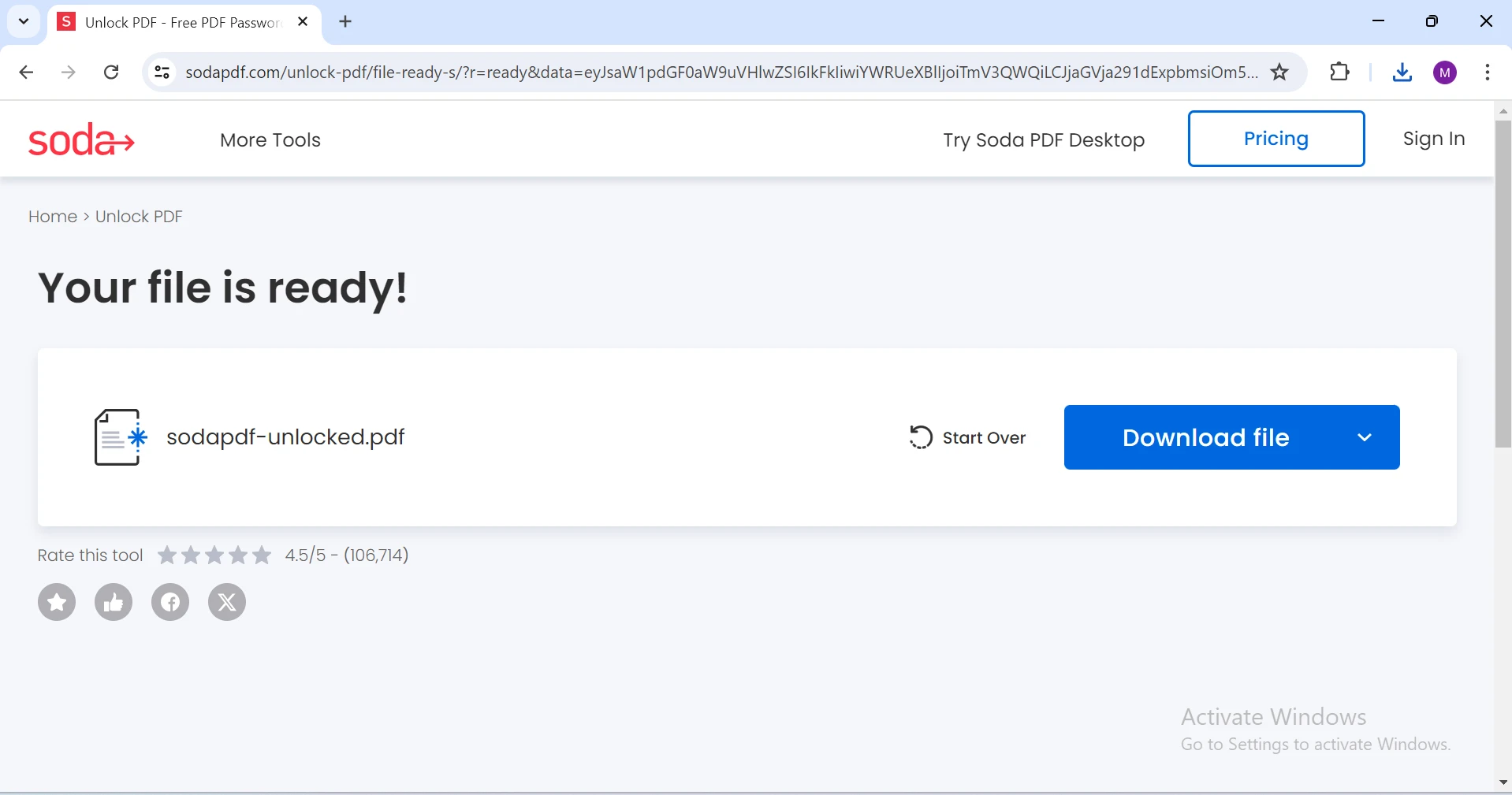
- Şifresiz PDF'yi İndirin: Süreç tamamlandıktan sonra, şifresiz PDF dosyasını bilgisayarınıza indirin.
Removing Passwords from PDFs Programmatically in C
Özellikle bir geliştirme ortamında programatik bir yaklaşım tercih edenler için, C# kullanarak PDF'lerden şifreleri kaldırabilirsiniz. Bu amaç için mükemmel bir kütüphane IronPDFdir.
IronPDF Tanıtımı
IronPDF, kapsamlı PDF yönetimi için özel olarak tasarlanmış güçlü ve çok yönlü bir C# kütüphanesidir. Geliştiricilere geniş bir yelpazedeki PDF görevlerini programatik olarak şaşırtıcı bir kolaylıkla yönetme yetkisi verir. Scratch'ten PDF oluşturmadan, mevcut belgeleri düzenlemeye, birden fazla dosyayı birleştirerek tek dosya yapmaya kadar, hatta şifreleri kaldırmaya kadar IronPDF hepsini kapsar. Kütüphanenin sezgisel API'si ve kapsamlı belgeleri hem deneyimli geliştiriciler hem de PDF manipülasyonuna yeni başlayanlar için erişilebilir kılar.
IronPDF'in öne çıkan özelliği, yüksek performans ve güvenilirlik sağlarken, .NET uygulamalarıyla kusursuz entegrasyonudur. Kütüphane, karmaşık düzenleri ele almak ve not eklemek dahil olmak üzere HTML'den PDF oluşturma gibi fonksiyonları destekler, bu özellikler uygulamalarınızın çok yönlülüğünü büyük ölçüde artırır. IronPDF ile kullanıcıların çeşitli ihtiyaçlarını karşılarken, geliştirme sürecinizde kullanım kolaylığı ve verimliliği koruyarak zengin özellikli PDF çözümleri sunabilirsiniz.
Installing IronPDF
IronPDF kullanmaya başlamak için NuGet üzerinden kütüphaneyi yükleyin. Bu, Paket Yöneticisi Konsoluna aşağıdaki komutu girerek yapabilirsiniz:
Install-Package IronPdf
Bu komut, IronPDF kütüphanesini tüm bağımlılıkları ile birlikte yükleyecektir.
Örnek: IronPDF ile Bir PDF'den Şifre Kaldırma
C# kullanarak IronPDF ile bir PDF'den şifre güvenliğini kaldırmak için basit bir örnek:
using IronPDF;

static void Main(string[] args)
{
    // Load the PDF document with the known password
    PdfDocument document = new PdfDocument("Certificate.pdf", "p@ssw0rd");

    // Remove the password protection and encryption
    document.SecuritySettings.RemovePasswordsAndEncryption();

    // Save the modified document as a new PDF file
    document.SaveAs("Certificate_unprotected.pdf");
}
using IronPDF;
static void Main(string[] args)
{
// Load the PDF document with the known password
PdfDocument document = new PdfDocument("Certificate.pdf", "p@ssw0rd");
// Remove the password protection and encryption
document.SecuritySettings.RemovePasswordsAndEncryption();
// Save the modified document as a new PDF file
document.SaveAs("Certificate_unprotected.pdf");
}Imports IronPDF
Shared Sub Main(ByVal args() As String)
' Load the PDF document with the known password
Dim document As New PdfDocument("Certificate.pdf", "p@ssw0rd")
' Remove the password protection and encryption
document.SecuritySettings.RemovePasswordsAndEncryption()
' Save the modified document as a new PDF file
document.SaveAs("Certificate_unprotected.pdf")
End SubBu C# kod parçası, IronPDF kütüphanesini kullanarak bir PDF dosyasından şifreyi nasıl kaldırabileceğinizi gösterir:
- 'p@ssw0rd' şifresi ile 'Certificate.pdf' adlı şifre korumalı bir PDF dosyası yüklenerek bir
PdfDocumentnesnesi oluşturulur. RemovePasswordsAndEncryption()yöntemi, PDF'nin şifre korumasını ve şifrelemesini kaldırmak için çağrılır.- Güncellenmiş, şifresiz PDF yeni bir dosya olarak 'Certificate_unprotected.pdf' adıyla kaydedilir.
IronPDF, PDF güvenliğini yönetme sürecini basitleştirir ve uygulamalarında PDF işlevlerini uygulaması gereken geliştiriciler için sağlam bir çözüm sunar.
Sonuç
Smallpdf, ILovePDF, PDF2Go gibi çeşitli çevrimiçi araçları kullanarak PDF'lerden şifreleri kaldırmak kolayca gerçekleşebilir, bunlar hızlı şifre kaldırma için kolay, kullanıcı-dostu seçenekler sunar. Ancak, PDF belgelerini daha sağlam ve programatik bir şekilde yönetmek isteyen geliştiriciler için IronPDF güçlü bir çözüm olarak öne çıkar. Sadece şifreleri kaldırma kabiliyeti sağlamakla kalmaz, aynı zamanda yaratma, düzenleme ve birleştirme dahil olmak üzere geniş bir PDF manipülasyon özellikleri dizisi sunar.
IronPDF, geliştirmenizi yüksek performans ve güvenilirliği ile iyileştirerek .NET uygulamalarınıza kusursuz bir şekilde entegre olacak şekilde tasarlanmıştır. IronPDF'in tüm yeteneklerini keşfetmeye başlamak, ücretsiz bir deneme ile yatırım yapmaya değer. Bu lisans, IronPDF'in tüm özelliklerine erişim sağlamakla kalmaz, aynı zamanda sürekli destek ve güncellemeler almanızı temin eder, bu da onu kapsamlı PDF yönetimi için paha biçilmez bir araç haline getirir.










 Ücretsiz Başlayın
 Ücretsiz Başlayın
 Ücretsiz Canlı Demo Rezervasyonu





 Kredi kartı veya hesap oluşturma gerektirmez










