using IronPdf;

// Disable local disk access or cross-origin requests
Installation.EnableWebSecurity = true;

// Instantiate Renderer
var renderer = new ChromePdfRenderer();

// Create a PDF from a HTML string using C#
var pdf = renderer.RenderHtmlAsPdf("<h1>Hello World</h1>");

// Export to a file or Stream
pdf.SaveAs("output.pdf");

// Advanced Example with HTML Assets
// Load external html assets: Images, CSS and JavaScript.
// An optional BasePath 'C:\site\assets\' is set as the file location to load assets from
var myAdvancedPdf = renderer.RenderHtmlAsPdf("<img src='icons/iron.png'>", @"C:\site\assets\");
myAdvancedPdf.SaveAs("html-with-assets.pdf");
using IronPdf;// Disable local disk access or cross-origin requestsInstallation.EnableWebSecurity = true;// Instantiate Renderervar renderer = new ChromePdfRenderer();// Create a PDF from a HTML string using C#var pdf = renderer.RenderHtmlAsPdf("<h1>Hello World</h1>");// Export to a file or Streampdf.SaveAs("output.pdf");// Advanced Example with HTML Assets// Load external html assets: Images, CSS and JavaScript.// An optional BasePath 'C:\site\assets\' is set as the file location to load assets fromvar myAdvancedPdf = renderer.RenderHtmlAsPdf("<img src='icons/iron.png'>", @"C:\site\assets\");myAdvancedPdf.SaveAs("html-with-assets.pdf");
## Passwort aus einer PDF-Datei ohne Adobe Pro entfernen: Eine Schritt-für-Schritt-Anleitung
Es ist wichtig, Ihre PDF-Dateien mit einem Passwort zu sichern, jedoch kann es vorkommen, dass Sie das Passwort entfernen müssen, um leichteren Zugang zu erhalten. Während Adobe Acrobat Pro ein beliebtes Tool ist, gibt es mehrere Online-Tools zur Entfernung von PDF-Passwörtern, die es Ihnen ermöglichen, Passwörter schnell und einfach aus PDFs zu entfernen, ohne Kosten. In diesem ersten Teil werfen wir einen Blick auf vier verschiedene Online-Tools, die Sie verwenden können, um Passwörter aus Ihren PDF-Dateien zu entfernen. Dann werden wir einen Blick auf [IronPDF](/) werfen, wo Sie selbst sehen können, wie IronPDF Ihre Fähigkeit zur Durchführung von PDF-bezogenen Aufgaben erheblich verbessern kann.
### 1. Kleines PDF
[Smallpdf](https://smallpdf.com/) ist ein benutzerfreundliches Online-Tool, das eine Vielzahl von PDF-bezogenen Diensten bietet, einschließlich der Passwortentfernung. So verwenden Sie es:
1. **Öffnen Sie Ihren Browser:** Gehen Sie zur Smallpdf-Website ([https://smallpdf.com/unlock-pdf](https://smallpdf.com/unlock-pdf)).
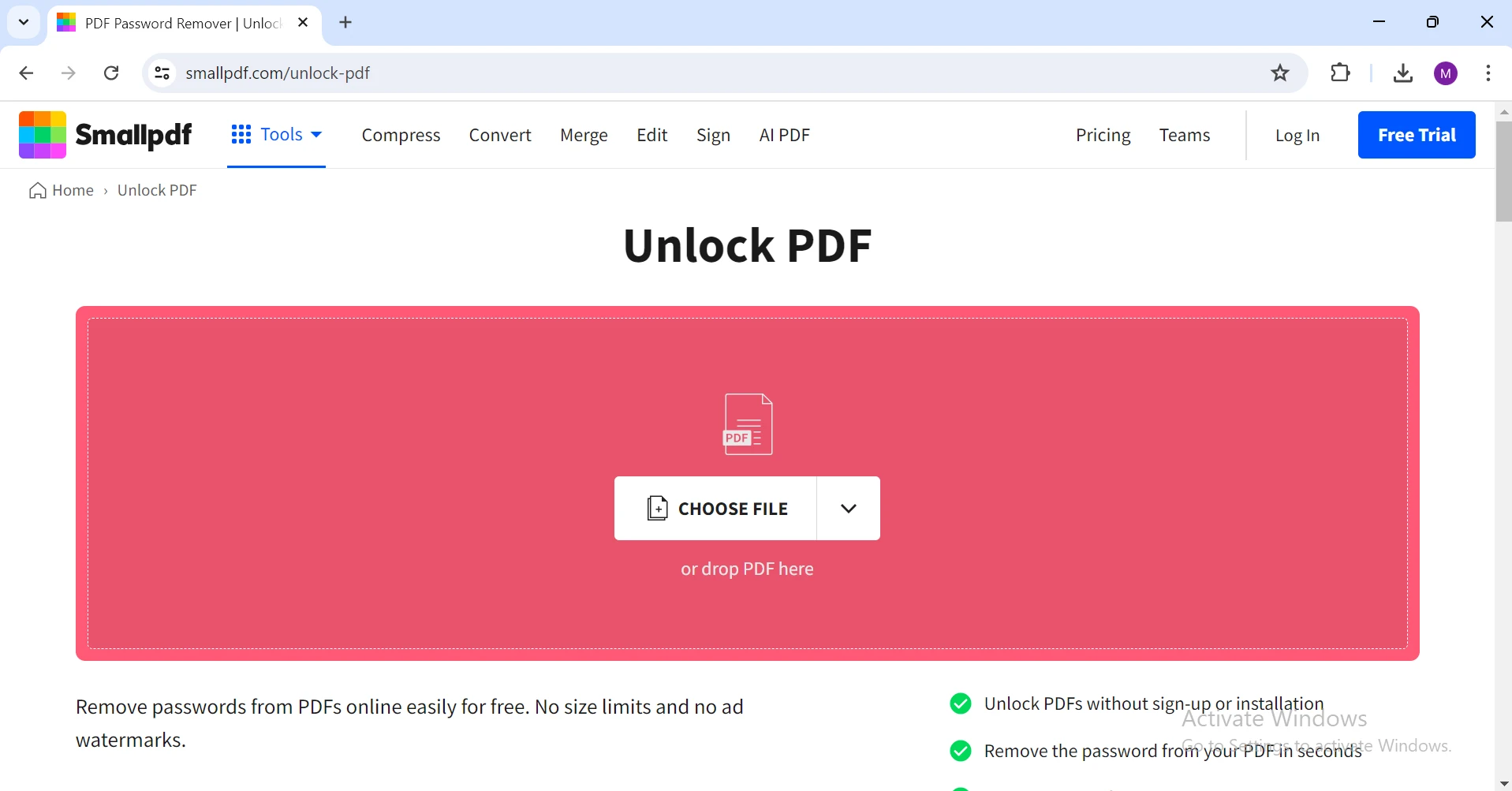
2. **Laden Sie Ihr PDF hoch:** Drücken Sie den 'Datei auswählen'-Button und wählen Sie das PDF, das Sie entsperren möchten. Alternativ können Sie Ihre Datei in den dafür vorgesehenen Bereich ziehen und ablegen.
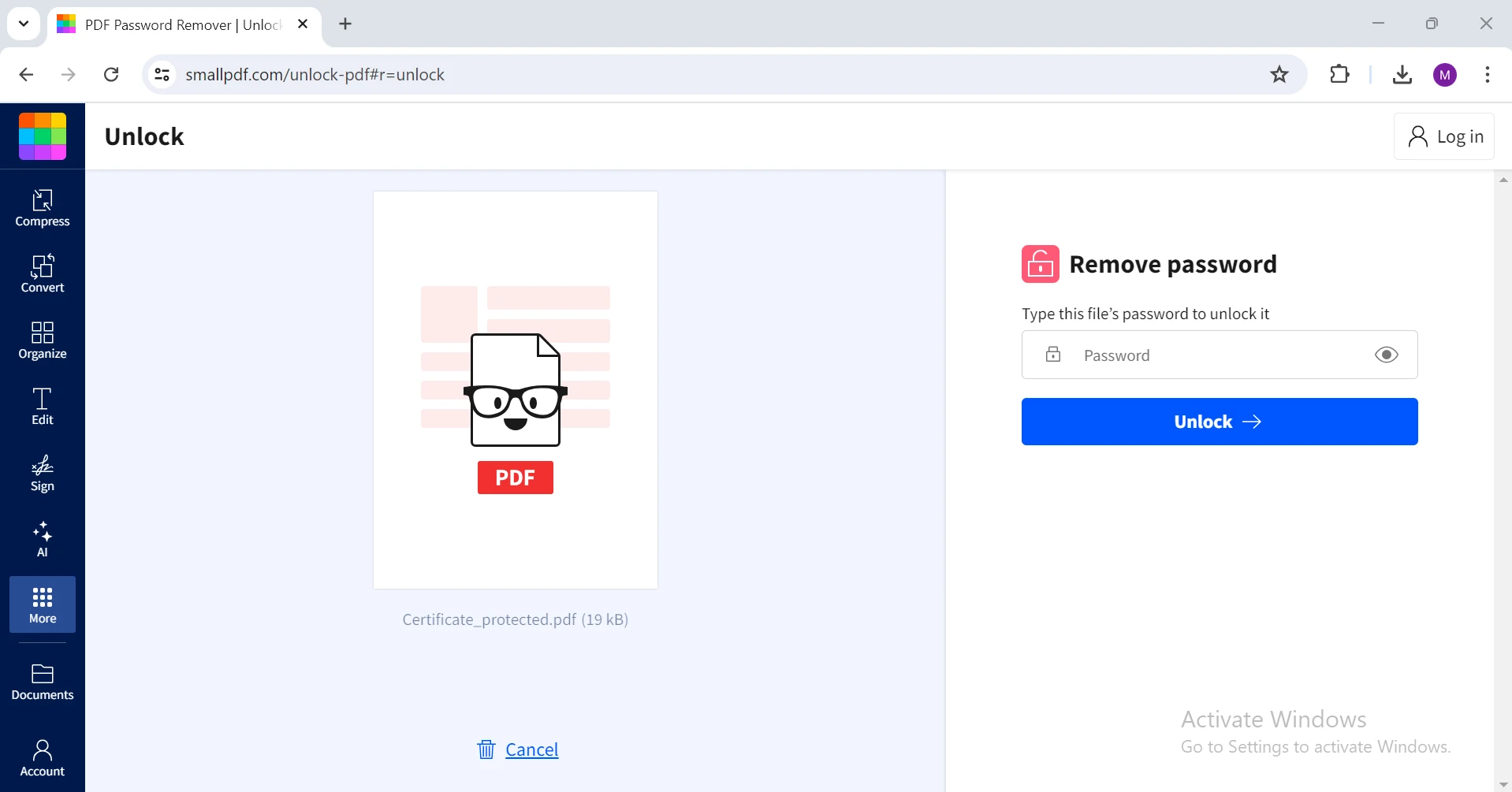
3. **Geben Sie das Passwort ein:** Sobald die Datei hochgeladen ist, geben Sie das aktuelle Passwort ein, um das PDF zu entsperren.
4. **Entsperren Sie das PDF:** Klicken Sie auf den "Entsperren"-Button. Das Tool wird Ihre Datei verarbeiten und das Passwort entfernen.
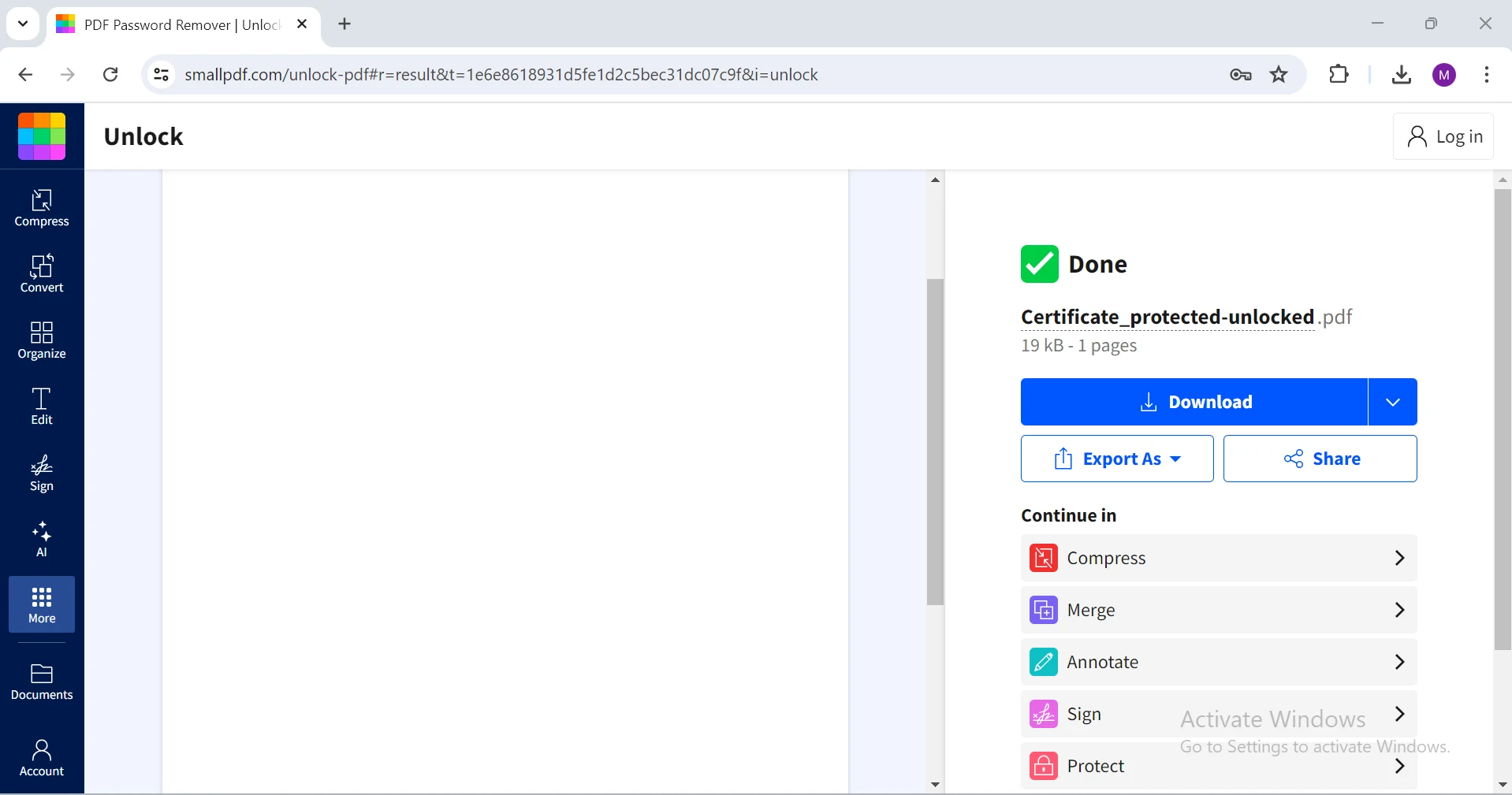
5. **Laden Sie das entsperrte PDF herunter:** Nachdem der Prozess abgeschlossen ist, laden Sie das passwortfreie PDF auf Ihren Computer herunter.
### 2. I Love PDF
[ILovePDF](https://www.ilovepdf.com/) ist ein weiterer beliebter Online-Dienst, der eine Reihe von PDF-Tools bereitstellt, einschließlich Passwortentfernung. So verwenden Sie es:
1. **Öffnen Sie Ihren Browser:** Gehen Sie zur ILovePDF-Website ([https://www.ilovepdf.com/unlock_pdf](https://www.ilovepdf.com/unlock_pdf)).
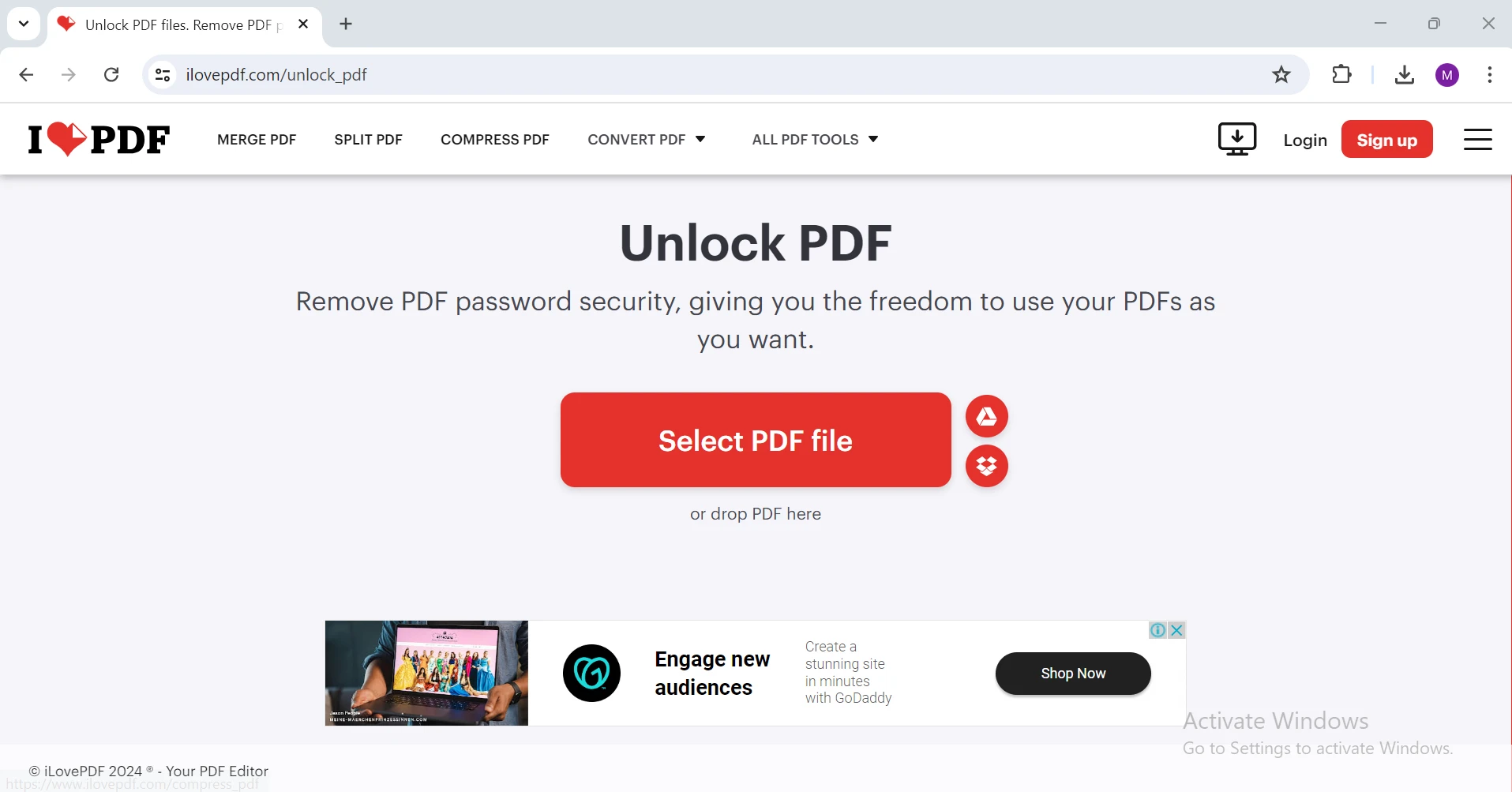
2. **Laden Sie Ihr PDF hoch:** Drücken Sie den 'PDF-Datei auswählen'-Button und wählen Sie das PDF, das Sie entsperren möchten.
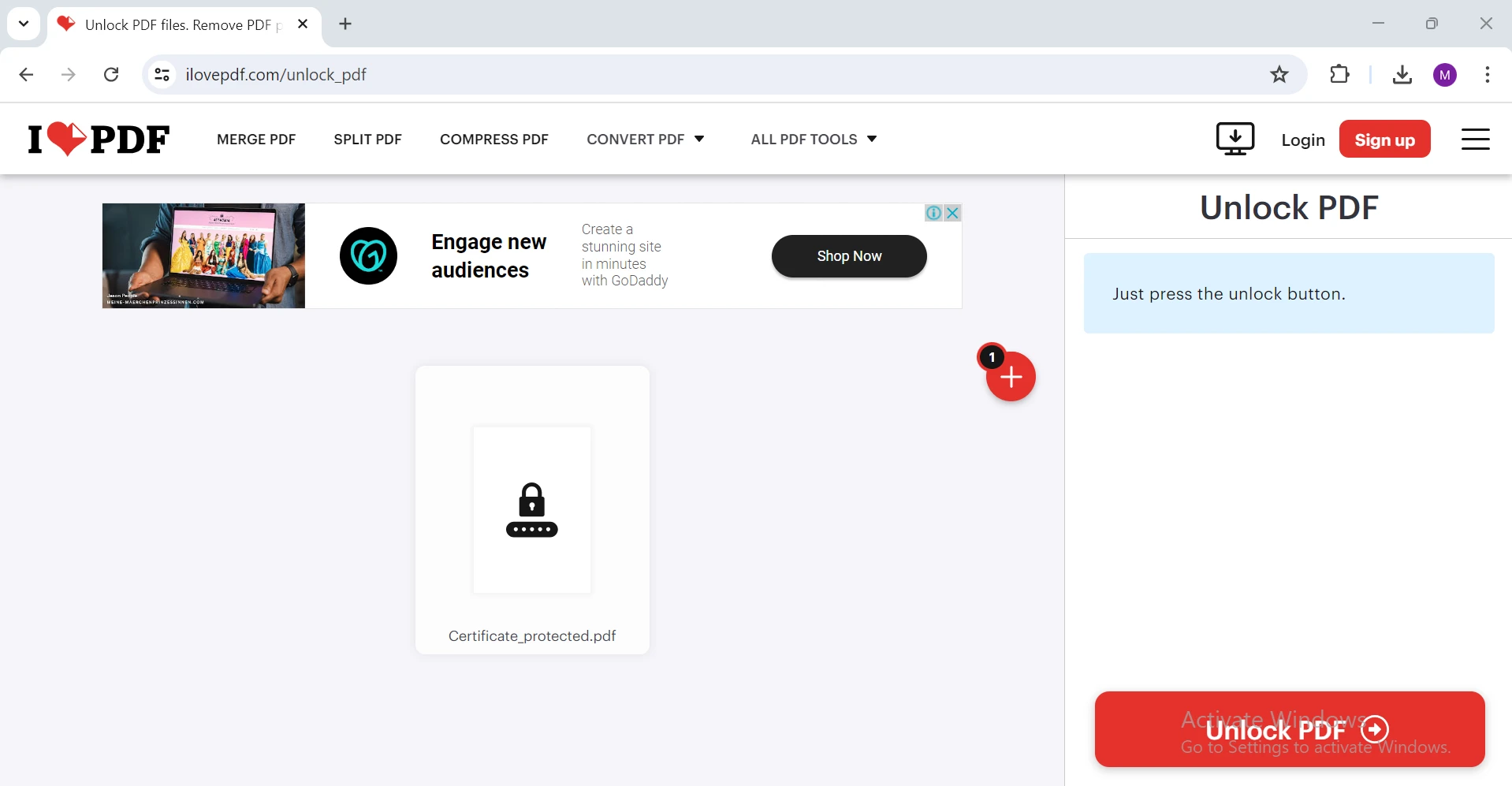
3. **Geben Sie das Passwort ein:** Geben Sie das aktuelle Passwort ein, um das PDF zu entsperren. Stellen Sie sicher, dass Sie das korrekte Passwort eingeben.
4. **PDF entsperren:** Klicken Sie auf den "PDF entsperren"-Button. Das Tool wird Ihre Datei entschlüsseln und das Passwort entfernen.
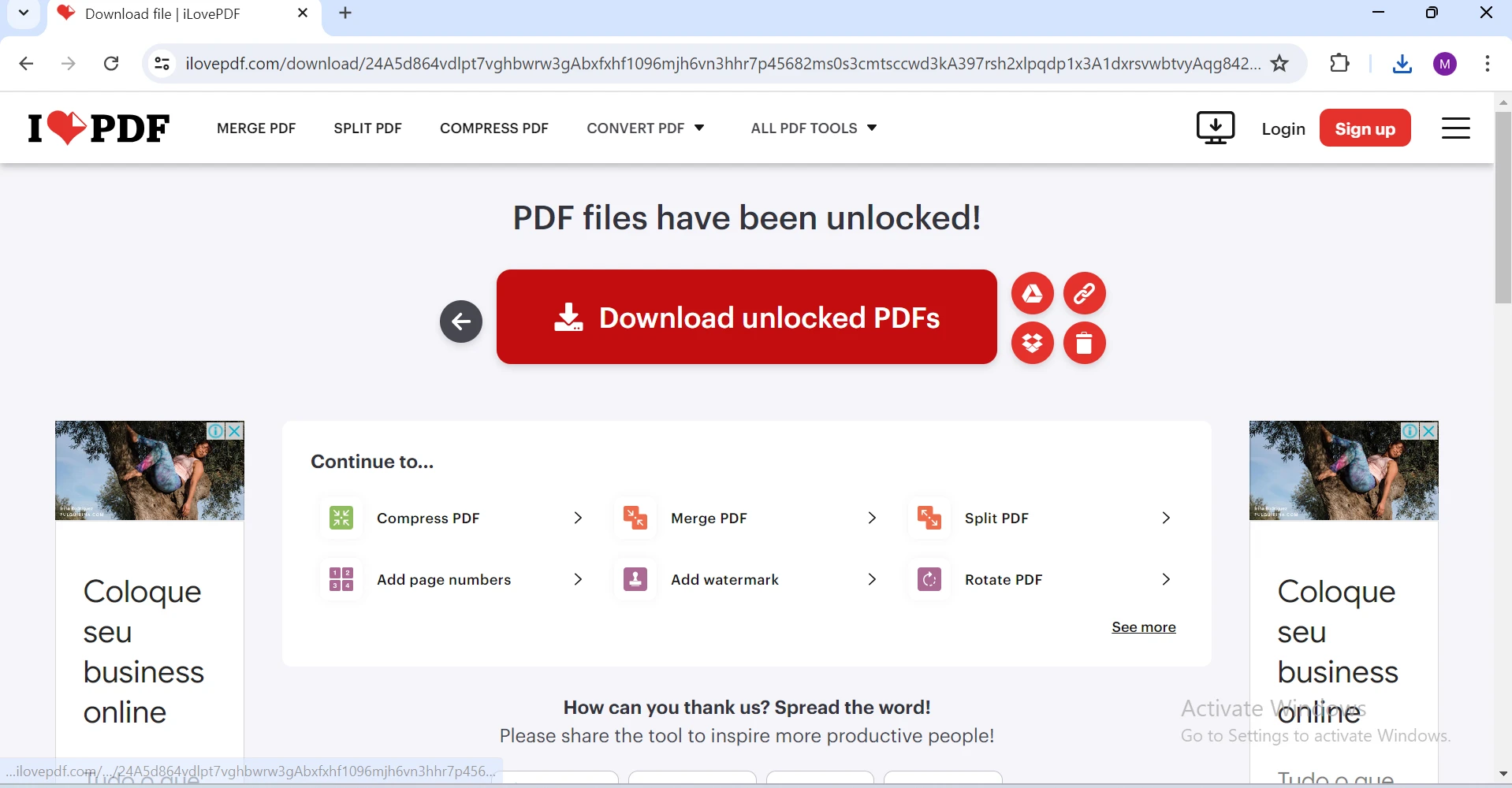
5. **Laden Sie das entsperrte PDF herunter:** Nachdem der Prozess abgeschlossen ist, laden Sie das passwortfreie PDF auf Ihren Computer herunter.
### 3. PDF2Go
[PDF2Go](https://www.pdf2go.com/) ist ein vielseitiges Online-PDF-Tool, das eine Option zum Entfernen von Passwörtern aus einer passwortgeschützten Datei bietet. So verwenden Sie es:
1. **Öffnen Sie Ihren Browser:** Gehen Sie zur PDF2Go-Website ([https://www.pdf2go.com/unlock-pdf](https://www.pdf2go.com/unlock-pdf)).
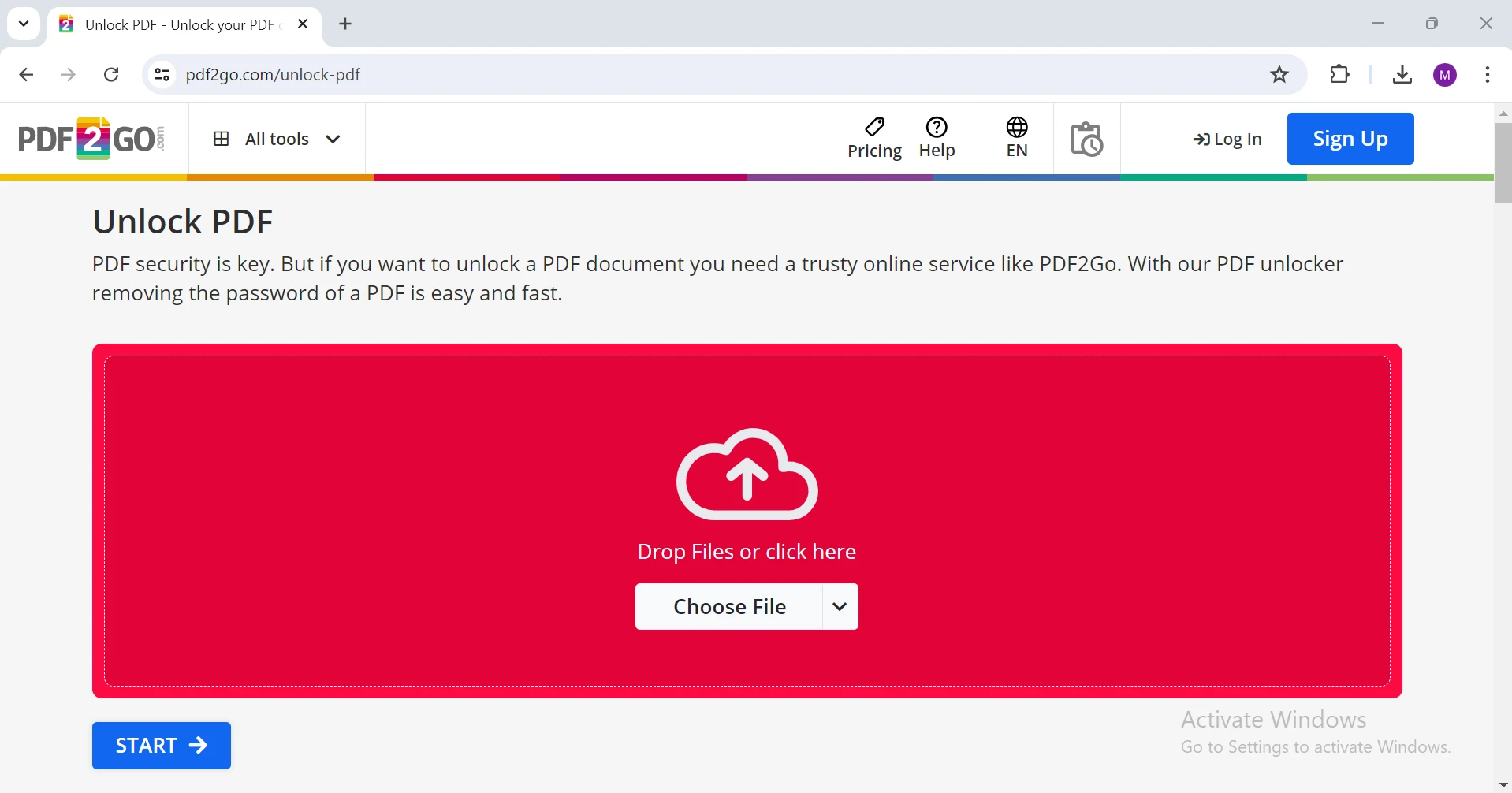
2. **Laden Sie Ihr PDF hoch:** Klicken Sie auf den "Datei auswählen"-Button und wählen Sie das PDF-Dokument, das Sie entsperren möchten. Alternativ können Sie Ihre Datei in den Upload-Bereich ziehen und ablegen.
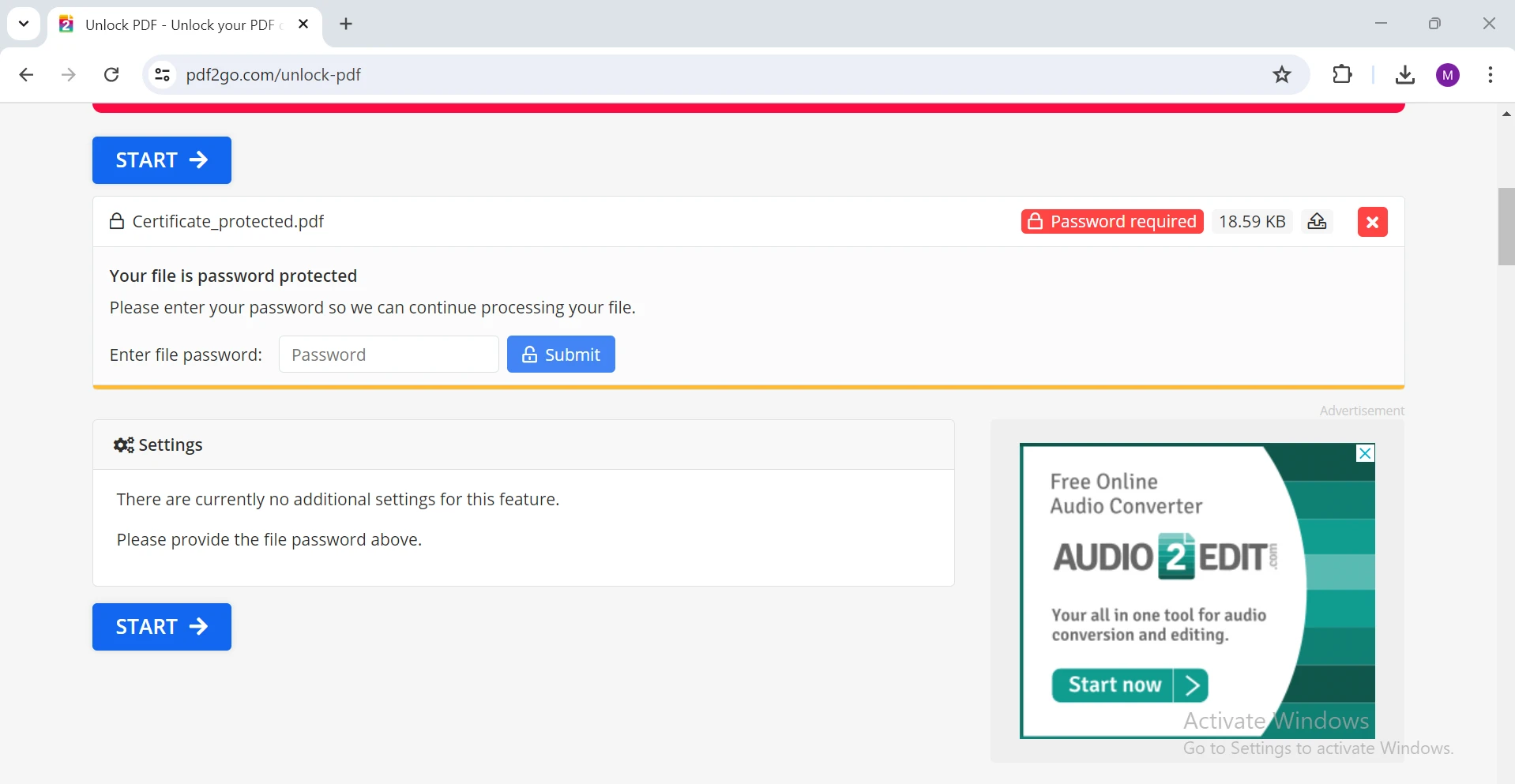
3. **Geben Sie das Passwort ein:** Geben Sie das aktuelle Passwort ein, um das PDF zu entsperren. Sie können auch das Berechtigungspasswort entfernen.
4. **Prozess starten:** Klicken Sie auf den "Start"-Button. Das Tool wird Ihr PDF entschlüsseln und das Passwort entfernen.
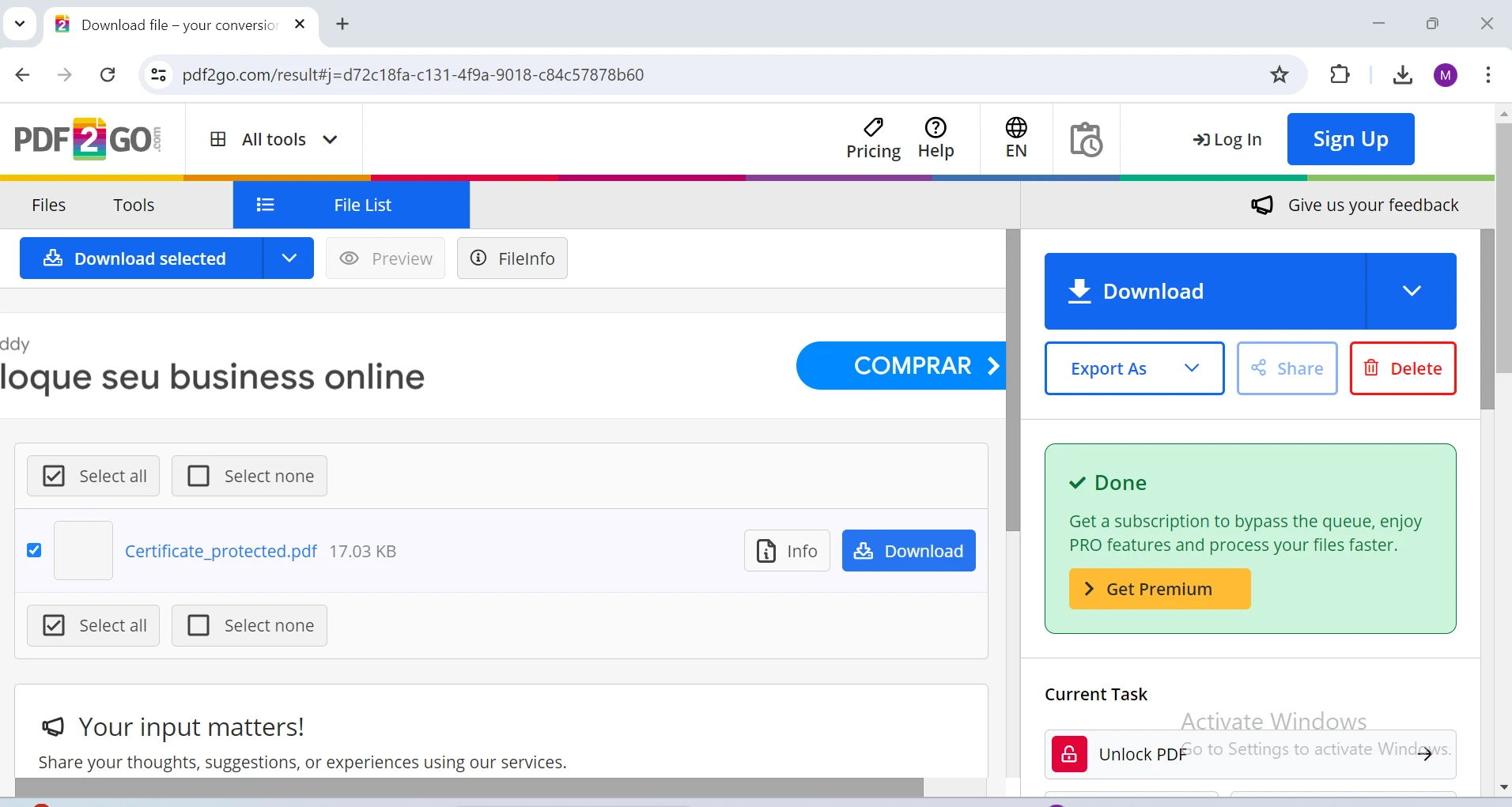
5. **Laden Sie das entsperrte PDF herunter:** Sobald der Prozess abgeschlossen ist, laden Sie das passwortfreie PDF auf Ihren Computer herunter.
### 4. Soda PDF
[Soda PDF](https://www.sodapdf.com/) ist eine Online-Plattform, die verschiedene PDF-Dienste anbietet, einschließlich Passwortentfernung. So entfernen Sie ein PDF-Passwort mit Soda PDF:
1. **Öffnen Sie Ihren Browser:** Gehen Sie zur Soda PDF-Website ([https://www.sodapdf.com/unlock-pdf/](https://www.sodapdf.com/unlock-pdf/)).
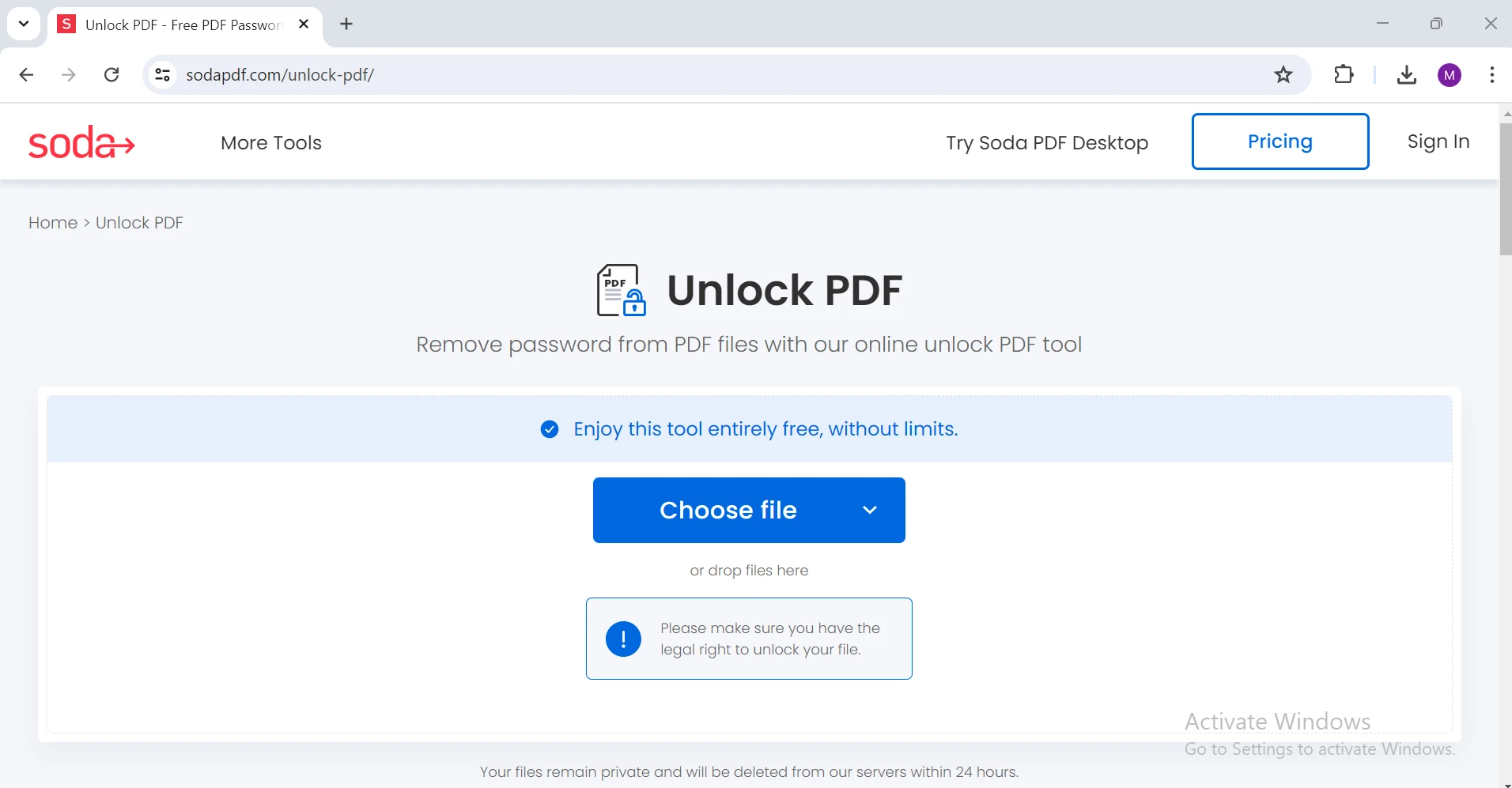
2. **Laden Sie Ihr PDF hoch:** Drücken Sie den 'Datei auswählen'-Button und wählen Sie das PDF, das Sie entsperren möchten. Sie können Ihre Datei auch in den Upload-Bereich ziehen und ablegen.
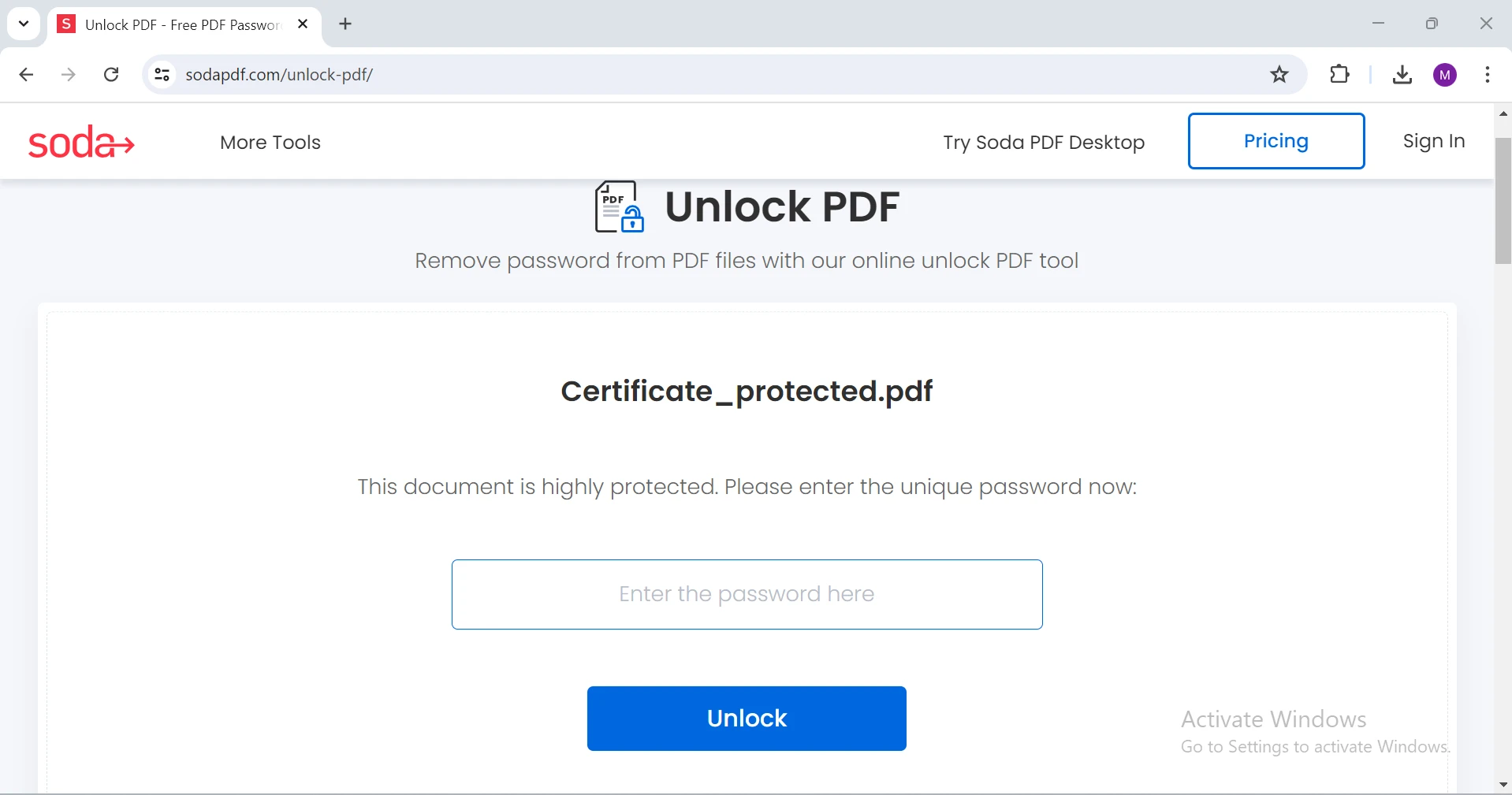
3. **Geben Sie das Passwort ein:** Geben Sie das aktuelle Passwort ein, um das PDF zu entsperren.
4. **PDF entsperren:** Klicken Sie auf den "PDF entsperren"-Button. Das Tool wird Ihr PDF entschlüsseln und das Passwort entfernen.
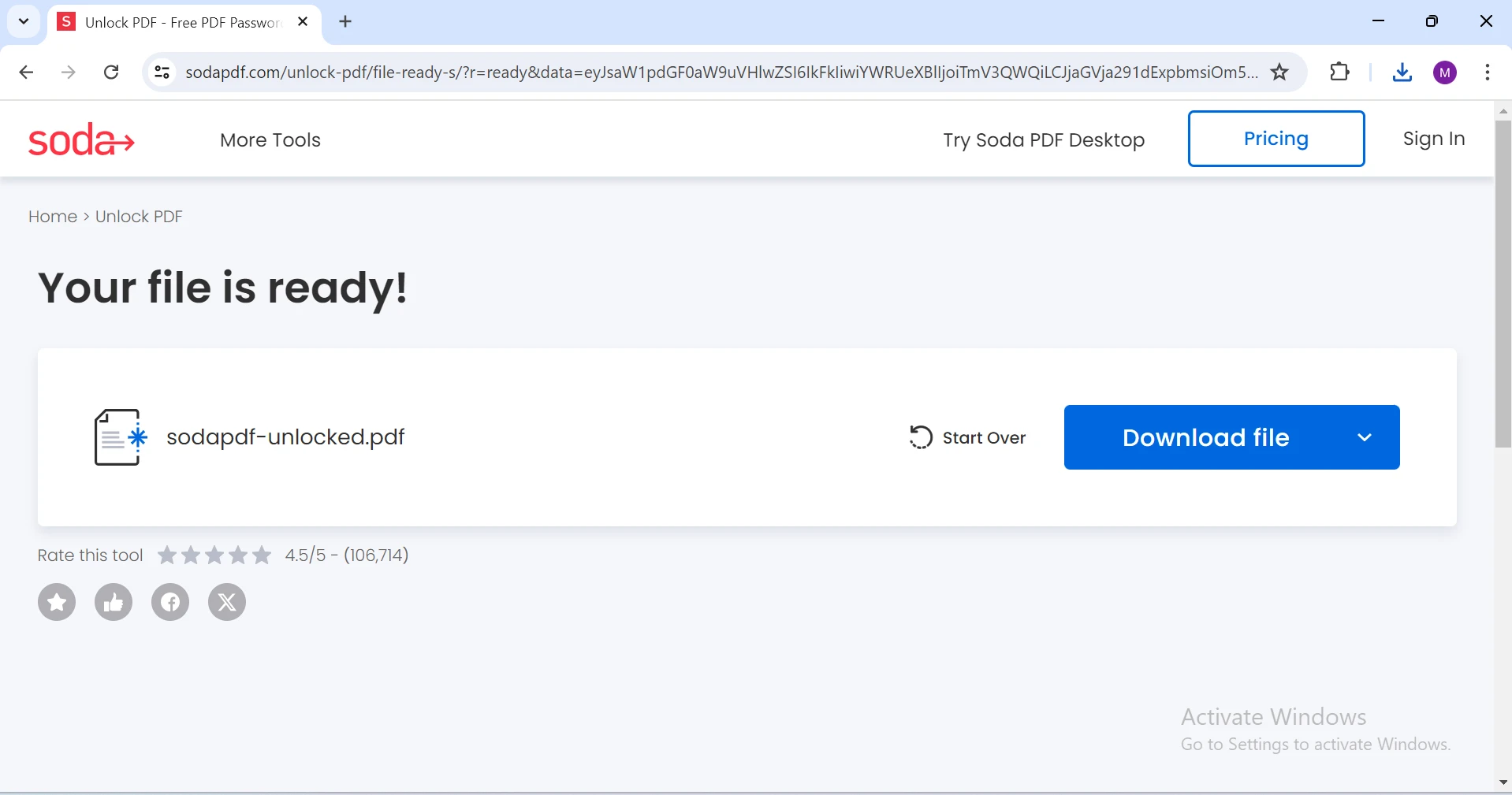
5. **Laden Sie das entsperrte PDF herunter:** Nachdem der Prozess abgeschlossen ist, laden Sie das passwortfreie PDF auf Ihren Computer herunter.
## Removing Passwords from PDFs Programmatically in C#
Für diejenigen, die einen programmatischen Ansatz bevorzugen, insbesondere in einer Entwicklungsumgebung, können Sie mit C# [Passwörter](/blog/using-ironpdf/how-remove-password-pdf/) aus PDFs entfernen. Eine ausgezeichnete Bibliothek für diesen Zweck ist [IronPDF](/).
### Einführung von IronPDF
[IronPDF](/) ist eine robuste und vielseitige C#-Bibliothek, die für umfassendes PDF-Management optimiert ist. Es ermöglicht Entwicklern, eine Vielzahl von PDF-Aufgaben programmgesteuert mit bemerkenswerter Leichtigkeit zu bewältigen. Von der [Erstellung](/how-to/create-new-pdfs/) von PDFs von Grund auf über die [Bearbeitung](/examples/editing-pdfs/) vorhandener Dokumente, das [Zusammenführen](/examples/merge-pdfs/) mehrerer Dateien zu einer bis hin zur [Entfernung von Passwörtern](/blog/using-ironpdf/how-remove-password-pdf/), deckt IronPDF alles ab. Die intuitive API der Bibliothek und die umfangreiche Dokumentation machen sie sowohl für erfahrene Entwickler als auch für Neulinge in der PDF-Manipulation zugänglich.
Was IronPDF besonders macht, ist die nahtlose Integration in .NET-Anwendungen, die hohe Leistung und Zuverlässigkeit gewährleistet. Die Bibliothek unterstützt eine Reihe von Funktionen, darunter das [Erstellen von PDFs aus HTML](/tutorials/html-to-pdf/), Handhabung komplexer Layouts und Hinzufügen von Anmerkungen, was die Vielseitigkeit Ihrer Anwendungen erheblich erhöht. Mit IronPDF können Sie feature-reiche PDF-Lösungen liefern, die den vielfältigen Bedürfnissen der Nutzer gerecht werden, während Sie Benutzerfreundlichkeit und Effizienz in Ihrem Entwicklungsprozess beibehalten.
### Installation von IronPDF
Um mit der Verwendung von IronPDF zu beginnen, installieren Sie die [Bibliothek](https://www.nuget.org/packages/IronPdf) über NuGet. Sie können dies erreichen, indem Sie den folgenden Befehl in der Paket-Manager-Konsole eingeben:
```shell
:ProductInstall
```
Dieser Befehl installiert die IronPDF-Bibliothek zusammen mit allen ihren Abhängigkeiten.
### Beispiel: Entfernen eines Kennworts aus einer PDF-Datei mit IronPDF
Hier ist ein einfaches Beispiel, wie Sie die Passwortsicherheit eines PDFs mit IronPDF in C# entfernen:
```csharp
using IronPDF;

static void Main(string[] args)
{
    // Load the PDF document with the known password
    PdfDocument document = new PdfDocument("Certificate.pdf", "p@ssw0rd");

    // Remove the password protection and encryption
    document.SecuritySettings.RemovePasswordsAndEncryption();

    // Save the modified document as a new PDF file
    document.SaveAs("Certificate_unprotected.pdf");
}
```
Dieses C#-Codebeispiel demonstriert, wie Sie ein Passwort aus einem PDF mit der IronPDF-Bibliothek entfernen:
1. Ein `PdfDocument` Objekt wird erstellt, indem eine passwortgeschützte PDF-Datei namens "Certificate.pdf" mit dem Passwort "p@ssw0rd" geladen wird.
2. Die `RemovePasswordsAndEncryption()` Methode wird aufgerufen, um den Passwortschutz und die Verschlüsselung aus dem PDF zu entfernen.
3. Das aktualisierte, passwortfreie PDF wird als neue Datei namens "Certificate_unprotected.pdf" gespeichert.
IronPDF vereinfacht den Prozess der Verwaltung der PDF-Sicherheit und bietet eine robuste Lösung für Entwickler, die PDF-Funktionalitäten in ihren Anwendungen implementieren müssen.
### Abschluss
Das Entfernen von Passwörtern aus PDFs kann einfach mit einer Vielzahl von Online-Tools wie Smallpdf, ILovePDF, PDF2Go und Soda PDF erreicht werden, die bequeme, benutzerfreundliche Optionen für schnelle Passwortentfernung bieten. Für Entwickler, die einen robusteren und programmatischen Ansatz zur Verwaltung von PDF-Dokumenten suchen, sticht [IronPDF](/) als leistungsstarke Lösung hervor. Es bietet nicht nur die Möglichkeit, Passwörter zu entfernen, sondern auch eine umfangreiche Reihe von PDF-Manipulationsfunktionen, einschließlich Erstellung, Bearbeitung und Zusammenführung.
IronPDF ist entwickelt, um sich nahtlos in Ihre .NET-Anwendungen zu integrieren und mit seiner hohen Leistung und Zuverlässigkeit Ihren Entwicklungsprozess zu verbessern. Um die Fähigkeiten von IronPDF vollständig zu erkunden, ist der Einstieg mit [einer kostenlosen Testversion](trial-license) eine lohnende Investition. Diese Lizenz gewährt nicht nur Zugang zum gesamten Funktionsumfang von IronPDF, sondern stellt auch sicher, dass Sie kontinuierlichen Support und Updates erhalten, was es zu einem unverzichtbaren Werkzeug für umfassendes PDF-Management macht.
Passwort aus einer PDF-Datei ohne Adobe Pro entfernen: Eine Schritt-für-Schritt-Anleitung
Es ist wichtig, Ihre PDF-Dateien mit einem Passwort zu sichern, jedoch kann es vorkommen, dass Sie das Passwort entfernen müssen, um leichteren Zugang zu erhalten. Während Adobe Acrobat Pro ein beliebtes Tool ist, gibt es mehrere Online-Tools zur Entfernung von PDF-Passwörtern, die es Ihnen ermöglichen, Passwörter schnell und einfach aus PDFs zu entfernen, ohne Kosten. In diesem ersten Teil werfen wir einen Blick auf vier verschiedene Online-Tools, die Sie verwenden können, um Passwörter aus Ihren PDF-Dateien zu entfernen. Dann werden wir einen Blick auf IronPDF werfen, wo Sie selbst sehen können, wie IronPDF Ihre Fähigkeit zur Durchführung von PDF-bezogenen Aufgaben erheblich verbessern kann.
1. Kleines PDF
Smallpdf ist ein benutzerfreundliches Online-Tool, das eine Vielzahl von PDF-bezogenen Diensten bietet, einschließlich der Passwortentfernung. So verwenden Sie es:
Laden Sie Ihr PDF hoch: Drücken Sie den 'Datei auswählen'-Button und wählen Sie das PDF, das Sie entsperren möchten. Alternativ können Sie Ihre Datei in den dafür vorgesehenen Bereich ziehen und ablegen.
Geben Sie das Passwort ein: Sobald die Datei hochgeladen ist, geben Sie das aktuelle Passwort ein, um das PDF zu entsperren.
Entsperren Sie das PDF: Klicken Sie auf den "Entsperren"-Button. Das Tool wird Ihre Datei verarbeiten und das Passwort entfernen.
Laden Sie das entsperrte PDF herunter: Nachdem der Prozess abgeschlossen ist, laden Sie das passwortfreie PDF auf Ihren Computer herunter.
2. I Love PDF
ILovePDF ist ein weiterer beliebter Online-Dienst, der eine Reihe von PDF-Tools bereitstellt, einschließlich Passwortentfernung. So verwenden Sie es:
Laden Sie Ihr PDF hoch: Drücken Sie den 'PDF-Datei auswählen'-Button und wählen Sie das PDF, das Sie entsperren möchten.
Geben Sie das Passwort ein: Geben Sie das aktuelle Passwort ein, um das PDF zu entsperren. Stellen Sie sicher, dass Sie das korrekte Passwort eingeben.
PDF entsperren: Klicken Sie auf den "PDF entsperren"-Button. Das Tool wird Ihre Datei entschlüsseln und das Passwort entfernen.
Laden Sie das entsperrte PDF herunter: Nachdem der Prozess abgeschlossen ist, laden Sie das passwortfreie PDF auf Ihren Computer herunter.
3. PDF2Go
PDF2Go ist ein vielseitiges Online-PDF-Tool, das eine Option zum Entfernen von Passwörtern aus einer passwortgeschützten Datei bietet. So verwenden Sie es:
Laden Sie Ihr PDF hoch: Klicken Sie auf den "Datei auswählen"-Button und wählen Sie das PDF-Dokument, das Sie entsperren möchten. Alternativ können Sie Ihre Datei in den Upload-Bereich ziehen und ablegen.
Geben Sie das Passwort ein: Geben Sie das aktuelle Passwort ein, um das PDF zu entsperren. Sie können auch das Berechtigungspasswort entfernen.
Prozess starten: Klicken Sie auf den "Start"-Button. Das Tool wird Ihr PDF entschlüsseln und das Passwort entfernen.
Laden Sie das entsperrte PDF herunter: Sobald der Prozess abgeschlossen ist, laden Sie das passwortfreie PDF auf Ihren Computer herunter.
4. Soda PDF
Soda PDF ist eine Online-Plattform, die verschiedene PDF-Dienste anbietet, einschließlich Passwortentfernung. So entfernen Sie ein PDF-Passwort mit Soda PDF:
Laden Sie Ihr PDF hoch: Drücken Sie den 'Datei auswählen'-Button und wählen Sie das PDF, das Sie entsperren möchten. Sie können Ihre Datei auch in den Upload-Bereich ziehen und ablegen.
Geben Sie das Passwort ein: Geben Sie das aktuelle Passwort ein, um das PDF zu entsperren.
PDF entsperren: Klicken Sie auf den "PDF entsperren"-Button. Das Tool wird Ihr PDF entschlüsseln und das Passwort entfernen.
Laden Sie das entsperrte PDF herunter: Nachdem der Prozess abgeschlossen ist, laden Sie das passwortfreie PDF auf Ihren Computer herunter.
Removing Passwords from PDFs Programmatically in C#
Für diejenigen, die einen programmatischen Ansatz bevorzugen, insbesondere in einer Entwicklungsumgebung, können Sie mit C# Passwörter aus PDFs entfernen. Eine ausgezeichnete Bibliothek für diesen Zweck ist IronPDF.
Einführung von IronPDF
IronPDF ist eine robuste und vielseitige C#-Bibliothek, die für umfassendes PDF-Management optimiert ist. Es ermöglicht Entwicklern, eine Vielzahl von PDF-Aufgaben programmgesteuert mit bemerkenswerter Leichtigkeit zu bewältigen. Von der Erstellung von PDFs von Grund auf über die Bearbeitung vorhandener Dokumente, das Zusammenführen mehrerer Dateien zu einer bis hin zur Entfernung von Passwörtern, deckt IronPDF alles ab. Die intuitive API der Bibliothek und die umfangreiche Dokumentation machen sie sowohl für erfahrene Entwickler als auch für Neulinge in der PDF-Manipulation zugänglich.
Was IronPDF besonders macht, ist die nahtlose Integration in .NET-Anwendungen, die hohe Leistung und Zuverlässigkeit gewährleistet. Die Bibliothek unterstützt eine Reihe von Funktionen, darunter das Erstellen von PDFs aus HTML, Handhabung komplexer Layouts und Hinzufügen von Anmerkungen, was die Vielseitigkeit Ihrer Anwendungen erheblich erhöht. Mit IronPDF können Sie feature-reiche PDF-Lösungen liefern, die den vielfältigen Bedürfnissen der Nutzer gerecht werden, während Sie Benutzerfreundlichkeit und Effizienz in Ihrem Entwicklungsprozess beibehalten.
Installation von IronPDF
Um mit der Verwendung von IronPDF zu beginnen, installieren Sie die Bibliothek über NuGet. Sie können dies erreichen, indem Sie den folgenden Befehl in der Paket-Manager-Konsole eingeben:
PM > Install-Package IronPdf
Install-Package IronPdf
Dieser Befehl installiert die IronPDF-Bibliothek zusammen mit allen ihren Abhängigkeiten.
Beispiel: Entfernen eines Kennworts aus einer PDF-Datei mit IronPDF
Hier ist ein einfaches Beispiel, wie Sie die Passwortsicherheit eines PDFs mit IronPDF in C# entfernen:
using IronPDF; static voidMain(string[] args){ // Load the PDF document with the known password PdfDocument document = new PdfDocument("Certificate.pdf", "p@ssw0rd"); // Remove the password protection and encryption document.SecuritySettings.RemovePasswordsAndEncryption(); // Save the modified document as a new PDF file document.SaveAs("Certificate_unprotected.pdf");}
using IronPDF;

static void Main(string[] args)
{
    // Load the PDF document with the known password
    PdfDocument document = new PdfDocument("Certificate.pdf", "p@ssw0rd");

    // Remove the password protection and encryption
    document.SecuritySettings.RemovePasswordsAndEncryption();

    // Save the modified document as a new PDF file
    document.SaveAs("Certificate_unprotected.pdf");
}
ImportsIronPdfSubMain() ' Load the PDF document with the known password Dim document As New PdfDocument("Certificate.pdf", "p@ssw0rd") ' Remove the password protection and encryption document.SecuritySettings.RemovePasswordsAndEncryption() ' Save the modified document as a new PDF file document.SaveAs("Certificate_unprotected.pdf")End Sub
Imports IronPdf

Sub Main()
    ' Load the PDF document with the known password
    Dim document As New PdfDocument("Certificate.pdf", "p@ssw0rd")

    ' Remove the password protection and encryption
    document.SecuritySettings.RemovePasswordsAndEncryption()

    ' Save the modified document as a new PDF file
    document.SaveAs("Certificate_unprotected.pdf")
End Sub
Dieses C#-Codebeispiel demonstriert, wie Sie ein Passwort aus einem PDF mit der IronPDF-Bibliothek entfernen:
Ein PdfDocument Objekt wird erstellt, indem eine passwortgeschützte PDF-Datei namens "Certificate.pdf" mit dem Passwort "p@ssw0rd" geladen wird.
Die RemovePasswordsAndEncryption() Methode wird aufgerufen, um den Passwortschutz und die Verschlüsselung aus dem PDF zu entfernen.
Das aktualisierte, passwortfreie PDF wird als neue Datei namens "Certificate_unprotected.pdf" gespeichert.
IronPDF vereinfacht den Prozess der Verwaltung der PDF-Sicherheit und bietet eine robuste Lösung für Entwickler, die PDF-Funktionalitäten in ihren Anwendungen implementieren müssen.
Abschluss
Das Entfernen von Passwörtern aus PDFs kann einfach mit einer Vielzahl von Online-Tools wie Smallpdf, ILovePDF, PDF2Go und Soda PDF erreicht werden, die bequeme, benutzerfreundliche Optionen für schnelle Passwortentfernung bieten. Für Entwickler, die einen robusteren und programmatischen Ansatz zur Verwaltung von PDF-Dokumenten suchen, sticht IronPDF als leistungsstarke Lösung hervor. Es bietet nicht nur die Möglichkeit, Passwörter zu entfernen, sondern auch eine umfangreiche Reihe von PDF-Manipulationsfunktionen, einschließlich Erstellung, Bearbeitung und Zusammenführung.
IronPDF ist entwickelt, um sich nahtlos in Ihre .NET-Anwendungen zu integrieren und mit seiner hohen Leistung und Zuverlässigkeit Ihren Entwicklungsprozess zu verbessern. Um die Fähigkeiten von IronPDF vollständig zu erkunden, ist der Einstieg mit einer kostenlosen Testversion eine lohnende Investition. Diese Lizenz gewährt nicht nur Zugang zum gesamten Funktionsumfang von IronPDF, sondern stellt auch sicher, dass Sie kontinuierlichen Support und Updates erhalten, was es zu einem unverzichtbaren Werkzeug für umfassendes PDF-Management macht.
Curtis Chau hat einen Bachelor-Abschluss in Informatik von der Carleton University und ist spezialisiert auf Frontend-Entwicklung mit Expertise in Node.js, TypeScript, JavaScript und React. Leidenschaftlich widmet er sich der Erstellung intuitiver und ästhetisch ansprechender Benutzerschnittstellen und arbeitet gerne mit modernen Frameworks sowie der Erstellung gut strukturierter, optisch ansprechender Handbücher.



































