




更新日 2026年8月16日
How to Sign a PDF on iPhone: Every Method Explained (2026)
Need to add your signature to a PDF from your iPhone? Learn every method, from the built-in Markup tool in Files to dedicated e-signature apps, no download required.
詳しく読む

PDFファイルをパスワードで保護することは重要ですが、アクセスを簡単にするためにパスワードを削除する必要がある場合があります。 Adobe Acrobat Proは人気のあるツールですが、いくつかのオンラインPDFパスワード削除ツールを使用すると、費用をかけずに迅速かつ簡単にPDFのパスワードを削除できます。この最初の部分では、PDFファイルのパスワードを削除するために使用できる4つの異なるオンラインツールを見ていきましょう。 次に、IronPDFをご覧いただき、IronPDFがPDF関連の作業を大幅に改善できることを自身で確認してみてください。
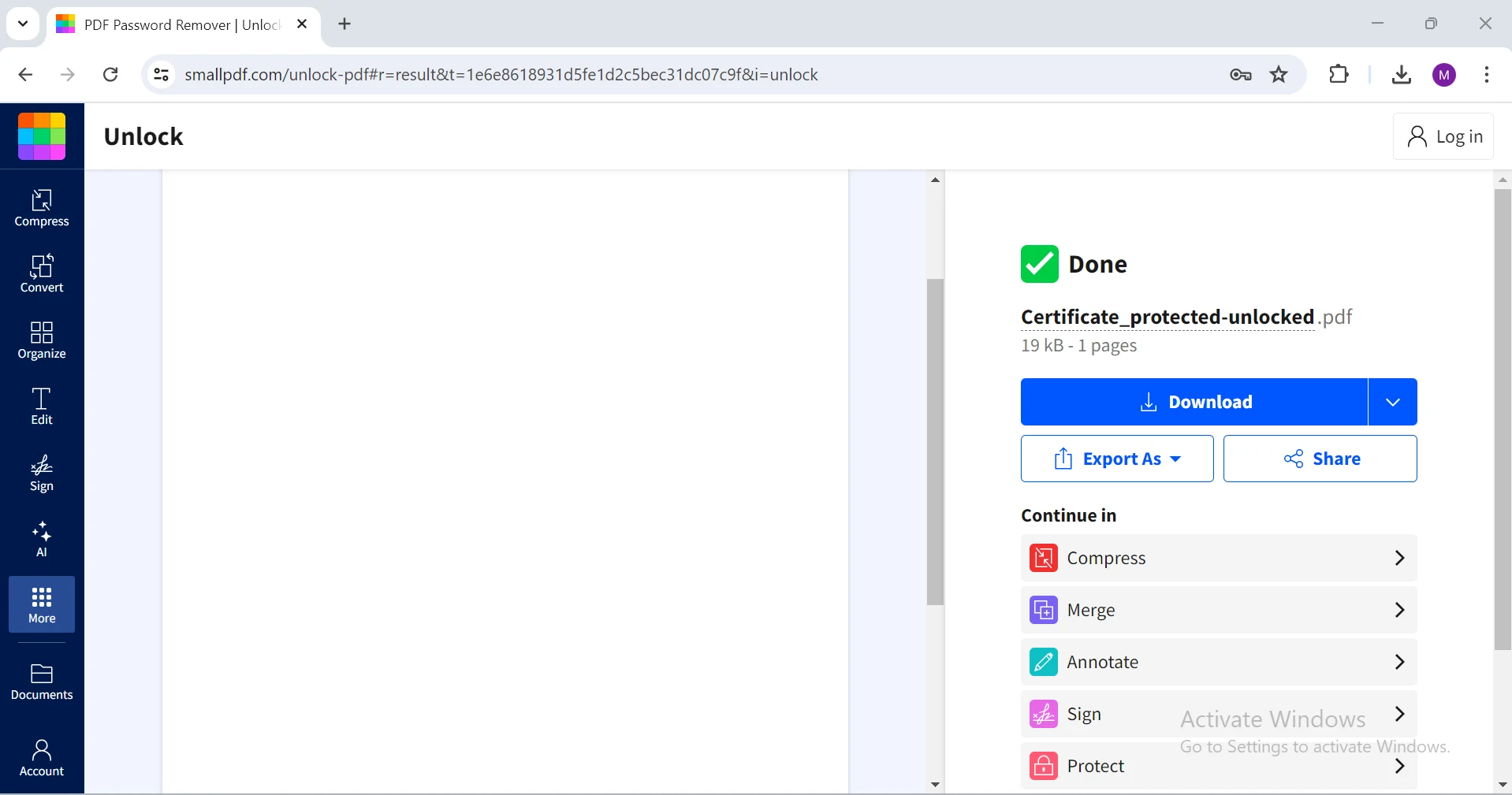
Smallpdfは、パスワード削除を含むさまざまなPDF関連サービスを提供するユーザーフレンドリーなオンラインツールです。 使用方法は次の通りです。
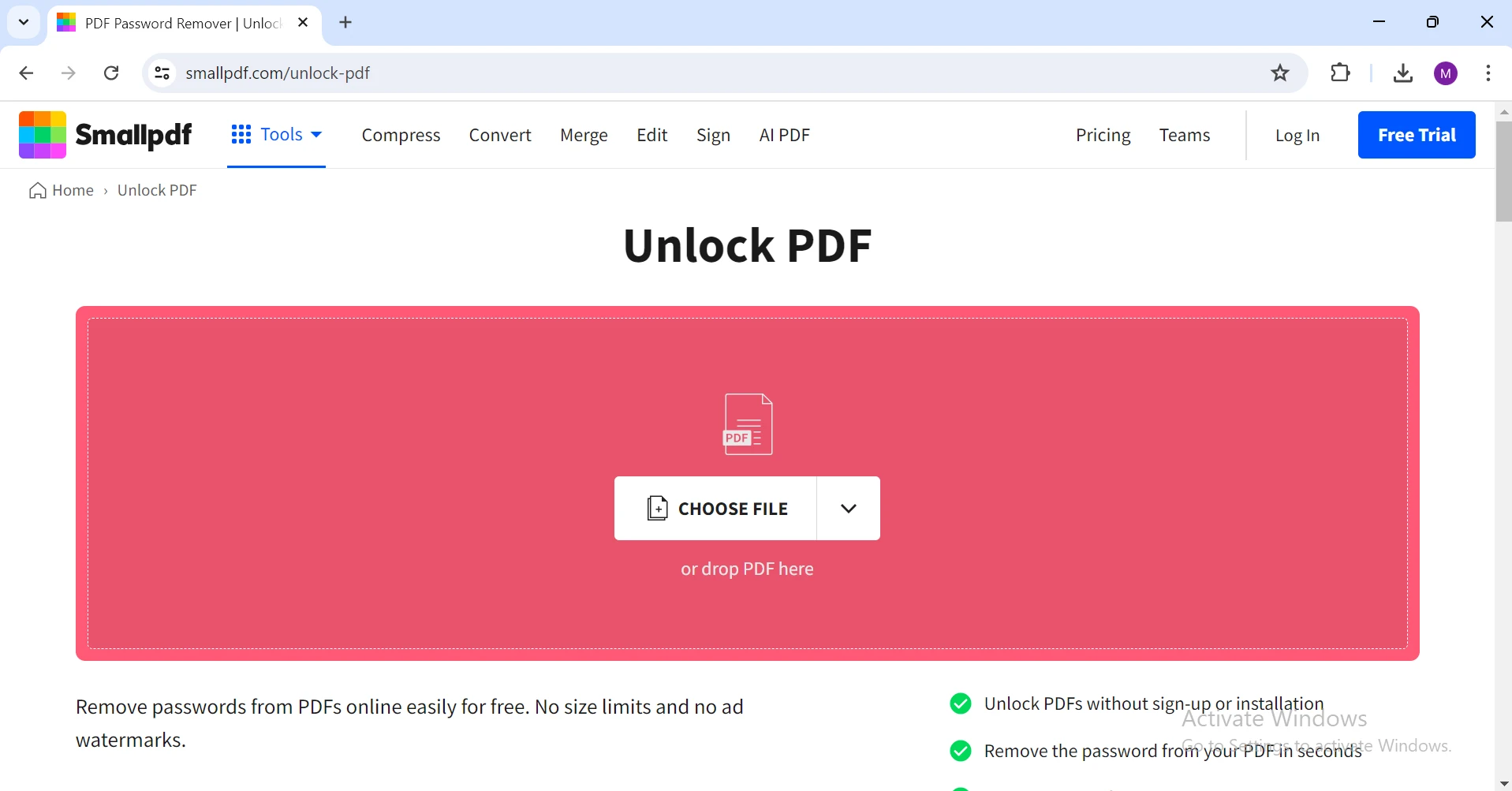
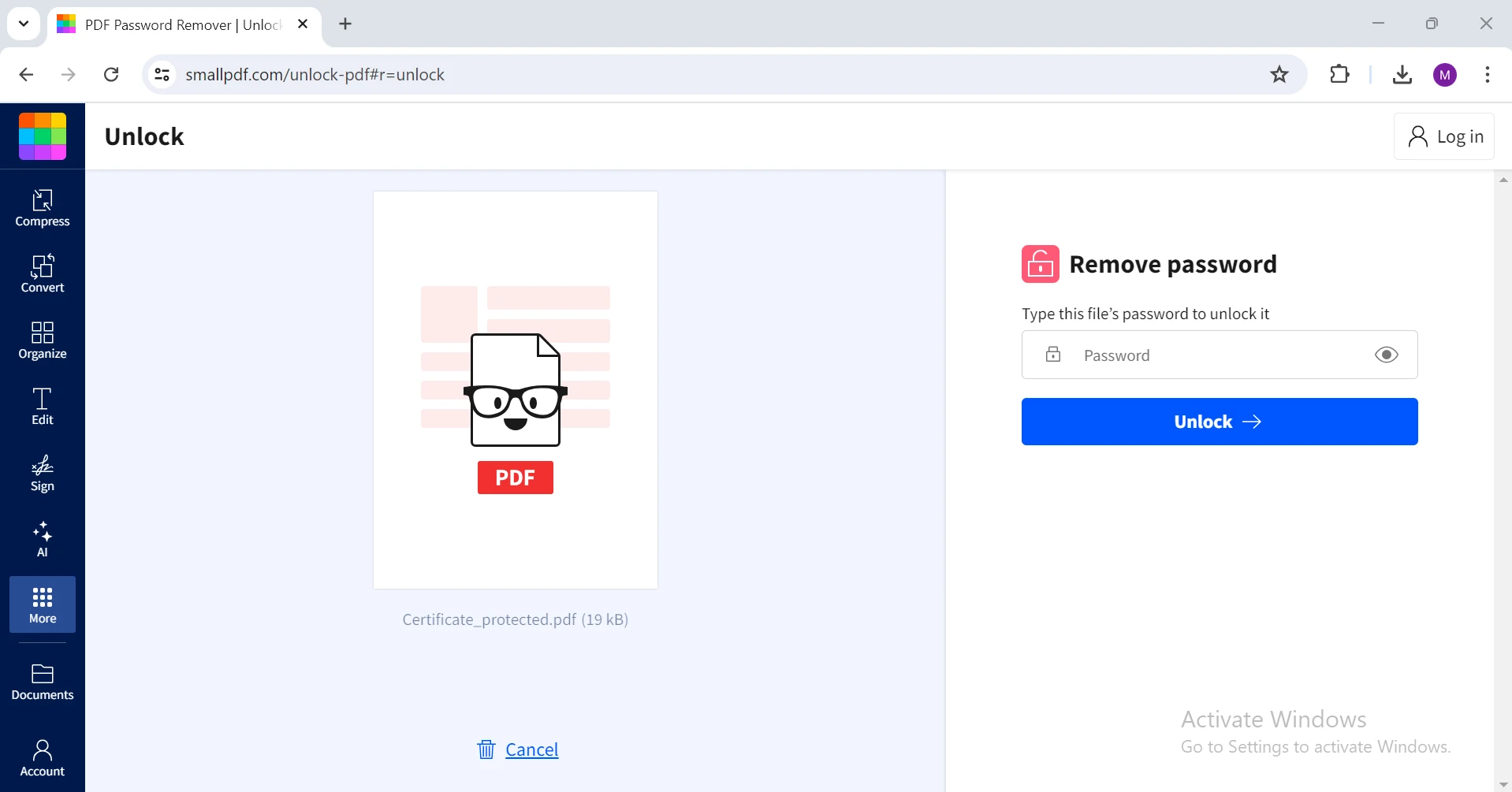
パスワードを入力: ファイルをアップロードしたら、現在のパスワードを入力してPDFのロックを解除します。
PDFをロック解除: "ロックを解除"ボタンをクリックします。 ツールがファイルを処理し、パスワードを削除します。
ILovePDFは、パスワード削除を含むさまざまなPDFツールを提供するもう1つの人気のオンラインサービスです。 使用方法は次の通りです。
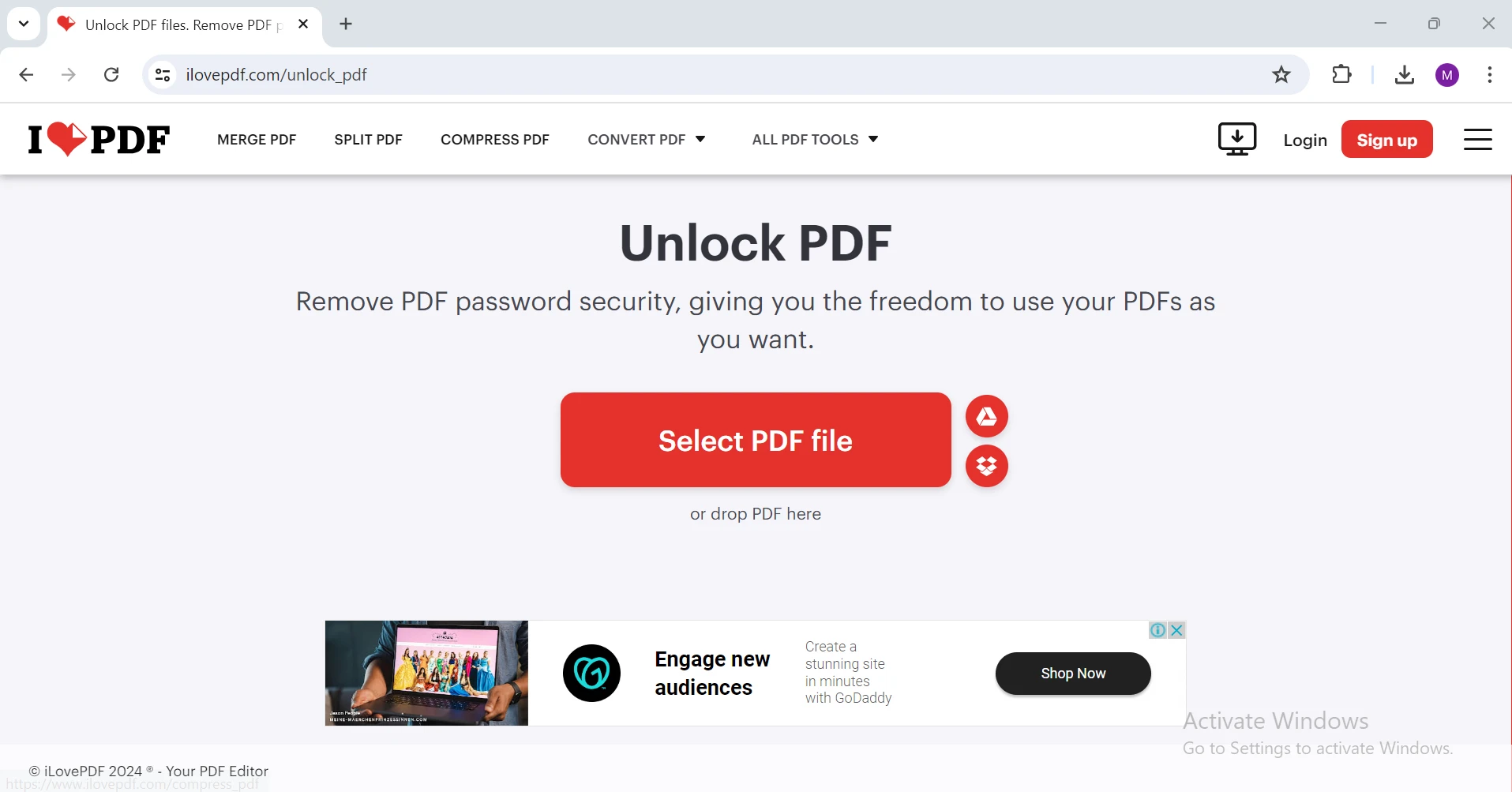
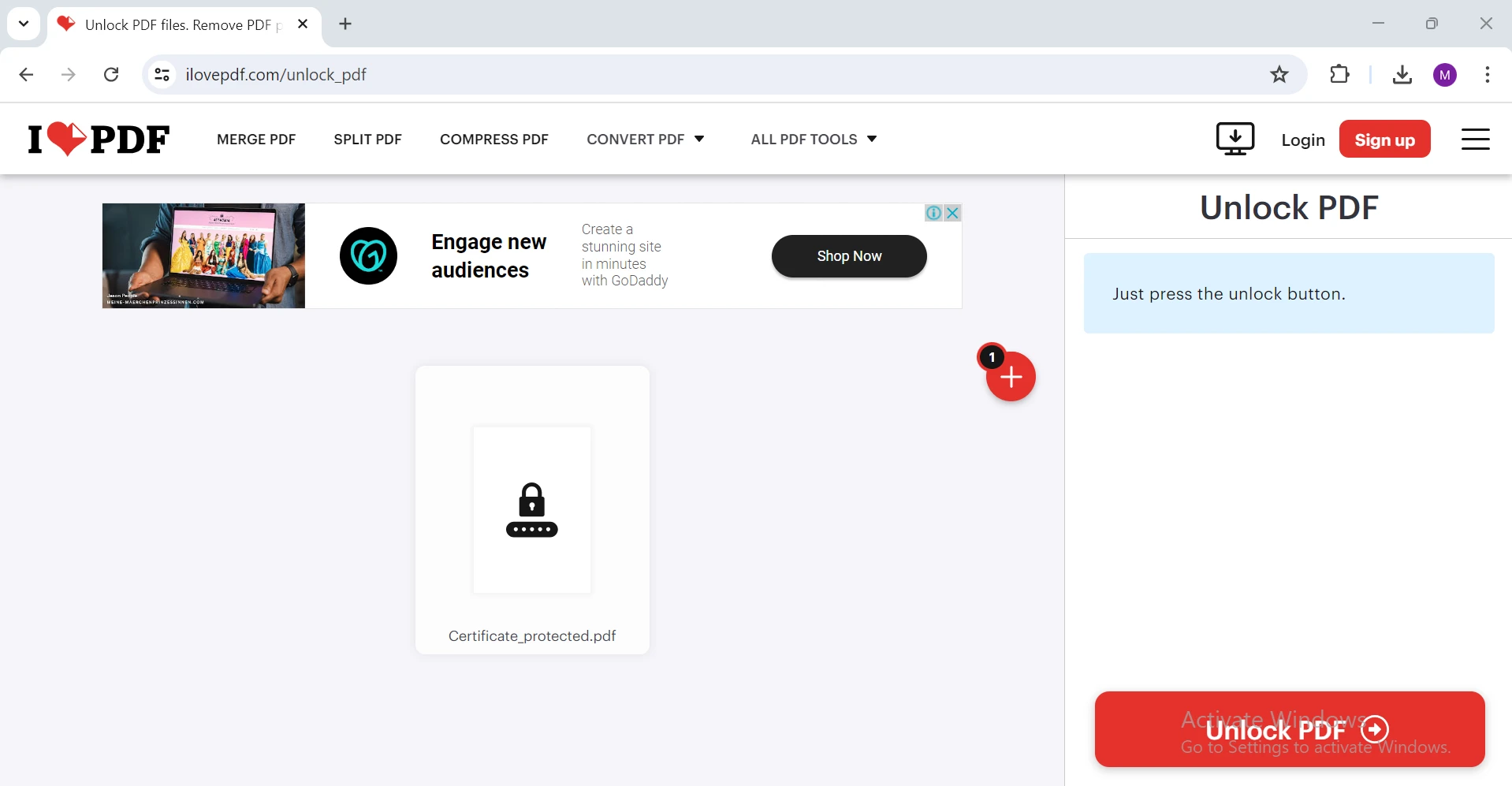
パスワードを入力: 現在のパスワードを入力してPDFのロックを解除します。 必ず正しいパスワードを入力してください。
PDFをロック解除: "PDFをロック解除"ボタンをクリックします。 ツールがファイルを復号化し、パスワードを削除します。
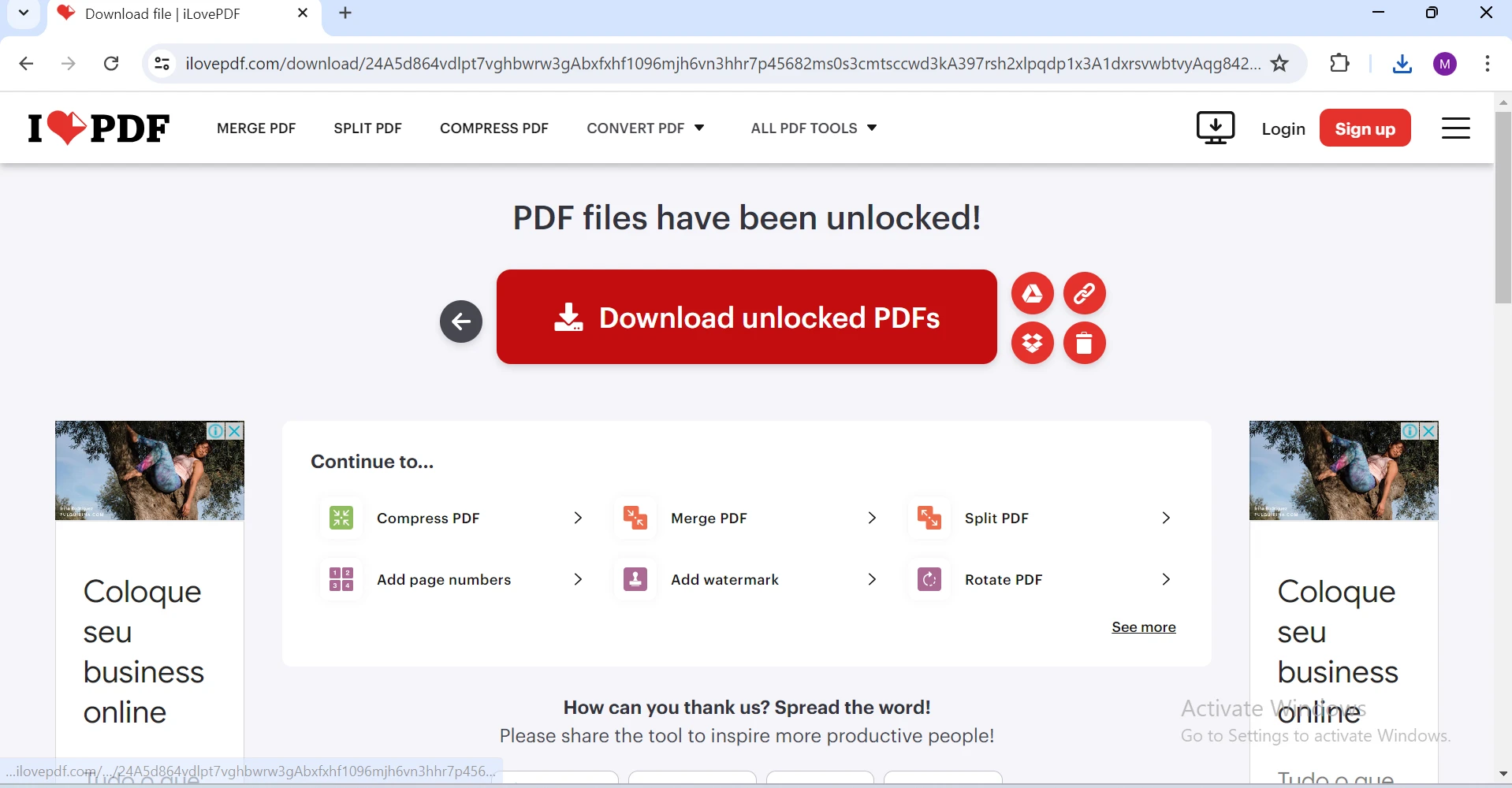
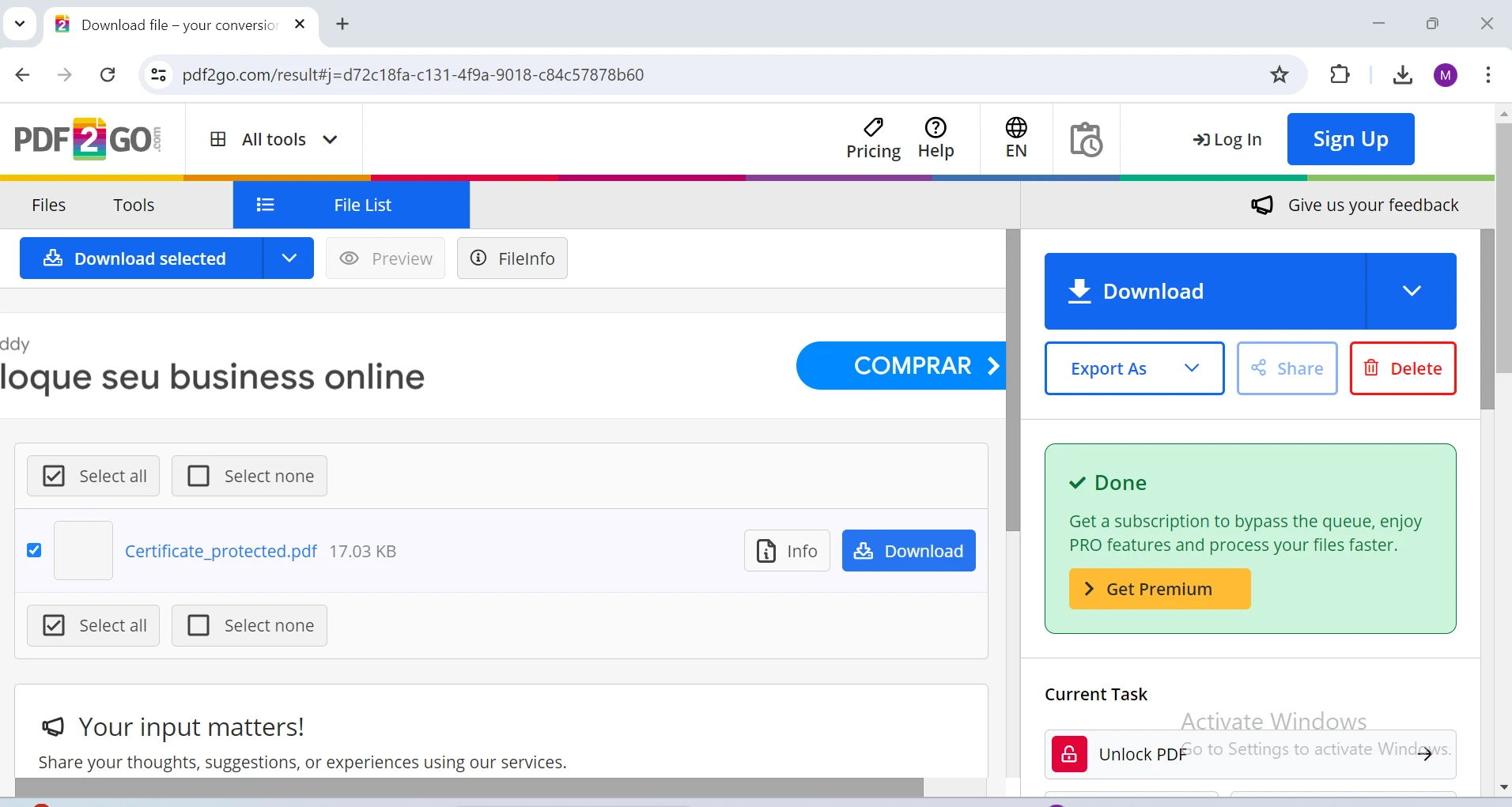
PDF2Goは、パスワード保護されたファイルからパスワードを削除するオプションを含む多用途なオンラインPDFツールです。使用方法は次のとおりです:
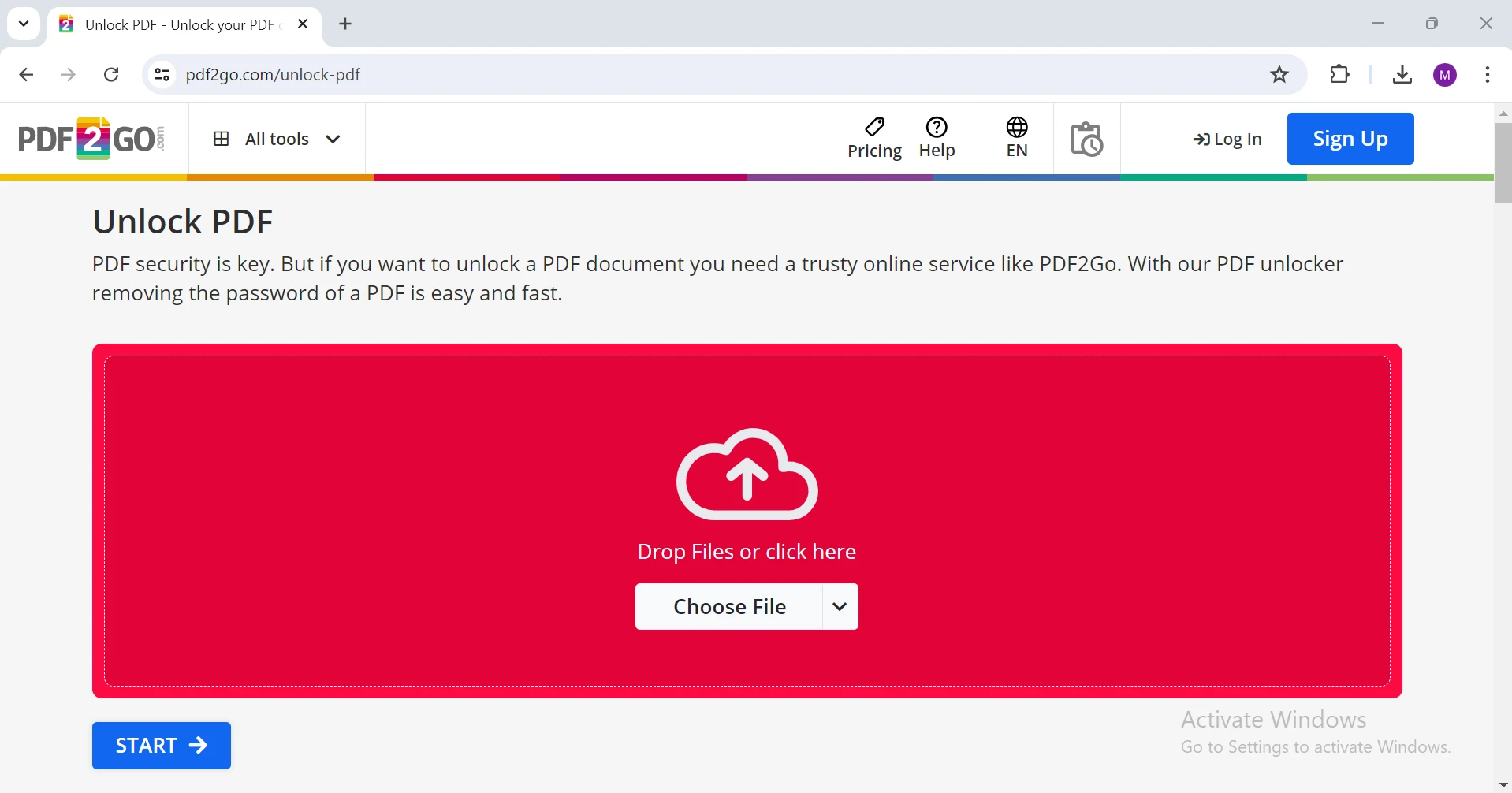
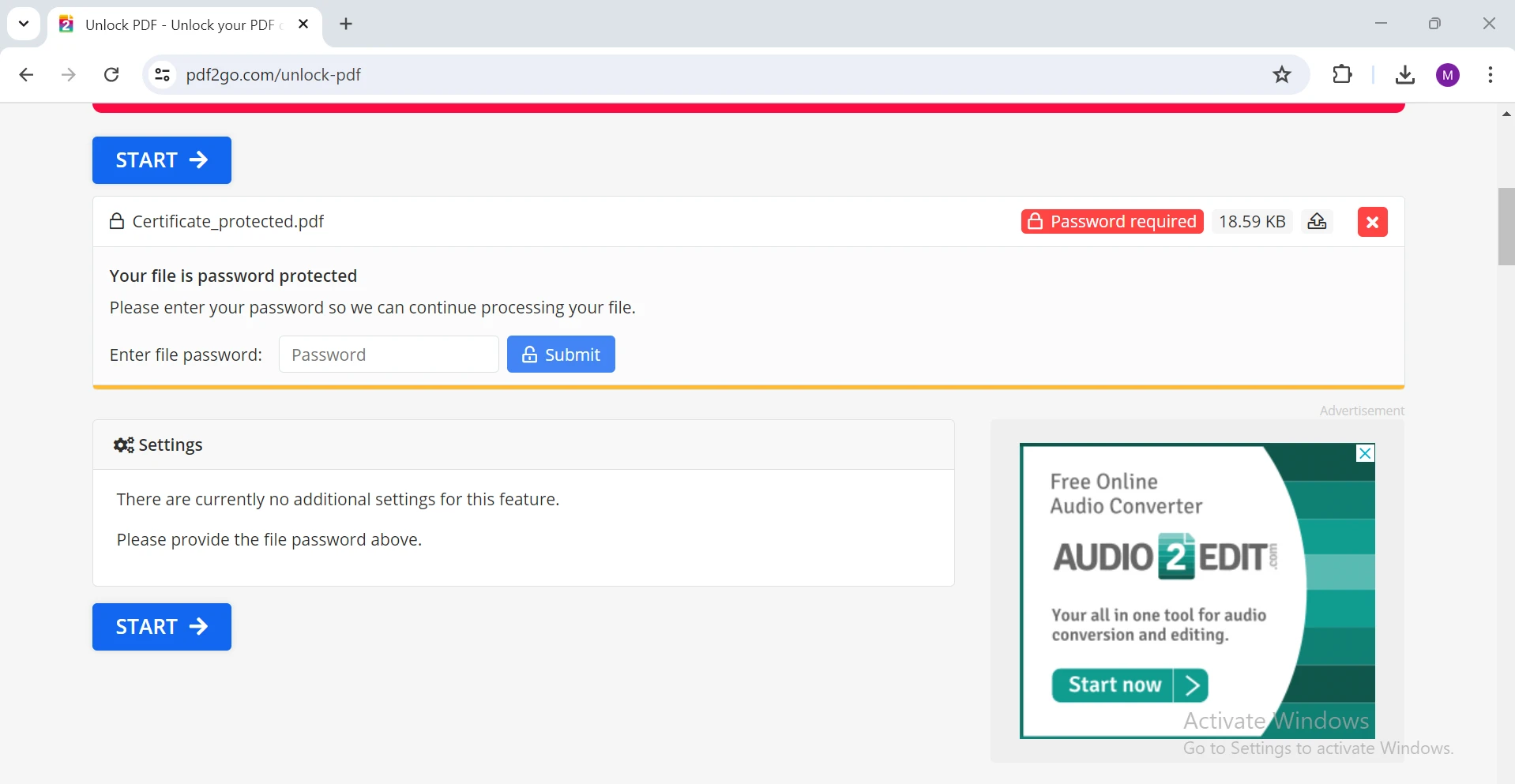
パスワードを入力: 現在のパスワードを入力してPDFのロックを解除します。 パーミッションパスワードも削除できます。
プロセスを開始: "開始"ボタンをクリックします。 ツールがPDFを復号化し、パスワードを削除します。
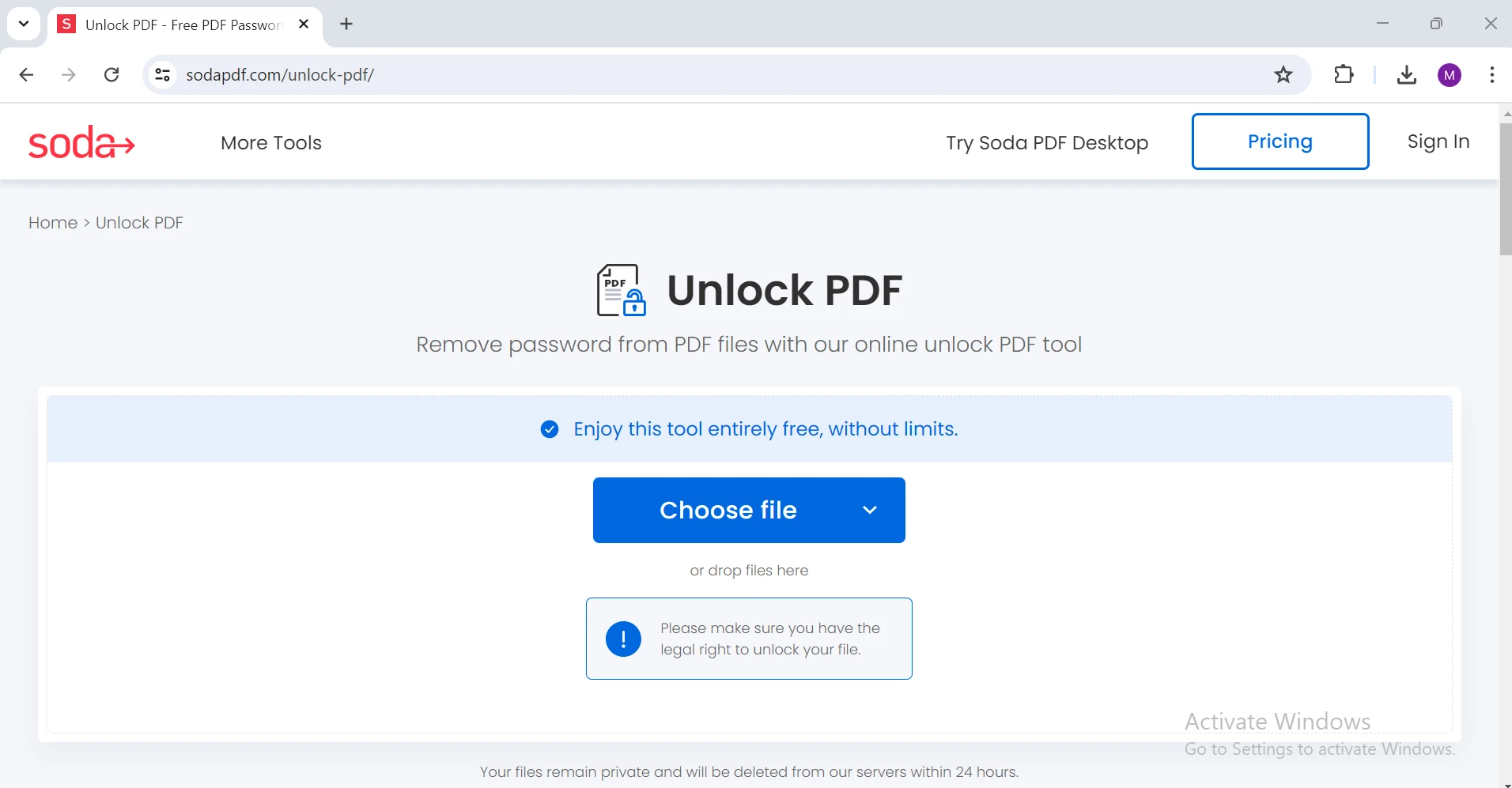
Soda PDFは、パスワード削除を含むさまざまなPDFサービスを提供するオンラインプラットフォームです。 Soda PDFを使用してPDFのパスワードを削除する方法は次のとおりです:
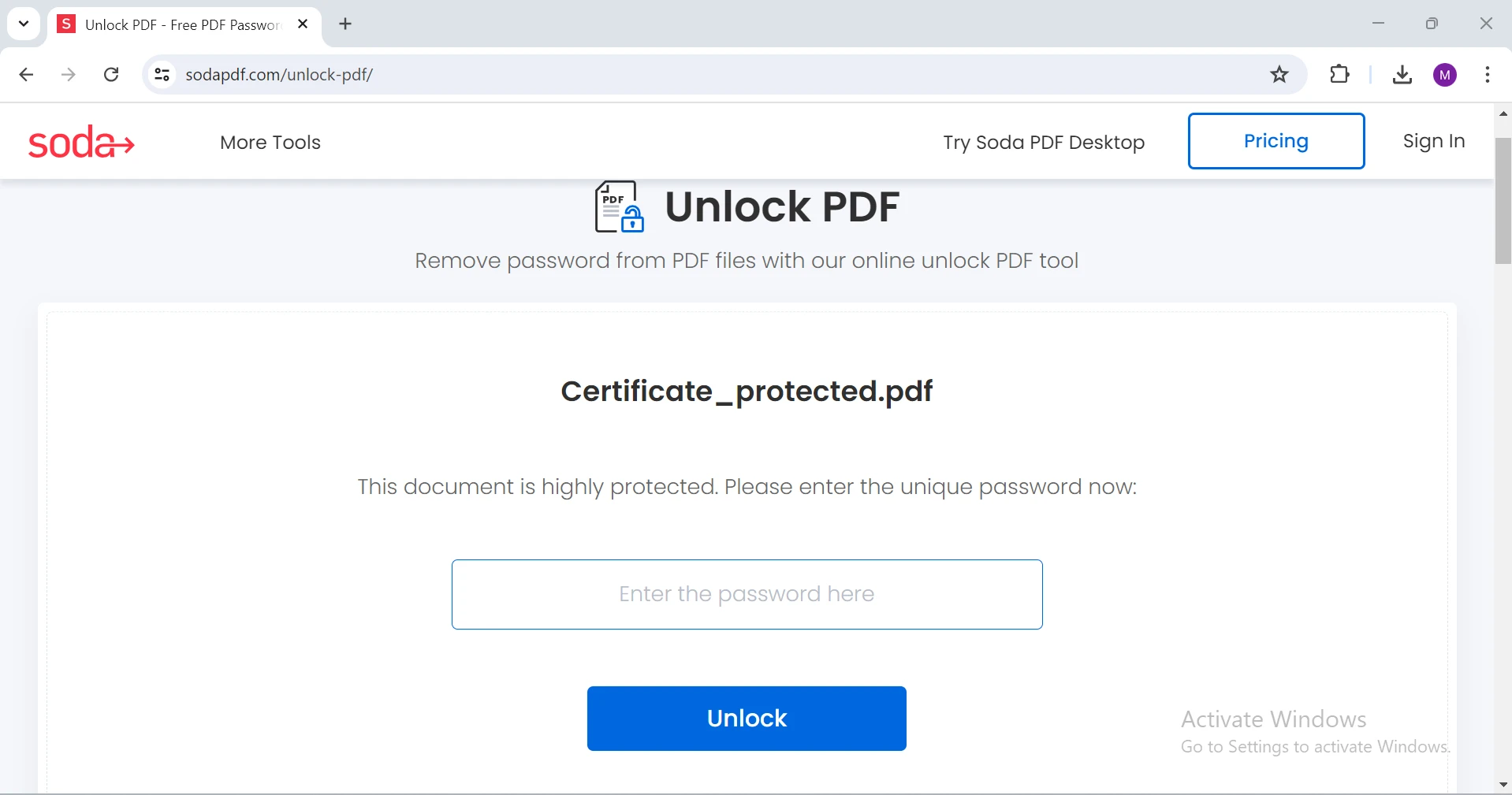
パスワードを入力: 現在のパスワードを入力してPDFのロックを解除します。
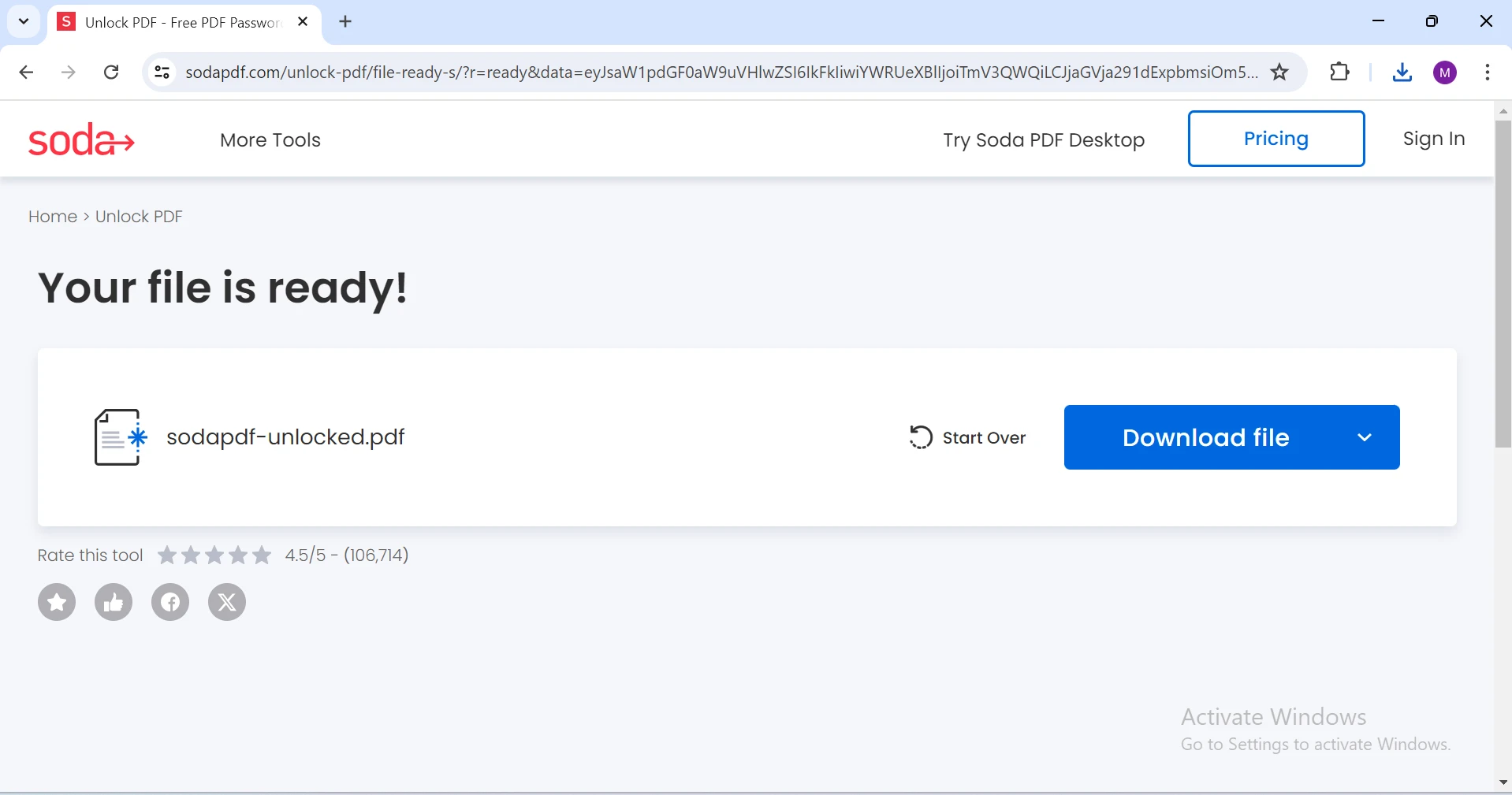
PDFをロック解除: "PDFをロック解除"ボタンをクリックします。 ツールがPDFを復号化し、パスワードを削除します。
特に開発環境内でプログラム的アプローチを好む方のために、C#を使用してPDFからパスワードを削除することができます。 この目的に適した優れたライブラリの一つがIronPDFです。
IronPDFは、包括的なPDF管理のために特化した堅牢で多用途なC#ライブラリです。 これは開発者に対し、プログラム的に多様なPDFタスクを非常に簡単に処理する力を与えます。 ゼロからPDFを作成し、既存のドキュメントを編集し、複数のファイルを統合し、さらにはパスワードを削除することまで、IronPDFはそれをすべてカバーします。 ライブラリの直感的なAPIと広範なドキュメンテーションにより、経験豊富な開発者とPDF操作に不慣れな人の両方にとって利用しやすくなっています。
IronPDFを際立たせるのは、.NETアプリケーションとのシームレスな統合により、高い性能と信頼性を確保している点です。 ライブラリは、HTMLからPDFを生成する、複雑なレイアウトを扱う、注釈を追加するなどの幅広い機能をサポートしており、アプリケーションの多様性を大きく向上させます。 IronPDFを使用すると、多様なユーザーのニーズを満たす機能豊富なPDFソリューションを提供でき、開発プロセスでの使いやすさと効率性を維持できます。
IronPDFの使用を開始するには、NuGetを介してライブラリをインストールします。 パッケージマネージャーコンソールで次のコマンドを入力することで達成できます。
このコマンドは、IronPDFライブラリとそのすべての依存関係をインストールします。
C#でIronPDFを使用してPDFのパスワード保護を削除する簡単な例です:
using IronPDF;

static void Main(string[] args)
{
    // Load the PDF document with the known password
    PdfDocument document = new PdfDocument("Certificate.pdf", "p@ssw0rd");

    // Remove the password protection and encryption
    document.SecuritySettings.RemovePasswordsAndEncryption();

    // Save the modified document as a new PDF file
    document.SaveAs("Certificate_unprotected.pdf");
}Imports IronPdf
Sub Main()
' Load the PDF document with the known password
Dim document As New PdfDocument("Certificate.pdf", "p@ssw0rd")
' Remove the password protection and encryption
document.SecuritySettings.RemovePasswordsAndEncryption()
' Save the modified document as a new PDF file
document.SaveAs("Certificate_unprotected.pdf")
End SubこのC#コードスニペットは、IronPDFライブラリを使用してPDFからパスワードを削除する方法を示しています:
PdfDocumentオブジェクトは、"Certificate.pdf"という名前のパスワード保護されたPDFファイルをパスワード"p@ssw0rd"でロードすることによって作成されます。RemovePasswordsAndEncryption()メソッドは、PDFからパスワード保護と暗号化を解除するために呼び出されます。IronPDFはPDFセキュリティの管理を簡素化し、アプリケーションにPDF機能を実装する必要がある開発者にとっての堅牢なソリューションを提供します。
パスワードの削除は、Smallpdf、ILovePDF、PDF2Go、Soda PDFなどのさまざまなオンラインツールを使用することで簡単に達成できます。これらのツールは、迅速なパスワード削除のための便利でユーザーフレンドリーなオプションを提供しています。 しかし、PDFドキュメントを管理するためのより堅牢でプログラム的なアプローチを望む開発者にとって、IronPDFは強力なソリューションとして際立っています。 パスワードを削除する機能を提供するだけでなく、作成、編集、統合などのPDF操作機能も幅広く提供しています。
IronPDFは.NETアプリケーションにシームレスに統合され、高いパフォーマンスと信頼性で開発プロセスを強化します。 IronPDFの機能を十分に探索するには、無料トライアルを始めることが価値のある投資です。 このライセンスは、IronPDFのすべての機能にアクセスできるだけでなく、継続的なサポートと更新を受けることが保証され、包括的なPDF管理のための非常に貴重なツールになります。

Curtis Chauは、カールトン大学でコンピュータサイエンスの学士号を取得し、Node.js、TypeScript、JavaScript、およびReactに精通したフロントエンド開発を専門としています。直感的で美しいユーザーインターフェースを作成することに情熱を持ち、Curtisは現代のフレームワークを用いた開発や、構造の良い視覚的に魅力的なマニュアルの作成を楽しんでいます。



IronPDF はIRONSUITEの一部です
オフィス文書向けの.NET API製品10個

PDFがHTMLのように見える必要があるとき、迅速に。












