using IronPdf;

// Disable local disk access or cross-origin requests
Installation.EnableWebSecurity = true;

// Instantiate Renderer
var renderer = new ChromePdfRenderer();

// Create a PDF from a HTML string using C#
var pdf = renderer.RenderHtmlAsPdf("<h1>Hello World</h1>");

// Export to a file or Stream
pdf.SaveAs("output.pdf");

// Advanced Example with HTML Assets
// Load external html assets: Images, CSS and JavaScript.
// An optional BasePath 'C:\site\assets\' is set as the file location to load assets from
var myAdvancedPdf = renderer.RenderHtmlAsPdf("<img src='icons/iron.png'>", @"C:\site\assets\");
myAdvancedPdf.SaveAs("html-with-assets.pdf");
using IronPdf;// Disable local disk access or cross-origin requestsInstallation.EnableWebSecurity = true;// Instantiate Renderervar renderer = new ChromePdfRenderer();// Create a PDF from a HTML string using C#var pdf = renderer.RenderHtmlAsPdf("<h1>Hello World</h1>");// Export to a file or Streampdf.SaveAs("output.pdf");// Advanced Example with HTML Assets// Load external html assets: Images, CSS and JavaScript.// An optional BasePath 'C:\site\assets\' is set as the file location to load assets fromvar myAdvancedPdf = renderer.RenderHtmlAsPdf("<img src='icons/iron.png'>", @"C:\site\assets\");myAdvancedPdf.SaveAs("html-with-assets.pdf");
PM >Install-Package IronPdf
Install-Package IronPdf
AJUDA DO .NET
Eventos em C# (Como funcionam para desenvolvedores)
Como remover uma senha de um PDF sem o Adobe Pro: um guia passo a passo
Proteger seus arquivos PDF com uma senha é essencial, mas pode chegar um momento em que você precise remover a senha para facilitar o acesso. Embora o Adobe Acrobat Pro seja uma ferramenta popular, existem diversas ferramentas online para remover senhas de PDFs, permitindo que você faça isso de forma rápida, fácil e gratuita. Nesta primeira parte, vamos analisar quatro ferramentas online diferentes que você pode usar para remover senhas de seus arquivos PDF. Em seguida, vamos analisar o IronPDF , onde você poderá ver por si mesmo como IronPDF pode melhorar significativamente sua capacidade de realizar tarefas relacionadas a PDFs.
1. Smallpdf
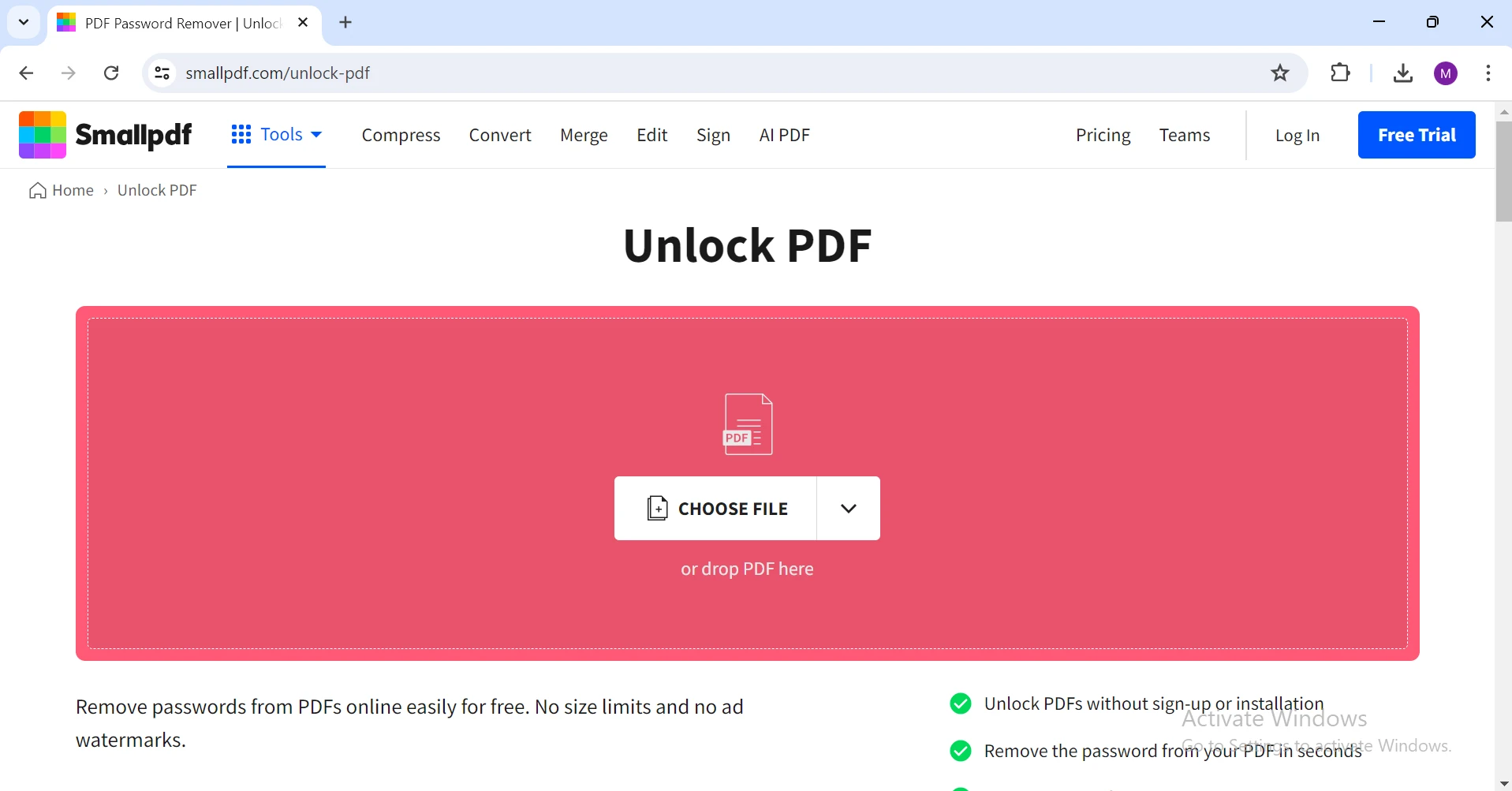
O Smallpdf é uma ferramenta online fácil de usar que oferece uma variedade de serviços relacionados a PDFs, incluindo a remoção de senhas. Eis como usá-lo:
Carregue seu PDF: Clique no botão "Escolher arquivo" e selecione o PDF que deseja desbloquear. Alternativamente, você pode arrastar e soltar o arquivo na área designada.
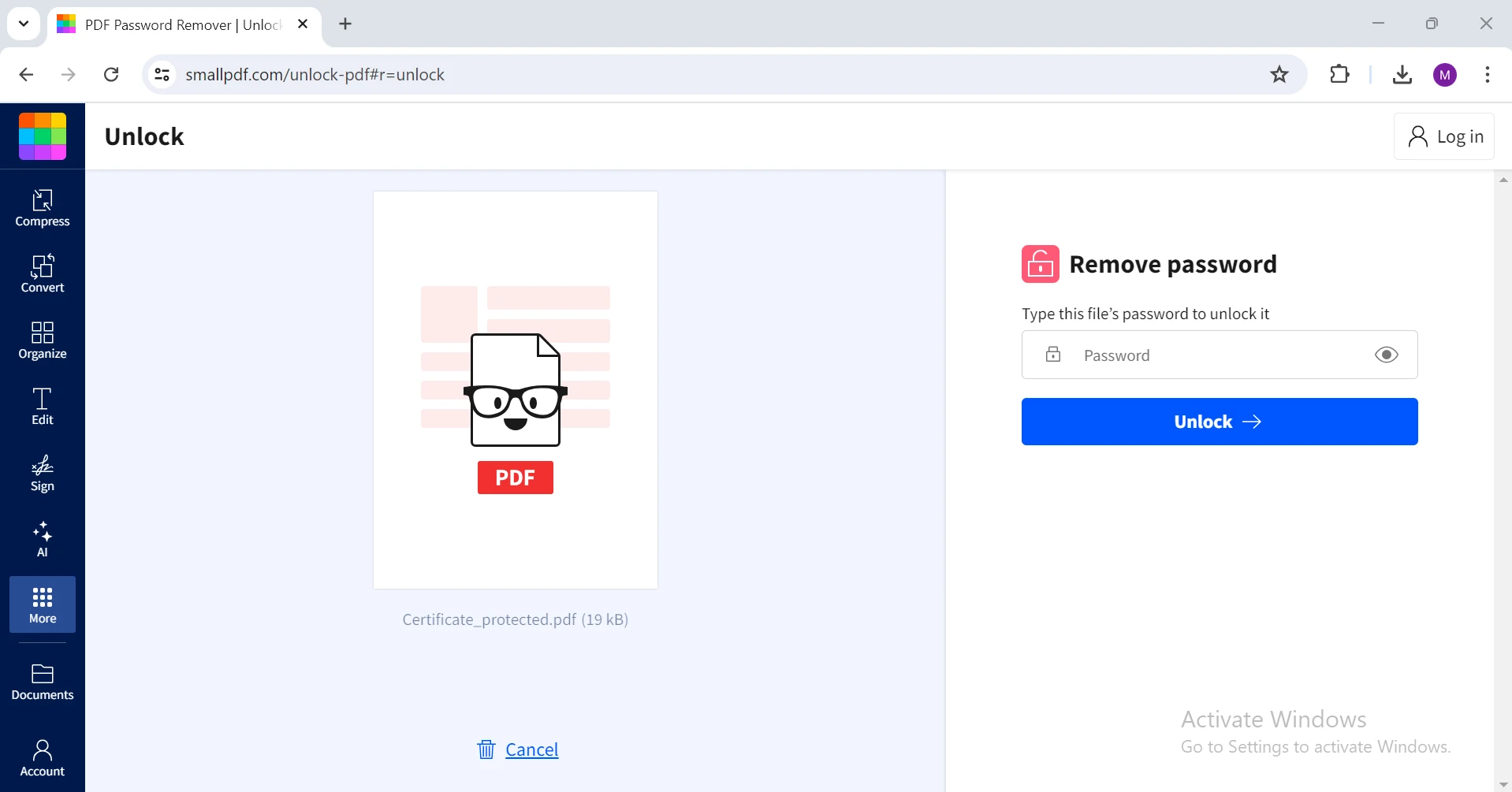
Digite a senha: Depois de carregar o arquivo, digite a senha atual para desbloquear o PDF.
Desbloqueie o PDF: Clique no botão "Desbloquear". A ferramenta processará seu arquivo e removerá a senha.
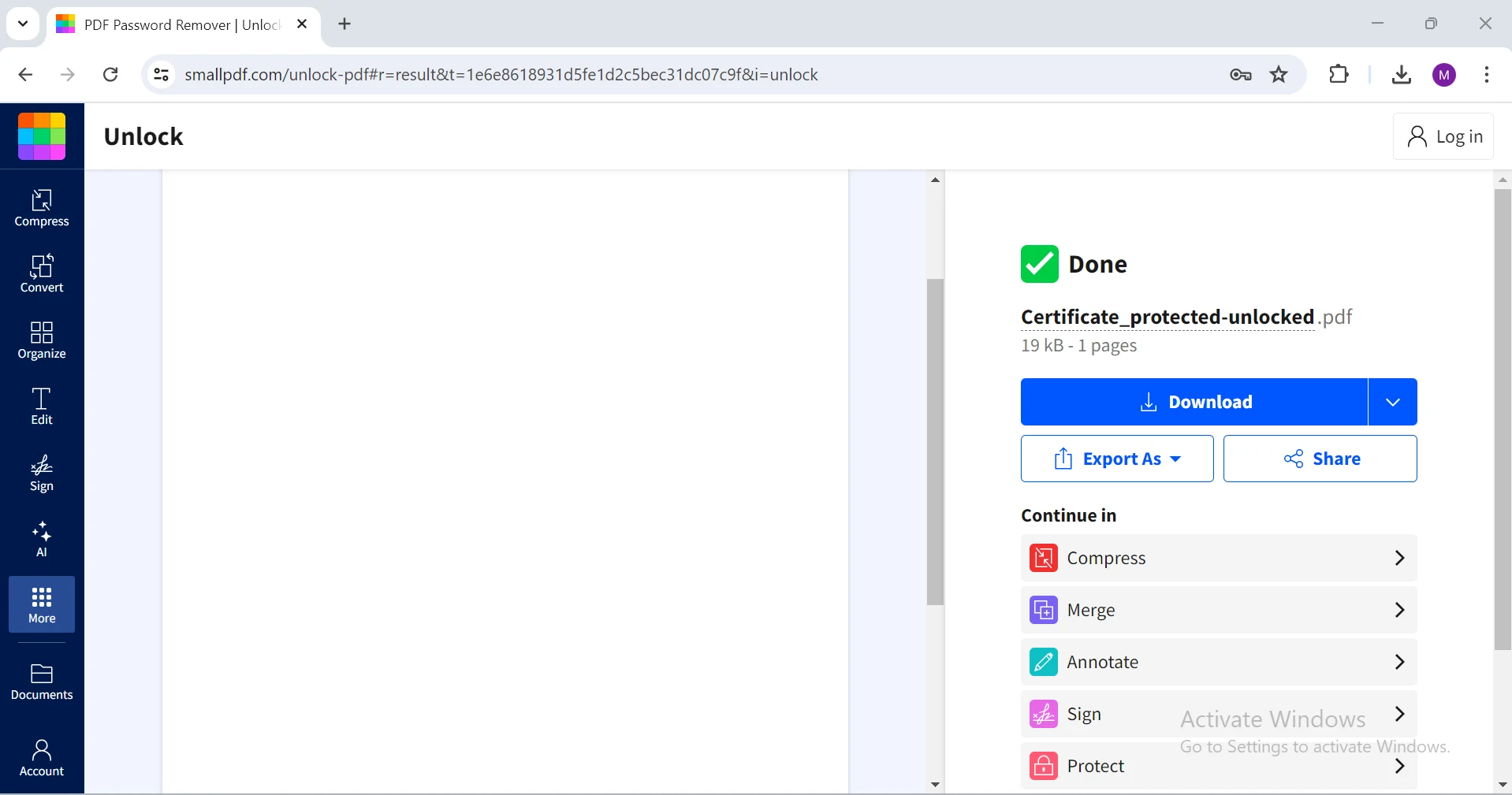
Baixe o PDF desbloqueado: Após a conclusão do processo, baixe o PDF sem senha para o seu computador.
2. ILovePDF
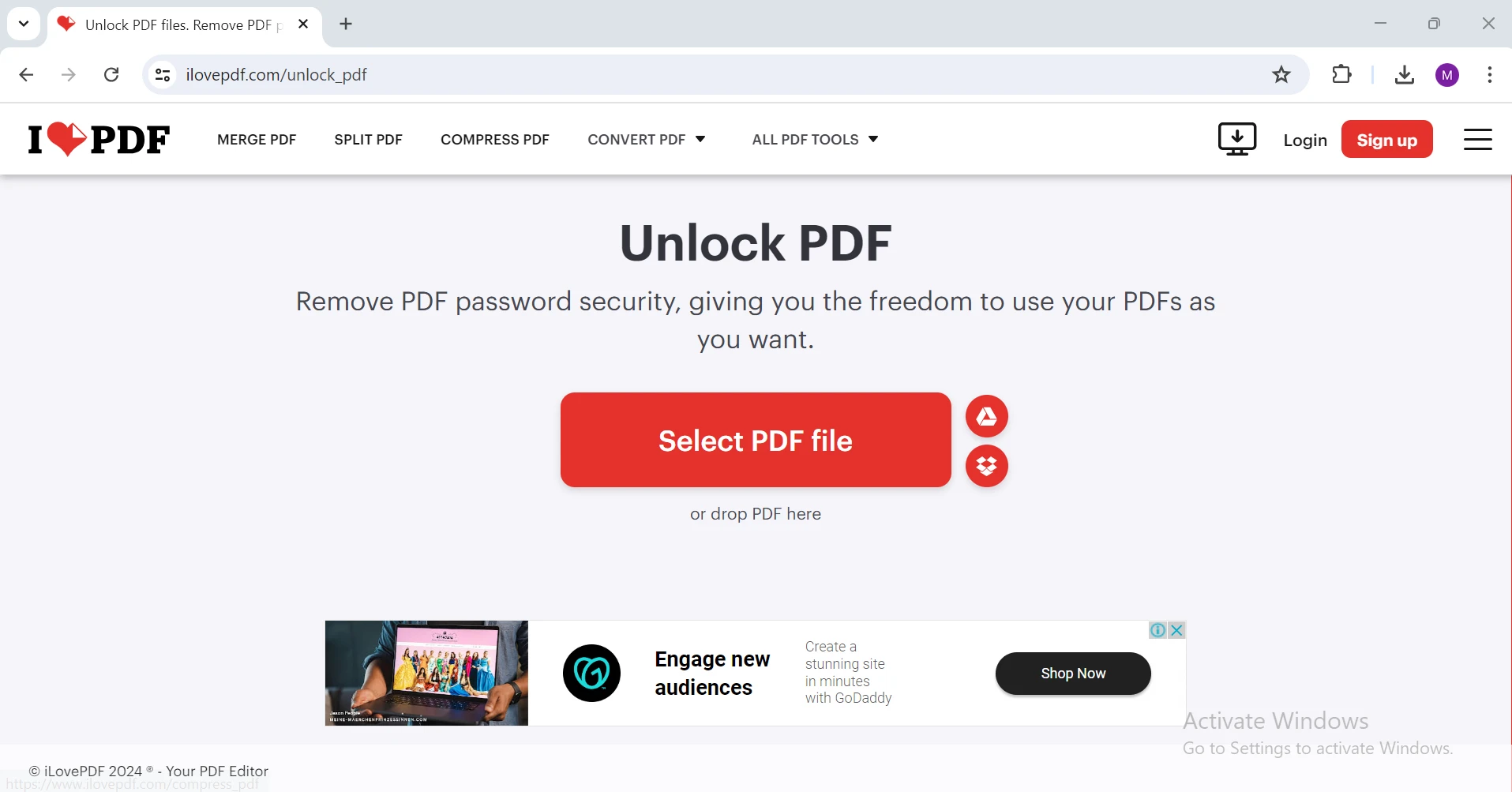
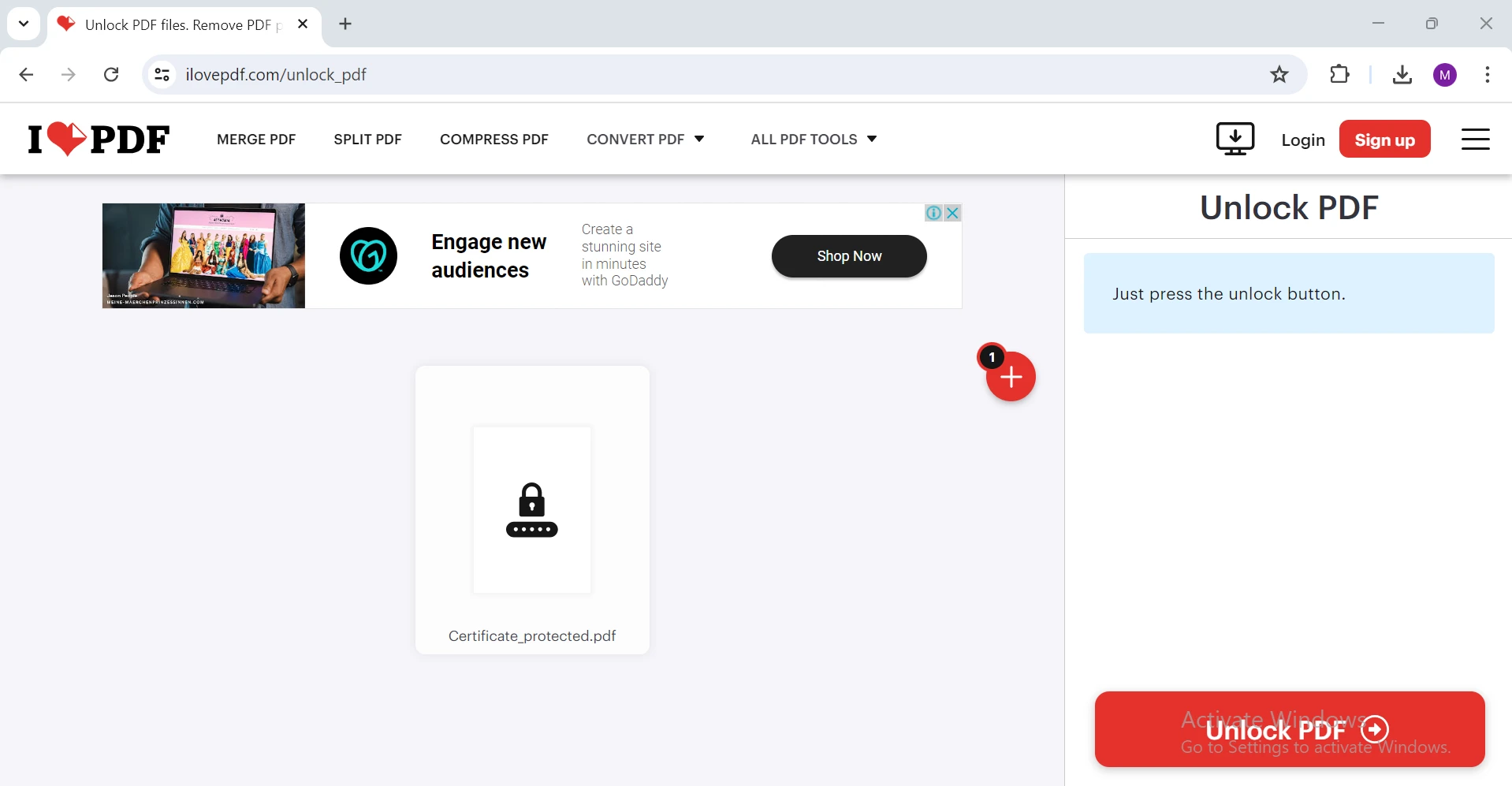
O iLovePDF é outro serviço online popular que oferece uma variedade de ferramentas para PDFs, incluindo a remoção de senhas. Eis como usá-lo:
Carregue seu PDF: Clique no botão "Escolher arquivo" e selecione o documento PDF que deseja desbloquear. Alternativamente, você pode arrastar e soltar o arquivo na área de upload.
Digite a senha: Digite a senha atual para desbloquear o PDF. Você também pode remover a senha de permissões.
Inicie o processo: Clique no botão "Iniciar". A ferramenta irá descriptografar seu PDF e remover a senha.
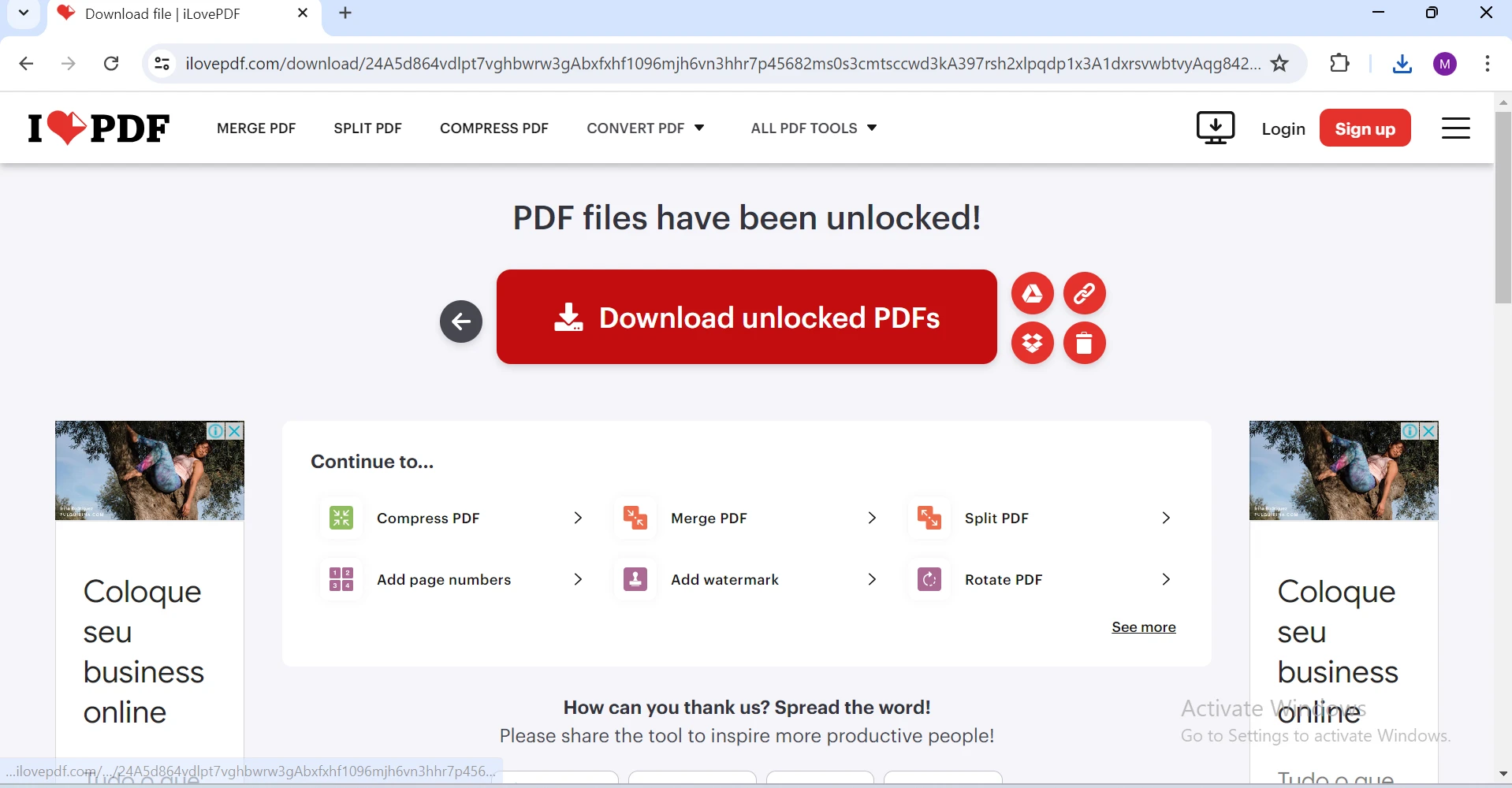
Baixe o PDF desbloqueado: Assim que o processo estiver concluído, baixe o PDF sem senha para o seu computador.
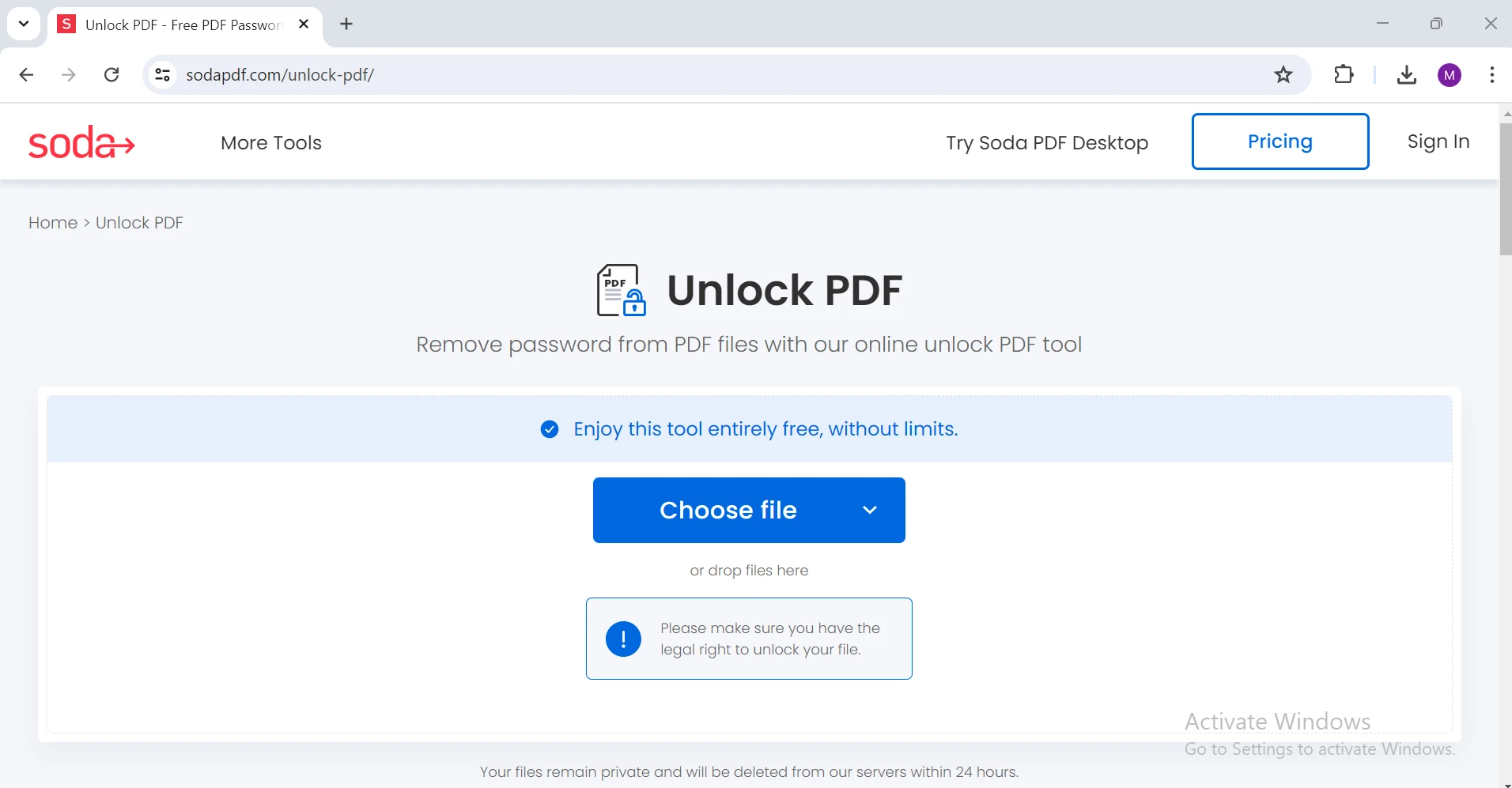
4. Soda PDF
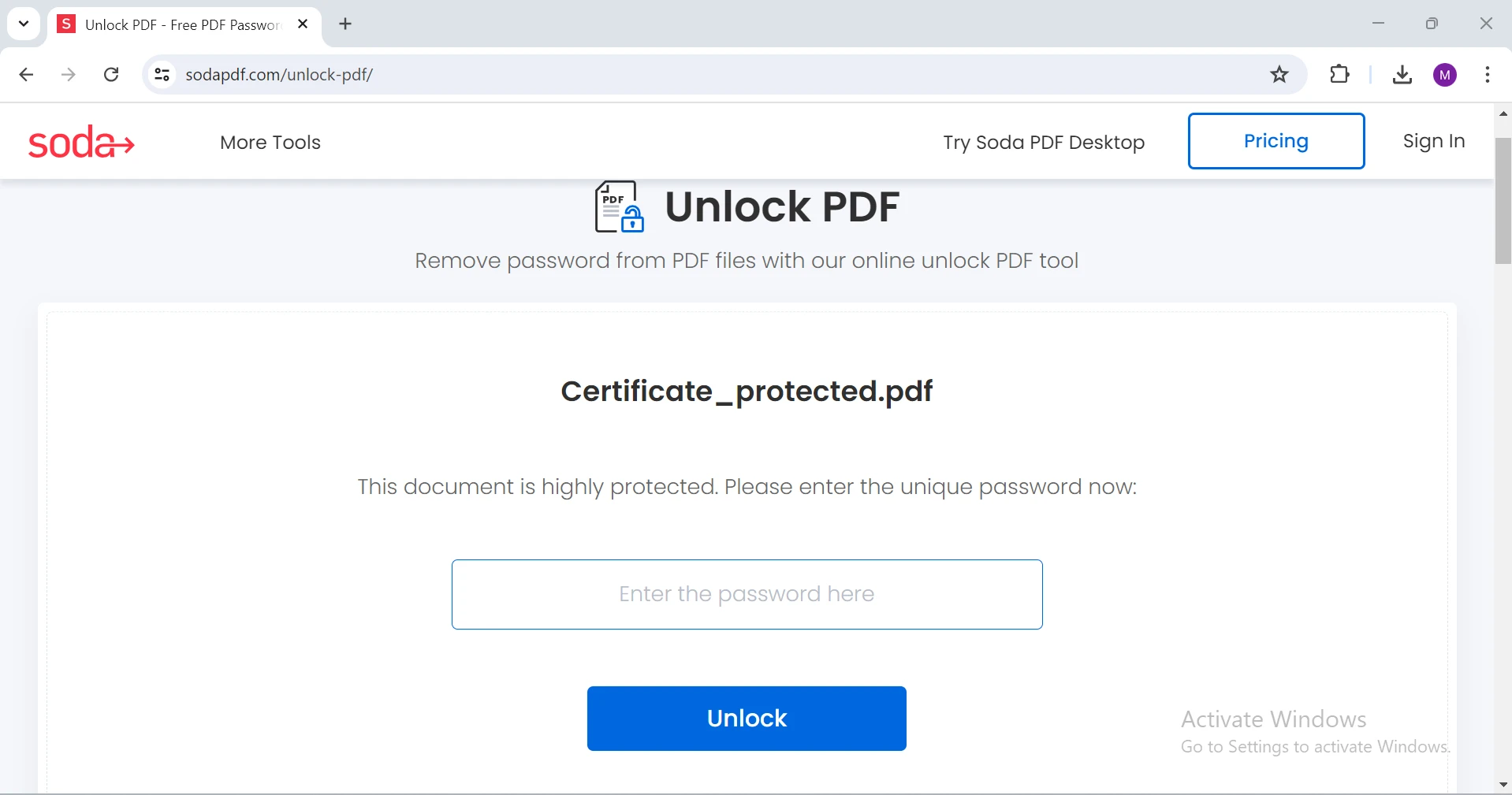
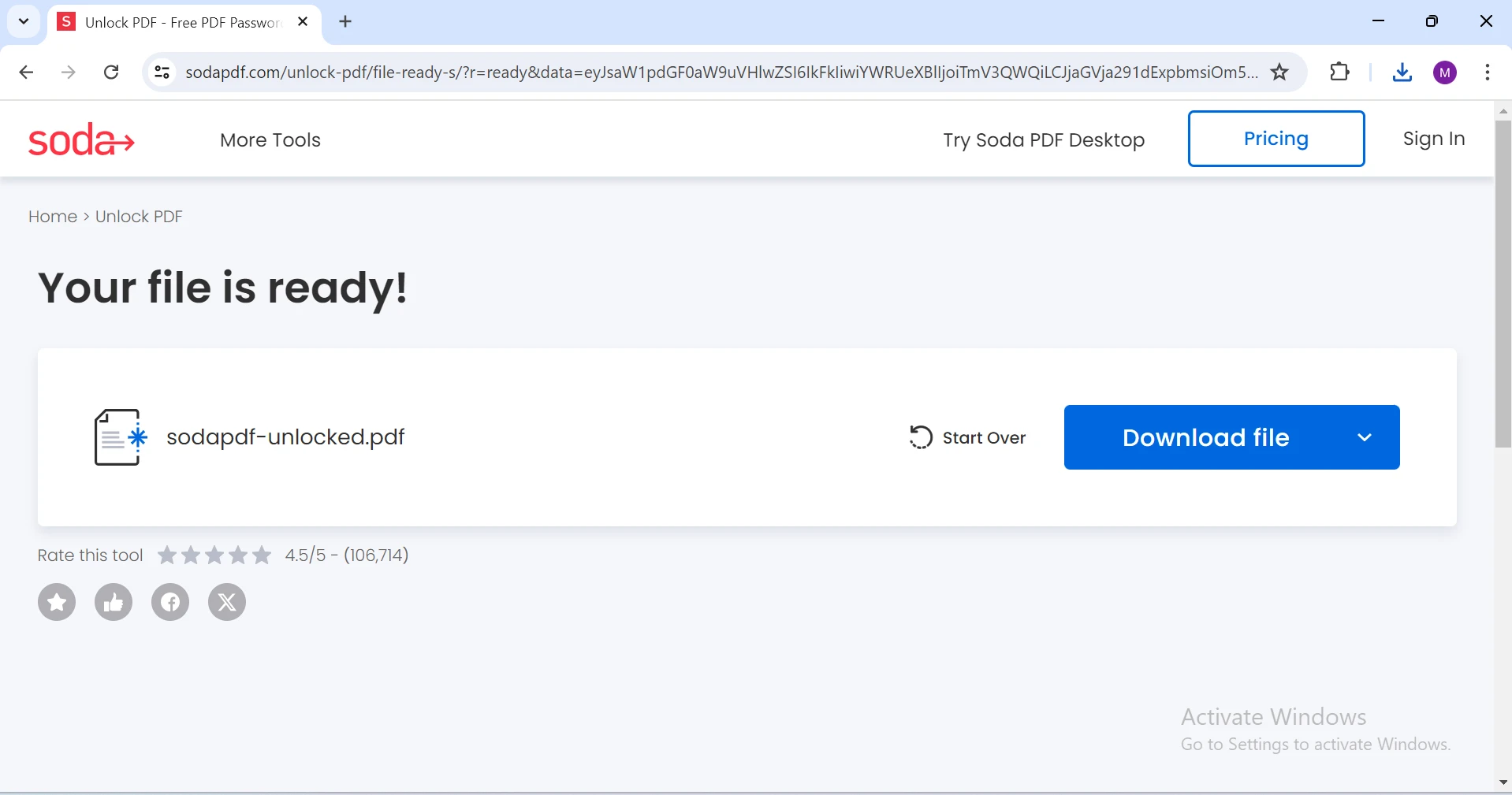
Soda PDF é uma plataforma online que oferece diversos serviços em PDF, incluindo a remoção de senhas. Veja como remover a senha de um PDF usando o Soda PDF:
Carregue seu PDF: Clique no botão "Escolher arquivo" e selecione o PDF que deseja desbloquear. Você também pode arrastar e soltar seu arquivo na área de upload.
Digite a senha: Digite a senha atual para desbloquear o PDF.
Desbloquear PDF: Clique no botão "Desbloquear PDF". A ferramenta irá descriptografar seu PDF e remover a senha.
Baixe o PDF desbloqueado: Após a conclusão do processo, baixe o PDF sem senha para o seu computador.
Removing Passwords from PDFs Programmatically in C#
Para quem prefere uma abordagem programática, especialmente em um ambiente de desenvolvimento, é possível remover senhas de PDFs usando C#. Uma excelente biblioteca para esse propósito é o IronPDF .
Apresentando o IronPDF
IronPDF é uma biblioteca C# robusta e versátil, desenvolvida especificamente para o gerenciamento completo de PDFs. Isso permite que os desenvolvedores lidem com uma ampla gama de tarefas em PDF de forma programática e com notável facilidade. Desde a criação de PDFs do zero até a edição de documentos existentes, passando pela fusão de vários arquivos em um só e até mesmo a remoção de senhas , o IronPDF oferece tudo isso. A API intuitiva e a extensa documentação da biblioteca tornam-na acessível tanto para desenvolvedores experientes quanto para iniciantes na manipulação de PDFs.
O que diferencia o IronPDF é a sua integração perfeita com aplicações .NET , garantindo alto desempenho e confiabilidade. A biblioteca oferece suporte a uma variedade de funcionalidades, incluindo a geração de PDFs a partir de HTML , o gerenciamento de layouts complexos e a adição de anotações, o que aumenta consideravelmente a versatilidade de seus aplicativos. Com o IronPDF, você pode fornecer soluções em PDF ricas em recursos que atendem às diversas necessidades dos usuários, mantendo a facilidade de uso e a eficiência em seu processo de desenvolvimento.
Instalando o IronPDF
Para começar a usar o IronPDF, instale a biblioteca através do NuGet. Você pode fazer isso digitando o seguinte comando no Console do Gerenciador de Pacotes:
PM > Install-Package IronPdf
Install-Package IronPdf
Este comando instalará a biblioteca IronPDF juntamente com todas as suas dependências.
Exemplo: Removendo uma senha de um PDF com o IronPDF
Aqui está um exemplo simples de como remover a segurança por senha de um PDF usando o IronPDF em C#:
using IronPDF; static voidMain(string[] args){ // Load the PDF document with the known password PdfDocument document = new PdfDocument("Certificate.pdf", "p@ssw0rd"); // Remove the password protection and encryption document.SecuritySettings.RemovePasswordsAndEncryption(); // Save the modified document as a new PDF file document.SaveAs("Certificate_unprotected.pdf");}
using IronPDF;

static void Main(string[] args)
{
    // Load the PDF document with the known password
    PdfDocument document = new PdfDocument("Certificate.pdf", "p@ssw0rd");

    // Remove the password protection and encryption
    document.SecuritySettings.RemovePasswordsAndEncryption();

    // Save the modified document as a new PDF file
    document.SaveAs("Certificate_unprotected.pdf");
}
ImportsIronPdfSubMain() ' Load the PDF document with the known password Dim document As New PdfDocument("Certificate.pdf", "p@ssw0rd") ' Remove the password protection and encryption document.SecuritySettings.RemovePasswordsAndEncryption() ' Save the modified document as a new PDF file document.SaveAs("Certificate_unprotected.pdf")End Sub
Imports IronPdf

Sub Main()
    ' Load the PDF document with the known password
    Dim document As New PdfDocument("Certificate.pdf", "p@ssw0rd")

    ' Remove the password protection and encryption
    document.SecuritySettings.RemovePasswordsAndEncryption()

    ' Save the modified document as a new PDF file
    document.SaveAs("Certificate_unprotected.pdf")
End Sub
Este trecho de código C# demonstra como remover uma senha de um PDF usando a biblioteca IronPDF :
Um objeto PdfDocument é criado ao carregar um arquivo PDF protegido por senha chamado "Certificate.pdf" com a senha "p@ssw0rd".
O método RemovePasswordsAndEncryption() é chamado para remover a proteção por senha e criptografia do PDF.
O PDF atualizado e sem senha é salvo como um novo arquivo chamado "Certificate_unprotected.pdf".
O IronPDF simplifica o processo de gerenciamento da segurança de PDFs e oferece uma solução robusta para desenvolvedores que precisam implementar funcionalidades de PDF em seus aplicativos.
Conclusão
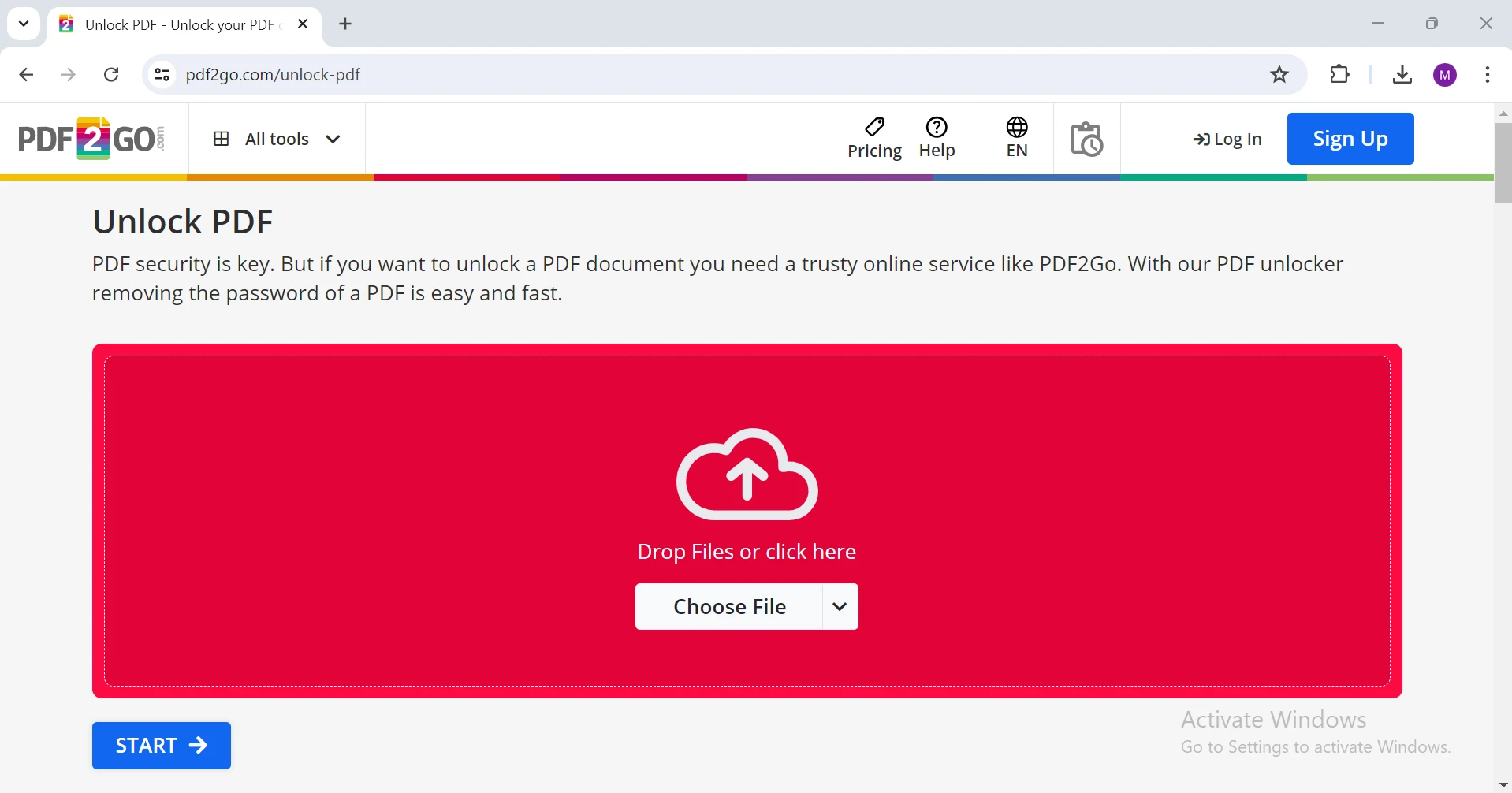
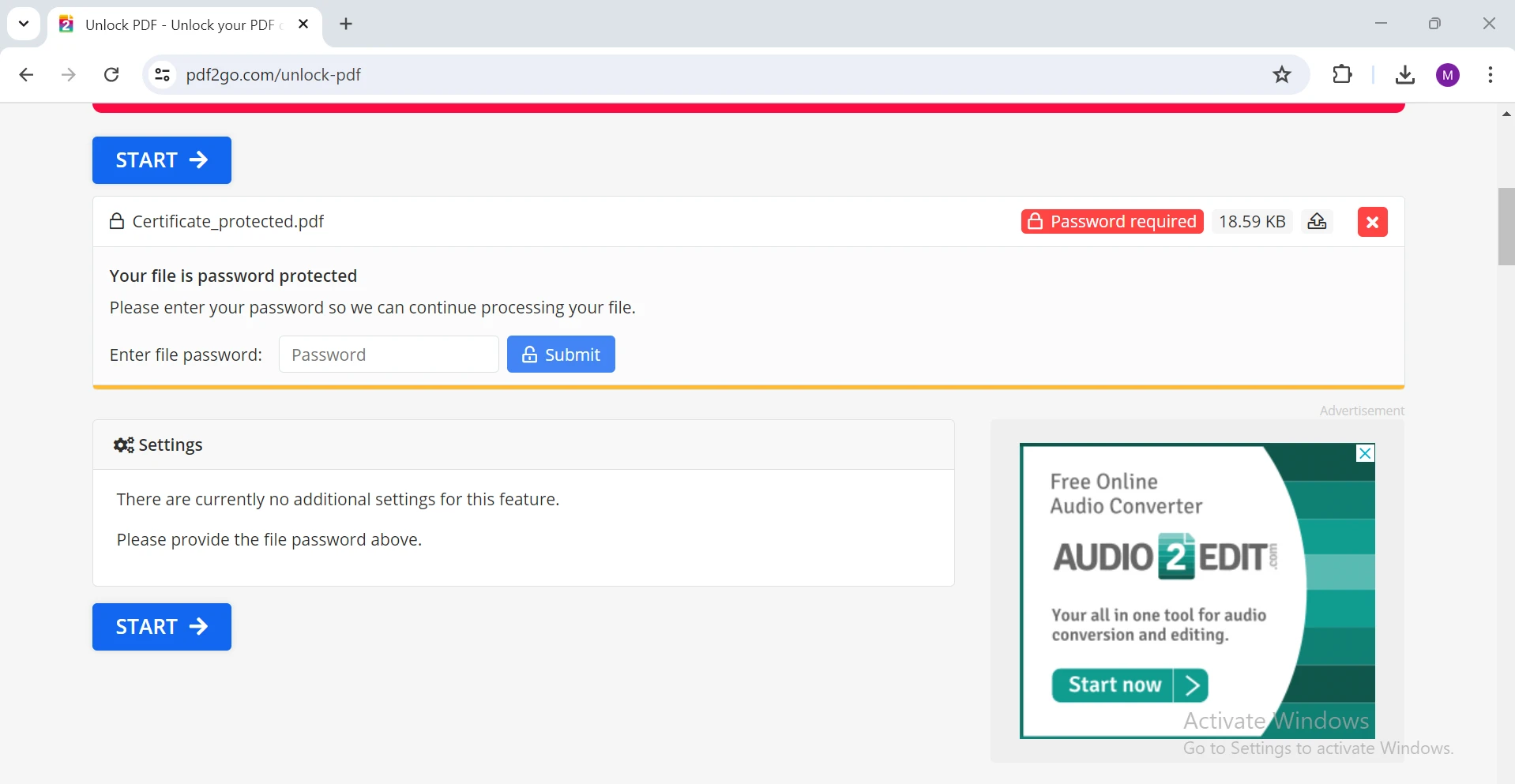
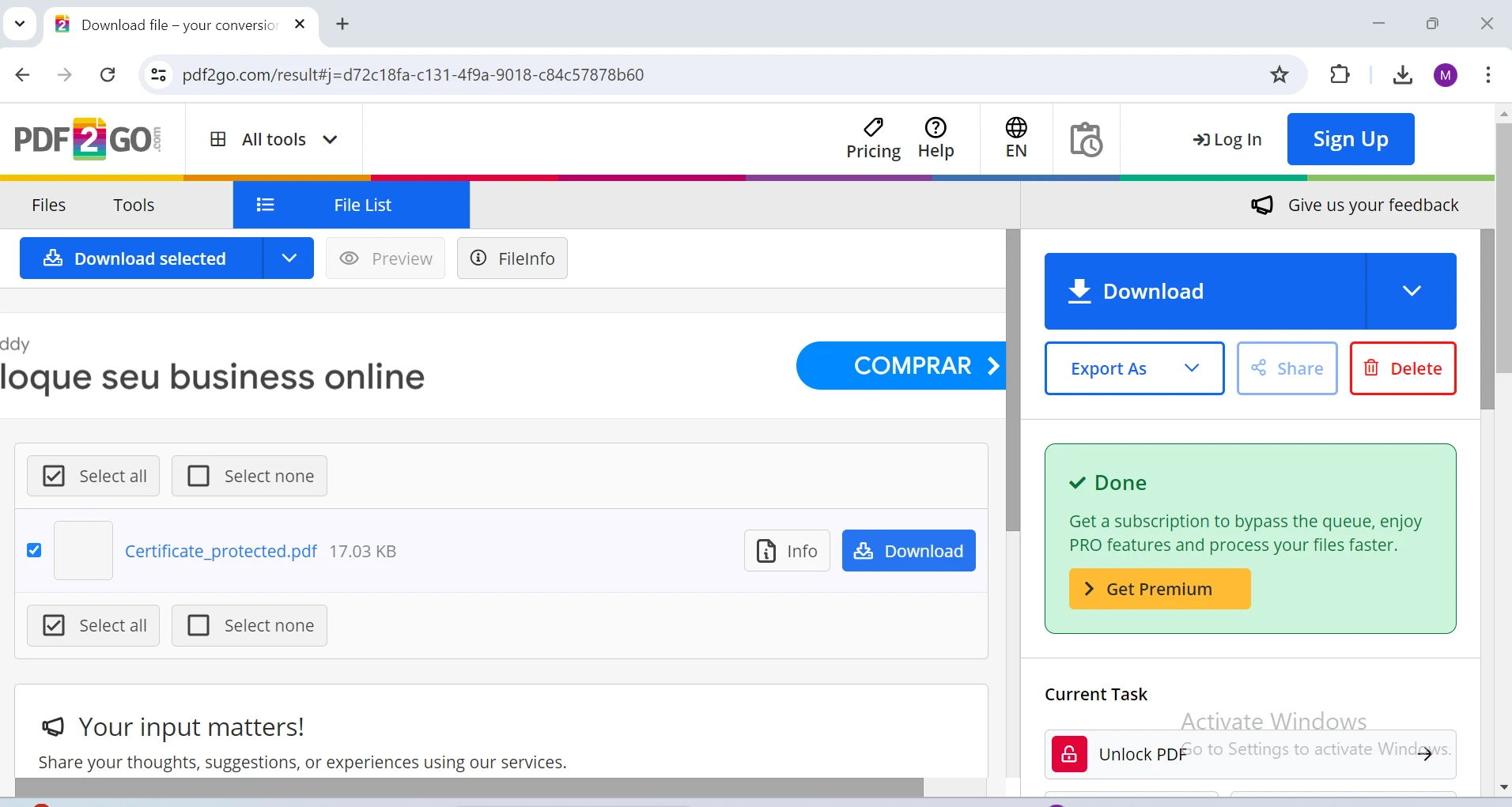
Remover senhas de PDFs pode ser feito facilmente usando diversas ferramentas online, como Smallpdf, ILovePDF, PDF2Go e Soda PDF, que oferecem opções práticas e fáceis de usar para uma remoção rápida de senhas. No entanto, para desenvolvedores que buscam uma abordagem mais robusta e programática para gerenciar documentos PDF, o IronPDF se destaca como uma solução poderosa. Ele não só oferece a capacidade de remover senhas, como também disponibiliza uma ampla gama de recursos de manipulação de PDFs, incluindo criação, edição e mesclagem.
O IronPDF foi projetado para se integrar perfeitamente aos seus aplicativos .NET , aprimorando seu processo de desenvolvimento com seu alto desempenho e confiabilidade. Para explorar plenamente as funcionalidades do IronPDF, começar com um teste gratuito é um investimento que vale a pena. Esta licença não só concede acesso a todos os recursos do IronPDF, como também garante suporte e atualizações contínuas, tornando-o uma ferramenta indispensável para o gerenciamento completo de PDFs.
Curtis Chau é bacharel em Ciência da Computação (Universidade Carleton) e se especializa em desenvolvimento front-end, com experiência em Node.js, TypeScript, JavaScript e React. Apaixonado por criar interfaces de usuário intuitivas e esteticamente agradáveis, Curtis gosta de trabalhar com frameworks modernos e criar manuais bem estruturados e visualmente atraentes.