




更新日 2026年9月4日
月次口座明細書をPDF文書として生成する
IronPDF C# PDFライブラリを使用することで、開発者は外部サービスに依存することなく、.NETプロジェクト内でHTMLを信頼性の高いPDFファイルに変換することができます。
詳しく読む

PDFドキュメントは、今日の文化において普及しており、様々な企業が請求書やその他のドキュメントを作成するために使用しています。 .NETライブラリをプロジェクトに選択する際には、PDFファイルの作成、読み取り、書き込みの容易さを考慮する必要があります。
IronPDFは市場で入手可能な最良のHTML-to-PDFコンバータの一つです。 IronPDFは、ブラウザが処理可能なほとんどの操作を処理することができます。 HTML5、JavaScript、CSS、画像からPDFファイルを作成することができます。 .NET PDFライブラリは、PDFファイルの生成、既存のPDFの読み取り、PDFファイルの編集を簡単に行うことができます。 可能な変更には、フォントサイズの変更、ページ番号付け、テキスト内容の変更などが含まれます。IronPDFのユーザーは、レンダリングされたPDFドキュメントにフォームフィールドを作成することができます。
IronPDFは、ASP.NET、Windows Forms、その他の伝統的なWindowsアプリケーションタイプを含むすべて for .NET Frameworkプロジェクトタイプと互換性があります。IronPDFはASPX、Razor、その他のMVCビューコンポーネントを直接PDFにレンダリングすることができます。
IronPDFの完全な機能セットには以下が含まれます:
この記事では、IronPDFのドキュメント生成機能を簡単なコンソールアプリケーションで実演します。
Visual Studioソフトウェアを開き、ファイルメニューに移動します。 "新しいプロジェクト"を選択し、次に"コンソールアプリ"を選択します。
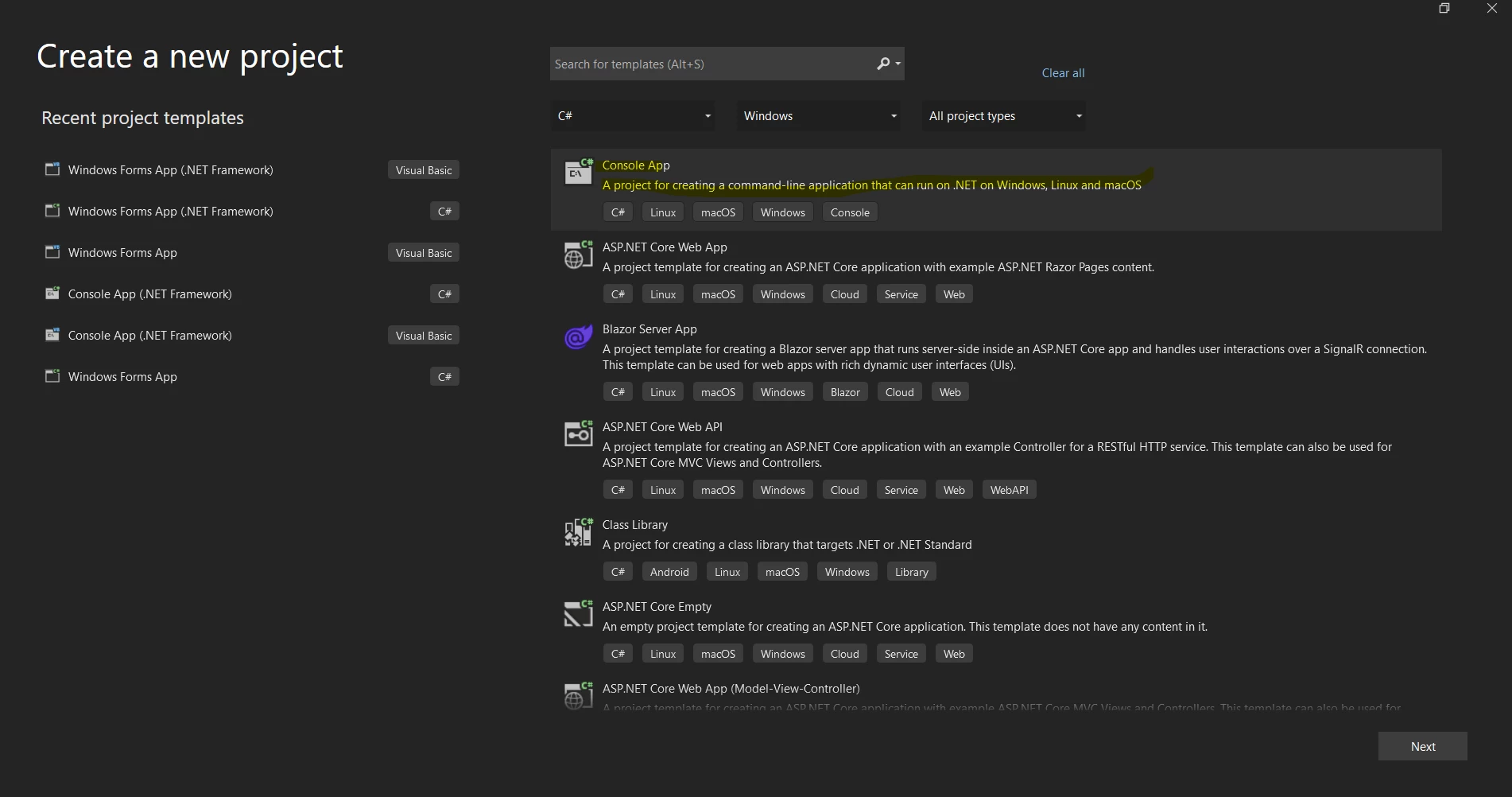 新しいプロジェクト
プロジェクト名とその場所を指定します。 _Next_ボタンをクリックし、.NET Frameworkを選択します。
 .NET Frameworkの選択
最後に、_Create_をクリックして新しいVisual Studioプロジェクトを生成します。
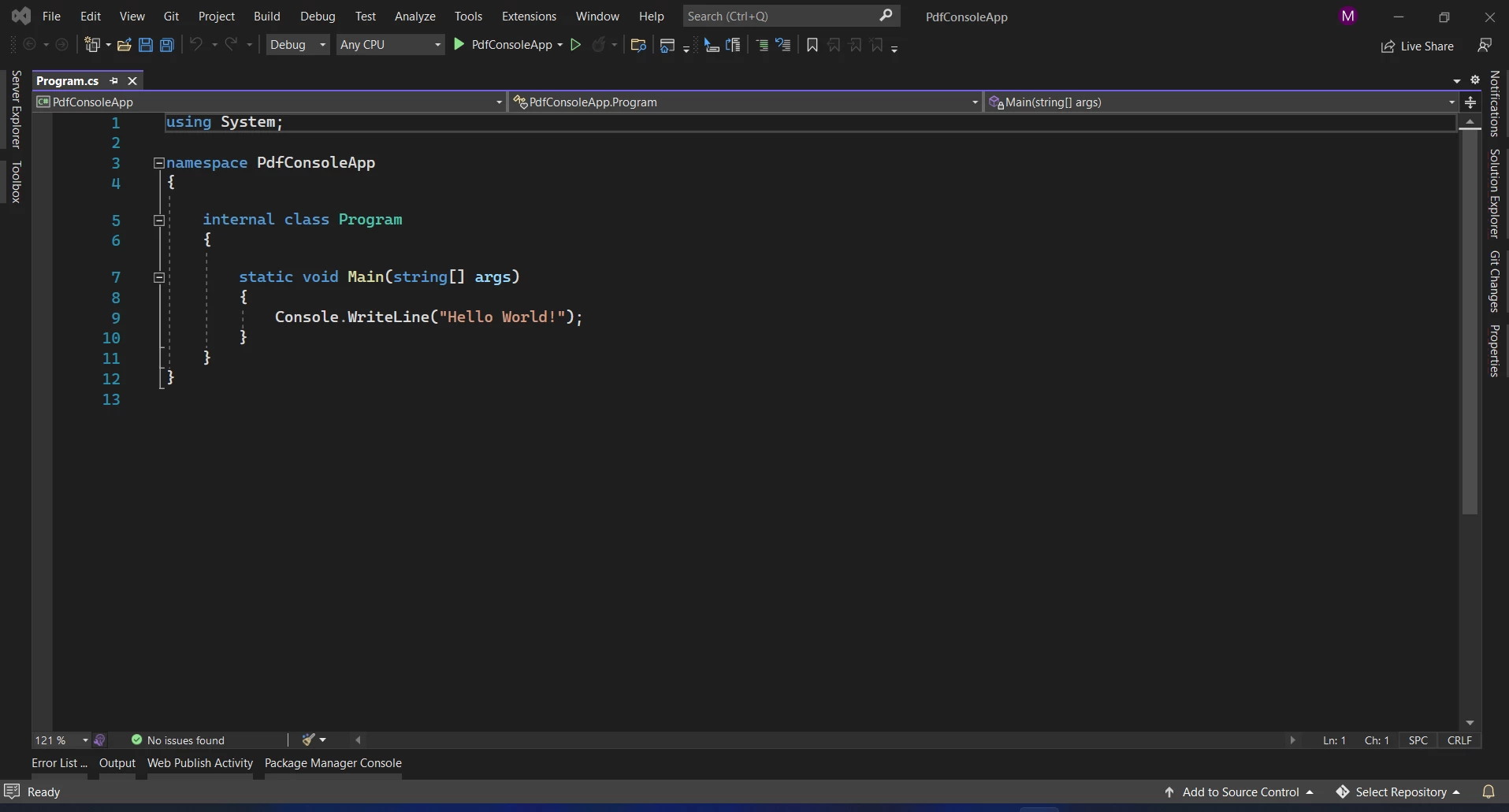 .NET Program.cs
IronPDFライブラリは4つの方法でダウンロードおよびインストールできます。
これらの4つの方法は以下の通りです:
NuGetパッケージマネージャーは、Visual Studioソフトウェア内で利用可能で、NuGetからのパッケージの簡単なインストールを可能にします。 以下のスクリーンショットは、NuGetパッケージマネージャーGUIを開く方法を示しています。
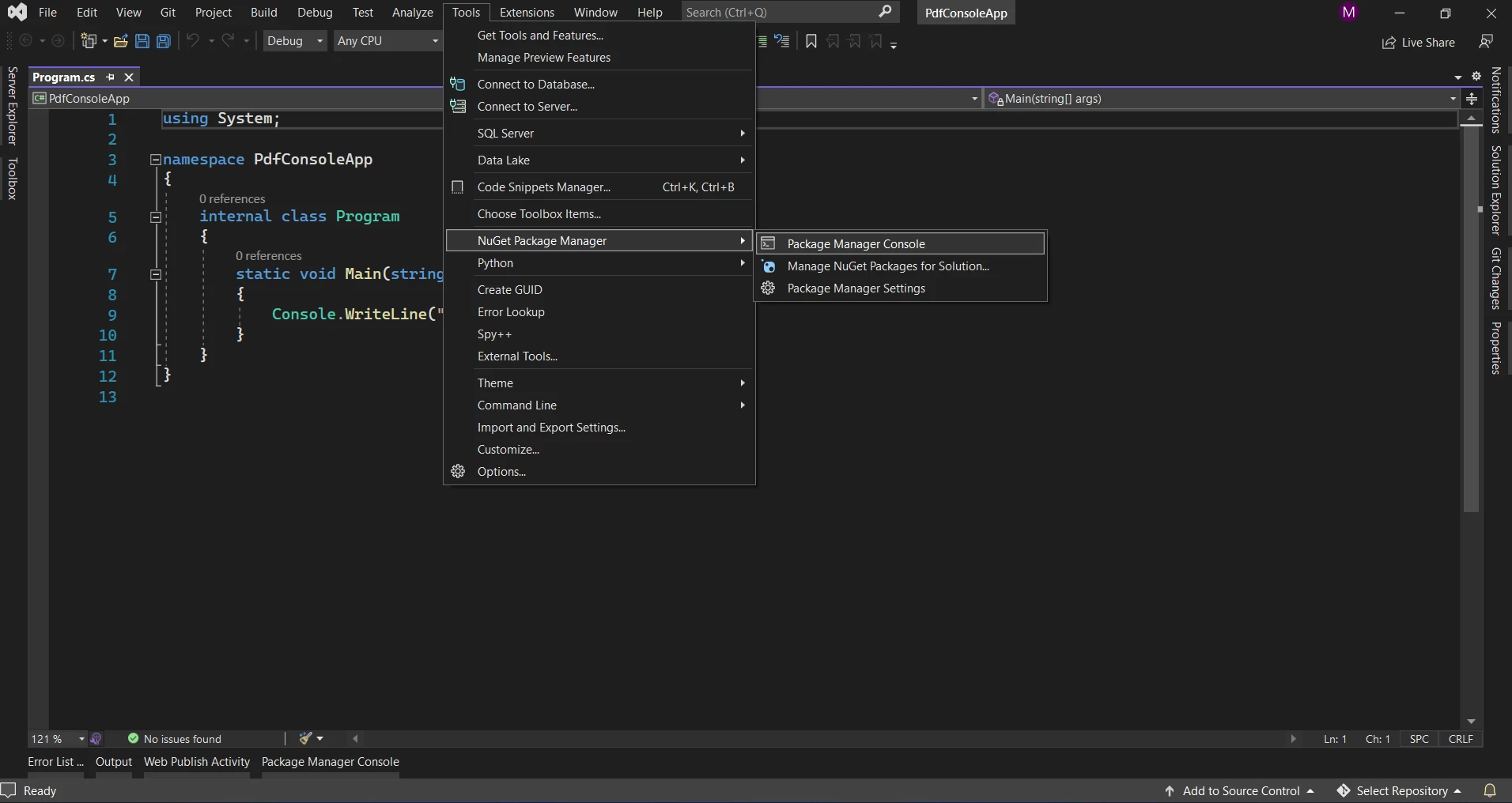 NuGetパッケージマネージャー
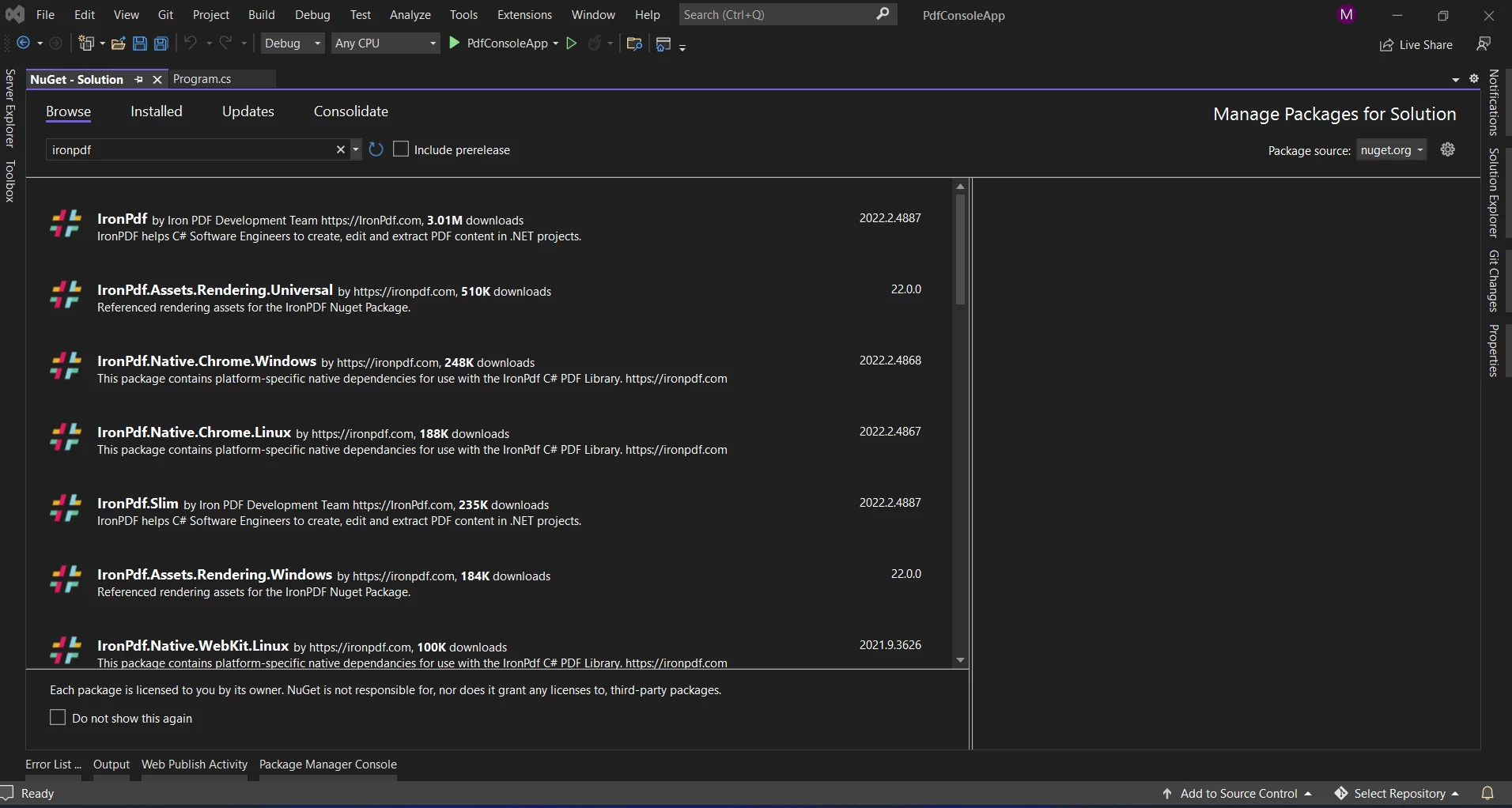
パッケージマネージャーGUIの参照タブで"IronPDF"を検索します。
 IronPDFのインストール
IronPdfパッケージ(最初のオプション)を選択し、そのソリューションに追加するために_インストール_ボタンをクリックします。
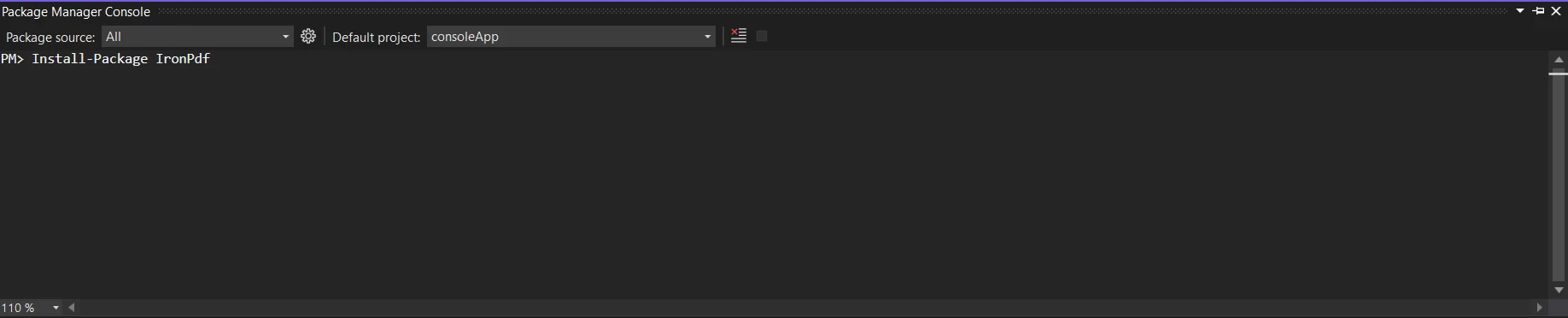
Visual Studioでは、ツール > NuGet パッケージ マネージャー > パッケージ マネージャー コンソールに移動します。
パッケージマネージャーコンソールタブで以下のコマンドを入力し、ENTERを押します。
 IronPDFをインストールする
IronPDFのパッケージの最新バージョンでIronPDF ZIPファイルを直接ダウンロードします。
ダウンロードしたら、以下の手順に従ってプロジェクトにパッケージを追加してください。
以下のコード例は、与えられたHTMLテンプレートからPDFファイルを数行のコードで作成する方法を示します。
using System;
using System.Collections.Generic;
using System.Text;
using IronPdf;

class Program
{
    static void Main()
    {
        // Create an instance of ChromePdfRenderer
        var renderer = new IronPdf.ChromePdfRenderer();

        // Render the HTML as PDF and save it as Test.pdf
        renderer.RenderHtmlAsPdf(BuildTemplate()).SaveAs("Test.pdf");
    }

    /// <summary>
    /// Builds an HTML template string using StringBuilder
    /// </summary>
    /// <returns>HTML string representation of a table</returns>
    static string BuildTemplate()
    {
        var builder = new StringBuilder();
        builder.Append("<table border='1'>");
        builder.Append("<tr>");
        builder.Append("<th>");
        builder.Append("Cat Family");
        builder.Append("</th>");
        builder.Append("</tr>");

        // Iterate over the data and populate the table rows
        foreach (var item in GetData())
        {
            builder.Append("<tr>");
            builder.Append("<td>");
            builder.Append(item.ToString());
            builder.Append("</td>");
            builder.Append("</tr>");
        }

        builder.Append("</table>");
        return builder.ToString();
    }

    /// <summary>
    /// Provides a list of data representing different members of the cat family
    /// </summary>
    /// <returns>List of strings</returns>
    static List<string> GetData()
    {
        List<string> data = new List<string>
        {
            "Lion",
            "Tiger",
            "Cat",
            "Cheetah",
            "Lynx"
        };

        return data;
    }
}Imports System
Imports System.Collections.Generic
Imports System.Text
Imports IronPdf
Module Program
Sub Main()
' Create an instance of ChromePdfRenderer
Dim renderer = New IronPdf.ChromePdfRenderer()
' Render the HTML as PDF and save it as Test.pdf
renderer.RenderHtmlAsPdf(BuildTemplate()).SaveAs("Test.pdf")
End Sub
''' <summary>
''' Builds an HTML template string using StringBuilder
''' </summary>
''' <returns>HTML string representation of a table</returns>
Private Function BuildTemplate() As String
Dim builder = New StringBuilder()
builder.Append("<table border='1'>")
builder.Append("<tr>")
builder.Append("<th>")
builder.Append("Cat Family")
builder.Append("</th>")
builder.Append("</tr>")
' Iterate over the data and populate the table rows
For Each item In GetData()
builder.Append("<tr>")
builder.Append("<td>")
builder.Append(item.ToString())
builder.Append("</td>")
builder.Append("</tr>")
Next
builder.Append("</table>")
Return builder.ToString()
End Function
''' <summary>
''' Provides a list of data representing different members of the cat family
''' </summary>
''' <returns>List of strings</returns>
Private Function GetData() As List(Of String)
Dim data As New List(Of String) From {
"Lion",
"Tiger",
"Cat",
"Cheetah",
"Lynx"
}
Return data
End Function
End Module上記のコードでは:
ChromePdfRenderer クラスのインスタンスを作成します。BuildTemplate メソッドで構築されたHTML文字列を渡してRenderHtmlAsPdf を呼び出します。 このメソッドはHTMLをPDFに変換します。BuildTemplate メソッドはStringBuilder を使用してデータで埋められたHTML表を構築します。GetData は"ネコ科"を表す文字列のリストを返し、それがHTML表の行を埋めます。以下は、与えられたテンプレートを使用して前述のコードから数行で生成されたサンプルのPDFファイルです。
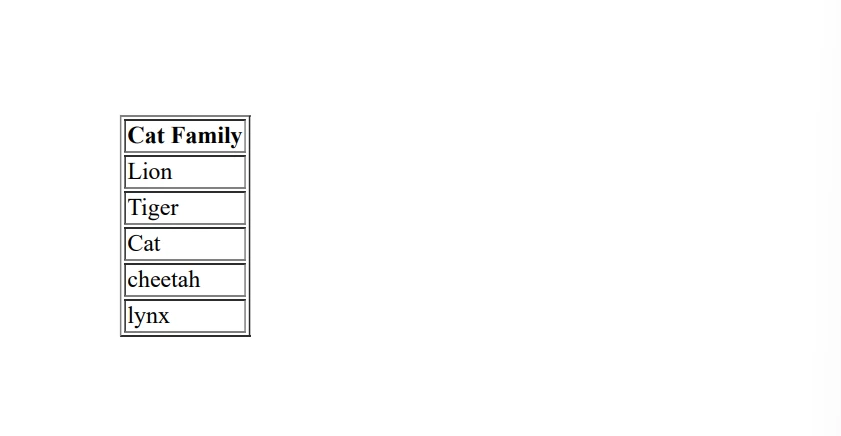 生成されたPDFファイル
任意のタイプのHTMLタグは、ユーザーフォーム、レシートなどをサンプルテンプレートで生成するのに役立つテンプレートを作成するために使用できますが、異なるデータを持つことができます。
様々なソースからPDFファイルを生成するために、RenderUrlAsPdf または RenderHtmlFileAsPdf メソッドを使用することができます。 前者のメソッドはウェブページへのURLを受け入れ、後者はコンピュータ上のHTMLファイルの場所を含む文字列を受け入れます。
HTMLからPDFを生成するための詳細な情報は、こちらのチュートリアルをご覧ください。
無料試用キーを使用して、IronPDFを透かしなしで本番環境で使用できます。 IronPDFには追加費用でSaaSおよびOEM再配布ライセンスが付属しています。詳しくはIronPDFライセンスページを参照してください。

Curtis Chauは、カールトン大学でコンピュータサイエンスの学士号を取得し、Node.js、TypeScript、JavaScript、およびReactに精通したフロントエンド開発を専門としています。直感的で美しいユーザーインターフェースを作成することに情熱を持ち、Curtisは現代のフレームワークを用いた開発や、構造の良い視覚的に魅力的なマニュアルの作成を楽しんでいます。

IronPDF はIRONSUITEの一部です
オフィス文書向けの.NET API製品10個

PDFがHTMLのように見える必要があるとき、迅速に。














