



Wie man PDF in ASP.NET mit C# generiert

PDF-Dokumente sind in der heutigen Kultur weit verbreitet und werden von verschiedenen Unternehmen für die Erstellung von Rechnungen und anderen Dokumenten verwendet. Bei der Auswahl einer .NET-Bibliothek für Projekte sollte die Einfachheit der Erstellung, des Lesens und Schreibens von PDF-Dateien berücksichtigt werden.
Generieren von PDFs aus Vorlagen in C#
- Installieren Sie eine C#-Bibliothek, um PDF aus einer Vorlage zu erzeugen
- HTML-String mit der StringBuilder-Klasse konstruieren
- Die HTML-Vorlage mit gespeicherten Daten von Listen füllen
- Verwenden Sie die RenderHtmlAsPdf-Methode, um PDF aus der Vorlage zu generieren
- Das generierte PDF als neues Dokument speichern
IronPDF-Funktionen
IronPDF ist einer der besten HTML-zu-PDF-Konverter auf dem Markt. IronPDF kann fast jede Operation ausführen, die ein Browser ausführen kann. Es kann PDF-Dateien aus HTML5, JavaScript, CSS und Bildern erstellen. Die .NET PDF-Bibliothek macht es einfach, PDF-Dateien zu erstellen/erzeugen, bestehende PDFs zu lesen und PDF-Dateien zu bearbeiten. Mögliche Änderungen umfassen die Änderung der Schriftgrößen, die Paginierung, den Textinhalt usw. Benutzer von IronPDF können Formularfelder in gerenderten PDF-Dokumenten erstellen.
IronPDF ist mit allen .NET Framework-Projekttypen kompatibel, einschließlich ASP.NET, Windows Forms und anderen traditionellen Windows-Anwendungstypen. IronPDF kann ASPX, Razor und andere MVC-View-Komponenten direkt in PDFs rendern.
Der vollständige Funktionsumfang von IronPDF umfasst:
- Konvertieren von Bildern in PDFs (und PDF-Seiten in Bilder)
- Zusammenführen und Trennen von PDFs
- Vollständige PDF-Formulare programmatisch ausfüllen
- Text und Bilder aus PDFs extrahieren
- IronPDF kann sowohl Bilddateien als auch HTML-Dateien in PDFs konvertieren
- PDFs aus Webseiten, HTML-Markup und Offline-HTML-Dokumenten erstellen
- PDFs aus Webseiten generieren, die hinter HTML-Anmeldeformularen gesperrt sind.
- PDFs annotieren.
- Kopfund Fußzeilen hinzufügen, Text, Bilder, Lesezeichen, Wasserzeichen und mehr
Erstellen eines neuen Projekts in Visual Studio
Dieser Artikel zeigt die Dokumentenerzeugungsfähigkeiten von IronPDF anhand einer einfachen Konsolenanwendung.
Öffnen Sie die Visual Studio-Software und gehen Sie zum Datei-Menü. Wählen Sie "Neues Projekt" und dann "Konsolen-App".
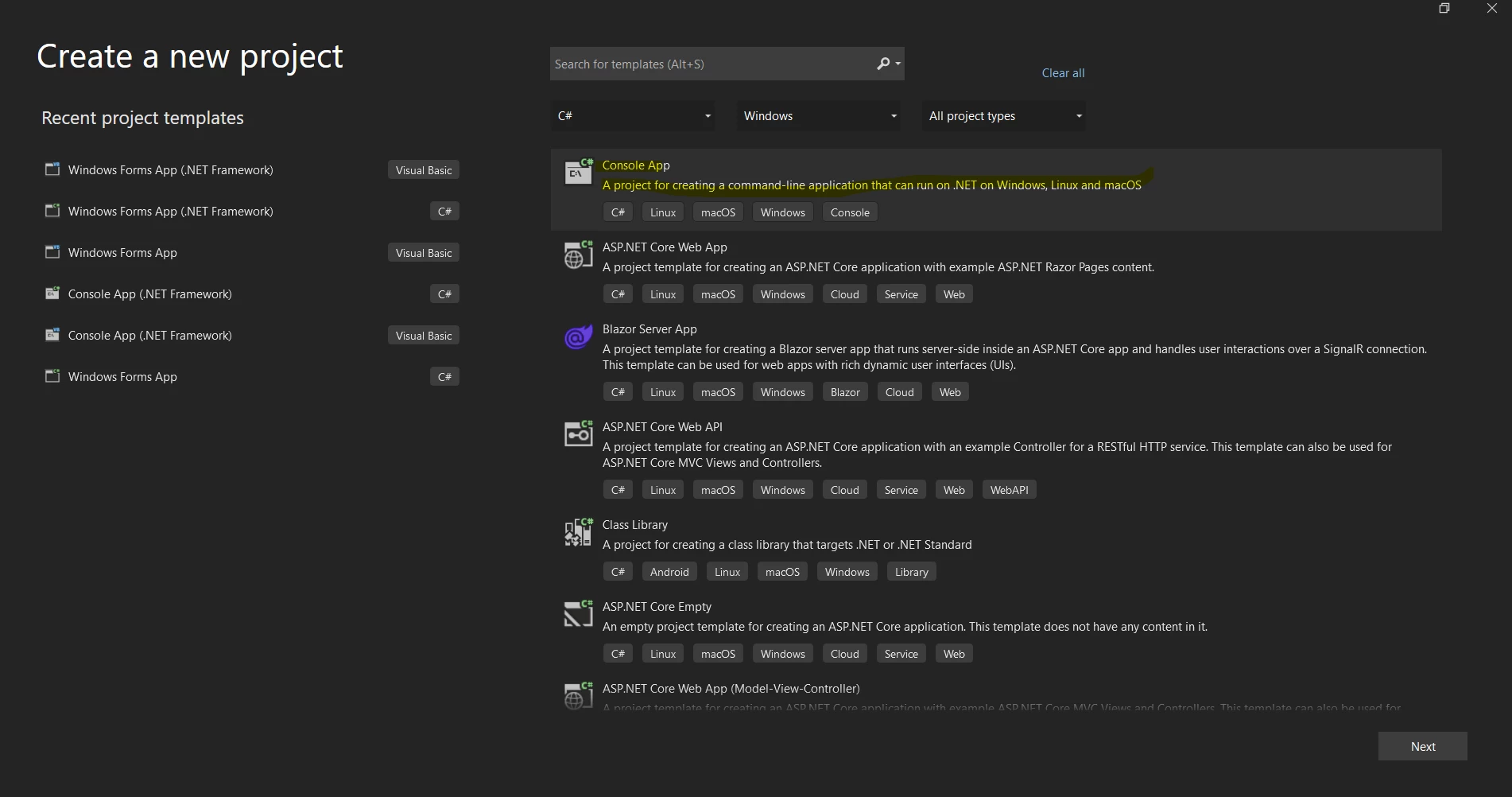 Neues Projekt
Geben Sie den Projektnamen und seinen Speicherort an. Klicken Sie auf den Weiter-Button und wählen Sie ein .NET Framework.
 .NET Framework-Auswahl
Klicken Sie schließlich auf Erstellen, um das neue Visual Studio-Projekt zu generieren.
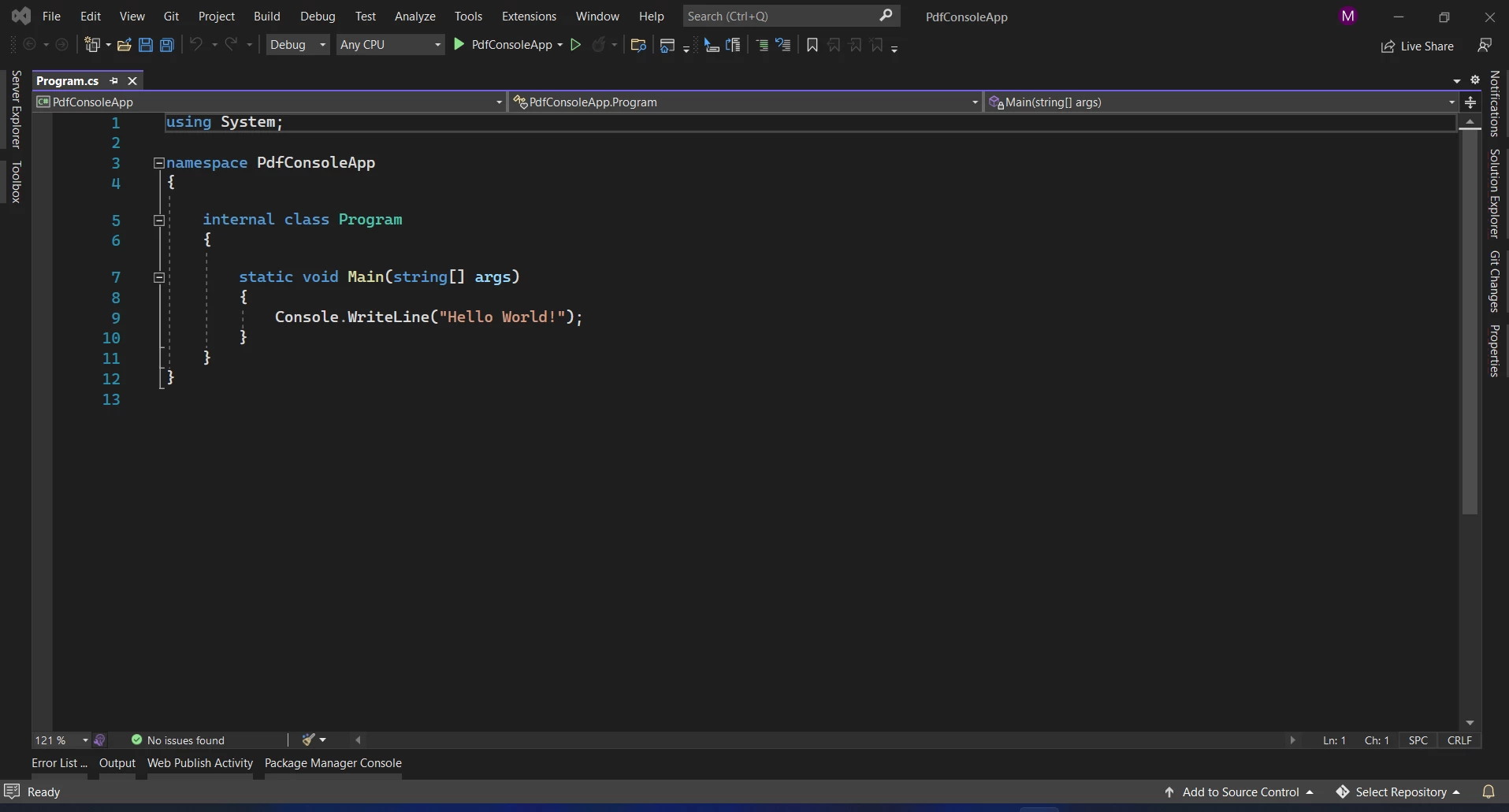 .NET Program.cs
3. IronPDF-Bibliothek installieren
Die IronPDF-Bibliothek kann auf vier Arten heruntergeladen und installiert werden.
Diese vier Wege sind:
- Verwenden Sie Visual Studio.
- Verwenden Sie die Visual Studio-Befehlszeile.
- Laden Sie direkt von der NuGet-Website herunter.
- Laden Sie direkt von der IronPDF-Website herunter.
3.1 Verwendung von Visual Studio
Der NuGet-Paket-Manager ist in der Visual Studio-Software verfügbar, um das Installieren von Paketen von NuGet zu erleichtern. Der folgende Screenshot zeigt, wie man die GUI des NuGet-Paket-Managers öffnet.
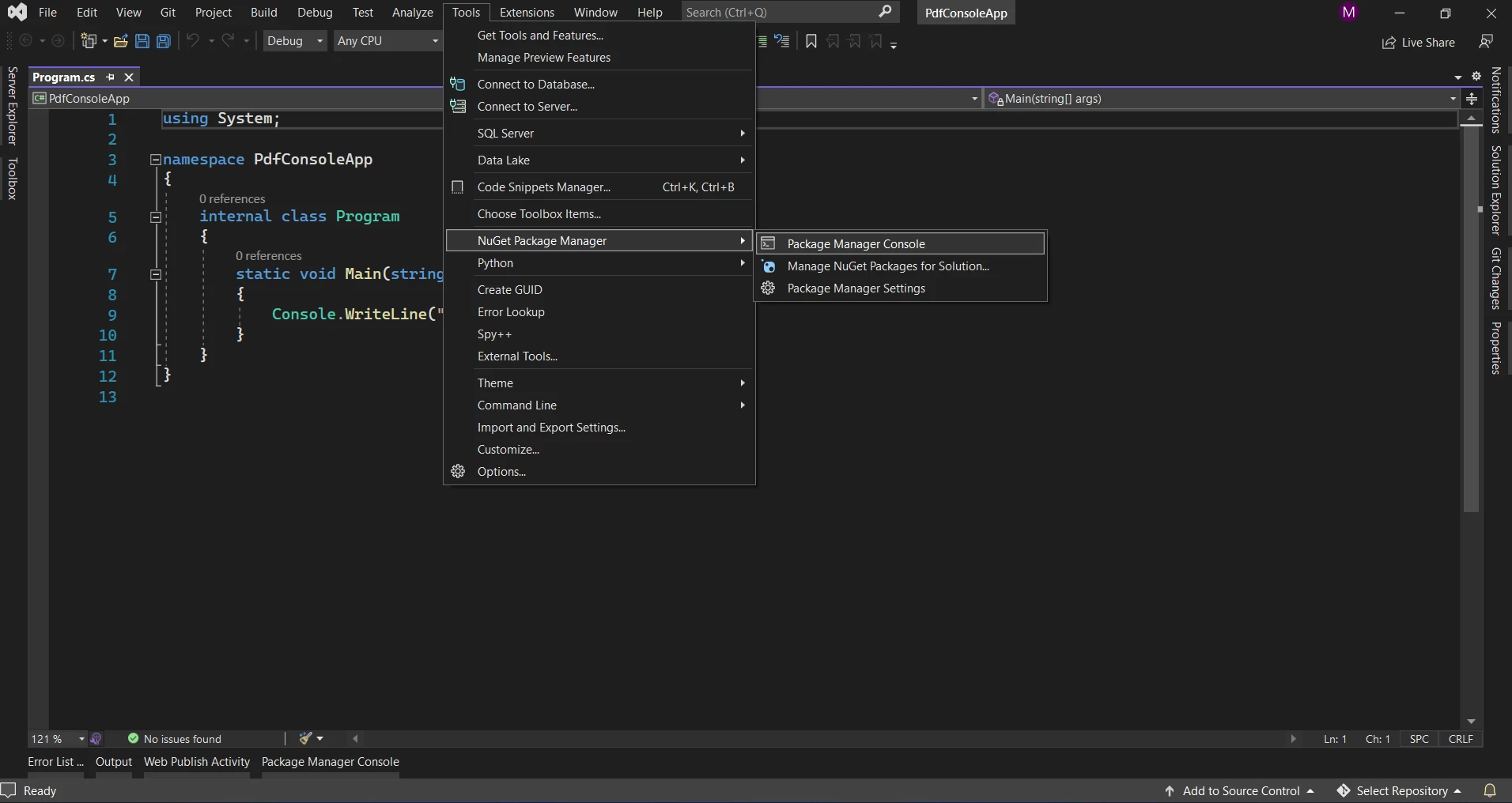 NuGet-Paket-Manager
Suchen Sie nach "IronPDF" im Register "Durchsuchen" der Paketmanager-GUI.
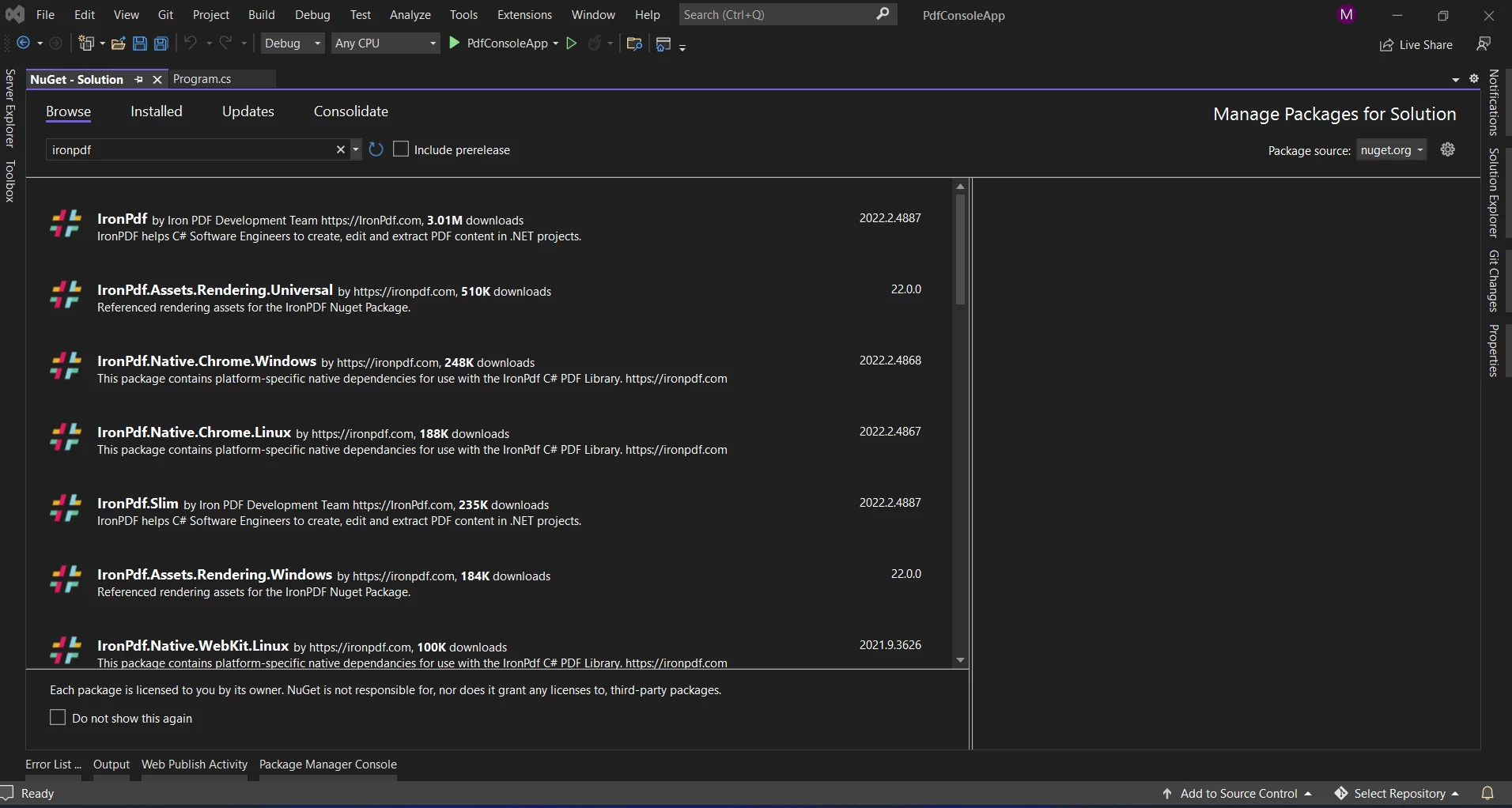 IronPDF-Installation
Wählen Sie das IronPdf Paket (erste Option) und klicken Sie auf die Schaltfläche Installieren, um es zur Solution hinzuzufügen.
3.2 Verwendet die Befehlszeile von Visual Studio
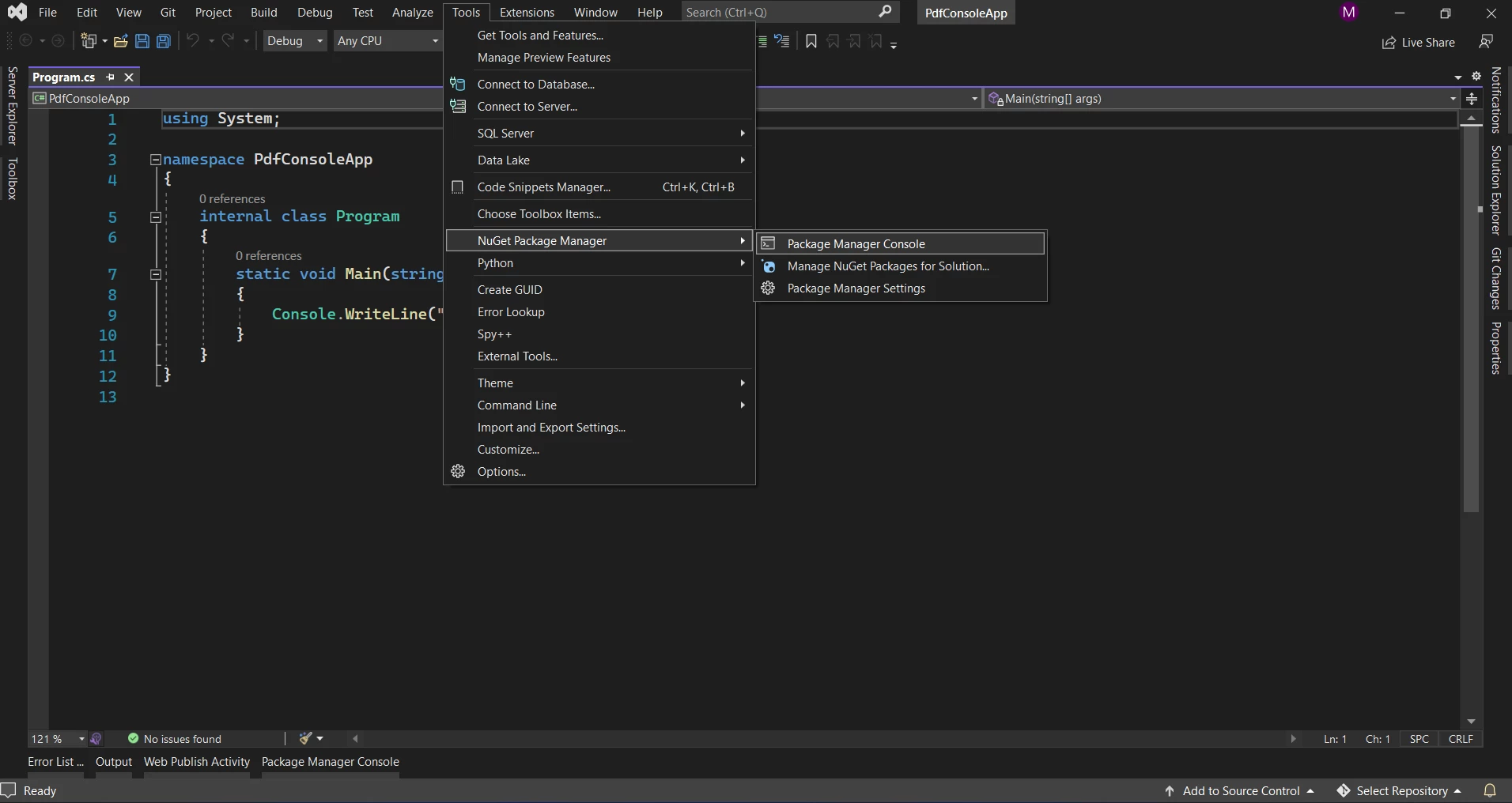
Gehen Sie in Visual Studio zu Tools > NuGet Paketmanager > Package Manager Console
Geben Sie den folgenden Befehl in die Registerkarte der Paket-Manager-Konsole ein und drücken Sie die EINGABETASTE.
Install-Package IronPdf
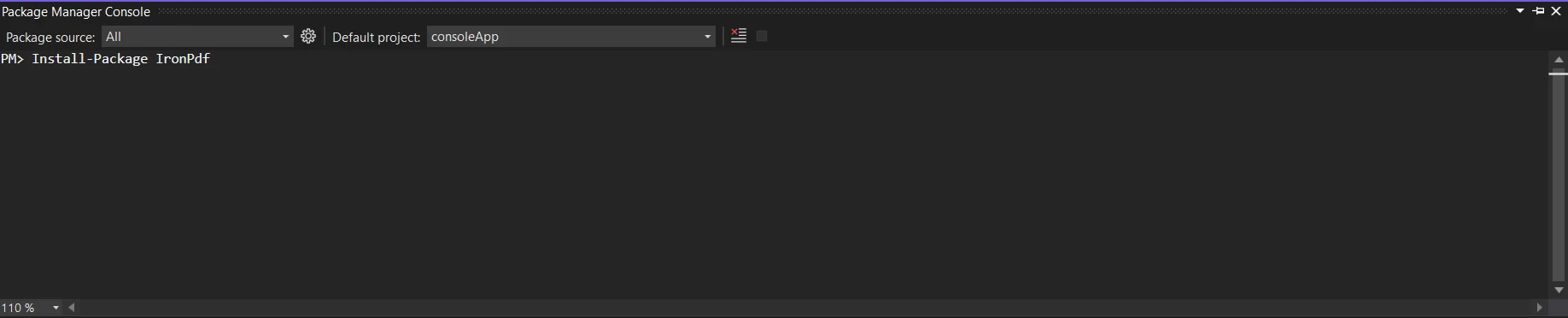 IronPDF installieren
3.3 Direktes Herunterladen von der NuGet-Website
- Navigieren Sie zur IronPDF-NuGet-Paket-Seite.
- Klicken Sie auf das Download-Paket im Menü auf der rechten Seite.
- Doppelklicken Sie auf das heruntergeladene Paket im Windows Explorer, um es automatisch in Ihrem Projekt zu installieren.
3.4 Direktes Herunterladen von der IronPDF-Website
Laden Sie die IronPDF ZIP-Datei direkt mit der neuesten Version des IronPDF-Pakets herunter.
Nach dem Herunterladen führen Sie die folgenden Schritte aus, um das Paket dem Projekt hinzuzufügen.
- Klicken Sie mit der rechten Maustaste auf das Projekt im Fenster "Lösungs-Explorer".
- Wählen Sie dann die Option Verweis und durchsuchen Sie den Speicherort des heruntergeladenen Verweises.
- Klicken Sie auf OK, um die Referenz hinzuzufügen.
4. ein PDF-Dokument aus einer Vorlage erstellen
Das untenstehende Codebeispiel zeigt, wie man PDF-Dateien aus der angegebenen HTML-Vorlage mit nur wenigen Codezeilen erstellt.
using System;
using System.Collections.Generic;
using System.Text;
using IronPdf;

class Program
{
    static void Main()
    {
        // Create an instance of ChromePdfRenderer
        var renderer = new IronPdf.ChromePdfRenderer();

        // Render the HTML as PDF and save it as Test.pdf
        renderer.RenderHtmlAsPdf(BuildTemplate()).SaveAs("Test.pdf");
    }

    /// <summary>
    /// Builds an HTML template string using StringBuilder
    /// </summary>
    /// <returns>HTML string representation of a table</returns>
    static string BuildTemplate()
    {
        var builder = new StringBuilder();
        builder.Append("<table border='1'>");
        builder.Append("<tr>");
        builder.Append("<th>");
        builder.Append("Cat Family");
        builder.Append("</th>");
        builder.Append("</tr>");

        // Iterate over the data and populate the table rows
        foreach (var item in GetData())
        {
            builder.Append("<tr>");
            builder.Append("<td>");
            builder.Append(item.ToString());
            builder.Append("</td>");
            builder.Append("</tr>");
        }

        builder.Append("</table>");
        return builder.ToString();
    }

    /// <summary>
    /// Provides a list of data representing different members of the cat family
    /// </summary>
    /// <returns>List of strings</returns>
    static List<string> GetData()
    {
        List<string> data = new List<string>
        {
            "Lion",
            "Tiger",
            "Cat",
            "Cheetah",
            "Lynx"
        };

        return data;
    }
}
using System;
using System.Collections.Generic;
using System.Text;
using IronPdf;
class Program
{
static void Main()
{
// Create an instance of ChromePdfRenderer
var renderer = new IronPdf.ChromePdfRenderer();
// Render the HTML as PDF and save it as Test.pdf
renderer.RenderHtmlAsPdf(BuildTemplate()).SaveAs("Test.pdf");
}
/// <summary>
/// Builds an HTML template string using StringBuilder
/// </summary>
/// <returns>HTML string representation of a table</returns>
static string BuildTemplate()
{
var builder = new StringBuilder();
builder.Append("<table border='1'>");
builder.Append("<tr>");
builder.Append("<th>");
builder.Append("Cat Family");
builder.Append("</th>");
builder.Append("</tr>");
// Iterate over the data and populate the table rows
foreach (var item in GetData())
{
builder.Append("<tr>");
builder.Append("<td>");
builder.Append(item.ToString());
builder.Append("</td>");
builder.Append("</tr>");
}
builder.Append("</table>");
return builder.ToString();
}
/// <summary>
/// Provides a list of data representing different members of the cat family
/// </summary>
/// <returns>List of strings</returns>
static List<string> GetData()
{
List<string> data = new List<string>
{
"Lion",
"Tiger",
"Cat",
"Cheetah",
"Lynx"
};
return data;
}
}Imports System
Imports System.Collections.Generic
Imports System.Text
Imports IronPdf
Friend Class Program
Shared Sub Main()
' Create an instance of ChromePdfRenderer
Dim renderer = New IronPdf.ChromePdfRenderer()
' Render the HTML as PDF and save it as Test.pdf
renderer.RenderHtmlAsPdf(BuildTemplate()).SaveAs("Test.pdf")
End Sub
''' <summary>
''' Builds an HTML template string using StringBuilder
''' </summary>
''' <returns>HTML string representation of a table</returns>
Private Shared Function BuildTemplate() As String
Dim builder = New StringBuilder()
builder.Append("<table border='1'>")
builder.Append("<tr>")
builder.Append("<th>")
builder.Append("Cat Family")
builder.Append("</th>")
builder.Append("</tr>")
' Iterate over the data and populate the table rows
For Each item In GetData()
builder.Append("<tr>")
builder.Append("<td>")
builder.Append(item.ToString())
builder.Append("</td>")
builder.Append("</tr>")
Next item
builder.Append("</table>")
Return builder.ToString()
End Function
''' <summary>
''' Provides a list of data representing different members of the cat family
''' </summary>
''' <returns>List of strings</returns>
Private Shared Function GetData() As List(Of String)
Dim data As New List(Of String) From {"Lion", "Tiger", "Cat", "Cheetah", "Lynx"}
Return data
End Function
End ClassIm obigen Code:
- Zuerst erstellen wir eine Instanz der IronPDF
ChromePdfRendererKlasse, um auf PDF-Erstellungsfunktionen zuzugreifen. - Als Nächstes rufen wir
RenderHtmlAsPdfauf, indem wir den HTML-String übergeben, der von derBuildTemplateMethode erstellt wurde. Diese Methode konvertiert das HTML in ein PDF. - Die
BuildTemplateMethode verwendet einStringBuilder, um eine HTML-Tabelle zu konstruieren, die mit Daten gefüllt ist. GetDatagibt eine Liste von Strings zurück, die die 'Katzenfamilie' darstellen, die die Zeilen der HTML-Tabelle füllt.
Unten ist die Beispiel-PDF-Datei, die aus dem obigen Code mit nur wenigen Zeilen unter Verwendung der angegebenen Vorlage generiert wurde.
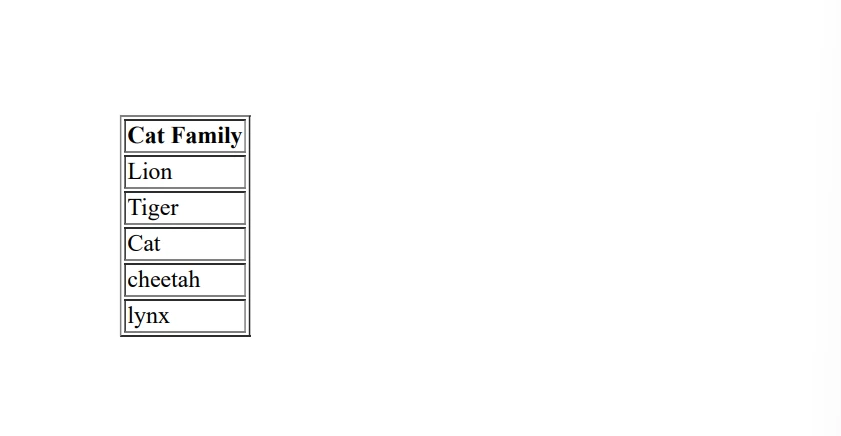 Generierte PDF-Datei
Jeder HTML-Tag kann verwendet werden, um eine Vorlage zu erstellen, die dem Benutzer hilft, Benutzerformulare, Quittungen usw. mit einer Beispielvorlage, aber unterschiedlichen Daten zu generieren.
Es ist möglich, die Methode RenderUrlAsPdf oder RenderHtmlFileAsPdf zu verwenden, um PDF-Dateien aus verschiedenen Quellen zu erzeugen. Die erste Methode akzeptiert eine URL zu einer Webseite, während die zweite eine Zeichenfolge akzeptiert, die den Speicherort einer HTML-Datei auf dem Computer enthält.
Lesen Sie dieses Tutorial zum Erzeugen von PDFs aus HTML für weitere Informationen.
Abschluss
Verwenden Sie IronPDF in der Produktion ohne Wasserzeichen mit einem kostenlosen Testschlüssel. IronPDF wird mit SaaS- und OEM-Redistributionslizenzen gegen Aufpreis angeboten. Weitere Informationen finden Sie auf der IronPDF-Lizenzseite.
Häufig gestellte Fragen
Wie kann ich ein PDF aus einer HTML-Vorlage mit C# generieren?
Sie können IronPDF verwenden, um ein PDF aus einer HTML-Vorlage in C# zu generieren. Erstellen Sie zuerst einen HTML-String mit Datenplatzhaltern mithilfe der StringBuilder-Klasse. Füllen Sie dann die Vorlage mit Ihren Daten und verwenden Sie die RenderHtmlAsPdf-Methode von IronPDF, um das HTML in ein PDF-Dokument umzuwandeln.
Welche Methoden bietet IronPDF zur Konvertierung von HTML in PDF?
IronPDF bietet verschiedene Methoden zur Konvertierung von HTML in PDF, einschließlich RenderHtmlAsPdf für HTML-Strings, RenderHtmlFileAsPdf für lokale HTML-Dateien und RenderUrlAsPdf für Webseiten nach URL. Diese Methoden ermöglichen eine flexible PDF-Erstellung aus verschiedenen HTML-Quellen.
Wie installiere ich IronPDF in meinem C#-Projekt?
Um IronPDF in einem C#-Projekt zu installieren, können Sie den NuGet-Paketmanager in Visual Studio verwenden. Suchen Sie nach 'IronPDF' und klicken Sie auf Installieren oder verwenden Sie die Paket-Manager-Konsole mit dem Befehl Install-Package IronPDF.
Kann IronPDF komplexes HTML5 und JavaScript beim Umwandeln in PDF verarbeiten?
Ja, IronPDF kann komplexes HTML5 und JavaScript verarbeiten und sicherstellen, dass die Umwandlung von komplexen Webseiten in PDF-Dokumente die beabsichtigte Formatierung und Funktionalität beibehält.
Was sind einige gängige Anwendungen zum Erstellen von PDFs aus Vorlagen in C#?
Gängige Anwendungen zum Erstellen von PDFs aus Vorlagen in C# umfassen das Erstellen von Rechnungen, Berichten und Formularen. IronPDF ermöglicht es Ihnen, diese Prozesse zu automatisieren, indem dynamische HTML-Vorlagen mit Daten in professionelle PDF-Dokumente umgewandelt werden.
Ist IronPDF mit ASP.NET und Windows Forms kompatibel?
Ja, IronPDF ist mit verschiedenen .NET Framework-Projekttypen kompatibel, einschließlich ASP.NET und Windows Forms, was es vielseitig für verschiedene Anwendungsentwicklungsumgebungen macht.
Wie kann ich ein neues Visual Studio-Projekt erstellen, um IronPDF für die PDF-Erstellung zu verwenden?
Um ein neues Visual Studio-Projekt zur Verwendung von IronPDF zu erstellen, öffnen Sie Visual Studio, wählen 'Neues Projekt', wählen 'Konsolenanwendung', geben den Projektnamen und den Speicherort an, wählen ein .NET-Framework aus und klicken 'Erstellen'. Anschließend installieren Sie IronPDF über NuGet.
Kann IronPDF PDFs von gesicherten Webseiten mit Anmeldeformularen generieren?
Ja, IronPDF kann PDFs von Webseiten generieren, die eine Authentifizierung über HTML-Anmeldeformulare erfordern, sodass Sie sichere und geschützte Webinhalte effektiv bearbeiten können.
Ist IronPDF vollständig mit .NET 10 kompatibel und was genau beinhaltet diese Unterstützung?
Ja, IronPDF ist vollständig mit .NET 10 kompatibel. Es funktioniert sofort in .NET 10-Projekten ohne zusätzliche Konfiguration, unterstützt moderne Bereitstellungsziele (Windows, Linux, Container) und nutzt die neuen Leistungsverbesserungen von .NET 10, während API und Funktionsumfang unverändert bleiben. (Quelle: IronPDF-Dokumentation zur Kompatibilität mit .NET 10)












 Kostenlos loslegen
 Kostenlos loslegen
 Kostenlose Live-Demo buchen
















