using IronPdf;

// Disable local disk access or cross-origin requests
Installation.EnableWebSecurity = true;

// Instantiate Renderer
var renderer = new ChromePdfRenderer();

// Create a PDF from a HTML string using C#
var pdf = renderer.RenderHtmlAsPdf("<h1>Hello World</h1>");

// Export to a file or Stream
pdf.SaveAs("output.pdf");

// Advanced Example with HTML Assets
// Load external html assets: Images, CSS and JavaScript.
// An optional BasePath 'C:\site\assets\' is set as the file location to load assets from
var myAdvancedPdf = renderer.RenderHtmlAsPdf("<img src='icons/iron.png'>", @"C:\site\assets\");
myAdvancedPdf.SaveAs("html-with-assets.pdf");
using IronPdf;// Disable local disk access or cross-origin requestsInstallation.EnableWebSecurity = true;// Instantiate Renderervar renderer = new ChromePdfRenderer();// Create a PDF from a HTML string using C#var pdf = renderer.RenderHtmlAsPdf("<h1>Hello World</h1>");// Export to a file or Streampdf.SaveAs("output.pdf");// Advanced Example with HTML Assets// Load external html assets: Images, CSS and JavaScript.// An optional BasePath 'C:\site\assets\' is set as the file location to load assets fromvar myAdvancedPdf = renderer.RenderHtmlAsPdf("<img src='icons/iron.png'>", @"C:\site\assets\");myAdvancedPdf.SaveAs("html-with-assets.pdf");
PDF belgeleri, günümüz kültüründe yaygın olarak kullanılmakta, çeşitli işletmeler tarafından fatura oluşturma ve diğer belgeler için kullanılmaktadır. Projeler için bir .NET Kütüphanesi seçerken, PDF dosyalarının oluşturulması, okunması ve yazılması işlemlerinin ne kadar kolay olduğu dikkate alınmalıdır.
<div class="hsg-featured-snippet">
<h2>C# ile Şablondan PDF Nasıl Oluşturulur</h2>
<ol>
<li><a class="js-modal-open" data-modal-id="trial-license-after-download" href="https://nuget.org/packages/IronPdf/">Şablondan PDF oluşturmak için C# kütüphanesi kurun</a></li>
<li>StringBuilder sınıfı ile HTML dizesi oluşturun</li>
<li>HTML şablonunu Listelerde saklanan verilerle doldurun</li>
<li>Şablondan PDF oluşturmak için RenderHtmlAsPdf yöntemini kullanın</li>
<li>Oluşturulan PDF'i yeni bir belge olarak kaydedin</li>
</ol>
</div>
## IronPDF Özellikleri
IronPDF, piyasadaki en iyi HTML'den PDF'e dönüştürücülerinden biridir. IronPDF, bir tarayıcının yapabileceği hemen hemen her işlemi yapabilir. HTML5, JavaScript, CSS ve resimlerden PDF dosyaları oluşturabilir. .NET PDF kütüphanesi, PDF dosyaları üretebilmenizi, mevcut PDF'leri okumanızı ve PDF dosyalarını düzenlemenizi kolaylaştırır. Olası değişiklikler arasında yazı tipi boyutlarının değiştirilmesi, sayfalandırma, metin içeriği vb. bulunur. IronPDF kullanıcıları, oluşturulan PDF belgelerinde form alanları oluşturabilir.
IronPDF, ASP.NET, Windows Forms ve diğer geleneksel Windows Uygulama türleri de dahil olmak üzere tüm .NET Framework proje türleri ile uyumludur. IronPDF, ASPX, Razor ve diğer MVC görünüm bileşenlerini doğrudan PDF'lere işleyebilir.
IronPDF'in tam özellik seti şunları içerir:
- [Resimleri PDF'lere dönüştürün](/how-to/image-to-pdf/) (ve PDF sayfalarını resimlere)
- PDF'leri [Birleştirin ve ayırın](/how-to/merge-or-split-pdfs/)
- PDF formlarını [programlanabilir şekilde doldurun](/blog/using-ironpdf/programmatically-fill-pdf-form-csharp/)
- PDF'lerden metin ve resimleri çıkarın
- IronPDF, görüntü dosyalarının yanı sıra HTML dosyalarını da PDF'ye dönüştürebilir
- Web sayfalarından, HTML işaretlemesinden ve çevrimdışı HTML belgelerinden PDF'ler oluşturun
- HTML giriş formlarının arkasında kilitli web sayfalarından PDF'ler oluşturun.
- PDF'leri [not edin](/blog/pdf-tools/how-to-annotate-pdf-tutorial/).
- [Başlıklar, altbilgiler](/examples/headers-and-footers/), metinler, resimler, yer imleri, filigranlar ve daha fazlasını ekleyin
## Visual Studio'da Yeni Proje Oluşturma
Bu makale, IronPDF'in belge oluşturma yeteneklerini basit bir Konsol Uygulaması ile gösterecektir.
Visual Studio yazılımını açın ve Dosya menüsüne gidin. "Yeni proje"yi seçin ve ardından "Konsol Uygulaması"nı seçin.
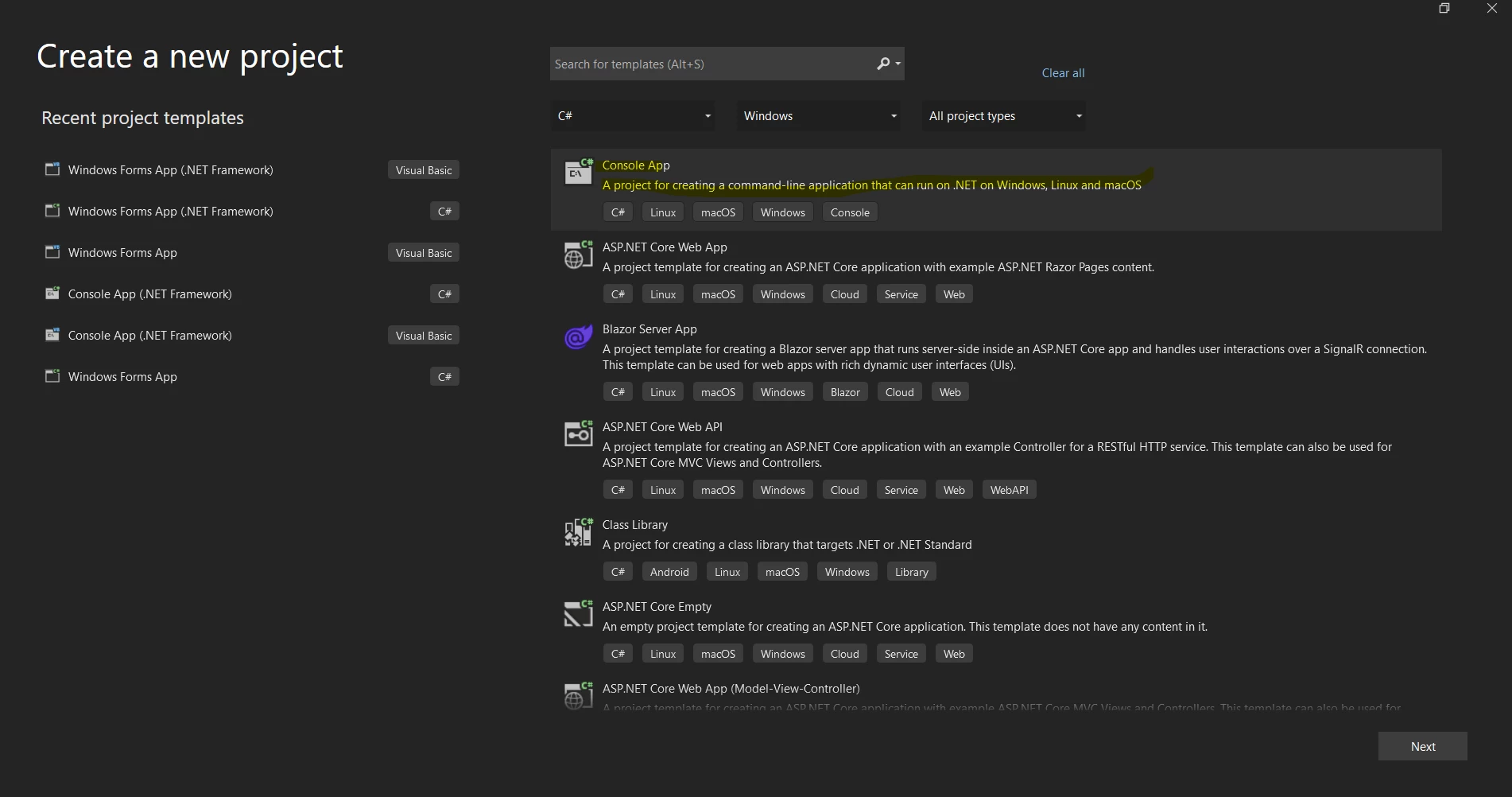
**Yeni Proje**
Proje adını ve konumunu belirtin. _İleri_ butonuna tıklayın ve bir .NET Framework seçin.
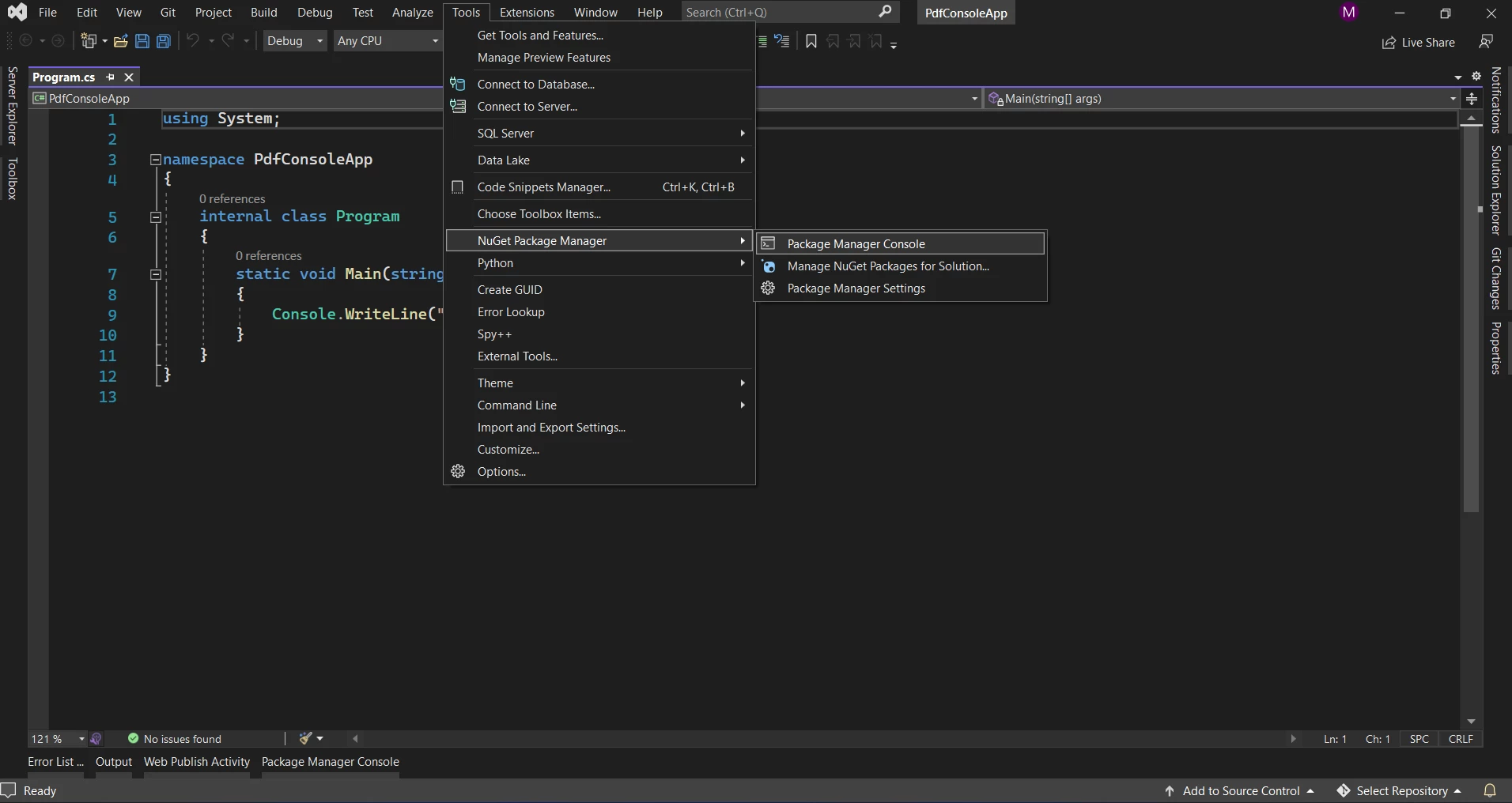
**.NET Framework Seçimi**
Son olarak, yeni Visual Studio projesini oluşturmak için _Oluştur_ butonuna tıklayın.
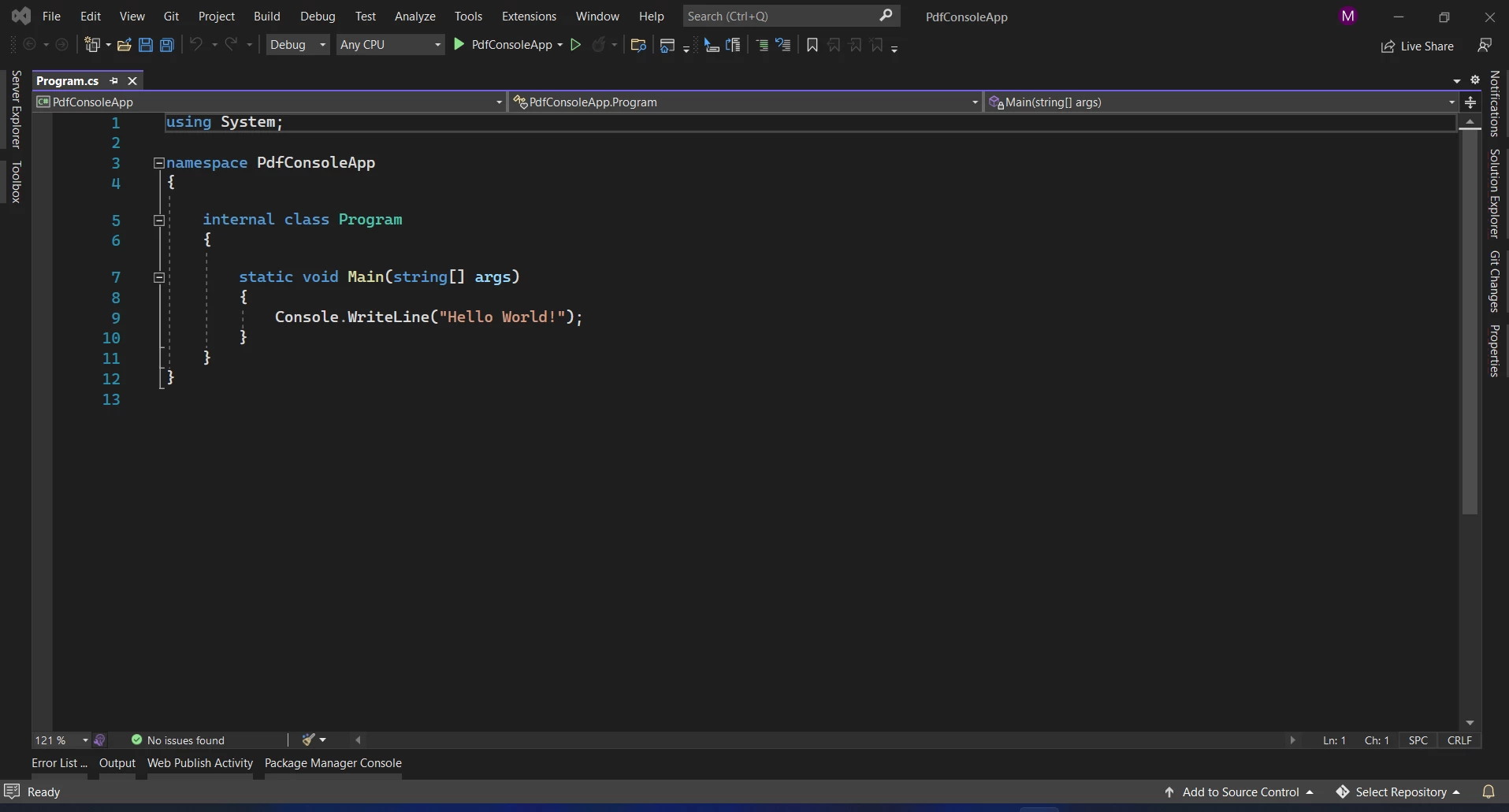
**.NET Program.cs**
## 3. IronPDF Kütüphanesini Yükleyin
IronPDF kütüphanesi dört şekilde indirilebilir ve kurulabilir.
Bu dört yol şunlardır:
- Visual Studio kullanın.
- Visual Studio Komut Satırı'nı kullanın.
- NuGet web sitesinden doğrudan indirme.
- IronPDF web sitesinden doğrudan indirin.
### 3.1 Visual Studio Kullanarak
NuGet Paket Yöneticisi, NuGet'ten paketlerin kolayca kurulumunu sağlamak için Visual Studio yazılımında mevcuttur. Aşağıdaki ekran görüntüsü, NuGet Paket Yöneticisi GUI'sinin nasıl açıldığını göstermektedir.
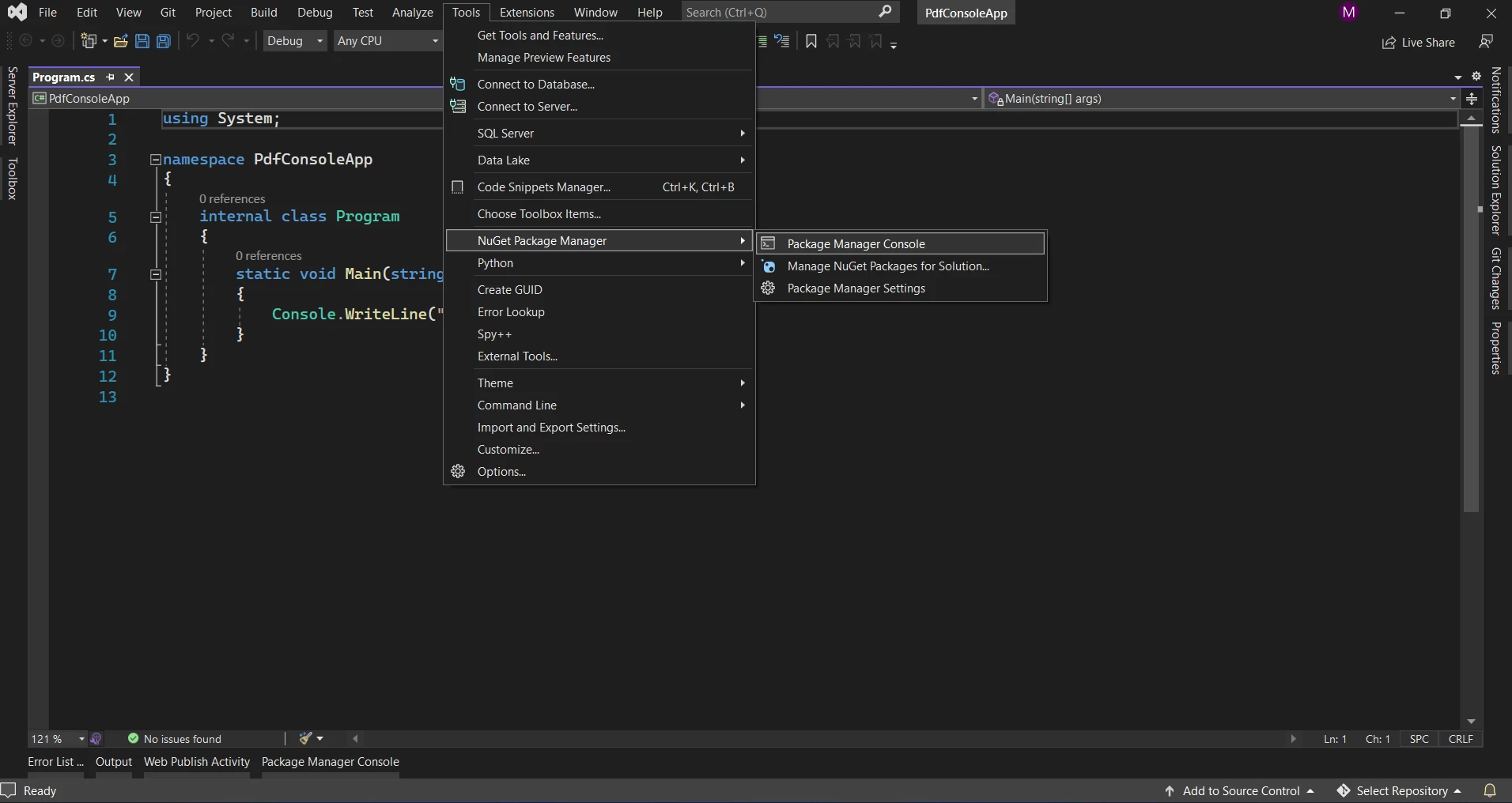
**NuGet Paket Yöneticisi**
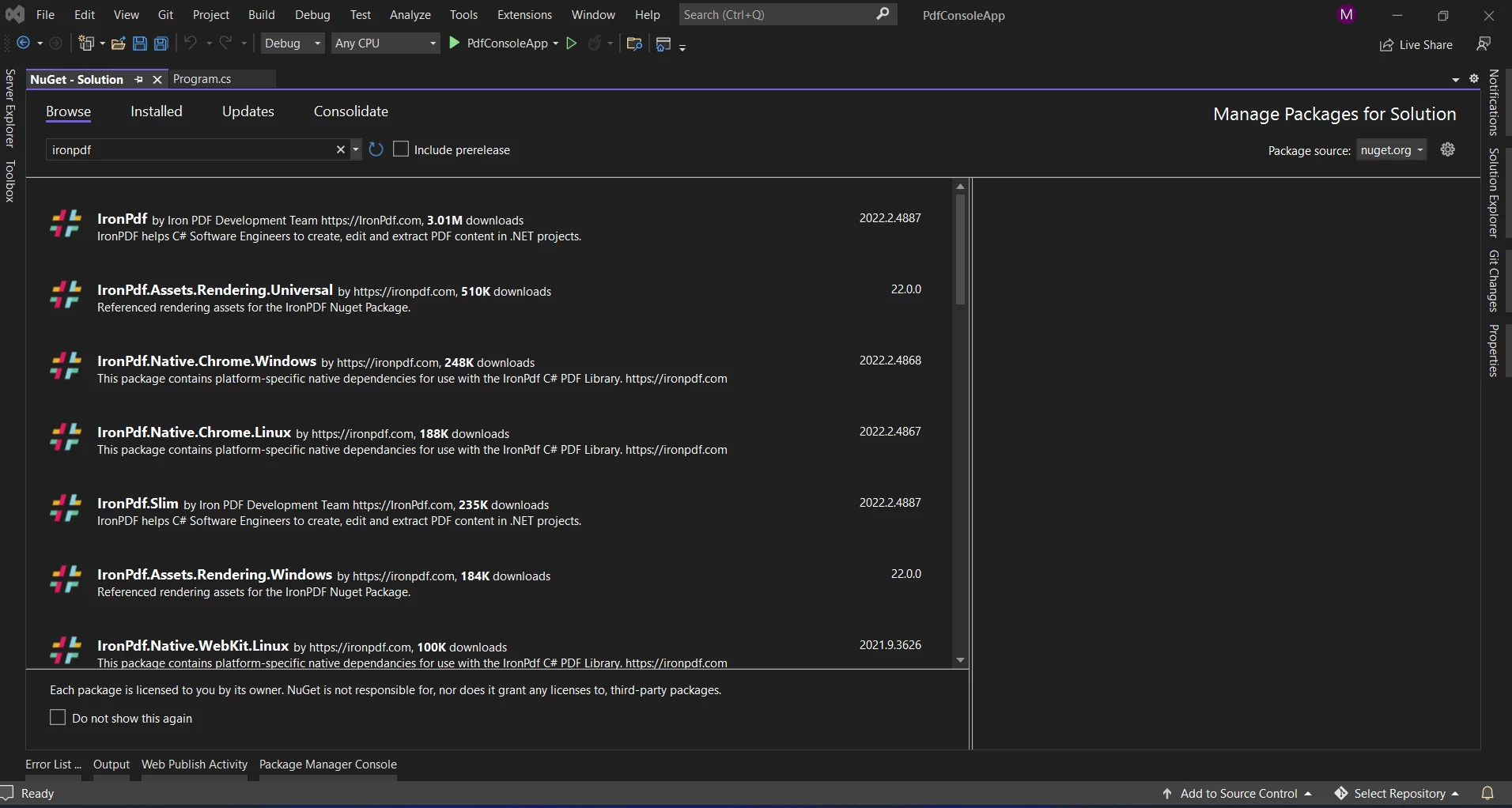
Paket Yöneticisi GUI'sinin Gözat sekmesinde "IronPDF" arayın.
**IronPDF Kurulumu**
`IronPdf` paketini (ilk seçenek) seçin ve Çözüm'e eklemek için _Install_ butonuna tıklayın.
### 3.2 Visual Studio Komut Satırını Kullanarak
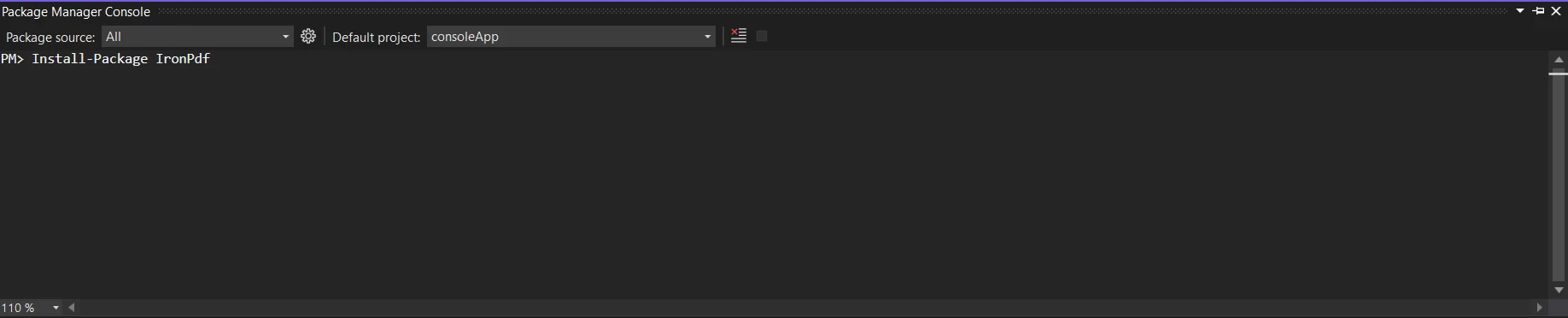
Visual Studio'da **Araçlar** > **NuGet Paket Yöneticisi** > **Paket Yöneticisi Konsolu** bölümüne gidin.
Paket Yöneticisi Konsolu sekmesine aşağıdaki komutu girin ve ENTER tuşuna basın.
```shell
:ProductInstall
```
**IronPDF Yükleme**
### 3.3 NuGet Web Sitesinden Doğrudan İndirin
- [IronPDF NuGet paket sayfasına](https://www.nuget.org/packages/IronPdf/) gidin.
- Sağ taraftaki menüden Paketi İndir'e tıklayın.
- Windows Gezgini içinde indirilen paketi çift tıklayarak projenize otomatik olarak yükleyin.
### 3.4 IronPDF Web Sitesinden Doğrudan İndirin
IronPDF paketinin [en son sürümü](/product-updates/changelog/#latest-version) ile [IronPDF ZIP dosyasını](https://ironpdf.com/packages/IronPdf.zip) doğrudan indirin.
İndirildikten sonra, paketi projeye eklemek için aşağıdaki adımları takip edin.
- Çözüm Gezgini penceresinden projeye sağ tıklayın.
- Ardından, **Başvuru** seçeneğini seçin ve indirilen başvurunun konumuna göz atın.
- Ardından referansı eklemek için Tamam'a tıklayın.
## 4. Şablondan PDF Belgesi Oluşturma
Aşağıdaki kod örneği, verilen HTML şablonundan yalnızca birkaç satır kodla PDF dosyaları nasıl oluşturulacağını gösterir.
```csharp
using System;
using System.Collections.Generic;
using System.Text;
using IronPdf;

class Program
{
    static void Main()
    {
        // Create an instance of ChromePdfRenderer
        var renderer = new IronPdf.ChromePdfRenderer();

        // Render the HTML as PDF and save it as Test.pdf
        renderer.RenderHtmlAsPdf(BuildTemplate()).SaveAs("Test.pdf");
    }

    /// <summary>
    /// Builds an HTML template string using StringBuilder
    /// </summary>
    /// <returns>HTML string representation of a table</returns>
    static string BuildTemplate()
    {
        var builder = new StringBuilder();
        builder.Append("<table border='1'>");
        builder.Append("<tr>");
        builder.Append("<th>");
        builder.Append("Cat Family");
        builder.Append("</th>");
        builder.Append("</tr>");

        // Iterate over the data and populate the table rows
        foreach (var item in GetData())
        {
            builder.Append("<tr>");
            builder.Append("<td>");
            builder.Append(item.ToString());
            builder.Append("</td>");
            builder.Append("</tr>");
        }

        builder.Append("</table>");
        return builder.ToString();
    }

    /// <summary>
    /// Provides a list of data representing different members of the cat family
    /// </summary>
    /// <returns>List of strings</returns>
    static List<string> GetData()
    {
        List<string> data = new List<string>
        {
            "Lion",
            "Tiger",
            "Cat",
            "Cheetah",
            "Lynx"
        };

        return data;
    }
}
```
Yukarıdaki kodda:
- PDF oluşturma özelliklerine erişmek için IronPDF `ChromePdfRenderer` sınıfının bir örneğini oluşturuyoruz.
- Ardından, `RenderHtmlAsPdf` çağrılır ve `BuildTemplate` yöntemi tarafından oluşturulan HTML dizesi geçirilir. Bu yöntem HTML'i PDF'e dönüştürür.
- `BuildTemplate` yöntemi, verilerle doldurulmuş bir HTML tablosu oluşturmak için bir `StringBuilder` kullanır.
- `GetData`, HTML tablosunun satırlarını dolduran 'kedi ailesi'ni temsil eden bir dize listesi döndürür.
Yukarıdaki kodun yalnızca birkaç satırı kullanılarak verilen şablondan oluşturulan örnek PDF dosyası aşağıdadır.
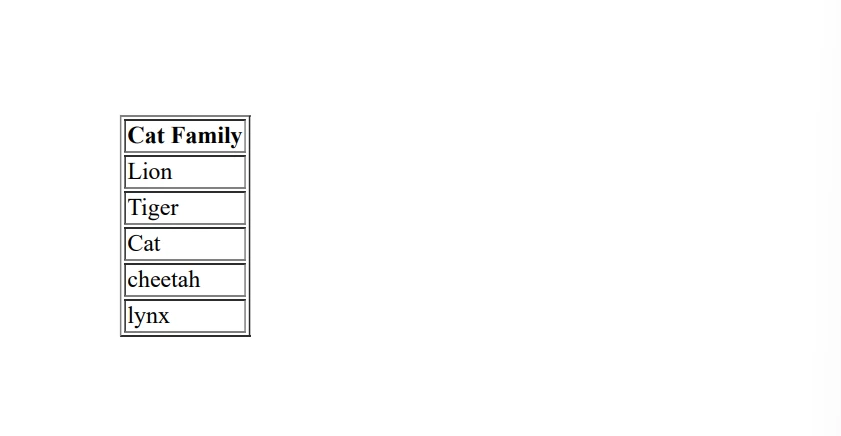
**Oluşturulan PDF Dosyası**
Kullanıcıya örnek bir şablonla ancak farklı verilerle kullanıcı formları, makbuzlar vb. oluşturmasına yardımcı olabilecek bir şablon oluşturmak için her tür HTML etiketi kullanılabilir.
Farklı kaynaklardan PDF dosyaları oluşturmak için [`RenderUrlAsPdf`](/object-reference/api/IronPdf.ChromePdfRenderer.html#IronPdf_ChromePdfRenderer_RenderUrlAsPdf_System_String_) veya [`RenderHtmlFileAsPdf`](/object-reference/api/IronPdf.ChromePdfRenderer.html#IronPdf_ChromePdfRenderer_RenderHtmlFileAsPdf_System_String_) yöntemini kullanmak mümkündür. İlk yöntem, bir web sayfasına yönelik bir URL kabul ederken, ikinci yöntem, bilgisayarda bir HTML dosyasının konumunu içeren bir dize kabul eder.
[HTML'den PDF oluşturma eğitimi](/how-to/create-new-pdfs/) daha fazla bilgi için okuyun.
## Sonuç
[Ücretsiz deneme anahtarı](trial-license) ile üretimde IronPDF'i filigran olmadan kullanın. IronPDF, ek bir maliyetle SaaS ve OEM Yeniden Dağıtım lisanslama ile birlikte sunulur. Daha fazla bilgi için [IronPDF Lisanslama sayfasını](/licensing/) inceleyin.
PDF belgeleri, günümüz kültüründe yaygın olarak kullanılmakta, çeşitli işletmeler tarafından fatura oluşturma ve diğer belgeler için kullanılmaktadır. Projeler için bir .NET Kütüphanesi seçerken, PDF dosyalarının oluşturulması, okunması ve yazılması işlemlerinin ne kadar kolay olduğu dikkate alınmalıdır.
HTML şablonunu Listelerde saklanan verilerle doldurun
Şablondan PDF oluşturmak için RenderHtmlAsPdf yöntemini kullanın
Oluşturulan PDF'i yeni bir belge olarak kaydedin
IronPDF Özellikleri
IronPDF, piyasadaki en iyi HTML'den PDF'e dönüştürücülerinden biridir. IronPDF, bir tarayıcının yapabileceği hemen hemen her işlemi yapabilir. HTML5, JavaScript, CSS ve resimlerden PDF dosyaları oluşturabilir. .NET PDF kütüphanesi, PDF dosyaları üretebilmenizi, mevcut PDF'leri okumanızı ve PDF dosyalarını düzenlemenizi kolaylaştırır. Olası değişiklikler arasında yazı tipi boyutlarının değiştirilmesi, sayfalandırma, metin içeriği vb. bulunur. IronPDF kullanıcıları, oluşturulan PDF belgelerinde form alanları oluşturabilir.
IronPDF, ASP.NET, Windows Forms ve diğer geleneksel Windows Uygulama türleri de dahil olmak üzere tüm .NET Framework proje türleri ile uyumludur. IronPDF, ASPX, Razor ve diğer MVC görünüm bileşenlerini doğrudan PDF'lere işleyebilir.
Başlıklar, altbilgiler, metinler, resimler, yer imleri, filigranlar ve daha fazlasını ekleyin
Visual Studio'da Yeni Proje Oluşturma
Bu makale, IronPDF'in belge oluşturma yeteneklerini basit bir Konsol Uygulaması ile gösterecektir.
Visual Studio yazılımını açın ve Dosya menüsüne gidin. "Yeni proje"yi seçin ve ardından "Konsol Uygulaması"nı seçin.
Yeni Proje
Proje adını ve konumunu belirtin. İleri butonuna tıklayın ve bir .NET Framework seçin.
.NET Framework Seçimi
Son olarak, yeni Visual Studio projesini oluşturmak için Oluştur butonuna tıklayın.
.NET Program.cs
3. IronPDF Kütüphanesini Yükleyin
IronPDF kütüphanesi dört şekilde indirilebilir ve kurulabilir.
Bu dört yol şunlardır:
Visual Studio kullanın.
Visual Studio Komut Satırı'nı kullanın.
NuGet web sitesinden doğrudan indirme.
IronPDF web sitesinden doğrudan indirin.
3.1 Visual Studio Kullanarak
NuGet Paket Yöneticisi, NuGet'ten paketlerin kolayca kurulumunu sağlamak için Visual Studio yazılımında mevcuttur. Aşağıdaki ekran görüntüsü, NuGet Paket Yöneticisi GUI'sinin nasıl açıldığını göstermektedir.
İndirildikten sonra, paketi projeye eklemek için aşağıdaki adımları takip edin.
Çözüm Gezgini penceresinden projeye sağ tıklayın.
Ardından, Başvuru seçeneğini seçin ve indirilen başvurunun konumuna göz atın.
Ardından referansı eklemek için Tamam'a tıklayın.
4. Şablondan PDF Belgesi Oluşturma
Aşağıdaki kod örneği, verilen HTML şablonundan yalnızca birkaç satır kodla PDF dosyaları nasıl oluşturulacağını gösterir.
using System;using System.Collections.Generic;using System.Text;using IronPdf;class Program{ static voidMain() { // Create an instance of ChromePdfRenderer var renderer = new IronPdf.ChromePdfRenderer(); // Render the HTML as PDF and save it as Test.pdf renderer.RenderHtmlAsPdf(BuildTemplate()).SaveAs("Test.pdf"); } /// <summary> /// Builds an HTML template string using StringBuilder /// </summary> /// <returns>HTML string representation of a table</returns> static stringBuildTemplate() { var builder = new StringBuilder(); builder.Append("<table border='1'>"); builder.Append("<tr>"); builder.Append("<th>"); builder.Append("Cat Family"); builder.Append("</th>"); builder.Append("</tr>"); // Iterate over the data and populate the table rows foreach (var item inGetData()) { builder.Append("<tr>"); builder.Append("<td>"); builder.Append(item.ToString()); builder.Append("</td>"); builder.Append("</tr>"); } builder.Append("</table>"); return builder.ToString(); } /// <summary> /// Provides a list of data representing different members of the cat family /// </summary> /// <returns>List of strings</returns> static List<string> GetData() { List<string> data = new List<string> { "Lion", "Tiger", "Cat", "Cheetah", "Lynx" }; return data; }}
using System;
using System.Collections.Generic;
using System.Text;
using IronPdf;

class Program
{
    static void Main()
    {
        // Create an instance of ChromePdfRenderer
        var renderer = new IronPdf.ChromePdfRenderer();

        // Render the HTML as PDF and save it as Test.pdf
        renderer.RenderHtmlAsPdf(BuildTemplate()).SaveAs("Test.pdf");
    }

    /// <summary>
    /// Builds an HTML template string using StringBuilder
    /// </summary>
    /// <returns>HTML string representation of a table</returns>
    static string BuildTemplate()
    {
        var builder = new StringBuilder();
        builder.Append("<table border='1'>");
        builder.Append("<tr>");
        builder.Append("<th>");
        builder.Append("Cat Family");
        builder.Append("</th>");
        builder.Append("</tr>");

        // Iterate over the data and populate the table rows
        foreach (var item in GetData())
        {
            builder.Append("<tr>");
            builder.Append("<td>");
            builder.Append(item.ToString());
            builder.Append("</td>");
            builder.Append("</tr>");
        }

        builder.Append("</table>");
        return builder.ToString();
    }

    /// <summary>
    /// Provides a list of data representing different members of the cat family
    /// </summary>
    /// <returns>List of strings</returns>
    static List<string> GetData()
    {
        List<string> data = new List<string>
        {
            "Lion",
            "Tiger",
            "Cat",
            "Cheetah",
            "Lynx"
        };

        return data;
    }
}
ImportsSystemImportsSystem.Collections.GenericImportsSystem.TextImportsIronPdfModuleProgram Sub Main() ' Create an instance of ChromePdfRenderer Dim renderer = New IronPdf.ChromePdfRenderer() ' Render the HTML as PDF and save it as Test.pdf renderer.RenderHtmlAsPdf(BuildTemplate()).SaveAs("Test.pdf") End Sub ''' <summary> ''' Builds an HTML template string using StringBuilder ''' </summary> ''' <returns>HTML string representation of a table</returns> Private Function BuildTemplate() AsString Dim builder = New StringBuilder() builder.Append("<table border='1'>") builder.Append("<tr>") builder.Append("<th>") builder.Append("Cat Family") builder.Append("</th>") builder.Append("</tr>") ' Iterate over the data and populate the table rows For Each item InGetData() builder.Append("<tr>") builder.Append("<td>") builder.Append(item.ToString()) builder.Append("</td>") builder.Append("</tr>") Next builder.Append("</table>") Return builder.ToString() End Function ''' <summary> ''' Provides a list of data representing different members of the cat family ''' </summary> ''' <returns>List of strings</returns> Private Function GetData() AsList(OfString) Dim data As New List(OfString) From { "Lion", "Tiger", "Cat", "Cheetah", "Lynx" } Return data End FunctionEndModule
Imports System
Imports System.Collections.Generic
Imports System.Text
Imports IronPdf

Module Program
    Sub Main()
        ' Create an instance of ChromePdfRenderer
        Dim renderer = New IronPdf.ChromePdfRenderer()

        ' Render the HTML as PDF and save it as Test.pdf
        renderer.RenderHtmlAsPdf(BuildTemplate()).SaveAs("Test.pdf")
    End Sub

    ''' <summary>
    ''' Builds an HTML template string using StringBuilder
    ''' </summary>
    ''' <returns>HTML string representation of a table</returns>
    Private Function BuildTemplate() As String
        Dim builder = New StringBuilder()
        builder.Append("<table border='1'>")
        builder.Append("<tr>")
        builder.Append("<th>")
        builder.Append("Cat Family")
        builder.Append("</th>")
        builder.Append("</tr>")

        ' Iterate over the data and populate the table rows
        For Each item In GetData()
            builder.Append("<tr>")
            builder.Append("<td>")
            builder.Append(item.ToString())
            builder.Append("</td>")
            builder.Append("</tr>")
        Next

        builder.Append("</table>")
        Return builder.ToString()
    End Function

    ''' <summary>
    ''' Provides a list of data representing different members of the cat family
    ''' </summary>
    ''' <returns>List of strings</returns>
    Private Function GetData() As List(Of String)
        Dim data As New List(Of String) From {
            "Lion",
            "Tiger",
            "Cat",
            "Cheetah",
            "Lynx"
        }

        Return data
    End Function
End Module
Yukarıdaki kodda:
PDF oluşturma özelliklerine erişmek için IronPDF ChromePdfRenderer sınıfının bir örneğini oluşturuyoruz.
Ardından, RenderHtmlAsPdf çağrılır ve BuildTemplate yöntemi tarafından oluşturulan HTML dizesi geçirilir. Bu yöntem HTML'i PDF'e dönüştürür.
BuildTemplate yöntemi, verilerle doldurulmuş bir HTML tablosu oluşturmak için bir StringBuilder kullanır.
GetData, HTML tablosunun satırlarını dolduran 'kedi ailesi'ni temsil eden bir dize listesi döndürür.
Yukarıdaki kodun yalnızca birkaç satırı kullanılarak verilen şablondan oluşturulan örnek PDF dosyası aşağıdadır.
Oluşturulan PDF Dosyası
Kullanıcıya örnek bir şablonla ancak farklı verilerle kullanıcı formları, makbuzlar vb. oluşturmasına yardımcı olabilecek bir şablon oluşturmak için her tür HTML etiketi kullanılabilir.
Farklı kaynaklardan PDF dosyaları oluşturmak için RenderUrlAsPdf veya RenderHtmlFileAsPdf yöntemini kullanmak mümkündür. İlk yöntem, bir web sayfasına yönelik bir URL kabul ederken, ikinci yöntem, bilgisayarda bir HTML dosyasının konumunu içeren bir dize kabul eder.
Ücretsiz deneme anahtarı ile üretimde IronPDF'i filigran olmadan kullanın. IronPDF, ek bir maliyetle SaaS ve OEM Yeniden Dağıtım lisanslama ile birlikte sunulur. Daha fazla bilgi için IronPDF Lisanslama sayfasını inceleyin.
Curtis Chau, Bilgisayar Bilimleri alanında Lisans Derecesine (Carleton Üniversitesi) sahip ve Node.js, TypeScript, JavaScript ve React konularında uzmanlaşmış ön uç geliştirmeyle ilgileniyor. Sezgisel ve estetik açıdan hoş kullanıcı arayüzleri oluşturma tutkunu, Curtis modern çerçevelerle çalışmayı ve iyi yapılandırılmış, görsel olarak çekici kılavuzlar oluşturmayı seviyor.





 Yeni Proje
 .NET Framework Seçimi
 .NET Program.cs
 NuGet Paket Yöneticisi
 IronPDF Kurulumu
 IronPDF Yükleme
 Oluşturulan PDF Dosyası







