




更新日 2026年5月8日
月次口座明細書をPDF文書として生成する
IronPDF C# PDFライブラリを使用することで、開発者は外部サービスに依存することなく、.NETプロジェクト内でHTMLを信頼性の高いPDFファイルに変換することができます。
詳しく読む

動的PDF生成により、.NETアプリケーションは個別の請求書、リアルタイムデータレポート、カスタム証明書をテンプレートに触れることなく随時生成できます。 IronPDF は、HTML、CSS、 JavaScriptをピクセルパーフェクトな PDF ドキュメントに直接変換する Chrome ベースのレンダリング エンジンを公開することでこれを簡単にし、低レベルの PDF 内部ではなくビジネス ロジックに集中できるようにします。
このガイドでは、ライブラリのインストール、プレースホルダー テンプレートの適用、プログラムによるテーブルの構築、条件付きコンテンツ ブロックの使用、レンダリング前 for JavaScriptの実行など、 .NETでデータ駆動型 PDF を作成するための主要なテクニックをすべて説明します。 各セクションには、実際に機能する C# コード例と、その特定の戦略をいつ採用するかについての説明が含まれています。 最後には、アプリケーションの特定の要件に合わせてカスタマイズされた完全な動的 PDF 生成システムを構築するのに十分な実用的な知識が得られます。
動的 PDF 生成とは、名前、数字、日付、表、グラフなどのすべてのコンテンツが固定レイアウトではなくライブ データから取得される PDF ドキュメントを実行時に作成することを意味します。 ドキュメントの構造は同じままでも、そのペイロードはリクエストごとに変化します。
このアプローチが最も価値を発揮するシナリオは次のとおりです。
-請求書生成- 明細項目、合計、税率、支払条件は取引ごとに異なります -財務レポート- チャートと概要表は、一日を通して更新されるデータベースから取得されます -証明書と卒業証書- 受取人名、修了日、コースの詳細はレコードごとに異なります -法的文書- 契約には顧客固有の条項と管轄規則が組み込まれている -医療記録- 患者の人口統計、検査結果、ケアプランには個別のフォーマットが必要です
従来の代替手段は、静的テンプレートのライブラリを維持し、バリエーションごとに手動で編集することです。 このアプローチは、ドキュメントの量が増え、ビジネス ルールが増えるとすぐに機能しなくなります。 IronPDF の HTML から PDF への変換エンジンを使用すると、生成ロジックを 1 回記述するだけで、手動による介入なしに、正しくフォーマットされ、データが正確な PDF を何千も生成できます。
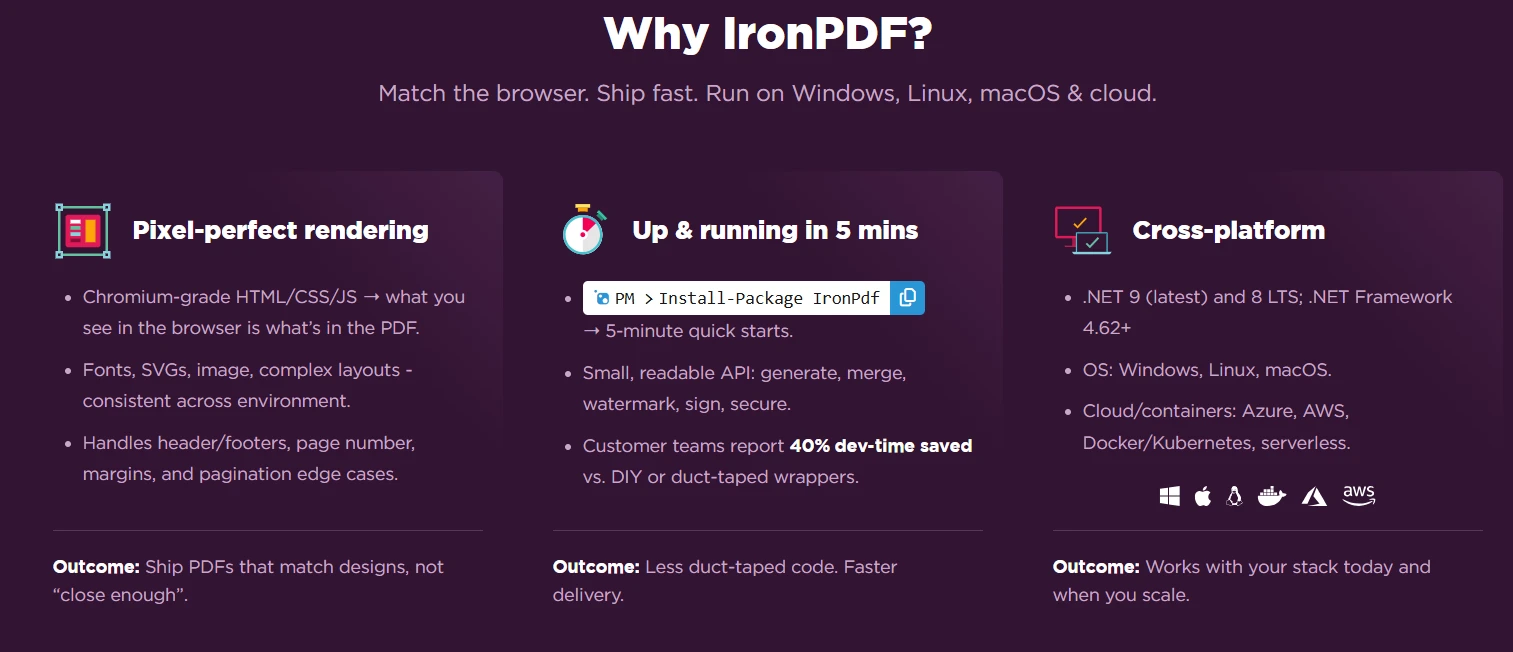
IronPDF はWindows、Linux、macOS、Docker、Azure で実行され、同じ API がすべてのプラットフォームで同じように動作します。 このクロスプラットフォームの一貫性により、プラットフォーム固有の調整を行わずに、ローカルで開発してクラウド コンテナーにデプロイできます。 このライブラリは.NET 6 以降を対象としており、最新 for .NETリリースと長期サポート バージョンの両方をサポートします。
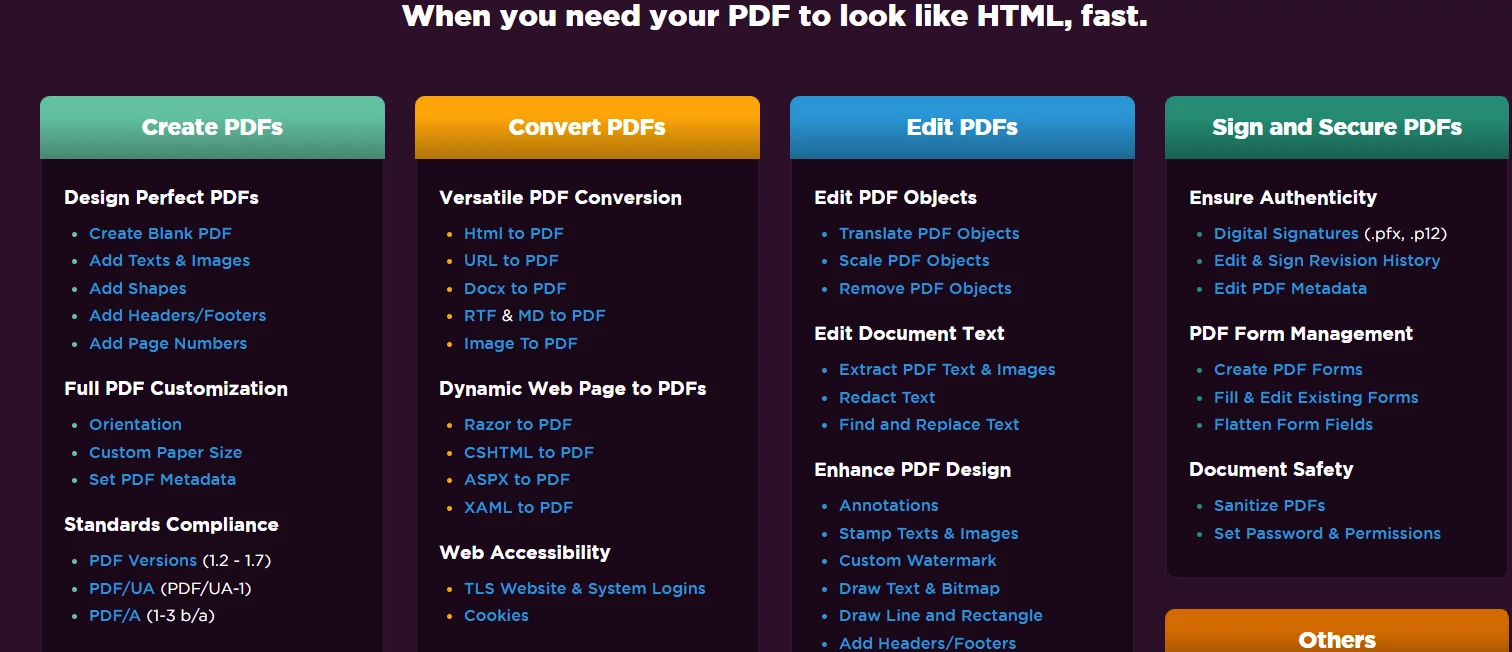
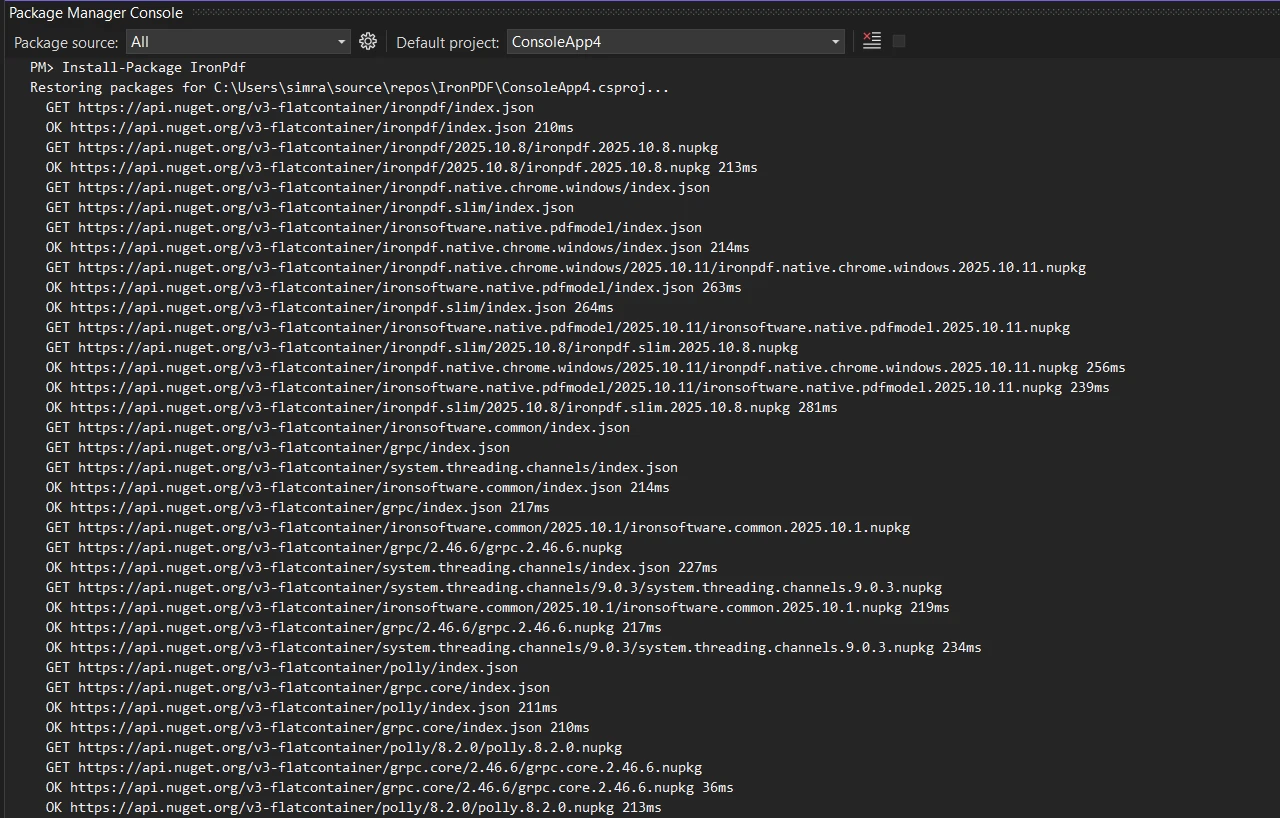
IronPDFはNuGetパッケージとして配布され、 ASP.NET Core、 Blazor 、コンソール アプリケーションを含む、 .NET 6 以降の任意のプロジェクトと統合されます。 パッケージ マネージャー コンソールまたは.NET CLI からインストールします。
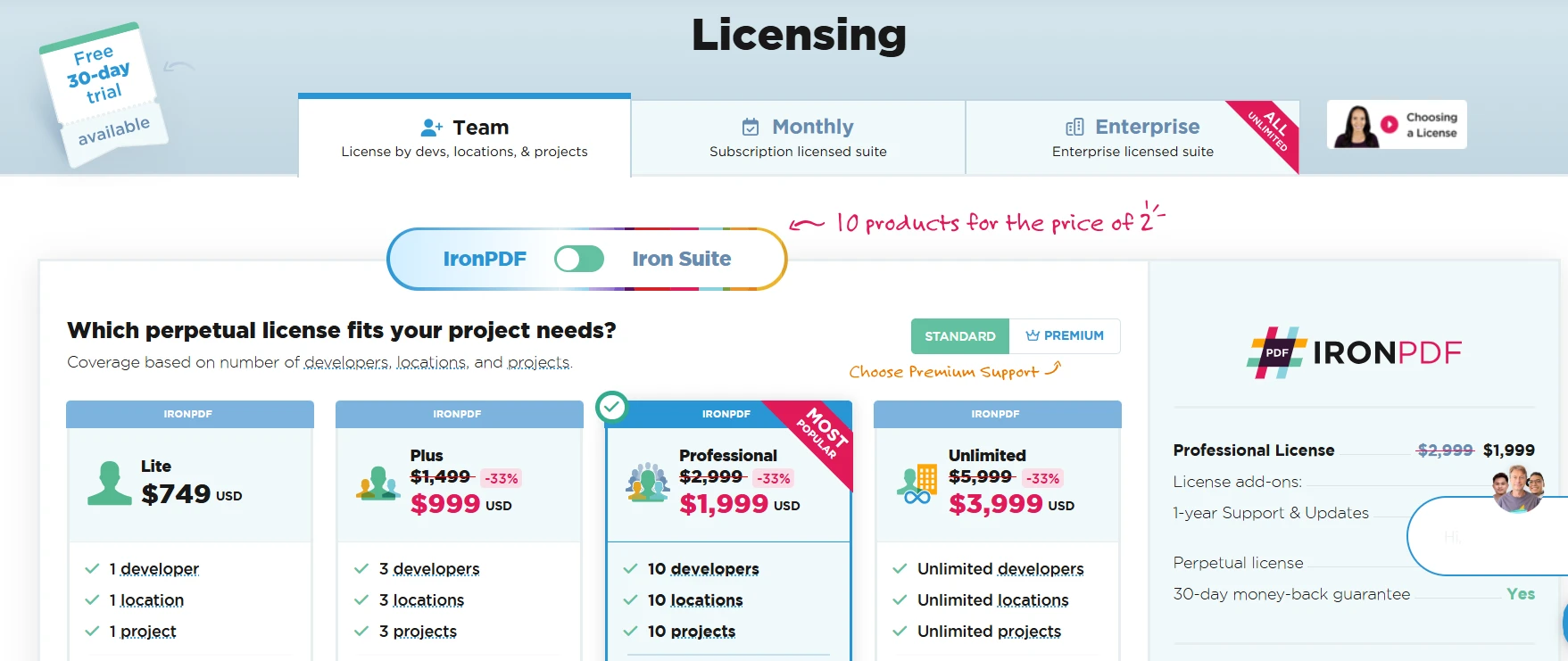
パッケージをインストールすると、すぐに PDF の生成を開始できます。無料トライアル期間中は構成ファイルや API キーは必要ありません。 実稼働ライセンスについては、 IronPDFライセンス ページにアクセスし、展開モデルに一致するプランを選択してください。
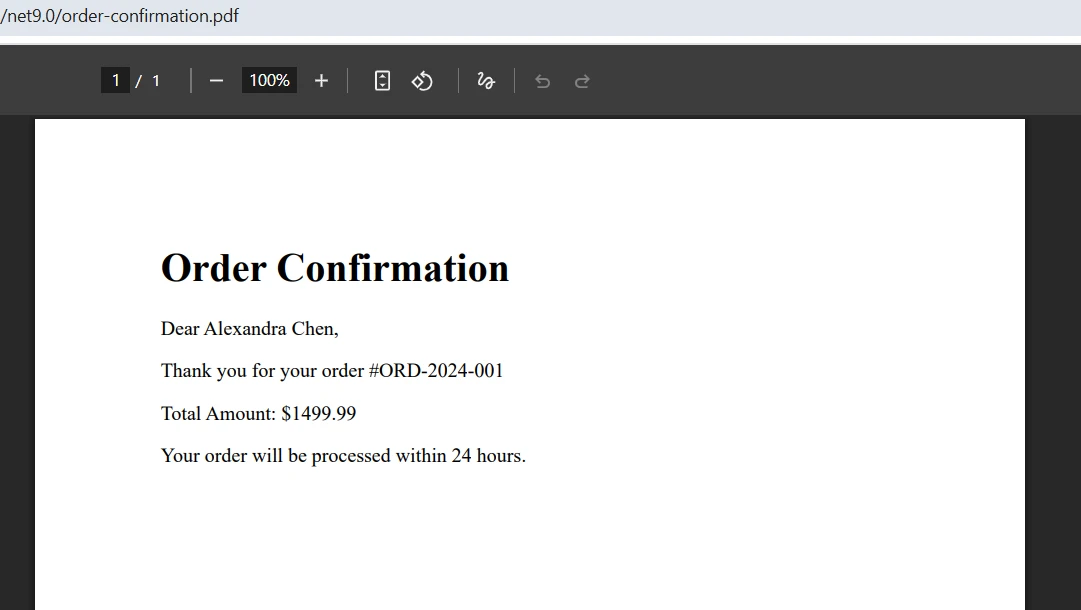
すべてのレンダリングのエントリーポイントはChromePdfRendererです。 以下のスニペットは、動的な HTML 文字列を保存された PDF ファイルに変換するために必要な最小限のコードを示しています。
using IronPdf;

var renderer = new ChromePdfRenderer();

var customerName = "Alexandra Chen";
var orderNumber = "ORD-2025-001";
var totalAmount = 1499.99m;

var html = $"""
    <h1>Order Confirmation</h1>
    <p>Dear {customerName},</p>
    <p>Thank you for your order #{orderNumber}.</p>
    <p>Total amount: ${totalAmount:F2}</p>
    <p>Your order will be processed within 24 hours.</p>
    """;

var pdf = renderer.RenderHtmlAsPdf(html);
pdf.SaveAs("order-confirmation.pdf");

// Stream the bytes directly in a web response if needed
byte[] pdfBytes = pdf.BinaryData;Imports IronPdf
Dim renderer As New ChromePdfRenderer()
Dim customerName As String = "Alexandra Chen"
Dim orderNumber As String = "ORD-2025-001"
Dim totalAmount As Decimal = 1499.99D
Dim html As String = $"
<h1>Order Confirmation</h1>
<p>Dear {customerName},</p>
<p>Thank you for your order #{orderNumber}.</p>
<p>Total amount: ${totalAmount:F2}</p>
<p>Your order will be processed within 24 hours.</p>
"
Dim pdf = renderer.RenderHtmlAsPdf(html)
pdf.SaveAs("order-confirmation.pdf")
' Stream the bytes directly in a web response if needed
Dim pdfBytes As Byte() = pdf.BinaryDataChromePdfRendererは内部ですべてのレンダリングの複雑さを処理します。 文字列補間($"""...""")は、C#の変数を呼び出し時にHTMLに挿入し、テンプレートを読みやすく保ち、単純なケースのために専用のテンプレートライブラリを排除します。
MVC ビューとBlazorサーバー プロジェクトの構成を含む完全なセットアップ ガイダンスについては、 IronPDF のドキュメントを参照してください。
テンプレートベースの生成により、ドキュメントのデザインとデータ バインディングが分離されます。 デザイナーは一度HTMLレイアウトを作成し、実行時に値が出現する場所に名付けられたプレースホルダー({{TOKEN}})を設置し、アプリケーションはレンダリングの前にそれらのトークンを置き換えます。 これは、アプリケーション コードよりもテンプレートが頻繁に変更されるプロジェクト向けの Stack Overflow の PDF 生成のディスカッションで推奨されているパターンです。
using IronPdf;

// Reusable template -- stored in a file or database in production
var htmlTemplate = """
    <style>
        .invoice { font-family: Arial; max-width: 800px; margin: auto; }
        .header  { background: #f0f0f0; padding: 20px; }
        .label   { font-weight: bold; }
    </style>
    <div class='invoice'>
        <div class='header'>
            <h2>Invoice #{{INVOICE_NUMBER}}</h2>
            <p>Date: {{INVOICE_DATE}}</p>
        </div>
        <p>Bill to: {{CUSTOMER_NAME}}</p>
        <p class='label'>Amount due: ${{TOTAL_AMOUNT}}</p>
    </div>
    """;

var invoiceHtml = htmlTemplate
    .Replace("{{INVOICE_NUMBER}}", "INV-2025-1234")
    .Replace("{{INVOICE_DATE}}", DateTime.Now.ToString("MMM dd, yyyy"))
    .Replace("{{CUSTOMER_NAME}}", "TechCorp Industries")
    .Replace("{{TOTAL_AMOUNT}}", "5,750.00");

var renderer = new ChromePdfRenderer();

renderer.RenderingOptions.TextHeader = new TextHeaderFooter
{
    CenterText    = "Invoice",
    DrawDividerLine = true
};

var pdf = renderer.RenderHtmlAsPdf(invoiceHtml);
pdf.SaveAs("invoice.pdf");Imports IronPdf
' Reusable template -- stored in a file or database in production
Dim htmlTemplate As String = "
<style>
.invoice { font-family: Arial; max-width: 800px; margin: auto; }
.header { background: #f0f0f0; padding: 20px; }
.label { font-weight: bold; }
</style>
<div class='invoice'>
<div class='header'>
<h2>Invoice #{{INVOICE_NUMBER}}</h2>
<p>Date: {{INVOICE_DATE}}</p>
</div>
<p>Bill to: {{CUSTOMER_NAME}}</p>
<p class='label'>Amount due: ${{TOTAL_AMOUNT}}</p>
</div>
"
Dim invoiceHtml As String = htmlTemplate _
.Replace("{{INVOICE_NUMBER}}", "INV-2025-1234") _
.Replace("{{INVOICE_DATE}}", DateTime.Now.ToString("MMM dd, yyyy")) _
.Replace("{{CUSTOMER_NAME}}", "TechCorp Industries") _
.Replace("{{TOTAL_AMOUNT}}", "5,750.00")
Dim renderer As New ChromePdfRenderer()
renderer.RenderingOptions.TextHeader = New TextHeaderFooter With {
.CenterText = "Invoice",
.DrawDividerLine = True
}
Dim pdf = renderer.RenderHtmlAsPdf(invoiceHtml)
pdf.SaveAs("invoice.pdf")トークン({{...}})はデータがドキュメントに入る正確な場所を示し、開発者以外の人々がテンプレートを読みやすくします。 テンプレートを外部ファイルとして保存すると、デザイナーはアプリケーションのコードベースに触れることなくレイアウトを更新できます。 このパターンのより詳しい説明については、 IronPDFテンプレートのチュートリアルを参照してください。
ドキュメントのコンテンツがループ、集計、または条件付き書式に依存している場合は、コードで HTML 文字列を構築すると、最大限の制御が可能になります。 このアプローチは、コンパイル時に行数が不明な財務レポートや運用レポートでよく使用されます。また、静的なテンプレートに埋め込むのではなく、C#で直接書式設定ルールを適用することもできます。
using IronPdf;
using System.Text;

var orderItems = new[]
{
    new { Product = "Premium License",  Quantity = 5, Price = 399.00m },
    new { Product = "Support Package",  Quantity = 1, Price = 299.00m },
    new { Product = "Training Session", Quantity = 2, Price = 150.00m }
};

var sb = new StringBuilder();
sb.Append("<h2>Order Summary</h2>");
sb.Append("<table style='width:100%; border-collapse:collapse;'>");
sb.Append("<tr style='background:#333; color:white;'>");
sb.Append("<th style='padding:10px;'>Product</th><th>Qty</th><th>Unit Price</th><th>Total</th>");
sb.Append("</tr>");

decimal grandTotal = 0;
foreach (var item in orderItems)
{
    var lineTotal = item.Quantity * item.Price;
    grandTotal += lineTotal;
    sb.Append($"""
        <tr>
            <td style='padding:10px;'>{item.Product}</td>
            <td style='text-align:center;'>{item.Quantity}</td>
            <td style='text-align:right;'>${item.Price:F2}</td>
            <td style='text-align:right;'>${lineTotal:F2}</td>
        </tr>
        """);
}

sb.Append($"""
    <tr style='font-weight:bold; background:#f0f0f0;'>
        <td colspan='3' style='padding:10px; text-align:right;'>Grand total:</td>
        <td style='text-align:right; padding:10px;'>${grandTotal:F2}</td>
    </tr>
    """);
sb.Append("</table>");

var renderer = new ChromePdfRenderer();
var pdf = renderer.RenderHtmlAsPdf(sb.ToString());

pdf.SaveAs("order-summary.pdf");

// Get bytes for a web download response
byte[] pdfData = pdf.BinaryData;Imports IronPdf
Imports System.Text
Dim orderItems = New() {
New With {.Product = "Premium License", .Quantity = 5, .Price = 399.0D},
New With {.Product = "Support Package", .Quantity = 1, .Price = 299.0D},
New With {.Product = "Training Session", .Quantity = 2, .Price = 150.0D}
}
Dim sb = New StringBuilder()
sb.Append("<h2>Order Summary</h2>")
sb.Append("<table style='width:100%; border-collapse:collapse;'>")
sb.Append("<tr style='background:#333; color:white;'>")
sb.Append("<th style='padding:10px;'>Product</th><th>Qty</th><th>Unit Price</th><th>Total</th>")
sb.Append("</tr>")
Dim grandTotal As Decimal = 0
For Each item In orderItems
Dim lineTotal = item.Quantity * item.Price
grandTotal += lineTotal
sb.Append($"
<tr>
<td style='padding:10px;'>{item.Product}</td>
<td style='text-align:center;'>{item.Quantity}</td>
<td style='text-align:right;'>${item.Price:F2}</td>
<td style='text-align:right;'>${lineTotal:F2}</td>
</tr>
")
Next
sb.Append($"
<tr style='font-weight:bold; background:#f0f0f0;'>
<td colspan='3' style='padding:10px; text-align:right;'>Grand total:</td>
<td style='text-align:right; padding:10px;'>${grandTotal:F2}</td>
</tr>
")
sb.Append("</table>")
Dim renderer = New ChromePdfRenderer()
Dim pdf = renderer.RenderHtmlAsPdf(sb.ToString())
pdf.SaveAs("order-summary.pdf")
' Get bytes for a web download response
Dim pdfData As Byte() = pdf.BinaryDataStringBuilderは大きなHTML文字列を効率的に処理します。 grandTotal計算は業務ロジックがHTML構築と自然に統合される方法を示します。 非常に大きなデータセットの場合、このアプローチはIronPDF のマルチページ レンダリング オプションと組み合わせると効果的です。

データベースから生成されたレポートには、予測できない行数が含まれることがよくあります。 行を半分に切ることなく自動改ページを正しく処理するには、IronPDF のレンダリング オプションとともに特定の CSS が必要です。 page-break-inside: avoidルールと正しいマージン構成を組み合わせることで、テーブルがページをまたいでもすべての行を一貫して保持します。
using IronPdf;

var salesData = Enumerable.Range(1, 30).Select(i => new
{
    Month   = $"Month {i}",
    Revenue = 10_000 + (i * 500),
    Growth  = 2.5 + (i * 0.3)
});

var tableHtml = """
    <style>
        table { width: 100%; border-collapse: collapse; page-break-inside: auto; }
        th    { background: #2c3e50; color: white; padding: 12px; }
        td    { padding: 8px; border-bottom: 1px solid #ddd; }
        tr:nth-child(even) { background: #f9f9f9; }
        tr    { page-break-inside: avoid; page-break-after: auto; }
    </style>
    <h2>Sales Performance Report</h2>
    <table>
        <thead><tr><th>Period</th><th>Revenue</th><th>Growth %</th></tr></thead>
        <tbody>
    """;

foreach (var row in salesData)
{
    tableHtml += $"""
        <tr>
            <td>{row.Month}</td>
            <td>${row.Revenue:N0}</td>
            <td>{row.Growth:F1}%</td>
        </tr>
        """;
}

tableHtml += "</tbody></table>";

var renderer = new ChromePdfRenderer();
renderer.RenderingOptions.PaperSize   = IronPdf.Rendering.PdfPaperSize.A4;
renderer.RenderingOptions.MarginTop    = 40;
renderer.RenderingOptions.MarginBottom = 40;

renderer.RenderingOptions.TextFooter = new TextHeaderFooter
{
    CenterText = "{page} of {total-pages}",
    FontSize   = 10
};

var pdf = renderer.RenderHtmlAsPdf(tableHtml);
pdf.SaveAs("sales-report.pdf");Imports IronPdf
Dim salesData = Enumerable.Range(1, 30).Select(Function(i) New With {
.Month = $"Month {i}",
.Revenue = 10000 + (i * 500),
.Growth = 2.5 + (i * 0.3)
})
Dim tableHtml As String = "
<style>
table { width: 100%; border-collapse: collapse; page-break-inside: auto; }
th { background: #2c3e50; color: white; padding: 12px; }
td { padding: 8px; border-bottom: 1px solid #ddd; }
tr:nth-child(even) { background: #f9f9f9; }
tr { page-break-inside: avoid; page-break-after: auto; }
</style>
<h2>Sales Performance Report</h2>
<table>
<thead><tr><th>Period</th><th>Revenue</th><th>Growth %</th></tr></thead>
<tbody>
"
For Each row In salesData
tableHtml += $"
<tr>
<td>{row.Month}</td>
<td>${row.Revenue:N0}</td>
<td>{row.Growth:F1}%</td>
</tr>
"
Next
tableHtml += "</tbody></table>"
Dim renderer As New ChromePdfRenderer()
renderer.RenderingOptions.PaperSize = IronPdf.Rendering.PdfPaperSize.A4
renderer.RenderingOptions.MarginTop = 40
renderer.RenderingOptions.MarginBottom = 40
renderer.RenderingOptions.TextFooter = New TextHeaderFooter With {
.CenterText = "{page} of {total-pages}",
.FontSize = 10
}
Dim pdf = renderer.RenderHtmlAsPdf(tableHtml)
pdf.SaveAs("sales-report.pdf"){total-pages}はIronPDFの自動フッター番号付けのための組み込みトークンです。 余白により、各ページの端からコンテンツが離れるため、表が数十ページに及ぶ場合でも、完成したレポートはプロフェッショナルな外観になります。
結合されたセルを含む複雑な表レイアウトの書式設定ガイダンスについては、 IronPDFレンダリング オプション リファレンスを参照してください。
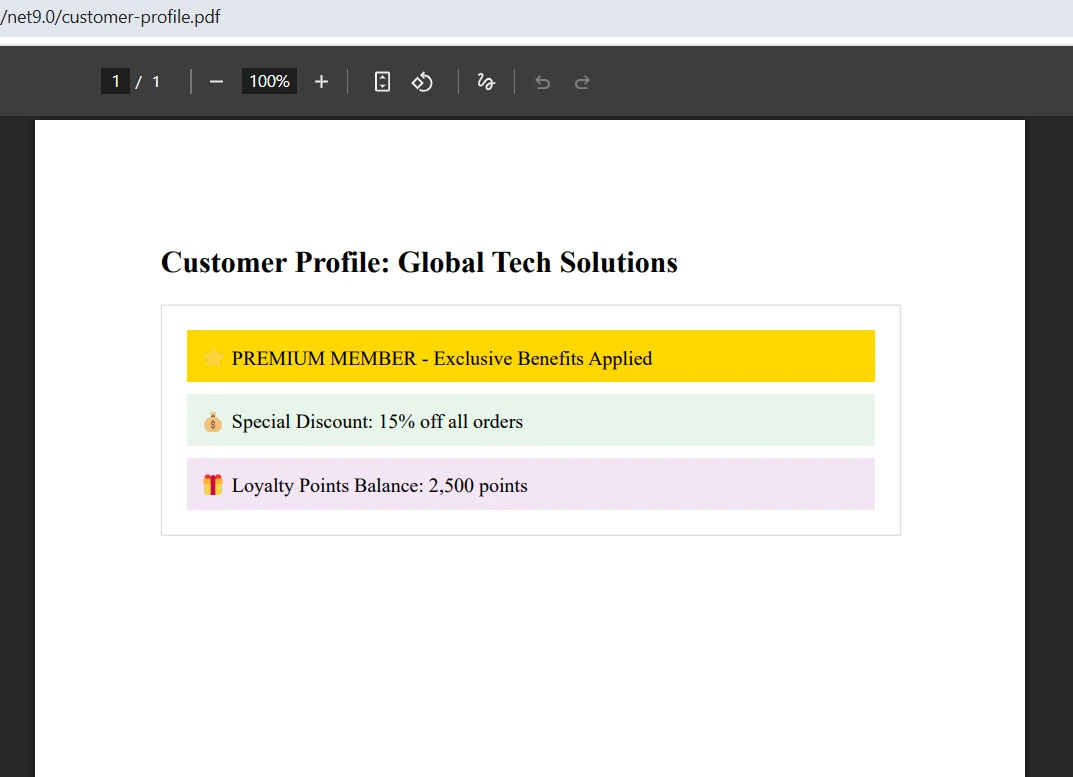
多くのドキュメント タイプには、特定の条件が満たされた場合にのみ表示されるセクションが含まれています (最上位の顧客向けのプレミアム バッジ、プロモーションが適用される場合の割引ブロック、アカウントが延滞している場合の警告など)。 C# の条件付きロジックはこの要件に直接マップされ、HTML 文字列が構築される前に条件が評価されるため、最終的な PDF に空のプレースホルダー要素は含まれません。
using IronPdf;

var customer = new
{
    Name           = "Global Tech Solutions",
    IsPremium      = true,
    HasDiscount    = true,
    DiscountPct    = 15,
    LoyaltyPoints  = 2500
};

var html = $"""<h2>Customer Profile: {customer.Name}</h2><div style='border:1px solid #ddd; padding:20px;'>""";

if (customer.IsPremium)
{
    html += """<div style='background:gold; padding:10px; margin-bottom:10px;'>PREMIUM MEMBER -- Exclusive benefits applied</div>""";
}

if (customer.HasDiscount)
{
    html += $"""<div style='background:#e8f5e9; padding:10px; margin-bottom:10px;'>Special discount: {customer.DiscountPct}% off all orders</div>""";
}

if (customer.LoyaltyPoints > 0)
{
    html += $"""<div style='background:#f3e5f5; padding:10px;'>Loyalty points balance: {customer.LoyaltyPoints:N0} points</div>""";
}

html += "</div>";

var renderer = new ChromePdfRenderer();
var pdf = renderer.RenderHtmlAsPdf(html);
pdf.SaveAs("customer-profile.pdf");Imports IronPdf
Dim customer = New With {
.Name = "Global Tech Solutions",
.IsPremium = True,
.HasDiscount = True,
.DiscountPct = 15,
.LoyaltyPoints = 2500
}
Dim html = $"<h2>Customer Profile: {customer.Name}</h2><div style='border:1px solid #ddd; padding:20px;'>"
If customer.IsPremium Then
html += "<div style='background:gold; padding:10px; margin-bottom:10px;'>PREMIUM MEMBER -- Exclusive benefits applied</div>"
End If
If customer.HasDiscount Then
html += $"<div style='background:#e8f5e9; padding:10px; margin-bottom:10px;'>Special discount: {customer.DiscountPct}% off all orders</div>"
End If
If customer.LoyaltyPoints > 0 Then
html += $"<div style='background:#f3e5f5; padding:10px;'>Loyalty points balance: {customer.LoyaltyPoints:N0} points</div>"
End If
html += "</div>"
Dim renderer = New ChromePdfRenderer()
Dim pdf = renderer.RenderHtmlAsPdf(html)
pdf.SaveAs("customer-profile.pdf")同じパターンを、管轄区域固有の法的免責事項、カートの値によってトリガーされるプロモーション セクション、製品カテゴリによってトリガーされる安全上の警告など、ルールベースのコンテンツに拡張できます。 結果の PDF には、必要なコンテンツが正確に含まれます。それ以上でもそれ以下でもありません。
最新のダッシュボードでは、レンダリング時にグラフを描画するために、 Chart.jsやD3.jsなど for JavaScriptチャートライブラリを使用することがよくあります。IronPDFはページをキャプチャする前にJavaScriptを実行できるため、PDF スナップショットが取得される前にチャートが完全にレンダリングされます。 つまり、別のスクリーンショット サービスやサーバー側のチャート レンダリング ライブラリは必要ありません。
using IronPdf;

var chartHtml = """
    <script src='https://cdn.jsdelivr.net/npm/chart.js'></script>
    <canvas id='revenueChart' width='500' height='250'></canvas>
    <script>
        var ctx = document.getElementById('revenueChart').getContext('2d');
        new Chart(ctx, {
            type: 'bar',
            data: {
                labels: ['Q1', 'Q2', 'Q3', 'Q4'],
                datasets: [{
                    label: 'Revenue (thousands)',
                    data: [120, 195, 230, 285],
                    backgroundColor: '#3498db'
                }]
            },
            options: { animation: false }
        });
    </script>
    """;

var renderer = new ChromePdfRenderer();
renderer.RenderingOptions.EnableJavaScript = true;
renderer.RenderingOptions.WaitFor.RenderDelay(1500);

var pdf = renderer.RenderHtmlAsPdf(chartHtml);
pdf.SaveAs("revenue-chart.pdf");Imports IronPdf
Dim chartHtml As String = "
<script src='https://cdn.jsdelivr.net/npm/chart.js'></script>
<canvas id='revenueChart' width='500' height='250'></canvas>
<script>
var ctx = document.getElementById('revenueChart').getContext('2d');
new Chart(ctx, {
type: 'bar',
data: {
labels: ['Q1', 'Q2', 'Q3', 'Q4'],
datasets: [{
label: 'Revenue (thousands)',
data: [120, 195, 230, 285],
backgroundColor: '#3498db'
}]
},
options: { animation: false }
});
</script>
"
Dim renderer As New ChromePdfRenderer()
renderer.RenderingOptions.EnableJavaScript = True
renderer.RenderingOptions.WaitFor.RenderDelay(1500)
Dim pdf = renderer.RenderHtmlAsPdf(chartHtml)
pdf.SaveAs("revenue-chart.pdf")EnableJavaScript = trueはHeadless Chromeエンジン内のスクリプト実行をアクティブにします。RenderDelay(1500)はページロード後に1.5秒のポーズを追加し、非同期チャート描画がスナップショットが取得される前に完了する時間を与えます。 Chart.jsオプションでanimation: falseを設定することで、アニメーションされたフレームが遷移途中でキャプチャされるのを防ぎます。
このテクニックはど for JavaScriptライブラリでも機能します。 サーバーサイドのデータを<script>ブロックにC#の文字列補間を使って渡すことができ、すべてのチャートが生成時のライブデータベース数値を反映するようになります。 JavaScript構成の詳細については、 IronPDF for JavaScriptレンダリング ガイドを参照してください。
一旦PdfDocumentオブジェクトを返すと、アプリケーションタイプに応じて複数の配信オプションがあります。 ディスクに保存するのが最も簡単な方法であり、バックグラウンド バッチ ジョブに有効です。 Web API および MVC コントローラーの場合、バイトを HTTP 応答に直接ストリーミングすると、一時ファイルの書き込みが回避され、サーバーのファイルシステムがクリーンな状態に保たれます。
using IronPdf;
using Microsoft.AspNetCore.Mvc;

// In an ASP.NET Core controller action:
public IActionResult DownloadInvoice(int orderId)
{
    var renderer = new ChromePdfRenderer();
    var html     = BuildInvoiceHtml(orderId);   // your data-binding method
    var pdf      = renderer.RenderHtmlAsPdf(html);

    return File(pdf.BinaryData, "application/pdf", $"invoice-{orderId}.pdf");
}Imports IronPdf
Imports Microsoft.AspNetCore.Mvc
' In an ASP.NET Core controller action:
Public Function DownloadInvoice(orderId As Integer) As IActionResult
Dim renderer = New ChromePdfRenderer()
Dim html = BuildInvoiceHtml(orderId) ' your data-binding method
Dim pdf = renderer.RenderHtmlAsPdf(html)
Return File(pdf.BinaryData, "application/pdf", $"invoice-{orderId}.pdf")
End Functionbyte[]として返し、これがASP.NET CoreのFile()結果に直接マッピングされます。 ブラウザは正しいMIMEタイプ(application/pdf)を受け取り、意味のあるファイル名でダウンロードダイアログをトリガーします。
追加の出力機能には、 PDF の結合、デジタル署名、 PDF/A アーカイブ形式、パスワード保護、テキストと画像の抽出などがあります。 これらの機能はレンダラーが返した同じPdfDocumentオブジェクトで動作するため、中間ファイルを作成せずに操作を連鎖できます。
.NETでの動的PDF生成は3つのビルディングブロックにまとめられます:データに応じて変化するHTML文字列、この文字列をPDFに変換するためのChromePdfRenderer、そしてアプリケーションに適合する配信メカニズムです。 IronPDF は、ページ区切り、ヘッダーとフッター、 JavaScript の実行、クロスプラットフォームの互換性など、すべてを処理します。
読み取りから構築に移行するには、まずパッケージをインストールし、上記の例のいずれかを自分のデータに対して実行します。
そこから、プラットフォーム固有のセットアップ (Azure、Docker、Linux)、高度なレンダリング オプション、完全な API リファレンスに関するIronPDF のドキュメントを参照してください。 展開の準備ができたら、ライセンス ページにアクセスして、生産量に適したプランを選択してください。 無料トライアルでは、クレジットカードを必要とせずフル機能にアクセスできるため、コミットする前に実装を検証できます。
動的生成と相性の良い追加ガイド:


Curtis Chauは、カールトン大学でコンピュータサイエンスの学士号を取得し、Node.js、TypeScript、JavaScript、およびReactに精通したフロントエンド開発を専門としています。直感的で美しいユーザーインターフェースを作成することに情熱を持ち、Curtisは現代のフレームワークを用いた開発や、構造の良い視覚的に魅力的なマニュアルの作成を楽しんでいます。

IronPDF はIRONSUITEの一部です
オフィス文書向けの.NET API製品10個

PDFがHTMLのように見える必要があるとき、迅速に。














