




更新日 2026年9月4日
月次口座明細書をPDF文書として生成する
IronPDF C# PDFライブラリを使用することで、開発者は外部サービスに依存することなく、.NETプロジェクト内でHTMLを信頼性の高いPDFファイルに変換することができます。
詳しく読む

C#でJPEG画像をPDFに変換するのは、IronPDFのImageToPdfConverterクラスを使えば数行のコードで済みます。 ライブラリは、出力 PDF ドキュメントの品質を維持しながら、単一の画像、バッチ変換、複数の画像形式を処理します。
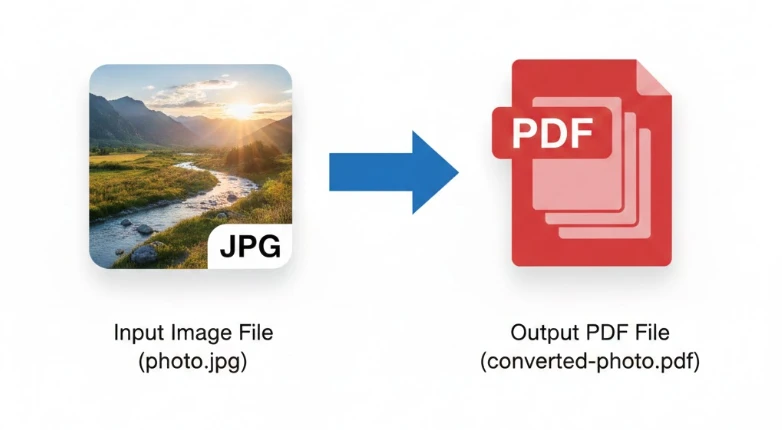
ドキュメント管理システム、アーカイブ ツール、または自動化されたワークフローを構築する開発者にとって、JPG 画像を PDF に変換することは繰り返し必要になります。 PDF は汎用的なドキュメント形式であり、画像ビューアや追加のプラグインを必要とせずに、Windows、Mac、Linux、モバイル デバイス間で一貫してレンダリングされます。 JPEG ファイルをプログラムで変換すると、プロセスを自動化し、ブランディングを適用し、複数の画像を結合し、出力のあらゆる側面を制御できます。
このチュートリアルでは、 C# とIronPDFを使用して.NETで JPEG を PDF に変換するプロセス全体について説明します。 単一画像の変換、バッチ処理、形式のサポート、画像配置の制御、変換後のカスタマイズについて学習します。 各セクションには、独自のプロジェクトに適応できる実用的な C# コードが含まれています。
変換コードを記述する前に、 IronPDF を.NETプロジェクトに追加します。 ライブラリはNuGetを通じて配布され、数秒でインストールされます。
Visual StudioでPackage Manager Consoleを開き、実行してください:
または.NET CLIを使用します:
IronPDF は、.NET 8、 .NET 9、 .NET 10、および.NET Framework 4.6.2 以降を対象としています。 追加のランタイム依存関係は必要ありません。パッケージには、Windows、Linux、macOS、Docker、Azure での画像から PDF への変換に必要なものがすべて含まれています。
インストールが完了したら、ファイルの先頭に単一のusing IronPdf;ステートメントを追加し、変換の準備が整います。
IronPDF NuGetパッケージにはレンダリング エンジンがバンドルされているため、運用サーバー用の個別のインストーラーはありません。 クラウド デプロイメントの場合は、 Docker セットアップ ガイドを確認して正しいベース イメージを構成してください。
JPEGからPDFへの変換の最も簡単な方法は、ImageToPdfConverter.ImageToPdf()静的メソッドを使用することです。 画像ファイルのパスを渡し、PdfDocumentオブジェクトを受け取り、必要な場所に保存します。
using IronPdf;

// Convert a single JPG image to PDF
string imagePath = "photo.jpg";
PdfDocument pdf = ImageToPdfConverter.ImageToPdf(imagePath);

// Save the converted PDF file
pdf.SaveAs("converted-photo.pdf");Imports IronPdf
' Convert a single JPG image to PDF
Dim imagePath As String = "photo.jpg"
Dim pdf As PdfDocument = ImageToPdfConverter.ImageToPdf(imagePath)
' Save the converted PDF file
pdf.SaveAs("converted-photo.pdf")ImageToPdfメソッドは、JPEGファイルへのパスを受け取り、PdfDocumentオブジェクトを返します。このオブジェクトは保存、ストリーム、または他のIronPDF操作に渡すことができます。 変換はメモリ内で行われるため、ディスクにアクセスせずに PDF を直接提供する必要があるWeb アプリケーションに最適です。
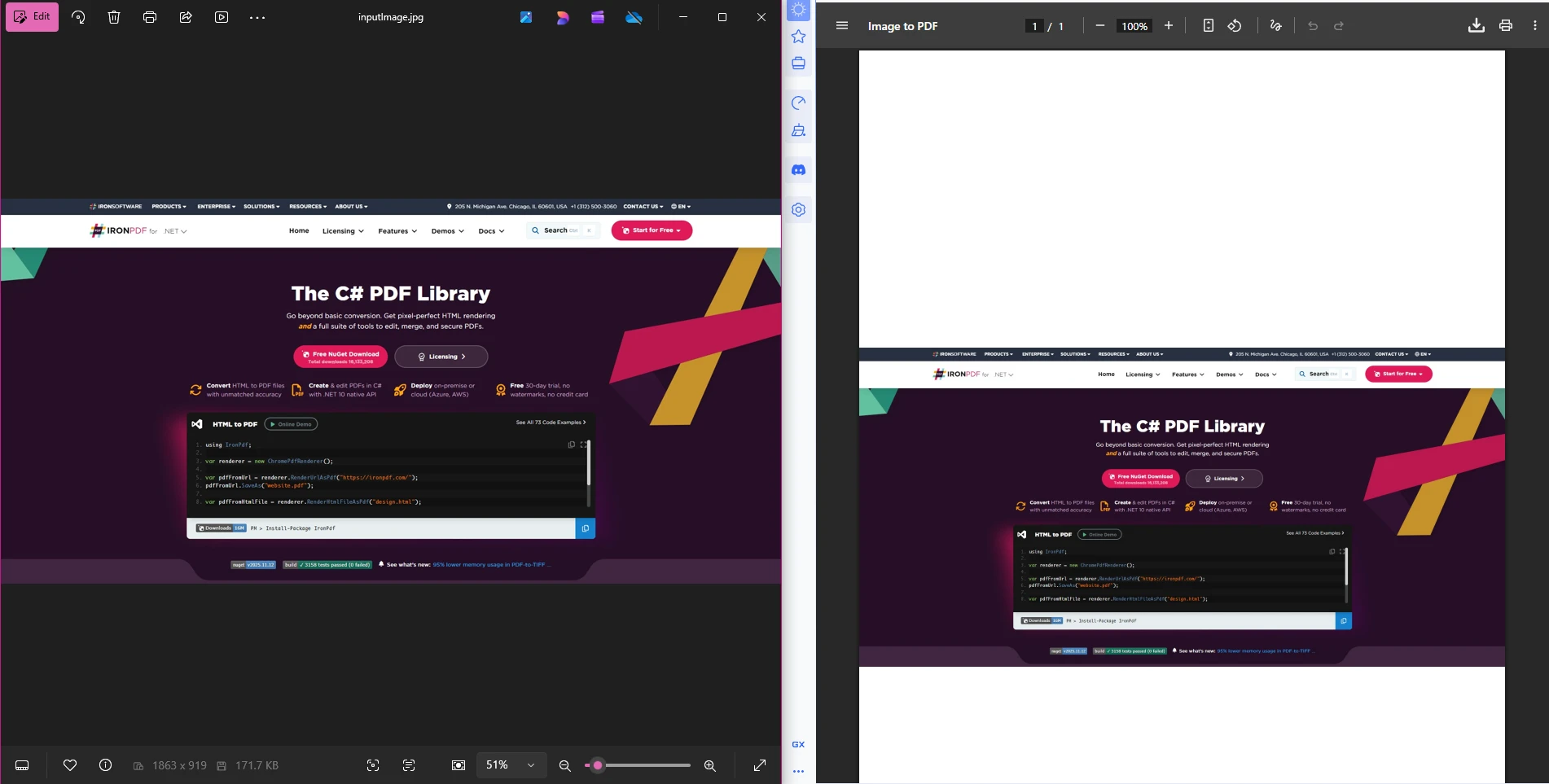
出力 PDF は元の画像品質を維持しながら、あらゆる PDF リーダーで開くことができる形式にパッケージ化されます。 ページのサイズは自動的に処理されます。PDF ページの寸法はデフォルトで画像の寸法と一致するため、要求しない限り白い境界線のないきれいな出力が得られます。 特定の余白が必要な場合は、カスタム マージン API を使用します。
HTML から PDF への変換にすでに精通している開発者にとって、画像変換 API は同じパターンに従います。つまり、入力を提供し、必要に応じてオプションを構成し、出力を保存します。
IronPDF は変換中に JPEG を再圧縮しません。 画像データは元の解像度のままPDFに埋め込まれるため、出力画像の画質はソースファイルと一致します。入力JPEGが300DPIの場合、PDFに埋め込まれた画像も300DPIになります。
ImageToPdfの例のページには、さまざまな画像タイプのビフォーアフターの比較がいくつか示されています。正確な寸法制御を行うには、ImageBehaviorオプションにカスタム用紙サイズとページの向き設定を組み合わせてください。
APIやウェブアプリケーションを構築する場合、PDFをファイルではなくバイトストリームとして返すことがよくあります。PdfDocumentオブジェクトはこれを直接サポートします。
using IronPdf;

string imagePath = "photo.jpg";
PdfDocument pdf = ImageToPdfConverter.ImageToPdf(imagePath);

// Get the PDF as a byte array for streaming
byte[] pdfBytes = pdf.BinaryData;

// In an ASP.NET Core controller:
// return File(pdfBytes, "application/pdf", "converted.pdf");Imports IronPdf
Dim imagePath As String = "photo.jpg"
Dim pdf As PdfDocument = ImageToPdfConverter.ImageToPdf(imagePath)
' Get the PDF as a byte array for streaming
Dim pdfBytes As Byte() = pdf.BinaryData
' In an ASP.NET Core controller:
' Return File(pdfBytes, "application/pdf", "converted.pdf")このパターンは、 ASP.NET Core、 Blazorアプリケーション、およびMAUI プロジェクト全体で機能します。 PDF バイトは、Azure Blob Storageまたは任意のクラウド ストレージ プロバイダーに直接書き込むこともできます。
複数の JPEG 画像を取得して 1 つの PDF に結合するバッチ変換も同様に簡単です。 ファイルパスのリストをImageToPdfConverter.ImageToPdf()に渡すと、ライブラリは各画像を出力の独自ページに配置します。
using IronPdf;
using System.IO;
using System.Linq;

// Gather all JPG files from a folder
var imagePaths = Directory.EnumerateFiles("photos")
    .Where(f => f.EndsWith(".jpg", StringComparison.OrdinalIgnoreCase)
             || f.EndsWith(".jpeg", StringComparison.OrdinalIgnoreCase));

// Convert multiple JPEG images to a single PDF file
PdfDocument pdf = ImageToPdfConverter.ImageToPdf(imagePaths);

// Save the combined PDF
pdf.SaveAs("photo-collection.pdf");Imports IronPdf
Imports System.IO
Imports System.Linq
' Gather all JPG files from a folder
Dim imagePaths = Directory.EnumerateFiles("photos") _
.Where(Function(f) f.EndsWith(".jpg", StringComparison.OrdinalIgnoreCase) _
OrElse f.EndsWith(".jpeg", StringComparison.OrdinalIgnoreCase))
' Convert multiple JPEG images to a single PDF file
Dim pdf As PdfDocument = ImageToPdfConverter.ImageToPdf(imagePaths)
' Save the combined PDF
pdf.SaveAs("photo-collection.pdf")画像は、列挙可能なものと同じ順序で PDF 内に表示されます。 ページの順序を制御するには、ファイル パスをコンバーターに渡す前に、ファイル名、作成日、またはワークフローに適したカスタム順序などで並べ替えます。

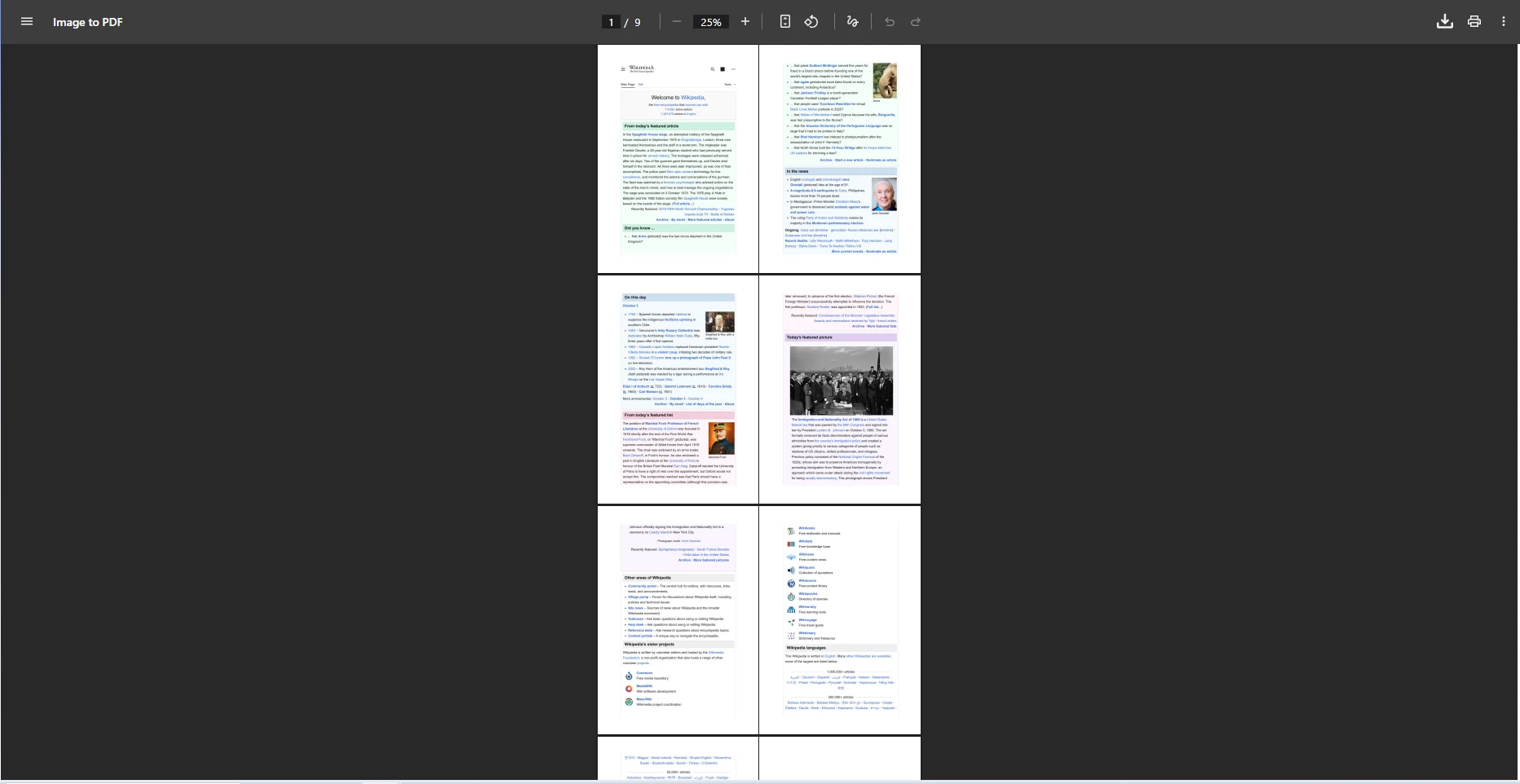
出力 PDF のページ順序は、入力列挙体の順序に従います。 ファイル名でアルファベット順に並べ替える、IComparerを適用して必要な順序を得ます。 パスが並べ替えられると、それらをImageToPdfConverter.ImageToPdf()に渡し、結果のPDFはその順序を反映します。
各画像が異なる設定を必要とするより高度なバッチワークフローの場合、個別に画像を変換し、PdfDocument.Merge()を使用して結果をマージします:
using IronPdf;
using System.Collections.Generic;
using System.IO;
using System.Linq;

var imagePaths = Directory.EnumerateFiles("photos")
    .Where(f => f.EndsWith(".jpg", StringComparison.OrdinalIgnoreCase));

var pdfDocuments = new List<PdfDocument>();

foreach (var imagePath in imagePaths)
{
    var individualPdf = ImageToPdfConverter.ImageToPdf(
        imagePath,
        ImageBehavior.FitToPageAndMaintainAspectRatio
    );
    pdfDocuments.Add(individualPdf);
}

// Merge all individual PDFs into one document
PdfDocument combinedPdf = PdfDocument.Merge(pdfDocuments);
combinedPdf.SaveAs("custom-photo-collection.pdf");Imports IronPdf
Imports System.Collections.Generic
Imports System.IO
Imports System.Linq
Dim imagePaths = Directory.EnumerateFiles("photos") _
.Where(Function(f) f.EndsWith(".jpg", StringComparison.OrdinalIgnoreCase))
Dim pdfDocuments As New List(Of PdfDocument)()
For Each imagePath In imagePaths
Dim individualPdf = ImageToPdfConverter.ImageToPdf( _
imagePath, _
ImageBehavior.FitToPageAndMaintainAspectRatio _
)
pdfDocuments.Add(individualPdf)
Next
' Merge all individual PDFs into one document
Dim combinedPdf As PdfDocument = PdfDocument.Merge(pdfDocuments)
combinedPdf.SaveAs("custom-photo-collection.pdf")マージと分割APIは任意の数のPdfDocumentオブジェクトをマージすることをサポートします。 結合後、読者が大きな写真コレクション内を移動できるようにブックマークを追加したり、ヘッダーとフッターを使用してページ番号を適用したりできます。
安全に共有するために、結果の PDF をパスワードで保護したり、長期アーカイブコンプライアンスのためにPDF/A 形式に変換したりできます。
IronPDF の画像から PDF へのコンバーターは、JPEG 以外の幅広い形式に対応します。 同じImageToPdfConverterクラスは、PNG、BMP、GIF、TIFF、SVG、およびウェブPファイルを処理し、同じメソッド呼び出しを使用します。異なる画像タイプのために別々のコードパスを必要としません。
| 形式 | 拡張機能 | 最適な使用方法 | 注目すべき特徴 |
|---|---|---|---|
| JPEG | .jpg、.jpeg、.jfif | 写真、スキャンした文書 | 優れた圧縮比 |
| PNG | .png | 透明なグラフィック | ロスレス品質 |
| BMP | .bmp | 非圧縮ソース画像 | 生のピクセルデータが保存される |
| GIF | .gif | シンプルなグラフィックと図 | フラットグラフィックのファイルサイズが小さい |
| TIFF | .tiff、.tif | 高品質のスキャン | 複数ページのサポート |
| SVG | .svg | ベクターグラフィックとロゴ | あらゆる解像度で拡張可能 |
| ウェブP | .webp | 最新のウェブ画像 | JPEGよりも優れた圧縮率 |
特に TIFF ファイルの場合、 IronPDF はマルチフレームの TIFF から PDF への変換をサポートしており、TIFF 内の各フレームは出力 PDF 内で個別のページになります。 これは、TIFF アーカイブとして受信されるスキャンされた複数ページのドキュメントに特に便利です。
IronPDF は、静的なラスター画像だけでなく、 SVG ベクター グラフィックもフル解像度で処理するため、品質を損なうことなく技術図やアイコンを変換できる信頼性の高いツールになります。 画像を処理する同じエンジンがHTML を PDF にレンダリングするため、混合コンテンツ パイプライン (画像と HTML 形式のテキストの両方を含むドキュメント) も適切にサポートされます。
ブラウザベースまたはオンラインの PDF コンバーターとは異なり、 IronPDF は完全に.NETプロセス内で実行されます。 ファイルはサーバーから外に出ることはありません。これは、機密文書、医療画像、財務記録を扱うアプリケーションにとって重要です。
デフォルトでは、 IronPDF はPDF ページのサイズを画像の寸法に合わせて変更します。 異なる動作が必要な場合 - 標準の用紙サイズに画像を合わせる、白いマージンで中央に配置する、またはページを埋めるために切り抜く場合 - ImageToPdfRenderOptionsと組み合わせて使用します。
using IronPdf;

var renderingOptions = new ImageToPdfRenderOptions
{
    ImageBehavior = ImageBehavior.FitToPageAndMaintainAspectRatio,
    PaperSize = PdfPaperSize.A4,
    MarginTop = 25,
    MarginBottom = 25,
    MarginLeft = 25,
    MarginRight = 25
};

string imagePath = "photo.jpg";
PdfDocument pdf = ImageToPdfConverter.ImageToPdf(imagePath, renderingOptions);
pdf.SaveAs("formatted-output.pdf");Imports IronPdf
Dim renderingOptions As New ImageToPdfRenderOptions With {
.ImageBehavior = ImageBehavior.FitToPageAndMaintainAspectRatio,
.PaperSize = PdfPaperSize.A4,
.MarginTop = 25,
.MarginBottom = 25,
.MarginLeft = 25,
.MarginRight = 25
}
Dim imagePath As String = "photo.jpg"
Dim pdf As PdfDocument = ImageToPdfConverter.ImageToPdf(imagePath, renderingOptions)
pdf.SaveAs("formatted-output.pdf")利用可能なImageBehavior値は、最も一般的なレイアウト要件をカバーします:
FitToPageAndMaintainAspectRatio - 比例を維持しながらページを埋めるために画像をスケールしますCenteredOnPage - 画像を元のサイズで、水平および垂直方向に中央に配置しますTopLeftCornerOfPage - 画像をスケーリングせずに左上に固定しますCropPage - ページサイズを画像の寸法に正確に合わせるようにトリミングします変換後に追加の変換を適用できます。 HTML マークアップを使用して透かしを追加したり、ドキュメントを識別するためにヘッダーとフッターを添付したり、希望の方向に合わせてページを回転したりできます。
その他の後処理オプションは次のとおりです。
プログラムによる JPEG から PDF への変換は、多くのドキュメント ワークフローの構成要素です。 最も頻繁なシナリオを理解することは、アプリケーションに適切なアーキテクチャを設計するのに役立ちます。
ドキュメントのアーカイブとコンプライアンス- 紙の記録をスキャンする組織は、フラットベッド スキャナーとドキュメント スキャナーから JPEG ファイルを生成します。 これらを PDF に変換すると、インデックス作成、 PDF/A 形式での長期保存、標準のドキュメント管理プラットフォームを介したアクセスが可能になります。 PDF/A はアーカイブ用に特別に設計された ISO 標準であり、 IronPDF は準拠ファイルの生成をサポートしています。
レポートとダッシュボードの生成- グラフ、スクリーンショット、またはデータの視覚化を生成するアプリケーションは、多くの場合、出力を JPEG としてキャプチャします。 これをPDFレポートに埋め込むことで、ImageToPdfConverterを使用して、ステークホルダーがチャートソフトをインストールせずにレビューできる、一貫した印刷可能なドキュメントを作成します。
写真ポートフォリオとギャラリー- クリエイティブプロフェッショナルや不動産プラットフォームでは、JPEG から PDF へのバッチ変換を使用して、印刷可能なプロパティシート、ポートフォリオブック、カタログ PDF を作成します。 数十枚の写真をブックマーク付きの単一のナビゲーション可能な PDF に結合すると、画像ファイルのフォルダーよりも優れたプレゼンテーションが作成されます。
自動化されたアップロード ワークフロー(ユーザーからの JPEG アップロード (プロフィール写真、補足文書、ID スキャン) を受け入れる Web アプリケーション) は、すべてのアップロードを PDF に正規化して、一貫した下流処理を実現できます。 これにより、アプリケーションは複数の形式ではなく 1 つの形式を処理するため、保存、検索、レンダリングが簡素化されます。
PDF 協会の業界調査によると、PDF は依然としてエンタープライズ環境で最も広く使用されているドキュメント形式です。そのため、ワークフローの早い段階で画像を PDF に変換すると、互換性と長期的なアクセス性が向上します。
Mozilla Developer NetworkはPDF MIMEタイプをapplication/pdf として文書化しており、すべての主要なブラウザでプラグインなしでネイティブにサポートされています。これにより、PDFはブラウザで表示される必要のあるドキュメントにとって最も安全な形式の選択となります。
こうしたシナリオのいずれにおいてもセキュリティを強化するために、 IronPDF は機密コンテンツを完全に削除するPDF 編集、非表示のメタデータを削除するPDF サニタイズ、およびドキュメント認証用のデジタル署名をサポートしています。
多くの場合、JPEG から PDF への変換は単なる出発点に過ぎません。 通常、運用アプリケーションでは、最終ファイルを配信する前に、ドキュメントのメタデータ、ページ番号、組織のブランドを追加する必要があります。
using IronPdf;
using IronPdf.Editing;

string imagePath = "photo.jpg";
PdfDocument pdf = ImageToPdfConverter.ImageToPdf(imagePath);

// Add a text footer with page numbers
var footer = new TextHeaderFooter
{
    CenterText = "Page {page} of {total-pages}",
    DrawDividerLine = true,
    FontSize = 10
};
pdf.AddTextFooters(footer);

// Set document metadata
pdf.MetaData.Title = "Converted Photo Document";
pdf.MetaData.Author = "Document Processing System";
pdf.MetaData.CreationDate = System.DateTime.Now;

// Apply a confidentiality watermark if needed
pdf.ApplyWatermark(
    "<h2 style='color:red;opacity:0.3'>CONFIDENTIAL</h2>",
    30,
    VerticalAlignment.Middle,
    HorizontalAlignment.Center
);

pdf.SaveAs("final-document.pdf");Imports IronPdf
Imports IronPdf.Editing
Dim imagePath As String = "photo.jpg"
Dim pdf As PdfDocument = ImageToPdfConverter.ImageToPdf(imagePath)
' Add a text footer with page numbers
Dim footer As New TextHeaderFooter With {
.CenterText = "Page {page} of {total-pages}",
.DrawDividerLine = True,
.FontSize = 10
}
pdf.AddTextFooters(footer)
' Set document metadata
pdf.MetaData.Title = "Converted Photo Document"
pdf.MetaData.Author = "Document Processing System"
pdf.MetaData.CreationDate = System.DateTime.Now
' Apply a confidentiality watermark if needed
pdf.ApplyWatermark(
"<h2 style='color:red;opacity:0.3'>CONFIDENTIAL</h2>",
30,
VerticalAlignment.Middle,
HorizontalAlignment.Center
)
pdf.SaveAs("final-document.pdf")バッチ変換の場合、保存する前に、複数画像 PDF 内のすべてのページに同じフッターとメタデータを適用できます。 非同期処理 API を使用すると、高スループット環境でスレッドをブロックせずに多数の画像を同時に処理できます。
デプロイメントがクラウドベースである場合は、環境固有の構成について、 Azure デプロイメント ガイドとAWS セットアップ ドキュメントを確認してください。 カスタム ログ API は、運用監視のために Serilog、NLog、Microsoft.拡張機能.Logging と統合されます。
IronPDFトラブルシューティング ガイドでは、フォントの読み込み、Linux での権限エラー、 .NETバージョン間でのレンダリングの違いなど、運用中に発生する最も一般的な問題について説明します。
IronPDFのImageToPdfConverterクラスは、JPEGファイルからC#でプロフェッショナルなPDFドキュメントへの道を簡単にします。 API は、同じメソッド呼び出しで単一の画像とバッチ コレクションを処理し、追加コードなしで 7 つの画像形式をサポートし、IronPDF の PDF 操作機能のすべてと統合します。
まず、 NuGet経由でパッケージをインストールします。
次に、このチュートリアルのコード例をユースケースに合わせて調整します。 単一画像の変換は 3 行のコードで機能します。 バッチ処理には、LINQ クエリと 1 つのメソッド呼び出しが必要です。 レイアウトのカスタマイズは、ImageBehavior列挙型を使用します。
IronPDF の無料トライアルでは、評価のためにすべての機能にフルアクセスできます。 実稼働の準備ができたら、成長するチーム向けのライセンス アップグレード パスを含む、商用アプリケーションのライセンス オプションを確認します。 IronPDF のPDF コンバーターの機能ページには、 JPEG 入力以外のものを処理する必要がある場合にサポートされているすべての変換タイプがリストされています。
関連する画像からドキュメントへのワークフローについては、 "PDF に画像を追加する"ガイドで既存の PDF ページへの画像の埋め込みについて説明し、 "HTML から PDF へのチュートリアル"では 1 つのドキュメントでテキストと画像を組み合わせた HTML テンプレートから PDF を生成する方法について説明しています。

Curtis Chauは、カールトン大学でコンピュータサイエンスの学士号を取得し、Node.js、TypeScript、JavaScript、およびReactに精通したフロントエンド開発を専門としています。直感的で美しいユーザーインターフェースを作成することに情熱を持ち、Curtisは現代のフレームワークを用いた開発や、構造の良い視覚的に魅力的なマニュアルの作成を楽しんでいます。

IronPDF はIRONSUITEの一部です
オフィス文書向けの.NET API製品10個

PDFがHTMLのように見える必要があるとき、迅速に。




