




更新日 2026年9月4日
月次口座明細書をPDF文書として生成する
IronPDF C# PDFライブラリを使用することで、開発者は外部サービスに依存することなく、.NETプロジェクト内でHTMLを信頼性の高いPDFファイルに変換することができます。
詳しく読む

IronPDF の Chrome ベースのレンダリング エンジンを使用してASP.NET Core MVC PDF ビューアーを作成し、ブラウザーで PDF ファイルをインラインで表示したり、HTML コンテンツから動的な PDF を生成したり、ユーザーがドキュメントを表示またはダウンロードするかどうかを制御したりします。これらはすべて外部プラグインや依存関係なしで実行できます。
最近のブラウザにはPDFビューアが内蔵されており、ウェブアプリケーションが正しいMIMEタイプでPDFファイルを提供すると自動的に起動します。 これにより、サードパーティのツールやプラグインが不要になり、ユーザーはブラウザで直接PDF文書を表示できるようになります。 Chrome ベースのレンダリング エンジンを備えた.NET PDF ライブラリであるIronPDF を使用すると、 ASP.NET Core MVC アプリケーション内で PDF ファイルを簡単に生成、レンダリング、表示できます。

ASP.NET Core MVC で PDF ビューアーを構築する前に、プロジェクトにIronPDFを追加する必要があります。 最も速いルートは、Visual Studio のNuGetパッケージ マネージャーを使用するか、 .NET CLI またはパッケージ マネージャー コンソールを使用してコマンド ラインから行うことです。
パッケージがインストールされたら、IronPdf 名前空間をコントローラーファイルに追加して、PDFドキュメントの生成と提供を開始する準備が整います。 IronPDF は.NET 8 と.NET 10 をターゲットにしているため、追加の構成なしで最新のASP.NET Coreリリースで動作します。
オフライン インストールまたは特定のバージョンの固定が必要なプロジェクトの場合は、 NuGetパッケージを直接ダウンロードし、ローカル フィードとして追加することもできます。 IronPDF のライセンス ページには、本番稼働前に必要な場合の試用版および製品版ライセンスのオプションが記載されています。
Chrome、Firefox、Edge、Safariなどの最新ブラウザには、ネイティブのPDFビューア機能が含まれています。 ASP.NET Core アプリケーションが application/pdf コンテンツタイプのファイルを返すと、ブラウザはPDFドキュメントをインラインでレンダリングし、Adobe Acrobatや外部プラグインを必要としません。 この組み込み PDF ビューアは、テキストの選択、印刷、ズーム コントロール、ブックマーク、ページ ナビゲーションをサポートしており、ユーザーがすでに理解しているドキュメント表示エクスペリエンスを実現します。
既存のファイルを安全に提供するためには、開発と本番で変更される可能性のあるディレクトリパスに依存するのではなく、ホスティング環境を使用してファイルを見つけることがベストプラクティスです。 ファイル ストリームを使用すると、大きなドキュメントのバイト配列全体を読み込むよりもメモリ効率が高くなります。
using Microsoft.AspNetCore.Mvc;

public class DocumentController : Controller
{
    public IActionResult ViewPdf()
    {
        // Path to an existing PDF file in the wwwroot folder
        string path = Path.Combine(Directory.GetCurrentDirectory(), "wwwroot", "documents", "sample.pdf");
        byte[] fileBytes = System.IO.File.ReadAllBytes(path);
        // Return file for inline browser display
        return File(fileBytes, "application/pdf");
    }
}Imports Microsoft.AspNetCore.Mvc
Public Class DocumentController
Inherits Controller
Public Function ViewPdf() As IActionResult
' Path to an existing PDF file in the wwwroot folder
Dim path As String = Path.Combine(Directory.GetCurrentDirectory(), "wwwroot", "documents", "sample.pdf")
Dim fileBytes As Byte() = System.IO.File.ReadAllBytes(path)
' Return file for inline browser display
Return File(fileBytes, "application/pdf")
End Function
End Class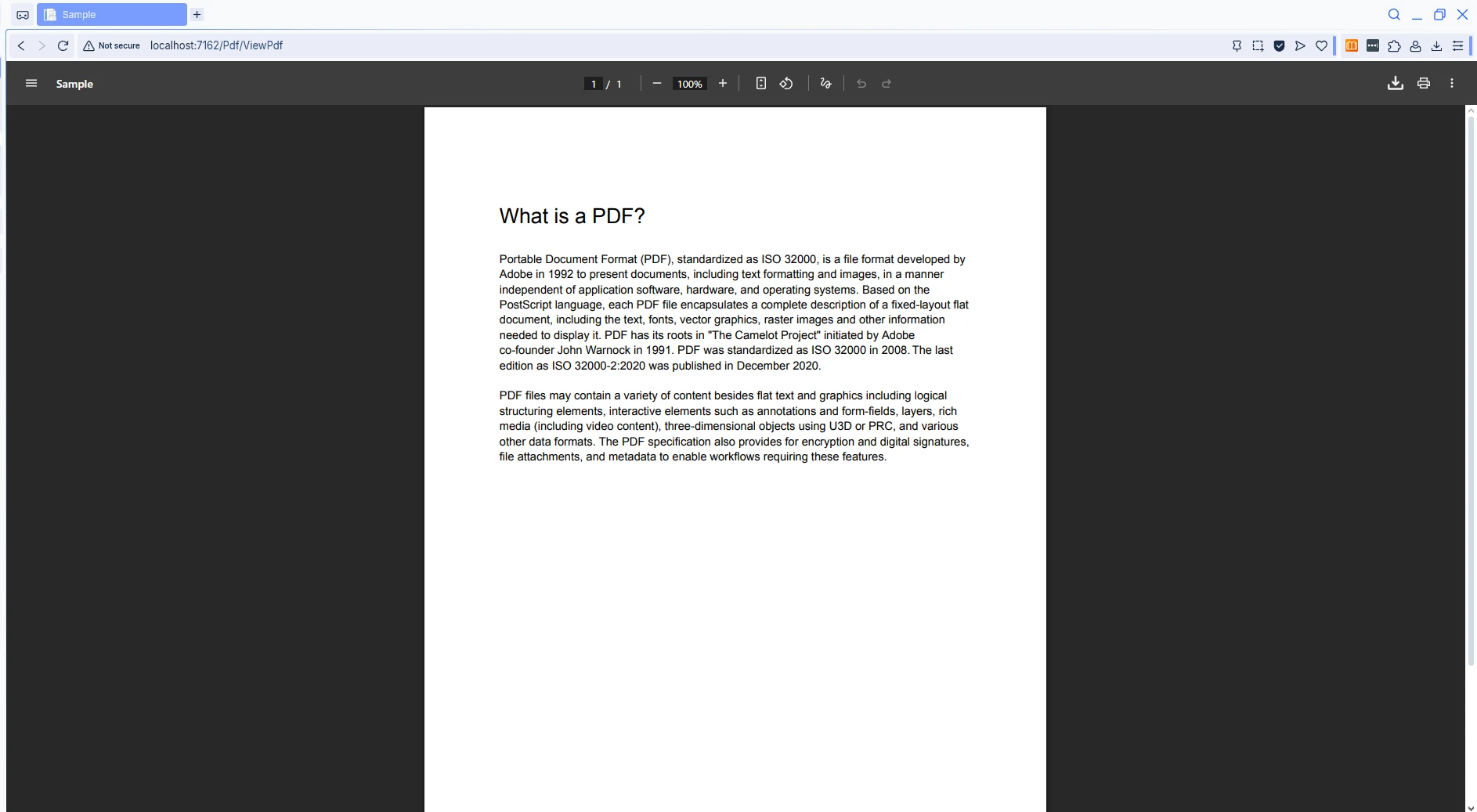
上のコードは、サーバーから既存のPDFファイルを読み込み、ブラウザに返します。 File() メソッドはバイト配列とコンテンツタイプを受け入れ、ブラウザのドキュメントビューアにコンテンツをインラインでレンダリングするよう指示します。このアプローチは、デスクトップおよびモバイルデバイスのすべての最新ブラウザで機能し、すべてのユーザーに一貫した体験を提供します。
より高度なシナリオでは、メモリまたはAzure Blob Storageから PDF を読み込むことで、スケーラビリティを向上させ、サーバーのストレージ要件を削減することができます。 ASP.NET Coreで静的ファイルを提供する方法に関する Microsoft のドキュメントには、運用環境でのファイル処理のベスト プラクティスが記載されています。
静的なPDFファイルは役立ちますが、多くのウェブアプリケーションは、現在のユーザーまたはリクエストに合わせた動的に生成されたドキュメントを必要とします。IronPDFのChromePdfRendererクラスは、HTMLコンテンツをプロフェッショナルにレンダリングされたPDFファイルに変換し、実際のChromiumブラウザエンジンを裏で使用します。
特定のテーマの CSSやグラフ for JavaScriptなどの外部アセットを HTML 文字列に直接含めることができます。 レンダリング エンジンは、CSS3、 JavaScript ES6+、 Web フォントなどの最新の Web 標準をサポートしているため、生成された PDF はブラウザーが同じ HTML ページをレンダリングした場合とまったく同じように表示されます。
using IronPdf;
using Microsoft.AspNetCore.Mvc;

public class ReportController : Controller
{
    public IActionResult GenerateReport()
    {
        var renderer = new ChromePdfRenderer();
        // HTML content with CSS styling
        string html = @"
            <html>
            <head>
                <style>
                    body { font-family: Arial, sans-serif; padding: 40px; }
                    h1 { color: #2c3e50; }
                    .report-body { line-height: 1.6; }
                </style>
            </head>
            <body>
                <h1>Monthly Sales Report</h1>
                <div class='report-body'>
                    <p>Generated: " + DateTime.Now.ToString("MMMM dd, yyyy") + @"</p>
                    <p>This report contains the latest sales figures.</p>
                </div>
            </body>
            </html>";

        PdfDocument pdf = renderer.RenderHtmlAsPdf(html);
        return File(pdf.BinaryData, "application/pdf");
    }
}Imports IronPdf
Imports Microsoft.AspNetCore.Mvc
Public Class ReportController
Inherits Controller
Public Function GenerateReport() As IActionResult
Dim renderer As New ChromePdfRenderer()
' HTML content with CSS styling
Dim html As String = "
<html>
<head>
<style>
body { font-family: Arial, sans-serif; padding: 40px; }
h1 { color: #2c3e50; }
.report-body { line-height: 1.6; }
</style>
</head>
<body>
<h1>Monthly Sales Report</h1>
<div class='report-body'>
<p>Generated: " & DateTime.Now.ToString("MMMM dd, yyyy") & "</p>
<p>This report contains the latest sales figures.</p>
</div>
</body>
</html>"
Dim pdf As PdfDocument = renderer.RenderHtmlAsPdf(html)
Return File(pdf.BinaryData, "application/pdf")
End Function
End Class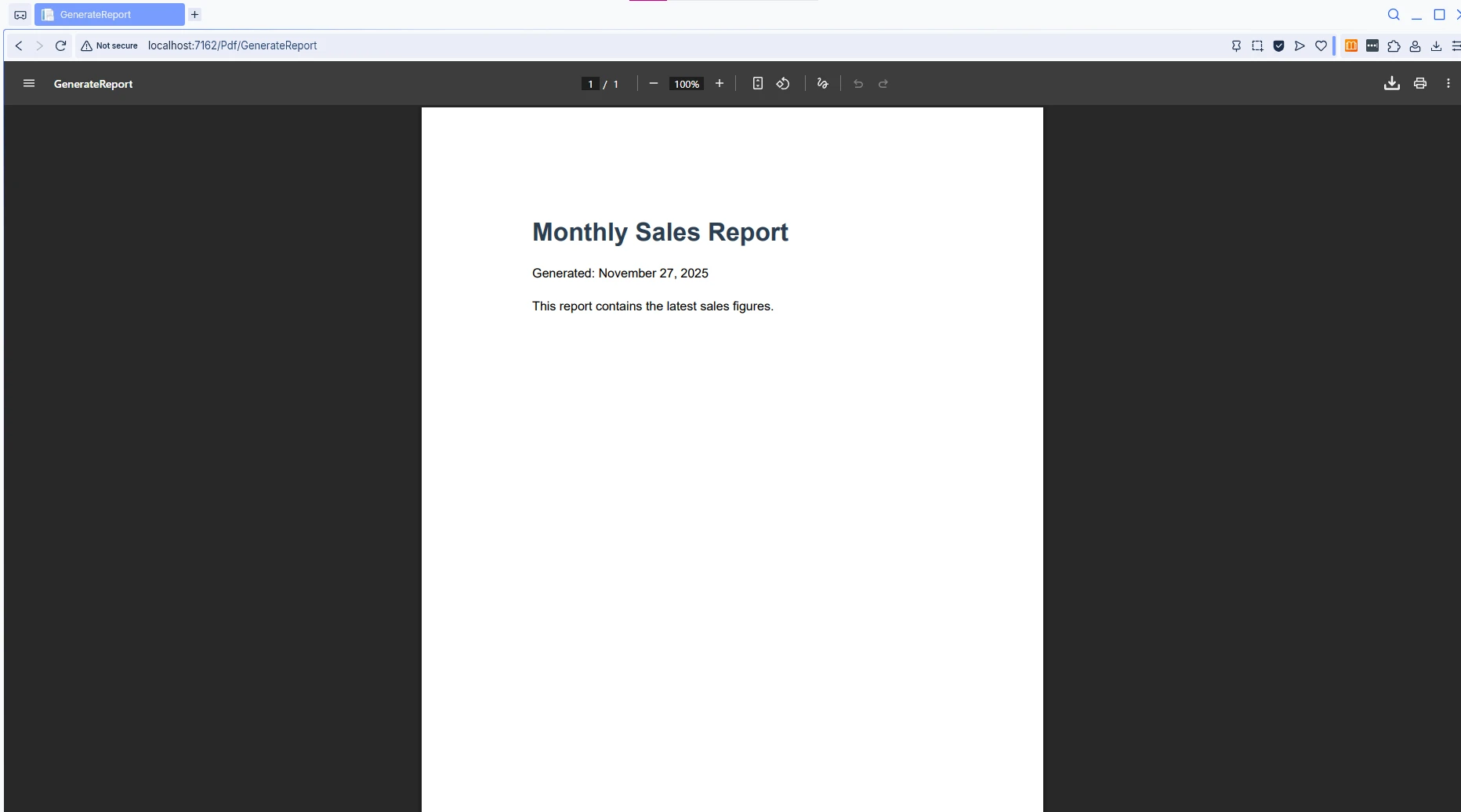
この例では、 IronPDF がHTML 文字列を PDF ドキュメントに変換する方法を示します。 ChromePdfRendererはChromiumベースのエンジンを使用し、正確なCSSレンダリングとJavaScriptのサポートを確保します。 生成された PDF では HTML で定義されたすべてのスタイルが維持されるため、一貫した書式設定が必要なレポート、請求書、その他のドキュメントの作成に最適です。
HTML から PDF への変換に関する追加のコード例については、IronPDF のドキュメントを参照してください。 CSHTML Razorビュー、 URL 、さらにはMarkdown コンテンツから PDF を生成することもできます。
ユーザーは、PDFファイルをブラウザで表示するのではなく、ダウンロードする必要があります。 ブラウザのレスポンス処理はContent-Dispositionヘッダーに依存します。 この違いを理解することは、アプリケーションで適切なエクスペリエンスを提供するために重要です。
File()メソッドでファイル名パラメーターを省略すると、ASP.NET CoreはContent-Dispositionヘッダーを設定しないため、ブラウザはデフォルトの動作、通常はインライン表示になります。 3番目のパラメーターとしてファイル名を指定すると、ASP.NET Coreは自動的にContent-Disposition: attachmentを追加し、ユーザーにファイルの保存を促します。
using IronPdf;
using Microsoft.AspNetCore.Mvc;

public class PdfController : Controller
{
    public IActionResult DisplayInline()
    {
        var renderer = new ChromePdfRenderer();
        renderer.RenderingOptions.PaperOrientation = PdfPaperOrientation.Portrait;
        renderer.RenderingOptions.MarginTop = 25;
        renderer.RenderingOptions.MarginBottom = 25;

        PdfDocument pdf = renderer.RenderUrlAsPdf("https://en.wikipedia.org/wiki/Main_Page");
        // Display PDF inline in browser -- no filename = inline
        return File(pdf.BinaryData, "application/pdf");
    }

    public IActionResult DownloadPdf()
    {
        var renderer = new ChromePdfRenderer();
        renderer.RenderingOptions.PaperSize = PdfPaperSize.Letter;
        renderer.RenderingOptions.EnableJavaScript = true;

        PdfDocument pdf = renderer.RenderUrlAsPdf("https://en.wikipedia.org/wiki/Main_Page");
        // Prompt download with specified filename
        return File(pdf.BinaryData, "application/pdf", "webpage-report.pdf");
    }
}Imports IronPdf
Imports Microsoft.AspNetCore.Mvc
Public Class PdfController
Inherits Controller
Public Function DisplayInline() As IActionResult
Dim renderer As New ChromePdfRenderer()
renderer.RenderingOptions.PaperOrientation = PdfPaperOrientation.Portrait
renderer.RenderingOptions.MarginTop = 25
renderer.RenderingOptions.MarginBottom = 25
Dim pdf As PdfDocument = renderer.RenderUrlAsPdf("https://en.wikipedia.org/wiki/Main_Page")
' Display PDF inline in browser -- no filename = inline
Return File(pdf.BinaryData, "application/pdf")
End Function
Public Function DownloadPdf() As IActionResult
Dim renderer As New ChromePdfRenderer()
renderer.RenderingOptions.PaperSize = PdfPaperSize.Letter
renderer.RenderingOptions.EnableJavaScript = True
Dim pdf As PdfDocument = renderer.RenderUrlAsPdf("https://en.wikipedia.org/wiki/Main_Page")
' Prompt download with specified filename
Return File(pdf.BinaryData, "application/pdf", "webpage-report.pdf")
End Function
End Class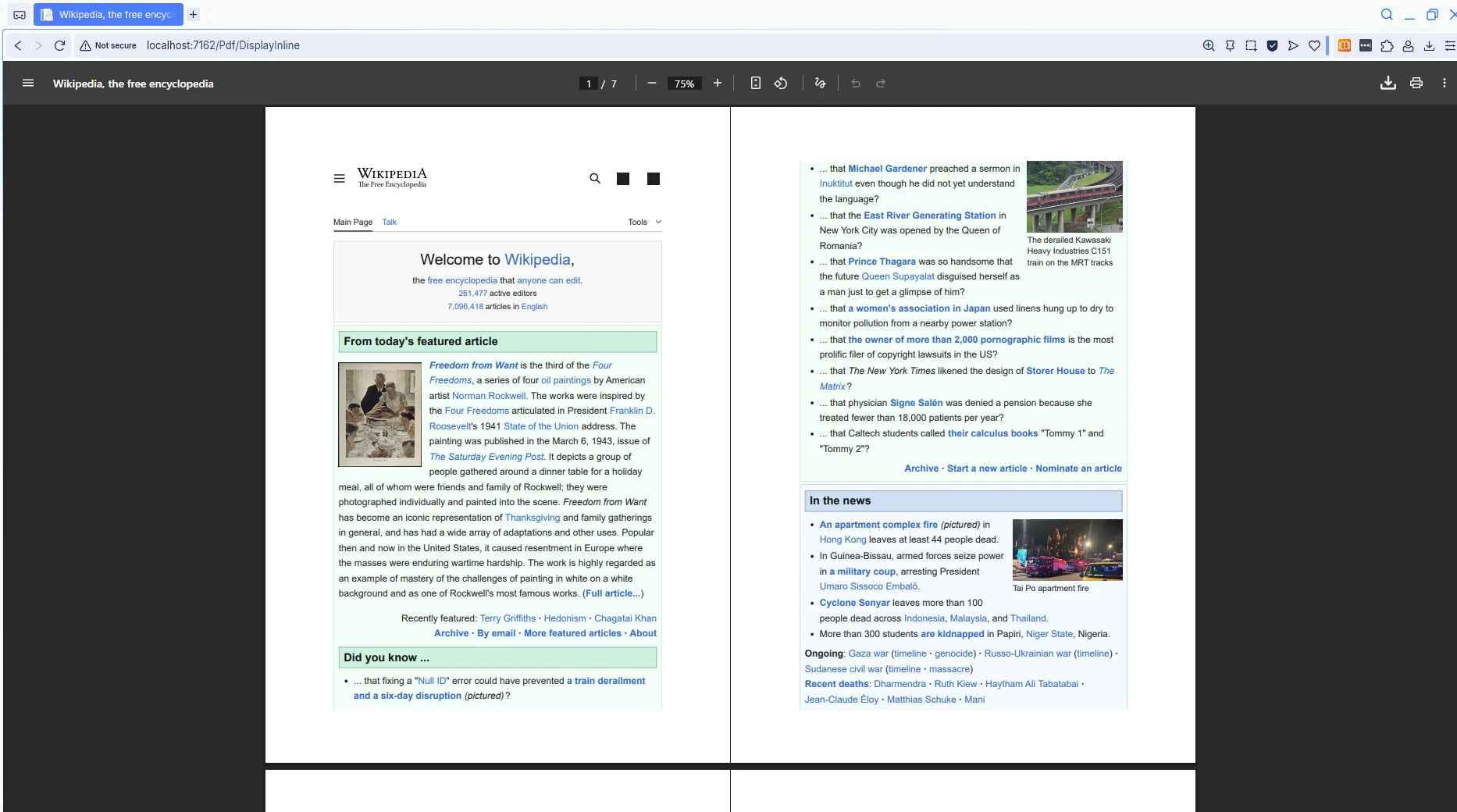
2つのコントローラーアクションの違いは、File()の3番目のパラメーターにあります。 この柔軟性により、アプリケーションはユーザーのニーズやビジネス要件に基づいて両方のシナリオをサポートできます。 制御を強化するために、レンダリング前にカスタム HTTP ヘッダーを設定したり、用紙のサイズや向きの設定を構成したりすることもできます。
一部のアプリケーションでは、PDF をインラインで表示するプレビュー エンドポイントと、ファイルの保存をトリガーする別のダウンロード エンドポイントの両方のアプローチを組み合わせています。 このパターンにより、ユーザーはドキュメントをダウンロードする前にその内容を確認することができます。
ASP.NET Core MVC のRazor Pages は、 .NET PDF ビューアーを実装するための別のアプローチを提供します。 ページ モデルは、標準の MVC コントローラーで使用できるものと同じIronPDF機能を使用して PDF ファイルを生成し、返すことができます。 このパターンは、PDF 生成ロジックを、それをトリガーするページと同じ場所に配置しておくため、すでにRazor Pages を使用しているアプリケーションに適しています。
Razor PageのOnGetハンドラーはコントローラーアクションのように機能し、リクエストを受け取り、処理を行い、結果を返します。 ページモデルからのFileResultの返却はASP.NET Coreでサポートされており、コントローラーからのFile()の返却と同様に機能します。
using IronPdf;
using Microsoft.AspNetCore.Mvc;
using Microsoft.AspNetCore.Mvc.RazorPages;

public class InvoiceModel : PageModel
{
    public IActionResult OnGet(int id)
    {
        var renderer = new ChromePdfRenderer();
        renderer.RenderingOptions.MarginTop = 20;
        renderer.RenderingOptions.MarginBottom = 20;
        renderer.RenderingOptions.PaperSize = PdfPaperSize.A4;

        // Add header and footer
        renderer.RenderingOptions.TextHeader.CenterText = "Invoice Document";
        renderer.RenderingOptions.TextFooter.RightText = "Page {page} of {total-pages}";
        renderer.RenderingOptions.TextFooter.FontSize = 10;

        string html = $@"
            <html>
            <head>
                <style>
                    body {{font-family: 'Segoe UI', Arial, sans-serif; padding: 40px;}}
                    h1 {{color: #1a5490; border-bottom: 2px solid #1a5490; padding-bottom: 10px;}}
                    .invoice-details {{margin: 20px 0;}}
                    table {{width: 100%; border-collapse: collapse;}}
                    th, td {{padding: 10px; text-align: left; border-bottom: 1px solid #ddd;}}
                </style>
            </head>
            <body>
                <h1>Invoice #{id}</h1>
                <div class='invoice-details'>
                    <p><strong>Date:</strong> {DateTime.Now:yyyy-MM-dd}</p>
                    <p><strong>Due Date:</strong> {DateTime.Now.AddDays(30):yyyy-MM-dd}</p>
                </div>
                <table>
                    <tr><th>Description</th><th>Amount</th></tr>
                    <tr><td>Professional Services</td><td>$1,500.00</td></tr>
                </table>
                <p style='margin-top: 40px;'>Thank you for your business!</p>
            </body>
            </html>";

        PdfDocument pdf = renderer.RenderHtmlAsPdf(html);
        return File(pdf.BinaryData, "application/pdf");
    }
}Imports IronPdf
Imports Microsoft.AspNetCore.Mvc
Imports Microsoft.AspNetCore.Mvc.RazorPages
Public Class InvoiceModel
Inherits PageModel
Public Function OnGet(id As Integer) As IActionResult
Dim renderer = New ChromePdfRenderer()
renderer.RenderingOptions.MarginTop = 20
renderer.RenderingOptions.MarginBottom = 20
renderer.RenderingOptions.PaperSize = PdfPaperSize.A4
' Add header and footer
renderer.RenderingOptions.TextHeader.CenterText = "Invoice Document"
renderer.RenderingOptions.TextFooter.RightText = "Page {page} of {total-pages}"
renderer.RenderingOptions.TextFooter.FontSize = 10
Dim html As String = $"
<html>
<head>
<style>
body {{font-family: 'Segoe UI', Arial, sans-serif; padding: 40px;}}
h1 {{color: #1a5490; border-bottom: 2px solid #1a5490; padding-bottom: 10px;}}
.invoice-details {{margin: 20px 0;}}
table {{width: 100%; border-collapse: collapse;}}
th, td {{padding: 10px; text-align: left; border-bottom: 1px solid #ddd;}}
</style>
</head>
<body>
<h1>Invoice #{id}</h1>
<div class='invoice-details'>
<p><strong>Date:</strong> {DateTime.Now:yyyy-MM-dd}</p>
<p><strong>Due Date:</strong> {DateTime.Now.AddDays(30):yyyy-MM-dd}</p>
</div>
<table>
<tr><th>Description</th><th>Amount</th></tr>
<tr><td>Professional Services</td><td>$1,500.00</td></tr>
</table>
<p style='margin-top: 40px;'>Thank you for your business!</p>
</body>
</html>"
Dim pdf As PdfDocument = renderer.RenderHtmlAsPdf(html)
Return File(pdf.BinaryData, "application/pdf")
End Function
End Class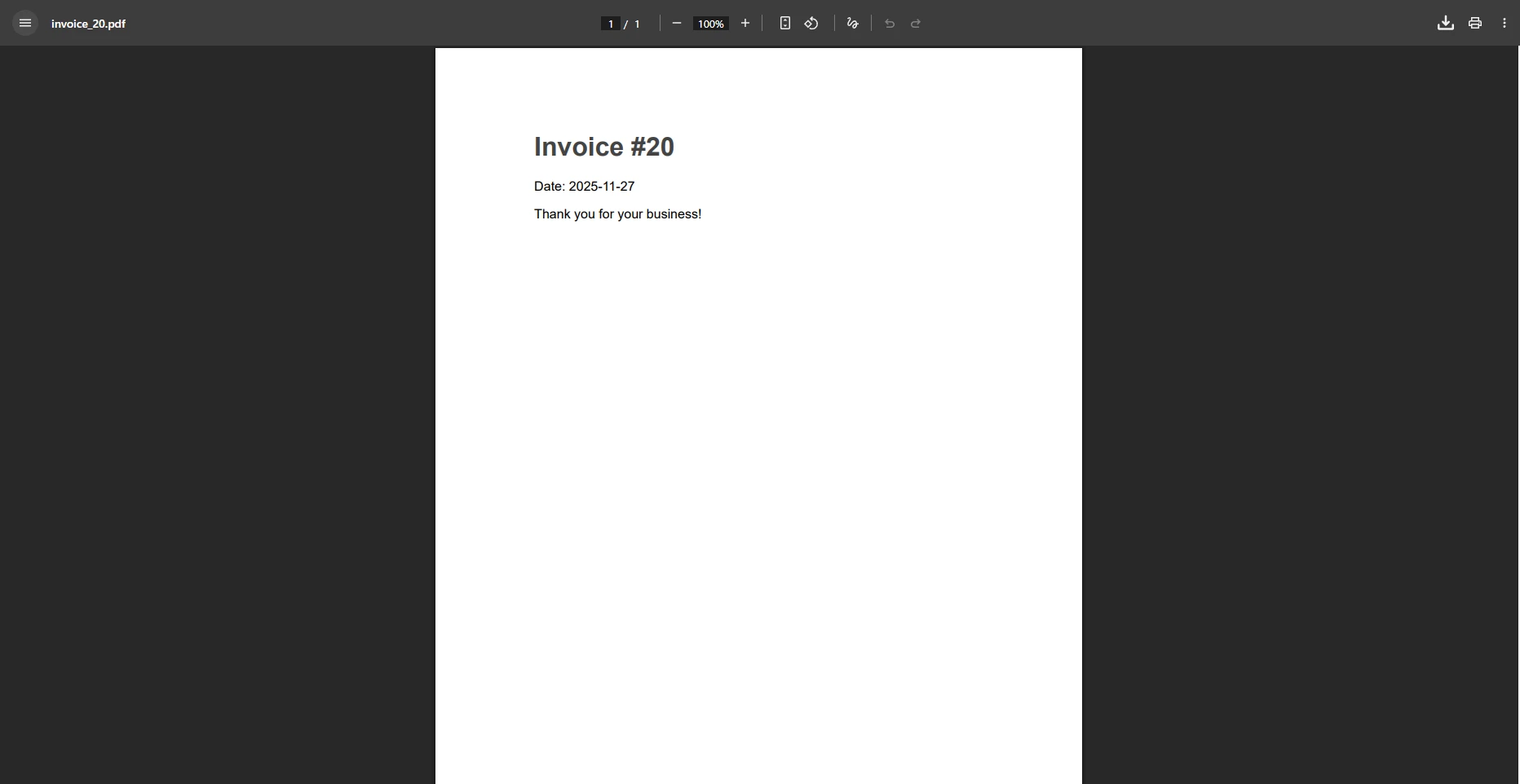
このRazor Pagesの例は、OnGetハンドラーがURLパラメーターからPDFを生成する方法を示しています。 RenderingOptionsプロパティにより、マージン、ページの向き、その他のレイアウト設定を細かく制御できます。 ヘッダーとフッターを追加したり、ページ番号を設定したり、カスタム用紙サイズを設定したりすることもできます。
RenderingOptionsを通じて利用可能な高度な機能には、透かし、PDF圧縮、およびデジタル署名が含まれます。 利用可能なすべてのオプションの詳細については、 IronPDFレンダリング オプション リファレンスを参照してください。
運用アプリケーションでは、多くの場合、PDF ドキュメントを表示または変更できるユーザーを制限する必要があります。 IronPDF にはPDF パスワードと権限のサポートが組み込まれており、ドキュメントを暗号化したり、ドキュメントを開くときにパスワードを要求したり、印刷やコピーを制限したりできます。
コントローラーから返す前に、あらゆるPdfDocumentオブジェクトにセキュリティ設定を適用できます。 このアプローチは、PDF が HTML から生成された場合、ディスクから読み込まれた場合、またはデータベースから取得された場合にも機能します。
| セキュリティ機能 | IronPDFプロパティ | 使用事例 |
|---|---|---|
| 所有者パスワード | OwnerPassword | 不正な権限変更を防止する |
| ユーザーパスワード | UserPassword | 文書を開くにはパスワードが必要です |
| 印刷を無効にする | AllowUserPrinting | 受信者がファイルを印刷できないようにする |
| コピーを無効にする | AllowUserCopyPasteContent | PDFからのブロックテキスト抽出 |
| デジタル署名 | PdfSignature | 文書の真正性を確認する |
契約書、財務諸表、医療記録などの機密文書の場合、ユーザーパスワードと制限された権限を組み合わせることで、受信者がファイルに対して実行できる操作を正確に制御できます。PDF /A準拠モードは、数十年にわたって文書の整合性を維持しなければならない長期アーカイブのシナリオにおいて検討する価値のあるもう1つのオプションです。
PDF の生成には CPU とメモリの作業が伴うため、トラフィック量の多いアプリケーションではパフォーマンスが重要になります。 IronPDFの非同期レンダリングAPIを使用すると、リクエストパイプラインをブロックすることなく、PDF作成をバックグラウンドスレッドにオフロードできます。これは、1回のリクエストで複数のPDFを生成したり、バッチジョブを処理したりする場合などに特に役立ちます。
Linux または Docker コンテナーでの運用展開の場合、 IronPDF はWindows 固有の依存関係を必要とせずにクロスプラットフォーム実行をサポートします。 IronPDFのLinuxインストールガイドとDocker構成リファレンスには、セットアップ手順が記載されています。 Mozilla PDF.js プロジェクトとネイティブ ブラウザー ビューアーはどちらもIronPDFが生成するすべての PDF と互換性があるため、表示面でも柔軟性が得られます。
生産におけるスループットを向上させるいくつかの方法:
ChromePdfRendererインスタンスを再利用し、リクエストごとに新たに作成しないようにします。RenderHtmlAsPdfAsyncのように、Chromiumエンジンがレンダリングしている間にスレッドを解放します。非同期APIは同期バージョンを鏡のように反映しますが、Task<PdfDocument>を返します。 asyncコントローラーアクション内で結果をawaitし、レンダリングが進行している間、スレッドプールを自由に使用して他のリクエストに対応させます。 高負荷のシナリオで同期レンダリングから非同期レンダリングに切り替えると、通常、スレッドの競合が軽減され、同時負荷時の全体的な応答時間が改善されます。
ASP.NET Core MVC で PDF ビューアーを構築すると、ブラウザーネイティブの表示機能と IronPDF の生成機能が組み合わされます。 最新のブラウザに組み込まれている PDF ビューアは、 ASP.NETコントローラが正しい MIME タイプのファイルを返すと、表示、印刷、ナビゲーションを自動的に処理します。 IronPDF は生成側を処理し、HTML、URL、または既存のファイルを、CSS、 JavaScript、ヘッダー、フッター、およびセキュリティ設定を完全にサポートした適切にフォーマットされた PDF ドキュメントに変換します。
このガイドで説明する主な機能:
application/pdfMIMEタイプで既存のPDFファイルをインラインで提供するChromePdfRendererを使用してHTML文字列から動的なPDFを生成するContent-Dispositionヘッダーを介してインライン表示とファイルダウンロードを制御するRenderingOptionsを通じてヘッダー、フッター、マージン、およびセキュリティ設定を追加するここから、複数の PDF の結合、入力可能なフォームの作成、 CSHTML Razorビューからの PDF の生成など、より高度なワークフローを調べることができます。 IronPDF のドキュメントでは、実用的なコード サンプルとともにすべての機能が説明されています。
無料トライアルを開始してIronPDF の全機能を試すか、実稼働環境での使用のためにライセンスを購入してください。

Curtis Chauは、カールトン大学でコンピュータサイエンスの学士号を取得し、Node.js、TypeScript、JavaScript、およびReactに精通したフロントエンド開発を専門としています。直感的で美しいユーザーインターフェースを作成することに情熱を持ち、Curtisは現代のフレームワークを用いた開発や、構造の良い視覚的に魅力的なマニュアルの作成を楽しんでいます。

IronPDF はIRONSUITEの一部です
オフィス文書向けの.NET API製品10個

PDFがHTMLのように見える必要があるとき、迅速に。




