using IronPdf;

// Disable local disk access or cross-origin requests
Installation.EnableWebSecurity = true;

// Instantiate Renderer
var renderer = new ChromePdfRenderer();

// Create a PDF from a HTML string using C#
var pdf = renderer.RenderHtmlAsPdf("<h1>Hello World</h1>");

// Export to a file or Stream
pdf.SaveAs("output.pdf");

// Advanced Example with HTML Assets
// Load external html assets: Images, CSS and JavaScript.
// An optional BasePath 'C:\site\assets\' is set as the file location to load assets from
var myAdvancedPdf = renderer.RenderHtmlAsPdf("<img src='icons/iron.png'>", @"C:\site\assets\");
myAdvancedPdf.SaveAs("html-with-assets.pdf");
using IronPdf;// Disable local disk access or cross-origin requestsInstallation.EnableWebSecurity = true;// Instantiate Renderervar renderer = new ChromePdfRenderer();// Create a PDF from a HTML string using C#var pdf = renderer.RenderHtmlAsPdf("<h1>Hello World</h1>");// Export to a file or Streampdf.SaveAs("output.pdf");// Advanced Example with HTML Assets// Load external html assets: Images, CSS and JavaScript.// An optional BasePath 'C:\site\assets\' is set as the file location to load assets fromvar myAdvancedPdf = renderer.RenderHtmlAsPdf("<img src='icons/iron.png'>", @"C:\site\assets\");myAdvancedPdf.SaveAs("html-with-assets.pdf");
Erstellen Sie einen ASP.NET Core MVC PDF-Viewer mit der Chrome-basierten Rendering-Engine von IronPDF, um PDF-Dateien direkt im Browser anzuzeigen, dynamische PDFs aus HTML-Inhalten zu generieren und zu steuern, ob Benutzer Dokumente ansehen oder herunterladen – alles ohne externe Plugins oder Abhängigkeiten.
Moderne Browser verfügen über einen integrierten PDF-Viewer, der automatisch aktiviert wird, wenn eine Webanwendung PDF-Dateien mit dem richtigen MIME-Typ bereitstellt. Dadurch werden Tools oder Plugins von Drittanbietern überflüssig, so dass die Benutzer PDF-Dokumente direkt in ihrem Browser anzeigen können. [IronPDF](https://ironpdf.com/) , eine .NET PDF-Bibliothek mit einer auf Chrome basierenden Rendering-Engine, ermöglicht das einfache Generieren, Rendern und Anzeigen von PDF-Dateien innerhalb von ASP.NET Core MVC-Anwendungen.
!!!--LIBRARY_GET_STARTED_WITH_PRODUCT_TRIAL_BLOCK--!!!
## Wie installiert man IronPDF in einem ASP.NET Core MVC-Projekt?
Bevor Sie einen PDF-Viewer in ASP.NET Core MVC erstellen, müssen Sie IronPDF zu Ihrem Projekt hinzufügen. Am schnellsten geht es über den NuGet -Paket-Manager in Visual Studio oder über die Befehlszeile mit der .NET CLI oder der Paket-Manager-Konsole.
```shell
:ProductInstall
```
Sobald das Paket installiert ist, fügen Sie das `IronPdf`-Namespace zu Ihren Controller-Dateien hinzu, und Sie sind bereit, mit der Generierung und Bereitstellung von PDF-Dokumenten zu beginnen. IronPDF zielt auf .NET 8 und .NET 10 ab und funktioniert daher ohne zusätzliche Konfiguration mit den neuesten ASP.NET Core Versionen.
Für Projekte, die eine Offline-Installation oder die Festlegung einer bestimmten Version erfordern, können Sie das [NuGet Paket auch direkt](https://ironpdf.com/get-started/advanced-installation-nuget/) herunterladen und als lokalen Feed hinzufügen. Auf der [IronPDF -Lizenzseite](https://ironpdf.com/licensing/) finden Sie Informationen zu Test- und Produktionslizenzen, falls Sie diese vor der Live-Schaltung benötigen.
## Wie werden PDF-Dateien in modernen Browsern angezeigt?
Moderne Browser wie Chrome, Firefox, Edge und Safari bieten native PDF-Anzeigefunktionen. Wenn Ihre ASP.NET Core-Anwendung eine Datei mit dem `application/pdf`-Inhaltstyp zurückgibt, rendert der Browser das PDF-Dokument inline, ohne dass Adobe Acrobat oder externe Plugins erforderlich sind. Dieser integrierte PDF-Viewer unterstützt Textauswahl, Drucken, Zoom , Lesezeichen und Seitennavigation und bietet so ein Dokumentenanzeigeerlebnis, das den Nutzern bereits vertraut ist.
Um vorhandene Dateien sicher bereitzustellen, ist es am besten, die Hosting-Umgebung zu verwenden, um sie zu finden, anstatt sich auf Verzeichnispfade zu verlassen, die sich zwischen Entwicklung und Produktion ändern können. Die Verwendung eines [Dateistreams](https://ironpdf.com/how-to/pdf-memory-stream/) ist zudem speichereffizienter als das Laden ganzer Byte-Arrays für große Dokumente.
```csharp
using Microsoft.AspNetCore.Mvc;

public class DocumentController : Controller
{
    public IActionResult ViewPdf()
    {
        // Path to an existing PDF file in the wwwroot folder
        string path = Path.Combine(Directory.GetCurrentDirectory(), "wwwroot", "documents", "sample.pdf");
        byte[] fileBytes = System.IO.File.ReadAllBytes(path);
        // Return file for inline browser display
        return File(fileBytes, "application/pdf");
    }
}
```
### Wie sieht eine PDF-Datei im Browser aus?
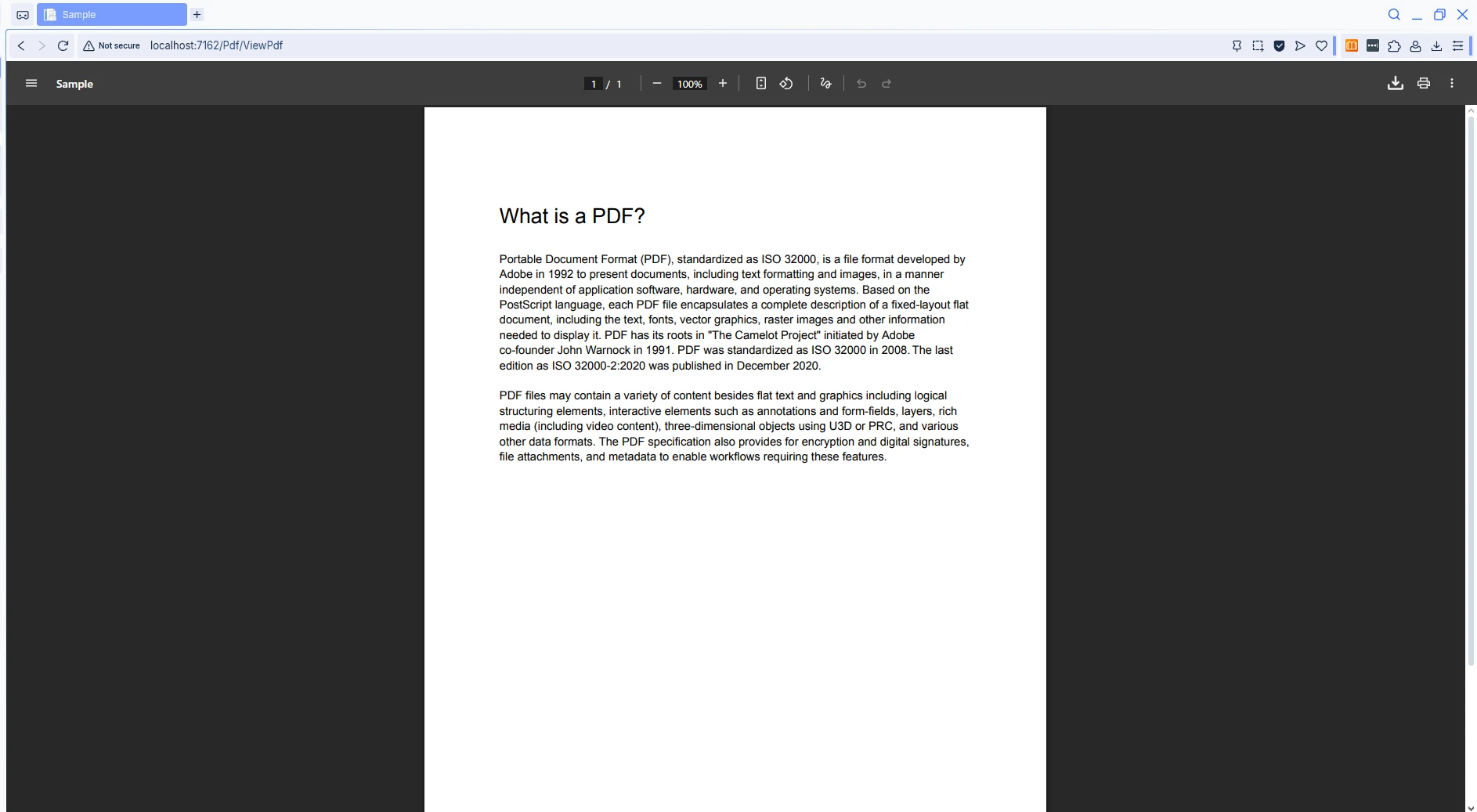
Der obige Code liest eine vorhandene PDF-Datei vom Server und gibt sie an den Browser zurück. Die `File()`-Methode akzeptiert ein Byte-Array und einen Inhaltstyp und weist den Dokumenten-Viewer des Browsers an, den Inhalt inline zu rendern. Dieser Ansatz funktioniert in allen modernen Browsern auf Desktop- und Mobilgeräten und bietet ein konsistentes Erlebnis für alle Benutzer.
Für komplexere Szenarien empfiehlt es sich, [PDFs aus dem Arbeitsspeicher](https://ironpdf.com/how-to/pdf-memory-stream/) oder [Azure Blob Storage](https://ironpdf.com/how-to/images-azure-blob-storage/) zu laden, was die Skalierbarkeit verbessert und den Speicherbedarf auf dem Server reduziert. Die [Microsoft-Dokumentation zum Bereitstellen statischer Dateien](https://learn.microsoft.com/en-us/aspnet/core/fundamentals/static-files) in ASP.NET Core beschreibt Best Practices für die Dateiverarbeitung in der Produktion.
## Wie generiert man dynamisch PDF-Dokumente in ASP.NET Core?
Statische PDF-Dateien sind nützlich, aber viele Webanwendungen benötigen dynamisch generierte Dokumente, die auf den aktuellen Benutzer oder die Anfrage zugeschnitten sind. Die `ChromePdfRenderer`-Klasse von IronPDF konvertiert HTML-Inhalte in professionell gerenderte PDF-Dateien unter Verwendung einer realen Chromium-Browser-Engine im Hintergrund.
Sie können externe Ressourcen wie [CSS für Ihr spezifisches Design](https://ironpdf.com/how-to/html-to-pdf-responsive-css/) oder [JavaScript für Diagramme](https://ironpdf.com/how-to/javascript-to-pdf/) direkt in den HTML-String einbinden. Die Rendering-Engine unterstützt moderne Webstandards wie CSS3, JavaScript ES6+ und [Webfonts](https://ironpdf.com/how-to/webfonts-webicons/) , sodass das generierte PDF genau so aussieht, wie der Browser die gleiche HTML-Seite rendern würde.
```csharp
using IronPdf;
using Microsoft.AspNetCore.Mvc;
public class ReportController : Controller
{
public IActionResult GenerateReport()
{
var renderer = new ChromePdfRenderer();
// HTML content with CSS styling
string html = @"
<html>
<head>
<style>
body { font-family: Arial, sans-serif; padding: 40px; }
h1 { color: #2c3e50; }
.report-body { line-height: 1.6; }
</style>
</head>
<body>
<h1>Monthly Sales Report</h1>
<div class='report-body'>
<p>Generated: " + DateTime.Now.ToString("MMMM dd, yyyy") + @"</p>
<p>This report contains the latest sales figures.</p>
</div>
</body>
</html>";
PdfDocument pdf = renderer.RenderHtmlAsPdf(html);
return File(pdf.BinaryData, "application/pdf");
}
}
```
### Wie wird der HTML-Inhalt nach der PDF-Generierung angezeigt?
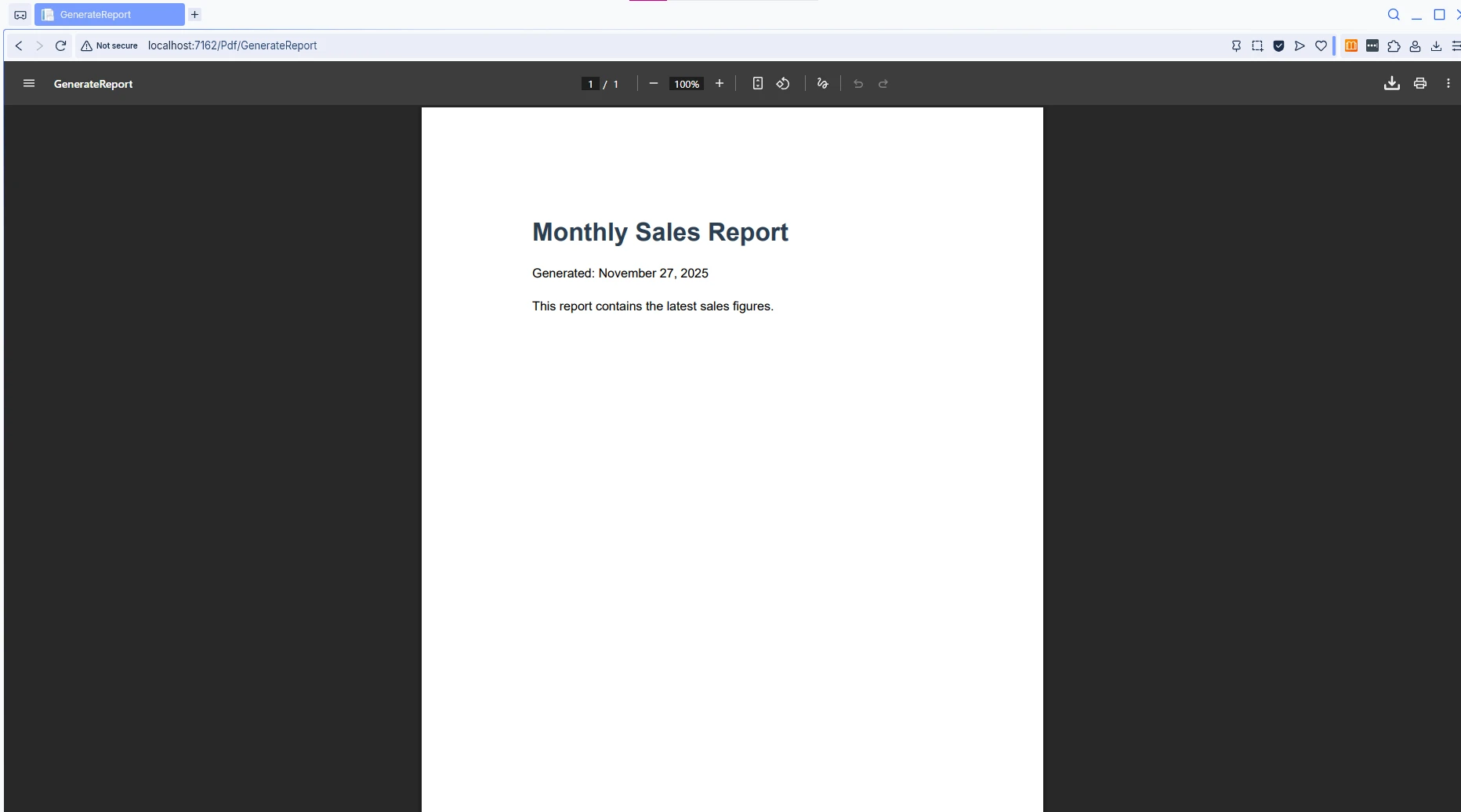
Dieses Beispiel veranschaulicht, wie IronPDF eine [HTML-Zeichenkette in ein PDF-](https://ironpdf.com/how-to/html-string-to-pdf/) Dokument umwandelt. Der `ChromePdfRenderer` verwendet eine auf Chromium basierende Engine, die eine genaue CSS-Darstellung und JavaScript-Unterstützung gewährleistet. Das generierte PDF behält alle im HTML definierten Formatierungen bei und eignet sich daher ideal für die Erstellung [von Berichten](https://ironpdf.com/how-to/csharp-pdf-reports/) , [Rechnungen](https://ironpdf.com/examples/razor-to-pdf-blazor-server/) und anderen Dokumenten, die eine einheitliche Formatierung erfordern.
Weitere Codebeispiele zur [HTML-zu-PDF-Konvertierung](https://ironpdf.com/tutorials/html-to-pdf/) finden Sie in der Dokumentation von IronPDF. Sie können auch PDFs aus [CSHTML Razor Ansichten](https://ironpdf.com/how-to/cshtml-to-pdf-mvc-core/) , [URLs](https://ironpdf.com/how-to/url-to-pdf/) oder sogar [Markdown-Inhalten](https://ironpdf.com/how-to/md-to-pdf/) generieren.
## Wie steuert man die Anzeige im Text im Vergleich zum Dateidownload?
Manchmal müssen Benutzer PDF-Dateien herunterladen, anstatt sie im Browser anzuzeigen. Die Art und Weise, wie der Browser die Antwort behandelt, hängt vom `Content-Disposition`-Header ab. Dieses Unterscheidungsvermögen ist wichtig, um in Ihrer Anwendung das richtige Nutzererlebnis zu bieten.
Wenn Sie den Dateinamenparameter in der `File()`-Methode weglassen, setzt ASP.NET Core keinen `Content-Disposition`-Header, sodass der Browser sein Standardverhalten verwendet – typischerweise eine Inline-Anzeige. Wenn Sie einen Dateinamen als dritten Parameter angeben, fügt ASP.NET Core automatisch `Content-Disposition: attachment` hinzu, wodurch die Benutzer aufgefordert werden, die Datei zu speichern.
```csharp
using IronPdf;
using Microsoft.AspNetCore.Mvc;
public class PdfController : Controller
{
public IActionResult DisplayInline()
{
var renderer = new ChromePdfRenderer();
renderer.RenderingOptions.PaperOrientation = PdfPaperOrientation.Portrait;
renderer.RenderingOptions.MarginTop = 25;
renderer.RenderingOptions.MarginBottom = 25;
PdfDocument pdf = renderer.RenderUrlAsPdf("https://en.wikipedia.org/wiki/Main_Page");
// Display PDF inline in browser -- no filename = inline
return File(pdf.BinaryData, "application/pdf");
}
public IActionResult DownloadPdf()
{
var renderer = new ChromePdfRenderer();
renderer.RenderingOptions.PaperSize = PdfPaperSize.Letter;
renderer.RenderingOptions.EnableJavaScript = true;
PdfDocument pdf = renderer.RenderUrlAsPdf("https://en.wikipedia.org/wiki/Main_Page");
// Prompt download with specified filename
return File(pdf.BinaryData, "application/pdf", "webpage-report.pdf");
}
}
```
### Wann sollte man die Inline-Anzeige anstelle des Downloads verwenden?
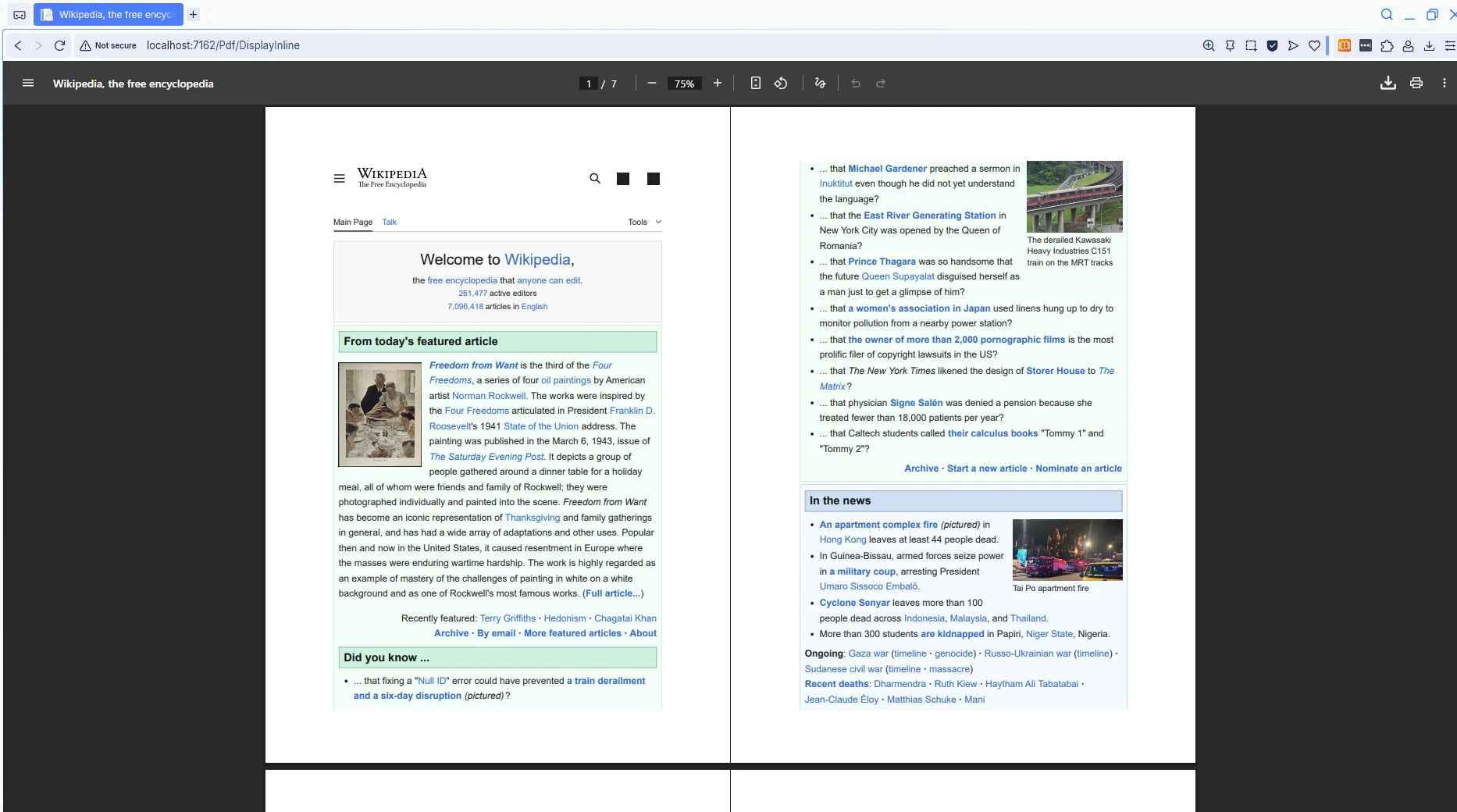
Der Unterschied zwischen den beiden Controller-Aktionen beschränkt sich auf diesen dritten Parameter in `File()`. Diese Flexibilität ermöglicht es Ihrer Anwendung, je nach Benutzerbedürfnissen oder Geschäftsanforderungen beide Szenarien zu unterstützen. Für eine erweiterte Kontrolle können Sie außerdem [benutzerdefinierte HTTP-Header](https://ironpdf.com/how-to/http-request-header/) festlegen oder [Papierformat](https://ironpdf.com/how-to/custom-paper-size/) und [Ausrichtung](https://ironpdf.com/how-to/page-orientation-rotation/) vor dem Rendern konfigurieren.
Manche Anwendungen kombinieren beide Ansätze: einen Vorschau-Endpunkt, der das PDF direkt anzeigt, und einen separaten Download-Endpunkt, der das Speichern der Datei auslöst. Dieses Muster ermöglicht es den Nutzern, einen Einblick in das Dokument zu erhalten, bevor sie es herunterladen.
## Wie integriert man Razor Pages in die PDF-Generierung?
Razor Pages in ASP.NET Core MVC bieten einen weiteren Ansatz zur Implementierung eines .NET PDF-Viewers. Das Seitenmodell kann PDF-Dateien generieren und zurückgeben, indem es die gleiche IronPDF Funktionalität nutzt, die auch in Standard-MVC-Controllern verfügbar ist. Dieses Muster eignet sich gut für Anwendungen, die bereits Razor Pages verwenden, da die Logik zur PDF-Generierung an derselben Stelle wie die Seite bleibt, die sie auslöst.
Der `OnGet`-Handler in einer Razor-Seite fungiert wie eine Controller-Aktion – er empfängt die Anfrage, führt Arbeiten aus und gibt ein Ergebnis zurück. Das Zurückgeben eines `FileResult` aus einem Seitenmodell wird von ASP.NET Core unterstützt und funktioniert genauso wie das Zurückgeben von `File()` aus einem Controller.
```csharp
using IronPdf;
using Microsoft.AspNetCore.Mvc;
using Microsoft.AspNetCore.Mvc.RazorPages;
public class InvoiceModel : PageModel
{
public IActionResult OnGet(int id)
{
var renderer = new ChromePdfRenderer();
renderer.RenderingOptions.MarginTop = 20;
renderer.RenderingOptions.MarginBottom = 20;
renderer.RenderingOptions.PaperSize = PdfPaperSize.A4;
// Add header and footer
renderer.RenderingOptions.TextHeader.CenterText = "Invoice Document";
renderer.RenderingOptions.TextFooter.RightText = "Page {page} of {total-pages}";
renderer.RenderingOptions.TextFooter.FontSize = 10;
string html = $@"
<html>
<head>
<style>
body {{font-family: 'Segoe UI', Arial, sans-serif; padding: 40px;}}
h1 {{color: #1a5490; border-bottom: 2px solid #1a5490; padding-bottom: 10px;}}
.invoice-details {{margin: 20px 0;}}
table {{width: 100%; border-collapse: collapse;}}
th, td {{padding: 10px; text-align: left; border-bottom: 1px solid #ddd;}}
</style>
</head>
<body>
<h1>Invoice #{id}</h1>
<div class='invoice-details'>
<p><strong>Date:</strong> {DateTime.Now:yyyy-MM-dd}</p>
<p><strong>Due Date:</strong> {DateTime.Now.AddDays(30):yyyy-MM-dd}</p>
</div>
<table>
<tr><th>Description</th><th>Amount</th></tr>
<tr><td>Professional Services</td><td>$1,500.00</td></tr>
</table>
<p style='margin-top: 40px;'>Thank you for your business!</p>
</body>
</html>";
PdfDocument pdf = renderer.RenderHtmlAsPdf(html);
return File(pdf.BinaryData, "application/pdf");
}
}
```
### Welche Rendering-Optionen stehen für die PDF-Anpassung zur Verfügung?
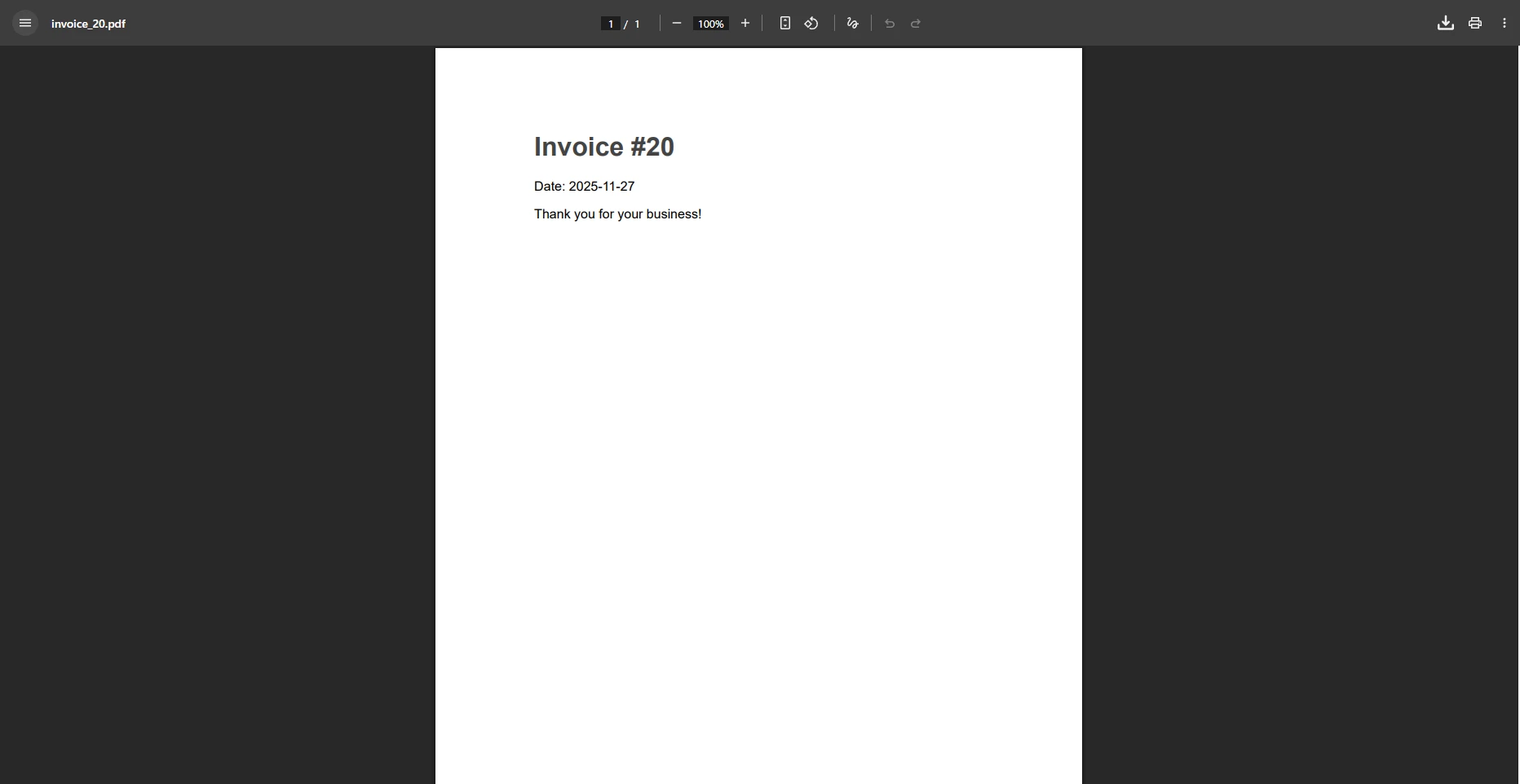
Dieses Razor-Pages-Beispiel zeigt, wie der `OnGet`-Handler ein PDF aus einem URL-Parameter generiert. Die `RenderingOptions`-Eigenschaft ermöglicht eine fein abgestufte Kontrolle über [Ränder](https://ironpdf.com/how-to/custom-margins/), Seitenorientierung und andere Layouteinstellungen. Sie können außerdem [Kopf- und Fußzeilen](https://ironpdf.com/how-to/headers-and-footers/) hinzufügen, [Seitenzahlen](https://ironpdf.com/how-to/page-numbers/) konfigurieren oder [benutzerdefinierte Papierformate](https://ironpdf.com/how-to/custom-paper-size/) einrichten.
Erweiterte Funktionen, die über `RenderingOptions` verfügbar sind, umfassen [Wasserzeichen](https://ironpdf.com/how-to/custom-watermark/), [PDF-Kompression](https://ironpdf.com/how-to/pdf-compression/) und [digitale Signaturen](https://ironpdf.com/how-to/signing/). Für detaillierte Informationen zu allen verfügbaren Optionen konsultieren Sie bitte die [IronPDF Referenz für Rendering-Optionen](https://ironpdf.com/how-to/rendering-options/) .
## Wie handhaben Sie PDF-Sicherheit und Zugriffskontrolle?
In Produktionsanwendungen ist es oft notwendig, einzuschränken, wer ein PDF-Dokument anzeigen oder ändern darf. IronPDF bietet integrierte Unterstützung für [PDF-Passwörter und Berechtigungen](https://ironpdf.com/how-to/pdf-permissions-passwords/) , sodass Sie Dokumente verschlüsseln, ein Passwort zum Öffnen verlangen oder das Drucken und Kopieren einschränken können.
Sie können Sicherheitseinstellungen auf jedes `PdfDocument`-Objekt anwenden, bevor Sie es von Ihrem Controller zurückgeben. Dieser Ansatz funktioniert unabhängig davon, ob die PDF-Datei aus HTML generiert, von der Festplatte geladen oder aus einer Datenbank abgerufen wurde.
<table class="content__data-table" data-content-table>
<caption>Gängige PDF-Sicherheitsoptionen in IronPDF verfügbar</caption>
<thead>
<tr>
<th>Sicherheitsmerkmal</th>
<th>IronPDF Eigenschaft</th>
<th>Anwendungsfall</th>
</tr>
</thead>
<tbody>
<tr>
<td>Besitzerpasswort</td>
<td><code>OwnerPassword</code></td>
<td>Unbefugte Berechtigungsänderungen verhindern</td>
</tr>
<tr>
<td>Benutzerpasswort</td>
<td><code>UserPassword</code></td>
<td>Zum Öffnen des Dokuments ist ein Passwort erforderlich.</td>
</tr>
<tr>
<td>Drucken deaktivieren</td>
<td><code>AllowUserPrinting</code></td>
<td>Verhindern Sie, dass Empfänger die Datei ausdrucken</td>
</tr>
<tr>
<td>Kopieren deaktivieren</td>
<td><code>AllowUserCopyPasteContent</code></td>
<td>Blocktextextraktion aus dem PDF</td>
</tr>
<tr>
<td>Digitale Signatur</td>
<td><code>PdfSignature</code></td>
<td>Dokumentenechtheit prüfen</td>
</tr>
</tbody>
</table>
Bei sensiblen Dokumenten wie Verträgen, Finanzberichten oder Patientenakten ermöglicht die Kombination eines Benutzerpassworts mit eingeschränkten Berechtigungen eine präzise Kontrolle darüber, was Empfänger mit der Datei tun dürfen. Der [PDF/A-konforme Modus](https://ironpdf.com/how-to/pdfa/) ist eine weitere Option, die sich für Langzeitarchivierungen eignet, bei denen die Dokumentenintegrität über Jahrzehnte hinweg gewahrt bleiben muss.
## Wie optimiert man die Leistung der PDF-Generierung?
Die PDF-Generierung erfordert CPU- und Speicherauslastung, daher ist die Leistung bei Anwendungen mit hohem Datenverkehr von Bedeutung. Die [asynchrone Rendering-API](https://ironpdf.com/how-to/async/) von IronPDF ermöglicht es Ihnen, die PDF-Erstellung in einen Hintergrundthread auszulagern, ohne die Anfragepipeline zu blockieren. Dies ist besonders vorteilhaft, wenn mehrere PDFs in einer einzigen Anfrage generiert oder Batch-Aufträge verarbeitet werden.
Für Produktionsumgebungen unter Linux oder in Docker-Containern unterstützt IronPDF die plattformübergreifende Ausführung ohne dass Windows-spezifische Abhängigkeiten erforderlich sind. Die [Installationsanleitung für IronPDF Linux](https://ironpdf.com/get-started/linux/) und die [Docker-Konfigurationsreferenz](https://ironpdf.com/get-started/ironpdf-docker/) beschreiben die Einrichtungsschritte. Sowohl das [Mozilla PDF.js-Projekt](https://mozilla.github.io/pdf.js/) als auch native Browser-Viewer sind mit allen von IronPDF erzeugten PDFs kompatibel, sodass Sie auch bei der Darstellung flexibel sind.
Einige Praktiken zur Verbesserung des Produktionsdurchsatzes:
- Verwenden Sie nach Möglichkeit `ChromePdfRenderer`-Instanzen wieder, anstatt für jede Anfrage eine neue zu erstellen, da die Renderer-Initialisierung einen gewissen Overhead mit sich bringt.
- Verwenden Sie [asynchrone Methoden](https://ironpdf.com/how-to/async/) wie `RenderHtmlAsPdfAsync`, um den Thread freizugeben, während die Chromium-Engine rendert.
- Zwischenspeicherung der generierten PDFs mittels [IMemoryCache](https://learn.microsoft.com/en-us/aspnet/core/performance/caching/memory) oder eines verteilten Caches, wenn dasselbe Dokument wiederholt angefordert wird.
- Bei sehr großen Dokumenten empfiehlt es sich, die Ausgabe zu streamen, anstatt das gesamte Byte-Array im Speicher zu puffern.
### Wie funktioniert asynchrones Rendering in der Praxis?
Die asynchrone API spiegelt die synchrone Version wider, gibt jedoch ein `Task<PdfDocument>` zurück. Sie erwarten das Ergebnis innerhalb einer `async`-Controller-Aktion, wobei der Thread-Pool frei bleibt, um andere eingehende Anfragen zu bearbeiten, während das Rendering fortschreitet. Der Wechsel von synchronem zu asynchronem Rendering in einem Szenario mit hoher Last reduziert typischerweise die Thread-Konflikte und verbessert die Gesamtreaktionszeiten unter gleichzeitiger Last.
## Was sind Ihre nächsten Schritte?
Die Entwicklung eines PDF-Viewers in ASP.NET Core MVC kombiniert die nativen Anzeigefunktionen des Browsers mit den Generierungsfunktionen von IronPDF. Der in modernen Browsern integrierte PDF-Viewer übernimmt Anzeige, Druck und Navigation automatisch, wenn Ihr ASP.NET Controller Dateien mit dem korrekten MIME-Typ zurückgibt. IronPDF übernimmt die Generierungsseite – die Umwandlung von HTML, URLs oder bestehenden Dateien in gut formatierte PDF-Dokumente mit voller Unterstützung für CSS, JavaScript, Kopf- und Fußzeilen sowie Sicherheitseinstellungen.
Die wichtigsten in diesem Leitfaden behandelten Funktionen:
- Vorhandene PDF-Dateien inline mit der `File()`-Methode und dem `application/pdf` MIME-Typ bereitstellen
- Dynamische PDFs aus HTML-Strings mit `ChromePdfRenderer` generieren
- Inline-Anzeige versus Dateidownload über den `Content-Disposition`-Header steuern
- Kopf- und Fußzeilen, Ränder und Sicherheitseinstellungen über `RenderingOptions` hinzufügen
- Verwendung von Razor Pages als Alternative zu MVC-Controllern für die PDF-Generierung
- Anwendung von Passwortschutz und Zugriffsbeschränkungen auf sensible Dokumente
- Verbesserung der Leistung durch asynchrones Rendering und Antwort-Caching
Von hier aus können Sie fortgeschrittenere Arbeitsabläufe erkunden, wie z. B. [das Zusammenführen mehrerer PDFs](https://ironpdf.com/how-to/merge-or-split-pdfs/) , [das Erstellen ausfüllbarer Formulare](https://ironpdf.com/how-to/create-forms/) oder das Generieren von PDFs aus [CSHTML Razor Ansichten](https://ironpdf.com/how-to/cshtml-to-pdf-mvc-core/) . Die [IronPDF Dokumentation](https://ironpdf.com/docs/) beschreibt alle Funktionen anhand von funktionierenden Codebeispielen.
[Starten Sie Ihre kostenlose Testphase](trial-license) , um alle Funktionen von IronPDF kennenzulernen, oder [erwerben Sie eine Lizenz](https://ironpdf.com/licensing/) für den Produktiveinsatz.
Erstellen Sie einen ASP.NET Core MVC PDF-Viewer mit der Chrome-basierten Rendering-Engine von IronPDF, um PDF-Dateien direkt im Browser anzuzeigen, dynamische PDFs aus HTML-Inhalten zu generieren und zu steuern, ob Benutzer Dokumente ansehen oder herunterladen – alles ohne externe Plugins oder Abhängigkeiten.
Moderne Browser verfügen über einen integrierten PDF-Viewer, der automatisch aktiviert wird, wenn eine Webanwendung PDF-Dateien mit dem richtigen MIME-Typ bereitstellt. Dadurch werden Tools oder Plugins von Drittanbietern überflüssig, so dass die Benutzer PDF-Dokumente direkt in ihrem Browser anzeigen können. IronPDF , eine .NET PDF-Bibliothek mit einer auf Chrome basierenden Rendering-Engine, ermöglicht das einfache Generieren, Rendern und Anzeigen von PDF-Dateien innerhalb von ASP.NET Core MVC-Anwendungen.
Erster Schritt:
Wie installiert man IronPDF in einem ASP.NET Core MVC-Projekt?
Bevor Sie einen PDF-Viewer in ASP.NET Core MVC erstellen, müssen Sie IronPDF zu Ihrem Projekt hinzufügen. Am schnellsten geht es über den NuGet -Paket-Manager in Visual Studio oder über die Befehlszeile mit der .NET CLI oder der Paket-Manager-Konsole.
PM > Install-Package IronPdf
Install-Package IronPdf
Sobald das Paket installiert ist, fügen Sie das IronPdf-Namespace zu Ihren Controller-Dateien hinzu, und Sie sind bereit, mit der Generierung und Bereitstellung von PDF-Dokumenten zu beginnen. IronPDF zielt auf .NET 8 und .NET 10 ab und funktioniert daher ohne zusätzliche Konfiguration mit den neuesten ASP.NET Core Versionen.
Für Projekte, die eine Offline-Installation oder die Festlegung einer bestimmten Version erfordern, können Sie das NuGet Paket auch direkt herunterladen und als lokalen Feed hinzufügen. Auf der IronPDF -Lizenzseite finden Sie Informationen zu Test- und Produktionslizenzen, falls Sie diese vor der Live-Schaltung benötigen.
Wie werden PDF-Dateien in modernen Browsern angezeigt?
Moderne Browser wie Chrome, Firefox, Edge und Safari bieten native PDF-Anzeigefunktionen. Wenn Ihre ASP.NET Core-Anwendung eine Datei mit dem application/pdf-Inhaltstyp zurückgibt, rendert der Browser das PDF-Dokument inline, ohne dass Adobe Acrobat oder externe Plugins erforderlich sind. Dieser integrierte PDF-Viewer unterstützt Textauswahl, Drucken, Zoom , Lesezeichen und Seitennavigation und bietet so ein Dokumentenanzeigeerlebnis, das den Nutzern bereits vertraut ist.
Um vorhandene Dateien sicher bereitzustellen, ist es am besten, die Hosting-Umgebung zu verwenden, um sie zu finden, anstatt sich auf Verzeichnispfade zu verlassen, die sich zwischen Entwicklung und Produktion ändern können. Die Verwendung eines Dateistreams ist zudem speichereffizienter als das Laden ganzer Byte-Arrays für große Dokumente.
using Microsoft.AspNetCore.Mvc;public class DocumentController : Controller{ public IActionResultViewPdf() { // Path to an existing PDF file in the wwwroot folder string path = Path.Combine(Directory.GetCurrentDirectory(), "wwwroot", "documents", "sample.pdf"); byte[] fileBytes = System.IO.File.ReadAllBytes(path); // Return file for inline browser display returnFile(fileBytes, "application/pdf"); }}
using Microsoft.AspNetCore.Mvc;

public class DocumentController : Controller
{
    public IActionResult ViewPdf()
    {
        // Path to an existing PDF file in the wwwroot folder
        string path = Path.Combine(Directory.GetCurrentDirectory(), "wwwroot", "documents", "sample.pdf");
        byte[] fileBytes = System.IO.File.ReadAllBytes(path);
        // Return file for inline browser display
        return File(fileBytes, "application/pdf");
    }
}
ImportsMicrosoft.AspNetCore.MvcPublic Class DocumentControllerInheritsController Public Function ViewPdf() AsIActionResult ' Path to an existing PDF file in the wwwroot folder Dim path AsString = Path.Combine(Directory.GetCurrentDirectory(), "wwwroot", "documents", "sample.pdf") Dim fileBytes AsByte() = System.IO.File.ReadAllBytes(path) ' Return file for inline browser display ReturnFile(fileBytes, "application/pdf") End FunctionEnd Class
Imports Microsoft.AspNetCore.Mvc

Public Class DocumentController
    Inherits Controller

    Public Function ViewPdf() As IActionResult
        ' Path to an existing PDF file in the wwwroot folder
        Dim path As String = Path.Combine(Directory.GetCurrentDirectory(), "wwwroot", "documents", "sample.pdf")
        Dim fileBytes As Byte() = System.IO.File.ReadAllBytes(path)
        ' Return file for inline browser display
        Return File(fileBytes, "application/pdf")
    End Function
End Class
Wie sieht eine PDF-Datei im Browser aus?
Der obige Code liest eine vorhandene PDF-Datei vom Server und gibt sie an den Browser zurück. Die File()-Methode akzeptiert ein Byte-Array und einen Inhaltstyp und weist den Dokumenten-Viewer des Browsers an, den Inhalt inline zu rendern. Dieser Ansatz funktioniert in allen modernen Browsern auf Desktop- und Mobilgeräten und bietet ein konsistentes Erlebnis für alle Benutzer.
Wie generiert man dynamisch PDF-Dokumente in ASP.NET Core?
Statische PDF-Dateien sind nützlich, aber viele Webanwendungen benötigen dynamisch generierte Dokumente, die auf den aktuellen Benutzer oder die Anfrage zugeschnitten sind. Die ChromePdfRenderer-Klasse von IronPDF konvertiert HTML-Inhalte in professionell gerenderte PDF-Dateien unter Verwendung einer realen Chromium-Browser-Engine im Hintergrund.
Sie können externe Ressourcen wie CSS für Ihr spezifisches Design oder JavaScript für Diagramme direkt in den HTML-String einbinden. Die Rendering-Engine unterstützt moderne Webstandards wie CSS3, JavaScript ES6+ und Webfonts , sodass das generierte PDF genau so aussieht, wie der Browser die gleiche HTML-Seite rendern würde.
using IronPdf;using Microsoft.AspNetCore.Mvc;public class ReportController : Controller{ public IActionResultGenerateReport() { var renderer = new ChromePdfRenderer(); // HTML content with CSS styling string html = @" <html> <head> <style> body { font-family: Arial, sans-serif; padding: 40px; } h1 { color: #2c3e50; } .report-body { line-height: 1.6; } </style> </head> <body> <h1>Monthly Sales Report</h1> <div class='report-body'> <p>Generated: " + DateTime.Now.ToString("MMMM dd, yyyy") + @"</p> <p>This report contains the latest sales figures.</p> </div> </body> </html>"; PdfDocument pdf = renderer.RenderHtmlAsPdf(html); returnFile(pdf.BinaryData, "application/pdf"); }}
using IronPdf;
using Microsoft.AspNetCore.Mvc;

public class ReportController : Controller
{
    public IActionResult GenerateReport()
    {
        var renderer = new ChromePdfRenderer();
        // HTML content with CSS styling
        string html = @"
            <html>
            <head>
                <style>
                    body { font-family: Arial, sans-serif; padding: 40px; }
                    h1 { color: #2c3e50; }
                    .report-body { line-height: 1.6; }
                </style>
            </head>
            <body>
                <h1>Monthly Sales Report</h1>
                <div class='report-body'>
                    <p>Generated: " + DateTime.Now.ToString("MMMM dd, yyyy") + @"</p>
                    <p>This report contains the latest sales figures.</p>
                </div>
            </body>
            </html>";

        PdfDocument pdf = renderer.RenderHtmlAsPdf(html);
        return File(pdf.BinaryData, "application/pdf");
    }
}
ImportsIronPdfImportsMicrosoft.AspNetCore.MvcPublic Class ReportControllerInheritsController Public Function GenerateReport() AsIActionResult Dim renderer As New ChromePdfRenderer() ' HTML content with CSS styling Dim html AsString = " <html> <head> <style> body { font-family: Arial, sans-serif; padding: 40px; } h1 { color: #2c3e50; } .report-body { line-height: 1.6; } </style> </head> <body> <h1>Monthly Sales Report</h1> <div class='report-body'> <p>Generated: " & DateTime.Now.ToString("MMMM dd, yyyy") & "</p> <p>This report contains the latest sales figures.</p> </div> </body> </html>" Dim pdf AsPdfDocument = renderer.RenderHtmlAsPdf(html) ReturnFile(pdf.BinaryData, "application/pdf") End FunctionEnd Class
Imports IronPdf
Imports Microsoft.AspNetCore.Mvc

Public Class ReportController
    Inherits Controller

    Public Function GenerateReport() As IActionResult
        Dim renderer As New ChromePdfRenderer()
        ' HTML content with CSS styling
        Dim html As String = "
            <html>
            <head>
                <style>
                    body { font-family: Arial, sans-serif; padding: 40px; }
                    h1 { color: #2c3e50; }
                    .report-body { line-height: 1.6; }
                </style>
            </head>
            <body>
                <h1>Monthly Sales Report</h1>
                <div class='report-body'>
                    <p>Generated: " & DateTime.Now.ToString("MMMM dd, yyyy") & "</p>
                    <p>This report contains the latest sales figures.</p>
                </div>
            </body>
            </html>"

        Dim pdf As PdfDocument = renderer.RenderHtmlAsPdf(html)
        Return File(pdf.BinaryData, "application/pdf")
    End Function
End Class
Wie wird der HTML-Inhalt nach der PDF-Generierung angezeigt?
Dieses Beispiel veranschaulicht, wie IronPDF eine HTML-Zeichenkette in ein PDF- Dokument umwandelt. Der ChromePdfRenderer verwendet eine auf Chromium basierende Engine, die eine genaue CSS-Darstellung und JavaScript-Unterstützung gewährleistet. Das generierte PDF behält alle im HTML definierten Formatierungen bei und eignet sich daher ideal für die Erstellung von Berichten , Rechnungen und anderen Dokumenten, die eine einheitliche Formatierung erfordern.
Wie steuert man die Anzeige im Text im Vergleich zum Dateidownload?
Manchmal müssen Benutzer PDF-Dateien herunterladen, anstatt sie im Browser anzuzeigen. Die Art und Weise, wie der Browser die Antwort behandelt, hängt vom Content-Disposition-Header ab. Dieses Unterscheidungsvermögen ist wichtig, um in Ihrer Anwendung das richtige Nutzererlebnis zu bieten.
Wenn Sie den Dateinamenparameter in der File()-Methode weglassen, setzt ASP.NET Core keinen Content-Disposition-Header, sodass der Browser sein Standardverhalten verwendet – typischerweise eine Inline-Anzeige. Wenn Sie einen Dateinamen als dritten Parameter angeben, fügt ASP.NET Core automatisch Content-Disposition: attachment hinzu, wodurch die Benutzer aufgefordert werden, die Datei zu speichern.
using IronPdf;using Microsoft.AspNetCore.Mvc;public class PdfController : Controller{ public IActionResultDisplayInline() { var renderer = new ChromePdfRenderer(); renderer.RenderingOptions.PaperOrientation = PdfPaperOrientation.Portrait; renderer.RenderingOptions.MarginTop = 25; renderer.RenderingOptions.MarginBottom = 25; PdfDocument pdf = renderer.RenderUrlAsPdf("https://en.wikipedia.org/wiki/Main_Page"); // Display PDF inline in browser -- no filename = inline returnFile(pdf.BinaryData, "application/pdf"); } public IActionResultDownloadPdf() { var renderer = new ChromePdfRenderer(); renderer.RenderingOptions.PaperSize = PdfPaperSize.Letter; renderer.RenderingOptions.EnableJavaScript = true; PdfDocument pdf = renderer.RenderUrlAsPdf("https://en.wikipedia.org/wiki/Main_Page"); // Prompt download with specified filename returnFile(pdf.BinaryData, "application/pdf", "webpage-report.pdf"); }}
using IronPdf;
using Microsoft.AspNetCore.Mvc;

public class PdfController : Controller
{
    public IActionResult DisplayInline()
    {
        var renderer = new ChromePdfRenderer();
        renderer.RenderingOptions.PaperOrientation = PdfPaperOrientation.Portrait;
        renderer.RenderingOptions.MarginTop = 25;
        renderer.RenderingOptions.MarginBottom = 25;

        PdfDocument pdf = renderer.RenderUrlAsPdf("https://en.wikipedia.org/wiki/Main_Page");
        // Display PDF inline in browser -- no filename = inline
        return File(pdf.BinaryData, "application/pdf");
    }

    public IActionResult DownloadPdf()
    {
        var renderer = new ChromePdfRenderer();
        renderer.RenderingOptions.PaperSize = PdfPaperSize.Letter;
        renderer.RenderingOptions.EnableJavaScript = true;

        PdfDocument pdf = renderer.RenderUrlAsPdf("https://en.wikipedia.org/wiki/Main_Page");
        // Prompt download with specified filename
        return File(pdf.BinaryData, "application/pdf", "webpage-report.pdf");
    }
}
ImportsIronPdfImportsMicrosoft.AspNetCore.MvcPublic Class PdfControllerInheritsController Public Function DisplayInline() AsIActionResult Dim renderer As New ChromePdfRenderer() renderer.RenderingOptions.PaperOrientation = PdfPaperOrientation.Portrait renderer.RenderingOptions.MarginTop = 25 renderer.RenderingOptions.MarginBottom = 25 Dim pdf AsPdfDocument = renderer.RenderUrlAsPdf("https://en.wikipedia.org/wiki/Main_Page") ' Display PDF inline in browser -- no filename = inline ReturnFile(pdf.BinaryData, "application/pdf") End Function Public Function DownloadPdf() AsIActionResult Dim renderer As New ChromePdfRenderer() renderer.RenderingOptions.PaperSize = PdfPaperSize.Letter renderer.RenderingOptions.EnableJavaScript = True Dim pdf AsPdfDocument = renderer.RenderUrlAsPdf("https://en.wikipedia.org/wiki/Main_Page") ' Prompt download with specified filename ReturnFile(pdf.BinaryData, "application/pdf", "webpage-report.pdf") End FunctionEnd Class
Imports IronPdf
Imports Microsoft.AspNetCore.Mvc

Public Class PdfController
    Inherits Controller

    Public Function DisplayInline() As IActionResult
        Dim renderer As New ChromePdfRenderer()
        renderer.RenderingOptions.PaperOrientation = PdfPaperOrientation.Portrait
        renderer.RenderingOptions.MarginTop = 25
        renderer.RenderingOptions.MarginBottom = 25

        Dim pdf As PdfDocument = renderer.RenderUrlAsPdf("https://en.wikipedia.org/wiki/Main_Page")
        ' Display PDF inline in browser -- no filename = inline
        Return File(pdf.BinaryData, "application/pdf")
    End Function

    Public Function DownloadPdf() As IActionResult
        Dim renderer As New ChromePdfRenderer()
        renderer.RenderingOptions.PaperSize = PdfPaperSize.Letter
        renderer.RenderingOptions.EnableJavaScript = True

        Dim pdf As PdfDocument = renderer.RenderUrlAsPdf("https://en.wikipedia.org/wiki/Main_Page")
        ' Prompt download with specified filename
        Return File(pdf.BinaryData, "application/pdf", "webpage-report.pdf")
    End Function
End Class
Wann sollte man die Inline-Anzeige anstelle des Downloads verwenden?
Der Unterschied zwischen den beiden Controller-Aktionen beschränkt sich auf diesen dritten Parameter in File(). Diese Flexibilität ermöglicht es Ihrer Anwendung, je nach Benutzerbedürfnissen oder Geschäftsanforderungen beide Szenarien zu unterstützen. Für eine erweiterte Kontrolle können Sie außerdem benutzerdefinierte HTTP-Header festlegen oder Papierformat und Ausrichtung vor dem Rendern konfigurieren.
Manche Anwendungen kombinieren beide Ansätze: einen Vorschau-Endpunkt, der das PDF direkt anzeigt, und einen separaten Download-Endpunkt, der das Speichern der Datei auslöst. Dieses Muster ermöglicht es den Nutzern, einen Einblick in das Dokument zu erhalten, bevor sie es herunterladen.
Wie integriert man Razor Pages in die PDF-Generierung?
Razor Pages in ASP.NET Core MVC bieten einen weiteren Ansatz zur Implementierung eines .NET PDF-Viewers. Das Seitenmodell kann PDF-Dateien generieren und zurückgeben, indem es die gleiche IronPDF Funktionalität nutzt, die auch in Standard-MVC-Controllern verfügbar ist. Dieses Muster eignet sich gut für Anwendungen, die bereits Razor Pages verwenden, da die Logik zur PDF-Generierung an derselben Stelle wie die Seite bleibt, die sie auslöst.
Der OnGet-Handler in einer Razor-Seite fungiert wie eine Controller-Aktion – er empfängt die Anfrage, führt Arbeiten aus und gibt ein Ergebnis zurück. Das Zurückgeben eines FileResult aus einem Seitenmodell wird von ASP.NET Core unterstützt und funktioniert genauso wie das Zurückgeben von File() aus einem Controller.
using IronPdf;using Microsoft.AspNetCore.Mvc;using Microsoft.AspNetCore.Mvc.RazorPages;public class InvoiceModel : PageModel{ public IActionResultOnGet(int id) { var renderer = new ChromePdfRenderer(); renderer.RenderingOptions.MarginTop = 20; renderer.RenderingOptions.MarginBottom = 20; renderer.RenderingOptions.PaperSize = PdfPaperSize.A4; // Add header and footer renderer.RenderingOptions.TextHeader.CenterText = "Invoice Document"; renderer.RenderingOptions.TextFooter.RightText = "Page {page} of {total-pages}"; renderer.RenderingOptions.TextFooter.FontSize = 10; string html = $@" <html> <head> <style> body {{font-family: 'Segoe UI', Arial, sans-serif; padding: 40px;}} h1 {{color: #1a5490; border-bottom: 2px solid #1a5490; padding-bottom: 10px;}} .invoice-details {{margin: 20px 0;}} table {{width: 100%; border-collapse: collapse;}} th, td {{padding: 10px; text-align: left; border-bottom: 1px solid #ddd;}} </style> </head> <body> <h1>Invoice #{id}</h1> <div class='invoice-details'> <p><strong>Date:</strong> {DateTime.Now:yyyy-MM-dd}</p> <p><strong>Due Date:</strong> {DateTime.Now.AddDays(30):yyyy-MM-dd}</p> </div> <table> <tr><th>Description</th><th>Amount</th></tr> <tr><td>Professional Services</td><td>$1,500.00</td></tr> </table> <p style='margin-top: 40px;'>Thank you for your business!</p> </body> </html>"; PdfDocument pdf = renderer.RenderHtmlAsPdf(html); returnFile(pdf.BinaryData, "application/pdf"); }}
using IronPdf;
using Microsoft.AspNetCore.Mvc;
using Microsoft.AspNetCore.Mvc.RazorPages;

public class InvoiceModel : PageModel
{
    public IActionResult OnGet(int id)
    {
        var renderer = new ChromePdfRenderer();
        renderer.RenderingOptions.MarginTop = 20;
        renderer.RenderingOptions.MarginBottom = 20;
        renderer.RenderingOptions.PaperSize = PdfPaperSize.A4;

        // Add header and footer
        renderer.RenderingOptions.TextHeader.CenterText = "Invoice Document";
        renderer.RenderingOptions.TextFooter.RightText = "Page {page} of {total-pages}";
        renderer.RenderingOptions.TextFooter.FontSize = 10;

        string html = $@"
            <html>
            <head>
                <style>
                    body {{font-family: 'Segoe UI', Arial, sans-serif; padding: 40px;}}
                    h1 {{color: #1a5490; border-bottom: 2px solid #1a5490; padding-bottom: 10px;}}
                    .invoice-details {{margin: 20px 0;}}
                    table {{width: 100%; border-collapse: collapse;}}
                    th, td {{padding: 10px; text-align: left; border-bottom: 1px solid #ddd;}}
                </style>
            </head>
            <body>
                <h1>Invoice #{id}</h1>
                <div class='invoice-details'>
                    <p><strong>Date:</strong> {DateTime.Now:yyyy-MM-dd}</p>
                    <p><strong>Due Date:</strong> {DateTime.Now.AddDays(30):yyyy-MM-dd}</p>
                </div>
                <table>
                    <tr><th>Description</th><th>Amount</th></tr>
                    <tr><td>Professional Services</td><td>$1,500.00</td></tr>
                </table>
                <p style='margin-top: 40px;'>Thank you for your business!</p>
            </body>
            </html>";

        PdfDocument pdf = renderer.RenderHtmlAsPdf(html);
        return File(pdf.BinaryData, "application/pdf");
    }
}
ImportsIronPdfImportsMicrosoft.AspNetCore.MvcImportsMicrosoft.AspNetCore.Mvc.RazorPagesPublic Class InvoiceModelInheritsPageModel Public Function OnGet(id AsInteger) AsIActionResult Dim renderer = New ChromePdfRenderer() renderer.RenderingOptions.MarginTop = 20 renderer.RenderingOptions.MarginBottom = 20 renderer.RenderingOptions.PaperSize = PdfPaperSize.A4 ' Add header and footer renderer.RenderingOptions.TextHeader.CenterText = "Invoice Document" renderer.RenderingOptions.TextFooter.RightText = "Page {page} of {total-pages}" renderer.RenderingOptions.TextFooter.FontSize = 10 Dim html AsString = $" <html> <head> <style> body {{font-family: 'Segoe UI', Arial, sans-serif; padding: 40px;}} h1 {{color: #1a5490; border-bottom: 2px solid #1a5490; padding-bottom: 10px;}} .invoice-details {{margin: 20px 0;}} table {{width: 100%; border-collapse: collapse;}} th, td {{padding: 10px; text-align: left; border-bottom: 1px solid #ddd;}} </style> </head> <body> <h1>Invoice #{id}</h1> <div class='invoice-details'> <p><strong>Date:</strong> {DateTime.Now:yyyy-MM-dd}</p> <p><strong>Due Date:</strong> {DateTime.Now.AddDays(30):yyyy-MM-dd}</p> </div> <table> <tr><th>Description</th><th>Amount</th></tr> <tr><td>Professional Services</td><td>$1,500.00</td></tr> </table> <p style='margin-top: 40px;'>Thank you for your business!</p> </body> </html>" Dim pdf AsPdfDocument = renderer.RenderHtmlAsPdf(html) ReturnFile(pdf.BinaryData, "application/pdf") End FunctionEnd Class
Imports IronPdf
Imports Microsoft.AspNetCore.Mvc
Imports Microsoft.AspNetCore.Mvc.RazorPages

Public Class InvoiceModel
    Inherits PageModel

    Public Function OnGet(id As Integer) As IActionResult
        Dim renderer = New ChromePdfRenderer()
        renderer.RenderingOptions.MarginTop = 20
        renderer.RenderingOptions.MarginBottom = 20
        renderer.RenderingOptions.PaperSize = PdfPaperSize.A4

        ' Add header and footer
        renderer.RenderingOptions.TextHeader.CenterText = "Invoice Document"
        renderer.RenderingOptions.TextFooter.RightText = "Page {page} of {total-pages}"
        renderer.RenderingOptions.TextFooter.FontSize = 10

        Dim html As String = $"
            <html>
            <head>
                <style>
                    body {{font-family: 'Segoe UI', Arial, sans-serif; padding: 40px;}}
                    h1 {{color: #1a5490; border-bottom: 2px solid #1a5490; padding-bottom: 10px;}}
                    .invoice-details {{margin: 20px 0;}}
                    table {{width: 100%; border-collapse: collapse;}}
                    th, td {{padding: 10px; text-align: left; border-bottom: 1px solid #ddd;}}
                </style>
            </head>
            <body>
                <h1>Invoice #{id}</h1>
                <div class='invoice-details'>
                    <p><strong>Date:</strong> {DateTime.Now:yyyy-MM-dd}</p>
                    <p><strong>Due Date:</strong> {DateTime.Now.AddDays(30):yyyy-MM-dd}</p>
                </div>
                <table>
                    <tr><th>Description</th><th>Amount</th></tr>
                    <tr><td>Professional Services</td><td>$1,500.00</td></tr>
                </table>
                <p style='margin-top: 40px;'>Thank you for your business!</p>
            </body>
            </html>"

        Dim pdf As PdfDocument = renderer.RenderHtmlAsPdf(html)
        Return File(pdf.BinaryData, "application/pdf")
    End Function
End Class
Welche Rendering-Optionen stehen für die PDF-Anpassung zur Verfügung?
Dieses Razor-Pages-Beispiel zeigt, wie der OnGet-Handler ein PDF aus einem URL-Parameter generiert. Die RenderingOptions-Eigenschaft ermöglicht eine fein abgestufte Kontrolle über Ränder, Seitenorientierung und andere Layouteinstellungen. Sie können außerdem Kopf- und Fußzeilen hinzufügen, Seitenzahlen konfigurieren oder benutzerdefinierte Papierformate einrichten.
Wie handhaben Sie PDF-Sicherheit und Zugriffskontrolle?
In Produktionsanwendungen ist es oft notwendig, einzuschränken, wer ein PDF-Dokument anzeigen oder ändern darf. IronPDF bietet integrierte Unterstützung für PDF-Passwörter und Berechtigungen , sodass Sie Dokumente verschlüsseln, ein Passwort zum Öffnen verlangen oder das Drucken und Kopieren einschränken können.
Sie können Sicherheitseinstellungen auf jedes PdfDocument-Objekt anwenden, bevor Sie es von Ihrem Controller zurückgeben. Dieser Ansatz funktioniert unabhängig davon, ob die PDF-Datei aus HTML generiert, von der Festplatte geladen oder aus einer Datenbank abgerufen wurde.
Gängige PDF-Sicherheitsoptionen in IronPDF verfügbar
Sicherheitsmerkmal
IronPDF Eigenschaft
Anwendungsfall
Besitzerpasswort
OwnerPassword
Unbefugte Berechtigungsänderungen verhindern
Benutzerpasswort
UserPassword
Zum Öffnen des Dokuments ist ein Passwort erforderlich.
Drucken deaktivieren
AllowUserPrinting
Verhindern Sie, dass Empfänger die Datei ausdrucken
Kopieren deaktivieren
AllowUserCopyPasteContent
Blocktextextraktion aus dem PDF
Digitale Signatur
PdfSignature
Dokumentenechtheit prüfen
Bei sensiblen Dokumenten wie Verträgen, Finanzberichten oder Patientenakten ermöglicht die Kombination eines Benutzerpassworts mit eingeschränkten Berechtigungen eine präzise Kontrolle darüber, was Empfänger mit der Datei tun dürfen. Der PDF/A-konforme Modus ist eine weitere Option, die sich für Langzeitarchivierungen eignet, bei denen die Dokumentenintegrität über Jahrzehnte hinweg gewahrt bleiben muss.
Wie optimiert man die Leistung der PDF-Generierung?
Die PDF-Generierung erfordert CPU- und Speicherauslastung, daher ist die Leistung bei Anwendungen mit hohem Datenverkehr von Bedeutung. Die asynchrone Rendering-API von IronPDF ermöglicht es Ihnen, die PDF-Erstellung in einen Hintergrundthread auszulagern, ohne die Anfragepipeline zu blockieren. Dies ist besonders vorteilhaft, wenn mehrere PDFs in einer einzigen Anfrage generiert oder Batch-Aufträge verarbeitet werden.
Für Produktionsumgebungen unter Linux oder in Docker-Containern unterstützt IronPDF die plattformübergreifende Ausführung ohne dass Windows-spezifische Abhängigkeiten erforderlich sind. Die Installationsanleitung für IronPDF Linux und die Docker-Konfigurationsreferenz beschreiben die Einrichtungsschritte. Sowohl das Mozilla PDF.js-Projekt als auch native Browser-Viewer sind mit allen von IronPDF erzeugten PDFs kompatibel, sodass Sie auch bei der Darstellung flexibel sind.
Einige Praktiken zur Verbesserung des Produktionsdurchsatzes:
Verwenden Sie nach Möglichkeit ChromePdfRenderer-Instanzen wieder, anstatt für jede Anfrage eine neue zu erstellen, da die Renderer-Initialisierung einen gewissen Overhead mit sich bringt.
Verwenden Sie asynchrone Methoden wie RenderHtmlAsPdfAsync, um den Thread freizugeben, während die Chromium-Engine rendert.
Zwischenspeicherung der generierten PDFs mittels IMemoryCache oder eines verteilten Caches, wenn dasselbe Dokument wiederholt angefordert wird.
Bei sehr großen Dokumenten empfiehlt es sich, die Ausgabe zu streamen, anstatt das gesamte Byte-Array im Speicher zu puffern.
Wie funktioniert asynchrones Rendering in der Praxis?
Die asynchrone API spiegelt die synchrone Version wider, gibt jedoch ein Task<PdfDocument> zurück. Sie erwarten das Ergebnis innerhalb einer async-Controller-Aktion, wobei der Thread-Pool frei bleibt, um andere eingehende Anfragen zu bearbeiten, während das Rendering fortschreitet. Der Wechsel von synchronem zu asynchronem Rendering in einem Szenario mit hoher Last reduziert typischerweise die Thread-Konflikte und verbessert die Gesamtreaktionszeiten unter gleichzeitiger Last.
Was sind Ihre nächsten Schritte?
Die Entwicklung eines PDF-Viewers in ASP.NET Core MVC kombiniert die nativen Anzeigefunktionen des Browsers mit den Generierungsfunktionen von IronPDF. Der in modernen Browsern integrierte PDF-Viewer übernimmt Anzeige, Druck und Navigation automatisch, wenn Ihr ASP.NET Controller Dateien mit dem korrekten MIME-Typ zurückgibt. IronPDF übernimmt die Generierungsseite – die Umwandlung von HTML, URLs oder bestehenden Dateien in gut formatierte PDF-Dokumente mit voller Unterstützung für CSS, JavaScript, Kopf- und Fußzeilen sowie Sicherheitseinstellungen.
Die wichtigsten in diesem Leitfaden behandelten Funktionen:
Vorhandene PDF-Dateien inline mit der File()-Methode und dem application/pdf MIME-Typ bereitstellen
Dynamische PDFs aus HTML-Strings mit ChromePdfRenderer generieren
Inline-Anzeige versus Dateidownload über den Content-Disposition-Header steuern
Kopf- und Fußzeilen, Ränder und Sicherheitseinstellungen über RenderingOptions hinzufügen
Verwendung von Razor Pages als Alternative zu MVC-Controllern für die PDF-Generierung
Anwendung von Passwortschutz und Zugriffsbeschränkungen auf sensible Dokumente
Verbesserung der Leistung durch asynchrones Rendering und Antwort-Caching
Curtis Chau hat einen Bachelor-Abschluss in Informatik von der Carleton University und ist spezialisiert auf Frontend-Entwicklung mit Expertise in Node.js, TypeScript, JavaScript und React. Leidenschaftlich widmet er sich der Erstellung intuitiver und ästhetisch ansprechender Benutzerschnittstellen und arbeitet gerne mit modernen Frameworks sowie der Erstellung gut strukturierter, optisch ansprechender Handbücher.


















