using IronPdf;

// Disable local disk access or cross-origin requests
Installation.EnableWebSecurity = true;

// Instantiate Renderer
var renderer = new ChromePdfRenderer();

// Create a PDF from a HTML string using C#
var pdf = renderer.RenderHtmlAsPdf("<h1>Hello World</h1>");

// Export to a file or Stream
pdf.SaveAs("output.pdf");

// Advanced Example with HTML Assets
// Load external html assets: Images, CSS and JavaScript.
// An optional BasePath 'C:\site\assets\' is set as the file location to load assets from
var myAdvancedPdf = renderer.RenderHtmlAsPdf("<img src='icons/iron.png'>", @"C:\site\assets\");
myAdvancedPdf.SaveAs("html-with-assets.pdf");
using IronPdf;// Disable local disk access or cross-origin requestsInstallation.EnableWebSecurity = true;// Instantiate Renderervar renderer = new ChromePdfRenderer();// Create a PDF from a HTML string using C#var pdf = renderer.RenderHtmlAsPdf("<h1>Hello World</h1>");// Export to a file or Streampdf.SaveAs("output.pdf");// Advanced Example with HTML Assets// Load external html assets: Images, CSS and JavaScript.// An optional BasePath 'C:\site\assets\' is set as the file location to load assets fromvar myAdvancedPdf = renderer.RenderHtmlAsPdf("<img src='icons/iron.png'>", @"C:\site\assets\");myAdvancedPdf.SaveAs("html-with-assets.pdf");
PM >Install-Package IronPdf
Install-Package IronPdf
IRONPDF NUTZEN
Word zu PDF ASP.NET – DOCX in C# in PDF konvertieren
Die Konvertierung von JPEG-Bildern zu PDF in C# benötigt nur wenige Codezeilen mit der IronPDF-Klasse `ImageToPdfConverter`. Die Bibliothek verarbeitet Einzelbilder, Stapelkonvertierungen und mehrere Bildformate und erhält dabei die Qualität des resultierenden PDF-Dokuments.
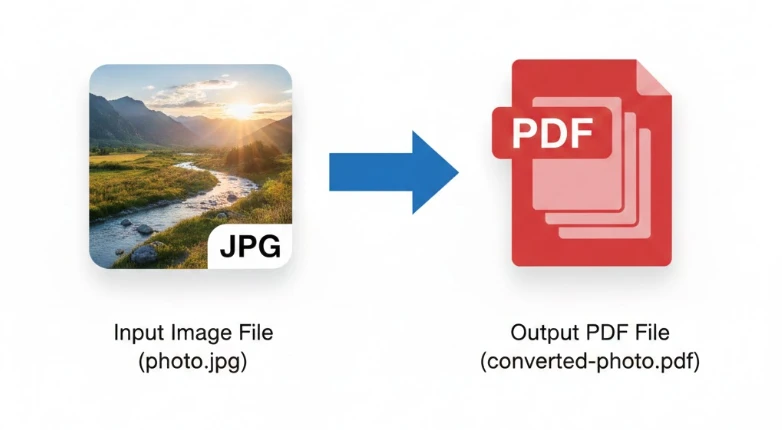
Für Entwickler, die Dokumentenmanagementsysteme, Archivierungswerkzeuge oder automatisierte Arbeitsabläufe erstellen, ist die Konvertierung von JPG-Bildern in PDF eine wiederkehrende Anforderung. PDF ist das universelle Dokumentenformat – es wird auf Windows, Mac, Linux und Mobilgeräten einheitlich dargestellt, ohne dass Bildbetrachter oder zusätzliche Plugins erforderlich sind. Bei der programmatischen Konvertierung von JPEG-Dateien können Sie den Prozess automatisieren, Branding anwenden, mehrere Bilder zusammenführen und jeden Aspekt des Ergebnisses kontrollieren.
Dieses Tutorial beschreibt den gesamten Prozess der Konvertierung von JPEG zu PDF in .NET mit C# und IronPDF. Sie lernen die Konvertierung einzelner Bilder, die Stapelverarbeitung, die Formatunterstützung, die Steuerung der Bildplatzierung und die Anpassung nach der Konvertierung. Jeder Abschnitt enthält funktionierenden C#-Code, den Sie an Ihr eigenes Projekt anpassen können.
```shell
:ProductInstall
```
## Wie installiert man IronPDF zur JPEG-zu-PDF-Konvertierung?
Bevor Sie mit dem Schreiben des Konvertierungscodes beginnen, fügen Sie IronPDF zu Ihrem .NET -Projekt hinzu. Die Bibliothek wird über NuGet verteilt und lässt sich in Sekundenschnelle installieren.
Öffnen Sie die Paketmanager-Konsole in Visual Studio und führen Sie den Befehl aus:
```bash
:ProductInstall
```
Oder verwenden Sie die .NET-CLI:
```bash
:InstallCmd dotnet add package IronPdf
```
IronPDF zielt auf .NET 8, .NET 9 und .NET 10 sowie .NET Framework 4.6.2 und höher ab. Es sind keine zusätzlichen Laufzeitabhängigkeiten erforderlich – das Paket enthält alles, was für die Bild-zu-PDF-Konvertierung unter Windows, Linux, macOS, Docker und Azure benötigt wird.
Sobald es installiert ist, fügen Sie eine einzelne `using IronPdf;`-Anweisung am Anfang Ihrer Datei hinzu und Sie sind bereit, mit der Konvertierung zu beginnen.
Das [IronPDF NuGet Paket](https://ironpdf.com/get-started/advanced-installation-nuget/) enthält die Rendering-Engine, sodass für Produktionsserver kein separates Installationsprogramm erforderlich ist. Bei Cloud-Bereitstellungen konsultieren Sie bitte die [Docker-Einrichtungsanleitung,](https://ironpdf.com/get-started/ironpdf-docker/) um das richtige Basis-Image zu konfigurieren.
## Wie konvertieren Sie ein einzelnes JPEG-Bild in PDF in C#?
Der einfachste Weg zur JPEG-zu-PDF-Konvertierung verwendet die statische Methode `ImageToPdfConverter.ImageToPdf()`. Übergeben Sie den Bilddateipfad, erhalten Sie ein `PdfDocument`-Objekt und speichern Sie es, wo immer Sie es benötigen.
```csharp
using IronPdf;

// Convert a single JPG image to PDF
string imagePath = "photo.jpg";
PdfDocument pdf = ImageToPdfConverter.ImageToPdf(imagePath);

// Save the converted PDF file
pdf.SaveAs("converted-photo.pdf");
```
Die Methode `ImageToPdf` akzeptiert den Dateipfad zu Ihrer JPEG-Datei und gibt ein [PdfDocument](https://ironpdf.com/object-reference/api/)-Objekt zurück, das Sie speichern, streamen oder an andere IronPDF-Operationen übergeben können. Die Konvertierung erfolgt im Arbeitsspeicher, was sie ideal für [Webanwendungen](https://ironpdf.com/how-to/pdf-memory-stream/) macht, die die PDF-Datei direkt ausliefern müssen, ohne auf die Festplatte zuzugreifen.
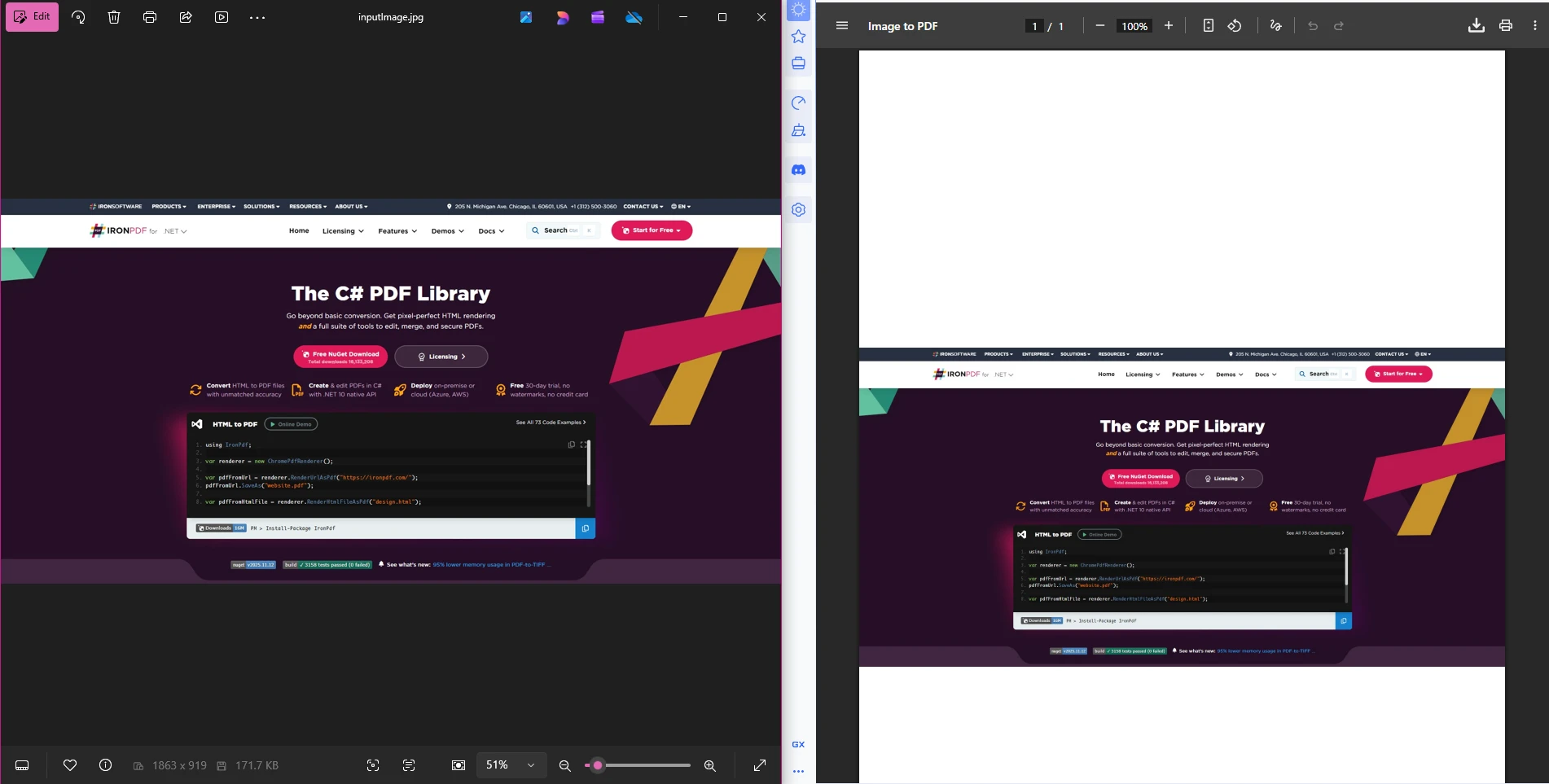
Die ausgegebene PDF-Datei behält die ursprüngliche Bildqualität bei und verpackt sie in ein Format, das von jedem PDF-Reader geöffnet werden kann. Die Seitengröße wird automatisch angepasst – die PDF-Seitenabmessungen entsprechen standardmäßig den Bildabmessungen, sodass Sie eine saubere Ausgabe ohne weiße Ränder erhalten, es sei denn, Sie fordern diese an. Falls Sie bestimmte Ränder benötigen, verwenden Sie die [Custom Margins API](https://ironpdf.com/how-to/custom-margins/) .
Für Entwickler, die bereits mit [der Konvertierung von HTML in PDF](https://ironpdf.com/tutorials/html-to-pdf/) vertraut sind, folgt die Bildkonvertierungs-API dem gleichen Muster: Eingabedaten eingeben, bei Bedarf Optionen konfigurieren und die Ausgabe speichern.
### Wie unterscheidet sich die ausgegebene PDF-Datei von der ursprünglichen JPEG-Datei?
IronPDF komprimiert das JPEG während der Konvertierung nicht erneut. Die Bilddaten werden in ihrer Originalauflösung in die PDF-Datei eingebettet, wodurch die visuelle Qualität der Ausgabedatei der Quelldatei entspricht. Wenn Ihre JPEG-Eingabedatei beispielsweise 300 dpi hat, beträgt die Auflösung des eingebetteten Bildes in der PDF-Datei ebenfalls 300 dpi.
Die [ImageToPdf-Beispielseite](/examples/image-to-pdf/) zeigt mehrere Vorher-Nachher-Vergleiche verschiedener Bildtypen. Für eine präzise Dimensionskontrolle kombinieren Sie `ImageBehavior`-Optionen mit [benutzerdefinierten Papiergrößen](https://ironpdf.com/how-to/custom-paper-size/) und [Seitenausrichtungseinstellungen](https://ironpdf.com/how-to/page-orientation-rotation/).
### Wie streamt man eine konvertierte PDF-Datei, ohne sie auf der Festplatte zu speichern?
Beim Erstellen von APIs oder Webanwendungen müssen Sie häufig das PDF als Bytestream und nicht als Datei zurückgeben. Das `PdfDocument`-Objekt unterstützt dies direkt:
```csharp
using IronPdf;
string imagePath = "photo.jpg";
PdfDocument pdf = ImageToPdfConverter.ImageToPdf(imagePath);
// Get the PDF as a byte array for streaming
byte[] pdfBytes = pdf.BinaryData;
// In an ASP.NET Core controller:
// return File(pdfBytes, "application/pdf", "converted.pdf");
```
Dieses Muster funktioniert in ASP.NET Core, [Blazor Anwendungen](https://ironpdf.com/how-to/blazor-tutorial/) und [MAUI-Projekten](https://ironpdf.com/get-started/android/) . Die PDF-Bytes können auch direkt in [Azure Blob Storage](https://ironpdf.com/how-to/images-azure-blob-storage/) oder einem beliebigen Cloud-Speicheranbieter gespeichert werden.
## Wie wandelt man mehrere JPEG-Dateien in ein einziges PDF-Dokument um?
Die Stapelkonvertierung – das Zusammenfügen mehrerer JPEG-Bilder zu einer einzigen PDF-Datei – ist genauso unkompliziert. Übergeben Sie eine Aufzählung von Dateipfaden an `ImageToPdfConverter.ImageToPdf()` und die Bibliothek platziert jedes Bild auf seiner eigenen Seite im Ausgabeergebnis.
```csharp
using IronPdf;
using System.IO;
using System.Linq;
// Gather all JPG files from a folder
var imagePaths = Directory.EnumerateFiles("photos")
.Where(f => f.EndsWith(".jpg", StringComparison.OrdinalIgnoreCase)
|| f.EndsWith(".jpeg", StringComparison.OrdinalIgnoreCase));
// Convert multiple JPEG images to a single PDF file
PdfDocument pdf = ImageToPdfConverter.ImageToPdf(imagePaths);
// Save the combined PDF
pdf.SaveAs("photo-collection.pdf");
```
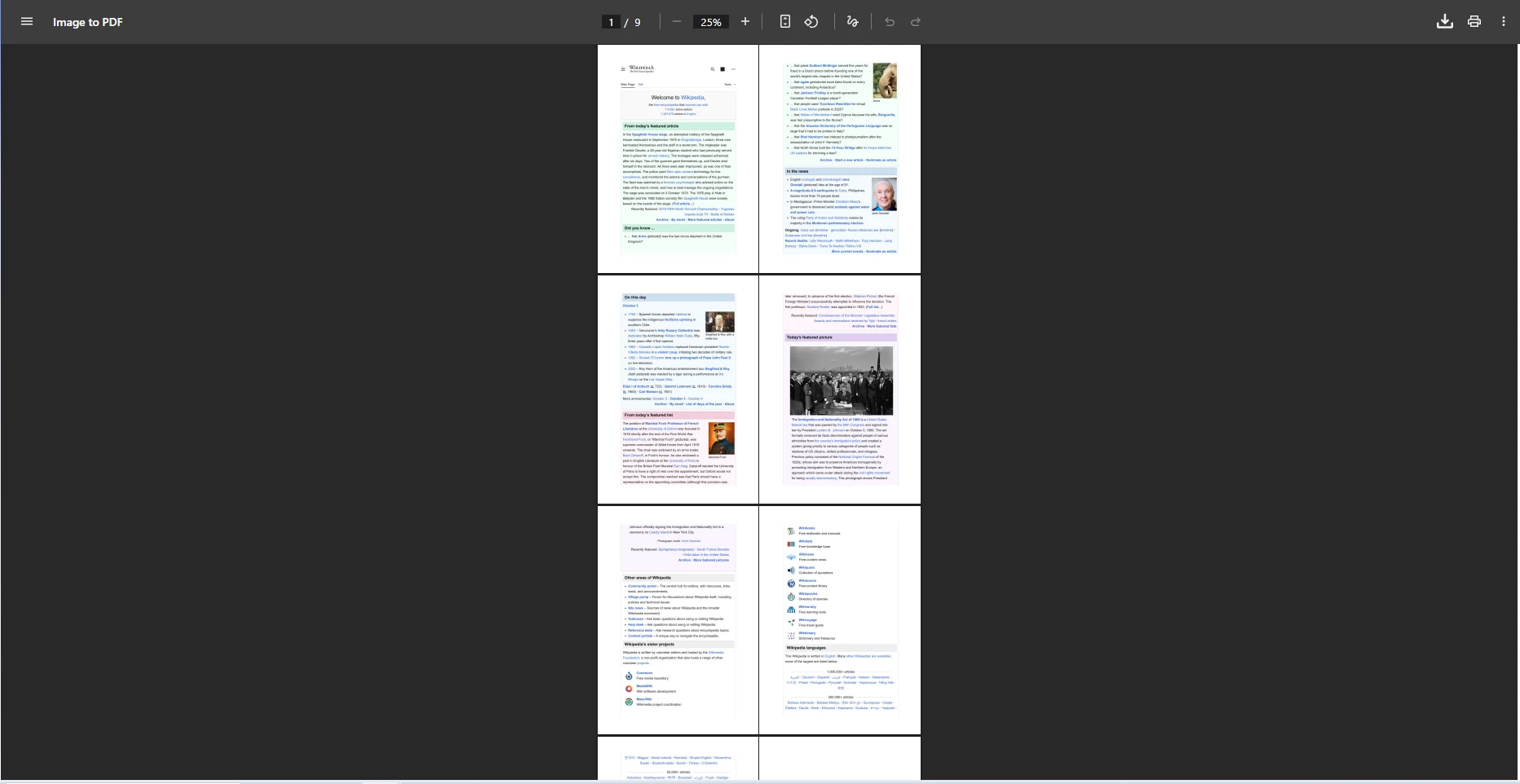
Die Bilder erscheinen im PDF in der gleichen Reihenfolge, in der sie in der Aufzählung erscheinen. Um die Seitenreihenfolge zu steuern, sortieren Sie die Dateipfade, bevor Sie sie an den Konverter übergeben – zum Beispiel nach Dateiname, Erstellungsdatum oder einer beliebigen benutzerdefinierten Sortierung, die zu Ihrem Workflow passt.

### Wie steuert man die Seitenreihenfolge bei einer Stapelkonvertierung?
Die Seitenreihenfolge im Ausgabe-PDF entspricht der Reihenfolge der Eingabe-Enumerable. Sortieren Sie nach Dateinamen für alphabetische Ordnung, nach `File.GetCreationTime()` für chronologische Ordnung oder wenden Sie eine benutzerdefinierte `IComparer` an, um exakt die gewünschte Reihenfolge zu erhalten. Sobald die Pfade sortiert sind, übergeben Sie sie an `ImageToPdfConverter.ImageToPdf()` und das resultierende PDF reflektiert diese Reihenfolge.
Für fortgeschrittenere Batch-Workflows, bei denen jedes Bild unterschiedliche Einstellungen benötigt, konvertieren Sie Bilder einzeln und führen Sie die Ergebnisse dann mit `PdfDocument.Merge()` zusammen:
```csharp
using IronPdf;
using System.Collections.Generic;
using System.IO;
using System.Linq;
var imagePaths = Directory.EnumerateFiles("photos")
.Where(f => f.EndsWith(".jpg", StringComparison.OrdinalIgnoreCase));
var pdfDocuments = new List<PdfDocument>();
foreach (var imagePath in imagePaths)
{
var individualPdf = ImageToPdfConverter.ImageToPdf(
imagePath,
ImageBehavior.FitToPageAndMaintainAspectRatio
);
pdfDocuments.Add(individualPdf);
}
// Merge all individual PDFs into one document
PdfDocument combinedPdf = PdfDocument.Merge(pdfDocuments);
combinedPdf.SaveAs("custom-photo-collection.pdf");
```
Die [Merge und Split API](https://ironpdf.com/how-to/merge-or-split-pdfs/) unterstützt das Zusammenführen beliebiger Anzahl von `PdfDocument`-Objekten. Nach dem Zusammenführen können Sie [Lesezeichen](https://ironpdf.com/how-to/bookmarks/) hinzufügen, um Lesern die Navigation in großen Fotosammlungen zu erleichtern, oder [Seitenzahlen](https://ironpdf.com/how-to/headers-and-footers/) über Kopf- und Fußzeilen einfügen.
Für eine sichere Weitergabe kann die resultierende PDF-Datei [mit einem Passwort geschützt](https://ironpdf.com/how-to/pdf-permissions-passwords/) oder zur langfristigen Archivierung in [das PDF/A-Format](https://ironpdf.com/how-to/pdfa/) konvertiert werden.
## Welche Bildformate unterstützt dieser PDF-Konverter?
Der Bild-zu-PDF-Konverter von IronPDF unterstützt neben JPEG eine breite Palette weiterer Formate. Die gleiche `ImageToPdfConverter`-Klasse verarbeitet PNG-, BMP-, GIF-, TIFF-, SVG- und WebP-Dateien mit identischen Methodenaufrufen -- Sie benötigen keine separaten Codepfade für verschiedene Bildtypen.
<table class="content__data-table" data-content-table>
<caption>Von IronPDFs ImageToPdfConverter unterstützte Bildformate</caption>
<thead>
<tr>
<th>Format</th>
<th>Erweiterungen</th>
<th>Optimale Nutzung</th>
<th>Bemerkenswertes Merkmal</th>
</tr>
</thead>
<tbody>
<tr>
<td>JPEG</td>
<td>.jpg, .jpeg, .jfif</td>
<td>Fotos, gescannte Dokumente</td>
<td>Ausgezeichnetes Kompressionsverhältnis</td>
</tr>
<tr>
<td>PNG</td>
<td>.png</td>
<td>Grafiken mit Transparenz</td>
<td>Verlustfreie Qualität</td>
</tr>
<tr>
<td>BMP</td>
<td>.bmp</td>
<td>Unkomprimierte Quellbilder</td>
<td>Rohpixeldaten erhalten</td>
</tr>
<tr>
<td>GIF</td>
<td>.gif</td>
<td>Einfache Grafiken und Diagramme</td>
<td>Kleine Dateigröße für flache Grafiken</td>
</tr>
<tr>
<td>TIFF</td>
<td>.tiff, .tif</td>
<td>Hochwertige Scans</td>
<td>Unterstützung für mehrere Seiten</td>
</tr>
<tr>
<td>SVG</td>
<td>.svg</td>
<td>Vektorgrafiken und Logos</td>
<td>Skalierbar bei jeder Auflösung</td>
</tr>
<tr>
<td>WebP</td>
<td>.webp</td>
<td>Moderne Webbilder</td>
<td>Überlegene Komprimierung gegenüber JPEG</td>
</tr>
</tbody>
</table>
Speziell für TIFF-Dateien unterstützt IronPDF [die Konvertierung von TIFF-Dateien mit mehreren Einzelbildern in PDF-Dateien](https://ironpdf.com/examples/multi-frame-tiff-to-pdf/) , wobei jedes Einzelbild der TIFF-Datei zu einer separaten Seite in der resultierenden PDF-Datei wird. Dies ist besonders nützlich für gescannte, mehrseitige Dokumente, die als TIFF-Archive ankommen.
Neben statischen Rasterbildern verarbeitet IronPDF auch [SVG-Vektorgrafiken](https://ironpdf.com/how-to/SVGs/) in voller Auflösung und ist somit ein zuverlässiges Werkzeug zur Konvertierung technischer Diagramme und Symbole ohne Qualitätsverlust. Dieselbe Engine, die Bilder verarbeitet, rendert auch [HTML zu PDF](https://ironpdf.com/tutorials/html-to-pdf/) , sodass gemischte Inhaltspipelines – Dokumente, die sowohl Bilder als auch HTML-formatierten Text enthalten – gut unterstützt werden.
Im Gegensatz zu browserbasierten oder [Online-PDF-Konvertern](https://ironpdf.com/how-to/url-to-pdf/) läuft IronPDF vollständig innerhalb Ihres .NET Prozesses. Dateien verlassen niemals Ihren Server, was für Anwendungen, die vertrauliche Dokumente, medizinische Bilder oder Finanzdaten verarbeiten, von Bedeutung ist.
## Wie kann die Bildplatzierung im konvertierten PDF gesteuert werden?
Standardmäßig passt IronPDF die Größe der PDF-Seite an die Bildabmessungen an. Wenn Sie ein anderes Verhalten benötigen -- Bilder auf eine Standardpapiergröße anpassen, sie mit weißen Rändern zentrieren oder zuschneiden, um die Seite zu füllen -- verwenden Sie das `ImageBehavior`-Enumeration kombiniert mit `ImageToPdfRenderOptions`.
```csharp
using IronPdf;
var renderingOptions = new ImageToPdfRenderOptions
{
ImageBehavior = ImageBehavior.FitToPageAndMaintainAspectRatio,
PaperSize = PdfPaperSize.A4,
MarginTop = 25,
MarginBottom = 25,
MarginLeft = 25,
MarginRight = 25
};
string imagePath = "photo.jpg";
PdfDocument pdf = ImageToPdfConverter.ImageToPdf(imagePath, renderingOptions);
pdf.SaveAs("formatted-output.pdf");
```
Die verfügbaren `ImageBehavior`-Werte decken die häufigsten Layoutanforderungen ab:
- `FitToPageAndMaintainAspectRatio` -- skaliert das Bild, um die Seite zu füllen, während die Proportionen erhalten bleiben
- `CenteredOnPage` -- platziert das Bild in seiner Originalgröße, zentriert horizontal und vertikal
- `TopLeftCornerOfPage` -- verankert das Bild oben links ohne Skalierung
- `CropPage` -- passt die Seitengröße exakt an die Bilddimensionen an
Nach der Konvertierung können Sie weitere Transformationen anwenden. Fügen Sie ein Wasserzeichen mithilfe von HTML-Markup hinzu, fügen Sie [Kopf- und Fußzeilen](https://ironpdf.com/how-to/headers-and-footers/) zur Dokumentenidentifizierung hinzu oder [drehen Sie Seiten,](https://ironpdf.com/how-to/page-orientation-rotation/) um die gewünschte Ausrichtung zu erreichen.
Weitere Nachbearbeitungsoptionen umfassen:
- [Stempeln von Text oder Bildern](https://ironpdf.com/how-to/stamp-text-image/) für Branding- oder Genehmigungszeichen
- [Anwenden von Hintergrundvorlagen](https://ironpdf.com/how-to/background-foreground/) für Briefkopfeffekte
- [Komprimierung der Ausgabe-PDF-Datei](https://ironpdf.com/how-to/pdf-compression/) zur Reduzierung der Dateigröße für E-Mail oder Upload
- [Zeichnen von Formen und Anmerkungen](https://ironpdf.com/how-to/draw-line-and-rectangle/) für visuelle Markierungen
## Was sind die häufigsten Anwendungsfälle für die JPEG-zu-PDF-Konvertierung?
Die programmatische JPEG-zu-PDF-Konvertierung ist ein Grundbaustein für viele Dokumenten-Workflows. Das Verständnis der häufigsten Szenarien hilft Ihnen, die richtige Architektur für Ihre Anwendung zu entwerfen.
**Dokumentenarchivierung und Compliance** – Organisationen, die Papierdokumente scannen, erstellen JPEG-Dateien mit Flachbett- und Dokumentenscannern. Durch die Konvertierung dieser Dateien in das PDF-Format werden die Indizierung, die Langzeitspeicherung im [PDF/A-Format](https://ironpdf.com/how-to/pdfa/) und der Zugriff über gängige Dokumentenmanagement-Plattformen ermöglicht. PDF/A ist ein ISO-Standard, der speziell für die Archivierung entwickelt wurde, und IronPDF unterstützt die Erstellung konformer Dateien.
**Bericht- und Dashboard-Generierung** – Anwendungen, die Diagramme, Screenshots oder Datenvisualisierungen generieren, erfassen die Ausgabe häufig im JPEG-Format. Das Einbetten dieser in PDF-Berichte mittels `ImageToPdfConverter` ergibt konsistente, druckbare Dokumente, die Stakeholder überprüfen können, ohne Diagrammsoftware zu installieren.
**Fotoportfolios und Galerien** – Kreative Profis und Immobilienplattformen nutzen die Stapelkonvertierung von JPEG zu PDF, um druckbare Objektblätter, Portfoliobücher und Katalog-PDFs zu erstellen. Die Kombination von Dutzenden von Fotos in einer einzigen navigierbaren PDF-Datei mit [Lesezeichen](https://ironpdf.com/how-to/bookmarks/) ergibt eine bessere Präsentation als ein Ordner mit Bilddateien.
**Automatisierte Upload-Workflows** – Webanwendungen, die JPEG-Uploads von Benutzern akzeptieren – Profilfotos, Belege, Ausweisscans – können alle Uploads in PDF normalisieren, um eine einheitliche Weiterverarbeitung zu gewährleisten. Dies vereinfacht Speicherung, Suche und Darstellung, da die Anwendung nur mit einem Format anstatt mit vielen arbeitet.
Laut einer [Branchenstudie der PDF Association](https://www.pdfa.org/) ist PDF nach wie vor das am weitesten verbreitete Dokumentenformat in Enterprise . Daher zahlt es sich aus, Bilder frühzeitig im Arbeitsablauf in PDF zu konvertieren, was sich positiv auf die Kompatibilität und die langfristige Zugänglichkeit auswirkt.
Das Mozilla Developer Network dokumentiert den [PDF-MIME-Typ](https://developer.mozilla.org/en-US/docs/Web/HTTP/Guides/MIME_types/Common_types) als `application/pdf`, was von allen gängigen Browsern ohne Plugins nativ unterstützt wird -- und damit ist PDF das sicherste Format für Dokumente, die in einem Browser angezeigt werden sollen.
Für mehr Sicherheit in all diesen Szenarien unterstützt IronPDF [die PDF-Redaktion](https://ironpdf.com/how-to/redact-text/) , um sensible Inhalte dauerhaft zu entfernen, [die PDF-Bereinigung,](https://ironpdf.com/how-to/sanitize-pdf/) um versteckte Metadaten zu entfernen, und [digitale Signaturen](https://ironpdf.com/how-to/signing/) zur Dokumentenauthentifizierung.
## Wie fügt man konvertierten PDFs Kopf- und Fußzeilen sowie Metadaten hinzu?
Eine JPEG-zu-PDF-Konvertierung ist oft nur der Ausgangspunkt. Produktionsanwendungen müssen in der Regel Dokumentmetadaten, Seitenzahlen und das Branding des Unternehmens hinzufügen, bevor die endgültige Datei ausgeliefert wird.
```csharp
using IronPdf;
using IronPdf.Editing;
string imagePath = "photo.jpg";
PdfDocument pdf = ImageToPdfConverter.ImageToPdf(imagePath);
// Add a text footer with page numbers
var footer = new TextHeaderFooter
{
CenterText = "Page {page} of {total-pages}",
DrawDividerLine = true,
FontSize = 10
};
pdf.AddTextFooters(footer);
// Set document metadata
pdf.MetaData.Title = "Converted Photo Document";
pdf.MetaData.Author = "Document Processing System";
pdf.MetaData.CreationDate = System.DateTime.Now;
// Apply a confidentiality watermark if needed
pdf.ApplyWatermark(
"<h2 style='color:red;opacity:0.3'>CONFIDENTIAL</h2>",
30,
VerticalAlignment.Middle,
HorizontalAlignment.Center
);
pdf.SaveAs("final-document.pdf");
```
Bei Stapelkonvertierungen können Sie vor dem Speichern auf jede Seite einer PDF-Datei mit mehreren Bildern dieselbe Fußzeile und dieselben Metadaten anwenden. Die [asynchrone Verarbeitungs-API](https://ironpdf.com/how-to/async/) ermöglicht es Umgebungen mit hohem Durchsatz, viele Bilder gleichzeitig zu verarbeiten, ohne Threads zu blockieren.
Bei einer Cloud-basierten Bereitstellung konsultieren Sie bitte den [Azure-Bereitstellungsleitfaden](https://ironpdf.com/how-to/azure/) und [die AWS-Einrichtungsdokumentation](https://ironpdf.com/get-started/aws/) für umgebungsspezifische Konfigurationen. Die [benutzerdefinierte Logging-API](https://ironpdf.com/how-to/custom-logging/) integriert sich mit Serilog, NLog und Microsoft.Erweiterungen.Logging für die operative Überwachung.
Der [IronPDF Leitfaden zur Fehlerbehebung](https://ironpdf.com/troubleshooting/quick-ironpdf-troubleshooting/) behandelt die häufigsten Probleme, die im Produktivbetrieb auftreten, darunter das Laden von Schriftarten, Berechtigungsfehler unter Linux und Darstellungsunterschiede zwischen .NET Versionen.
## Was sind Ihre nächsten Schritte?
Die IronPDF-Klasse `ImageToPdfConverter` bietet Ihnen einen einfachen Weg von JPEG-Dateien zu professionellen PDF-Dokumenten in C#. Die API verarbeitet einzelne Bilder und Stapelverarbeitungen mit demselben Methodenaufruf, unterstützt sieben Bildformate ohne zusätzlichen Code und integriert sich in den gesamten Funktionsumfang der PDF-Bearbeitung von IronPDF.
Beginnen Sie mit der Installation des Pakets über NuGet:
```bash
:ProductInstall
```
Passen Sie anschließend die Codebeispiele aus diesem Tutorial an Ihren Anwendungsfall an. Die Konvertierung eines einzelnen Bildes funktioniert mit drei Codezeilen. Für die Stapelverarbeitung werden eine LINQ-Abfrage und ein Methodenaufruf benötigt. Die Layoutanpassung verwendet die `ImageToPdfRenderOptions`-Klasse mit der `ImageBehavior`-Enumeration.
Mit der [kostenlosen Testversion von IronPDF](https://ironpdf.com/docs/) erhalten Sie vollen Zugriff auf alle Funktionen zur Evaluierung. Wenn Sie bereit für die Produktion sind, prüfen Sie die [Lizenzierungsoptionen](https://ironpdf.com/licensing/) für kommerzielle Anwendungen, einschließlich der [Möglichkeiten zur Lizenzerweiterung](https://ironpdf.com/licensing/upgrades/) für wachsende Teams. Die [IronPDF PDF Converter-Funktionsseite](https://ironpdf.com/features/convert/) listet alle unterstützten Konvertierungstypen auf, falls Sie mehr als nur JPEG-Eingaben verarbeiten müssen.
Für verwandte Bild-zu-Dokument-Workflows beschreibt der [Leitfaden "Bilder zu PDFs hinzufügen"](https://ironpdf.com/how-to/add-images-to-pdfs/) das Einbetten von Bildern in bestehende PDF-Seiten, und das [Tutorial "HTML zu PDF"](https://ironpdf.com/tutorials/html-to-pdf/) erklärt, wie man PDFs aus HTML-Vorlagen generiert, die Text und Bilder in einem einzigen Dokument kombinieren.
Die Konvertierung von JPEG-Bildern zu PDF in C# benötigt nur wenige Codezeilen mit der IronPDF-Klasse ImageToPdfConverter. Die Bibliothek verarbeitet Einzelbilder, Stapelkonvertierungen und mehrere Bildformate und erhält dabei die Qualität des resultierenden PDF-Dokuments.
Für Entwickler, die Dokumentenmanagementsysteme, Archivierungswerkzeuge oder automatisierte Arbeitsabläufe erstellen, ist die Konvertierung von JPG-Bildern in PDF eine wiederkehrende Anforderung. PDF ist das universelle Dokumentenformat – es wird auf Windows, Mac, Linux und Mobilgeräten einheitlich dargestellt, ohne dass Bildbetrachter oder zusätzliche Plugins erforderlich sind. Bei der programmatischen Konvertierung von JPEG-Dateien können Sie den Prozess automatisieren, Branding anwenden, mehrere Bilder zusammenführen und jeden Aspekt des Ergebnisses kontrollieren.
Dieses Tutorial beschreibt den gesamten Prozess der Konvertierung von JPEG zu PDF in .NET mit C# und IronPDF. Sie lernen die Konvertierung einzelner Bilder, die Stapelverarbeitung, die Formatunterstützung, die Steuerung der Bildplatzierung und die Anpassung nach der Konvertierung. Jeder Abschnitt enthält funktionierenden C#-Code, den Sie an Ihr eigenes Projekt anpassen können.
PM > Install-Package IronPdf
Install-Package IronPdf
Wie installiert man IronPDF zur JPEG-zu-PDF-Konvertierung?
Bevor Sie mit dem Schreiben des Konvertierungscodes beginnen, fügen Sie IronPDF zu Ihrem .NET -Projekt hinzu. Die Bibliothek wird über NuGet verteilt und lässt sich in Sekundenschnelle installieren.
Öffnen Sie die Paketmanager-Konsole in Visual Studio und führen Sie den Befehl aus:
PM > Install-Package IronPdf
Install-Package IronPdf
Oder verwenden Sie die .NET-CLI:
> dotnet add package IronPdf
dotnet add package IronPdf
IronPDF zielt auf .NET 8, .NET 9 und .NET 10 sowie .NET Framework 4.6.2 und höher ab. Es sind keine zusätzlichen Laufzeitabhängigkeiten erforderlich – das Paket enthält alles, was für die Bild-zu-PDF-Konvertierung unter Windows, Linux, macOS, Docker und Azure benötigt wird.
Sobald es installiert ist, fügen Sie eine einzelne using IronPdf;-Anweisung am Anfang Ihrer Datei hinzu und Sie sind bereit, mit der Konvertierung zu beginnen.
Das IronPDF NuGet Paket enthält die Rendering-Engine, sodass für Produktionsserver kein separates Installationsprogramm erforderlich ist. Bei Cloud-Bereitstellungen konsultieren Sie bitte die Docker-Einrichtungsanleitung, um das richtige Basis-Image zu konfigurieren.
Wie konvertieren Sie ein einzelnes JPEG-Bild in PDF in C#?
Der einfachste Weg zur JPEG-zu-PDF-Konvertierung verwendet die statische Methode ImageToPdfConverter.ImageToPdf(). Übergeben Sie den Bilddateipfad, erhalten Sie ein PdfDocument-Objekt und speichern Sie es, wo immer Sie es benötigen.
using IronPdf;// Convert a single JPG image to PDFstring imagePath = "photo.jpg";PdfDocument pdf = ImageToPdfConverter.ImageToPdf(imagePath);// Save the converted PDF filepdf.SaveAs("converted-photo.pdf");
using IronPdf;

// Convert a single JPG image to PDF
string imagePath = "photo.jpg";
PdfDocument pdf = ImageToPdfConverter.ImageToPdf(imagePath);

// Save the converted PDF file
pdf.SaveAs("converted-photo.pdf");
ImportsIronPdf' Convert a single JPG image to PDFDim imagePath AsString = "photo.jpg"Dim pdf AsPdfDocument = ImageToPdfConverter.ImageToPdf(imagePath)' Save the converted PDF filepdf.SaveAs("converted-photo.pdf")
Imports IronPdf

' Convert a single JPG image to PDF
Dim imagePath As String = "photo.jpg"
Dim pdf As PdfDocument = ImageToPdfConverter.ImageToPdf(imagePath)

' Save the converted PDF file
pdf.SaveAs("converted-photo.pdf")
Die Methode ImageToPdf akzeptiert den Dateipfad zu Ihrer JPEG-Datei und gibt ein PdfDocument-Objekt zurück, das Sie speichern, streamen oder an andere IronPDF-Operationen übergeben können. Die Konvertierung erfolgt im Arbeitsspeicher, was sie ideal für Webanwendungen macht, die die PDF-Datei direkt ausliefern müssen, ohne auf die Festplatte zuzugreifen.
Die ausgegebene PDF-Datei behält die ursprüngliche Bildqualität bei und verpackt sie in ein Format, das von jedem PDF-Reader geöffnet werden kann. Die Seitengröße wird automatisch angepasst – die PDF-Seitenabmessungen entsprechen standardmäßig den Bildabmessungen, sodass Sie eine saubere Ausgabe ohne weiße Ränder erhalten, es sei denn, Sie fordern diese an. Falls Sie bestimmte Ränder benötigen, verwenden Sie die Custom Margins API .
Für Entwickler, die bereits mit der Konvertierung von HTML in PDF vertraut sind, folgt die Bildkonvertierungs-API dem gleichen Muster: Eingabedaten eingeben, bei Bedarf Optionen konfigurieren und die Ausgabe speichern.
Wie unterscheidet sich die ausgegebene PDF-Datei von der ursprünglichen JPEG-Datei?
IronPDF komprimiert das JPEG während der Konvertierung nicht erneut. Die Bilddaten werden in ihrer Originalauflösung in die PDF-Datei eingebettet, wodurch die visuelle Qualität der Ausgabedatei der Quelldatei entspricht. Wenn Ihre JPEG-Eingabedatei beispielsweise 300 dpi hat, beträgt die Auflösung des eingebetteten Bildes in der PDF-Datei ebenfalls 300 dpi.
Wie streamt man eine konvertierte PDF-Datei, ohne sie auf der Festplatte zu speichern?
Beim Erstellen von APIs oder Webanwendungen müssen Sie häufig das PDF als Bytestream und nicht als Datei zurückgeben. Das PdfDocument-Objekt unterstützt dies direkt:
using IronPdf;string imagePath = "photo.jpg";PdfDocument pdf = ImageToPdfConverter.ImageToPdf(imagePath);// Get the PDF as a byte array for streamingbyte[] pdfBytes = pdf.BinaryData;// In an ASP.NET Core controller:// return File(pdfBytes, "application/pdf", "converted.pdf");
using IronPdf;

string imagePath = "photo.jpg";
PdfDocument pdf = ImageToPdfConverter.ImageToPdf(imagePath);

// Get the PDF as a byte array for streaming
byte[] pdfBytes = pdf.BinaryData;

// In an ASP.NET Core controller:
// return File(pdfBytes, "application/pdf", "converted.pdf");
ImportsIronPdfDim imagePath AsString = "photo.jpg"Dim pdf AsPdfDocument = ImageToPdfConverter.ImageToPdf(imagePath)' Get the PDF as a byte array for streamingDim pdfBytes AsByte() = pdf.BinaryData' In an ASP.NET Core controller:' Return File(pdfBytes, "application/pdf", "converted.pdf")
Imports IronPdf

Dim imagePath As String = "photo.jpg"
Dim pdf As PdfDocument = ImageToPdfConverter.ImageToPdf(imagePath)

' Get the PDF as a byte array for streaming
Dim pdfBytes As Byte() = pdf.BinaryData

' In an ASP.NET Core controller:
' Return File(pdfBytes, "application/pdf", "converted.pdf")
Dieses Muster funktioniert in ASP.NET Core, Blazor Anwendungen und MAUI-Projekten . Die PDF-Bytes können auch direkt in Azure Blob Storage oder einem beliebigen Cloud-Speicheranbieter gespeichert werden.
Wie wandelt man mehrere JPEG-Dateien in ein einziges PDF-Dokument um?
Die Stapelkonvertierung – das Zusammenfügen mehrerer JPEG-Bilder zu einer einzigen PDF-Datei – ist genauso unkompliziert. Übergeben Sie eine Aufzählung von Dateipfaden an ImageToPdfConverter.ImageToPdf() und die Bibliothek platziert jedes Bild auf seiner eigenen Seite im Ausgabeergebnis.
using IronPdf;using System.IO;using System.Linq;// Gather all JPG files from a foldervar imagePaths = Directory.EnumerateFiles("photos") .Where(f => f.EndsWith(".jpg", StringComparison.OrdinalIgnoreCase) || f.EndsWith(".jpeg", StringComparison.OrdinalIgnoreCase));// Convert multiple JPEG images to a single PDF filePdfDocument pdf = ImageToPdfConverter.ImageToPdf(imagePaths);// Save the combined PDFpdf.SaveAs("photo-collection.pdf");
using IronPdf;
using System.IO;
using System.Linq;

// Gather all JPG files from a folder
var imagePaths = Directory.EnumerateFiles("photos")
    .Where(f => f.EndsWith(".jpg", StringComparison.OrdinalIgnoreCase)
             || f.EndsWith(".jpeg", StringComparison.OrdinalIgnoreCase));

// Convert multiple JPEG images to a single PDF file
PdfDocument pdf = ImageToPdfConverter.ImageToPdf(imagePaths);

// Save the combined PDF
pdf.SaveAs("photo-collection.pdf");
ImportsIronPdfImportsSystem.IOImportsSystem.Linq' Gather all JPG files from a folderDim imagePaths = Directory.EnumerateFiles("photos") _ .Where(Function(f) f.EndsWith(".jpg", StringComparison.OrdinalIgnoreCase) _OrElse f.EndsWith(".jpeg", StringComparison.OrdinalIgnoreCase))' Convert multiple JPEG images to a single PDF fileDim pdf AsPdfDocument = ImageToPdfConverter.ImageToPdf(imagePaths)' Save the combined PDFpdf.SaveAs("photo-collection.pdf")
Imports IronPdf
Imports System.IO
Imports System.Linq

' Gather all JPG files from a folder
Dim imagePaths = Directory.EnumerateFiles("photos") _
    .Where(Function(f) f.EndsWith(".jpg", StringComparison.OrdinalIgnoreCase) _
             OrElse f.EndsWith(".jpeg", StringComparison.OrdinalIgnoreCase))

' Convert multiple JPEG images to a single PDF file
Dim pdf As PdfDocument = ImageToPdfConverter.ImageToPdf(imagePaths)

' Save the combined PDF
pdf.SaveAs("photo-collection.pdf")
Die Bilder erscheinen im PDF in der gleichen Reihenfolge, in der sie in der Aufzählung erscheinen. Um die Seitenreihenfolge zu steuern, sortieren Sie die Dateipfade, bevor Sie sie an den Konverter übergeben – zum Beispiel nach Dateiname, Erstellungsdatum oder einer beliebigen benutzerdefinierten Sortierung, die zu Ihrem Workflow passt.
Wie steuert man die Seitenreihenfolge bei einer Stapelkonvertierung?
Die Seitenreihenfolge im Ausgabe-PDF entspricht der Reihenfolge der Eingabe-Enumerable. Sortieren Sie nach Dateinamen für alphabetische Ordnung, nach File.GetCreationTime() für chronologische Ordnung oder wenden Sie eine benutzerdefinierte IComparer an, um exakt die gewünschte Reihenfolge zu erhalten. Sobald die Pfade sortiert sind, übergeben Sie sie an ImageToPdfConverter.ImageToPdf() und das resultierende PDF reflektiert diese Reihenfolge.
Für fortgeschrittenere Batch-Workflows, bei denen jedes Bild unterschiedliche Einstellungen benötigt, konvertieren Sie Bilder einzeln und führen Sie die Ergebnisse dann mit PdfDocument.Merge() zusammen:
using IronPdf;using System.Collections.Generic;using System.IO;using System.Linq;var imagePaths = Directory.EnumerateFiles("photos") .Where(f => f.EndsWith(".jpg", StringComparison.OrdinalIgnoreCase));var pdfDocuments = new List<PdfDocument>();foreach (var imagePath in imagePaths){ var individualPdf = ImageToPdfConverter.ImageToPdf( imagePath,ImageBehavior.FitToPageAndMaintainAspectRatio ); pdfDocuments.Add(individualPdf);}// Merge all individual PDFs into one documentPdfDocument combinedPdf = PdfDocument.Merge(pdfDocuments);combinedPdf.SaveAs("custom-photo-collection.pdf");
using IronPdf;
using System.Collections.Generic;
using System.IO;
using System.Linq;

var imagePaths = Directory.EnumerateFiles("photos")
    .Where(f => f.EndsWith(".jpg", StringComparison.OrdinalIgnoreCase));

var pdfDocuments = new List<PdfDocument>();

foreach (var imagePath in imagePaths)
{
    var individualPdf = ImageToPdfConverter.ImageToPdf(
        imagePath,
        ImageBehavior.FitToPageAndMaintainAspectRatio
    );
    pdfDocuments.Add(individualPdf);
}

// Merge all individual PDFs into one document
PdfDocument combinedPdf = PdfDocument.Merge(pdfDocuments);
combinedPdf.SaveAs("custom-photo-collection.pdf");
ImportsIronPdfImportsSystem.Collections.GenericImportsSystem.IOImportsSystem.LinqDim imagePaths = Directory.EnumerateFiles("photos") _ .Where(Function(f) f.EndsWith(".jpg", StringComparison.OrdinalIgnoreCase))Dim pdfDocuments As New List(OfPdfDocument)()For Each imagePath In imagePaths Dim individualPdf = ImageToPdfConverter.ImageToPdf( _ imagePath, _ImageBehavior.FitToPageAndMaintainAspectRatio _ ) pdfDocuments.Add(individualPdf)Next' Merge all individual PDFs into one documentDim combinedPdf AsPdfDocument = PdfDocument.Merge(pdfDocuments)combinedPdf.SaveAs("custom-photo-collection.pdf")
Imports IronPdf
Imports System.Collections.Generic
Imports System.IO
Imports System.Linq

Dim imagePaths = Directory.EnumerateFiles("photos") _
    .Where(Function(f) f.EndsWith(".jpg", StringComparison.OrdinalIgnoreCase))

Dim pdfDocuments As New List(Of PdfDocument)()

For Each imagePath In imagePaths
    Dim individualPdf = ImageToPdfConverter.ImageToPdf( _
        imagePath, _
        ImageBehavior.FitToPageAndMaintainAspectRatio _
    )
    pdfDocuments.Add(individualPdf)
Next

' Merge all individual PDFs into one document
Dim combinedPdf As PdfDocument = PdfDocument.Merge(pdfDocuments)
combinedPdf.SaveAs("custom-photo-collection.pdf")
Die Merge und Split API unterstützt das Zusammenführen beliebiger Anzahl von PdfDocument-Objekten. Nach dem Zusammenführen können Sie Lesezeichen hinzufügen, um Lesern die Navigation in großen Fotosammlungen zu erleichtern, oder Seitenzahlen über Kopf- und Fußzeilen einfügen.
Welche Bildformate unterstützt dieser PDF-Konverter?
Der Bild-zu-PDF-Konverter von IronPDF unterstützt neben JPEG eine breite Palette weiterer Formate. Die gleiche ImageToPdfConverter-Klasse verarbeitet PNG-, BMP-, GIF-, TIFF-, SVG- und WebP-Dateien mit identischen Methodenaufrufen -- Sie benötigen keine separaten Codepfade für verschiedene Bildtypen.
Von IronPDFs ImageToPdfConverter unterstützte Bildformate
Format
Erweiterungen
Optimale Nutzung
Bemerkenswertes Merkmal
JPEG
.jpg, .jpeg, .jfif
Fotos, gescannte Dokumente
Ausgezeichnetes Kompressionsverhältnis
PNG
.png
Grafiken mit Transparenz
Verlustfreie Qualität
BMP
.bmp
Unkomprimierte Quellbilder
Rohpixeldaten erhalten
GIF
.gif
Einfache Grafiken und Diagramme
Kleine Dateigröße für flache Grafiken
TIFF
.tiff, .tif
Hochwertige Scans
Unterstützung für mehrere Seiten
SVG
.svg
Vektorgrafiken und Logos
Skalierbar bei jeder Auflösung
WebP
.webp
Moderne Webbilder
Überlegene Komprimierung gegenüber JPEG
Speziell für TIFF-Dateien unterstützt IronPDF die Konvertierung von TIFF-Dateien mit mehreren Einzelbildern in PDF-Dateien , wobei jedes Einzelbild der TIFF-Datei zu einer separaten Seite in der resultierenden PDF-Datei wird. Dies ist besonders nützlich für gescannte, mehrseitige Dokumente, die als TIFF-Archive ankommen.
Neben statischen Rasterbildern verarbeitet IronPDF auch SVG-Vektorgrafiken in voller Auflösung und ist somit ein zuverlässiges Werkzeug zur Konvertierung technischer Diagramme und Symbole ohne Qualitätsverlust. Dieselbe Engine, die Bilder verarbeitet, rendert auch HTML zu PDF , sodass gemischte Inhaltspipelines – Dokumente, die sowohl Bilder als auch HTML-formatierten Text enthalten – gut unterstützt werden.
Im Gegensatz zu browserbasierten oder Online-PDF-Konvertern läuft IronPDF vollständig innerhalb Ihres .NET Prozesses. Dateien verlassen niemals Ihren Server, was für Anwendungen, die vertrauliche Dokumente, medizinische Bilder oder Finanzdaten verarbeiten, von Bedeutung ist.
Wie kann die Bildplatzierung im konvertierten PDF gesteuert werden?
Standardmäßig passt IronPDF die Größe der PDF-Seite an die Bildabmessungen an. Wenn Sie ein anderes Verhalten benötigen -- Bilder auf eine Standardpapiergröße anpassen, sie mit weißen Rändern zentrieren oder zuschneiden, um die Seite zu füllen -- verwenden Sie das ImageBehavior-Enumeration kombiniert mit ImageToPdfRenderOptions.
using IronPdf;var renderingOptions = new ImageToPdfRenderOptions{ImageBehavior = ImageBehavior.FitToPageAndMaintainAspectRatio,PaperSize = PdfPaperSize.A4,MarginTop = 25,MarginBottom = 25,MarginLeft = 25,MarginRight = 25};string imagePath = "photo.jpg";PdfDocument pdf = ImageToPdfConverter.ImageToPdf(imagePath, renderingOptions);pdf.SaveAs("formatted-output.pdf");
using IronPdf;

var renderingOptions = new ImageToPdfRenderOptions
{
    ImageBehavior = ImageBehavior.FitToPageAndMaintainAspectRatio,
    PaperSize = PdfPaperSize.A4,
    MarginTop = 25,
    MarginBottom = 25,
    MarginLeft = 25,
    MarginRight = 25
};

string imagePath = "photo.jpg";
PdfDocument pdf = ImageToPdfConverter.ImageToPdf(imagePath, renderingOptions);
pdf.SaveAs("formatted-output.pdf");
Imports IronPdf

Dim renderingOptions As New ImageToPdfRenderOptions With {
    .ImageBehavior = ImageBehavior.FitToPageAndMaintainAspectRatio,
    .PaperSize = PdfPaperSize.A4,
    .MarginTop = 25,
    .MarginBottom = 25,
    .MarginLeft = 25,
    .MarginRight = 25
}

Dim imagePath As String = "photo.jpg"
Dim pdf As PdfDocument = ImageToPdfConverter.ImageToPdf(imagePath, renderingOptions)
pdf.SaveAs("formatted-output.pdf")
Die verfügbaren ImageBehavior-Werte decken die häufigsten Layoutanforderungen ab:
FitToPageAndMaintainAspectRatio -- skaliert das Bild, um die Seite zu füllen, während die Proportionen erhalten bleiben
CenteredOnPage -- platziert das Bild in seiner Originalgröße, zentriert horizontal und vertikal
TopLeftCornerOfPage -- verankert das Bild oben links ohne Skalierung
CropPage -- passt die Seitengröße exakt an die Bilddimensionen an
Nach der Konvertierung können Sie weitere Transformationen anwenden. Fügen Sie ein Wasserzeichen mithilfe von HTML-Markup hinzu, fügen Sie Kopf- und Fußzeilen zur Dokumentenidentifizierung hinzu oder drehen Sie Seiten, um die gewünschte Ausrichtung zu erreichen.
Was sind die häufigsten Anwendungsfälle für die JPEG-zu-PDF-Konvertierung?
Die programmatische JPEG-zu-PDF-Konvertierung ist ein Grundbaustein für viele Dokumenten-Workflows. Das Verständnis der häufigsten Szenarien hilft Ihnen, die richtige Architektur für Ihre Anwendung zu entwerfen.
Dokumentenarchivierung und Compliance – Organisationen, die Papierdokumente scannen, erstellen JPEG-Dateien mit Flachbett- und Dokumentenscannern. Durch die Konvertierung dieser Dateien in das PDF-Format werden die Indizierung, die Langzeitspeicherung im PDF/A-Format und der Zugriff über gängige Dokumentenmanagement-Plattformen ermöglicht. PDF/A ist ein ISO-Standard, der speziell für die Archivierung entwickelt wurde, und IronPDF unterstützt die Erstellung konformer Dateien.
Bericht- und Dashboard-Generierung – Anwendungen, die Diagramme, Screenshots oder Datenvisualisierungen generieren, erfassen die Ausgabe häufig im JPEG-Format. Das Einbetten dieser in PDF-Berichte mittels ImageToPdfConverter ergibt konsistente, druckbare Dokumente, die Stakeholder überprüfen können, ohne Diagrammsoftware zu installieren.
Fotoportfolios und Galerien – Kreative Profis und Immobilienplattformen nutzen die Stapelkonvertierung von JPEG zu PDF, um druckbare Objektblätter, Portfoliobücher und Katalog-PDFs zu erstellen. Die Kombination von Dutzenden von Fotos in einer einzigen navigierbaren PDF-Datei mit Lesezeichen ergibt eine bessere Präsentation als ein Ordner mit Bilddateien.
Automatisierte Upload-Workflows – Webanwendungen, die JPEG-Uploads von Benutzern akzeptieren – Profilfotos, Belege, Ausweisscans – können alle Uploads in PDF normalisieren, um eine einheitliche Weiterverarbeitung zu gewährleisten. Dies vereinfacht Speicherung, Suche und Darstellung, da die Anwendung nur mit einem Format anstatt mit vielen arbeitet.
Laut einer Branchenstudie der PDF Association ist PDF nach wie vor das am weitesten verbreitete Dokumentenformat in Enterprise . Daher zahlt es sich aus, Bilder frühzeitig im Arbeitsablauf in PDF zu konvertieren, was sich positiv auf die Kompatibilität und die langfristige Zugänglichkeit auswirkt.
Das Mozilla Developer Network dokumentiert den PDF-MIME-Typ als application/pdf, was von allen gängigen Browsern ohne Plugins nativ unterstützt wird -- und damit ist PDF das sicherste Format für Dokumente, die in einem Browser angezeigt werden sollen.
Für mehr Sicherheit in all diesen Szenarien unterstützt IronPDF die PDF-Redaktion , um sensible Inhalte dauerhaft zu entfernen, die PDF-Bereinigung, um versteckte Metadaten zu entfernen, und digitale Signaturen zur Dokumentenauthentifizierung.
Wie fügt man konvertierten PDFs Kopf- und Fußzeilen sowie Metadaten hinzu?
Eine JPEG-zu-PDF-Konvertierung ist oft nur der Ausgangspunkt. Produktionsanwendungen müssen in der Regel Dokumentmetadaten, Seitenzahlen und das Branding des Unternehmens hinzufügen, bevor die endgültige Datei ausgeliefert wird.
using IronPdf;using IronPdf.Editing;string imagePath = "photo.jpg";PdfDocument pdf = ImageToPdfConverter.ImageToPdf(imagePath);// Add a text footer with page numbersvar footer = new TextHeaderFooter{CenterText = "Page {page} of {total-pages}",DrawDividerLine = true,FontSize = 10};pdf.AddTextFooters(footer);// Set document metadatapdf.MetaData.Title = "Converted Photo Document";pdf.MetaData.Author = "Document Processing System";pdf.MetaData.CreationDate = System.DateTime.Now;// Apply a confidentiality watermark if neededpdf.ApplyWatermark( "<h2 style='color:red;opacity:0.3'>CONFIDENTIAL</h2>", 30,VerticalAlignment.Middle,HorizontalAlignment.Center);pdf.SaveAs("final-document.pdf");
using IronPdf;
using IronPdf.Editing;

string imagePath = "photo.jpg";
PdfDocument pdf = ImageToPdfConverter.ImageToPdf(imagePath);

// Add a text footer with page numbers
var footer = new TextHeaderFooter
{
    CenterText = "Page {page} of {total-pages}",
    DrawDividerLine = true,
    FontSize = 10
};
pdf.AddTextFooters(footer);

// Set document metadata
pdf.MetaData.Title = "Converted Photo Document";
pdf.MetaData.Author = "Document Processing System";
pdf.MetaData.CreationDate = System.DateTime.Now;

// Apply a confidentiality watermark if needed
pdf.ApplyWatermark(
    "<h2 style='color:red;opacity:0.3'>CONFIDENTIAL</h2>",
    30,
    VerticalAlignment.Middle,
    HorizontalAlignment.Center
);

pdf.SaveAs("final-document.pdf");
ImportsIronPdfImportsIronPdf.EditingDim imagePath AsString = "photo.jpg"Dim pdf AsPdfDocument = ImageToPdfConverter.ImageToPdf(imagePath)' Add a text footer with page numbersDim footer As New TextHeaderFooterWith { .CenterText = "Page {page} of {total-pages}", .DrawDividerLine = True, .FontSize = 10}pdf.AddTextFooters(footer)' Set document metadatapdf.MetaData.Title = "Converted Photo Document"pdf.MetaData.Author = "Document Processing System"pdf.MetaData.CreationDate = System.DateTime.Now' Apply a confidentiality watermark if neededpdf.ApplyWatermark( "<h2 style='color:red;opacity:0.3'>CONFIDENTIAL</h2>", 30,VerticalAlignment.Middle,HorizontalAlignment.Center)pdf.SaveAs("final-document.pdf")
Imports IronPdf
Imports IronPdf.Editing

Dim imagePath As String = "photo.jpg"
Dim pdf As PdfDocument = ImageToPdfConverter.ImageToPdf(imagePath)

' Add a text footer with page numbers
Dim footer As New TextHeaderFooter With {
    .CenterText = "Page {page} of {total-pages}",
    .DrawDividerLine = True,
    .FontSize = 10
}
pdf.AddTextFooters(footer)

' Set document metadata
pdf.MetaData.Title = "Converted Photo Document"
pdf.MetaData.Author = "Document Processing System"
pdf.MetaData.CreationDate = System.DateTime.Now

' Apply a confidentiality watermark if needed
pdf.ApplyWatermark(
    "<h2 style='color:red;opacity:0.3'>CONFIDENTIAL</h2>",
    30,
    VerticalAlignment.Middle,
    HorizontalAlignment.Center
)

pdf.SaveAs("final-document.pdf")
Bei Stapelkonvertierungen können Sie vor dem Speichern auf jede Seite einer PDF-Datei mit mehreren Bildern dieselbe Fußzeile und dieselben Metadaten anwenden. Die asynchrone Verarbeitungs-API ermöglicht es Umgebungen mit hohem Durchsatz, viele Bilder gleichzeitig zu verarbeiten, ohne Threads zu blockieren.
Der IronPDF Leitfaden zur Fehlerbehebung behandelt die häufigsten Probleme, die im Produktivbetrieb auftreten, darunter das Laden von Schriftarten, Berechtigungsfehler unter Linux und Darstellungsunterschiede zwischen .NET Versionen.
Was sind Ihre nächsten Schritte?
Die IronPDF-Klasse ImageToPdfConverter bietet Ihnen einen einfachen Weg von JPEG-Dateien zu professionellen PDF-Dokumenten in C#. Die API verarbeitet einzelne Bilder und Stapelverarbeitungen mit demselben Methodenaufruf, unterstützt sieben Bildformate ohne zusätzlichen Code und integriert sich in den gesamten Funktionsumfang der PDF-Bearbeitung von IronPDF.
Beginnen Sie mit der Installation des Pakets über NuGet:
PM > Install-Package IronPdf
Install-Package IronPdf
Passen Sie anschließend die Codebeispiele aus diesem Tutorial an Ihren Anwendungsfall an. Die Konvertierung eines einzelnen Bildes funktioniert mit drei Codezeilen. Für die Stapelverarbeitung werden eine LINQ-Abfrage und ein Methodenaufruf benötigt. Die Layoutanpassung verwendet die ImageToPdfRenderOptions-Klasse mit der ImageBehavior-Enumeration.
Für verwandte Bild-zu-Dokument-Workflows beschreibt der Leitfaden "Bilder zu PDFs hinzufügen" das Einbetten von Bildern in bestehende PDF-Seiten, und das Tutorial "HTML zu PDF" erklärt, wie man PDFs aus HTML-Vorlagen generiert, die Text und Bilder in einem einzigen Dokument kombinieren.
Curtis Chau hat einen Bachelor-Abschluss in Informatik von der Carleton University und ist spezialisiert auf Frontend-Entwicklung mit Expertise in Node.js, TypeScript, JavaScript und React. Leidenschaftlich widmet er sich der Erstellung intuitiver und ästhetisch ansprechender Benutzerschnittstellen und arbeitet gerne mit modernen Frameworks sowie der Erstellung gut strukturierter, optisch ansprechender Handbücher.

















