using IronPdf;

// Disable local disk access or cross-origin requests
Installation.EnableWebSecurity = true;

// Instantiate Renderer
var renderer = new ChromePdfRenderer();

// Create a PDF from a HTML string using C#
var pdf = renderer.RenderHtmlAsPdf("<h1>Hello World</h1>");

// Export to a file or Stream
pdf.SaveAs("output.pdf");

// Advanced Example with HTML Assets
// Load external html assets: Images, CSS and JavaScript.
// An optional BasePath 'C:\site\assets\' is set as the file location to load assets from
var myAdvancedPdf = renderer.RenderHtmlAsPdf("<img src='icons/iron.png'>", @"C:\site\assets\");
myAdvancedPdf.SaveAs("html-with-assets.pdf");
using IronPdf;// Disable local disk access or cross-origin requestsInstallation.EnableWebSecurity = true;// Instantiate Renderervar renderer = new ChromePdfRenderer();// Create a PDF from a HTML string using C#var pdf = renderer.RenderHtmlAsPdf("<h1>Hello World</h1>");// Export to a file or Streampdf.SaveAs("output.pdf");// Advanced Example with HTML Assets// Load external html assets: Images, CSS and JavaScript.// An optional BasePath 'C:\site\assets\' is set as the file location to load assets fromvar myAdvancedPdf = renderer.RenderHtmlAsPdf("<img src='icons/iron.png'>", @"C:\site\assets\");myAdvancedPdf.SaveAs("html-with-assets.pdf");
Convertir imágenes JPEG a PDF en C# requiere solo unas pocas líneas de código con la clase `ImageToPdfConverter` de IronPDF. La biblioteca maneja imágenes individuales, conversiones por lotes y múltiples formatos de imagen preservando la calidad en el documento PDF de salida.
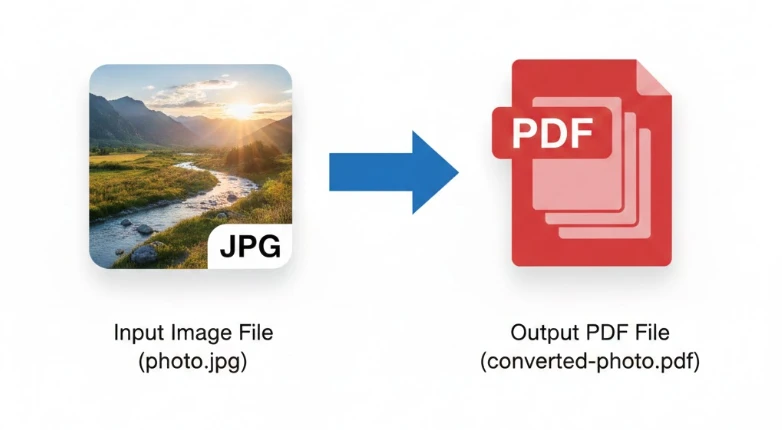
Para los desarrolladores que crean sistemas de gestión de documentos, herramientas de archivo o flujos de trabajo automatizados, convertir imágenes JPG a PDF es un requisito recurrente. PDF es el formato de documento universal: se reproduce de forma uniforme en Windows, Mac, Linux y dispositivos móviles sin necesidad de visores de imágenes ni complementos adicionales. Al convertir archivos JPEG mediante programación, puede automatizar el proceso, aplicar marcas, fusionar varias imágenes y controlar cada aspecto del resultado.
Este tutorial cubre el proceso completo de conversión de JPEG a PDF en .NET usando C# y IronPDF. Aprenderá sobre la conversión de imágenes individuales, el procesamiento por lotes, la compatibilidad de formatos, el control de la ubicación de imágenes y la personalización posterior a la conversión. Cada sección incluye código C# funcional que puedes adaptar a tu propio proyecto.
```shell
:ProductInstall
```
## ¿Cómo instalar IronPDF para la conversión de JPEG a PDF?
Antes de escribir cualquier código de conversión, agregue IronPDF a su proyecto .NET . La biblioteca se distribuye a través de NuGet y se instala en segundos.
Abra la consola del gestor de paquetes en Visual Studio y ejecute:
```bash
:ProductInstall
```
O usa la CLI de .NET:
```bash
:InstallCmd dotnet add package IronPdf
```
IronPDF está destinado a .NET 8, .NET 9 y .NET 10, así como a .NET Framework 4.6.2 y versiones posteriores. No se requieren dependencias de tiempo de ejecución adicionales: el paquete incluye todo lo necesario para la conversión de imágenes a PDF en Windows, Linux, macOS, Docker y Azure.
Una vez instalado, agregue una sola declaración `using IronPdf;` en la parte superior de su archivo y estará listo para comenzar a convertir.
El [paquete NuGet IronPDF](https://ironpdf.com/get-started/advanced-installation-nuget/) incluye el motor de renderizado, por lo que no hay un instalador separado para los servidores de producción. Para implementaciones en la nube, revise la [guía de configuración de Docker](https://ironpdf.com/get-started/ironpdf-docker/) para configurar la imagen base correcta.
## ¿Cómo convertir una sola imagen JPEG a PDF en C#?
La ruta más sencilla para la conversión de JPEG a PDF utiliza el método estático `ImageToPdfConverter.ImageToPdf()`. Pase la ruta del archivo de imagen, reciba un objeto `PdfDocument` y guárdelo donde lo necesite.
```csharp
using IronPdf;

// Convert a single JPG image to PDF
string imagePath = "photo.jpg";
PdfDocument pdf = ImageToPdfConverter.ImageToPdf(imagePath);

// Save the converted PDF file
pdf.SaveAs("converted-photo.pdf");
```
El método `ImageToPdf` acepta la ruta del archivo JPEG y devuelve un objeto [PdfDocument](https://ironpdf.com/object-reference/api/) que puede guardar, transmitir o pasar a otras operaciones de IronPDF . La conversión ocurre en la memoria, lo que la hace ideal para [aplicaciones web](https://ironpdf.com/how-to/pdf-memory-stream/) que necesitan servir el PDF directamente sin tocar el disco.
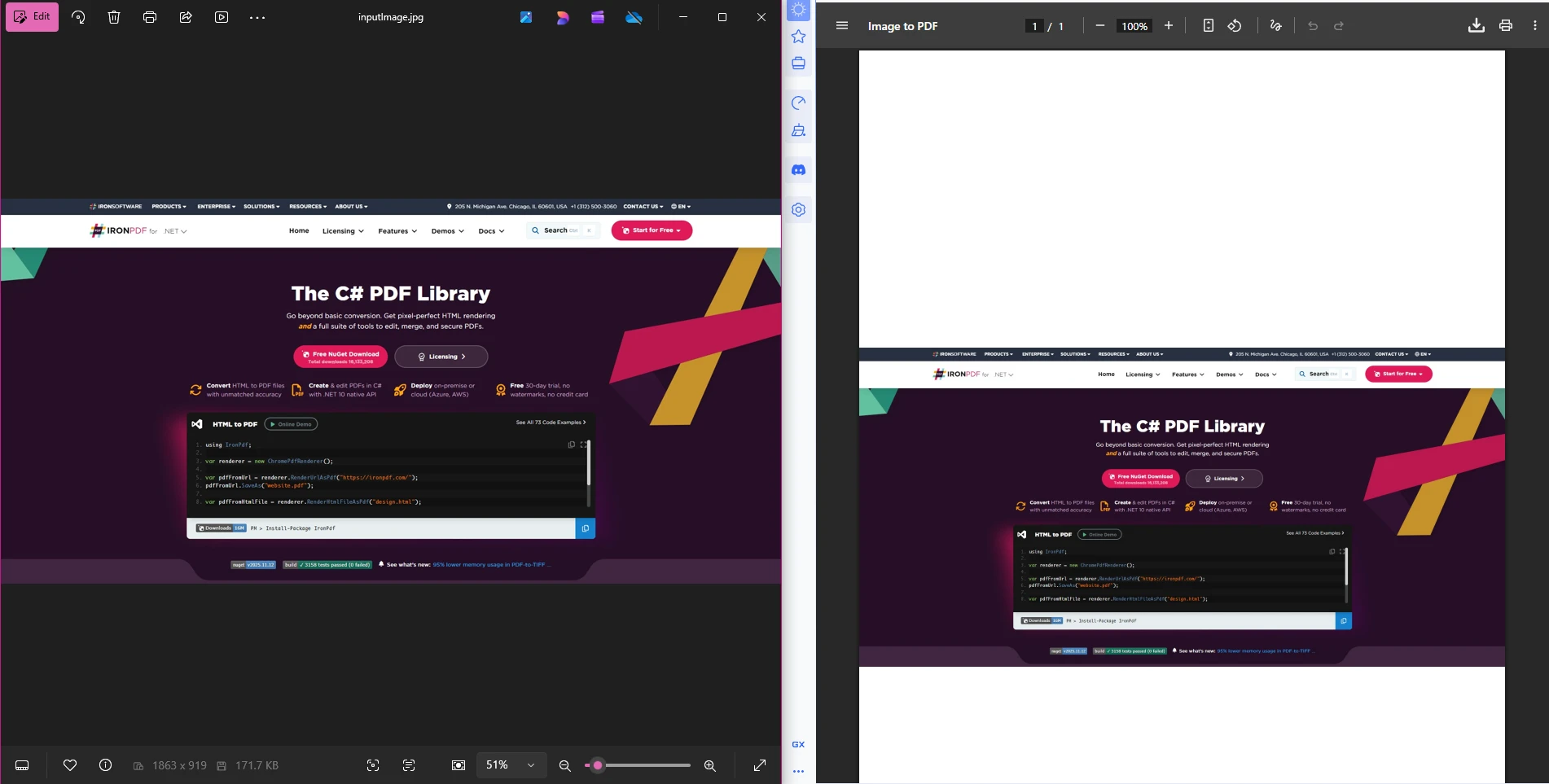
El PDF de salida mantiene la calidad de la imagen original mientras está empaquetado en un formato que cualquier lector de PDF puede abrir. El tamaño de la página se maneja automáticamente: las dimensiones de la página PDF coinciden con las dimensiones de la imagen de manera predeterminada, lo que le proporciona un resultado limpio sin bordes blancos a menos que los solicite. Si necesita márgenes específicos, utilice la [API de márgenes personalizados](https://ironpdf.com/how-to/custom-margins/) .
Para los desarrolladores que ya están familiarizados con [la conversión de HTML a PDF](https://ironpdf.com/tutorials/html-to-pdf/) , la API de conversión de imágenes sigue el mismo patrón: proporcionar entrada, configurar opciones si es necesario y guardar la salida.
### ¿Cómo se compara el PDF de salida con el JPEG original?
IronPDF no vuelve a comprimir el JPEG durante la conversión. Los datos de la imagen se incrustan en el PDF con su resolución original, lo que significa que la calidad visual del resultado coincide con la del archivo original. Si el JPEG de entrada tiene 300 DPI, la imagen incrustada en el PDF también tendrá 300 DPI.
La [página de ejemplos de ImageToPdf](/examples/image-to-pdf/) muestra varias comparaciones de antes y después con diferentes tipos de imágenes. Para un control preciso de las dimensiones, combine las opciones `ImageBehavior` con [tamaños de papel personalizados](https://ironpdf.com/how-to/custom-paper-size/) y [ajustes de orientación de página](https://ironpdf.com/how-to/page-orientation-rotation/) .
### ¿Cómo transmitir un PDF convertido sin guardarlo en el disco?
Al crear API o aplicaciones web, a menudo es necesario devolver el PDF como un flujo de bytes en lugar de un archivo. El objeto `PdfDocument` lo permite directamente:
```csharp
using IronPdf;
string imagePath = "photo.jpg";
PdfDocument pdf = ImageToPdfConverter.ImageToPdf(imagePath);
// Get the PDF as a byte array for streaming
byte[] pdfBytes = pdf.BinaryData;
// In an ASP.NET Core controller:
// return File(pdfBytes, "application/pdf", "converted.pdf");
```
Este patrón funciona en ASP.NET Core, [aplicaciones Blazor](https://ironpdf.com/how-to/blazor-tutorial/) y [proyectos MAUI](https://ironpdf.com/get-started/android/) . Los bytes PDF también se pueden escribir directamente en [Azure Blob Storage](https://ironpdf.com/how-to/images-azure-blob-storage/) o en cualquier proveedor de almacenamiento en la nube.
## ¿Cómo convertir varios archivos JPEG en un solo documento PDF?
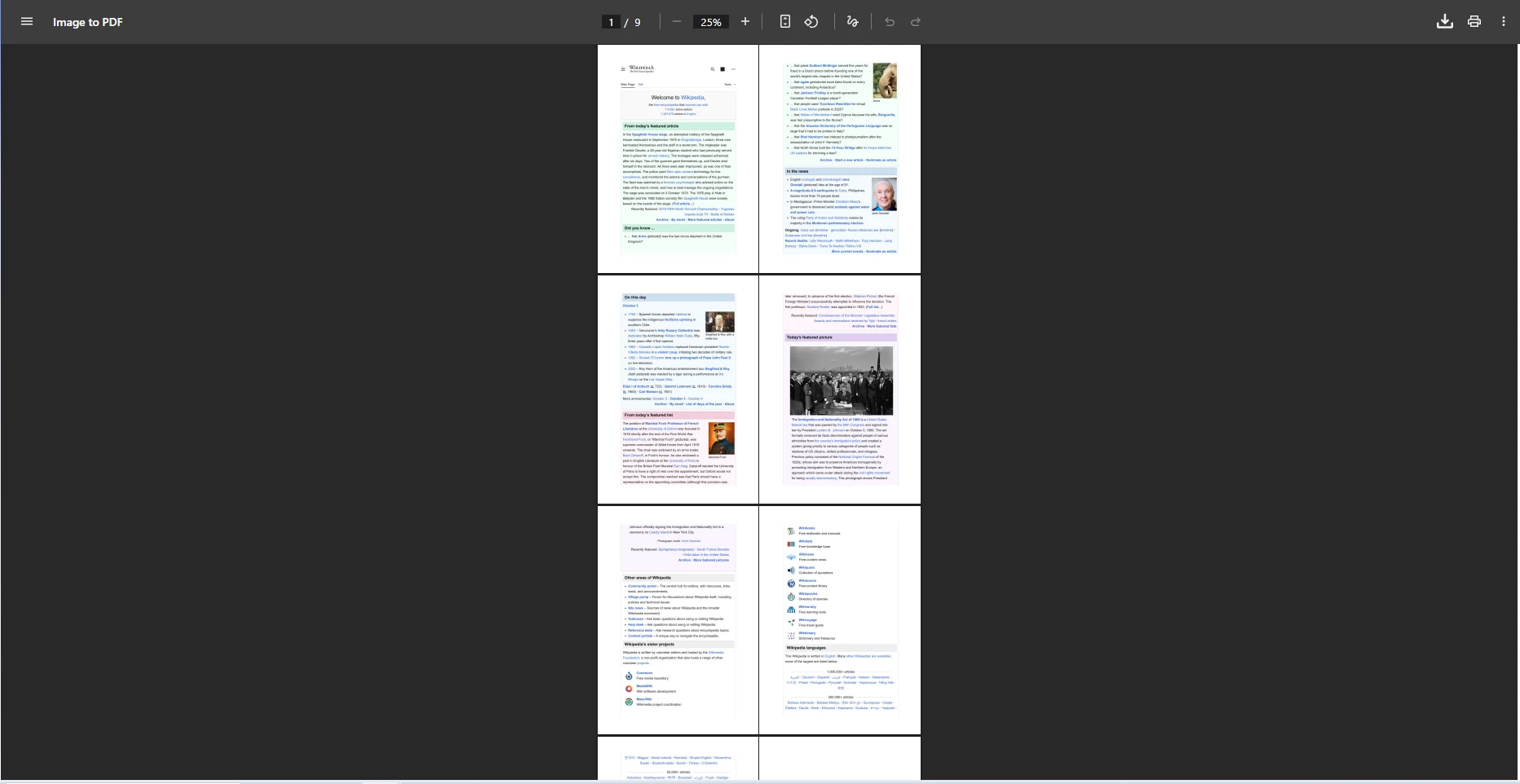
La conversión por lotes (tomar varias imágenes JPEG y combinarlas en un solo PDF) es igualmente sencilla. Pase un enumerable de rutas de archivos a `ImageToPdfConverter.ImageToPdf()` y la biblioteca coloca cada imagen en su propia página en la salida.
```csharp
using IronPdf;
using System.IO;
using System.Linq;
// Gather all JPG files from a folder
var imagePaths = Directory.EnumerateFiles("photos")
.Where(f => f.EndsWith(".jpg", StringComparison.OrdinalIgnoreCase)
|| f.EndsWith(".jpeg", StringComparison.OrdinalIgnoreCase));
// Convert multiple JPEG images to a single PDF file
PdfDocument pdf = ImageToPdfConverter.ImageToPdf(imagePaths);
// Save the combined PDF
pdf.SaveAs("photo-collection.pdf");
```
Las imágenes aparecen en el PDF en el mismo orden en que aparecen en el enumerable. Para controlar el orden de las páginas, ordene las rutas de los archivos antes de pasarlos al convertidor; por ejemplo, por nombre de archivo, fecha de creación o cualquier orden personalizado que se ajuste a su flujo de trabajo.

### ¿Cómo controlar el orden de las páginas en una conversión por lotes?
El orden de las páginas en el PDF de salida sigue el orden del enumerable de entrada. Ordene por nombre de archivo para orden alfabético, por `File.GetCreationTime()` para orden cronológico o aplique cualquier `IComparer` personalizado para obtener exactamente la secuencia que necesita. Una vez ordenadas las rutas, pásalas a `ImageToPdfConverter.ImageToPdf()` y el PDF resultante refleja ese orden.
Para flujos de trabajo por lotes más avanzados donde cada imagen necesita configuraciones diferentes, convierta las imágenes individualmente y luego combine los resultados usando `PdfDocument.Merge()`:
```csharp
using IronPdf;
using System.Collections.Generic;
using System.IO;
using System.Linq;
var imagePaths = Directory.EnumerateFiles("photos")
.Where(f => f.EndsWith(".jpg", StringComparison.OrdinalIgnoreCase));
var pdfDocuments = new List<PdfDocument>();
foreach (var imagePath in imagePaths)
{
var individualPdf = ImageToPdfConverter.ImageToPdf(
imagePath,
ImageBehavior.FitToPageAndMaintainAspectRatio
);
pdfDocuments.Add(individualPdf);
}
// Merge all individual PDFs into one document
PdfDocument combinedPdf = PdfDocument.Merge(pdfDocuments);
combinedPdf.SaveAs("custom-photo-collection.pdf");
```
La [API de combinación y división](https://ironpdf.com/how-to/merge-or-split-pdfs/) admite la combinación de cualquier cantidad de objetos `PdfDocument`. Después de la fusión, puede agregar [marcadores](https://ironpdf.com/how-to/bookmarks/) para ayudar a los lectores a navegar por grandes colecciones de fotografías o aplicar [números de página](https://ironpdf.com/how-to/headers-and-footers/) a través de encabezados y pies de página.
Para compartir de forma segura, el PDF resultante se puede [proteger con contraseña](https://ironpdf.com/how-to/pdf-permissions-passwords/) o convertir al [formato PDF/A](https://ironpdf.com/how-to/pdfa/) para garantizar su conservación en archivo a largo plazo.
## ¿Qué formatos de imagen admite este conversor de PDF?
El convertidor de imágenes a PDF de IronPDF maneja una amplia gama de formatos más allá de JPEG. La misma clase `ImageToPdfConverter` procesa archivos PNG, BMP, GIF, TIFF, SVG y WebP utilizando llamadas de método idénticas: no necesita rutas de código separadas para diferentes tipos de imágenes.
<table class="content__data-table" data-content-table>
<caption>Formatoos de imagen compatibles con ImageToPdfConverter de IronPDF</caption>
<thead>
<tr>
<th>Formato</th>
<th>Extensiones</th>
<th>Mejor uso</th>
<th>Característica notable</th>
</tr>
</thead>
<tbody>
<tr>
<td>JPEG</td>
<td>.jpg, .jpeg, .jfif</td>
<td>Fotos, documentos escaneados</td>
<td>Excelente relación de compresión</td>
</tr>
<tr>
<td>PNG</td>
<td>.png</td>
<td>Gráficos con transparencia</td>
<td>Calidad sin pérdidas</td>
</tr>
<tr>
<td>BMP</td>
<td>.bmp</td>
<td>Imágenes de origen sin comprimir</td>
<td>Se conservan los datos de píxeles sin procesar</td>
</tr>
<tr>
<td>GIF</td>
<td>.gif</td>
<td>Gráficos y diagramas simples</td>
<td>Tamaño de archivo pequeño para gráficos planos</td>
</tr>
<tr>
<td>TIFF</td>
<td>.tiff, .tif</td>
<td>Escaneos de alta calidad</td>
<td>Soporte para varias páginas</td>
</tr>
<tr>
<td>SVG</td>
<td>.svg</td>
<td>Gráficos vectoriales y logotipos</td>
<td>Escalable a cualquier resolución</td>
</tr>
<tr>
<td>WebP</td>
<td>.webp</td>
<td>Imágenes web modernas</td>
<td>Compresión superior frente a JPEG</td>
</tr>
</tbody>
</table>
Específicamente para archivos TIFF, IronPDF admite [la conversión de TIFF a PDF de múltiples fotogramas](https://ironpdf.com/examples/multi-frame-tiff-to-pdf/) , donde cada fotograma del TIFF se convierte en una página separada en el PDF de salida. Esto es particularmente útil para documentos escaneados de varias páginas que llegan como archivos TIFF.
Más allá de las imágenes raster estáticas, IronPDF también procesa [gráficos vectoriales SVG](https://ironpdf.com/how-to/SVGs/) a resolución completa, lo que lo convierte en una herramienta confiable para convertir diagramas técnicos e íconos sin pérdida de calidad. El mismo motor que maneja las imágenes también convierte [HTML a PDF](https://ironpdf.com/tutorials/html-to-pdf/) , por lo que los canales de contenido mixto (documentos que contienen imágenes y texto con formato HTML) tienen un buen soporte.
A diferencia de [los convertidores de PDF en línea](https://ironpdf.com/how-to/url-to-pdf/) o basados en navegador, IronPDF se ejecuta completamente dentro de su proceso .NET . Los archivos nunca salen de su servidor, lo que es importante para las aplicaciones que manejan documentos confidenciales, imágenes médicas o registros financieros.
## ¿Cómo controlar la ubicación de las imágenes en el PDF convertido?
De forma predeterminada, IronPDF dimensiona la página PDF para que coincida con las dimensiones de la imagen. Si necesita un comportamiento diferente (ajustar las imágenes a un tamaño de papel estándar, centrarlas con márgenes blancos o recortarlas para llenar la página), utilice la enumeración `ImageBehavior` combinada con `ImageToPdfRenderOptions`.
```csharp
using IronPdf;
var renderingOptions = new ImageToPdfRenderOptions
{
ImageBehavior = ImageBehavior.FitToPageAndMaintainAspectRatio,
PaperSize = PdfPaperSize.A4,
MarginTop = 25,
MarginBottom = 25,
MarginLeft = 25,
MarginRight = 25
};
string imagePath = "photo.jpg";
PdfDocument pdf = ImageToPdfConverter.ImageToPdf(imagePath, renderingOptions);
pdf.SaveAs("formatted-output.pdf");
```
Los valores `ImageBehavior` disponibles cubren los requisitos de diseño más comunes:
- `FitToPageAndMaintainAspectRatio` -- escala la imagen para llenar la página conservando las proporciones
- `CenteredOnPage` -- coloca la imagen en su tamaño original, centrada horizontal y verticalmente
- `TopLeftCornerOfPage` -- ancla la imagen en la parte superior izquierda sin escalar
- `CropPage` -- recorta el tamaño de la página para que coincida exactamente con las dimensiones de la imagen
Después de la conversión, puede aplicar transformaciones adicionales. Agregue una marca de agua usando marcado HTML, adjunte [encabezados y pies de página](https://ironpdf.com/how-to/headers-and-footers/) para identificar el documento o [gire las páginas](https://ironpdf.com/how-to/page-orientation-rotation/) para que coincidan con la orientación deseada.
Otras opciones de posprocesamiento incluyen:
- [Estampado de texto o imágenes](https://ironpdf.com/how-to/stamp-text-image/) para marcas de marca o de aprobación.
- [Aplicación de plantillas de fondo](https://ironpdf.com/how-to/background-foreground/) para efectos de membrete
- [Comprimir el PDF de salida](https://ironpdf.com/how-to/pdf-compression/) para reducir el tamaño del archivo para enviarlo por correo electrónico o cargarlo
- [Dibujar formas y anotaciones](https://ironpdf.com/how-to/draw-line-and-rectangle/) para marcado visual
## ¿Cuáles son los casos de uso más comunes para la conversión de JPEG a PDF?
La conversión programática de JPEG a PDF es un componente fundamental para muchos flujos de trabajo de documentos. Comprender los escenarios más frecuentes le ayudará a diseñar la arquitectura adecuada para su aplicación.
**Archivado y cumplimiento de documentos** : las organizaciones que escanean registros en papel producen archivos JPEG a partir de escáneres planos y de documentos. La conversión a PDF permite la indexación, el almacenamiento a largo plazo en [formato PDF/A](https://ironpdf.com/how-to/pdfa/) y el acceso a través de plataformas de gestión de documentos estándar. PDF/A es un estándar ISO diseñado específicamente para archivado, e IronPDF permite generar archivos compatibles.
**Generación de informes y paneles** : las aplicaciones que generan gráficos, capturas de pantalla o visualizaciones de datos a menudo capturan la salida en formato JPEG. Al incorporarlos en informes PDF mediante `ImageToPdfConverter` se producen documentos consistentes e imprimibles que las partes interesadas pueden revisar sin necesidad de instalar software de gráficos.
**Portafolios y galerías de fotografías** : los profesionales creativos y las plataformas inmobiliarias utilizan la conversión por lotes de JPEG a PDF para producir hojas de propiedades, libros de portafolios y catálogos en PDF imprimibles. Combinar docenas de fotos en un único PDF navegable con [marcadores](https://ironpdf.com/how-to/bookmarks/) crea una mejor presentación que una carpeta de archivos de imágenes.
**Flujos de trabajo de carga automatizados** (las aplicaciones web que aceptan cargas JPEG de los usuarios, como fotos de perfil, documentos de respaldo y escaneos de identificación) pueden normalizar todas las cargas a PDF para lograr un procesamiento posterior consistente. Esto simplifica el almacenamiento, la búsqueda y la representación porque la aplicación trabaja con un solo formato en lugar de muchos.
Según la [investigación de la industria de PDF Association](https://www.pdfa.org/) , PDF sigue siendo el formato de documento más utilizado en entornos empresariales, por lo que convertir imágenes a PDF en las primeras etapas de un flujo de trabajo ofrece beneficios en cuanto a compatibilidad y accesibilidad a largo plazo.
La red de desarrolladores de Mozilla documenta el [tipo MIME de PDF](https://developer.mozilla.org/en-US/docs/Web/HTTP/Guides/MIME_types/Common_types) como `application/pdf`, que es compatible de forma nativa con todos los navegadores principales sin complementos, lo que convierte a PDF en la opción de formato más segura para documentos que necesitan verse en un navegador.
Para una mayor seguridad en cualquiera de estos escenarios, IronPDF admite [la redacción de PDF](https://ironpdf.com/how-to/redact-text/) para eliminar permanentemente contenido confidencial, [la desinfección de PDF](https://ironpdf.com/how-to/sanitize-pdf/) para eliminar metadatos ocultos y [firmas digitales](https://ironpdf.com/how-to/signing/) para la autenticación de documentos.
## ¿Cómo agregar encabezados, pies de página y metadatos a archivos PDF convertidos?
A menudo, un archivo JPEG convertido a PDF es sólo el punto de partida. Las aplicaciones de producción generalmente necesitan agregar metadatos del documento, números de página y la marca de la organización antes de entregar el archivo final.
```csharp
using IronPdf;
using IronPdf.Editing;
string imagePath = "photo.jpg";
PdfDocument pdf = ImageToPdfConverter.ImageToPdf(imagePath);
// Add a text footer with page numbers
var footer = new TextHeaderFooter
{
CenterText = "Page {page} of {total-pages}",
DrawDividerLine = true,
FontSize = 10
};
pdf.AddTextFooters(footer);
// Set document metadata
pdf.MetaData.Title = "Converted Photo Document";
pdf.MetaData.Author = "Document Processing System";
pdf.MetaData.CreationDate = System.DateTime.Now;
// Apply a confidentiality watermark if needed
pdf.ApplyWatermark(
"<h2 style='color:red;opacity:0.3'>CONFIDENTIAL</h2>",
30,
VerticalAlignment.Middle,
HorizontalAlignment.Center
);
pdf.SaveAs("final-document.pdf");
```
Para las conversiones por lotes, puede aplicar el mismo pie de página y metadatos a cada página de un PDF con varias imágenes antes de guardarlo. La [API de procesamiento asincrónico](https://ironpdf.com/how-to/async/) permite que los entornos de alto rendimiento procesen muchas imágenes simultáneamente sin bloquear subprocesos.
Si su implementación está basada en la nube, revise la [guía de implementación de Azure](https://ironpdf.com/how-to/azure/) y [la documentación de configuración de AWS](https://ironpdf.com/get-started/aws/) para conocer la configuración específica del entorno. La [API de registro personalizada](https://ironpdf.com/how-to/custom-logging/) se integra con Serilog, NLog y Microsoft.Extensiones.Logging para la supervisión operativa.
La [guía de solución de problemas de IronPDF](https://ironpdf.com/troubleshooting/quick-ironpdf-troubleshooting/) cubre los problemas más comunes que surgen en la producción, incluida la carga de fuentes, errores de permisos en Linux y diferencias de representación entre versiones de .NET .
## ¿Cuales son tus próximos pasos?
La clase `ImageToPdfConverter` de IronPDF le brinda una ruta sencilla desde archivos JPEG a documentos PDF profesionales en C#. La API maneja imágenes individuales y colecciones por lotes con la misma llamada de método, admite siete formatos de imagen sin código adicional y se integra con la gama completa de funciones de manipulación de PDF de IronPDF.
Comience instalando el paquete a través de NuGet:
```bash
:ProductInstall
```
Luego, adapte los ejemplos de código de este tutorial a su caso de uso. La conversión de una sola imagen funciona con tres líneas de código. El procesamiento por lotes necesita una consulta LINQ y una llamada de método. La personalización del diseño utiliza la clase `ImageToPdfRenderOptions` con la enumeración `ImageBehavior`.
La [prueba gratuita de IronPDF](https://ironpdf.com/docs/) le brinda acceso completo a todas las funciones para evaluación. Cuando esté listo para la producción, revise las [opciones de licencia](https://ironpdf.com/licensing/) para aplicaciones comerciales, incluidas las [rutas de actualización de licencia](https://ironpdf.com/licensing/upgrades/) para equipos en crecimiento. La [página de características del convertidor de PDF de IronPDF](https://ironpdf.com/features/convert/) enumera todos los tipos de conversión admitidos si necesita gestionar más que solo entradas JPEG.
Para flujos de trabajo de imagen a documento relacionados, la [guía para agregar imágenes a archivos PDF](https://ironpdf.com/how-to/add-images-to-pdfs/) cubre la incrustación de imágenes en páginas PDF existentes, y el [tutorial de HTML a PDF](https://ironpdf.com/tutorials/html-to-pdf/) explica cómo generar archivos PDF a partir de plantillas HTML que combinan texto e imágenes en un solo documento.
Convertir imágenes JPEG a PDF en C# requiere solo unas pocas líneas de código con la clase ImageToPdfConverter de IronPDF. La biblioteca maneja imágenes individuales, conversiones por lotes y múltiples formatos de imagen preservando la calidad en el documento PDF de salida.
Para los desarrolladores que crean sistemas de gestión de documentos, herramientas de archivo o flujos de trabajo automatizados, convertir imágenes JPG a PDF es un requisito recurrente. PDF es el formato de documento universal: se reproduce de forma uniforme en Windows, Mac, Linux y dispositivos móviles sin necesidad de visores de imágenes ni complementos adicionales. Al convertir archivos JPEG mediante programación, puede automatizar el proceso, aplicar marcas, fusionar varias imágenes y controlar cada aspecto del resultado.
Este tutorial cubre el proceso completo de conversión de JPEG a PDF en .NET usando C# y IronPDF. Aprenderá sobre la conversión de imágenes individuales, el procesamiento por lotes, la compatibilidad de formatos, el control de la ubicación de imágenes y la personalización posterior a la conversión. Cada sección incluye código C# funcional que puedes adaptar a tu propio proyecto.
PM > Install-Package IronPdf
Install-Package IronPdf
¿Cómo instalar IronPDF para la conversión de JPEG a PDF?
Antes de escribir cualquier código de conversión, agregue IronPDF a su proyecto .NET . La biblioteca se distribuye a través de NuGet y se instala en segundos.
Abra la consola del gestor de paquetes en Visual Studio y ejecute:
PM > Install-Package IronPdf
Install-Package IronPdf
O usa la CLI de .NET:
> dotnet add package IronPdf
dotnet add package IronPdf
IronPDF está destinado a .NET 8, .NET 9 y .NET 10, así como a .NET Framework 4.6.2 y versiones posteriores. No se requieren dependencias de tiempo de ejecución adicionales: el paquete incluye todo lo necesario para la conversión de imágenes a PDF en Windows, Linux, macOS, Docker y Azure.
Una vez instalado, agregue una sola declaración using IronPdf; en la parte superior de su archivo y estará listo para comenzar a convertir.
El paquete NuGet IronPDF incluye el motor de renderizado, por lo que no hay un instalador separado para los servidores de producción. Para implementaciones en la nube, revise la guía de configuración de Docker para configurar la imagen base correcta.
¿Cómo convertir una sola imagen JPEG a PDF en C#?
La ruta más sencilla para la conversión de JPEG a PDF utiliza el método estático ImageToPdfConverter.ImageToPdf(). Pase la ruta del archivo de imagen, reciba un objeto PdfDocument y guárdelo donde lo necesite.
using IronPdf;// Convert a single JPG image to PDFstring imagePath = "photo.jpg";PdfDocument pdf = ImageToPdfConverter.ImageToPdf(imagePath);// Save the converted PDF filepdf.SaveAs("converted-photo.pdf");
using IronPdf;

// Convert a single JPG image to PDF
string imagePath = "photo.jpg";
PdfDocument pdf = ImageToPdfConverter.ImageToPdf(imagePath);

// Save the converted PDF file
pdf.SaveAs("converted-photo.pdf");
ImportsIronPdf' Convert a single JPG image to PDFDim imagePath AsString = "photo.jpg"Dim pdf AsPdfDocument = ImageToPdfConverter.ImageToPdf(imagePath)' Save the converted PDF filepdf.SaveAs("converted-photo.pdf")
Imports IronPdf

' Convert a single JPG image to PDF
Dim imagePath As String = "photo.jpg"
Dim pdf As PdfDocument = ImageToPdfConverter.ImageToPdf(imagePath)

' Save the converted PDF file
pdf.SaveAs("converted-photo.pdf")
El método ImageToPdf acepta la ruta del archivo JPEG y devuelve un objeto PdfDocument que puede guardar, transmitir o pasar a otras operaciones de IronPDF . La conversión ocurre en la memoria, lo que la hace ideal para aplicaciones web que necesitan servir el PDF directamente sin tocar el disco.
El PDF de salida mantiene la calidad de la imagen original mientras está empaquetado en un formato que cualquier lector de PDF puede abrir. El tamaño de la página se maneja automáticamente: las dimensiones de la página PDF coinciden con las dimensiones de la imagen de manera predeterminada, lo que le proporciona un resultado limpio sin bordes blancos a menos que los solicite. Si necesita márgenes específicos, utilice la API de márgenes personalizados .
Para los desarrolladores que ya están familiarizados con la conversión de HTML a PDF , la API de conversión de imágenes sigue el mismo patrón: proporcionar entrada, configurar opciones si es necesario y guardar la salida.
¿Cómo se compara el PDF de salida con el JPEG original?
IronPDF no vuelve a comprimir el JPEG durante la conversión. Los datos de la imagen se incrustan en el PDF con su resolución original, lo que significa que la calidad visual del resultado coincide con la del archivo original. Si el JPEG de entrada tiene 300 DPI, la imagen incrustada en el PDF también tendrá 300 DPI.
¿Cómo transmitir un PDF convertido sin guardarlo en el disco?
Al crear API o aplicaciones web, a menudo es necesario devolver el PDF como un flujo de bytes en lugar de un archivo. El objeto PdfDocument lo permite directamente:
using IronPdf;string imagePath = "photo.jpg";PdfDocument pdf = ImageToPdfConverter.ImageToPdf(imagePath);// Get the PDF as a byte array for streamingbyte[] pdfBytes = pdf.BinaryData;// In an ASP.NET Core controller:// return File(pdfBytes, "application/pdf", "converted.pdf");
using IronPdf;

string imagePath = "photo.jpg";
PdfDocument pdf = ImageToPdfConverter.ImageToPdf(imagePath);

// Get the PDF as a byte array for streaming
byte[] pdfBytes = pdf.BinaryData;

// In an ASP.NET Core controller:
// return File(pdfBytes, "application/pdf", "converted.pdf");
ImportsIronPdfDim imagePath AsString = "photo.jpg"Dim pdf AsPdfDocument = ImageToPdfConverter.ImageToPdf(imagePath)' Get the PDF as a byte array for streamingDim pdfBytes AsByte() = pdf.BinaryData' In an ASP.NET Core controller:' Return File(pdfBytes, "application/pdf", "converted.pdf")
Imports IronPdf

Dim imagePath As String = "photo.jpg"
Dim pdf As PdfDocument = ImageToPdfConverter.ImageToPdf(imagePath)

' Get the PDF as a byte array for streaming
Dim pdfBytes As Byte() = pdf.BinaryData

' In an ASP.NET Core controller:
' Return File(pdfBytes, "application/pdf", "converted.pdf")
Este patrón funciona en ASP.NET Core, aplicaciones Blazor y proyectos MAUI . Los bytes PDF también se pueden escribir directamente en Azure Blob Storage o en cualquier proveedor de almacenamiento en la nube.
¿Cómo convertir varios archivos JPEG en un solo documento PDF?
La conversión por lotes (tomar varias imágenes JPEG y combinarlas en un solo PDF) es igualmente sencilla. Pase un enumerable de rutas de archivos a ImageToPdfConverter.ImageToPdf() y la biblioteca coloca cada imagen en su propia página en la salida.
using IronPdf;using System.IO;using System.Linq;// Gather all JPG files from a foldervar imagePaths = Directory.EnumerateFiles("photos") .Where(f => f.EndsWith(".jpg", StringComparison.OrdinalIgnoreCase) || f.EndsWith(".jpeg", StringComparison.OrdinalIgnoreCase));// Convert multiple JPEG images to a single PDF filePdfDocument pdf = ImageToPdfConverter.ImageToPdf(imagePaths);// Save the combined PDFpdf.SaveAs("photo-collection.pdf");
using IronPdf;
using System.IO;
using System.Linq;

// Gather all JPG files from a folder
var imagePaths = Directory.EnumerateFiles("photos")
    .Where(f => f.EndsWith(".jpg", StringComparison.OrdinalIgnoreCase)
             || f.EndsWith(".jpeg", StringComparison.OrdinalIgnoreCase));

// Convert multiple JPEG images to a single PDF file
PdfDocument pdf = ImageToPdfConverter.ImageToPdf(imagePaths);

// Save the combined PDF
pdf.SaveAs("photo-collection.pdf");
ImportsIronPdfImportsSystem.IOImportsSystem.Linq' Gather all JPG files from a folderDim imagePaths = Directory.EnumerateFiles("photos") _ .Where(Function(f) f.EndsWith(".jpg", StringComparison.OrdinalIgnoreCase) _OrElse f.EndsWith(".jpeg", StringComparison.OrdinalIgnoreCase))' Convert multiple JPEG images to a single PDF fileDim pdf AsPdfDocument = ImageToPdfConverter.ImageToPdf(imagePaths)' Save the combined PDFpdf.SaveAs("photo-collection.pdf")
Imports IronPdf
Imports System.IO
Imports System.Linq

' Gather all JPG files from a folder
Dim imagePaths = Directory.EnumerateFiles("photos") _
    .Where(Function(f) f.EndsWith(".jpg", StringComparison.OrdinalIgnoreCase) _
             OrElse f.EndsWith(".jpeg", StringComparison.OrdinalIgnoreCase))

' Convert multiple JPEG images to a single PDF file
Dim pdf As PdfDocument = ImageToPdfConverter.ImageToPdf(imagePaths)

' Save the combined PDF
pdf.SaveAs("photo-collection.pdf")
Las imágenes aparecen en el PDF en el mismo orden en que aparecen en el enumerable. Para controlar el orden de las páginas, ordene las rutas de los archivos antes de pasarlos al convertidor; por ejemplo, por nombre de archivo, fecha de creación o cualquier orden personalizado que se ajuste a su flujo de trabajo.
¿Cómo controlar el orden de las páginas en una conversión por lotes?
El orden de las páginas en el PDF de salida sigue el orden del enumerable de entrada. Ordene por nombre de archivo para orden alfabético, por File.GetCreationTime() para orden cronológico o aplique cualquier IComparer personalizado para obtener exactamente la secuencia que necesita. Una vez ordenadas las rutas, pásalas a ImageToPdfConverter.ImageToPdf() y el PDF resultante refleja ese orden.
Para flujos de trabajo por lotes más avanzados donde cada imagen necesita configuraciones diferentes, convierta las imágenes individualmente y luego combine los resultados usando PdfDocument.Merge():
using IronPdf;using System.Collections.Generic;using System.IO;using System.Linq;var imagePaths = Directory.EnumerateFiles("photos") .Where(f => f.EndsWith(".jpg", StringComparison.OrdinalIgnoreCase));var pdfDocuments = new List<PdfDocument>();foreach (var imagePath in imagePaths){ var individualPdf = ImageToPdfConverter.ImageToPdf( imagePath,ImageBehavior.FitToPageAndMaintainAspectRatio ); pdfDocuments.Add(individualPdf);}// Merge all individual PDFs into one documentPdfDocument combinedPdf = PdfDocument.Merge(pdfDocuments);combinedPdf.SaveAs("custom-photo-collection.pdf");
using IronPdf;
using System.Collections.Generic;
using System.IO;
using System.Linq;

var imagePaths = Directory.EnumerateFiles("photos")
    .Where(f => f.EndsWith(".jpg", StringComparison.OrdinalIgnoreCase));

var pdfDocuments = new List<PdfDocument>();

foreach (var imagePath in imagePaths)
{
    var individualPdf = ImageToPdfConverter.ImageToPdf(
        imagePath,
        ImageBehavior.FitToPageAndMaintainAspectRatio
    );
    pdfDocuments.Add(individualPdf);
}

// Merge all individual PDFs into one document
PdfDocument combinedPdf = PdfDocument.Merge(pdfDocuments);
combinedPdf.SaveAs("custom-photo-collection.pdf");
ImportsIronPdfImportsSystem.Collections.GenericImportsSystem.IOImportsSystem.LinqDim imagePaths = Directory.EnumerateFiles("photos") _ .Where(Function(f) f.EndsWith(".jpg", StringComparison.OrdinalIgnoreCase))Dim pdfDocuments As New List(OfPdfDocument)()For Each imagePath In imagePaths Dim individualPdf = ImageToPdfConverter.ImageToPdf( _ imagePath, _ImageBehavior.FitToPageAndMaintainAspectRatio _ ) pdfDocuments.Add(individualPdf)Next' Merge all individual PDFs into one documentDim combinedPdf AsPdfDocument = PdfDocument.Merge(pdfDocuments)combinedPdf.SaveAs("custom-photo-collection.pdf")
Imports IronPdf
Imports System.Collections.Generic
Imports System.IO
Imports System.Linq

Dim imagePaths = Directory.EnumerateFiles("photos") _
    .Where(Function(f) f.EndsWith(".jpg", StringComparison.OrdinalIgnoreCase))

Dim pdfDocuments As New List(Of PdfDocument)()

For Each imagePath In imagePaths
    Dim individualPdf = ImageToPdfConverter.ImageToPdf( _
        imagePath, _
        ImageBehavior.FitToPageAndMaintainAspectRatio _
    )
    pdfDocuments.Add(individualPdf)
Next

' Merge all individual PDFs into one document
Dim combinedPdf As PdfDocument = PdfDocument.Merge(pdfDocuments)
combinedPdf.SaveAs("custom-photo-collection.pdf")
La API de combinación y división admite la combinación de cualquier cantidad de objetos PdfDocument. Después de la fusión, puede agregar marcadores para ayudar a los lectores a navegar por grandes colecciones de fotografías o aplicar números de página a través de encabezados y pies de página.
Para compartir de forma segura, el PDF resultante se puede proteger con contraseña o convertir al formato PDF/A para garantizar su conservación en archivo a largo plazo.
¿Qué formatos de imagen admite este conversor de PDF?
El convertidor de imágenes a PDF de IronPDF maneja una amplia gama de formatos más allá de JPEG. La misma clase ImageToPdfConverter procesa archivos PNG, BMP, GIF, TIFF, SVG y WebP utilizando llamadas de método idénticas: no necesita rutas de código separadas para diferentes tipos de imágenes.
Formatoos de imagen compatibles con ImageToPdfConverter de IronPDF
Formato
Extensiones
Mejor uso
Característica notable
JPEG
.jpg, .jpeg, .jfif
Fotos, documentos escaneados
Excelente relación de compresión
PNG
.png
Gráficos con transparencia
Calidad sin pérdidas
BMP
.bmp
Imágenes de origen sin comprimir
Se conservan los datos de píxeles sin procesar
GIF
.gif
Gráficos y diagramas simples
Tamaño de archivo pequeño para gráficos planos
TIFF
.tiff, .tif
Escaneos de alta calidad
Soporte para varias páginas
SVG
.svg
Gráficos vectoriales y logotipos
Escalable a cualquier resolución
WebP
.webp
Imágenes web modernas
Compresión superior frente a JPEG
Específicamente para archivos TIFF, IronPDF admite la conversión de TIFF a PDF de múltiples fotogramas , donde cada fotograma del TIFF se convierte en una página separada en el PDF de salida. Esto es particularmente útil para documentos escaneados de varias páginas que llegan como archivos TIFF.
Más allá de las imágenes raster estáticas, IronPDF también procesa gráficos vectoriales SVG a resolución completa, lo que lo convierte en una herramienta confiable para convertir diagramas técnicos e íconos sin pérdida de calidad. El mismo motor que maneja las imágenes también convierte HTML a PDF , por lo que los canales de contenido mixto (documentos que contienen imágenes y texto con formato HTML) tienen un buen soporte.
A diferencia de los convertidores de PDF en línea o basados en navegador, IronPDF se ejecuta completamente dentro de su proceso .NET . Los archivos nunca salen de su servidor, lo que es importante para las aplicaciones que manejan documentos confidenciales, imágenes médicas o registros financieros.
¿Cómo controlar la ubicación de las imágenes en el PDF convertido?
De forma predeterminada, IronPDF dimensiona la página PDF para que coincida con las dimensiones de la imagen. Si necesita un comportamiento diferente (ajustar las imágenes a un tamaño de papel estándar, centrarlas con márgenes blancos o recortarlas para llenar la página), utilice la enumeración ImageBehavior combinada con ImageToPdfRenderOptions.
using IronPdf;var renderingOptions = new ImageToPdfRenderOptions{ImageBehavior = ImageBehavior.FitToPageAndMaintainAspectRatio,PaperSize = PdfPaperSize.A4,MarginTop = 25,MarginBottom = 25,MarginLeft = 25,MarginRight = 25};string imagePath = "photo.jpg";PdfDocument pdf = ImageToPdfConverter.ImageToPdf(imagePath, renderingOptions);pdf.SaveAs("formatted-output.pdf");
using IronPdf;

var renderingOptions = new ImageToPdfRenderOptions
{
    ImageBehavior = ImageBehavior.FitToPageAndMaintainAspectRatio,
    PaperSize = PdfPaperSize.A4,
    MarginTop = 25,
    MarginBottom = 25,
    MarginLeft = 25,
    MarginRight = 25
};

string imagePath = "photo.jpg";
PdfDocument pdf = ImageToPdfConverter.ImageToPdf(imagePath, renderingOptions);
pdf.SaveAs("formatted-output.pdf");
Imports IronPdf

Dim renderingOptions As New ImageToPdfRenderOptions With {
    .ImageBehavior = ImageBehavior.FitToPageAndMaintainAspectRatio,
    .PaperSize = PdfPaperSize.A4,
    .MarginTop = 25,
    .MarginBottom = 25,
    .MarginLeft = 25,
    .MarginRight = 25
}

Dim imagePath As String = "photo.jpg"
Dim pdf As PdfDocument = ImageToPdfConverter.ImageToPdf(imagePath, renderingOptions)
pdf.SaveAs("formatted-output.pdf")
Los valores ImageBehavior disponibles cubren los requisitos de diseño más comunes:
FitToPageAndMaintainAspectRatio -- escala la imagen para llenar la página conservando las proporciones
CenteredOnPage -- coloca la imagen en su tamaño original, centrada horizontal y verticalmente
TopLeftCornerOfPage -- ancla la imagen en la parte superior izquierda sin escalar
CropPage -- recorta el tamaño de la página para que coincida exactamente con las dimensiones de la imagen
Después de la conversión, puede aplicar transformaciones adicionales. Agregue una marca de agua usando marcado HTML, adjunte encabezados y pies de página para identificar el documento o gire las páginas para que coincidan con la orientación deseada.
¿Cuáles son los casos de uso más comunes para la conversión de JPEG a PDF?
La conversión programática de JPEG a PDF es un componente fundamental para muchos flujos de trabajo de documentos. Comprender los escenarios más frecuentes le ayudará a diseñar la arquitectura adecuada para su aplicación.
Archivado y cumplimiento de documentos : las organizaciones que escanean registros en papel producen archivos JPEG a partir de escáneres planos y de documentos. La conversión a PDF permite la indexación, el almacenamiento a largo plazo en formato PDF/A y el acceso a través de plataformas de gestión de documentos estándar. PDF/A es un estándar ISO diseñado específicamente para archivado, e IronPDF permite generar archivos compatibles.
Generación de informes y paneles : las aplicaciones que generan gráficos, capturas de pantalla o visualizaciones de datos a menudo capturan la salida en formato JPEG. Al incorporarlos en informes PDF mediante ImageToPdfConverter se producen documentos consistentes e imprimibles que las partes interesadas pueden revisar sin necesidad de instalar software de gráficos.
Portafolios y galerías de fotografías : los profesionales creativos y las plataformas inmobiliarias utilizan la conversión por lotes de JPEG a PDF para producir hojas de propiedades, libros de portafolios y catálogos en PDF imprimibles. Combinar docenas de fotos en un único PDF navegable con marcadores crea una mejor presentación que una carpeta de archivos de imágenes.
Flujos de trabajo de carga automatizados (las aplicaciones web que aceptan cargas JPEG de los usuarios, como fotos de perfil, documentos de respaldo y escaneos de identificación) pueden normalizar todas las cargas a PDF para lograr un procesamiento posterior consistente. Esto simplifica el almacenamiento, la búsqueda y la representación porque la aplicación trabaja con un solo formato en lugar de muchos.
Según la investigación de la industria de PDF Association , PDF sigue siendo el formato de documento más utilizado en entornos empresariales, por lo que convertir imágenes a PDF en las primeras etapas de un flujo de trabajo ofrece beneficios en cuanto a compatibilidad y accesibilidad a largo plazo.
La red de desarrolladores de Mozilla documenta el tipo MIME de PDF como application/pdf, que es compatible de forma nativa con todos los navegadores principales sin complementos, lo que convierte a PDF en la opción de formato más segura para documentos que necesitan verse en un navegador.
Para una mayor seguridad en cualquiera de estos escenarios, IronPDF admite la redacción de PDF para eliminar permanentemente contenido confidencial, la desinfección de PDF para eliminar metadatos ocultos y firmas digitales para la autenticación de documentos.
¿Cómo agregar encabezados, pies de página y metadatos a archivos PDF convertidos?
A menudo, un archivo JPEG convertido a PDF es sólo el punto de partida. Las aplicaciones de producción generalmente necesitan agregar metadatos del documento, números de página y la marca de la organización antes de entregar el archivo final.
using IronPdf;using IronPdf.Editing;string imagePath = "photo.jpg";PdfDocument pdf = ImageToPdfConverter.ImageToPdf(imagePath);// Add a text footer with page numbersvar footer = new TextHeaderFooter{CenterText = "Page {page} of {total-pages}",DrawDividerLine = true,FontSize = 10};pdf.AddTextFooters(footer);// Set document metadatapdf.MetaData.Title = "Converted Photo Document";pdf.MetaData.Author = "Document Processing System";pdf.MetaData.CreationDate = System.DateTime.Now;// Apply a confidentiality watermark if neededpdf.ApplyWatermark( "<h2 style='color:red;opacity:0.3'>CONFIDENTIAL</h2>", 30,VerticalAlignment.Middle,HorizontalAlignment.Center);pdf.SaveAs("final-document.pdf");
using IronPdf;
using IronPdf.Editing;

string imagePath = "photo.jpg";
PdfDocument pdf = ImageToPdfConverter.ImageToPdf(imagePath);

// Add a text footer with page numbers
var footer = new TextHeaderFooter
{
    CenterText = "Page {page} of {total-pages}",
    DrawDividerLine = true,
    FontSize = 10
};
pdf.AddTextFooters(footer);

// Set document metadata
pdf.MetaData.Title = "Converted Photo Document";
pdf.MetaData.Author = "Document Processing System";
pdf.MetaData.CreationDate = System.DateTime.Now;

// Apply a confidentiality watermark if needed
pdf.ApplyWatermark(
    "<h2 style='color:red;opacity:0.3'>CONFIDENTIAL</h2>",
    30,
    VerticalAlignment.Middle,
    HorizontalAlignment.Center
);

pdf.SaveAs("final-document.pdf");
ImportsIronPdfImportsIronPdf.EditingDim imagePath AsString = "photo.jpg"Dim pdf AsPdfDocument = ImageToPdfConverter.ImageToPdf(imagePath)' Add a text footer with page numbersDim footer As New TextHeaderFooterWith { .CenterText = "Page {page} of {total-pages}", .DrawDividerLine = True, .FontSize = 10}pdf.AddTextFooters(footer)' Set document metadatapdf.MetaData.Title = "Converted Photo Document"pdf.MetaData.Author = "Document Processing System"pdf.MetaData.CreationDate = System.DateTime.Now' Apply a confidentiality watermark if neededpdf.ApplyWatermark( "<h2 style='color:red;opacity:0.3'>CONFIDENTIAL</h2>", 30,VerticalAlignment.Middle,HorizontalAlignment.Center)pdf.SaveAs("final-document.pdf")
Imports IronPdf
Imports IronPdf.Editing

Dim imagePath As String = "photo.jpg"
Dim pdf As PdfDocument = ImageToPdfConverter.ImageToPdf(imagePath)

' Add a text footer with page numbers
Dim footer As New TextHeaderFooter With {
    .CenterText = "Page {page} of {total-pages}",
    .DrawDividerLine = True,
    .FontSize = 10
}
pdf.AddTextFooters(footer)

' Set document metadata
pdf.MetaData.Title = "Converted Photo Document"
pdf.MetaData.Author = "Document Processing System"
pdf.MetaData.CreationDate = System.DateTime.Now

' Apply a confidentiality watermark if needed
pdf.ApplyWatermark(
    "<h2 style='color:red;opacity:0.3'>CONFIDENTIAL</h2>",
    30,
    VerticalAlignment.Middle,
    HorizontalAlignment.Center
)

pdf.SaveAs("final-document.pdf")
Para las conversiones por lotes, puede aplicar el mismo pie de página y metadatos a cada página de un PDF con varias imágenes antes de guardarlo. La API de procesamiento asincrónico permite que los entornos de alto rendimiento procesen muchas imágenes simultáneamente sin bloquear subprocesos.
La guía de solución de problemas de IronPDF cubre los problemas más comunes que surgen en la producción, incluida la carga de fuentes, errores de permisos en Linux y diferencias de representación entre versiones de .NET .
¿Cuales son tus próximos pasos?
La clase ImageToPdfConverter de IronPDF le brinda una ruta sencilla desde archivos JPEG a documentos PDF profesionales en C#. La API maneja imágenes individuales y colecciones por lotes con la misma llamada de método, admite siete formatos de imagen sin código adicional y se integra con la gama completa de funciones de manipulación de PDF de IronPDF.
Comience instalando el paquete a través de NuGet:
PM > Install-Package IronPdf
Install-Package IronPdf
Luego, adapte los ejemplos de código de este tutorial a su caso de uso. La conversión de una sola imagen funciona con tres líneas de código. El procesamiento por lotes necesita una consulta LINQ y una llamada de método. La personalización del diseño utiliza la clase ImageToPdfRenderOptions con la enumeración ImageBehavior.
Para flujos de trabajo de imagen a documento relacionados, la guía para agregar imágenes a archivos PDF cubre la incrustación de imágenes en páginas PDF existentes, y el tutorial de HTML a PDF explica cómo generar archivos PDF a partir de plantillas HTML que combinan texto e imágenes en un solo documento.
Curtis Chau tiene una licenciatura en Ciencias de la Computación (Carleton University) y se especializa en el desarrollo front-end con experiencia en Node.js, TypeScript, JavaScript y React. Apasionado por crear interfaces de usuario intuitivas y estéticamente agradables, disfruta trabajando con frameworks modernos y creando manuales bien estructurados y visualmente atractivos.

















