using IronPdf;

// Disable local disk access or cross-origin requests
Installation.EnableWebSecurity = true;

// Instantiate Renderer
var renderer = new ChromePdfRenderer();

// Create a PDF from a HTML string using C#
var pdf = renderer.RenderHtmlAsPdf("<h1>Hello World</h1>");

// Export to a file or Stream
pdf.SaveAs("output.pdf");

// Advanced Example with HTML Assets
// Load external html assets: Images, CSS and JavaScript.
// An optional BasePath 'C:\site\assets\' is set as the file location to load assets from
var myAdvancedPdf = renderer.RenderHtmlAsPdf("<img src='icons/iron.png'>", @"C:\site\assets\");
myAdvancedPdf.SaveAs("html-with-assets.pdf");
using IronPdf;// Disable local disk access or cross-origin requestsInstallation.EnableWebSecurity = true;// Instantiate Renderervar renderer = new ChromePdfRenderer();// Create a PDF from a HTML string using C#var pdf = renderer.RenderHtmlAsPdf("<h1>Hello World</h1>");// Export to a file or Streampdf.SaveAs("output.pdf");// Advanced Example with HTML Assets// Load external html assets: Images, CSS and JavaScript.// An optional BasePath 'C:\site\assets\' is set as the file location to load assets fromvar myAdvancedPdf = renderer.RenderHtmlAsPdf("<img src='icons/iron.png'>", @"C:\site\assets\");myAdvancedPdf.SaveAs("html-with-assets.pdf");
PM >Install-Package IronPdf
Install-Package IronPdf
UTILISATION DE IRONPDF
Conversion de Word en PDF avec ASP.NET - Convertir un fichier DOCX en PDF en C#
La conversion des images JPEG en PDF en C# nécessite seulement quelques lignes de code avec la classe `ImageToPdfConverter` de IronPDF. La bibliothèque gère les images individuelles, les conversions par lots et plusieurs formats d'image tout en préservant la qualité du document PDF de sortie.
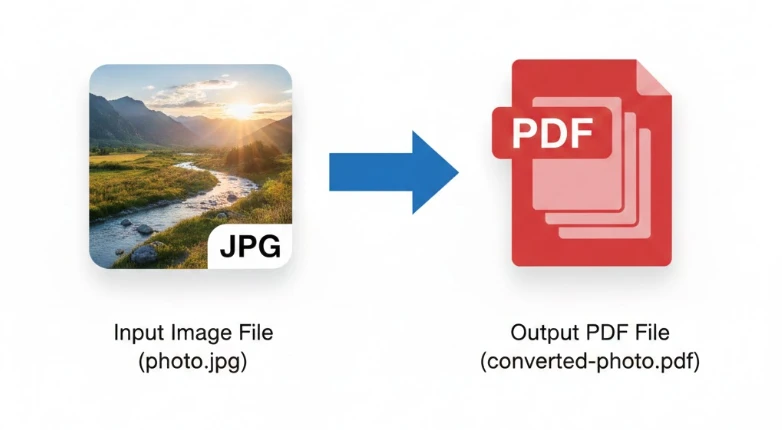
Pour les développeurs qui conçoivent des systèmes de gestion de documents, des outils d'archivage ou des flux de travail automatisés, la conversion d'images JPG en PDF est une exigence récurrente. Le format PDF est le format de document universel : il s'affiche de manière cohérente sur Windows, Mac, Linux et les appareils mobiles sans nécessiter de visionneuses d'images ni de plugins supplémentaires. Lorsque vous convertissez des fichiers JPEG par programmation, vous pouvez automatiser le processus, appliquer une identité visuelle, fusionner plusieurs images et contrôler chaque aspect du résultat.
Ce tutoriel décrit l'intégralité du processus de conversion de fichiers JPEG en PDF en .NET à l'aide de C# et IronPDF. Vous apprendrez la conversion d'images uniques, le traitement par lots, la prise en charge des formats, le contrôle du placement des images et la personnalisation post-conversion. Chaque section contient du code C# fonctionnel que vous pouvez adapter à votre propre projet.
```shell
:ProductInstall
```
## Comment installer IronPDF pour la conversion de JPEG en PDF ?
Avant d'écrire le moindre code de conversion, ajoutez IronPDF à votre projet .NET . La bibliothèque est distribuée via NuGet et s'installe en quelques secondes.
Ouvrez la console du Package Manager dans Visual Studio et exécutez :
```bash
:ProductInstall
```
Ou utilisez le .NET CLI :
```bash
:InstallCmd dotnet add package IronPdf
```
IronPDF cible .NET 8, .NET 9 et .NET 10, ainsi que .NET Framework 4.6.2 et versions ultérieures. Aucune dépendance d'exécution supplémentaire n'est requise : le package inclut tout le nécessaire pour la conversion d'images en PDF sous Windows, Linux, macOS, Docker et Azure.
Une fois installée, ajoutez une seule instruction `using IronPdf;` en haut de votre fichier et vous êtes prêt à commencer la conversion.
Le [package NuGet IronPDF](https://ironpdf.com/get-started/advanced-installation-nuget/) intègre le moteur de rendu, il n'y a donc pas d'installateur séparé pour les serveurs de production. Pour les déploiements dans le cloud, consultez le [guide d'installation de Docker](https://ironpdf.com/get-started/ironpdf-docker/) afin de configurer l'image de base appropriée.
## Comment convertir une seule image JPEG en PDF en C#?
Le chemin le plus simple pour la conversion JPEG en PDF utilise la méthode statique `ImageToPdfConverter.ImageToPdf()`. Passez le chemin du fichier image, recevez un objet `PdfDocument` et enregistrez-le où vous le souhaitez.
```csharp
using IronPdf;

// Convert a single JPG image to PDF
string imagePath = "photo.jpg";
PdfDocument pdf = ImageToPdfConverter.ImageToPdf(imagePath);

// Save the converted PDF file
pdf.SaveAs("converted-photo.pdf");
```
La méthode `ImageToPdf` accepte le chemin de votre fichier JPEG et retourne un objet [PdfDocument](https://ironpdf.com/object-reference/api/) que vous pouvez enregistrer, diffuser, ou passer à d'autres opérations IronPDF. La conversion s'effectue en mémoire, ce qui la rend idéale pour [les applications web](https://ironpdf.com/how-to/pdf-memory-stream/) qui doivent servir le PDF directement sans accéder au disque.
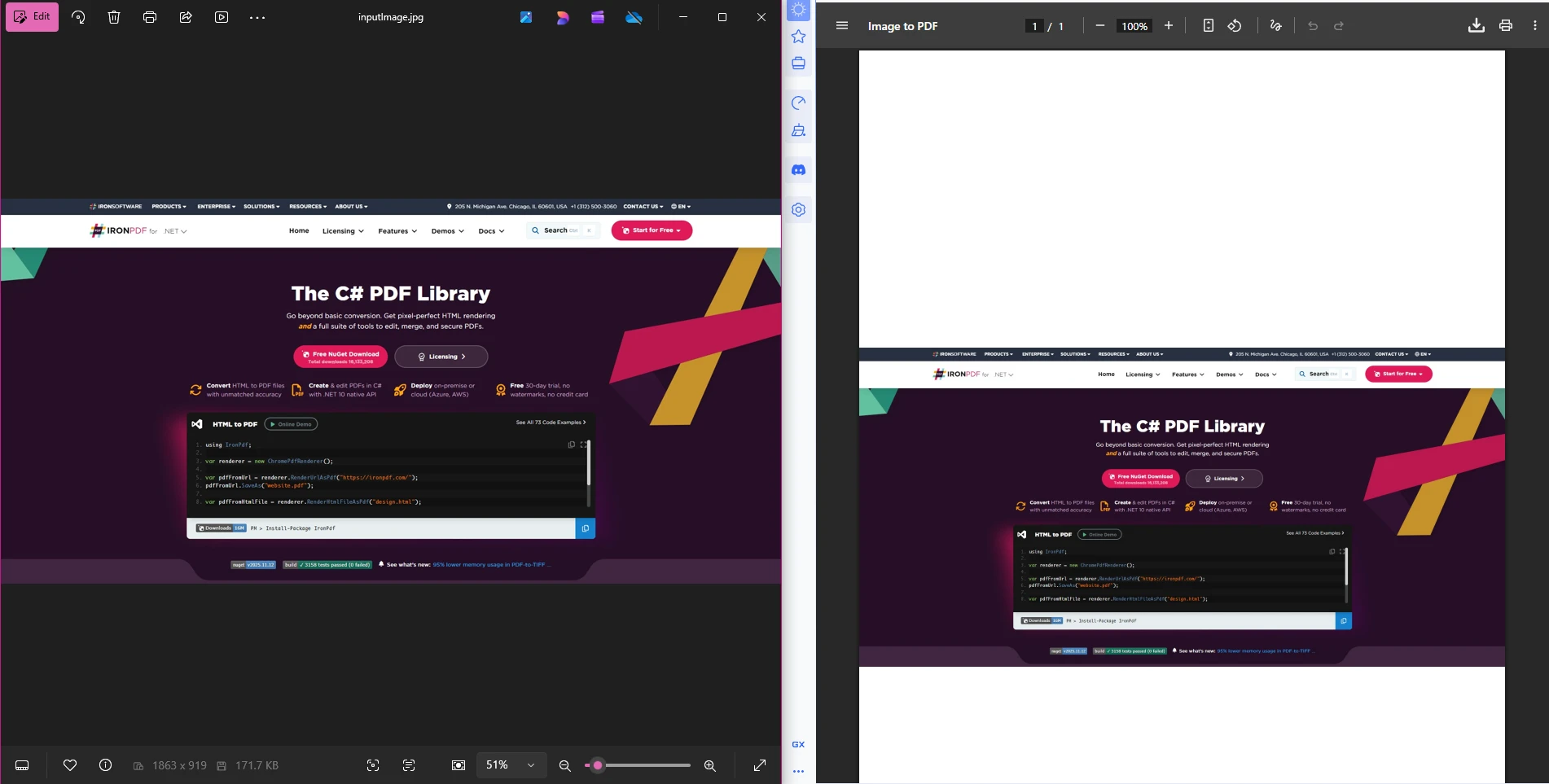
Le fichier PDF généré conserve la qualité d'image originale tout en l'intégrant dans un format que n'importe quel lecteur PDF peut ouvrir. Le dimensionnement des pages est géré automatiquement : les dimensions des pages PDF correspondent par défaut à celles de l'image, ce qui vous offre un rendu net sans bordures blanches, sauf si vous les demandez. Si vous avez besoin de marges spécifiques, utilisez l' [API des marges personnalisées](https://ironpdf.com/how-to/custom-margins/) .
Pour les développeurs déjà familiarisés avec [la conversion HTML vers PDF](https://ironpdf.com/tutorials/html-to-pdf/) , l'API de conversion d'images suit le même modèle : fournir les données d'entrée, configurer les options si nécessaire et enregistrer le résultat.
### Comment le fichier PDF généré se compare-t-il au fichier JPEG original ?
IronPDF ne recompresse pas le fichier JPEG lors de la conversion. Les données d'image sont intégrées au PDF à leur résolution d'origine, ce qui garantit une qualité visuelle identique à celle du fichier source. Si votre image JPEG d'entrée a une résolution de 300 ppp, l'image intégrée au PDF aura également une résolution de 300 ppp.
La [page d'exemples ImageToPdf](/examples/image-to-pdf/) montre plusieurs comparaisons avant-après pour différents types d'images. Pour un contrôle précis des dimensions, combinez les options `ImageBehavior` avec des [tailles de papier personnalisées](https://ironpdf.com/how-to/custom-paper-size/) et des [paramètres d'orientation des pages](https://ironpdf.com/how-to/page-orientation-rotation/).
### Comment lire en streaming un PDF converti sans l'enregistrer sur le disque ?
Lors de la création d'APIs ou d'applications web, vous avez souvent besoin de renvoyer le PDF sous forme de flux d'octets plutôt qu'un fichier. L'objet `PdfDocument` le prend en charge directement :
```csharp
using IronPdf;
string imagePath = "photo.jpg";
PdfDocument pdf = ImageToPdfConverter.ImageToPdf(imagePath);
// Get the PDF as a byte array for streaming
byte[] pdfBytes = pdf.BinaryData;
// In an ASP.NET Core controller:
// return File(pdfBytes, "application/pdf", "converted.pdf");
```
Ce modèle fonctionne avec les applications ASP.NET Core, [Blazor](https://ironpdf.com/how-to/blazor-tutorial/) et [les projets MAUI](https://ironpdf.com/get-started/android/) . Les octets du PDF peuvent également être écrits directement dans [Azure Blob Storage](https://ironpdf.com/how-to/images-azure-blob-storage/) ou tout autre fournisseur de stockage cloud.
## Comment convertir plusieurs fichiers JPEG en un seul document PDF ?
La conversion par lots - qui consiste à prendre plusieurs images JPEG et à les combiner en un seul PDF - est tout aussi simple. Passez une énumération de chemins de fichiers à `ImageToPdfConverter.ImageToPdf()` et la bibliothèque place chaque image sur sa propre page dans la sortie.
```csharp
using IronPdf;
using System.IO;
using System.Linq;
// Gather all JPG files from a folder
var imagePaths = Directory.EnumerateFiles("photos")
.Where(f => f.EndsWith(".jpg", StringComparison.OrdinalIgnoreCase)
|| f.EndsWith(".jpeg", StringComparison.OrdinalIgnoreCase));
// Convert multiple JPEG images to a single PDF file
PdfDocument pdf = ImageToPdfConverter.ImageToPdf(imagePaths);
// Save the combined PDF
pdf.SaveAs("photo-collection.pdf");
```
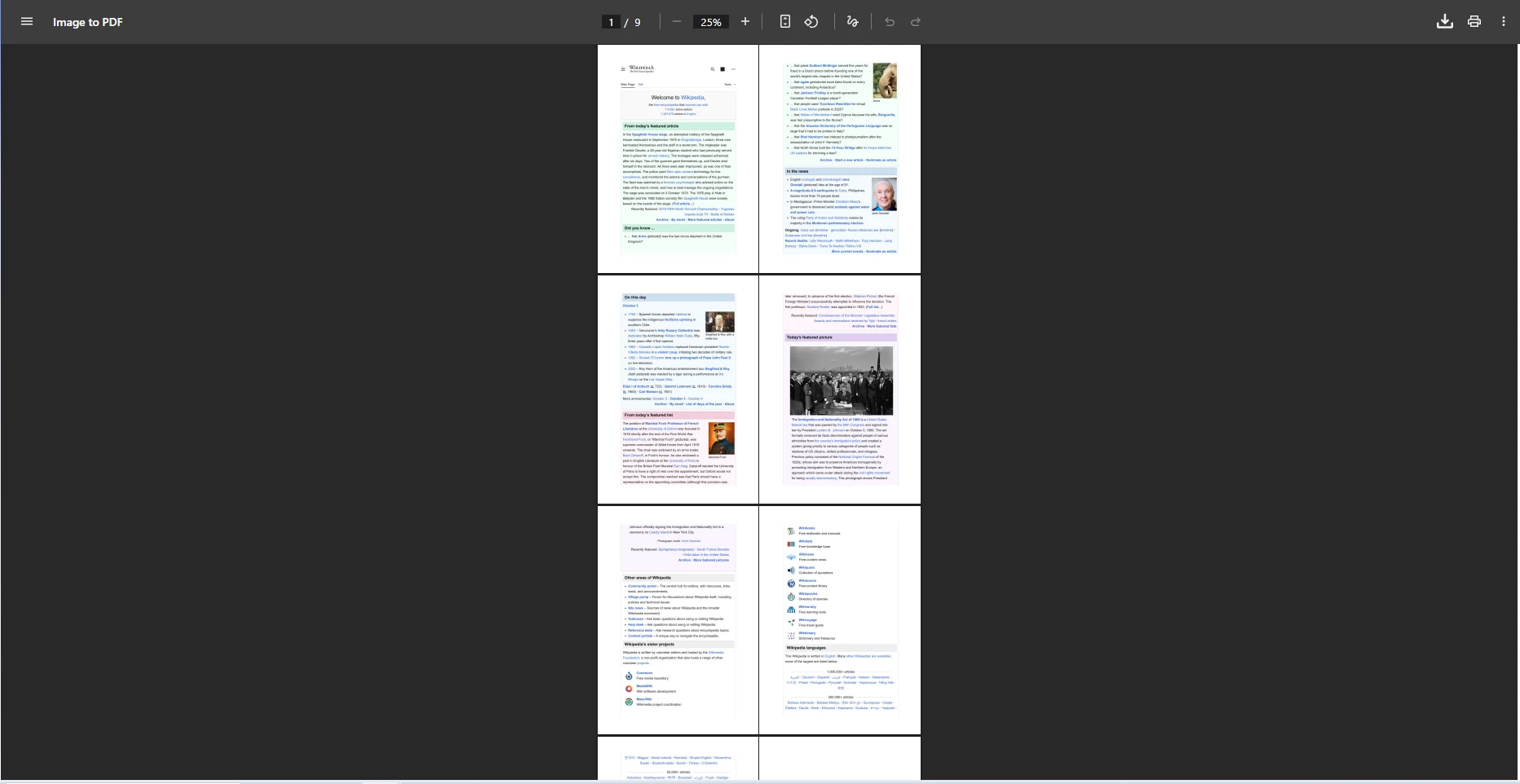
Les images apparaissent dans le PDF dans le même ordre que dans la liste énumérable. Pour contrôler l'ordre des pages, triez les chemins d'accès aux fichiers avant de les transmettre au convertisseur, par exemple par nom de fichier, date de création ou tout autre ordre personnalisé adapté à votre flux de travail.

### Comment contrôler l'ordre des pages lors d'une conversion par lots ?
L'ordre des pages dans le PDF de sortie suit l'ordre de l'énumérable d'entrée. Triez par nom de fichier pour un ordre alphabétique, par `File.GetCreationTime()` pour un ordre chronologique, ou appliquez n'importe quelle `IComparer` personnalisée pour obtenir exactement la séquence souhaitée. Une fois les chemins triés, passez-les à `ImageToPdfConverter.ImageToPdf()` et le PDF résultant reflétera cet ordre.
Pour des flux de travail par lots plus avancés où chaque image nécessite des paramètres différents, convertissez les images individuellement puis fusionnez les résultats à l'aide de `PdfDocument.Merge()` :
```csharp
using IronPdf;
using System.Collections.Generic;
using System.IO;
using System.Linq;
var imagePaths = Directory.EnumerateFiles("photos")
.Where(f => f.EndsWith(".jpg", StringComparison.OrdinalIgnoreCase));
var pdfDocuments = new List<PdfDocument>();
foreach (var imagePath in imagePaths)
{
var individualPdf = ImageToPdfConverter.ImageToPdf(
imagePath,
ImageBehavior.FitToPageAndMaintainAspectRatio
);
pdfDocuments.Add(individualPdf);
}
// Merge all individual PDFs into one document
PdfDocument combinedPdf = PdfDocument.Merge(pdfDocuments);
combinedPdf.SaveAs("custom-photo-collection.pdf");
```
L'[API de fusion et de séparation](https://ironpdf.com/how-to/merge-or-split-pdfs/) prend en charge la fusion de n'importe quel nombre d'objets `PdfDocument`. Après la fusion, vous pouvez ajouter [des signets](https://ironpdf.com/how-to/bookmarks/) pour aider les lecteurs à naviguer dans de grandes collections de photos, ou appliquer [des numéros de page](https://ironpdf.com/how-to/headers-and-footers/) via des en-têtes et des pieds de page.
Pour un partage sécurisé, le PDF résultant peut être [protégé par un mot de passe](https://ironpdf.com/how-to/pdf-permissions-passwords/) ou converti au [format PDF/A](https://ironpdf.com/how-to/pdfa/) pour une conformité d'archivage à long terme.
## Quels sont les formats d'image pris en charge par ce convertisseur PDF ?
Le convertisseur d'images en PDF d'IronPDF prend en charge un large éventail de formats autres que le JPEG. La même classe `ImageToPdfConverter` traite les fichiers PNG, BMP, GIF, TIFF, SVG, et WebP en utilisant des appels de méthode identiques -- vous n'avez pas besoin de chemins de code séparés pour différents types d'images.
<table class="content__data-table" data-content-table>
<caption>Formats d'image pris en charge par ImageToPdfConverter d'IronPDF</caption>
<thead>
<tr>
<th>Format</th>
<th>Extensions</th>
<th>Meilleure utilisation</th>
<th>Caractéristique remarquable</th>
</tr>
</thead>
<tbody>
<tr>
<td>JPEG</td>
<td>.jpg, .jpeg, .jfif</td>
<td>Photos, documents numérisés</td>
<td>Excellent taux de compression</td>
</tr>
<tr>
<td>PNG</td>
<td>.png</td>
<td>Graphiques avec transparence</td>
<td>Qualité sans perte</td>
</tr>
<tr>
<td>BMP</td>
<td>.bmp</td>
<td>Images sources non compressées</td>
<td>Données brutes des pixels préservées</td>
</tr>
<tr>
<td>GIF</td>
<td>.gif</td>
<td>Graphiques et diagrammes simples</td>
<td>Fichiers de petite taille pour les graphismes plats</td>
</tr>
<tr>
<td>TIFF</td>
<td>.tiff, .tif</td>
<td>Numérisations de haute qualité</td>
<td>Prise en charge multipage</td>
</tr>
<tr>
<td>SVG</td>
<td>.svg</td>
<td>Graphiques vectoriels et logos</td>
<td>Évolutif à n'importe quelle résolution</td>
</tr>
<tr>
<td>WebP</td>
<td>.webp</td>
<td>Images web modernes</td>
<td>Compression supérieure par rapport au JPEG</td>
</tr>
</tbody>
</table>
Pour les fichiers TIFF en particulier, IronPDF prend en charge [la conversion TIFF multi-images vers PDF](https://ironpdf.com/examples/multi-frame-tiff-to-pdf/) , où chaque image du TIFF devient une page distincte dans le PDF de sortie. Ceci est particulièrement utile pour les documents numérisés de plusieurs pages qui arrivent sous forme d'archives TIFF.
Au-delà des images raster statiques, IronPDF traite également [les graphiques vectoriels SVG](https://ironpdf.com/how-to/SVGs/) en pleine résolution, ce qui en fait un outil fiable pour convertir des diagrammes techniques et des icônes sans perte de qualité. Le même moteur qui gère les images convertit également [le HTML en PDF](https://ironpdf.com/tutorials/html-to-pdf/) , ce qui assure une bonne prise en charge des flux de contenu mixtes (documents contenant à la fois des images et du texte au format HTML).
Contrairement [aux convertisseurs PDF basés sur un navigateur ou en ligne](https://ironpdf.com/how-to/url-to-pdf/) , IronPDF s'exécute entièrement au sein de votre processus .NET . Les fichiers ne quittent jamais votre serveur, ce qui est important pour les applications traitant des documents confidentiels, des images médicales ou des données financières.
## Comment contrôler le placement des images dans le PDF converti ?
Par défaut, IronPDF dimensionne la page PDF pour qu'elle corresponde aux dimensions de l'image. Si vous avez besoin d'un comportement différent -- ajuster les images à une taille de papier standard, les centrer avec des marges blanches, ou les recadrer pour remplir la page -- utilisez l'énum `ImageBehavior` combinée avec `ImageToPdfRenderOptions`.
```csharp
using IronPdf;
var renderingOptions = new ImageToPdfRenderOptions
{
ImageBehavior = ImageBehavior.FitToPageAndMaintainAspectRatio,
PaperSize = PdfPaperSize.A4,
MarginTop = 25,
MarginBottom = 25,
MarginLeft = 25,
MarginRight = 25
};
string imagePath = "photo.jpg";
PdfDocument pdf = ImageToPdfConverter.ImageToPdf(imagePath, renderingOptions);
pdf.SaveAs("formatted-output.pdf");
```
Les valeurs disponibles `ImageBehavior` couvrent les exigences de mise en page les plus courantes :
- `FitToPageAndMaintainAspectRatio` -- redimensionne l'image pour remplir la page tout en préservant les proportions
- `CenteredOnPage` -- place l'image à sa taille d'origine, centrée horizontalement et verticalement
- `TopLeftCornerOfPage` -- ancre l'image en haut à gauche sans redimensionner
- `CropPage` -- ajuste la taille de la page pour correspondre exactement aux dimensions de l'image
Après la conversion, vous pouvez appliquer des transformations supplémentaires. Ajoutez un filigrane à l'aide du balisage HTML, joignez [des en-têtes et des pieds de page](https://ironpdf.com/how-to/headers-and-footers/) pour l'identification du document, ou [faites pivoter les pages](https://ironpdf.com/how-to/page-orientation-rotation/) pour correspondre à l'orientation souhaitée.
Les options de post-traitement supplémentaires comprennent :
- [Impression de textes ou d'images](https://ironpdf.com/how-to/stamp-text-image/) à des fins de marquage ou d'approbation
- [Application de modèles d'arrière-plan](https://ironpdf.com/how-to/background-foreground/) pour les effets d'en-tête de lettre
- [Compression du PDF généré](https://ironpdf.com/how-to/pdf-compression/) afin de réduire la taille du fichier pour l'envoi par e-mail ou le téléchargement
- [Dessiner des formes et des annotations](https://ironpdf.com/how-to/draw-line-and-rectangle/) pour le balisage visuel
## Quels sont les cas d'utilisation les plus courants de la conversion JPEG vers PDF ?
La conversion programmatique de JPEG en PDF est un élément fondamental de nombreux flux de travail documentaires. Comprendre les scénarios les plus fréquents vous aide à concevoir l'architecture adaptée à votre application.
**Archivage et conformité des documents** – Les organisations qui numérisent des documents papier produisent des fichiers JPEG à partir de scanners à plat et de scanners de documents. La conversion de ces fichiers au format PDF permet l'indexation, le stockage à long terme au [format PDF/A](https://ironpdf.com/how-to/pdfa/) et l'accès via les plateformes de gestion de documents standard. PDF/A est une norme ISO spécifiquement conçue pour l'archivage, et IronPDF prend en charge la génération de fichiers conformes.
**Génération de rapports et de tableaux de bord** -- Les applications qui génèrent des graphiques, des captures d'écran ou des visualisations de données enregistrent souvent les résultats au format JPEG. Les intégrer dans des rapports PDF en utilisant `ImageToPdfConverter` produit des documents imprimables cohérents que les parties prenantes peuvent examiner sans installer de logiciel de création de graphiques.
**Portfolios et galeries photos** -- Les professionnels de la création et les plateformes immobilières utilisent la conversion par lots JPEG vers PDF pour produire des fiches de propriété imprimables, des portfolios et des catalogues PDF. Regrouper des dizaines de photos dans un seul PDF navigable avec [des signets](https://ironpdf.com/how-to/bookmarks/) offre une meilleure présentation qu'un dossier de fichiers image.
**Les flux de travail de téléchargement automatisés** - les applications Web qui acceptent les téléchargements JPEG des utilisateurs (photos de profil, documents justificatifs, numérisations de pièces d'identité) - peuvent normaliser tous les téléchargements au format PDF pour un traitement en aval cohérent. Cela simplifie le stockage, la recherche et le rendu car l'application utilise un seul format au lieu de plusieurs.
Selon [une étude sectorielle de la PDF Association](https://www.pdfa.org/) , le format PDF reste le format de document le plus utilisé en Enterprise . C'est pourquoi convertir les images au format PDF dès le début d'un flux de travail est rentable en termes de compatibilité et d'accessibilité à long terme.
Le réseau Mozilla Developer documente le [type MIME PDF](https://developer.mozilla.org/en-US/docs/Web/HTTP/Guides/MIME_types/Common_types) comme `application/pdf`, qui est nativement pris en charge par tous les principaux navigateurs sans plugins -- faisant du PDF le choix de format le plus sûr pour les documents devant être visualisés dans un navigateur.
Pour une sécurité renforcée dans chacun de ces scénarios, IronPDF prend en charge [la rédaction de PDF](https://ironpdf.com/how-to/redact-text/) pour supprimer définitivement le contenu sensible, [la désinfection de PDF](https://ironpdf.com/how-to/sanitize-pdf/) pour supprimer les métadonnées cachées et [les signatures numériques](https://ironpdf.com/how-to/signing/) pour l'authentification des documents.
## Comment ajouter des en-têtes, des pieds de page et des métadonnées aux PDF convertis ?
La conversion d'un fichier JPEG en PDF n'est souvent qu'un point de départ. Les applications de production doivent généralement ajouter des métadonnées au document, la numérotation des pages et l'identité visuelle de l'organisation avant de livrer le fichier final.
```csharp
using IronPdf;
using IronPdf.Editing;
string imagePath = "photo.jpg";
PdfDocument pdf = ImageToPdfConverter.ImageToPdf(imagePath);
// Add a text footer with page numbers
var footer = new TextHeaderFooter
{
CenterText = "Page {page} of {total-pages}",
DrawDividerLine = true,
FontSize = 10
};
pdf.AddTextFooters(footer);
// Set document metadata
pdf.MetaData.Title = "Converted Photo Document";
pdf.MetaData.Author = "Document Processing System";
pdf.MetaData.CreationDate = System.DateTime.Now;
// Apply a confidentiality watermark if needed
pdf.ApplyWatermark(
"<h2 style='color:red;opacity:0.3'>CONFIDENTIAL</h2>",
30,
VerticalAlignment.Middle,
HorizontalAlignment.Center
);
pdf.SaveAs("final-document.pdf");
```
Pour les conversions par lots, vous pouvez appliquer le même pied de page et les mêmes métadonnées à chaque page d'un PDF multi-images avant de l'enregistrer. L' [API de traitement asynchrone](https://ironpdf.com/how-to/async/) permet aux environnements à haut débit de traiter simultanément de nombreuses images sans bloquer les threads.
Si votre déploiement est basé sur le cloud, consultez le [guide de déploiement Azure](https://ironpdf.com/how-to/azure/) et [la documentation d'installation AWS](https://ironpdf.com/get-started/aws/) pour la configuration spécifique à votre environnement. L' [API de journalisation personnalisée](https://ironpdf.com/how-to/custom-logging/) s'intègre à Serilog, NLog et Microsoft.Extensions.Logging pour la surveillance opérationnelle.
Le [guide de dépannage d' IronPDF](https://ironpdf.com/troubleshooting/quick-ironpdf-troubleshooting/) couvre les problèmes les plus courants qui surviennent en production, notamment le chargement des polices, les erreurs d'autorisation sous Linux et les différences de rendu entre les versions de .NET .
## Quelles sont vos prochaines étapes ?
La classe `ImageToPdfConverter` de IronPDF vous offre un chemin simple des fichiers JPEG vers des documents PDF professionnels en C#. L'API gère les images individuelles et les collections par lots avec le même appel de méthode, prend en charge sept formats d'image sans code supplémentaire et s'intègre à l'ensemble des fonctionnalités de manipulation de PDF d'IronPDF.
Commencez par installer le package via NuGet:
```bash
:ProductInstall
```
Adaptez ensuite les exemples de code de ce tutoriel à votre cas d'utilisation. La conversion d'une seule image fonctionne avec trois lignes de code. Le traitement par lots nécessite une requête LINQ et un appel de méthode. La personnalisation de la mise en page utilise la classe `ImageToPdfRenderOptions` avec l'énum `ImageBehavior`.
L' [essai gratuit IronPDF](https://ironpdf.com/docs/) vous donne un accès complet à toutes les fonctionnalités pour évaluation. Lorsque vous serez prêt pour la production, examinez les [options de licence](https://ironpdf.com/licensing/) pour les applications commerciales, y compris les [possibilités de mise à niveau des licences](https://ironpdf.com/licensing/upgrades/) pour les équipes en croissance. La [page des fonctionnalités du convertisseur PDF IronPDF](https://ironpdf.com/features/convert/) répertorie tous les types de conversion pris en charge si vous devez traiter plus que de simples entrées JPEG.
Pour les flux de travail connexes d'intégration d'images dans des documents, le [guide " Ajouter des images aux PDF "](https://ironpdf.com/how-to/add-images-to-pdfs/) explique comment intégrer des images dans des pages PDF existantes, et le [tutoriel " HTML vers PDF "](https://ironpdf.com/tutorials/html-to-pdf/) explique comment générer des PDF à partir de modèles HTML qui combinent texte et images dans un seul document.
La conversion des images JPEG en PDF en C# nécessite seulement quelques lignes de code avec la classe ImageToPdfConverter de IronPDF. La bibliothèque gère les images individuelles, les conversions par lots et plusieurs formats d'image tout en préservant la qualité du document PDF de sortie.
Pour les développeurs qui conçoivent des systèmes de gestion de documents, des outils d'archivage ou des flux de travail automatisés, la conversion d'images JPG en PDF est une exigence récurrente. Le format PDF est le format de document universel : il s'affiche de manière cohérente sur Windows, Mac, Linux et les appareils mobiles sans nécessiter de visionneuses d'images ni de plugins supplémentaires. Lorsque vous convertissez des fichiers JPEG par programmation, vous pouvez automatiser le processus, appliquer une identité visuelle, fusionner plusieurs images et contrôler chaque aspect du résultat.
Ce tutoriel décrit l'intégralité du processus de conversion de fichiers JPEG en PDF en .NET à l'aide de C# et IronPDF. Vous apprendrez la conversion d'images uniques, le traitement par lots, la prise en charge des formats, le contrôle du placement des images et la personnalisation post-conversion. Chaque section contient du code C# fonctionnel que vous pouvez adapter à votre propre projet.
PM > Install-Package IronPdf
Install-Package IronPdf
Comment installer IronPDF pour la conversion de JPEG en PDF ?
Avant d'écrire le moindre code de conversion, ajoutez IronPDF à votre projet .NET . La bibliothèque est distribuée via NuGet et s'installe en quelques secondes.
Ouvrez la console du Package Manager dans Visual Studio et exécutez :
PM > Install-Package IronPdf
Install-Package IronPdf
Ou utilisez le .NET CLI :
> dotnet add package IronPdf
dotnet add package IronPdf
IronPDF cible .NET 8, .NET 9 et .NET 10, ainsi que .NET Framework 4.6.2 et versions ultérieures. Aucune dépendance d'exécution supplémentaire n'est requise : le package inclut tout le nécessaire pour la conversion d'images en PDF sous Windows, Linux, macOS, Docker et Azure.
Une fois installée, ajoutez une seule instruction using IronPdf; en haut de votre fichier et vous êtes prêt à commencer la conversion.
Le package NuGet IronPDF intègre le moteur de rendu, il n'y a donc pas d'installateur séparé pour les serveurs de production. Pour les déploiements dans le cloud, consultez le guide d'installation de Docker afin de configurer l'image de base appropriée.
Comment convertir une seule image JPEG en PDF en C#?
Le chemin le plus simple pour la conversion JPEG en PDF utilise la méthode statique ImageToPdfConverter.ImageToPdf(). Passez le chemin du fichier image, recevez un objet PdfDocument et enregistrez-le où vous le souhaitez.
using IronPdf;// Convert a single JPG image to PDFstring imagePath = "photo.jpg";PdfDocument pdf = ImageToPdfConverter.ImageToPdf(imagePath);// Save the converted PDF filepdf.SaveAs("converted-photo.pdf");
using IronPdf;

// Convert a single JPG image to PDF
string imagePath = "photo.jpg";
PdfDocument pdf = ImageToPdfConverter.ImageToPdf(imagePath);

// Save the converted PDF file
pdf.SaveAs("converted-photo.pdf");
ImportsIronPdf' Convert a single JPG image to PDFDim imagePath AsString = "photo.jpg"Dim pdf AsPdfDocument = ImageToPdfConverter.ImageToPdf(imagePath)' Save the converted PDF filepdf.SaveAs("converted-photo.pdf")
Imports IronPdf

' Convert a single JPG image to PDF
Dim imagePath As String = "photo.jpg"
Dim pdf As PdfDocument = ImageToPdfConverter.ImageToPdf(imagePath)

' Save the converted PDF file
pdf.SaveAs("converted-photo.pdf")
La méthode ImageToPdf accepte le chemin de votre fichier JPEG et retourne un objet PdfDocument que vous pouvez enregistrer, diffuser, ou passer à d'autres opérations IronPDF. La conversion s'effectue en mémoire, ce qui la rend idéale pour les applications web qui doivent servir le PDF directement sans accéder au disque.
Le fichier PDF généré conserve la qualité d'image originale tout en l'intégrant dans un format que n'importe quel lecteur PDF peut ouvrir. Le dimensionnement des pages est géré automatiquement : les dimensions des pages PDF correspondent par défaut à celles de l'image, ce qui vous offre un rendu net sans bordures blanches, sauf si vous les demandez. Si vous avez besoin de marges spécifiques, utilisez l' API des marges personnalisées .
Pour les développeurs déjà familiarisés avec la conversion HTML vers PDF , l'API de conversion d'images suit le même modèle : fournir les données d'entrée, configurer les options si nécessaire et enregistrer le résultat.
Comment le fichier PDF généré se compare-t-il au fichier JPEG original ?
IronPDF ne recompresse pas le fichier JPEG lors de la conversion. Les données d'image sont intégrées au PDF à leur résolution d'origine, ce qui garantit une qualité visuelle identique à celle du fichier source. Si votre image JPEG d'entrée a une résolution de 300 ppp, l'image intégrée au PDF aura également une résolution de 300 ppp.
Comment lire en streaming un PDF converti sans l'enregistrer sur le disque ?
Lors de la création d'APIs ou d'applications web, vous avez souvent besoin de renvoyer le PDF sous forme de flux d'octets plutôt qu'un fichier. L'objet PdfDocument le prend en charge directement :
using IronPdf;string imagePath = "photo.jpg";PdfDocument pdf = ImageToPdfConverter.ImageToPdf(imagePath);// Get the PDF as a byte array for streamingbyte[] pdfBytes = pdf.BinaryData;// In an ASP.NET Core controller:// return File(pdfBytes, "application/pdf", "converted.pdf");
using IronPdf;

string imagePath = "photo.jpg";
PdfDocument pdf = ImageToPdfConverter.ImageToPdf(imagePath);

// Get the PDF as a byte array for streaming
byte[] pdfBytes = pdf.BinaryData;

// In an ASP.NET Core controller:
// return File(pdfBytes, "application/pdf", "converted.pdf");
ImportsIronPdfDim imagePath AsString = "photo.jpg"Dim pdf AsPdfDocument = ImageToPdfConverter.ImageToPdf(imagePath)' Get the PDF as a byte array for streamingDim pdfBytes AsByte() = pdf.BinaryData' In an ASP.NET Core controller:' Return File(pdfBytes, "application/pdf", "converted.pdf")
Imports IronPdf

Dim imagePath As String = "photo.jpg"
Dim pdf As PdfDocument = ImageToPdfConverter.ImageToPdf(imagePath)

' Get the PDF as a byte array for streaming
Dim pdfBytes As Byte() = pdf.BinaryData

' In an ASP.NET Core controller:
' Return File(pdfBytes, "application/pdf", "converted.pdf")
Ce modèle fonctionne avec les applications ASP.NET Core, Blazor et les projets MAUI . Les octets du PDF peuvent également être écrits directement dans Azure Blob Storage ou tout autre fournisseur de stockage cloud.
Comment convertir plusieurs fichiers JPEG en un seul document PDF ?
La conversion par lots - qui consiste à prendre plusieurs images JPEG et à les combiner en un seul PDF - est tout aussi simple. Passez une énumération de chemins de fichiers à ImageToPdfConverter.ImageToPdf() et la bibliothèque place chaque image sur sa propre page dans la sortie.
using IronPdf;using System.IO;using System.Linq;// Gather all JPG files from a foldervar imagePaths = Directory.EnumerateFiles("photos") .Where(f => f.EndsWith(".jpg", StringComparison.OrdinalIgnoreCase) || f.EndsWith(".jpeg", StringComparison.OrdinalIgnoreCase));// Convert multiple JPEG images to a single PDF filePdfDocument pdf = ImageToPdfConverter.ImageToPdf(imagePaths);// Save the combined PDFpdf.SaveAs("photo-collection.pdf");
using IronPdf;
using System.IO;
using System.Linq;

// Gather all JPG files from a folder
var imagePaths = Directory.EnumerateFiles("photos")
    .Where(f => f.EndsWith(".jpg", StringComparison.OrdinalIgnoreCase)
             || f.EndsWith(".jpeg", StringComparison.OrdinalIgnoreCase));

// Convert multiple JPEG images to a single PDF file
PdfDocument pdf = ImageToPdfConverter.ImageToPdf(imagePaths);

// Save the combined PDF
pdf.SaveAs("photo-collection.pdf");
ImportsIronPdfImportsSystem.IOImportsSystem.Linq' Gather all JPG files from a folderDim imagePaths = Directory.EnumerateFiles("photos") _ .Where(Function(f) f.EndsWith(".jpg", StringComparison.OrdinalIgnoreCase) _OrElse f.EndsWith(".jpeg", StringComparison.OrdinalIgnoreCase))' Convert multiple JPEG images to a single PDF fileDim pdf AsPdfDocument = ImageToPdfConverter.ImageToPdf(imagePaths)' Save the combined PDFpdf.SaveAs("photo-collection.pdf")
Imports IronPdf
Imports System.IO
Imports System.Linq

' Gather all JPG files from a folder
Dim imagePaths = Directory.EnumerateFiles("photos") _
    .Where(Function(f) f.EndsWith(".jpg", StringComparison.OrdinalIgnoreCase) _
             OrElse f.EndsWith(".jpeg", StringComparison.OrdinalIgnoreCase))

' Convert multiple JPEG images to a single PDF file
Dim pdf As PdfDocument = ImageToPdfConverter.ImageToPdf(imagePaths)

' Save the combined PDF
pdf.SaveAs("photo-collection.pdf")
Les images apparaissent dans le PDF dans le même ordre que dans la liste énumérable. Pour contrôler l'ordre des pages, triez les chemins d'accès aux fichiers avant de les transmettre au convertisseur, par exemple par nom de fichier, date de création ou tout autre ordre personnalisé adapté à votre flux de travail.
Comment contrôler l'ordre des pages lors d'une conversion par lots ?
L'ordre des pages dans le PDF de sortie suit l'ordre de l'énumérable d'entrée. Triez par nom de fichier pour un ordre alphabétique, par File.GetCreationTime() pour un ordre chronologique, ou appliquez n'importe quelle IComparer personnalisée pour obtenir exactement la séquence souhaitée. Une fois les chemins triés, passez-les à ImageToPdfConverter.ImageToPdf() et le PDF résultant reflétera cet ordre.
Pour des flux de travail par lots plus avancés où chaque image nécessite des paramètres différents, convertissez les images individuellement puis fusionnez les résultats à l'aide de PdfDocument.Merge() :
using IronPdf;using System.Collections.Generic;using System.IO;using System.Linq;var imagePaths = Directory.EnumerateFiles("photos") .Where(f => f.EndsWith(".jpg", StringComparison.OrdinalIgnoreCase));var pdfDocuments = new List<PdfDocument>();foreach (var imagePath in imagePaths){ var individualPdf = ImageToPdfConverter.ImageToPdf( imagePath,ImageBehavior.FitToPageAndMaintainAspectRatio ); pdfDocuments.Add(individualPdf);}// Merge all individual PDFs into one documentPdfDocument combinedPdf = PdfDocument.Merge(pdfDocuments);combinedPdf.SaveAs("custom-photo-collection.pdf");
using IronPdf;
using System.Collections.Generic;
using System.IO;
using System.Linq;

var imagePaths = Directory.EnumerateFiles("photos")
    .Where(f => f.EndsWith(".jpg", StringComparison.OrdinalIgnoreCase));

var pdfDocuments = new List<PdfDocument>();

foreach (var imagePath in imagePaths)
{
    var individualPdf = ImageToPdfConverter.ImageToPdf(
        imagePath,
        ImageBehavior.FitToPageAndMaintainAspectRatio
    );
    pdfDocuments.Add(individualPdf);
}

// Merge all individual PDFs into one document
PdfDocument combinedPdf = PdfDocument.Merge(pdfDocuments);
combinedPdf.SaveAs("custom-photo-collection.pdf");
ImportsIronPdfImportsSystem.Collections.GenericImportsSystem.IOImportsSystem.LinqDim imagePaths = Directory.EnumerateFiles("photos") _ .Where(Function(f) f.EndsWith(".jpg", StringComparison.OrdinalIgnoreCase))Dim pdfDocuments As New List(OfPdfDocument)()For Each imagePath In imagePaths Dim individualPdf = ImageToPdfConverter.ImageToPdf( _ imagePath, _ImageBehavior.FitToPageAndMaintainAspectRatio _ ) pdfDocuments.Add(individualPdf)Next' Merge all individual PDFs into one documentDim combinedPdf AsPdfDocument = PdfDocument.Merge(pdfDocuments)combinedPdf.SaveAs("custom-photo-collection.pdf")
Imports IronPdf
Imports System.Collections.Generic
Imports System.IO
Imports System.Linq

Dim imagePaths = Directory.EnumerateFiles("photos") _
    .Where(Function(f) f.EndsWith(".jpg", StringComparison.OrdinalIgnoreCase))

Dim pdfDocuments As New List(Of PdfDocument)()

For Each imagePath In imagePaths
    Dim individualPdf = ImageToPdfConverter.ImageToPdf( _
        imagePath, _
        ImageBehavior.FitToPageAndMaintainAspectRatio _
    )
    pdfDocuments.Add(individualPdf)
Next

' Merge all individual PDFs into one document
Dim combinedPdf As PdfDocument = PdfDocument.Merge(pdfDocuments)
combinedPdf.SaveAs("custom-photo-collection.pdf")
L'API de fusion et de séparation prend en charge la fusion de n'importe quel nombre d'objets PdfDocument. Après la fusion, vous pouvez ajouter des signets pour aider les lecteurs à naviguer dans de grandes collections de photos, ou appliquer des numéros de page via des en-têtes et des pieds de page.
Quels sont les formats d'image pris en charge par ce convertisseur PDF ?
Le convertisseur d'images en PDF d'IronPDF prend en charge un large éventail de formats autres que le JPEG. La même classe ImageToPdfConverter traite les fichiers PNG, BMP, GIF, TIFF, SVG, et WebP en utilisant des appels de méthode identiques -- vous n'avez pas besoin de chemins de code séparés pour différents types d'images.
Formats d'image pris en charge par ImageToPdfConverter d'IronPDF
Format
Extensions
Meilleure utilisation
Caractéristique remarquable
JPEG
.jpg, .jpeg, .jfif
Photos, documents numérisés
Excellent taux de compression
PNG
.png
Graphiques avec transparence
Qualité sans perte
BMP
.bmp
Images sources non compressées
Données brutes des pixels préservées
GIF
.gif
Graphiques et diagrammes simples
Fichiers de petite taille pour les graphismes plats
TIFF
.tiff, .tif
Numérisations de haute qualité
Prise en charge multipage
SVG
.svg
Graphiques vectoriels et logos
Évolutif à n'importe quelle résolution
WebP
.webp
Images web modernes
Compression supérieure par rapport au JPEG
Pour les fichiers TIFF en particulier, IronPDF prend en charge la conversion TIFF multi-images vers PDF , où chaque image du TIFF devient une page distincte dans le PDF de sortie. Ceci est particulièrement utile pour les documents numérisés de plusieurs pages qui arrivent sous forme d'archives TIFF.
Au-delà des images raster statiques, IronPDF traite également les graphiques vectoriels SVG en pleine résolution, ce qui en fait un outil fiable pour convertir des diagrammes techniques et des icônes sans perte de qualité. Le même moteur qui gère les images convertit également le HTML en PDF , ce qui assure une bonne prise en charge des flux de contenu mixtes (documents contenant à la fois des images et du texte au format HTML).
Contrairement aux convertisseurs PDF basés sur un navigateur ou en ligne , IronPDF s'exécute entièrement au sein de votre processus .NET . Les fichiers ne quittent jamais votre serveur, ce qui est important pour les applications traitant des documents confidentiels, des images médicales ou des données financières.
Comment contrôler le placement des images dans le PDF converti ?
Par défaut, IronPDF dimensionne la page PDF pour qu'elle corresponde aux dimensions de l'image. Si vous avez besoin d'un comportement différent -- ajuster les images à une taille de papier standard, les centrer avec des marges blanches, ou les recadrer pour remplir la page -- utilisez l'énum ImageBehavior combinée avec ImageToPdfRenderOptions.
using IronPdf;var renderingOptions = new ImageToPdfRenderOptions{ImageBehavior = ImageBehavior.FitToPageAndMaintainAspectRatio,PaperSize = PdfPaperSize.A4,MarginTop = 25,MarginBottom = 25,MarginLeft = 25,MarginRight = 25};string imagePath = "photo.jpg";PdfDocument pdf = ImageToPdfConverter.ImageToPdf(imagePath, renderingOptions);pdf.SaveAs("formatted-output.pdf");
using IronPdf;

var renderingOptions = new ImageToPdfRenderOptions
{
    ImageBehavior = ImageBehavior.FitToPageAndMaintainAspectRatio,
    PaperSize = PdfPaperSize.A4,
    MarginTop = 25,
    MarginBottom = 25,
    MarginLeft = 25,
    MarginRight = 25
};

string imagePath = "photo.jpg";
PdfDocument pdf = ImageToPdfConverter.ImageToPdf(imagePath, renderingOptions);
pdf.SaveAs("formatted-output.pdf");
Imports IronPdf

Dim renderingOptions As New ImageToPdfRenderOptions With {
    .ImageBehavior = ImageBehavior.FitToPageAndMaintainAspectRatio,
    .PaperSize = PdfPaperSize.A4,
    .MarginTop = 25,
    .MarginBottom = 25,
    .MarginLeft = 25,
    .MarginRight = 25
}

Dim imagePath As String = "photo.jpg"
Dim pdf As PdfDocument = ImageToPdfConverter.ImageToPdf(imagePath, renderingOptions)
pdf.SaveAs("formatted-output.pdf")
Les valeurs disponibles ImageBehavior couvrent les exigences de mise en page les plus courantes :
FitToPageAndMaintainAspectRatio -- redimensionne l'image pour remplir la page tout en préservant les proportions
CenteredOnPage -- place l'image à sa taille d'origine, centrée horizontalement et verticalement
TopLeftCornerOfPage -- ancre l'image en haut à gauche sans redimensionner
CropPage -- ajuste la taille de la page pour correspondre exactement aux dimensions de l'image
Après la conversion, vous pouvez appliquer des transformations supplémentaires. Ajoutez un filigrane à l'aide du balisage HTML, joignez des en-têtes et des pieds de page pour l'identification du document, ou faites pivoter les pages pour correspondre à l'orientation souhaitée.
Les options de post-traitement supplémentaires comprennent :
Quels sont les cas d'utilisation les plus courants de la conversion JPEG vers PDF ?
La conversion programmatique de JPEG en PDF est un élément fondamental de nombreux flux de travail documentaires. Comprendre les scénarios les plus fréquents vous aide à concevoir l'architecture adaptée à votre application.
Archivage et conformité des documents – Les organisations qui numérisent des documents papier produisent des fichiers JPEG à partir de scanners à plat et de scanners de documents. La conversion de ces fichiers au format PDF permet l'indexation, le stockage à long terme au format PDF/A et l'accès via les plateformes de gestion de documents standard. PDF/A est une norme ISO spécifiquement conçue pour l'archivage, et IronPDF prend en charge la génération de fichiers conformes.
Génération de rapports et de tableaux de bord -- Les applications qui génèrent des graphiques, des captures d'écran ou des visualisations de données enregistrent souvent les résultats au format JPEG. Les intégrer dans des rapports PDF en utilisant ImageToPdfConverter produit des documents imprimables cohérents que les parties prenantes peuvent examiner sans installer de logiciel de création de graphiques.
Portfolios et galeries photos -- Les professionnels de la création et les plateformes immobilières utilisent la conversion par lots JPEG vers PDF pour produire des fiches de propriété imprimables, des portfolios et des catalogues PDF. Regrouper des dizaines de photos dans un seul PDF navigable avec des signets offre une meilleure présentation qu'un dossier de fichiers image.
Les flux de travail de téléchargement automatisés - les applications Web qui acceptent les téléchargements JPEG des utilisateurs (photos de profil, documents justificatifs, numérisations de pièces d'identité) - peuvent normaliser tous les téléchargements au format PDF pour un traitement en aval cohérent. Cela simplifie le stockage, la recherche et le rendu car l'application utilise un seul format au lieu de plusieurs.
Selon une étude sectorielle de la PDF Association , le format PDF reste le format de document le plus utilisé en Enterprise . C'est pourquoi convertir les images au format PDF dès le début d'un flux de travail est rentable en termes de compatibilité et d'accessibilité à long terme.
Le réseau Mozilla Developer documente le type MIME PDF comme application/pdf, qui est nativement pris en charge par tous les principaux navigateurs sans plugins -- faisant du PDF le choix de format le plus sûr pour les documents devant être visualisés dans un navigateur.
Pour une sécurité renforcée dans chacun de ces scénarios, IronPDF prend en charge la rédaction de PDF pour supprimer définitivement le contenu sensible, la désinfection de PDF pour supprimer les métadonnées cachées et les signatures numériques pour l'authentification des documents.
Comment ajouter des en-têtes, des pieds de page et des métadonnées aux PDF convertis ?
La conversion d'un fichier JPEG en PDF n'est souvent qu'un point de départ. Les applications de production doivent généralement ajouter des métadonnées au document, la numérotation des pages et l'identité visuelle de l'organisation avant de livrer le fichier final.
using IronPdf;using IronPdf.Editing;string imagePath = "photo.jpg";PdfDocument pdf = ImageToPdfConverter.ImageToPdf(imagePath);// Add a text footer with page numbersvar footer = new TextHeaderFooter{CenterText = "Page {page} of {total-pages}",DrawDividerLine = true,FontSize = 10};pdf.AddTextFooters(footer);// Set document metadatapdf.MetaData.Title = "Converted Photo Document";pdf.MetaData.Author = "Document Processing System";pdf.MetaData.CreationDate = System.DateTime.Now;// Apply a confidentiality watermark if neededpdf.ApplyWatermark( "<h2 style='color:red;opacity:0.3'>CONFIDENTIAL</h2>", 30,VerticalAlignment.Middle,HorizontalAlignment.Center);pdf.SaveAs("final-document.pdf");
using IronPdf;
using IronPdf.Editing;

string imagePath = "photo.jpg";
PdfDocument pdf = ImageToPdfConverter.ImageToPdf(imagePath);

// Add a text footer with page numbers
var footer = new TextHeaderFooter
{
    CenterText = "Page {page} of {total-pages}",
    DrawDividerLine = true,
    FontSize = 10
};
pdf.AddTextFooters(footer);

// Set document metadata
pdf.MetaData.Title = "Converted Photo Document";
pdf.MetaData.Author = "Document Processing System";
pdf.MetaData.CreationDate = System.DateTime.Now;

// Apply a confidentiality watermark if needed
pdf.ApplyWatermark(
    "<h2 style='color:red;opacity:0.3'>CONFIDENTIAL</h2>",
    30,
    VerticalAlignment.Middle,
    HorizontalAlignment.Center
);

pdf.SaveAs("final-document.pdf");
ImportsIronPdfImportsIronPdf.EditingDim imagePath AsString = "photo.jpg"Dim pdf AsPdfDocument = ImageToPdfConverter.ImageToPdf(imagePath)' Add a text footer with page numbersDim footer As New TextHeaderFooterWith { .CenterText = "Page {page} of {total-pages}", .DrawDividerLine = True, .FontSize = 10}pdf.AddTextFooters(footer)' Set document metadatapdf.MetaData.Title = "Converted Photo Document"pdf.MetaData.Author = "Document Processing System"pdf.MetaData.CreationDate = System.DateTime.Now' Apply a confidentiality watermark if neededpdf.ApplyWatermark( "<h2 style='color:red;opacity:0.3'>CONFIDENTIAL</h2>", 30,VerticalAlignment.Middle,HorizontalAlignment.Center)pdf.SaveAs("final-document.pdf")
Imports IronPdf
Imports IronPdf.Editing

Dim imagePath As String = "photo.jpg"
Dim pdf As PdfDocument = ImageToPdfConverter.ImageToPdf(imagePath)

' Add a text footer with page numbers
Dim footer As New TextHeaderFooter With {
    .CenterText = "Page {page} of {total-pages}",
    .DrawDividerLine = True,
    .FontSize = 10
}
pdf.AddTextFooters(footer)

' Set document metadata
pdf.MetaData.Title = "Converted Photo Document"
pdf.MetaData.Author = "Document Processing System"
pdf.MetaData.CreationDate = System.DateTime.Now

' Apply a confidentiality watermark if needed
pdf.ApplyWatermark(
    "<h2 style='color:red;opacity:0.3'>CONFIDENTIAL</h2>",
    30,
    VerticalAlignment.Middle,
    HorizontalAlignment.Center
)

pdf.SaveAs("final-document.pdf")
Pour les conversions par lots, vous pouvez appliquer le même pied de page et les mêmes métadonnées à chaque page d'un PDF multi-images avant de l'enregistrer. L' API de traitement asynchrone permet aux environnements à haut débit de traiter simultanément de nombreuses images sans bloquer les threads.
Le guide de dépannage d' IronPDF couvre les problèmes les plus courants qui surviennent en production, notamment le chargement des polices, les erreurs d'autorisation sous Linux et les différences de rendu entre les versions de .NET .
Quelles sont vos prochaines étapes ?
La classe ImageToPdfConverter de IronPDF vous offre un chemin simple des fichiers JPEG vers des documents PDF professionnels en C#. L'API gère les images individuelles et les collections par lots avec le même appel de méthode, prend en charge sept formats d'image sans code supplémentaire et s'intègre à l'ensemble des fonctionnalités de manipulation de PDF d'IronPDF.
Commencez par installer le package via NuGet:
PM > Install-Package IronPdf
Install-Package IronPdf
Adaptez ensuite les exemples de code de ce tutoriel à votre cas d'utilisation. La conversion d'une seule image fonctionne avec trois lignes de code. Le traitement par lots nécessite une requête LINQ et un appel de méthode. La personnalisation de la mise en page utilise la classe ImageToPdfRenderOptions avec l'énum ImageBehavior.
Pour les flux de travail connexes d'intégration d'images dans des documents, le guide " Ajouter des images aux PDF " explique comment intégrer des images dans des pages PDF existantes, et le tutoriel " HTML vers PDF " explique comment générer des PDF à partir de modèles HTML qui combinent texte et images dans un seul document.
Curtis Chau détient un baccalauréat en informatique (Université de Carleton) et se spécialise dans le développement front-end avec expertise en Node.js, TypeScript, JavaScript et React. Passionné par la création d'interfaces utilisateur intuitives et esthétiquement plaisantes, Curtis aime travailler avec des frameworks modernes et créer des manuels bien structurés et visuellement attrayants.

















