


IronPDF: C#에서 접근 가능한 HTML을 W3C와 정렬하여 PDF로 변환

C#에서 JPEG 이미지를 PDF로 변환하는 것은 IronPDF의 ImageToPdfConverter 클래스를 사용하여 몇 줄의 코드만으로 가능합니다. 라이브러리는 단일 이미지, 일괄 변환 및 여러 이미지 형식을 처리하며, 출력 PDF 문서에서 품질을 유지합니다.
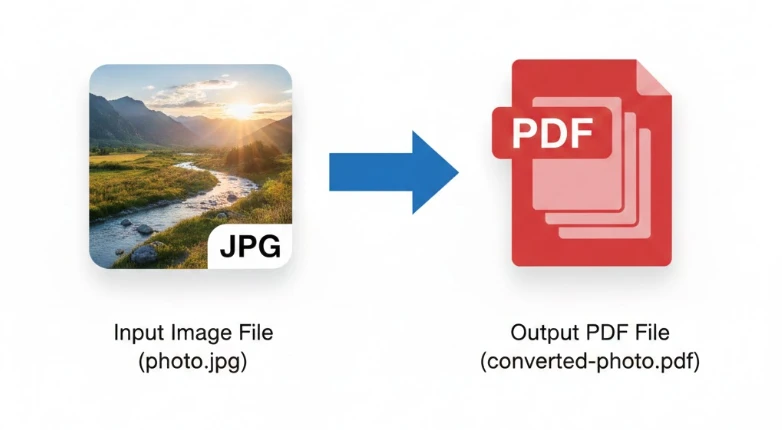
문서 관리 시스템, 아카이브 도구 또는 자동화된 워크플로우를 구축하는 개발자에게는 JPG 이미지를 PDF로 변환하는 것이 반복적인 요구 사항입니다. PDF는 범용 문서 형식으로, Windows, Mac, Linux 및 모바일 장치에서 이미지를 보거나 추가 플러그인을 필요로 하지 않고도 일관되게 렌더링됩니다. JPEG 파일을 프로그램적으로 변환할 때, 과정을 자동화하고, 브랜딩을 적용하며, 여러 이미지를 병합하고, 출력의 모든 측면을 제어할 수 있습니다.
이 튜토리얼에서는 C# 및 IronPDF를 사용하여 .NET에서 JPEG를 PDF로 변환하는 전체 과정을 다룹니다. 단일 이미지 변환, 배치 처리, 형식 지원, 이미지 배치 제어 및 변환 후 사용자 지정 방법을 배우게 됩니다. 각 섹션에는 프로젝트에 적용할 수 있는 작동하는 C# 코드가 포함되어 있습니다.
Install-Package IronPdf
JPEG을 PDF로 변환하는 IronPDF를 어떻게 설치하나요?
변환 코드를 작성하기 전에 IronPDF를 .NET 프로젝트에 추가하십시오. 라이브러리는 NuGet을 통해 배포되며 몇 초 만에 설치됩니다.
Visual Studio에서 패키지 관리자 콘솔을 열고 다음을 실행하세요:
Install-Package IronPdf
또는 .NET CLI를 사용하세요:
dotnet add package IronPdf
IronPDF는 .NET 8, .NET 9, .NET 10 및 .NET Framework 4.6.2와 그 이후 버전을 대상으로 합니다. 추가 런타임 종속성이 필요하지 않습니다 -- 패키지는 Windows, Linux, macOS, Docker, Azure에서 이미지- PDF 변환에 필요한 모든 것을 포함합니다.
설치가 완료되면 파일 상단에 using IronPdf; 문을 추가하고 변환을 시작할 준비가 됩니다.
IronPDF NuGet 패키지는 렌더링 엔진을 번들로 제공하므로 프로덕션 서버에 대해 별도의 설치 관리자가 필요하지 않습니다. 클라우드 배포의 경우 올바른 기본 이미지를 구성하기 위한 Docker 설정 가이드를 검토하십시오.
단일 JPEG 이미지를 C#에서 PDF로 변환하는 방법은?
JPEG-to-PDF 변환의 가장 간단한 경로는 ImageToPdfConverter.ImageToPdf() 정적 메서드를 사용하는 것입니다. 이미지 파일 경로를 전달하여 PdfDocument 객체를 받고 필요한 곳에 저장합니다.
using IronPdf;

// Convert a single JPG image to PDF
string imagePath = "photo.jpg";
PdfDocument pdf = ImageToPdfConverter.ImageToPdf(imagePath);

// Save the converted PDF file
pdf.SaveAs("converted-photo.pdf");
using IronPdf;
// Convert a single JPG image to PDF
string imagePath = "photo.jpg";
PdfDocument pdf = ImageToPdfConverter.ImageToPdf(imagePath);
// Save the converted PDF file
pdf.SaveAs("converted-photo.pdf");Imports IronPdf
' Convert a single JPG image to PDF
Dim imagePath As String = "photo.jpg"
Dim pdf As PdfDocument = ImageToPdfConverter.ImageToPdf(imagePath)
' Save the converted PDF file
pdf.SaveAs("converted-photo.pdf")ImageToPdf 메서드는 JPEG 파일 경로를 받아 PdfDocument 객체를 반환하며, 이를 저장하거나 스트리밍하거나 다른 IronPDF 작업에 전달할 수 있습니다. 변환은 메모리에서 발생하므로 PDF를 디스크에 저장하지 않고 직접 제공해야 하는 웹 애플리케이션에 이상적입니다.
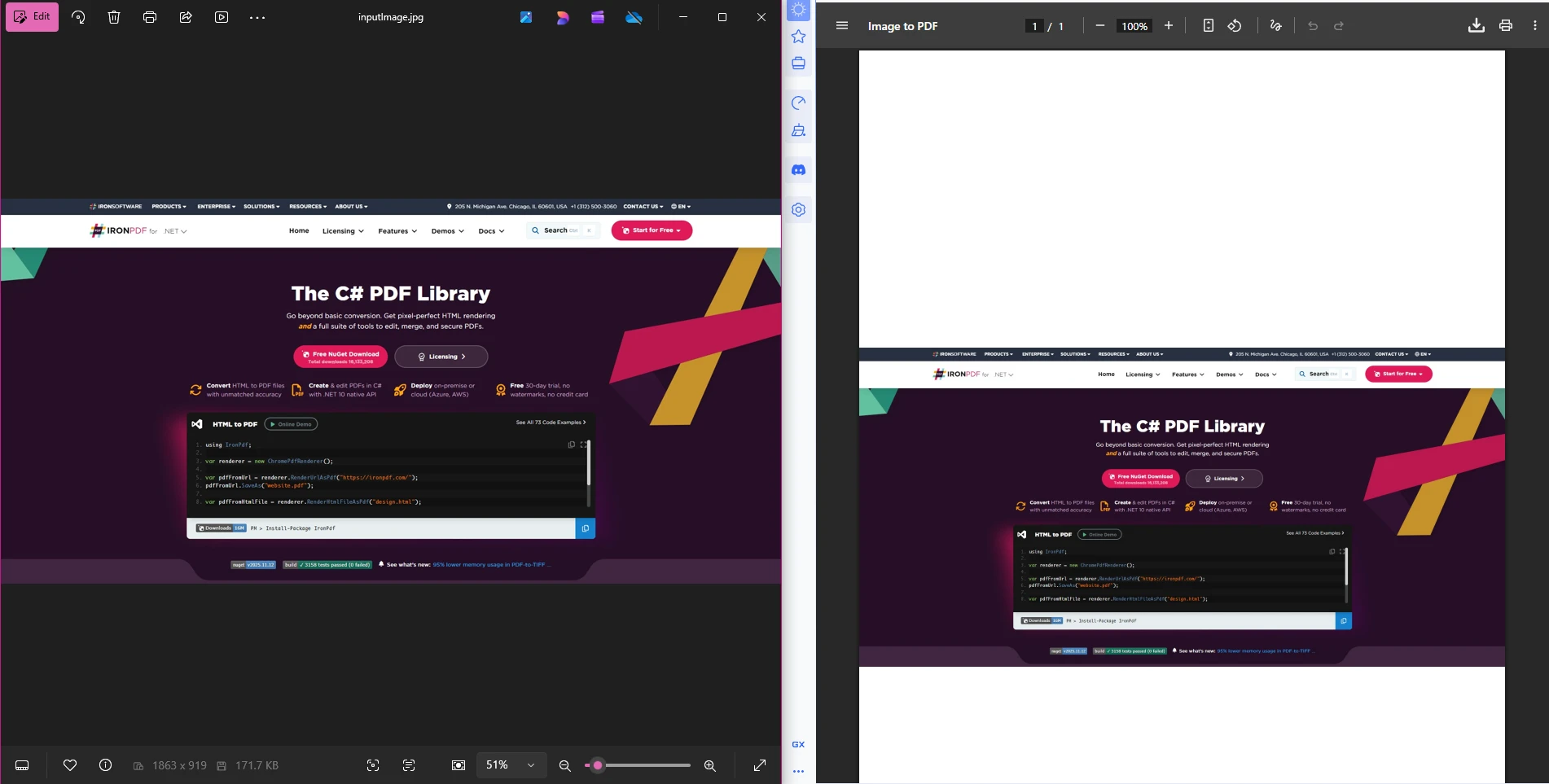
출력 PDF는 원본 이미지 품질을 유지하면서 모든 PDF 리더가 열 수 있는 형식으로 패키지됩니다. 페이지 크기 조정은 자동으로 처리됩니다 -- PDF 페이지 차원은 기본적으로 이미지 차원과 일치하여 요청하지 않는 한 흰색 테두리 없는 깨끗한 출력을 제공합니다. 특정 여백이 필요한 경우 사용자 정의 여백 API를 사용하십시오.
HTML을 PDF로 변환에 이미 익숙한 개발자의 경우 이미지 변환 API는 동일한 패턴을 따릅니다: 입력 제공, 필요한 옵션 구성, 출력 저장.
출력 PDF가 원본 JPEG와 어떻게 비교되나요?
IronPDF는 변환하는 동안 JPEG를 다시 압축하지 않습니다. 이미지 데이터는 원래 해상도로 PDF에 포함되므로 출력의 시각적 품질은 소스 파일과 일치합니다. 입력 JPEG가 300 DPI인 경우 PDF에 포함된 이미지도 300 DPI입니다.
ImageToPdf 예제 페이지에는 다양한 이미지 유형에 대한 전후 비교가 있습니다. 정확한 크기 조정을 위해 ImageBehavior 옵션과 맞춤형 용지 크기 및 페이지 방향 설정을 결합하십시오.
저장하지 않고 변환된 PDF를 어떻게 스트리밍하나요?
API 또는 웹 애플리케이션을 구축할 때 파일이 아닌 바이트 스트림으로 PDF를 반환해야 하는 경우가 많습니다. PdfDocument 객체는 이를 직접 지원합니다:
using IronPdf;

string imagePath = "photo.jpg";
PdfDocument pdf = ImageToPdfConverter.ImageToPdf(imagePath);

// Get the PDF as a byte array for streaming
byte[] pdfBytes = pdf.BinaryData;

// In an ASP.NET Core controller:
// return File(pdfBytes, "application/pdf", "converted.pdf");
using IronPdf;
string imagePath = "photo.jpg";
PdfDocument pdf = ImageToPdfConverter.ImageToPdf(imagePath);
// Get the PDF as a byte array for streaming
byte[] pdfBytes = pdf.BinaryData;
// In an ASP.NET Core controller:
// return File(pdfBytes, "application/pdf", "converted.pdf");Imports IronPdf
Dim imagePath As String = "photo.jpg"
Dim pdf As PdfDocument = ImageToPdfConverter.ImageToPdf(imagePath)
' Get the PDF as a byte array for streaming
Dim pdfBytes As Byte() = pdf.BinaryData
' In an ASP.NET Core controller:
' Return File(pdfBytes, "application/pdf", "converted.pdf")이 패턴은 ASP.NET Core, Blazor 애플리케이션, MAUI 프로젝트에서 작동합니다. PDF 바이트는 Azure Blob Storage 또는 다른 모든 클라우드 저장소 제공자에 직접 작성할 수도 있습니다.
여러 JPEG 파일을 하나의 PDF 문서로 변환하려면 어떻게 해야 하나요?
일괄 변환 -- 여러 JPEG 이미지를 하나의 PDF로 결합하는 것도 마찬가지로 간단합니다. 파일 경로의 열거 가능한 컬렉션을 ImageToPdfConverter.ImageToPdf()에 전달하면 라이브러리가 각 이미지를 출력의 개별 페이지에 배치합니다.
using IronPdf;
using System.IO;
using System.Linq;

// Gather all JPG files from a folder
var imagePaths = Directory.EnumerateFiles("photos")
    .Where(f => f.EndsWith(".jpg", StringComparison.OrdinalIgnoreCase)
             || f.EndsWith(".jpeg", StringComparison.OrdinalIgnoreCase));

// Convert multiple JPEG images to a single PDF file
PdfDocument pdf = ImageToPdfConverter.ImageToPdf(imagePaths);

// Save the combined PDF
pdf.SaveAs("photo-collection.pdf");
using IronPdf;
using System.IO;
using System.Linq;
// Gather all JPG files from a folder
var imagePaths = Directory.EnumerateFiles("photos")
.Where(f => f.EndsWith(".jpg", StringComparison.OrdinalIgnoreCase)
|| f.EndsWith(".jpeg", StringComparison.OrdinalIgnoreCase));
// Convert multiple JPEG images to a single PDF file
PdfDocument pdf = ImageToPdfConverter.ImageToPdf(imagePaths);
// Save the combined PDF
pdf.SaveAs("photo-collection.pdf");Imports IronPdf
Imports System.IO
Imports System.Linq
' Gather all JPG files from a folder
Dim imagePaths = Directory.EnumerateFiles("photos") _
.Where(Function(f) f.EndsWith(".jpg", StringComparison.OrdinalIgnoreCase) _
OrElse f.EndsWith(".jpeg", StringComparison.OrdinalIgnoreCase))
' Convert multiple JPEG images to a single PDF file
Dim pdf As PdfDocument = ImageToPdfConverter.ImageToPdf(imagePaths)
' Save the combined PDF
pdf.SaveAs("photo-collection.pdf")이미지는 열거 형에 나타나는 순서대로 PDF에 나타납니다. 페이지 순서를 제어하려면 파일 경로를 변환기에 전달하기 전에 정렬하십시오 -- 예를 들어 파일 이름, 생성 날짜 또는 워크플로우에 맞는 맞춤 정렬별로.

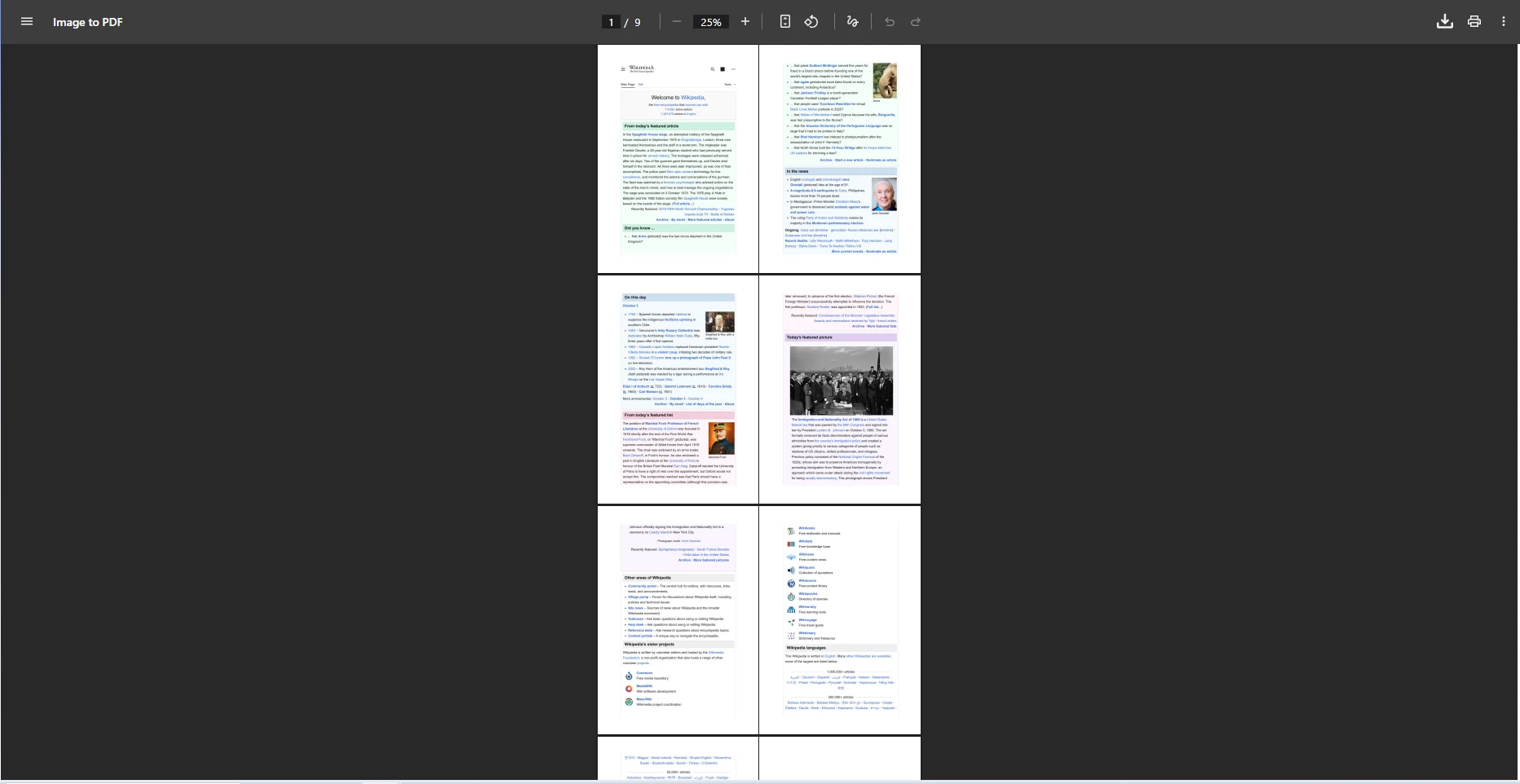
일괄 변환에서 페이지 순서를 어떻게 제어하나요?
출력 PDF의 페이지 순서는 입력 열거 형의 순서를 따릅니다. 파일 이름에 따라 알파벳순으로 정렬하거나, File.GetCreationTime()에 따라 연대순으로 정렬하거나 원하는 배치를 얻기 위해 사용자 정의 IComparer을 적용합니다. 경로가 정렬되면 이를 ImageToPdfConverter.ImageToPdf()에 전달하여 결과 PDF가 해당 순서를 반영하도록 합니다.
각 이미지가 다른 설정을 필요로 하는 보다 고급의 배치 작업 흐름의 경우, 개별적으로 이미지를 변환한 후 PdfDocument.Merge()을 사용하여 결과를 병합합니다:
using IronPdf;
using System.Collections.Generic;
using System.IO;
using System.Linq;

var imagePaths = Directory.EnumerateFiles("photos")
    .Where(f => f.EndsWith(".jpg", StringComparison.OrdinalIgnoreCase));

var pdfDocuments = new List<PdfDocument>();

foreach (var imagePath in imagePaths)
{
    var individualPdf = ImageToPdfConverter.ImageToPdf(
        imagePath,
        ImageBehavior.FitToPageAndMaintainAspectRatio
    );
    pdfDocuments.Add(individualPdf);
}

// Merge all individual PDFs into one document
PdfDocument combinedPdf = PdfDocument.Merge(pdfDocuments);
combinedPdf.SaveAs("custom-photo-collection.pdf");
using IronPdf;
using System.Collections.Generic;
using System.IO;
using System.Linq;
var imagePaths = Directory.EnumerateFiles("photos")
.Where(f => f.EndsWith(".jpg", StringComparison.OrdinalIgnoreCase));
var pdfDocuments = new List<PdfDocument>();
foreach (var imagePath in imagePaths)
{
var individualPdf = ImageToPdfConverter.ImageToPdf(
imagePath,
ImageBehavior.FitToPageAndMaintainAspectRatio
);
pdfDocuments.Add(individualPdf);
}
// Merge all individual PDFs into one document
PdfDocument combinedPdf = PdfDocument.Merge(pdfDocuments);
combinedPdf.SaveAs("custom-photo-collection.pdf");Imports IronPdf
Imports System.Collections.Generic
Imports System.IO
Imports System.Linq
Dim imagePaths = Directory.EnumerateFiles("photos") _
.Where(Function(f) f.EndsWith(".jpg", StringComparison.OrdinalIgnoreCase))
Dim pdfDocuments As New List(Of PdfDocument)()
For Each imagePath In imagePaths
Dim individualPdf = ImageToPdfConverter.ImageToPdf( _
imagePath, _
ImageBehavior.FitToPageAndMaintainAspectRatio _
)
pdfDocuments.Add(individualPdf)
Next
' Merge all individual PDFs into one document
Dim combinedPdf As PdfDocument = PdfDocument.Merge(pdfDocuments)
combinedPdf.SaveAs("custom-photo-collection.pdf")병합 및 분할 API는 몇 개의 PdfDocument 객체라도 병합을 지원합니다. 병합 후 큰 사진 컬렉션을 독자가 탐색할 수 있도록 북마크를 추가하거나 헤더 및 푸터를 통해 페이지 번호를 적용할 수 있습니다.
보안 공유를 위해 결과 PDF를 암호 보호하거나 장기 아카이브 준수를 위한 PDF/A 형식으로 변환할 수 있습니다.
이 PDF 변환기가 지원하는 이미지 형식은 무엇인가요?
IronPDF의 이미지에서 PDF로 변환기는 JPEG를 넘어 다양한 형식을 처리합니다. 동일한 ImageToPdfConverter 클래스는 동일한 메서드 호출을 사용하여 PNG, 비엠피, GIF, 사소한 말다툼, SVG, 웹P 파일을 처리합니다 -- 다른 이미지 유형에 대해 별도의 코드 경로가 필요하지 않습니다.
| 형식 | 확장 기능 | 최고의 사용 사례 | 주목할만한 특징 |
|---|---|---|---|
| JPEG | .jpg, .jpeg, .jfif | 사진, 스캔된 문서 | 우수한 압축 비율 |
| PNG | .png | 투명성이 있는 그래픽 | 무손실 품질 |
| 비엠피 | .bmp | 압축되지 않은 소스 이미지 | 원시 픽셀 데이터 보존 |
| GIF | .gif | 간단한 그래픽 및 다이어그램 | 평면 그래픽을 위한 작은 파일 크기 |
| 사소한 말다툼 | .tiff, .tif | 고품질 스캔 | 다중 페이지 지원 |
| SVG | .svg | 벡터 그래픽 및 로고 | 어떤 해상도에서도 확장 가능 |
| 웹P | .webp | 최신 웹 이미지 | JPEG 대비 우수한 압축 |
특히 사소한 말다툼 파일의 경우, IronPDF는 다중 프레임 사소한 말다툼를 PDF로 변환하는 기능을 지원하며, 사소한 말다툼의 각 프레임은 출력 PDF에서 별도의 페이지가 됩니다. 이는 사소한 말다툼 아카이브로 도착한 스캔된 다중 페이지 문서에 특히 유용합니다.
정적 래스터 이미지를 넘어 IronPDF는 SVG 벡터 그래픽을 전체 해상도로 처리하여 기술 다이어그램과 아이콘을 품질 손실 없이 변환하는 신뢰할 수 있는 도구입니다. 이미지를 처리하는 동일한 엔진이 HTML을 PDF로 렌더링하므로, 이미지를 포함한 HTML 서식 문서를 포함하는 혼합 콘텐츠 파이프라인이 잘 지원됩니다.
브라우저 기반 또는 온라인 PDF 변환기와 달리, IronPDF는 완전히 .NET 프로세스 내에서 실행됩니다. 파일은 절대 서버를 떠나지 않으며, 이는 기밀 문서, 의료 이미지 또는 금융 기록을 처리하는 애플리케이션의 경우 중요합니다.
변환된 PDF에서 이미지 배치를 어떻게 제어합니까?
기본적으로 IronPDF는 이미지 크기에 맞춰 PDF 페이지를 조정합니다. 다른 동작이 필요하면 -- 이미지 크기를 표준 용지 크기에 맞추거나, 흰색 여백으로 중앙에 배치하거나, 페이지를 채우도록 잘라내기 -- ImageBehavior 열거형을 ImageToPdfRenderOptions과 결합하여 사용하십시오.
using IronPdf;

var renderingOptions = new ImageToPdfRenderOptions
{
    ImageBehavior = ImageBehavior.FitToPageAndMaintainAspectRatio,
    PaperSize = PdfPaperSize.A4,
    MarginTop = 25,
    MarginBottom = 25,
    MarginLeft = 25,
    MarginRight = 25
};

string imagePath = "photo.jpg";
PdfDocument pdf = ImageToPdfConverter.ImageToPdf(imagePath, renderingOptions);
pdf.SaveAs("formatted-output.pdf");
using IronPdf;
var renderingOptions = new ImageToPdfRenderOptions
{
ImageBehavior = ImageBehavior.FitToPageAndMaintainAspectRatio,
PaperSize = PdfPaperSize.A4,
MarginTop = 25,
MarginBottom = 25,
MarginLeft = 25,
MarginRight = 25
};
string imagePath = "photo.jpg";
PdfDocument pdf = ImageToPdfConverter.ImageToPdf(imagePath, renderingOptions);
pdf.SaveAs("formatted-output.pdf");Imports IronPdf
Dim renderingOptions As New ImageToPdfRenderOptions With {
.ImageBehavior = ImageBehavior.FitToPageAndMaintainAspectRatio,
.PaperSize = PdfPaperSize.A4,
.MarginTop = 25,
.MarginBottom = 25,
.MarginLeft = 25,
.MarginRight = 25
}
Dim imagePath As String = "photo.jpg"
Dim pdf As PdfDocument = ImageToPdfConverter.ImageToPdf(imagePath, renderingOptions)
pdf.SaveAs("formatted-output.pdf")using 가능한 ImageBehavior 값은 가장 일반적인 레이아웃 요구 사항을 충족합니다:
FitToPageAndMaintainAspectRatio-- 비율을 유지하며 페이지에 이미지를 채웁니다CenteredOnPage-- 이미지를 원래 크기로 중앙에 수평 및 수직 정렬합니다TopLeftCornerOfPage-- 이미지를 크기 변경 없이 왼쪽 상단에 고정합니다CropPage-- 이미지 치수와 정확히 일치하도록 페이지 크기를 조정합니다
변환 후, 추가 변환을 적용할 수 있습니다. HTML 마크업을 사용하여 워터마크를 추가하거나, 문서 식별을 위한 머리글 및 바닥글을 첨부하거나, 원하는 방향에 맞게 페이지를 회전할 수 있습니다.
추가 후처리 옵션에는 다음이 포함됩니다:
- 텍스트 또는 이미지 스탬프를 브랜드 또는 승인 마크로 추가
- 배경 템플릿 적용으로 레터헤드 효과 제공
- 이메일 전송이나 업로드를 위해 파일 크기를 줄이기 위한 출력 PDF 압축
- 시각적 마크업을 위한 도형 그리기 및 주석 추가
JPEG를 PDF로 변환하는 가장 일반적인 사용 사례는 무엇입니까?
프로그래밍을 통한 JPEG-PDF 변환은 많은 문서 워크플로의 기본 빌딩 블록입니다. 가장 빈번한 시나리오를 이해하면 애플리케이션에 맞는 올바른 아키텍처를 설계하는 데 도움이 됩니다.
문서 보관 및 규정 준수 - 종이 기록을 스캔하는 조직은 평판 및 문서 스캐너에서 JPEG 파일을 생성합니다. 이를 PDF로 변환하면 색인화, PDF/A 형식으로 장기 저장 및 표준 문서 관리 플랫폼을 통한 접근이 가능합니다. PDF/A는 아카이브용으로 특별히 설계된 ISO 표준이며, IronPDF는 이를 준수하는 파일을 생성합니다.
보고서 및 대시보드 생성 - 차트, 스크린샷 또는 데이터 시각화를 생성하는 애플리케이션이 종종 출력물을 JPEG로 캡처합니다. 이들을 ImageToPdfConverter를 사용하여 PDF 보고서에 삽입하면 이해 관계자가 차트 소프트웨어를 설치하지 않고도 검토할 수 있는 일관된 인쇄 가능한 문서가 생성됩니다.
사진 포트폴리오 및 갤러리 - 창의적인 전문직 종사자와 부동산 플랫폼은 배치 JPEG-PDF 변환을 사용하여 출력물로 사용할 부동산 시트, 포트폴리오 책 및 카탈로그 PDF를 생성합니다. 북마크를 사용해 수십 장의 사진을 하나의 탐색 가능한 PDF로 결합하면 이미지 파일 폴더보다 나은 프레젠테이션이 가능합니다.
자동화된 업로드 워크플로 — 사용자로부터 JPEG 업로드를 수락하는 웹 애플리케이션 — 프로필 사진, 지원 문서, ID 스캔 등을 모두 PDF로 정규화하여 일관된 다운스트림 처리를 할 수 있습니다. 이는 다양한 형식 대신 하나의 형식을 다루기 때문에 저장, 검색 및 렌더링을 단순화합니다.
PDF 협회의 산업 연구에 따르면, PDF는 여전히 Enterprise 환경에서 가장 많이 사용되는 문서 형식이며, 워크플로 초기에 이미지를 PDF로 변환하는 것은 호환성과 장기적 접근성에서 큰 이점을 제공합니다.
Mozilla Developer Network는 PDF MIME 유형을 application/pdf로 문서화하고 있으며, 모든 주요 브라우저에서 플러그인 없이 기본적으로 지원되므로, 브라우저에서 보아야 하는 문서에 PDF를 가장 안전한 형식으로 만듭니다.
이러한 시나리오의 보안을 강화하기 위해 IronPDF는 PDF 수정을 지원하여 민감한 콘텐츠를 영구적으로 제거하고, PDF 정화를 통해 숨겨진 메타데이터를 제거하며, 문서 인증을 위한 디지털 서명을 제공합니다.
변환된 PDF에 헤더, 푸터, 메타데이터를 어떻게 추가하나요?
변환된 JPEG-to-PDF는 종종 시작 지점일 뿐입니다. 프로덕션 애플리케이션은 최종 파일을 제공하기 전에 일반적으로 문서 메타데이터, 페이지 번호, 조직의 브랜딩을 추가해야 합니다.
using IronPdf;
using IronPdf.Editing;

string imagePath = "photo.jpg";
PdfDocument pdf = ImageToPdfConverter.ImageToPdf(imagePath);

// Add a text footer with page numbers
var footer = new TextHeaderFooter
{
    CenterText = "Page {page} of {total-pages}",
    DrawDividerLine = true,
    FontSize = 10
};
pdf.AddTextFooters(footer);

// Set document metadata
pdf.MetaData.Title = "Converted Photo Document";
pdf.MetaData.Author = "Document Processing System";
pdf.MetaData.CreationDate = System.DateTime.Now;

// Apply a confidentiality watermark if needed
pdf.ApplyWatermark(
    "<h2 style='color:red;opacity:0.3'>CONFIDENTIAL</h2>",
    30,
    VerticalAlignment.Middle,
    HorizontalAlignment.Center
);

pdf.SaveAs("final-document.pdf");
using IronPdf;
using IronPdf.Editing;
string imagePath = "photo.jpg";
PdfDocument pdf = ImageToPdfConverter.ImageToPdf(imagePath);
// Add a text footer with page numbers
var footer = new TextHeaderFooter
{
CenterText = "Page {page} of {total-pages}",
DrawDividerLine = true,
FontSize = 10
};
pdf.AddTextFooters(footer);
// Set document metadata
pdf.MetaData.Title = "Converted Photo Document";
pdf.MetaData.Author = "Document Processing System";
pdf.MetaData.CreationDate = System.DateTime.Now;
// Apply a confidentiality watermark if needed
pdf.ApplyWatermark(
"<h2 style='color:red;opacity:0.3'>CONFIDENTIAL</h2>",
30,
VerticalAlignment.Middle,
HorizontalAlignment.Center
);
pdf.SaveAs("final-document.pdf");Imports IronPdf
Imports IronPdf.Editing
Dim imagePath As String = "photo.jpg"
Dim pdf As PdfDocument = ImageToPdfConverter.ImageToPdf(imagePath)
' Add a text footer with page numbers
Dim footer As New TextHeaderFooter With {
.CenterText = "Page {page} of {total-pages}",
.DrawDividerLine = True,
.FontSize = 10
}
pdf.AddTextFooters(footer)
' Set document metadata
pdf.MetaData.Title = "Converted Photo Document"
pdf.MetaData.Author = "Document Processing System"
pdf.MetaData.CreationDate = System.DateTime.Now
' Apply a confidentiality watermark if needed
pdf.ApplyWatermark(
"<h2 style='color:red;opacity:0.3'>CONFIDENTIAL</h2>",
30,
VerticalAlignment.Middle,
HorizontalAlignment.Center
)
pdf.SaveAs("final-document.pdf")일괄 변환의 경우 여러 이미지의 PDF에 동일한 푸터 및 메타데이터를 적용한 후 저장할 수 있습니다. 비동기 처리 API는 고처리량 환경에서 많은 이미지를 동시에 처리할 수 있도록 하여 스레드를 차단하지 않습니다.
배포가 클라우드 기반인 경우 Azure 배포 가이드 및 AWS 설정 문서를 검토하여 환경별 구성을 확인하십시오. 사용자 정의 로깅 API는 Serilog, NLog, Microsoft.확장 기능.Logging과 통합되어 운영 모니터링을 제공합니다.
IronPDF 문제 해결 가이드는 프로덕션에서 발생할 수 있는 가장 흔한 문제(예: 폰트 로딩, Linux에서의 권한 오류, .NET 버전 간 렌더링 차이)를 다룹니다.
다음 단계는 무엇입니까?
IronPDF의 ImageToPdfConverter 클래스는 JPEG 파일에서 C#의 전문적인 PDF 문서로 가는 직관적인 경로를 제공합니다. 이 API는 단일 이미지 및 배치 컬렉션을 동일한 메서드 호출로 처리하며, 추가 코드 없이 7개의 이미지 형식을 지원하고 IronPDF의 PDF 조작 기능 전체와 통합됩니다.
NuGet을 통해 패키지를 설치하는 것부터 시작하십시오:
Install-Package IronPdf
그런 다음 이 튜토리얼의 코드 예제를 여러분의 사용 사례에 맞게 조정하십시오. 단일 이미지 변환은 세 줄의 코드로 작동합니다. 배치 처리는 LINQ 쿼리와 하나의 메서드 호출이 필요합니다. 레이아웃 커스터마이징은 ImageToPdfRenderOptions 클래스와 ImageBehavior 열거형을 사용합니다.
IronPDF 무료 체험판은 평가를 위해 모든 기능에 대한 전체 액세스를 제공합니다. 프로덕션 준비가 되면, 상업적 애플리케이션을 위한 라이선싱 옵션과 성장하는 팀을 위한 라이선스 업그레이드 경로를 검토하십시오. IronPDF PDF 변환기 기능 페이지는 JPEG 입력 외에도 처리해야 할 모든 지원 변환 유형을 나열합니다.
관련 이미지-문서 워크플로를 위해, 이미지를 PDF에 추가하는 가이드는 기존 PDF 페이지에 이미지를 임베드하는 방법을 다루며, HTML to PDF 튜토리얼은 텍스트와 이미지를 결합한 단일 문서로 HTML 템플릿에서 PDF를 생성하는 방법을 설명합니다.
자주 묻는 질문
.NET을 사용하여 JPEG을 PDF로 어떻게 변환할 수 있나요?
IronPDF의 ImageToPdfConverter 클래스를 사용하여 .NET에서 JPEG을 PDF로 변환할 수 있습니다. 이 클래스는 단일 또는 다수의 JPG 이미지를 쉽게 PDF 문서로 변환할 수 있습니다.
IronPDF의 ImageToPdfConverter 클래스는 무엇인가요?
IronPDF의 ImageToPdfConverter 클래스는 JPEG와 같은 이미지 파일을 .NET 애플리케이션 내에서 PDF 문서로 변환하도록 설계된 도구입니다.
여러 JPEG 이미지를 하나의 PDF 문서로 변환할 수 있나요?
네, IronPDF를 사용하여 ImageToPdfConverter 클래스를 통해 여러 JPEG 이미지를 하나의 PDF 문서로 변환할 수 있습니다.
C#에서 JPEG to PDF 변환을 자동화할 수 있나요?
네, IronPDF의 ImageToPdfConverter 클래스를 .NET 애플리케이션에 활용하여 C#에서 JPEG to PDF 변환을 자동화할 수 있습니다.
JPEG을 PDF로 변환하기 위해 IronPDF를 사용하기 위한 전제 조건은 무엇인가요?
JPEG을 PDF로 변환하기 위해 IronPDF를 사용하려면 .NET 개발 환경이 설정되어 있어야 하며, 프로젝트에 IronPDF 라이브러리를 포함해야 합니다.
대량의 JPEG 파일을 PDF로 변환하려면 어떻게 해야 하나요?
IronPDF는 ImageToPdfConverter 클래스를 사용하여 이미지 컬렉션을 반복함으로써 대량의 JPEG 파일을 PDF로 효율적으로 처리할 수 있습니다.
IronPDF는 PDF로 변환하는 다른 이미지 형식을 지원하나요?
네, JPEG 외에도 IronPDF는 PNG와 BMP를 포함한 다양한 이미지 형식을 PDF로 변환하는 것을 지원합니다.
IronPDF는 변환 중에 이미지 품질을 유지할 수 있나요?
IronPDF는 JPEG 이미지를 PDF로 변환하는 동안 높은 품질의 출력을 유지하도록 설계되었으며, 결과 PDF 문서의 이미지가 명확하고 선명하도록 보장합니다.
IronPDF는 상업적 애플리케이션에서 이미지를 사용한 PDF 생성에 적합한가요?
네, IronPDF는 상업적 애플리케이션에서 사용하기에 매우 적합하며, 이미지를 PDF로 효과적으로 변환할 수 있는 견고한 도구를 제공합니다.
기존 .NET 프로젝트에 IronPDF를 어떻게 통합할 수 있나요?
기존 .NET 프로젝트에 IronPDF를 통합하려면 NuGet 패키지 관리자를 통해 IronPDF 라이브러리를 설치하고 ImageToPdfConverter와 같은 클래스를 코드에서 사용하면 됩니다.







 무료로 시작하세요
 무료로 시작하세요
 무료 라이브 데모 예약하기





 신용카드나 계정 생성은 필요하지 않습니다.










