




更新日 2026年5月8日
月次口座明細書をPDF文書として生成する
IronPDF C# PDFライブラリを使用することで、開発者は外部サービスに依存することなく、.NETプロジェクト内でHTMLを信頼性の高いPDFファイルに変換することができます。
詳しく読む

IronPDF は、 .NET Coreアプリケーションで HTML、CSS、 JavaScriptを PDF ドキュメントに変換する Chrome ベースのレンダリング エンジンを提供し、簡単なNuGetインストールで Windows、Linux、Docker コンテナー間のクロスプラットフォーム展開をサポートします。
NET CoreアプリケーションでPDFドキュメントを作成するには、HTMLコンテンツを扱い、フォーマットを維持し、クロスプラットフォーム展開をサポートするPDFライブラリが必要です。 ASP.NET Core Web API またはコンソール アプリケーションを開発している場合、強力な.NET Core PDF ジェネレーターを使用すると、さまざまなソースからドキュメントを作成するプロセス全体が効率化されます。 それは非常に時間を節約します。
無料トライアルを開始し、生産環境での重要なPDF生成のために人々がIronPDFを選ぶ理由を発見してください。
IronPDFは包括的な.NET Core PDFライブラリとして際立っています。 それはChromeレンダリングエンジンを使用して、ピクセルパーフェクトの正確さでPDFドキュメントを作成します。 このアプローチにより、複雑なPDF APIを学ぶ必要がなく、レイアウトの問題に悩むこともありません。 既存の HTML および CSS スキルを活用して PDF ファイルを生成できます。 ライブラリの詳しいドキュメントとコード例により、実装が簡単です。
IronPDFは、伝統的に複雑だったPDF生成のタスクを、.NET開発者なら誰でも実装できる簡潔なコードに変換します。 ライブラリは、HTML文字列、ファイル、またはURLを直接PDF形式に変換するためにChromePdfRendererクラスを使用します。 この流暢なAPIアプローチは、パフォーマンスを維持しながら、さまざまなプラットフォームにおいて広範なカスタマイズオプションを提供します。
本当の力は、IronPDFがHTMLコンテンツをプロフェッショナルなPDFファイルに変換する方法にあります。 手動で要素を配置したり描画する必要はなく、開発者は標準のHTMLとCSSスタイリングを書くだけで、ライブラリが変換をシームレスに処理します。 結果として得られる PDF ファイルは単なるテキスト画像ではありません。 ユーザーがテキストを選択して検索できる、完全な機能を備えたドキュメントです。 コンテナ化されたデプロイメントの場合、このアプローチはフォント管理やUTF-8文字エンコーディングの一般的な問題を排除し、Docker環境で重要です。
基本的な PDF 生成だけでなく、IronPDF の高度な編集ツールを使用して PDF ドキュメントを編集することもできます。 これらを使用して、ドキュメントをマージしたり、ウォーターマークを追加したり、注釈を追加したりできます。 ライブラリは文書の認証のためのデジタル署名や、PDF圧縮をサポートし、ネットワーク転送のためのファイルサイズを最適化します。 これらのツールのさらなるサンプルソースコードを見るには、関連チュートリアルをご覧ください。 DevOpsチームにとって、これらの機能により、外部依存なしで自動化された文書処理ワークフローが可能になります。
Visual StudioでIronPDFを始めるには、NuGetパッケージのインストールだけで済みます。 NuGetパッケージマネージャーコンソールを開き、'Default project'ドロップダウンでプロジェクト名が選択されていることを確認し、次のコマンドを実行します。
この単一のNuGetパッケージは、.NET CoreアプリケーションでPDFファイルを作成、編集、生成するために必要なすべての機能を提供します。 インストールは、Windows、Linux、Docker環境でのPDF生成用にプロジェクトを自動的に構成します。 また、.NET Framework 4.6.2+、.NET Core 3.1+、および.NET Standard 2.0+など、さまざまな.NETバージョンをサポートします。 コンテナ化されたデプロイメント用に、パッケージにはネイティブ依存関係が含まれ、最小限のイメージサイズに最適化されています。IronPdf.Slimバリアントは厳しいサイズ制約のある環境での追加のデプロイメント柔軟性を提供します。
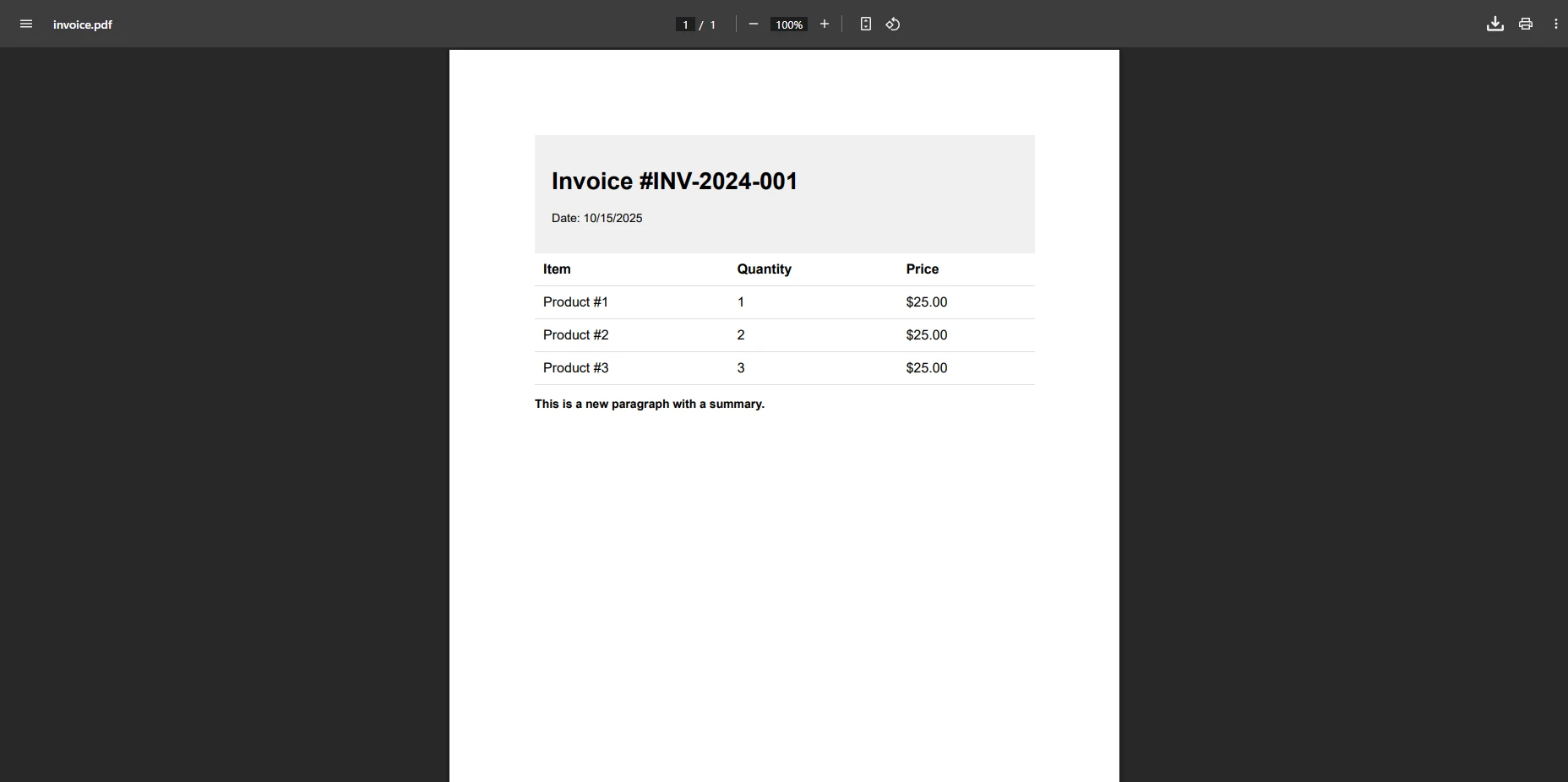
実用的な請求書ドキュメントの例を使用してPDFドキュメントを作成しましょう。 これにより、HTMLコンテンツから適切なフォーマットとデータバインディングでPDFファイルを生成する方法を示します。
using IronPdf;
using System.IO;
using System.Text;
// Initialize the Chrome renderer
var renderer = new ChromePdfRenderer();
// Configure rendering options
renderer.RenderingOptions.MarginTop = 25;
renderer.RenderingOptions.MarginBottom = 25;
renderer.RenderingOptions.PaperSize = IronPdf.Rendering.PdfPaperSize.A4;
// Create HTML content for invoice
var htmlBuilder = new StringBuilder();
htmlBuilder.Append(@"
    <html>
    <head>
        <style>
            body { font-family: Arial, sans-serif; font-size: 14px; }
            .invoice-header { background: #f0f0f0; padding: 20px; }
            table { width: 100%; border-collapse: collapse; }
            th, td { padding: 10px; text-align: left; border-bottom: 1px solid #ddd; }
        </style>
    </head>
    <body>
        <div class='invoice-header'>
            <h1>Invoice #INV-2024-001</h1>
            <p>Date: " + DateTime.Now.ToString("MM/dd/yyyy") + @"</p>
        </div>
        <table>
            <tr><th>Item</th><th>Quantity</th><th>Price</th></tr>");
// Example of dynamically adding table rows with a for loop
for (int i = 0; i < 3; i++)
{
    htmlBuilder.Append($"<tr><td>Product #{i + 1}</td><td>{i + 1}</td><td>$25.00</td></tr>");
}
htmlBuilder.Append(@"
        </table>
        <p><strong>This is a new paragraph with a summary.</strong></p>
    </body>
    </html>");
// Generate PDF from HTML string
PdfDocument pdfObject = renderer.RenderHtmlAsPdf(htmlBuilder.ToString());
// Save the PDF file
pdfObject.SaveAs("invoice.pdf");Imports IronPdf
Imports System.IO
Imports System.Text
' Initialize the Chrome renderer
Dim renderer As New ChromePdfRenderer()
' Configure rendering options
renderer.RenderingOptions.MarginTop = 25
renderer.RenderingOptions.MarginBottom = 25
renderer.RenderingOptions.PaperSize = IronPdf.Rendering.PdfPaperSize.A4
' Create HTML content for invoice
Dim htmlBuilder As New StringBuilder()
htmlBuilder.Append("
<html>
<head>
<style>
body { font-family: Arial, sans-serif; font-size: 14px; }
.invoice-header { background: #f0f0f0; padding: 20px; }
table { width: 100%; border-collapse: collapse; }
th, td { padding: 10px; text-align: left; border-bottom: 1px solid #ddd; }
</style>
</head>
<body>
<div class='invoice-header'>
<h1>Invoice #INV-2024-001</h1>
<p>Date: " & DateTime.Now.ToString("MM/dd/yyyy") & "</p>
</div>
<table>
<tr><th>Item</th><th>Quantity</th><th>Price</th></tr>")
' Example of dynamically adding table rows with a for loop
For i As Integer = 0 To 2
htmlBuilder.Append($"<tr><td>Product #{i + 1}</td><td>{i + 1}</td><td>$25.00</td></tr>")
Next
htmlBuilder.Append("
</table>
<p><strong>This is a new paragraph with a summary.</strong></p>
</body>
</html>")
' Generate PDF from HTML string
Dim pdfObject As PdfDocument = renderer.RenderHtmlAsPdf(htmlBuilder.ToString())
' Save the PDF file
pdfObject.SaveAs("invoice.pdf")このコードは、HTMLマークアップを動的データと結合してプロフェッショナルな請求書ドキュメントを作成します。 CSSでカスタムフォントサイズを追加し、forループを使って表の行を動的に生成している点に注目してください。また、新しい段落要素も追加しました。 PdfDocumentオブジェクトを返し、生成されたファイルを完全に制御できます。より高度なHTMLからPDFへのシナリオを求める場合は、HTML to PDF tutorialを参照してください。 レンダリングオプションは、余白、用紙サイズ、ビューポート設定に対する広範な制御を提供します。
以下のスクリーンショットは、我々の例の請求書が完璧にPDFドキュメント形式にレンダリングされたことを示しています。
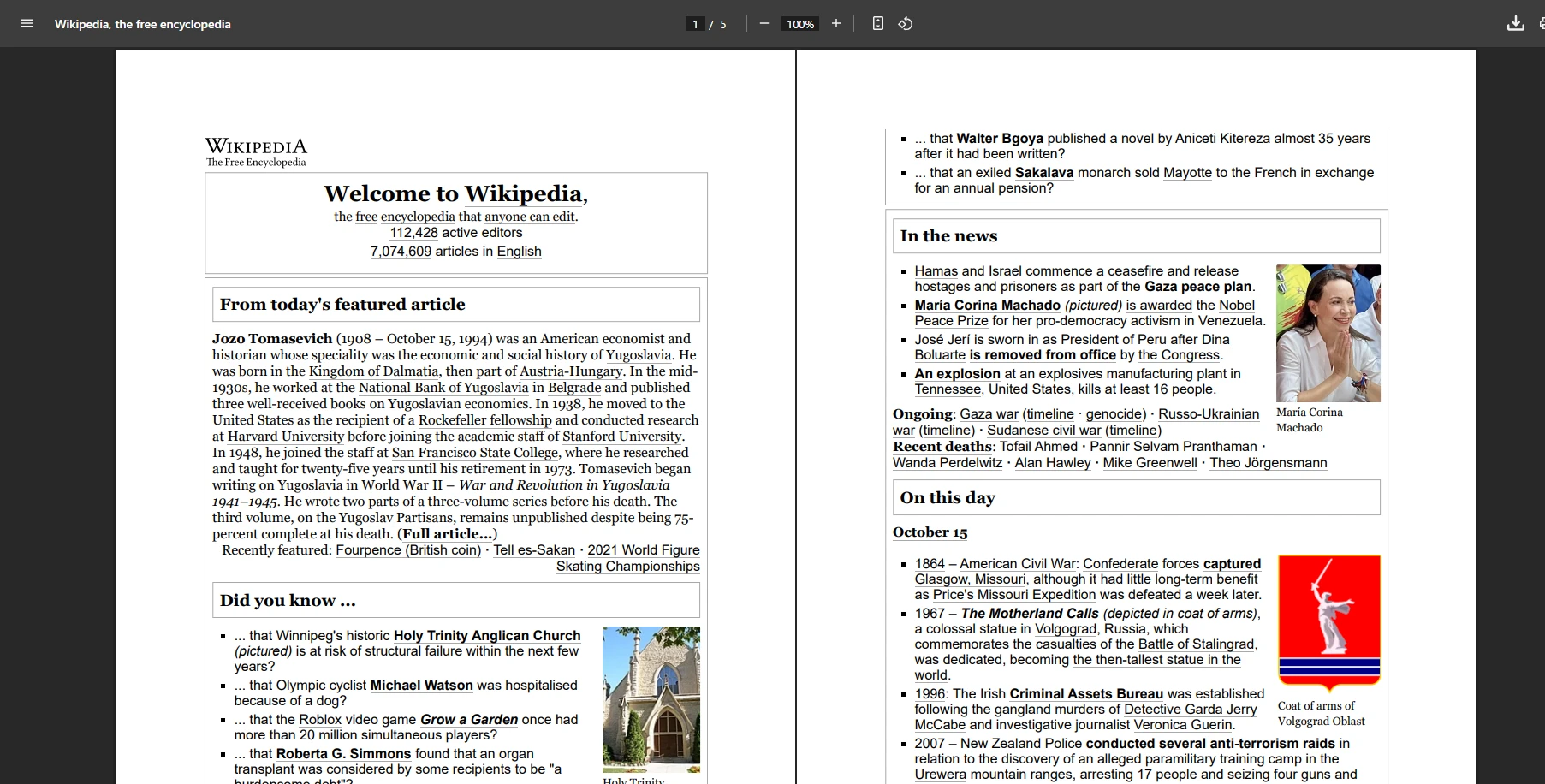
IronPDFは既存のWebページをPDFファイルに変換するのに優れています。 この機能は、レポートダッシュボードやWebベースのフォームからPDFドキュメントを生成する際に非常に貴重です。
// Create a new ChromePdfRenderer instance
var renderer = new ChromePdfRenderer();
// Set custom page size and margins
renderer.RenderingOptions.PaperSize = IronPdf.Rendering.PdfPaperSize.A4;
renderer.RenderingOptions.PrintHtmlBackgrounds = true;
renderer.RenderingOptions.EnableJavaScript = true;
renderer.RenderingOptions.CssMediaType = IronPdf.Rendering.PdfCssMediaType.Print;
renderer.RenderingOptions.WaitFor.RenderDelay(1000);
// Convert a URL to PDF
PdfDocument pdfDocument = renderer.RenderUrlAsPdf("___PROTECTED_URL_51___");
// Save to file path
string filePath = Path.Combine(Directory.GetCurrentDirectory(), "webpage.pdf");
pdfDocument.SaveAs(filePath);
// For containerized environments, consider using environment variables
string outputPath = Environment.GetEnvironmentVariable("PDF_OUTPUT_PATH") ?? "/app/output";
pdfDocument.SaveAs(Path.Combine(outputPath, "webpage.pdf"));' Create a new ChromePdfRenderer instance
Dim renderer As New ChromePdfRenderer()
' Set custom page size and margins
renderer.RenderingOptions.PaperSize = IronPdf.Rendering.PdfPaperSize.A4
renderer.RenderingOptions.PrintHtmlBackgrounds = True
renderer.RenderingOptions.EnableJavaScript = True
renderer.RenderingOptions.CssMediaType = IronPdf.Rendering.PdfCssMediaType.Print
renderer.RenderingOptions.WaitFor.RenderDelay(1000)
' Convert a URL to PDF
Dim pdfDocument As PdfDocument = renderer.RenderUrlAsPdf("___PROTECTED_URL_51___")
' Save to file path
Dim filePath As String = Path.Combine(Directory.GetCurrentDirectory(), "webpage.pdf")
pdfDocument.SaveAs(filePath)
' For containerized environments, consider using environment variables
Dim outputPath As String = Environment.GetEnvironmentVariable("PDF_OUTPUT_PATH")
If String.IsNullOrEmpty(outputPath) Then
outputPath = "/app/output"
End If
pdfDocument.SaveAs(Path.Combine(outputPath, "webpage.pdf"))ライブラリはJavaScriptの実行を処理し、画像やスタイルシートなどの外部リソースを読み込み、変換中のレスポンシブレイアウトを維持します。 これにより、既存のWebアプリケーションからのレポート作成に最適です。 WaitFor構成により、すべての動的コンテンツがレンダリング前にロードされます。 認証を必要とするサイト向けに、IronPDF はクッキー、HTTP ヘッダー、およびTLS ウェブサイトログインをサポートしています。 URLをPDFに変換する詳細ガイドで詳しく知ることができます。
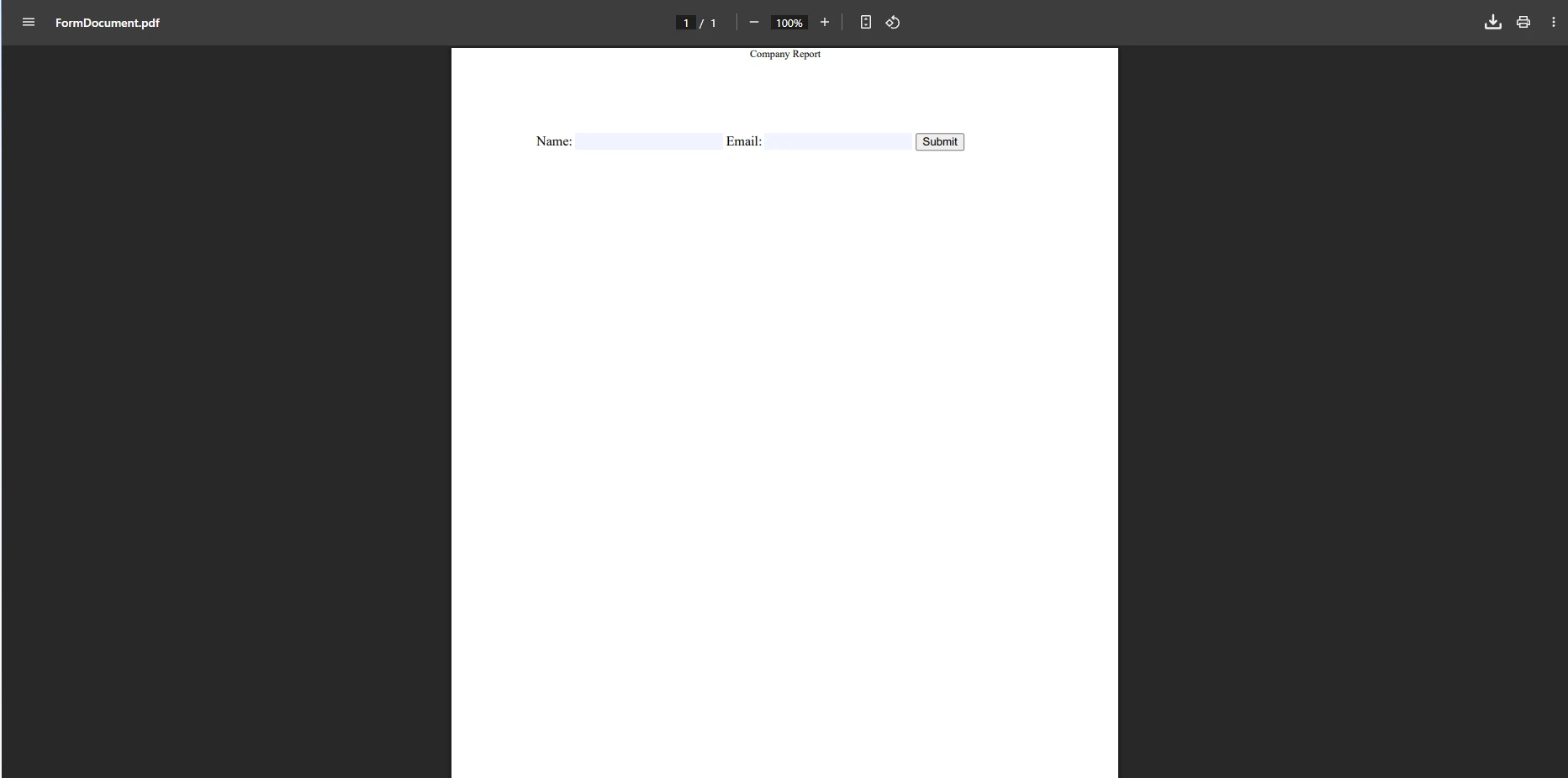
プロフェッショナルなPDFドキュメントは、基本的なコンテンツ以外の追加要素を必要とすることがよくあります。 IronPDFは、ヘッダー、フッター、透かしを使用してPDFドキュメントを強化するためのメソッドを提供します。 ヘッダーとフッターAPIは、ドキュメントのプレゼンテーションを完全に制御します。
// Create renderer with advanced options
var renderer = new ChromePdfRenderer();
// Add headers and footers
renderer.RenderingOptions.HtmlHeader = new HtmlHeaderFooter
{
    MaxHeight = 25,
    HtmlFragment = "<div style='text-align:center'>Company Report</div>"
};
renderer.RenderingOptions.HtmlFooter = new HtmlHeaderFooter
{
    MaxHeight = 25,
    HtmlFragment = "<div>Page {page} of {total-pages}</div>"
};
// Generate PDF with form fields
renderer.RenderingOptions.CreatePdfFormsFromHtml = true;
string formHtml = @"
    <form>
        <label>Name: <input type='text' name='name' /></label>
        <label>Email: <input type='email' name='email' /></label>
        <button type='submit'>Submit</button>
    </form>";
PdfDocument formDocument = renderer.RenderHtmlAsPdf(formHtml);
// Add metadata for document management systems
formDocument.MetaData.Author = "Automated System";
formDocument.MetaData.CreationDate = DateTime.Now;
formDocument.SaveAs("form-document.pdf");' Create renderer with advanced options
Dim renderer As New ChromePdfRenderer()
' Add headers and footers
renderer.RenderingOptions.HtmlHeader = New HtmlHeaderFooter With {
.MaxHeight = 25,
.HtmlFragment = "<div style='text-align:center'>Company Report</div>"
}
renderer.RenderingOptions.HtmlFooter = New HtmlHeaderFooter With {
.MaxHeight = 25,
.HtmlFragment = "<div>Page {page} of {total-pages}</div>"
}
' Generate PDF with form fields
renderer.RenderingOptions.CreatePdfFormsFromHtml = True
Dim formHtml As String = "
<form>
<label>Name: <input type='text' name='name' /></label>
<label>Email: <input type='email' name='email' /></label>
<button type='submit'>Submit</button>
</form>"
Dim formDocument As PdfDocument = renderer.RenderHtmlAsPdf(formHtml)
' Add metadata for document management systems
formDocument.MetaData.Author = "Automated System"
formDocument.MetaData.CreationDate = DateTime.Now
formDocument.SaveAs("form-document.pdf")この例は、すべてのページにわたって一貫したヘッダーを追加し、PDFドキュメント内にインタラクティブなフォームフィールドを作成する方法を示しています。 システムは自動的にページ番号とフォームフィールドのレンダリングを処理します。 複雑なフォームの場合、既存のPDFフォームをプログラムで入力することもできます。 メタデータプロパティは文書管理システムとの統合を可能にします。
複数のPDF生成要求を処理するWebアプリケーションの場合、非同期操作により応答性が向上します。
public async Task<byte[]> GeneratePdfAsync(string htmlContent)
{
    var renderer = new ChromePdfRenderer();
    // Configure for optimal performance
    renderer.RenderingOptions.CssMediaType = IronPdf.Rendering.PdfCssMediaType.Print;
    // Generate PDF asynchronously
    PdfDocument pdf = await renderer.RenderHtmlAsPdfAsync(htmlContent);
    // Return as byte array for API responses
    return pdf.BinaryData;
}
// Usage in ASP.NET Core controller
[HttpPost]
public async Task<IActionResult> CreateInvoice([FromBody] InvoiceData data)
{
    string html = BuildInvoiceHtml(data);
    byte[] pdfBytes = await GeneratePdfAsync(html);
    return File(pdfBytes, "application/pdf", "invoice.pdf");
}
// Health check endpoint for monitoring
[HttpGet("/health/pdf-generator")]
public async Task<IActionResult> HealthCheck()
{
    try
    {
        var renderer = new ChromePdfRenderer();
        var testPdf = await renderer.RenderHtmlAsPdfAsync("<p>Test</p>");
        return Ok(new { status = "healthy", renderer = "operational" });
    }
    catch (Exception ex)
    {
        return StatusCode(503, new { status = "unhealthy", error = ex.Message });
    }
}Public Async Function GeneratePdfAsync(htmlContent As String) As Task(Of Byte())
Dim renderer = New ChromePdfRenderer()
' Configure for optimal performance
renderer.RenderingOptions.CssMediaType = IronPdf.Rendering.PdfCssMediaType.Print
' Generate PDF asynchronously
Dim pdf As PdfDocument = Await renderer.RenderHtmlAsPdfAsync(htmlContent)
' Return as byte array for API responses
Return pdf.BinaryData
End Function
' Usage in ASP.NET Core controller
<HttpPost>
Public Async Function CreateInvoice(<FromBody> data As InvoiceData) As Task(Of IActionResult)
Dim html As String = BuildInvoiceHtml(data)
Dim pdfBytes As Byte() = Await GeneratePdfAsync(html)
Return File(pdfBytes, "application/pdf", "invoice.pdf")
End Function
' Health check endpoint for monitoring
<HttpGet("/health/pdf-generator")>
Public Async Function HealthCheck() As Task(Of IActionResult)
Try
Dim renderer = New ChromePdfRenderer()
Dim testPdf = Await renderer.RenderHtmlAsPdfAsync("<p>Test</p>")
Return Ok(New With {Key .status = "healthy", Key .renderer = "operational"})
Catch ex As Exception
Return StatusCode(503, New With {Key .status = "unhealthy", Key .error = ex.Message})
End Try
End Functionこのパターンにより、 ASP.NET Coreアプリケーションはスレッドをブロックすることなく PDF ファイルを効率的に生成できます。これは、ファイル生成が面倒なことが多かった古い Web テクノロジに比べて大きな改善です。 バイト配列の出力は、クライアントにファイルを直接返す必要があるAPIエンドポイントに対して完全に機能します。 大量処理シナリオの場合は、パラレルPDF生成とマルチスレッドレンダリング技術を探索してください。 ヘルスチェック エンドポイントは、コンテナ化されたデプロイメントに不可欠な監視を提供します。
File()メソッドがPDFを正しいapplication/pdfコンテントタイプで返し、ブラウザが応答を正しく処理することに注目してください。 大規模なPDFドキュメントや多くの同時要求を処理する場合、この非同期アプローチにより、最適なシステムパフォーマンスが維持されます。 メモリ制約のある環境では、ディスクに保存せずにPDFを直接ストリーミングすることができます。 非同期パターンに関するさらなる洞察については、公式ASP.NET Coreドキュメントを参照してください。
IronPDFは多様な環境における展開をサポートします。 Dockerコンテナの場合、必要な依存関係をDocker展開ガイドに記載されているようにDockerfileに含めることを確認してください。 このライブラリは、Windowsサーバー、Linuxディストリビューション、AzureやAWSなどのクラウドプラットフォームでシームレスに動作します。 各環境はフォントやレンダリングのための特定の設定を必要とすることがありますが、基本的なAPIは一貫しています。 Kubernetesのデプロイメントの場合、PDFレンダリングをアプリケーションポッドから分離するためにリモートエンジン設定を利用することを検討してください。 .NET Core展開に関するMicrosoftドキュメントは、プロダクション環境向けの追加のベストプラクティスを提供します。
# Example multi-stage Dockerfile for IronPDF
FROM mcr.microsoft.com/dotnet/sdk:8.0 AS build
WORKDIR /source

# Copy and restore
COPY *.csproj .
RUN dotnet restore

# Copy and publish
COPY . .
RUN dotnet publish -c Release -o /app

# Runtime image
FROM mcr.microsoft.com/dotnet/aspnet:8.0
WORKDIR /app
COPY --from=build /app .

# Install IronPDF dependencies for Linux
RUN apt-get update \
    && apt-get install -y libgdiplus libc6-dev \
    && apt-get clean \
    && rm -rf /var/lib/apt/lists/*

EXPOSE 80
ENTRYPOINT ["dotnet", "YourApp.dll"]IronPDFは、.NET CoreでのPDF生成を複雑な課題から簡単な実装に変えます。 HTML コンテンツのサポート、豊富な機能、一貫したクロスプラットフォームの動作を備えているため、PDF ドキュメントを確実に生成する必要がある開発者にとって理想的な選択肢です。 このライブラリのパフォーマンス最適化機能は、コンテナ化された環境で効率的なリソース使用を保証しながら、Linux ARMのネイティブサポートによって現代的なクラウドインフラへのデプロイを可能にします。
自分のPDFドキュメントジェネレータを実装する準備はできましたか? 無料トライアルで制限なしで全ての機能を探求してください。 ドキュメンテーションには、プロフェッショナルなPDFファイルを作成するための豊富な例とガイドがあります。 請求システムの構築、複雑なレポートの生成、または既存のWebコンテンツの変換に関係なく、IronPDFはピクセルパーフェクトな結果を提供するためのツールを提供します。 デモをチェックして実際の実装例をご覧ください。
プロダクション展開に備えて、ライセンスオプションの探求を行い、プロジェクトの規模に合ったものを見つけてください。 質の高いPDFライブラリへの投資は、開発時間の削減と全て for .NETアプリケーションでの一貫したプロフェッショナルな出力において配当をもたらします。 ライセンス拡張を考慮して、長期的なサポートとアップグレードで最新機能を保ちましょう。

Curtis Chauは、カールトン大学でコンピュータサイエンスの学士号を取得し、Node.js、TypeScript、JavaScript、およびReactに精通したフロントエンド開発を専門としています。直感的で美しいユーザーインターフェースを作成することに情熱を持ち、Curtisは現代のフレームワークを用いた開発や、構造の良い視覚的に魅力的なマニュアルの作成を楽しんでいます。

IronPDF はIRONSUITEの一部です
オフィス文書向けの.NET API製品10個

PDFがHTMLのように見える必要があるとき、迅速に。














