


Avalonia C# (개발자들에게 어떻게 작동하는가)

Avalonia C#는 여러 플랫폼에서 원활하게 실행되는 애플리케이션을 만들기 위해 개발자에게 통합된 프로젝트 및 제어 템플릿을 제공하는 크로스 플랫폼 UI 프레임워크입니다. 개발자는 Windows, Linux, macOS 등에서 실행되는 애플리케이션을 작성할 수 있습니다. 이는 더 넓은 청중에게 도달하는 애플리케이션을 개발하려는 사람들에게 가치 있는 도구가 됩니다.
Avalonia를 사용하면 크로스 플랫폼 데스크톱 애플리케이션을 보다 간단하게 만들 수 있습니다. 이 프레임워크는 다양한 플랫폼을 지원합니다. 이 호환성 기능은 기존 WPF 앱을 확장하여 비용이 많이 들고 위험한 전환이 필요 없이 플랫폼 전반에 걸쳐 도달 범위를 넓힙니다.
IronPDF Features는 개발자가 .NET 애플리케이션에서 PDF를 생성할 수 있는 라이브러리입니다. Avalonia와 통합되면 PDF로 뷰 또는 데이터를 내보낼 수 있는 애플리케이션을 만들 수 있습니다. 이것은 당신의 크로스 플랫폼 애플리케이션에 가치 있는 기능을 추가합니다.
Avalonia와 IronPDF를 결합하여 개발자는 강력한 도구 세트를 갖게 됩니다. 이러한 도구는 정교한 애플리케이션 개발을 가능하게 합니다. 이러한 애플리케이션은 풍부한 사용자 인터페이스와 PDF 문서를 생성할 수 있는 기능을 가질 수 있습니다.
Avalonia C# 시작하기
개발 환경 설정하기
Avalonia로 개발을 시작하려면 개발 환경을 설정해야 합니다. IDE로 Visual Studio 또는 JetBrains Rider를 사용할 수 있습니다. 먼저 Visual Studio 또는 JetBrains Rider를 설치하십시오. 그런 다음 Avalonia Visual Studio Extension을 IDE에 추가하십시오. 이 확장은 프로젝트 템플릿과 XAML 미리보기를 제공합니다. 이는 개발 경험을 향상시킵니다.
크로스 플랫폼 WPF 프로젝트에서 전환하는 사람들에게 Avalonia C#는 .NET Foundation의 지원을 받는 외부 링크 및 리소스에 대한 액세스와 함께 익숙한 개발 프로세스를 제공합니다.
첫 번째 Avalonia 애플리케이션
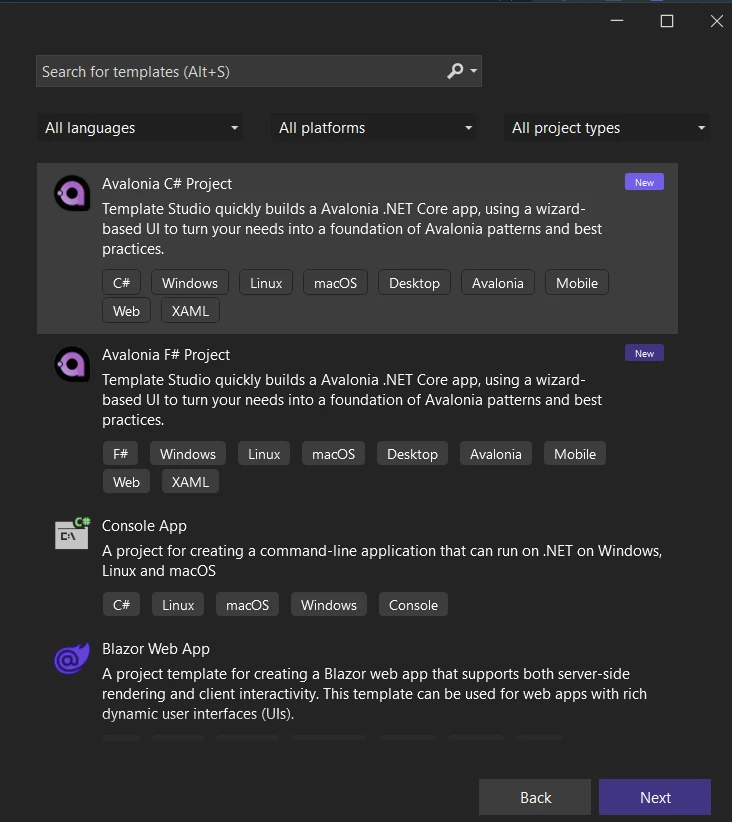
첫 번째 Avalonia 애플리케이션을 만드는 것은 간단합니다. IDE를 열고 Avalonia 프로젝트 템플릿을 선택하십시오. 이를 통해 기본 Avalonia 설정으로 새 프로젝트가 생성됩니다. 프로젝트에는 메인 창과 기본 구성이 포함됩니다. 프로젝트를 실행하여 첫 번째 Avalonia 애플리케이션의 작동을 확인합니다. 이제 Avalonia C#와 함께 여정을 시작하게 되었습니다.
Avalonia UI 기능 탐색
Avalonia UI 및 XAML 이해하기
Avalonia UI는 사용자 인터페이스 디자인을 위해 XAML을 사용합니다. XAML은 UI 요소를 정의하는 마크업 언어입니다. 다음은 Avalonia 애플리케이션에서 XAML의 간단한 예입니다.
<Window xmlns="https://github.com/avaloniaui"
        xmlns:x="http://schemas.microsoft.com/winfx/2006/xaml"
        Title="Avalonia Example">
    <TextBlock Text="Hello, Avalonia!" HorizontalAlignment="Center" VerticalAlignment="Center"/>
</Window>
<Window xmlns="https://github.com/avaloniaui"
xmlns:x="http://schemas.microsoft.com/winfx/2006/xaml"
Title="Avalonia Example">
<TextBlock Text="Hello, Avalonia!" HorizontalAlignment="Center" VerticalAlignment="Center"/>
</Window>이 코드는 중앙에 텍스트 블록이 있는 창을 생성합니다. 텍스트 블록은 "Hello, Avalonia!"를 표시합니다. XAML은 UI를 디자인하고 조정하는 것을 쉽게 만듭니다.
스타일링 및 제어 템플릿
Avalonia는 유연한 스타일링 시스템을 제공하고 많은 디자인 요구 사항을 지원하여 두드러집니다. 이 시스템을 통해 애플리케이션의 외관과 느낌을 정의할 수 있습니다. 일관된 디자인을 위해 제어 템플릿을 사용자 지정할 수 있습니다. 다음은 버튼에 대한 간단한 스타일을 정의하는 방법입니다.
<Window.Styles>
    <Style Selector="Button">
        <Setter Property="Background" Value="#007ACC"/>
        <Setter Property="Foreground" Value="White"/>
    </Style>
</Window.Styles>
<Window.Styles>
<Style Selector="Button">
<Setter Property="Background" Value="#007ACC"/>
<Setter Property="Foreground" Value="White"/>
</Style>
</Window.Styles>이 스타일은 창의 모든 버튼의 배경과 텍스트 색상을 변경합니다. Avalonia의 스타일링 시스템은 테마 및 애니메이션을 포함하는 복잡한 시나리오를 지원합니다.
데이터 및 컨트롤 작업
Avalonia의 데이터 바인딩은 UI를 데이터 소스에 연결할 수 있게 합니다. 다음은 데이터 바인딩의 기본 예입니다.
<TextBox Text="{Binding UserName}"/><TextBox Text="{Binding UserName}"/>이 코드는 TextBox의 Text 속성을 데이터 컨텍스트의 UserName 속성에 바인딩합니다. Avalonia는 ListBox, DataGrid, TreeView와 같은 다양한 목적을 위한 다양한 컨트롤을 지원합니다.
Avalonia UI에 IronPDF 통합하기
IronPDF 소개
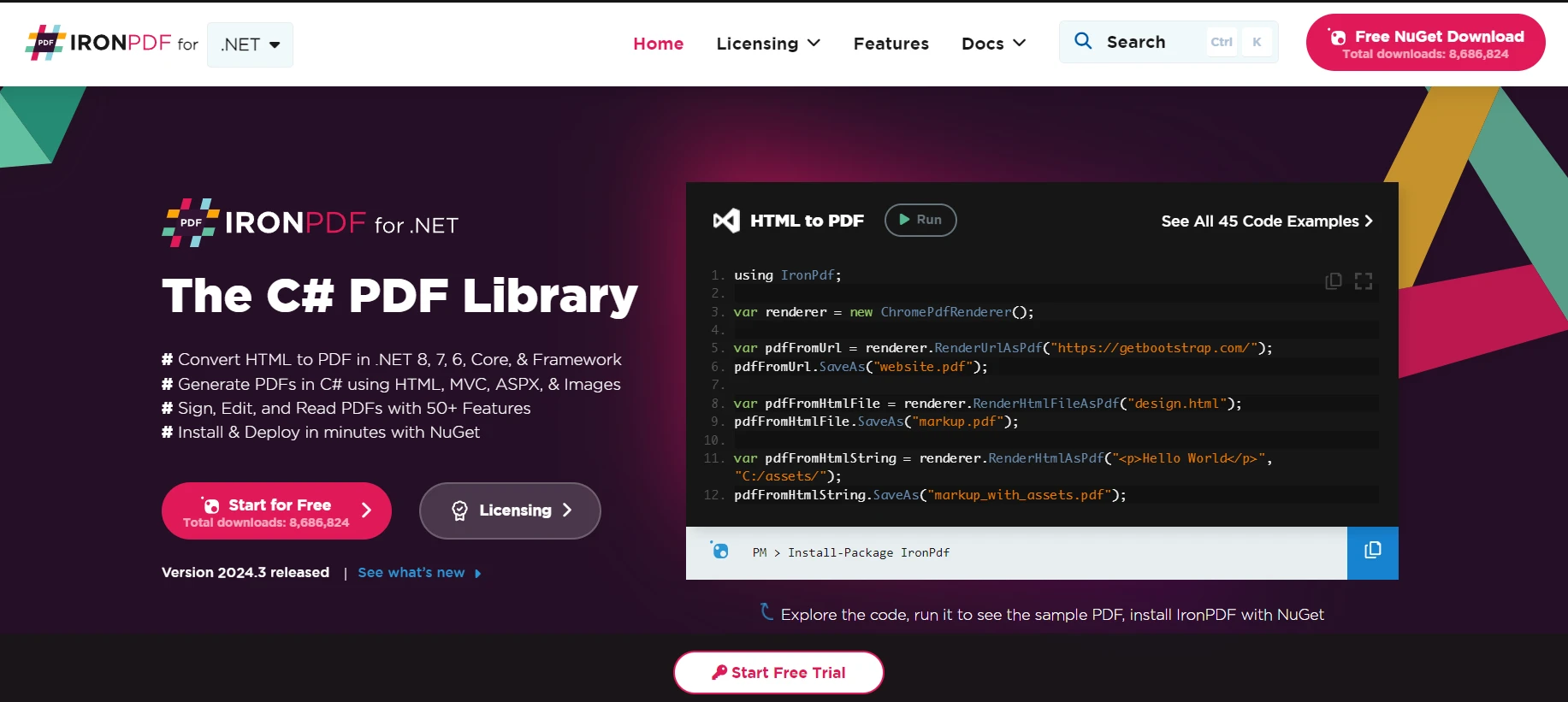
IronPDF Library Overview는 PDF 작업을 쉽게 만들어주는 .NET 라이브러리입니다. 개발자가 프로그래밍 방식으로 PDF 콘텐츠를 생성, 편집 및 추출할 수 있게 해줍니다. IronPDF의 뛰어난 기능 중 하나는 HTML을 PDF로 변환하는 능력으로, 보고서, 인보이스 또는 웹 페이지로 렌더링할 수 있는 문서를 생성하는 데 매우 유용합니다.
Use Case: Merging IronPDF with Avalonia C
Avalonia를 사용하여 인보이스를 PDF로 생성해야 하는 데스크톱 애플리케이션을 구축하고 있다고 가정해 보십시오. 귀하의 애플리케이션에는 HTML로 디자인된 아름다운 인보이스 템플릿이 있으며, 세부 사항을 동적으로 채워 PDF로 저장하려고 합니다. 이때 IronPDF가 유용합니다. IronPDF를 통합함으로써 Avalonia 애플리케이션에서 데이터를 채운 HTML 인보이스 템플릿을 렌더링하여 직접 저장할 수 있습니다.
코드 예시: PDF 인보이스 생성
아래는 이 기능을 구현하는 방법을 보여주는 포괄적인 예시입니다. 우리는 버튼이 있는 간단한 Avalonia 창을 만들 것입니다. 버튼을 클릭하면 HTML 문자열(우리의 인보이스 템플릿 역할을 할)을 PDF로 생성하고 컴퓨터에 저장합니다.
먼저, 프로젝트에 IronPDF 및 Avalonia 패키지가 설치되어 있는지 확인하십시오. 설치되지 않았다면 NuGet을 통해 추가할 수 있습니다.
이제 코드를 시작하겠습니다:
using Avalonia;
using Avalonia.Controls;
using Avalonia.Interactivity;
using Avalonia.Markup.Xaml;
using IronPdf;

public class MainWindow : Window
{
    public MainWindow()
    {
        InitializeComponent();

        // Attach development tools if in DEBUG mode
        // #if DEBUG
        this.AttachDevTools();
        // #endif

        // Assign event handler for the button click event
        this.FindControl<Button>("GeneratePdfButton").Click += OnGeneratePdfButtonClick;
    }

    private void InitializeComponent()
    {
        // Load the XAML layout into the current window
        AvaloniaXamlLoader.Load(this);
    }

    /// <summary>
    /// Event handler for when the "Generate PDF" button is clicked.
    /// Creates and saves a PDF file from an HTML string.
    /// </summary>
    private void OnGeneratePdfButtonClick(object sender, RoutedEventArgs e)
    {
        var Renderer = new ChromePdfRenderer();

        // Render an HTML string as a PDF document
        var PDF = Renderer.RenderHtmlAsPdf("<html><body><h1>Invoice</h1><p>This is a simple invoice.</p></body></html>");

        // Save the rendered PDF to the file system
        PDF.SaveAs("Invoice.pdf");

        // Display a message box to inform the user that the PDF is generated
        MessageBox.Show(this, "Invoice PDF generated successfully.", "Success");
    }
}
using Avalonia;
using Avalonia.Controls;
using Avalonia.Interactivity;
using Avalonia.Markup.Xaml;
using IronPdf;
public class MainWindow : Window
{
public MainWindow()
{
InitializeComponent();
// Attach development tools if in DEBUG mode
// #if DEBUG
this.AttachDevTools();
// #endif
// Assign event handler for the button click event
this.FindControl<Button>("GeneratePdfButton").Click += OnGeneratePdfButtonClick;
}
private void InitializeComponent()
{
// Load the XAML layout into the current window
AvaloniaXamlLoader.Load(this);
}
/// <summary>
/// Event handler for when the "Generate PDF" button is clicked.
/// Creates and saves a PDF file from an HTML string.
/// </summary>
private void OnGeneratePdfButtonClick(object sender, RoutedEventArgs e)
{
var Renderer = new ChromePdfRenderer();
// Render an HTML string as a PDF document
var PDF = Renderer.RenderHtmlAsPdf("<html><body><h1>Invoice</h1><p>This is a simple invoice.</p></body></html>");
// Save the rendered PDF to the file system
PDF.SaveAs("Invoice.pdf");
// Display a message box to inform the user that the PDF is generated
MessageBox.Show(this, "Invoice PDF generated successfully.", "Success");
}
}Imports Avalonia
Imports Avalonia.Controls
Imports Avalonia.Interactivity
Imports Avalonia.Markup.Xaml
Imports IronPdf
Public Class MainWindow
Inherits Window
Public Sub New()
InitializeComponent()
' Attach development tools if in DEBUG mode
' #if DEBUG
Me.AttachDevTools()
' #endif
' Assign event handler for the button click event
AddHandler FindControl(Of Button)("GeneratePdfButton").Click, AddressOf OnGeneratePdfButtonClick
End Sub
Private Sub InitializeComponent()
' Load the XAML layout into the current window
AvaloniaXamlLoader.Load(Me)
End Sub
''' <summary>
''' Event handler for when the "Generate PDF" button is clicked.
''' Creates and saves a PDF file from an HTML string.
''' </summary>
Private Sub OnGeneratePdfButtonClick(ByVal sender As Object, ByVal e As RoutedEventArgs)
Dim Renderer = New ChromePdfRenderer()
' Render an HTML string as a PDF document
Dim PDF = Renderer.RenderHtmlAsPdf("<html><body><h1>Invoice</h1><p>This is a simple invoice.</p></body></html>")
' Save the rendered PDF to the file system
PDF.SaveAs("Invoice.pdf")
' Display a message box to inform the user that the PDF is generated
MessageBox.Show(Me, "Invoice PDF generated successfully.", "Success")
End Sub
End Class이 코드는 애플리케이션의 주 창을 위한 MainWindow 클래스를 정의합니다. MainWindow 생성자는 창을 초기화하고 버튼의 클릭 이벤트에 대한 이벤트 핸들러를 설정합니다. OnGeneratePdfButtonClick 메서드는 IronPDF의 ChromePdfRenderer 클래스를 사용하여 HTML을 PDF 문서로 렌더링하고 저장함으로써 클릭 이벤트를 처리합니다.
결론
여러 플랫폼에 걸쳐 애플리케이션의 도달 범위를 확장하려는 개발자에게 Avalonia는 UI 품질이나 성능을 희생하지 않고 매력적인 솔루션을 제공합니다. Avalonia 문서 사이트를 방문하고 커뮤니티에 합류하여 이 강력한 UI 프레임워크가 C# 개발 프로젝트를 어떻게 향상시킬 수 있는지 탐색하십시오.
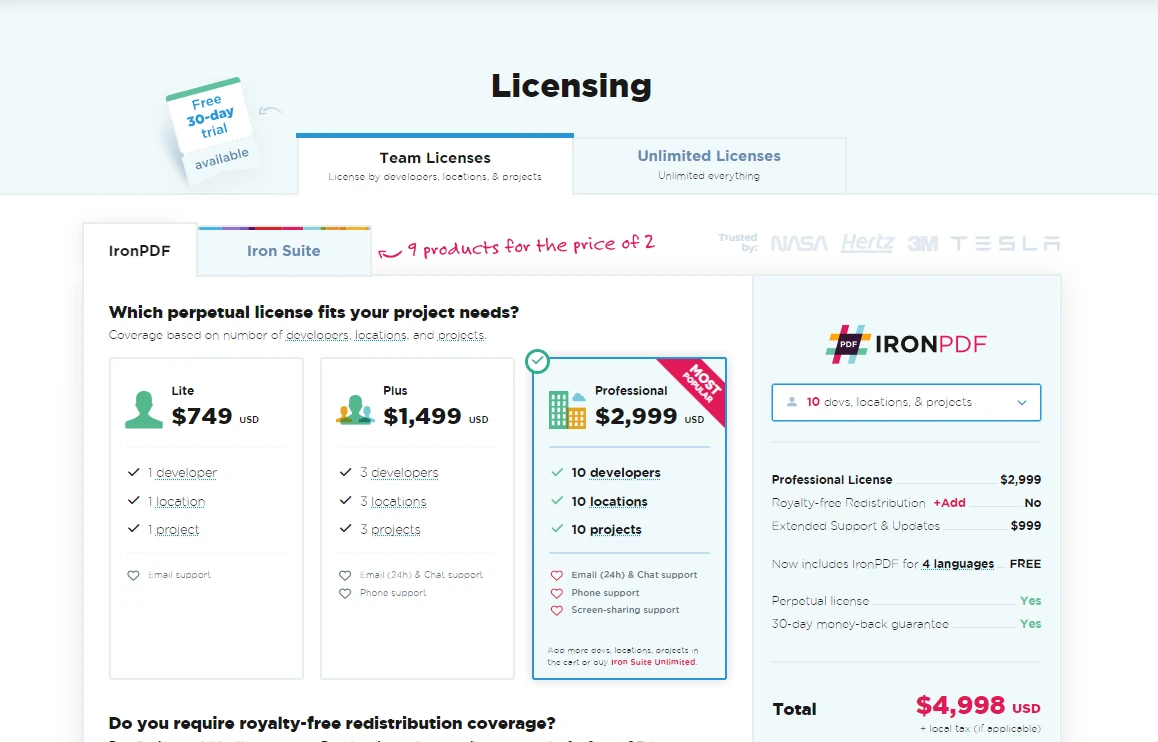
IronPDF와 병합하고 싶다면 IronPDF의 무료 체험판 옵션을 시도할 수 있습니다. IronPDF의 가격은 $999에서 시작합니다.
자주 묻는 질문
Avalonia C#은 무엇인가요?
Avalonia C#은 Windows, Linux, macOS 등 여러 플랫폼에서 실행되는 애플리케이션을 제작할 수 있는 크로스 플랫폼 UI 프레임워크입니다. 크로스 플랫폼 개발을 단순화하는 통일된 프로젝트 및 컨트롤 템플릿을 제공합니다.
C#에서 HTML을 PDF로 변환하는 방법은 무엇인가요?
IronPDF의 RenderHtmlAsPdf 메서드를 사용하여 HTML 문자열을 PDF로 변환할 수 있습니다. 또한 RenderHtmlFileAsPdf 사용하여 HTML 파일을 PDF로 변환할 수도 있습니다.
Avalonia는 기존 WPF 애플리케이션을 어떻게 향상시키나요?
Avalonia는 여러 플랫폼에 걸쳐 기존 WPF 애플리케이션의 범위를 확장하여 비용이 많이 들고 위험이 커질 수 있는 리라이트 없이도 이들을 향상시킵니다.
애플리케이션이 보거나 데이터를 PDF로 내보내는 방법은 무엇인가요?
IronPDF를 사용하여 Avalonia로 작성된 애플리케이션은 보기나 데이터를 PDF로 내보낼 수 있으며, 이를 통해 PDF 콘텐츠 생성, 편집, 추출 기능을 추가할 수 있습니다.
Avalonia 개발 환경을 설정하는 방법은 무엇인가요?
Avalonia 개발 환경을 설정하기 위해 Visual Studio 또는 JetBrains Rider를 설치하고 Avalonia Visual Studio 확장을 추가해야 합니다. 이 확장은 프로젝트 템플릿과 XAML 미리 보기를 제공합니다.
첫 번째 Avalonia 애플리케이션을 만드는 방법은 무엇인가요?
첫 번째 Avalonia 애플리케이션을 만들려면 IDE를 열고 Avalonia 프로젝트 템플릿을 선택하고 기본 설정을 빌드하세요. 프로젝트를 실행하여 첫 번째 Avalonia 애플리케이션을 확인하세요.
XAML이 무엇이며 Avalonia에서 어떻게 사용되나요?
XAML은 Avalonia에서 사용자 인터페이스를 설계하기 위해 사용되는 마크업 언어입니다. 이는 UI 요소를 정의하고, 사용자 인터페이스의 설계 및 조정을 쉽게 합니다.
Avalonia가 스타일링 및 컨트롤 템플릿을 어떻게 지원하나요?
Avalonia는 애플리케이션의 룩앤필을 정의할 수 있는 유연한 스타일링 시스템을 제공합니다. 이는 일관된 디자인과 주제 및 애니메이션과 같은 복잡한 시나리오에 대한 컨트롤 템플릿 사용자 정의를 지원합니다.
Avalonia에서 데이터 바인딩이 어떻게 작동하나요?
Avalonia의 데이터 바인딩은 UI 요소를 데이터 소스와 연결하여 동적 업데이트를 가능하게 합니다. ListBox, DataGrid, TreeView와 같은 다양한 컨트롤을 여러 데이터 시나리오에 지원합니다.
Avalonia 애플리케이션에서 PDF를 생성하는 사용 사례는 무엇인가요?
Avalonia 애플리케이션에서 PDF를 생성하는 사용 사례는 HTML 템플릿에서 PDF 인보이스를 생성하는 것입니다. 이는 IronPDF를 통합하여 HTML을 PDF로 렌더링하고 저장하여 애플리케이션 기능을 확장할 수 있습니다.
개발자가 Avalonia 및 PDF 기능 통합을 시작하는 방법은?
개발자는 프로젝트에서 Avalonia 및 IronPDF 패키지를 NuGet을 통해 설치하고, Avalonia 문서를 사용하며, IronPDF의 무료 체험판 옵션을 시도하여 기능 통합을 탐색할 수 있습니다.










 무료로 시작하세요
 무료로 시작하세요
 무료 라이브 데모 예약하기





 신용카드나 계정 생성은 필요하지 않습니다.










