


BinaryKits.Zpl.Viewer (개발자를 위한 작동 방식)

Zebra 프로그래밍 언어 (ZPL)는 주로 Zebra Technologies에서 개발한 Zebra 라벨 프린터에서 라벨을 인쇄하는 데 사용되는 프린터 설명 언어입니다. ZPL II 데이터 명령 세트를 제공하여 사용자들이 라벨에 인쇄할 파일 콘텐츠, 예를 들어 텍스트, 바코드, 라벨 너비 및 그래픽을 포맷하고 제어할 수 있으며, 인쇄 미리 보기 기능도 제공합니다. Zebra Technologies에 의해 개발되어 제조, 물류 및 의료와 같이 정확하고 표준화된 라벨링이 중요한 산업에서 널리 사용됩니다.
다양한 응용 프로그램에서 ZPL은 라벨을 동적으로 생성하여 다양한 목적으로 정확하고 일관된 인쇄를 보장하는 데 사용됩니다. 배치 인쇄, 시리얼화 또는 라벨의 맞춤화가 필요한 환경에서 특히 인기가 있습니다. 이제 ZPL에 대한 간략한 이해를 갖춘 상태에서 ZPL 프린터 드라이버 코드의 시각화 및 분석을 쉽게 하기 위해 설계된 도구인 BinaryKits.Zpl.Viewer를 살펴보겠습니다. 또한 ZPL 보기용 Labelary API를 BinaryKits.Zpl의 대안으로 사용할 수 있습니다.
이 글에서는 ZPL 코드를 PDF로 변환할 것입니다. 대부분의 프린터는 ZPL 코드를 지원하지 않지만, PDF는 Zebra Technologies의 프린터를 포함한 모든 프린터에서 지원되기 때문입니다. ZPL을 PDF로 변환하는 데 사용할 PDF 라이브러리는 IronPDF - the .NET PDF Library입니다.
1. BinaryKits.Zpl.Viewer 탐색하기
ZPL 영역에서 눈에 띄는 도구 중 하나는 BinaryKits.Zpl Viewer입니다. 이 뷰어는 ZPL 코드를 시각화하고 분석하기 위한 포괄적인 솔루션을 제공하기 위해 설계되었습니다. Zebra 프린터에서 Zebra 라벨과 함께 ZPL 명령이 어떻게 해석되고 실행될지를 이해하는 데 유용한 리소스 역할을 합니다.
BinaryKits.Zpl Viewer는 개발자가 ZPL 원시 명령 코드를 보내고 단일 라벨 또는 태그의 시각적 표현을 즉시 확인할 수 있는 사용자 친화적인 인터페이스를 제공합니다. 이 ZPL 기능은 ZPL 스크립트를 디버그하고 미세 조정하는 데 특히 유용하며, 인쇄된 출력이 의도한 디자인과 일치하도록 보장합니다.
1.1. 주요 기능
1.1.1. ZPL 파일 시각화
BinaryKits.Zpl.Viewer는 사용자가 ZPL 파일을 열고 보고, 라벨 콘텐츠를 포괄적이고 체계적으로 표시할 수 있도록 합니다. ZPL 명령을 읽기 쉬운 형식으로 제공하여 라벨 디자인을 해석하고 문제를 해결하는 것이 더 쉽습니다.
1.1.2. 구문 강조
뷰어는 ZPL 코드의 다양한 요소를 구분하기 위해 구문 강조 기능을 통합하여 코드 읽기 용이성을 향상시키고 사용자 접근성을 높입니다.
1.1.3. 인터랙티브 미리보기
사용자들은 BinaryKits.Zpl.Viewer 인터페이스 내에서 라벨 디자인을 상호적으로 미리 볼 수 있습니다. 이 기능은 인쇄 시 라벨이 어떻게 보일지를 이해하는 데 도움이 되며 디자인 및 디버깅 과정에 기여합니다.
1.1.4. 오류 탐지
BinaryKits.Zpl.Viewer는 ZPL 코드 내에서 잠재적인 문제를 식별하는 오류 탐지 기능을 포함하고 있습니다. 이는 사용자가 Zebra 프린터로 코드를 전송하기 전에 오류를 신속히 식별하고 수정하는 데 도움을 줍니다.
2. 사용 방법
BinaryKits.Zpl.Viewer를 효과적으로 사용하려면 다음 단계를 따르세요:
2.1. ZPL 파일 열기
BinaryKits.Zpl.Viewer 애플리케이션을 실행하고 내장 파일 탐색기를 사용하여 원하는 파일을 엽니다.
2.2. 탐색 및 분석
뷰어의 사용자 친화적인 인터페이스를 사용하여 ZPL 코드를 탐색하세요. 구문 강조 및 인터랙티브 미리보기와 같은 기능을 활용하여 라벨 디자인을 이해하세요.
2.3. 코드 예제
다음은 C#에서 BinaryKits.Zpl.Viewer를 사용하는 간단한 예제입니다:
using BinaryKits.Zpl.Viewer;
using System;

class Program
{
    static void Main()
    {
        // Instantiate ZplViewer
        var zplViewer = new ZplViewer();

        // Load the ZPL file
        zplViewer.LoadFile("path/to/your/label.zpl");

        // Display the ZPL content in the console
        Console.WriteLine(zplViewer.GetContent());

        // Close the viewer after use
        zplViewer.Close();
    }
}
using BinaryKits.Zpl.Viewer;
using System;
class Program
{
static void Main()
{
// Instantiate ZplViewer
var zplViewer = new ZplViewer();
// Load the ZPL file
zplViewer.LoadFile("path/to/your/label.zpl");
// Display the ZPL content in the console
Console.WriteLine(zplViewer.GetContent());
// Close the viewer after use
zplViewer.Close();
}
}Imports BinaryKits.Zpl.Viewer
Imports System
Friend Class Program
Shared Sub Main()
' Instantiate ZplViewer
Dim zplViewer As New ZplViewer()
' Load the ZPL file
zplViewer.LoadFile("path/to/your/label.zpl")
' Display the ZPL content in the console
Console.WriteLine(zplViewer.GetContent())
' Close the viewer after use
zplViewer.Close()
End Sub
End Class이 예제는 BinaryKits.Zpl.Viewer 라이브러리를 사용하여 ZPL 파일을 로드하고, 그 내용을 가져온 후 뷰어를 닫는 방법을 보여줍니다.
BinaryKits.Zpl.Viewer를 워크플로우에 통합함으로써 Zebra 라벨 인쇄 응용 프로그램의 개발 및 문제 해결을 합리화할 수 있습니다.
4. IronPDF와 그 기능들
IronPDF는 .NET 응용 프로그램에서 PDF 문서를 처리하기 위한 강력한 라이브러리입니다. PDF 파일의 생성, 수정 및 조작을 용이하게 하며, 개발자가 프로젝트에 PDF 기능을 원활하게 통합할 수 있는 강력한 도구 모음을 제공합니다.
IronPDF의 주목할 만한 기능에는 PDF 문서를 처음부터 생성하는 기능, HTML과 이미지를 PDF로 변환하는 기능, PDF에서 텍스트와 이미지를 추출하는 기능, 기존 PDF에 주석과 양식 필드를 추가하는 기능이 포함됩니다. 그 유연성 덕분에 PDF 생성 및 조작이 필요한 응용 프로그램에서 작업하는 개발자에게 훌륭한 선택이 됩니다.
5. IronPDF를 사용하여 ZPL 데이터를 이미지와 PDF로 변환
이제 BinaryKits.Zpl.Viewer를 IronPDF와 원활하게 통합하여 ZPL에서 생성된 라벨을 PDF로 변환하는 방법을 살펴보겠습니다. 제공된 코드 예제는 두 라이브러리를 사용하여 단계별 프로세스를 보여줍니다. 이 예제는 모든 프린터가 ZPL 코드를 지원하지 않기 때문에 최대 라벨 수 및 그 PDF 표현의 간단한 생성입니다. 이 예제에서 사용된 .NET 라이브러리는 BinaryKits.Zpl.Viewer 및 IronPDF입니다.
using BinaryKits.Zpl.Viewer;
using System.IO;
using IronPdf;
using System.Linq;

class Program
{
    static void Main()
    {
        // Initialize printer storage for ZPL elements
        IPrinterStorage printerStorage = new PrinterStorage();

        // Create an instance of ZplElementDrawer using the printer storage
        var drawer = new ZplElementDrawer(printerStorage);

        // Initialize ZPL analyzer and analyze ZPL code
        var analyzer = new ZplAnalyzer(printerStorage);
        var analyzeInfo = analyzer.Analyze("^XA ^MMT ^PW812 ^LL0203 ^LS0^FO0,0^A0N,36,36^FB600,1,0,L,0^FD^FS ^FO53.592,23.142^PW0^LL0^A0N,36,36^FB620,10,0,C,0^FDTest will go here^FS^FO8.932,6.09^GB798.196,1205.82,3,B^FS^FO190.008,247.254^BQN,^PW0^LL02,10,Q,7^FDQA,False^FS^XZ");

        // Iterate through label information and draw ZPL elements
        foreach (var labelInfo in analyzeInfo.LabelInfos)
        {
            // Draw the ZPL elements into an image
            var imageData = drawer.Draw(labelInfo.ZplElements);

            // Write the image data to a PNG file
            File.WriteAllBytes("label.png", imageData);
        }

        // Retrieve image files and convert them to a single PDF
        var imageFiles = Directory.EnumerateFiles("").Where(f => f.EndsWith("label.png"));
        ImageToPdfConverter.ImageToPdf(imageFiles).SaveAs("zpl.pdf");
    }
}
using BinaryKits.Zpl.Viewer;
using System.IO;
using IronPdf;
using System.Linq;
class Program
{
static void Main()
{
// Initialize printer storage for ZPL elements
IPrinterStorage printerStorage = new PrinterStorage();
// Create an instance of ZplElementDrawer using the printer storage
var drawer = new ZplElementDrawer(printerStorage);
// Initialize ZPL analyzer and analyze ZPL code
var analyzer = new ZplAnalyzer(printerStorage);
var analyzeInfo = analyzer.Analyze("^XA ^MMT ^PW812 ^LL0203 ^LS0^FO0,0^A0N,36,36^FB600,1,0,L,0^FD^FS ^FO53.592,23.142^PW0^LL0^A0N,36,36^FB620,10,0,C,0^FDTest will go here^FS^FO8.932,6.09^GB798.196,1205.82,3,B^FS^FO190.008,247.254^BQN,^PW0^LL02,10,Q,7^FDQA,False^FS^XZ");
// Iterate through label information and draw ZPL elements
foreach (var labelInfo in analyzeInfo.LabelInfos)
{
// Draw the ZPL elements into an image
var imageData = drawer.Draw(labelInfo.ZplElements);
// Write the image data to a PNG file
File.WriteAllBytes("label.png", imageData);
}
// Retrieve image files and convert them to a single PDF
var imageFiles = Directory.EnumerateFiles("").Where(f => f.EndsWith("label.png"));
ImageToPdfConverter.ImageToPdf(imageFiles).SaveAs("zpl.pdf");
}
}Imports BinaryKits.Zpl.Viewer
Imports System.IO
Imports IronPdf
Imports System.Linq
Friend Class Program
Shared Sub Main()
' Initialize printer storage for ZPL elements
Dim printerStorage As IPrinterStorage = New PrinterStorage()
' Create an instance of ZplElementDrawer using the printer storage
Dim drawer = New ZplElementDrawer(printerStorage)
' Initialize ZPL analyzer and analyze ZPL code
Dim analyzer = New ZplAnalyzer(printerStorage)
Dim analyzeInfo = analyzer.Analyze("^XA ^MMT ^PW812 ^LL0203 ^LS0^FO0,0^A0N,36,36^FB600,1,0,L,0^FD^FS ^FO53.592,23.142^PW0^LL0^A0N,36,36^FB620,10,0,C,0^FDTest will go here^FS^FO8.932,6.09^GB798.196,1205.82,3,B^FS^FO190.008,247.254^BQN,^PW0^LL02,10,Q,7^FDQA,False^FS^XZ")
' Iterate through label information and draw ZPL elements
For Each labelInfo In analyzeInfo.LabelInfos
' Draw the ZPL elements into an image
Dim imageData = drawer.Draw(labelInfo.ZplElements)
' Write the image data to a PNG file
File.WriteAllBytes("label.png", imageData)
Next labelInfo
' Retrieve image files and convert them to a single PDF
Dim imageFiles = Directory.EnumerateFiles("").Where(Function(f) f.EndsWith("label.png"))
ImageToPdfConverter.ImageToPdf(imageFiles).SaveAs("zpl.pdf")
End Sub
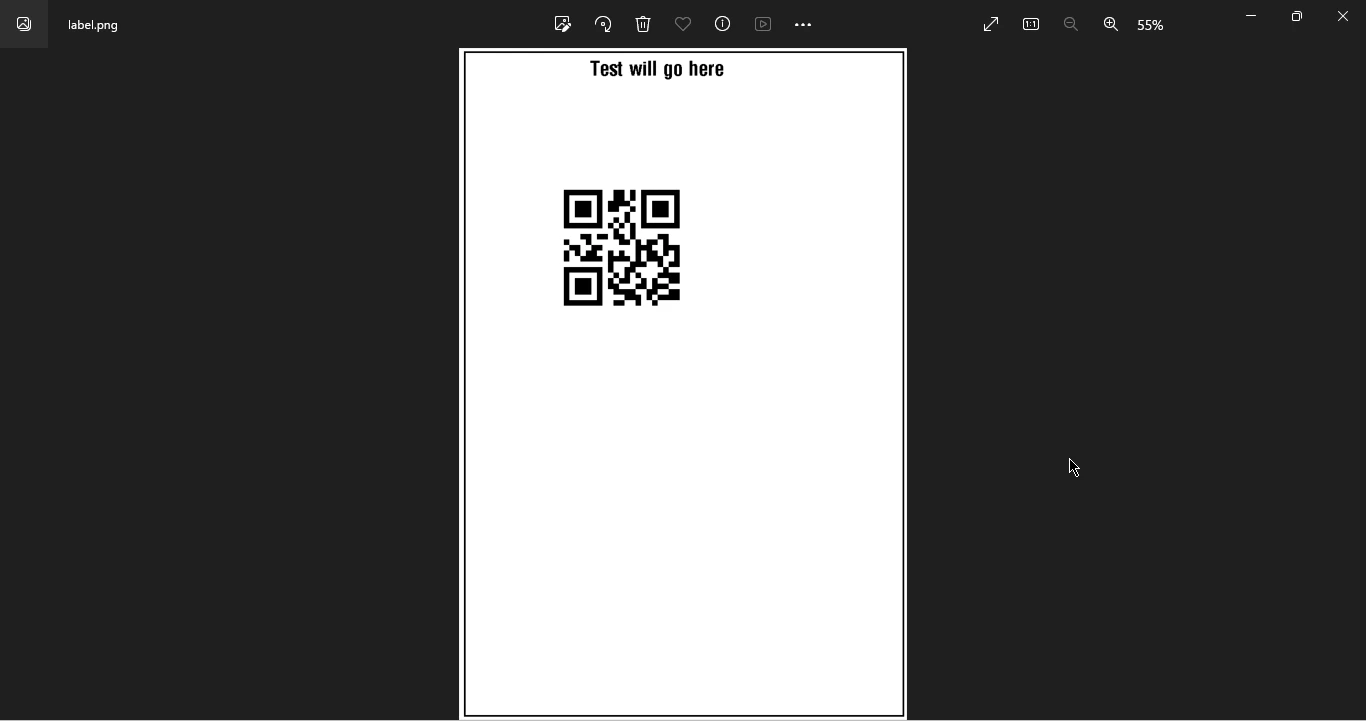
End Class이 코드는 C#으로 작성되었으며, BinaryKits.Zpl.Viewer 라이브러리를 사용하여 Zebra 프로그래밍 언어(ZPL) 코드를 PNG 이미지 형태의 시각적 표현으로 변환한 후 이러한 이미지를 단일 PDF 문서로 결합합니다. 다음은 코드에 대한 간단한 설명입니다:
- 라이브러리 임포트: 코드는 BinaryKits.Zpl.Viewer, IronPDF 및 System.IO를 포함한 필수 라이브러리를 임포트하여 시작합니다.
- 초기화:
IPrinterStorage인터페이스와ZplElementDrawer를 사용하여 ZPL 인쇄 및 저장을 위한 요소를 초기화합니다.ZplAnalyzer은 ZPL 코드를 분석하도록 설정되어 있습니다. - ZPL 분석: 제공된 ZPL 코드는
ZplAnalyzer를 사용하여 분석됩니다. 분석 결과는analyzeInfo에 저장되어 코드 내 다양한 ZPL 요소에 대한 정보를 포함합니다. - 이미지 그리기: 그런 다음 코드는 분석에서 얻은 라벨 정보를 반복 탐색하고,
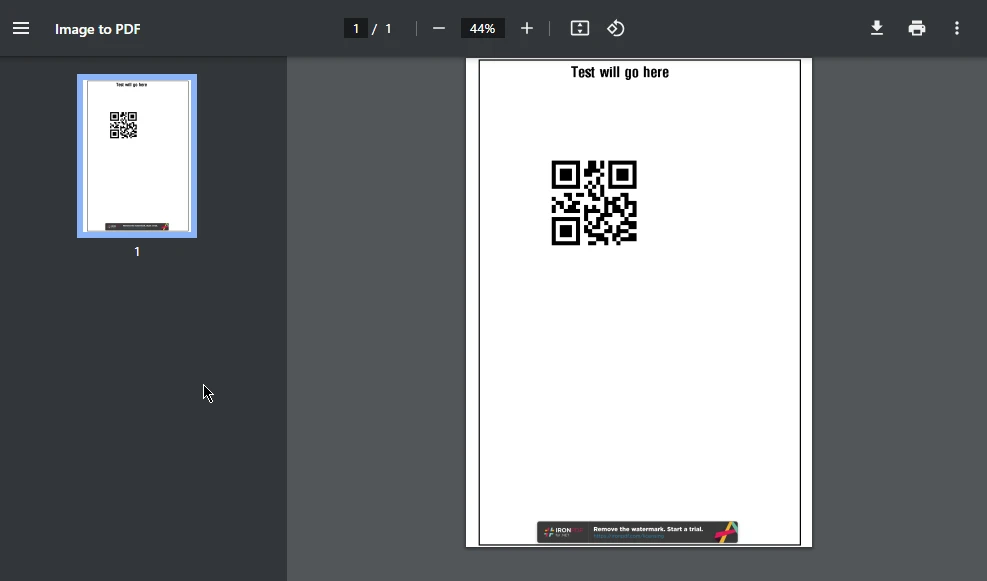
ZplElementDrawer를 사용하여 ZPL 요소를 이미지 위에 그립니다. 각 이미지는 'label.png'라는 이름의 PNG 파일로 저장됩니다. - PDF 변환: 개별 PNG 이미지를 저장한 후, 코드는 현재 디렉토리에서 'label.png'라는 이름으로 끝나는 이미지 파일 목록을 검색합니다. 그런 다음 IronPDF 라이브러리를 사용하여 이러한 PNG 파일을 'zpl.pdf'라는 이름의 단일 PDF 문서로 변환합니다.
출력 레이블 이미지
출력 레이블 PDF
4. 결론
결론적으로 BinaryKits.Zpl.Viewer와 IronPDF의 조합은 .NET 어플리케이션에서 ZPL을 사용하는 개발자들에게 강력한 솔루션을 제공합니다. 뷰어는 ZPL 코드의 시각적 표현을 제공함으로써 개발 과정에서 디버깅과 이해를 돕습니다. IronPDF와 통합하면 ZPL로 생성된 레이블에서 PDF 문서로의 전환이 원활하고 효율적으로 이루어져 다양한 산업에서 포괄적인 라벨링 솔루션을 만드는 가능성을 확장합니다. 기술이 계속 발전함에 따라 BinaryKits.Zpl.Viewer와 IronPDF와 같은 라이브러리의 시너지는 현대 .NET 개발에서 달성 가능한 혁신과 다재다능함을 보여줍니다. ZPL의 추가 예제와 프로젝트 지원은 BinaryKits.Zpl GitHub 저장소를 방문하세요.
IronPDF는 개발자를 위한 무료 체험판 라이선스를 제공하며 이는 사용자들이 기능을 알아볼 수 있는 좋은 기회입니다. IronPDF를 사용한 이미지에서 PDF로 변환하는 튜토리얼은 개발자들이 이 기능을 응용 프로그램에 구현하는 데 도움을 줄 수 있습니다.
자주 묻는 질문
BinaryKits.Zpl.Viewer란 무엇이며 개발자에게 어떻게 작동하나요?
BinaryKits.Zpl.Viewer는 개발자에게 ZPL (Zebra 프로그래밍 언어) 프린터 드라이버 코드를 시각화하고 분석하는 데 도움을 주는 도구입니다. 사용자가 친숙한 인터페이스를 통해 ZPL 코드를 입력하고 레이블의 시각적 표현을 볼 수 있어 ZPL 스크립트를 디버깅하고 조정하는 데 도움을 줍니다.
ZPL로 생성된 레이블을 PDF 문서로 변환할 수 있는 방법은 무엇인가요?
BinaryKits.Zpl.Viewer를 IronPDF와 통합하여 ZPL로 생성된 레이블을 PDF 문서로 변환할 수 있습니다. 이 통합을 통해 ZPL 코드를 PNG 이미지로 컴파일한 다음 IronPDF를 사용하여 PDF를 생성하여 레이블 디자인을 쉽게 처리하고 공유할 수 있습니다.
BinaryKits.Zpl.Viewer의 주요 기능은 무엇인가요?
BinaryKits.Zpl.Viewer의 주요 기능에는 ZPL 파일 시각화, 구문 강조, 대화형 미리보기 및 오류 감지가 포함됩니다. 이러한 기능은 ZPL 코드의 가독성을 높이고 디버깅을 돕고 정확한 레이블 디자인을 보장합니다.
BinaryKits.Zpl.Viewer는 ZPL 코드 디버깅에 어떻게 도움을 주나요?
BinaryKits.Zpl.Viewer는 ZPL 코드의 대화형 미리보기, 구문 강조 및 오류 감지를 제공하여 디버깅에 도움을 줍니다. 이를 통해 개발자는 프린터로 코드가 전송되기 전에 문제를 식별하고 수정할 수 있습니다.
정확한 라벨링이 필요한 산업에서 BinaryKits.Zpl.Viewer를 사용할 수 있나요?
네, 제조, 물류, 의료와 같은 산업에서는 BinaryKits.Zpl.Viewer를 사용하여 정확하고 표준화된 라벨링이 필요하며, 이를 통해 뷰어의 포괄적인 시각화 및 분석 기능을 통해 이점을 얻을 수 있습니다.
ZPL 코드를 볼 수 있는 대체 도구가 있나요?
네, Labelary API는 ZPL 코드를 시각화하고 분석하기 위한 대체 도구입니다. 이는 ZPL 레이블 미리보기를 위한 유사한 기능을 제공하여 개발자에게 ZPL 코드 처리를 위한 추가 옵션을 제공합니다.
IronPDF는 BinaryKits.Zpl.Viewer의 기능을 어떻게 향상시킬 수 있나요?
IronPDF는 ZPL로 생성된 이미지를 PDF 문서로 변환하여 BinaryKits.Zpl.Viewer의 기능을 향상시킵니다. 이는 다양한 플랫폼 및 장치에서 널리 지원되는 PDF로 라벨 디자인을 쉽게 배포하고 사용할 수 있기 때문에 특히 유용합니다.
BinaryKits.Zpl.Viewer에 대한 리소스 및 예제를 더 많이 찾을 수 있는 곳은 어디인가요?
개발자는 BinaryKits.Zpl GitHub 리포지토리에서 추가 리소스, 문서 및 코드 예제를 찾아볼 수 있습니다. 이는 뷰어를 효과적으로 사용하는 데 필요한 포괄적인 지원과 통찰력을 제공합니다.










 무료로 시작하세요
 무료로 시작하세요
 무료 라이브 데모 예약하기





 신용카드나 계정 생성은 필요하지 않습니다.










