


C# switch 표현식 (개발자를 위한 작동 방식)

C#은 언어의 표현력을 높이고 전체 개발자 경험을 향상하는 기능을 포함하여 지속적으로 발전하고 있습니다. 이러한 기능 중에서 switch 표현식은 특히 주목할 만하며, 단일 표현식 내에서 여러 조건을 관리하기 위한 효과적이고 간결한 도구입니다.
이 포괄적인 탐색은 C#의 switch 표현식의 복잡성을 논의하고, 구문, 응용 프로그램 및 장점을 강조하는 예제를 제공합니다.
패턴 매칭과 상수 값부터 유형 패턴과 'switch', 'case' 같은 키워드의 사용에 이르기까지, 이 언어 기능의 다양한 요소를 탐색합니다. 논의는 상수 패턴, 관계 패턴, 유형 패턴과 같은 다양한 패턴을 포함하여 switch 표현식 컨텍스트 내에서의 그 역할을 설명합니다.
게다가, 우리는 전환 표현의 실세계 시나리오에서의 응용을 살펴보며, 그 유용성을 보여주고 구문 및 구현에 관한 명확성을 제공합니다. 전환 표현에 대한 추가적인 지식을 원하시면, C# 전환 표현에 대한 Microsoft 문서를 방문하세요.
이 기사에서는 전환 표현의 예시를 살펴보고, IronPDF C# PDF 라이브러리를 사용하여 그 사용 사례를 테스트할 것입니다.
1. 전환 표현 소개
C# 8.0에서 도입된 전환 표현은 개발자가 조건부 논리를 처리하는 방식에 있어서 패러다임의 전환을 나타냅니다. 전통적으로 전환문은 서로 다른 값에 따라 분기하는 선택 사항이었으나, 사용되는 키워드의 장황함과 유연성 부족이 단점이었습니다. 전환 표현은 더 간결한 구문을 제공하여, 더 표현적이고 기능적인 코드를 만들 수 있도록 이러한 문제를 해결합니다.
가장 간단한 형태로, 전환 표현은 전통적인 전환문과 비슷하지만, 더 다재다능합니다. 표현식을 평가하고 해당 표현의 값에 따라 분기를 선택합니다. 이 패러다임의 전환은 개발자가 불필요한 코드를 줄이며, 더욱 깔끔하고 읽기 쉬운 코드를 작성할 수 있게 합니다.
2. 구문 및 기본 사용법
C# 전환 표현의 구문은 직관적이며, 전통적인 전환문에 익숙한 개발자들이 쉽게 수용할 수 있도록 설계되었습니다. 다음은 기본적인 예입니다.
string result = input switch
{
    "case1" => "Result for case 1",
    "case2" => "Result for case 2",
    _ => "Default result for case label"
};
string result = input switch
{
"case1" => "Result for case 1",
"case2" => "Result for case 2",
_ => "Default result for case label"
};Dim tempVar As String
Select Case input
Case "case1"
tempVar = "Result for case 1"
Case "case2"
tempVar = "Result for case 2"
Case Else
tempVar = "Default result for case label"
End Select
Dim result As String = tempVar이 예시에서, 입력 변수는 여러 가지 경우에 대해 평가됩니다. 패턴이 지정된 경우 중 하나와 일치하면, 해당 결과가 결과 변수에 할당됩니다. 밑줄 (_)은 전통적인 전환문에서 기본 키워드와 유사한 기본 선택 사항을 나타냅니다.
전환 표현은 상수 패턴, 타입 패턴, 관계 패턴 등을 포함한 광범위한 패턴을 지원하여 복잡한 시나리오를 다룰 수 있는 다재다능한 도구입니다. 이는 특히 반복적인 케이스 문 필요성을 피하면서 열거형을 다룰 때 유용할 수 있습니다.
3. 고급 패턴 및 분해
전환 표현의 강점 중 하나는 고급 패턴 및 분해 작업을 처리할 수 있다는 점입니다. 이는 개발자가 객체, 배열 및 패턴에서 값을 간결하게 추출할 수 있게 합니다. 다음의 전환 표현 예제를 고려하십시오:
var result = shape switch
{
    Circle c => $"Circle with radius {c.Radius}",
    Rectangle r => $"Rectangle with dimensions {r.Length}x{r.Width}",
    _ => "Unknown shape"
};
var result = shape switch
{
Circle c => $"Circle with radius {c.Radius}",
Rectangle r => $"Rectangle with dimensions {r.Length}x{r.Width}",
_ => "Unknown shape"
};'INSTANT VB TODO TASK: The following 'switch expression' was not converted by Instant VB:
'var result = shape switch
'{
' Circle c => $"Circle with radius {c.Radius}",
' Rectangle r => $"Rectangle with dimensions {r.Length}x{r.Width}",
' _ => "Unknown shape"
'};이 경우, 초기 입력 값, 즉 모양 변수는 그 구성 요소 (원형 또는 직사각형)로 분해되고, 타입과 값에 따라 적절한 메시지가 생성됩니다.
4. 전환 표현 대 전환문
전환 표현은 전통적인 전환문과 유사한 의미론적 패턴을 공유하지만, 몇 가지 장점을 제공합니다. 전환 키워드 표현은 더욱 간결하여 브레이크-케이스 문 필요성을 없애고 불필요한 코드 작성을 줄입니다. 또한 표현 내에서 직접 값을 할당할 수 있어 코드를 더 표현적으로 만듭니다.
또 다른 주목할 만한 특징은 전환 표현에서 나온 표현식을 람다 표현식이나 메서드 또는 속성에 있는 표현식 본문 멤버의 일부로 사용할 수 있다는 점으로, 이는 더욱 기능적인 프로그래밍 스타일에 기여합니다.
게다가 전환 표현은 상수 패턴 매칭을 장려하여 서로 다른 사례를 처리하는 자연스럽고 강력한 방법을 제공합니다.
5. 성능 고려사항 및 제한사항
전환 표현이 많은 이점을 제공하지만, 성능 고려사항을 인식하는 것이 중요합니다. 일부 시나리오에서는, 많은 사례를 다룰 때 전환문이 더 성능이 좋을 수 있습니다. 개발자는 자신의 애플리케이션의 특정 요구 사항을 평가하고 적절한 구조를 선택해야 합니다.
또 다른 고려 사항은 전환 표현이 전환문을 완벽하게 대체할 수 없다는 것입니다. 의도적인 연쇄 동작과 같은 일부 경우에는 전환문이 선호될 수 있습니다.
또한, 전환 표현은 C# 8.0 및 그 이후 버전에서만 사용할 수 있으며, 이전 버전을 대상으로 하는 프로젝트에서는 이 기능을 사용할 수 없습니다.
IronPDF의 돋보이는 기능은 모든 레이아웃 및 스타일을 보존하는 HTML을 PDF로 변환 기능입니다. 웹 콘텐츠에서 PDF 생성이 가능하며, 보고서, 청구서 및 문서화에 이상적입니다. HTML 파일, URL 및 HTML 문자열은 손쉽게 PDF로 변환할 수 있습니다.
using IronPdf;

class Program
{
    static void Main(string[] args)
    {
        var renderer = new ChromePdfRenderer();

        // 1. Convert HTML String to PDF
        var htmlContent = "<h1>Hello, IronPDF!</h1><p>This is a PDF from an HTML string.</p>";
        var pdfFromHtmlString = renderer.RenderHtmlAsPdf(htmlContent);
        pdfFromHtmlString.SaveAs("HTMLStringToPDF.pdf");

        // 2. Convert HTML File to PDF
        var htmlFilePath = "path_to_your_html_file.html"; // Specify the path to your HTML file
        var pdfFromHtmlFile = renderer.RenderHtmlFileAsPdf(htmlFilePath);
        pdfFromHtmlFile.SaveAs("HTMLFileToPDF.pdf");

        // 3. Convert URL to PDF
        var url = "http://ironpdf.com"; // Specify the URL
        var pdfFromUrl = renderer.RenderUrlAsPdf(url);
        pdfFromUrl.SaveAs("URLToPDF.pdf");
    }
}
using IronPdf;
class Program
{
static void Main(string[] args)
{
var renderer = new ChromePdfRenderer();
// 1. Convert HTML String to PDF
var htmlContent = "<h1>Hello, IronPDF!</h1><p>This is a PDF from an HTML string.</p>";
var pdfFromHtmlString = renderer.RenderHtmlAsPdf(htmlContent);
pdfFromHtmlString.SaveAs("HTMLStringToPDF.pdf");
// 2. Convert HTML File to PDF
var htmlFilePath = "path_to_your_html_file.html"; // Specify the path to your HTML file
var pdfFromHtmlFile = renderer.RenderHtmlFileAsPdf(htmlFilePath);
pdfFromHtmlFile.SaveAs("HTMLFileToPDF.pdf");
// 3. Convert URL to PDF
var url = "http://ironpdf.com"; // Specify the URL
var pdfFromUrl = renderer.RenderUrlAsPdf(url);
pdfFromUrl.SaveAs("URLToPDF.pdf");
}
}Imports IronPdf
Friend Class Program
Shared Sub Main(ByVal args() As String)
Dim renderer = New ChromePdfRenderer()
' 1. Convert HTML String to PDF
Dim htmlContent = "<h1>Hello, IronPDF!</h1><p>This is a PDF from an HTML string.</p>"
Dim pdfFromHtmlString = renderer.RenderHtmlAsPdf(htmlContent)
pdfFromHtmlString.SaveAs("HTMLStringToPDF.pdf")
' 2. Convert HTML File to PDF
Dim htmlFilePath = "path_to_your_html_file.html" ' Specify the path to your HTML file
Dim pdfFromHtmlFile = renderer.RenderHtmlFileAsPdf(htmlFilePath)
pdfFromHtmlFile.SaveAs("HTMLFileToPDF.pdf")
' 3. Convert URL to PDF
Dim url = "http://ironpdf.com" ' Specify the URL
Dim pdfFromUrl = renderer.RenderUrlAsPdf(url)
pdfFromUrl.SaveAs("URLToPDF.pdf")
End Sub
End Class6. IronPDF와의 실세계 애플리케이션
C# 전환 표현의 응용은 특히 여러 조건이나 열거형을 관리할 때 실세계 시나리오에서 놀라운 영향을 미치며, 이는 IronPDF 사용 사례로 예시됩니다. 문서 분류 시스템에서의 실용성을 탐색해봅시다.
using IronPdf;
using System;

class Program
{
    static void Main()
    {
        // Simulate HTML content for the PDF document
        string htmlContent = GetHtmlContent();

        // Creating IronPDF Document
        var pdfDocument = new ChromePdfRenderer();

        // Converting HTML to PDF
        var pdf = pdfDocument.RenderHtmlAsPdf(htmlContent);

        // Classifying the document based on the page count
        string classification = pdf switch
        {
            { PageCount: 1 } => "Single Page Document",
            { PageCount: >= 2 and <= 10 } => "Small Document",
            { PageCount: > 10 } => "Large Document",
            _ => "Unknown Classification"
        };

        // Save the PDF to a file
        pdf.SaveAs("document_output.pdf");

        // Displaying the classification result
        Console.WriteLine($"PDF created successfully. Document Classification: {classification}");
    }

    static string GetHtmlContent()
    {
        // In a real-world scenario, you would obtain the HTML content from an actual source.
        // For the sake of this example, we'll create a simple HTML string.
        string htmlContent = "<html><body><h1>Hello IronPDF!</h1><p>This is a sample HTML content.</p></body></html>";
        return htmlContent;
    }
}
using IronPdf;
using System;
class Program
{
static void Main()
{
// Simulate HTML content for the PDF document
string htmlContent = GetHtmlContent();
// Creating IronPDF Document
var pdfDocument = new ChromePdfRenderer();
// Converting HTML to PDF
var pdf = pdfDocument.RenderHtmlAsPdf(htmlContent);
// Classifying the document based on the page count
string classification = pdf switch
{
{ PageCount: 1 } => "Single Page Document",
{ PageCount: >= 2 and <= 10 } => "Small Document",
{ PageCount: > 10 } => "Large Document",
_ => "Unknown Classification"
};
// Save the PDF to a file
pdf.SaveAs("document_output.pdf");
// Displaying the classification result
Console.WriteLine($"PDF created successfully. Document Classification: {classification}");
}
static string GetHtmlContent()
{
// In a real-world scenario, you would obtain the HTML content from an actual source.
// For the sake of this example, we'll create a simple HTML string.
string htmlContent = "<html><body><h1>Hello IronPDF!</h1><p>This is a sample HTML content.</p></body></html>";
return htmlContent;
}
}Imports IronPdf
Imports System
Friend Class Program
Shared Sub Main()
' Simulate HTML content for the PDF document
Dim htmlContent As String = GetHtmlContent()
' Creating IronPDF Document
Dim pdfDocument = New ChromePdfRenderer()
' Converting HTML to PDF
Dim pdf = pdfDocument.RenderHtmlAsPdf(htmlContent)
' Classifying the document based on the page count
'INSTANT VB TODO TASK: The following 'switch expression' was not converted by Instant VB:
' string classification = pdf switch
' {
' { PageCount: 1 } => "Single Page Document",
' { PageCount: >= 2 and <= 10 } => "Small Document",
' { PageCount: > 10 } => "Large Document",
' _ => "Unknown Classification"
' };
' Save the PDF to a file
pdf.SaveAs("document_output.pdf")
' Displaying the classification result
Console.WriteLine($"PDF created successfully. Document Classification: {classification}")
End Sub
Private Shared Function GetHtmlContent() As String
' In a real-world scenario, you would obtain the HTML content from an actual source.
' For the sake of this example, we'll create a simple HTML string.
Dim htmlContent As String = "<html><body><h1>Hello IronPDF!</h1><p>This is a sample HTML content.</p></body></html>"
Return htmlContent
End Function
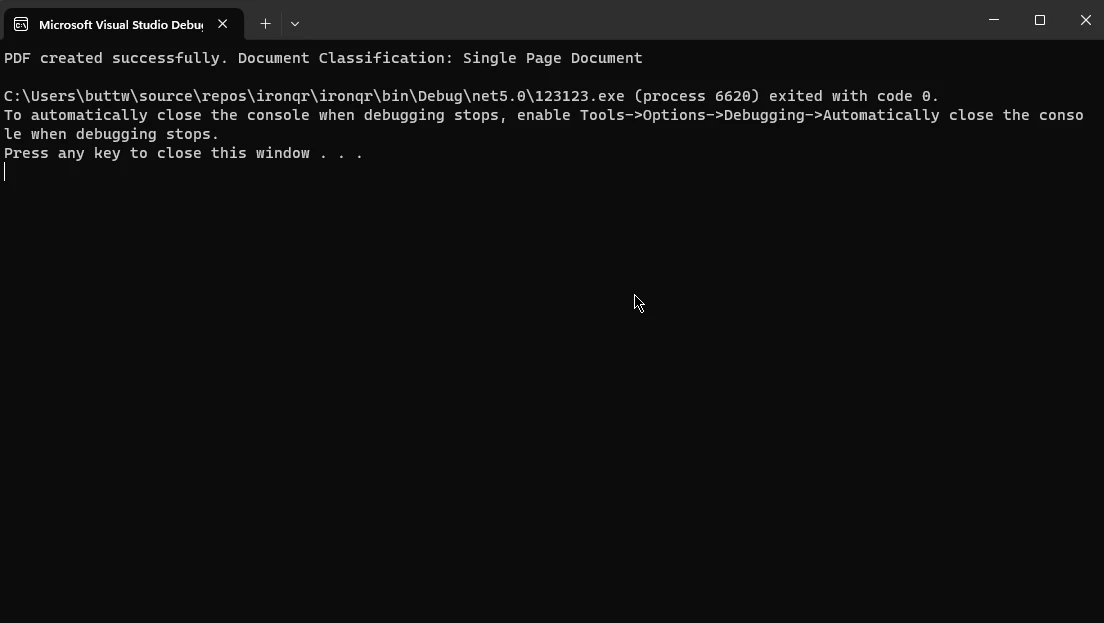
End Class이 C# 코드 스니펫에서는 IronPDF의 ChromePdfRenderer를 사용하여 시뮬레이션된 HTML 콘텐츠를 PDF 문서로 변환합니다. 결과 PDF는 페이지 수를 기준으로 분류되며, 전환 표현을 사용합니다.
전환 표현은 재귀 패턴을 사용하여, 특정 페이지 수 범위에 따라 문서를 '단일 페이지 문서', '작은 문서', 또는 '큰 문서'로 구분합니다. 분류된 문서는 'document_output.pdf'라는 이름의 파일로 저장되며, 콘솔 메시지를 통해 PDF 생성 성공과 그 분류 결과가 전달됩니다.
이 간결하고 역동적인 접근 방식은 다양한 시나리오를 효율적으로 처리하는 전환 표현의 다재다능성을 보여주며, 문서의 속성에 따라 문서를 분류하는 간단한 방법을 제공합니다.
6.1. 출력 콘솔
7. 결론
C# 8.0에서 언어의 중대한 발전으로 소개된 C# 전환 표현은 개발자가 조건부 논리를 간소화하고 코드의 표현력을 향상시키는 매력적인 도구로 떠올랐습니다.
이 포괄적인 탐구는 구문, 응용 및 장점을 탐구하며, 다양한 위치 패턴 및 'switch'와 'case'와 같은 키워드를 사용하는 예제를 통해 그 다재다능성을 보여줍니다. 직관적인 구문 및 기본 사용법에서 고급 선언 패턴 및 분해 기능에 이르기까지, 전환 표현은 깨끗하고 읽기 쉬운 코드 작성에 있어 매우 유용한 것으로 입증되었습니다.
전통적인 전환문과의 비교는 람다 표현식 및 표현식 본문 멤버와 같은 표현력 있는 표현을 지원하면서도 그 간결함을 강조합니다. 외부 라이브러리와 원활하게 통합되고 간소화된 PDF 생성에 기여할 수 있는 능력은 전환 표현이 현대 C# 개발 관행을 진화시키는 데 있어 중요한 역할을 한다는 점을 더욱 강조합니다.
C#가 계속 발전함에 따라, 스위치 표현식은 개발자에게 효과적이고 표현력 있는 도구를 제공하여 문제 해결을 돕겠다는 언어의 의지를 나타내고 있습니다.
자주 묻는 질문
문서 분류를 위해 C#에서 스위치 표현식을 어떻게 사용할 수 있나요?
C#의 스위치 표현식은 문서 분류 시스템에 이상적입니다. 예를 들어, IronPDF를 사용하여 페이지 수와 같은 속성에 기반하여 PDF 문서를 분류할 수 있습니다. 스위치 표현식의 간결한 문법은 문서의 효율적인 처리 및 정렬을 가능하게 합니다.
C#에서 전통적인 스위치 구문에 비해 스위치 표현식의 장점은 무엇인가요?
스위치 표현식은 보다 간결한 문법을 제공하며, break 또는 case 구문이 필요 없고 직접적인 값 할당을 지원합니다. 이러한 이점은 특히 IronPDF와 같은 라이브러리와 통합하여 PDF 처리 및 분류에 더 읽기 쉽고 유지 관리하기 쉬운 코드를 제공합니다.
C#에서 패턴 매칭과 함께 스위치 표현식을 사용할 수 있나요?
예, switch 표현식은 패턴 일치 포함하여 다양한 패턴을 지원하며, 이는 복잡한 시나리오를 유연하게 처리할 수 있도록 합니다. 이 기능은 IronPDF와 같은 도구를 활용하여 문서를 효율적으로 분류하고 처리하는 데 이용될 수 있습니다.
C#에서 switch 표현식의 실용적인 응용은 무엇인가요?
Switch 표현식은 문서 분류, 데이터 처리, 조건부 로직 관리와 같은 응용에 사용될 수 있습니다. IronPDF를 사용하면 특정 속성(예: 페이지 수)에 따라 PDF 문서를 동적으로 처리하는 데 도움을 줄 수 있습니다.
Switch 표현식은 C# 코드의 가독성을 어떻게 향상시키나요?
Switch 표현식은 보일러플레이트 코드를 줄이고 조건 관리를 위한 간결한 구문을 제공하여 가독성을 향상시킵니다. 이는 표현식 본문 멤버를 가능하게 하여 코드가 더 기능적이고 이해하기 쉽도록 하며, 특히 IronPDF와 같은 라이브러리와 함께 사용할 때 유용합니다.
Switch 표현식은 C#의 어떤 버전에 도입되었나요?
Switch 표현식은 C# 8.0에서 도입되었습니다. 이 기능은 이전 버전의 C#에서는 사용할 수 없으므로, 개발자는 프로젝트가 C# 8.0 이상을 대상으로 하고 있는지 확인해야 합니다.
IronPDF와 관련된 switch 표현식의 특출한 기능은 무엇인가요?
IronPDF의 특출한 기능은 HTML에서 PDF로 변환을 위한 C# switch 표현식과의 통합 능력이며, 개발자가 속성(예: 페이지 수)에 따라 HTML 콘텐츠를 PDF로 변환하고 분류할 수 있도록 합니다.
IronPDF는 HTML을 PDF로 변환하는 과정을 어떻게 지원하나요?
IronPDF는 레이아웃과 스타일을 보존하여 웹 콘텐츠에서 매끄러운 PDF 생성을 가능케 하는 HTML to PDF 변환 기능을 제공합니다. 이 기능은 보고서, 청구서 및 문서 작성에 특히 유용하며, 분류를 위한 C# switch 표현식과 함께 사용될 수 있습니다.










 무료로 시작하세요
 무료로 시작하세요
 무료 라이브 데모 예약하기





 신용카드나 계정 생성은 필요하지 않습니다.










