

Node.js를 사용하여 PDF 파일을 압축하는 방법

이 글에서는 Node.js 에서 다양한 수준으로 PDF를 압축할 수 있는 라이브러리 도구인 IronPDF 활용합니다. 강력한 PDF 라이브러리인 IronPDF 사용하면 몇 줄의 코드만으로 PDF 파일을 생성, 열기, 읽기 및 압축할 수 있습니다. 데이터 압축 수준에 대한 자세한 내용은 이 위키 페이지를 참조하세요.
Node.js 란 무엇인가요?
Node.js 는 웹 브라우저 외부에서 JavaScript 코드를 실행할 수 있도록 하는 크로스 플랫폼 오픈 소스 JavaScript 런타임 환경입니다. 이 기술은 서버 측 JavaScript 실행을 가능하게 함으로써 프로그래머가 확장 가능하고 빠르며 효율적인 네트워크 애플리케이션을 만들 수 있도록 해줍니다. Node.js 가볍고 수많은 동시 연결을 관리하는 실시간 애플리케이션 개발에 이상적이기 때문에 이벤트 기반의 비동기 I/O 패러다임을 채택합니다.
웹 서버, API, 스트리밍 앱, 실시간 채팅 앱, 사물 인터넷(IoT) 장치 등은 Node.js 사용하여 자주 개발되는 다양한 애플리케이션 중 일부입니다. 종합적으로 볼 때, Node.js 효율성, 속도, 그리고 프런트엔드 및 백엔드 개발 모두에서 JavaScript 와의 호환성 덕분에 점점 더 인기를 얻고 있으며, 풀스택 개발을 위한 단일 언어를 제공합니다.
Node.js 사용하여 PDF를 압축하는 방법
- PDF를 압축하려면 Node.js 패키지를 다운로드하세요.
- 새 PDF 파일을 만들거나 기존 파일을 가져옵니다.
- PDF 이미지 크기를 최소화하려면
compressSize메서드를 사용하세요. - PDF의 크기를 줄이려면
compressSize함수를 적용하세요. - 압축된 PDF 파일을 내보내야 합니다.
Node.js 용 IronPDF
.NET 라이브러리 IronPDF 의 주요 목적은 .NET 애플리케이션 내에서 PDF 문서를 생성, 편집 및 관리하는 것입니다. IronPDF Node.js 를 직접적으로 기본적으로 지원하지 않으며, 주로 C# 또는 VB .NET 과 같은 .NET Framework 와 함께 사용하도록 설계되었습니다.
IronPDF 의 특징
- 풍부한 기능을 갖춘 PDF 작업: IronPDF Node.js 지원한다면 PDF 문서를 생성, 편집 및 수정하는 데 필요한 모든 기능을 제공할 수 있을 것입니다. HTML 파일을 PDF로 변환하는 기능, 텍스트, 이미지, 표, 양식, 워터마크, 암호화 등을 포함하는 기능이 포함될 수 있습니다.
- .NET 호환성: IronPDF는 Node.js 와 호환되므로 .NET 기술에 경험이 있거나 .NET 기반 인프라를 구축한 개발자에게 유리할 수 있습니다. 이를 통해 개발자는 자신의 전문 지식을 활용하여 Node.js 환경에서 선호하는 PDF 라이브러리를 사용할 수 있습니다.
- 품질 및 성능: IronPDF .NET 기반 PDF 생성의 성능 및 품질 기능을 Node.js 애플리케이션에 제공하여 안정적이고 뛰어난 PDF 생성 및 조작 기능을 제공할 수 있습니다.
- 지원 및 문서: IronPDF Node.js 지원을 추가한 경우, Node.js 앱과의 통합, 로그 기록 및 사용에 도움이 되는 자세한 문서, 샘플 코드 및 기타 자료를 제공할 수 있습니다.
IronPDF를 사용할 때 얻을 수 있는 이점은 프로젝트의 특정 요구 사항과 IronPDF의 기능, 호환성, Node.js 와의 상호 작용 용이성에 따라 크게 달라진다는 점을 기억하는 것이 중요합니다. Node.js 호환성 및 통합에 대한 최신 정보를 정확하게 확인하려면 항상 최신 문서, 공식 자료 또는 IronPDF 의 업데이트를 참조하십시오. IronPDF 에 대해 더 자세히 알아보려면 다음 문서 페이지를 참조하십시오.
패키지 요구 사항
- Visual Studio Code - IDE
- Node.js
- 패키지를 설치하려면 패키지 관리자가 필요합니다. 이를 위해 npm 또는 Yarn을 사용할 수 있습니다.
Node.js 용 IronPDF 패키지를 설치하세요.
명령 프롬프트 또는 터미널에 액세스하십시오: 명령줄 인터페이스를 엽니다. 사용하는 운영 체제에 따라 다음과 같은 방법으로 접근할 수 있습니다.
- Windows: PowerShell 또는 명령 프롬프트
- macOS: 터미널
- 리눅스: 터미널
패키지 설정: 패키지를 설치하려면 npm install 명령어와 패키지 이름을 사용하세요. 예를 들어 @ironsoftware/ironpdf라는 패키지를 설치하려면 다음 명령을 입력하세요:
npm과 @ironsoftware/ironpdf
설치하려는 실제 패키지 이름은 필요에 따라 바꿔야 합니다.
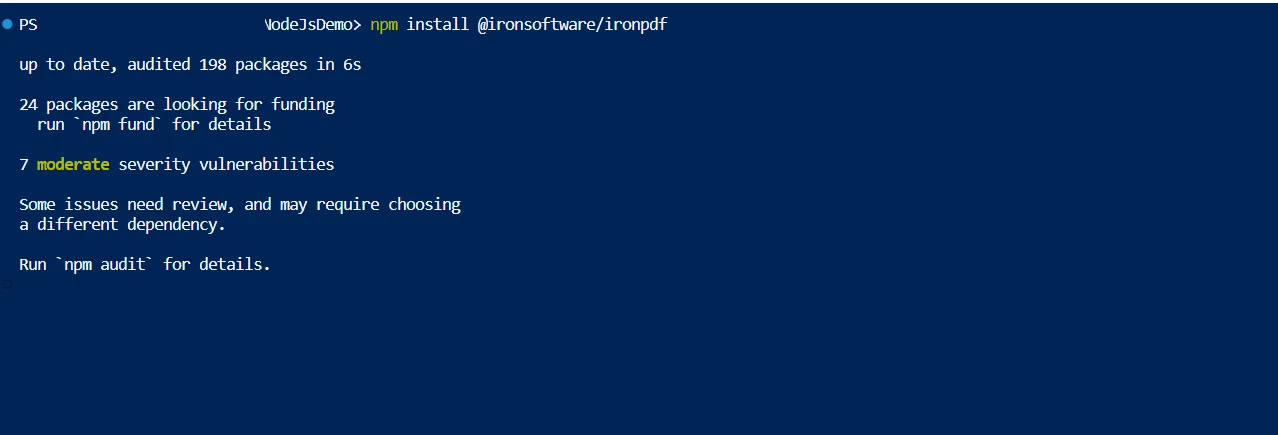 IronPDF 설치하세요
IronPDF 사용하여 PDF를 압축하세요
IronPDF 사용하면 PDF 파일을 효과적으로 압축할 수 있습니다. PDF 파일에 포함된 이미지의 크기를 최대한 작게 유지하는 것이 중요합니다. 최적화 프로세스는 PDF 객체에 compressSize 메서드를 사용하여 시작할 수 있습니다.
const { PdfDocument } = require('@ironsoftware/ironpdf');

// Define an asynchronous function to perform PDF compression
const pdfprocess = async () => {
  console.log('Start compression Process'); // Notify the start of the process
  // Load the existing PDF document from the specified path
  const pdf = await PdfDocument.fromFile("Demo.pdf");
  // Compress images in the PDF with a quality parameter (1-100)
  await pdf.compressSize(60);
  // Save the compressed PDF with the specified name
  await pdf.saveAs("Result_60.pdf");
  // Further compress images, scaling them down based on visible size
  await pdf.compressSize(90, true);
  // Save the further scaled and compressed PDF
  await pdf.saveAs("Result_90.pdf");
  console.log('End compression Process'); // Notify the end of the process
};

// Execute the PDF compression function
pdfprocess();
위 코드에서 먼저 IronPDF 라이브러리를 가져옵니다. fromFile 메서드를 사용하여 PdfDocument 클래스에서 기존 PDF 파일을 로드합니다. 그런 다음 다양한 종류의 작업을 수행할 수 있도록 데이터를 객체 변수에 저장합니다. 두 매개변수, 즉 이미지 품질 및 이미지 스케일을 최적화하여 PDFs를 최적화하는 compressSize 메서드가 사용됩니다. 지정된 위치에 PDF 파일을 저장하려면 saveAs 메서드를 사용하세요.
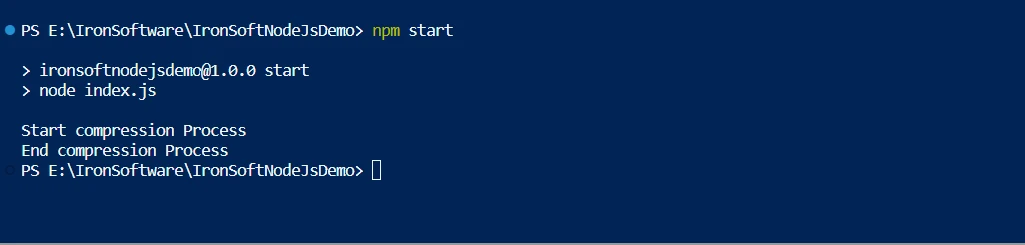 콘솔 출력
콘솔 출력
결과:
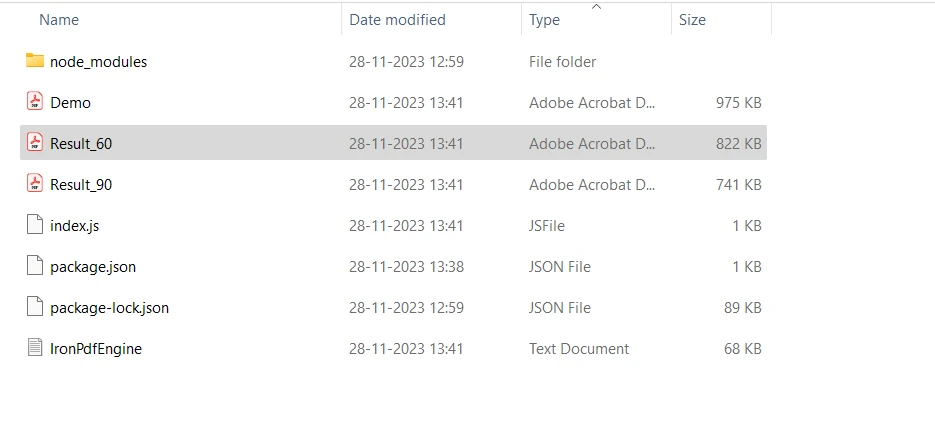 압축된 PDF 파일의 결과
JPEG 이미지 크기를 조정할 때 화질 설정은 매우 중요합니다. 손실이 가장 적은 경우는 품질 수준이 100%일 때이지만, 1%의 손실은 매우 낮은 품질의 결과물을 초래합니다. 일반적으로 이미지 품질 평가 점수가 90% 이상이면 고품질, 80~90%면 중간 품질, 70~80%면 저품질로 간주됩니다. 화질을 70% 미만으로 낮추면 사진 품질이 떨어질 수 있지만 PDF 파일 크기가 크게 줄어듭니다.
요구 사항에 맞는 최적의 파일 크기 대비 이미지 품질 비율을 찾으려면 다양한 품질 설정을 시험해 보는 것이 좋습니다. 화질 저하 정도는 궁극적으로 입력 이미지의 종류에 따라 달라지며, 일부 이미지는 다른 이미지보다 선명도가 더 눈에 띄게 떨어질 가능성이 높습니다. 이에 대해 더 자세히 알아보려면 이 샘플 페이지를 클릭하여 자세한 압축 설정을 확인하세요 .
결론
위험을 최소화하고 데이터 보호를 보장하기 위해 IronPDF 라이브러리는 강력한 보안 기능을 제공합니다. 이 앱은 모든 인기 브라우저와 호환되며 특정 브라우저에 제한되지 않습니다. 다양한 개발자들의 요구를 충족시키기 위해, 라이브러리는 무료 개발자 라이선스와 추가 개발자 라이선스 구매 등 여러 가지 라이선스 옵션을 제공합니다.
$999 Lite 번들에는 영구 라이선스, 업그레이드 옵션, 1년 소프트웨어 유지보수 및 30일 환불 보장이 포함됩니다. 사용자는 워터마크가 표시된 평가 기간 동안 실제 사용 환경에서 제품을 평가할 수 있습니다. IronPDF의 비용, 라이선스 및 평가판에 대한 자세한 내용은 제공된 라이선스 페이지를 참조하십시오. Iron Software 에서 제공하는 다른 제품에 대한 자세한 내용은 공식 웹페이지를 참조하십시오.
자주 묻는 질문
Node.js에서 PDF 파일을 압축하는 방법은 무엇인가요?
Node.js에서 PDF를 압축하려면 IronPDF 라이브러리를 사용하세요. 먼저 IronPDF Node.js 패키지를 설치합니다. 설치가 완료되면 PDF 파일을 불러와서 compressSize 메서드를 적용하여 파일 크기를 줄인 후 압축된 파일을 내보낼 수 있습니다.
Node.js 애플리케이션에 IronPDF를 설치하는 과정은 무엇인가요?
Node.js 애플리케이션에 IronPDF를 설치하려면 터미널에서 npm install @ironsoftware/ironpdf 명령어를 실행하세요. 이렇게 하면 IronPDF가 프로젝트에 추가되어 PDF 편집 기능을 사용할 수 있게 됩니다.
Node.js 환경에서 IronPDF를 사용하여 HTML 파일을 PDF로 변환할 수 있나요?
네, IronPDF는 Node.js 환경에서 HTML 파일을 PDF로 변환할 수 있습니다. IronPDF의 메서드를 사용하면 HTML 콘텐츠를 PDF 문서에 렌더링하여 텍스트, 이미지 및 CSS 스타일을 매끄럽게 통합할 수 있습니다.
Node.js에서 IronPDF를 사용하여 PDF를 압축할 때의 장점은 무엇인가요?
IronPDF는 Node.js 환경에서 PDF 압축을 위한 직관적인 API를 제공하며, compressSize 메서드를 통해 이미지 품질과 크기를 조절할 수 있습니다. 품질을 유지하면서 PDF 파일 크기를 효율적으로 줄여줍니다.
IronPDF에서 압축 수준을 조정할 때 무엇을 고려해야 할까요?
IronPDF를 사용하여 PDF를 압축할 때는 compressSize 메서드의 품질 설정을 고려해야 합니다. 품질 설정이 높을수록 이미지 품질은 좋아지지만 파일 크기가 커집니다. 최적의 균형점을 찾기 위해 여러 설정을 시험해 보는 것이 중요합니다.
IronPDF는 PDF 내 이미지 최적화를 지원합니까?
네, IronPDF의 compressSize 메서드는 PDF 내 이미지를 최적화하여 이미지 품질과 크기를 조정함으로써 품질 저하 없이 전체 파일 크기를 줄일 수 있도록 해줍니다.
IronPDF에 사용할 수 있는 라이선스 옵션은 무엇인가요?
IronPDF는 라이트 버전과 체험 기간을 포함한 다양한 라이선스 옵션을 제공합니다. 비용 및 라이선스에 대한 자세한 정보는 IronPDF 공식 웹페이지에서 확인할 수 있습니다.
IronPDF는 .NET 기술과 호환됩니까?
IronPDF는 주로 .NET 라이브러리이지만 Node.js 프로젝트에도 통합할 수 있습니다. .NET 기술과의 호환성 덕분에 이러한 환경에 익숙한 개발자에게 다용도로 활용할 수 있는 선택지가 됩니다.






 무료로 시작하세요
 무료로 시작하세요
 무료 라이브 데모 예약하기





 신용카드나 계정 생성은 필요하지 않습니다.










