

如何在 Node.js 中压缩 PDF 文件

这篇文章将使用IronPDF,一个可以在Node.js中以不同级别压缩PDF的库工具。 几行代码就足以使用IronPDF这个强大的PDF库创建、打开、读取和压缩PDF文件。 要了解更多关于数据压缩级别的信息,请参考这个Wiki页面。
什么是Node.js?
Node.js是一个跨平台的开源JavaScript运行时环境,允许在网络浏览器之外执行JavaScript代码。 它使程序员能够创建可扩展、快速和高效的网络应用程序,因为它支持服务器端JavaScript执行。 由于Node.js轻量且适合开发管理多个并发连接的实时应用程序,它采用事件驱动、非阻塞I/O模型。
使用Node.js经常构建的应用程序包括网络服务器、API、流式应用、实时聊天应用、物联网(IoT)设备等等。 综上所述,由于Node.js的有效性、速度以及与JavaScript的兼容性,使其在前端和后端开发中都提供了一个完整的开发语言,Node.js变得越来越受欢迎。
如何在Node.js中压缩PDF
- 为了压缩PDF,下载Node.js包。
- 创建一个新的PDF或导入现有的PDF。
- 要最大限度地减少PDF图像大小,请使用
compressSize方法。 - 要减少PDF的大小,请应用
compressSize函数。 - 应导出压缩过的PDF文件。
适用于 Node.js 的 IronPDF.
.NET的IronPDF库的主要目的是在.NET应用程序中创建、编辑和处理PDF文档。 IronPDF可能没有直接的、原生的Node.js支持,它主要用于.NET Framework,如C#或VB.NET。
IronPDF 的功能
-功能丰富的 PDF 操作:如果IronPDF支持Node.js,它可能会提供创建、编辑和修改 PDF 文档的完整功能。 包含将HTML文件转换为PDF、整合文本、图像、表格、表单、水印、加密等功能。
- .NET兼容性: IronPDF 与Node.js的兼容性对于熟悉.NET技术或拥有成熟的基于 .NET 的基础架构的开发人员来说可能是一个优势,因为它使他们能够利用自己的专业知识并在Node.js环境中使用首选的 PDF 库。 -质量和性能: IronPDF可以将基于 .NET 的 PDF 生成的性能和质量特性引入Node.js应用程序,从而提供可靠和卓越的 PDF 创建和操作功能。 -支持和文档:如果IronPDF添加了Node.js支持,它可能会提供详尽的文档、示例代码和其他资源,以帮助在Node.js应用程序中进行集成、日志记录和使用。
重要的是要记住,优势主要取决于您项目的特定需求,以及IronPDF的能力、兼容性和与Node.js的交互的简易性。 有关Node.js兼容性和集成的最新和准确的信息,请务必研究最新的文档、官方资源或IronPDF的更新。 要了解更多关于IronPDF的信息,请参考这些文档页面。
包需求
- Visual Studio Code - IDE
- Node.js
- 安装包时需要一个包管理器; 您可以使用npm或Yarn来实现这一点。
为Node.js安装IronPDF包
访问命令提示符或终端:打开命令行界面。 根据您的操作系统,您可以访问:
- Windows:PowerShell或命令提示符
- macOS:终端
- Linux:终端
安装包:使用npm install命令和包名来安装包。 要安装名为@ironsoftware/ironpdf的包,请输入以下命令:
npm i @ironsoftware/ironpdf
根据您的需求替换要安装的实际包的名称。
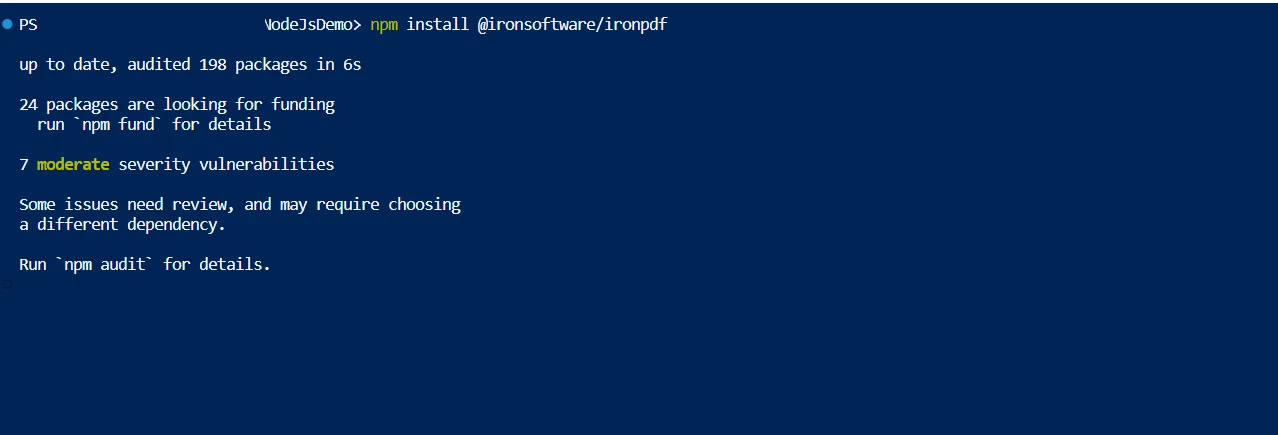 安装IronPDF
使用IronPDF压缩PDF
可以使用IronPDF有效地压缩PDF文件。 保持PDF文件中的图像尽可能小是非常重要的。 可以通过在PDF对象上使用compressSize方法来启动优化过程。
const { PdfDocument } = require('@ironsoftware/ironpdf');

// Define an asynchronous function to perform PDF compression
const pdfprocess = async () => {
  console.log('Start compression Process'); // Notify the start of the process
  // Load the existing PDF document from the specified path
  const pdf = await PdfDocument.fromFile("Demo.pdf");
  // Compress images in the PDF with a quality parameter (1-100)
  await pdf.compressSize(60);
  // Save the compressed PDF with the specified name
  await pdf.saveAs("Result_60.pdf");
  // Further compress images, scaling them down based on visible size
  await pdf.compressSize(90, true);
  // Save the further scaled and compressed PDF
  await pdf.saveAs("Result_90.pdf");
  console.log('End compression Process'); // Notify the end of the process
};

// Execute the PDF compression function
pdfprocess();
在上面的代码中,首先导入IronPDF库。 借助于fromFile方法,该方法在PdfDocument类中可用,加载现有PDF文件。然后将数据存储在一个对象变量中,它允许执行各种类型的操作。 使用compressSize方法并传递两个参数:图像质量和图像比例,这将优化PDF。 使用saveAs方法将PDF文件保存到指定位置。
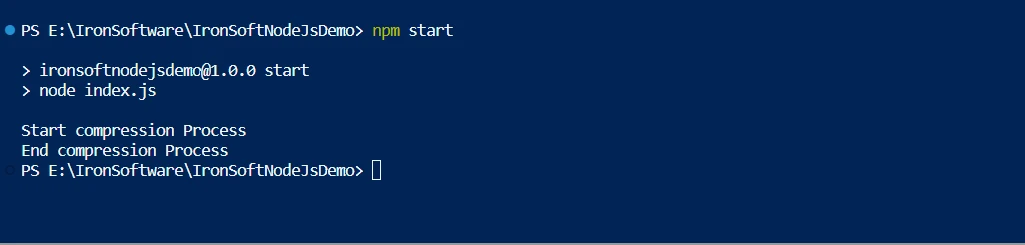 控制台输出
控制台输出
成果:
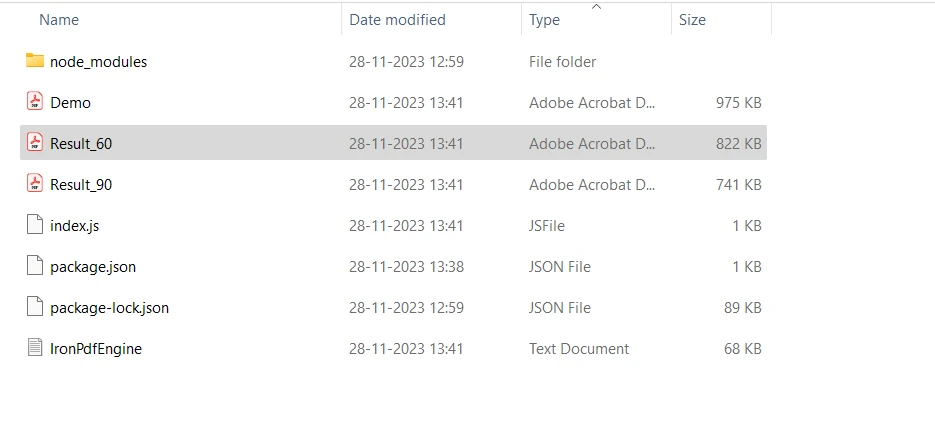 压缩PDF文件的结果
重新调整JPEG图像大小时,质量设置非常重要。 质量水平达到100%时损失最少,但1%会导致非常低的质量输出。 质量评分在90%以上的图像通常被认为是高质量的,80%-90%为中等质量,70%-80%为低质量。 将质量降低到70%以下可能导致较低质量的照片,但总文件大小显著减少。
为了找到适合您需求的完美文件大小与图像质量的比例,建议对不同的质量设置进行试验。 品质损失的程度最终将取决于输入图像的种类,有些图像可能比其他图像明显失去清晰度。 要了解更多相关信息,请点击这个示例页面以获取更详细的压缩设置。
结论
为了减少风险并确保数据保护,IronPDF库提供强大的安全功能。 它与任何流行的浏览器兼容,并不限于特定的浏览器。 为了满足开发人员的不同需求,库提供了多种许可选项,比如免费开发者许可证和可以获取的补充开发许可证。
$999 Lite捆绑包中包含永久许可证、升级选项、一年的软件维护以及30天退款保证。 用户可以在实际应用环境中评估产品,体验带水印的试用期。 请访问提供的许可页面了解更多关于IronPDF的费用、许可以及试用版信息。 要了解Iron Software提供的其他产品,请参考官方网站。
常见问题解答
如何在 Node.js 中压缩 PDF?
要在 Node.js 中压缩 PDF,请使用 IronPDF 库。首先安装 IronPDF Node.js 包。安装后,您可以导入 PDF 文件并应用 compressSize 方法来减少其大小,然后导出压缩的文件。
在 Node.js 应用程序中安装 IronPDF 的过程是什么?
您可以通过在终端中运行命令 npm install @Iron Software/ironpdf 来在 Node.js 应用程序中安装 IronPDF。这将把 IronPDF 添加到您的项目中,允许您使用其 PDF 操作功能。
IronPDF 可以用于在 Node.js 中转换 HTML 文件为 PDF 吗?
可以,IronPDF 可以在 Node.js 中将 HTML 文件转换为 PDF。您可以使用 IronPDF 的方法将 HTML 内容渲染为 PDF 文档,完美集成文本、图像和 CSS 样式。
在 Node.js 中使用 IronPDF 进行 PDF 压缩有什么好处?
IronPDF 提供了一个简单的 API 来在 Node.js 中进行 PDF 压缩,允许您使用 compressSize 方法调整图像质量和比例。它在保持质量的同时提供了高效的 PDF 大小减小。
在 IronPDF 中调整压缩级别时应该考虑什么?
using IronPDF 压缩 PDF 时,请考虑 compressSize 方法中的质量设置。较高的质量设置会产生更好的图像但文件大小更大。需要尝试以找到适合您需求的最佳平衡。
IronPDF 支持在 PDF 中优化图像吗?
是的,IronPDF 中的 compressSize 方法可以优化 PDF 中的图像,让您可以调整图像质量和比例,以减少总体文件大小而不显著丧失质量。
IronPDF有哪些许可选项?
IronPDF 提供一系列许可选项,包括 Lite 捆绑包和试用期。有关成本和许可的详细信息,请访问 IronPDF 官方网页。
IronPDF 是否兼容 .NET 技术?
虽然主要是一个 .NET 库,但 IronPDF 可以集成到 Node.js 项目中。它与 .NET 技术的兼容性使其成为熟悉此类环境的开发人员的多功能选择。







 免费开始
免费开始 免费开始
免费开始 预定免费现场演示
















