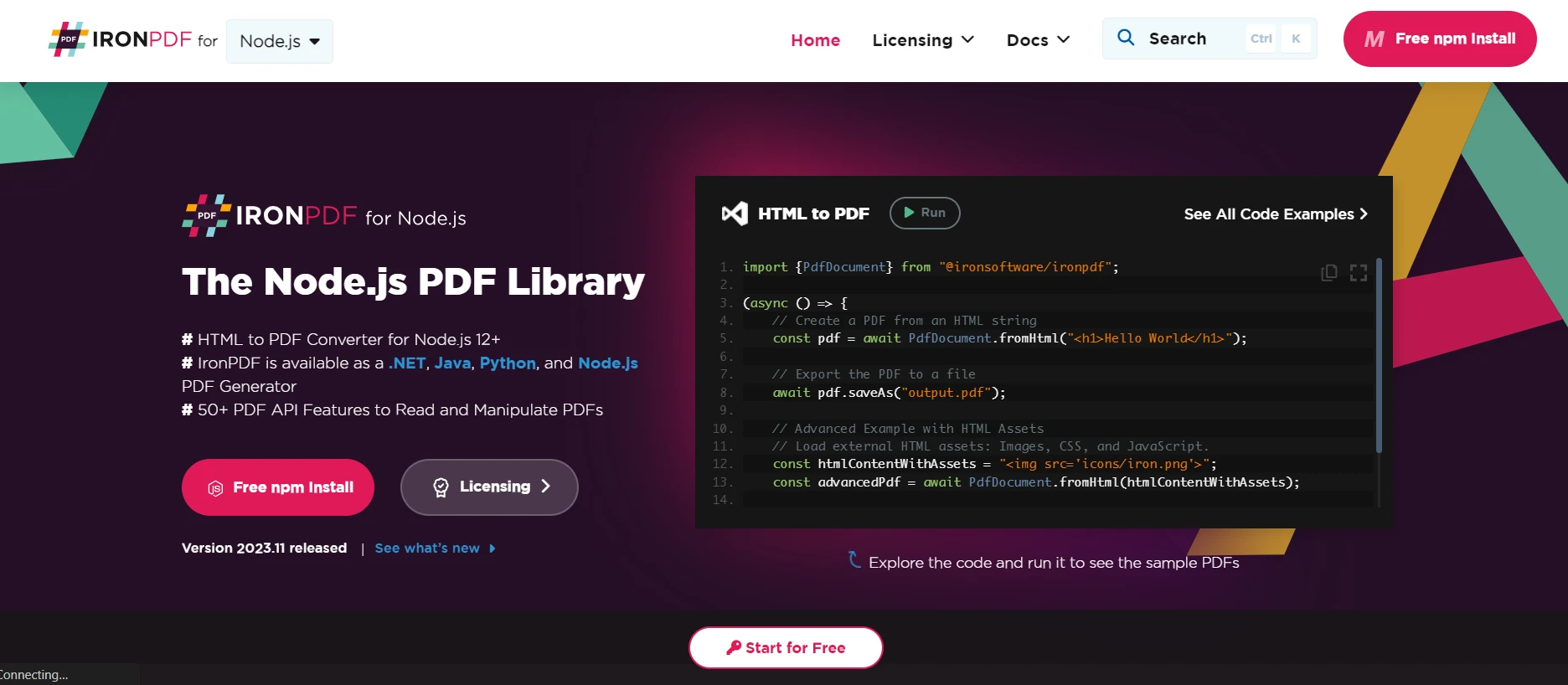
import {PdfDocument} from "@ironsoftware/ironpdf";

(async () => {
    // Create a PDF from an HTML string
    const pdf = await PdfDocument.fromHtml("<h1>Hello World</h1>");

    // Export the PDF to a file
    await pdf.saveAs("output.pdf");

    // Advanced Example with HTML Assets
    // Load external HTML assets: Images, CSS, and JavaScript.
    const htmlContentWithAssets = "<img src='icons/iron.png'>";
    const advancedPdf = await PdfDocument.fromHtml(htmlContentWithAssets);

    // Save the PDF with loaded assets
    await advancedPdf.saveAs("html-with-assets.pdf");
})();
import {PdfDocument} from "@ironsoftware/ironpdf";(async () => { // Create a PDF from an HTML string const pdf = awaitPdfDocument.fromHtml("<h1>Hello World</h1>"); // Export the PDF to a file await pdf.saveAs("output.pdf"); // Advanced Example with HTML Assets // Load external HTML assets: Images, CSS, and JavaScript. const htmlContentWithAssets = "<img src='icons/iron.png'>"; const advancedPdf = awaitPdfDocument.fromHtml(htmlContentWithAssets); // Save the PDF with loaded assets await advancedPdf.saveAs("html-with-assets.pdf");})();
Ce post utilisera IronPDF, un outil de bibliothèque qui peut compresser des PDF dans Node.js à différents niveaux. Quelques lignes de code suffisent pour créer, ouvrir, lire et compresser des fichiers PDF avec IronPDF, une bibliothèque PDF robuste. Pour en savoir plus sur le niveau de compression des données, consultez cette [page Wiki](https://fr.wikipedia.org/wiki/Compression_de_donn%C3%A9es).
## Qu'est-ce que Node.js ?
Node.js est un environnement d'exécution JavaScript open-source et multiplateforme qui permet de lire du code JavaScript en dehors d'un navigateur web. Il permet aux programmeurs de créer des applications réseau évolutives, rapides et efficaces en activant l'exécution de JavaScript côté serveur. Parce que Node.js est léger et idéal pour développer des applications en temps réel qui gèrent de nombreuses connexions simultanées, il utilise un modèle d'entrée/sortie non bloquant et basé sur les événements.
Les serveurs web, API, applications de streaming, applications de chat en temps réel, appareils Internet des objets (IoT), etc., font partie des nombreuses applications fréquemment construites avec Node.js. Tout bien considéré, Node.js est devenu de plus en plus populaire en raison de son efficacité, de sa rapidité et de sa compatibilité avec JavaScript pour le développement front-end et back-end, offrant un seul langage pour le développement full-stack.
## Comment compresser des PDF dans Node.js
1. Pour compresser des PDF, téléchargez le package Node.js.
2. Créez un nouveau PDF ou importez-en un existant.
3. Pour minimiser les tailles d'image PDF, utilisez la méthode `compressSize`.
4. Pour réduire la taille du PDF, appliquez la fonction [`compressSize`](/nodejs/object-reference/api/classes/PdfDocument.html#compressSize).
5. Le fichier PDF compressé doit être exporté.
## IronPDF for Node.js
Le principal objectif de la bibliothèque .NET IronPDF est de créer, éditer et gérer des documents PDF dans des applications .NET. IronPDF peut ne pas avoir de support direct et natif pour Node.js, et il est principalement destiné à être utilisé avec le Framework .NET comme C# ou VB.NET.
## Fonctionnalités d'IronPDF
- **Opérations PDF riches en fonctionnalités :** IronPDF pourrait offrir une gamme complète de fonctionnalités pour la création, l'édition et la modification de documents PDF s'il prend en charge Node.js Des fonctionnalités comme [la conversion de fichiers HTML en PDF](/nodejs/tutorials/html-to-pdf/), l'incorporation de texte, d'images, de tableaux, de formulaires, de filigranes, de chiffrement, et bien plus peuvent être incluses.
- **Compatibilité .NET :** La compatibilité d'IronPDF avec Node.js peut être avantageuse pour les développeurs expérimentés en technologies .NET ou disposant d'une infrastructure .NET établie, car elle leur permet de tirer parti de leur expertise et d'utiliser une bibliothèque PDF de leur choix dans un environnement Node.js
- **Qualité et performances :** IronPDF peut fournir des capacités de création et de manipulation de PDF fiables et excellentes en apportant les fonctionnalités de performance et de qualité de la génération de PDF basée sur .NET aux applications Node.js
- **Assistance et documentation :** Si IronPDF a ajouté la prise en charge de Node.js , il peut proposer une documentation complète, des exemples de code et d'autres ressources pour faciliter l'intégration, la journalisation et l'utilisation dans les applications Node.js
Il est crucial de se rappeler que les avantages dépendraient principalement des besoins spécifiques de votre projet ainsi que des capacités d'IronPDF, de sa compatibilité, et de la facilité d'interaction avec Node.js. Pour obtenir les informations les plus récentes et précises concernant la compatibilité et l'intégration de Node.js, assurez-vous toujours d'étudier la documentation la plus récente, les sources officielles ou les mises à jour d'IronPDF. Pour en savoir plus sur IronPDF, consultez ces [pages de documentation](/nodejs/docs/).
## Exigence du package
- Visual Studio Code - IDE
- Node.js
- Un gestionnaire de packages est nécessaire pour installer les packages ; vous pouvez utiliser npm ou Yarn pour cela.
### Installer le package IronPDF for Node.js
Accédez à l'Invite de Commandes ou au Terminal : Ouvrez votre interface de ligne de commande. Selon votre système d'exploitation, vous pouvez y accéder :
- Windows : PowerShell ou Invite de Commandes
- macOS : Terminal
- Linux : Terminal
Configurer le package : Pour installer un package, utilisez la commande npm install suivie du nom du package. Pour installer un package appelé `@ironsoftware/ironpdf`, par exemple, entrez la commande suivante :
```shell
:ProductInstall
```
Le nom du package réel que vous souhaitez installer devrait être substitué selon vos besoins.
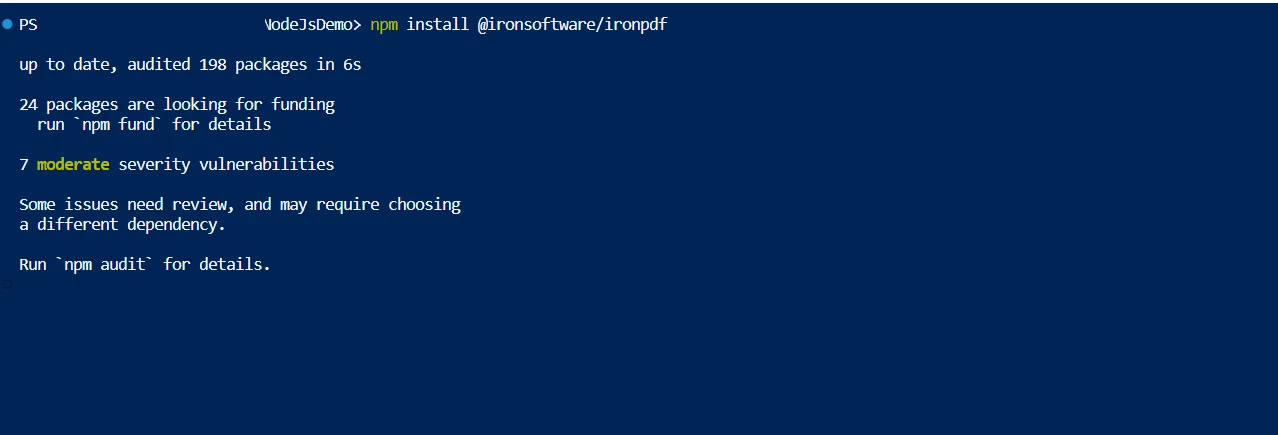
**Installer IronPDF**
## Compresser des PDF à l'aide d'IronPDF
Les fichiers PDF peuvent être efficacement compressés avec IronPDF. Il est crucial de garder les images dans le fichier PDF aussi petites que possible. Le processus d'optimisation peut être initié en utilisant la méthode `compressSize` sur l'objet PDF.
```nodejs
const { PdfDocument } = require('@ironsoftware/ironpdf');

// Define an asynchronous function to perform PDF compression
const pdfprocess = async () => {
  console.log('Start compression Process'); // Notify the start of the process
  // Load the existing PDF document from the specified path
  const pdf = await PdfDocument.fromFile("Demo.pdf");
  // Compress images in the PDF with a quality parameter (1-100)
  await pdf.compressSize(60);
  // Save the compressed PDF with the specified name
  await pdf.saveAs("Result_60.pdf");
  // Further compress images, scaling them down based on visible size
  await pdf.compressSize(90, true);
  // Save the further scaled and compressed PDF
  await pdf.saveAs("Result_90.pdf");
  console.log('End compression Process'); // Notify the end of the process
};

// Execute the PDF compression function
pdfprocess();
```
Dans le code ci-dessus, commencez par importer la bibliothèque IronPDF. Avec l'aide de la méthode [`fromFile`](/nodejs/object-reference/api/classes/PdfDocument.html#fromFile) disponible dans la classe [`PdfDocument`](/nodejs/object-reference/api/classes/PdfDocument.html), chargez le fichier PDF existant. Ensuite, conservez les données dans une variable objet qui permet d'effectuer divers types d'opérations. Une méthode `compressSize` est utilisée et passe deux paramètres : la qualité de l'image et l'échelle de l'image qui optimiseront les PDFs. Utilisez la méthode [`saveAs`](/nodejs/object-reference/api/classes/PdfDocument.html#saveAs) pour enregistrer le fichier PDF à l'emplacement spécifié.
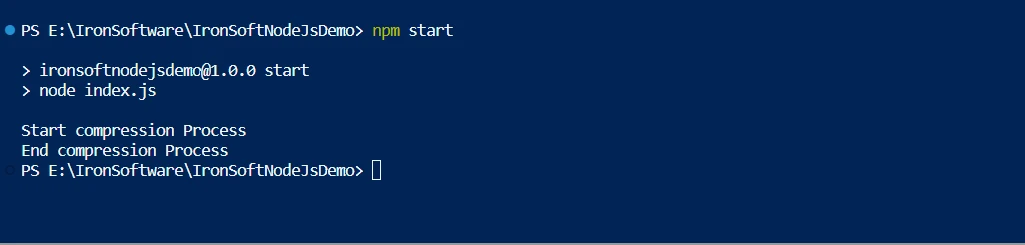
**La sortie de la console**
Résultat :
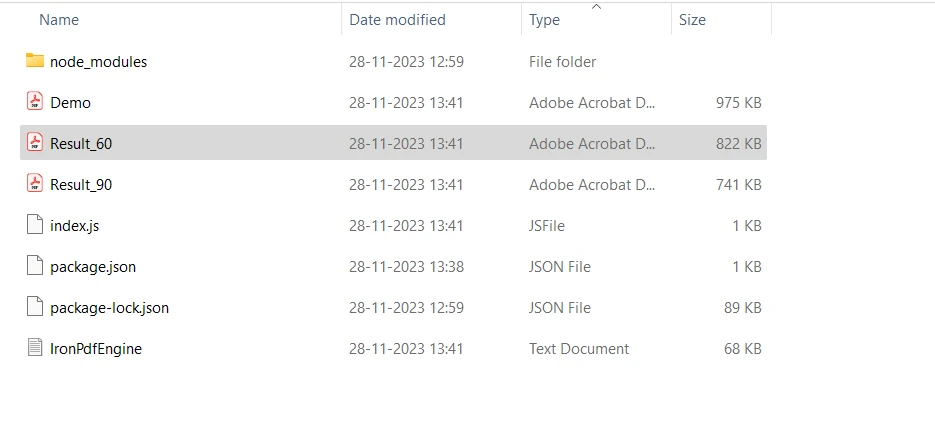
**Le résultat des fichiers PDF compressés**
Les paramètres de qualité sont critiques lors du redimensionnement d'images JPEG. La moindre quantité de perte se produit lorsque le niveau de qualité est de 100 %, mais 1 % donne un résultat de très basse qualité. Les images ayant une notation de qualité de 90 % ou plus sont généralement considérées comme de haute qualité, 80%-90 % comme de qualité moyenne, et 70%-80 % comme de qualité basse. Réduire la qualité en dessous de 70 % pourrait entraîner des photographies de moindre qualité mais réduit considérablement la taille totale du fichier de la publication PDF.
Pour trouver le ratio idéal de taille de fichier à qualité d'image qui convient à vos besoins, il est conseillé d'expérimenter avec différents paramètres de qualité. Le degré de perte de qualité dépendra finalement du type d'image d'entrée, certaines images risquant de perdre en clarté plus sensiblement que d'autres. Pour en savoir plus à ce sujet, cliquez sur cette [page d'échantillon pour des paramètres de compression détaillés](/nodejs/examples/pdf-compression/).
## Conclusion
Pour minimiser les risques et garantir la protection des données, la bibliothèque IronPDF offre de solides fonctions de sécurité. Elle est compatible avec tout navigateur populaire et n'est pas limitée à un navigateur particulier. Pour satisfaire les besoins divers des développeurs, la bibliothèque propose plusieurs alternatives de licence, telles qu'une licence développeur gratuite et des licences de développement supplémentaires qui peuvent être acquises.
Une licence perpétuelle, des options de mise à jour, un an de maintenance logicielle et une garantie de remboursement de 30 jours sont inclus dans le paquet `$liteLicense` Lite. Les utilisateurs peuvent évaluer le produit dans des contextes d'application pratiques pour une période d'essai avec filigrane. Veuillez visiter la [page des licences](licensing) fournie pour en savoir plus sur les coûts d'IronPDF, ses licences et sa version d'essai. Pour connaître les autres produits offerts par Iron Software, consultez la [page officielle](https://ironsoftware.com/).
Ce post utilisera IronPDF, un outil de bibliothèque qui peut compresser des PDF dans Node.js à différents niveaux. Quelques lignes de code suffisent pour créer, ouvrir, lire et compresser des fichiers PDF avec IronPDF, une bibliothèque PDF robuste. Pour en savoir plus sur le niveau de compression des données, consultez cette page Wiki.
Qu'est-ce que Node.js ?
Node.js est un environnement d'exécution JavaScript open-source et multiplateforme qui permet de lire du code JavaScript en dehors d'un navigateur web. Il permet aux programmeurs de créer des applications réseau évolutives, rapides et efficaces en activant l'exécution de JavaScript côté serveur. Parce que Node.js est léger et idéal pour développer des applications en temps réel qui gèrent de nombreuses connexions simultanées, il utilise un modèle d'entrée/sortie non bloquant et basé sur les événements.
Les serveurs web, API, applications de streaming, applications de chat en temps réel, appareils Internet des objets (IoT), etc., font partie des nombreuses applications fréquemment construites avec Node.js. Tout bien considéré, Node.js est devenu de plus en plus populaire en raison de son efficacité, de sa rapidité et de sa compatibilité avec JavaScript pour le développement front-end et back-end, offrant un seul langage pour le développement full-stack.
Comment compresser des PDF dans Node.js
Pour compresser des PDF, téléchargez le package Node.js.
Créez un nouveau PDF ou importez-en un existant.
Pour minimiser les tailles d'image PDF, utilisez la méthode compressSize.
Pour réduire la taille du PDF, appliquez la fonction compressSize.
Le fichier PDF compressé doit être exporté.
IronPDF for Node.js
Le principal objectif de la bibliothèque .NET IronPDF est de créer, éditer et gérer des documents PDF dans des applications .NET. IronPDF peut ne pas avoir de support direct et natif pour Node.js, et il est principalement destiné à être utilisé avec le Framework .NET comme C# ou VB.NET.
Fonctionnalités d'IronPDF
Opérations PDF riches en fonctionnalités : IronPDF pourrait offrir une gamme complète de fonctionnalités pour la création, l'édition et la modification de documents PDF s'il prend en charge Node.js Des fonctionnalités comme la conversion de fichiers HTML en PDF, l'incorporation de texte, d'images, de tableaux, de formulaires, de filigranes, de chiffrement, et bien plus peuvent être incluses.
Compatibilité .NET : La compatibilité d'IronPDF avec Node.js peut être avantageuse pour les développeurs expérimentés en technologies .NET ou disposant d'une infrastructure .NET établie, car elle leur permet de tirer parti de leur expertise et d'utiliser une bibliothèque PDF de leur choix dans un environnement Node.js
Qualité et performances : IronPDF peut fournir des capacités de création et de manipulation de PDF fiables et excellentes en apportant les fonctionnalités de performance et de qualité de la génération de PDF basée sur .NET aux applications Node.js
Assistance et documentation : Si IronPDF a ajouté la prise en charge de Node.js , il peut proposer une documentation complète, des exemples de code et d'autres ressources pour faciliter l'intégration, la journalisation et l'utilisation dans les applications Node.js
Il est crucial de se rappeler que les avantages dépendraient principalement des besoins spécifiques de votre projet ainsi que des capacités d'IronPDF, de sa compatibilité, et de la facilité d'interaction avec Node.js. Pour obtenir les informations les plus récentes et précises concernant la compatibilité et l'intégration de Node.js, assurez-vous toujours d'étudier la documentation la plus récente, les sources officielles ou les mises à jour d'IronPDF. Pour en savoir plus sur IronPDF, consultez ces pages de documentation.
Exigence du package
Visual Studio Code - IDE
Node.js
Un gestionnaire de packages est nécessaire pour installer les packages ; vous pouvez utiliser npm ou Yarn pour cela.
Installer le package IronPDF for Node.js
Accédez à l'Invite de Commandes ou au Terminal : Ouvrez votre interface de ligne de commande. Selon votre système d'exploitation, vous pouvez y accéder :
Windows : PowerShell ou Invite de Commandes
macOS : Terminal
Linux : Terminal
Configurer le package : Pour installer un package, utilisez la commande npm install suivie du nom du package. Pour installer un package appelé @ironsoftware/ironpdf, par exemple, entrez la commande suivante :
> npm i @ironsoftware/ironpdf
npm i @ironsoftware/ironpdf
Le nom du package réel que vous souhaitez installer devrait être substitué selon vos besoins.
Installer IronPDF
Compresser des PDF à l'aide d'IronPDF
Les fichiers PDF peuvent être efficacement compressés avec IronPDF. Il est crucial de garder les images dans le fichier PDF aussi petites que possible. Le processus d'optimisation peut être initié en utilisant la méthode compressSize sur l'objet PDF.
const { PdfDocument } = require('@ironsoftware/ironpdf');// Define an asynchronous function to perform PDF compressionconst pdfprocess = async () => { console.log('Start compression Process'); // Notify the start of the process // Load the existing PDF document from the specified path const pdf = awaitPdfDocument.fromFile("Demo.pdf"); // Compress images in the PDF with a quality parameter (1-100) await pdf.compressSize(60); // Save the compressed PDF with the specified name await pdf.saveAs("Result_60.pdf"); // Further compress images, scaling them down based on visible size await pdf.compressSize(90, true); // Save the further scaled and compressed PDF await pdf.saveAs("Result_90.pdf"); console.log('End compression Process'); // Notify the end of the process};// Execute the PDF compression functionpdfprocess();
const { PdfDocument } = require('@ironsoftware/ironpdf');

// Define an asynchronous function to perform PDF compression
const pdfprocess = async () => {
  console.log('Start compression Process'); // Notify the start of the process
  // Load the existing PDF document from the specified path
  const pdf = await PdfDocument.fromFile("Demo.pdf");
  // Compress images in the PDF with a quality parameter (1-100)
  await pdf.compressSize(60);
  // Save the compressed PDF with the specified name
  await pdf.saveAs("Result_60.pdf");
  // Further compress images, scaling them down based on visible size
  await pdf.compressSize(90, true);
  // Save the further scaled and compressed PDF
  await pdf.saveAs("Result_90.pdf");
  console.log('End compression Process'); // Notify the end of the process
};

// Execute the PDF compression function
pdfprocess();
JavaScript
Dans le code ci-dessus, commencez par importer la bibliothèque IronPDF. Avec l'aide de la méthode fromFile disponible dans la classe PdfDocument, chargez le fichier PDF existant. Ensuite, conservez les données dans une variable objet qui permet d'effectuer divers types d'opérations. Une méthode compressSize est utilisée et passe deux paramètres : la qualité de l'image et l'échelle de l'image qui optimiseront les PDFs. Utilisez la méthode saveAs pour enregistrer le fichier PDF à l'emplacement spécifié.
La sortie de la console
Résultat :
Le résultat des fichiers PDF compressés
Les paramètres de qualité sont critiques lors du redimensionnement d'images JPEG. La moindre quantité de perte se produit lorsque le niveau de qualité est de 100 %, mais 1 % donne un résultat de très basse qualité. Les images ayant une notation de qualité de 90 % ou plus sont généralement considérées comme de haute qualité, 80%-90 % comme de qualité moyenne, et 70%-80 % comme de qualité basse. Réduire la qualité en dessous de 70 % pourrait entraîner des photographies de moindre qualité mais réduit considérablement la taille totale du fichier de la publication PDF.
Pour trouver le ratio idéal de taille de fichier à qualité d'image qui convient à vos besoins, il est conseillé d'expérimenter avec différents paramètres de qualité. Le degré de perte de qualité dépendra finalement du type d'image d'entrée, certaines images risquant de perdre en clarté plus sensiblement que d'autres. Pour en savoir plus à ce sujet, cliquez sur cette page d'échantillon pour des paramètres de compression détaillés.
Conclusion
Pour minimiser les risques et garantir la protection des données, la bibliothèque IronPDF offre de solides fonctions de sécurité. Elle est compatible avec tout navigateur populaire et n'est pas limitée à un navigateur particulier. Pour satisfaire les besoins divers des développeurs, la bibliothèque propose plusieurs alternatives de licence, telles qu'une licence développeur gratuite et des licences de développement supplémentaires qui peuvent être acquises.
Une licence perpétuelle, des options de mise à jour, un an de maintenance logicielle et une garantie de remboursement de 30 jours sont inclus dans le paquet $999 Lite. Les utilisateurs peuvent évaluer le produit dans des contextes d'application pratiques pour une période d'essai avec filigrane. Veuillez visiter la page des licences fournie pour en savoir plus sur les coûts d'IronPDF, ses licences et sa version d'essai. Pour connaître les autres produits offerts par Iron Software, consultez la page officielle.
Curtis Chau détient un baccalauréat en informatique (Université de Carleton) et se spécialise dans le développement front-end avec expertise en Node.js, TypeScript, JavaScript et React. Passionné par la création d'interfaces utilisateur intuitives et esthétiquement plaisantes, Curtis aime travailler avec des frameworks modernes et créer des manuels bien structurés et visuellement attrayants.




 Installer IronPDF
 La sortie de la console
 Le résultat des fichiers PDF compressés