using IronPdf;

// Disable local disk access or cross-origin requests
Installation.EnableWebSecurity = true;

// Instantiate Renderer
var renderer = new ChromePdfRenderer();

// Create a PDF from a HTML string using C#
var pdf = renderer.RenderHtmlAsPdf("<h1>Hello World</h1>");

// Export to a file or Stream
pdf.SaveAs("output.pdf");

// Advanced Example with HTML Assets
// Load external html assets: Images, CSS and JavaScript.
// An optional BasePath 'C:\site\assets\' is set as the file location to load assets from
var myAdvancedPdf = renderer.RenderHtmlAsPdf("<img src='icons/iron.png'>", @"C:\site\assets\");
myAdvancedPdf.SaveAs("html-with-assets.pdf");
using IronPdf;// Disable local disk access or cross-origin requestsInstallation.EnableWebSecurity = true;// Instantiate Renderervar renderer = new ChromePdfRenderer();// Create a PDF from a HTML string using C#var pdf = renderer.RenderHtmlAsPdf("<h1>Hello World</h1>");// Export to a file or Streampdf.SaveAs("output.pdf");// Advanced Example with HTML Assets// Load external html assets: Images, CSS and JavaScript.// An optional BasePath 'C:\site\assets\' is set as the file location to load assets fromvar myAdvancedPdf = renderer.RenderHtmlAsPdf("<img src='icons/iron.png'>", @"C:\site\assets\");myAdvancedPdf.SaveAs("html-with-assets.pdf");
PM >Install-Package IronPdf
Install-Package IronPdf
AKTUALNOŚCI DLA PROGRAMISTÓW
Zainstaluj NuGet Powershell (samouczek „Jak to działa dla programistów”)
NuGet to menedżer pakietów dla platformy .NET, który ułatwia dodawanie bibliotek, frameworków i narzędzi innych firm do projektu. Dzięki NuGet programiści mogą szybko wyszukiwać i instalować pakiety z centralnego repozytorium, zarządzać zależnościami oraz aktualizować pakiety do najnowszych wersji. NuGet PowerShell to potężne narzędzie do zarządzania pakietami i zależnościami w projektach .NET. Dzięki NuGet PowerShell programiści mogą szybko wyszukiwać i instalować pakiety z centralnego repozytorium, zarządzać zależnościami oraz aktualizować pakiety do najnowszych wersji za pomocą poleceń PowerShell.
NuGet PowerShell to rozszerzenie NuGet, które zapewnia interfejs PowerShell do zarządzania pakietami. PowerShell to potężny interfejs wiersza poleceń, który zapewnia środowisko skryptowe dla systemów Windows. Jest oparty na .NET Framework, co czyni go idealnym wyborem dla programistów .NET, którzy chcą zarządzać pakietami i zależnościami za pomocą interfejsu wiersza poleceń.
W tym artykułe omówimy podstawy NuGet PowerShell i przedstawimy przegląd różnych poleceń PowerShell dostępnych do zarządzania pakietami i zależnościami w projektach .NET.
## Instalacja NuGet PowerShell
Zanim będziemy mogli używać NuGet w PowerShell, musimy zainstalować dostawcę i moduł NuGet. NuGet PowerShell można zainstalować za pośrednictwem PowerShell Gallery, która jest publicznym repozytorium modułów PowerShell. Oto kroki, które należy wykonać:
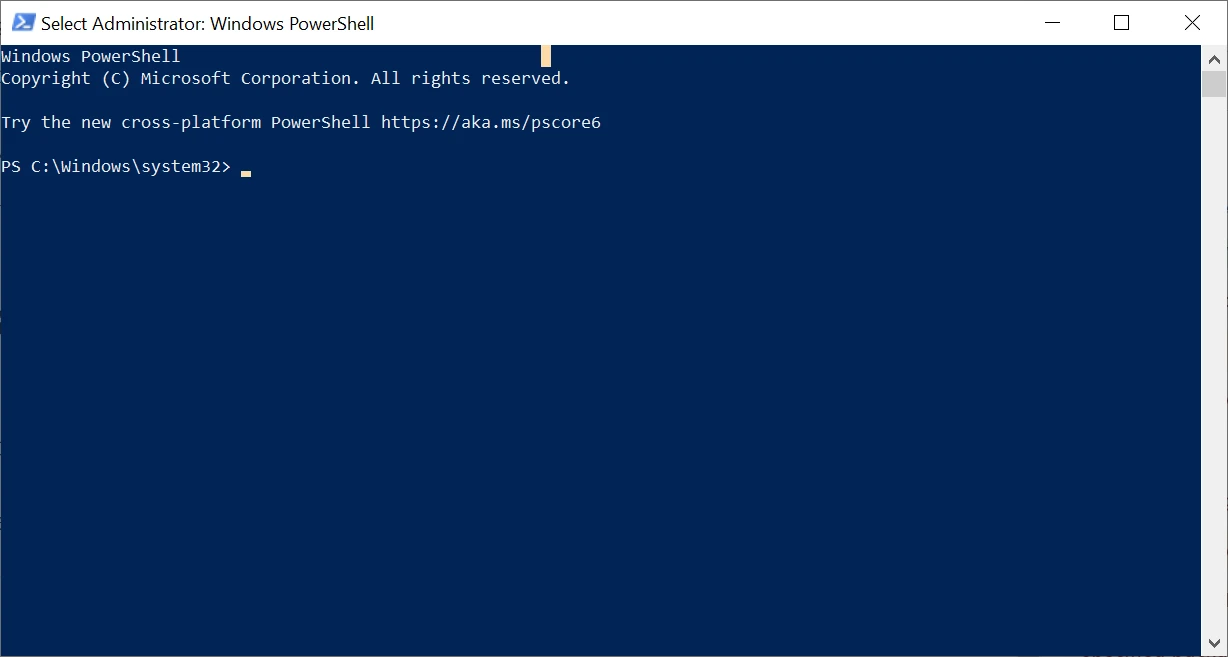
1. Otwórz PowerShell jako administrator. Aby to zrobić, kliknij prawym przyciskiem myszy ikonę PowerShell i wybierz opcję "Uruchom jako administrator".
### Zainstaluj dostawcę NuGet
Zainstaluj dostawcę pakietów NuGet, uruchamiając następujące polecenie:
```shell
Install-PackageProvider -Name NuGet -Force
```
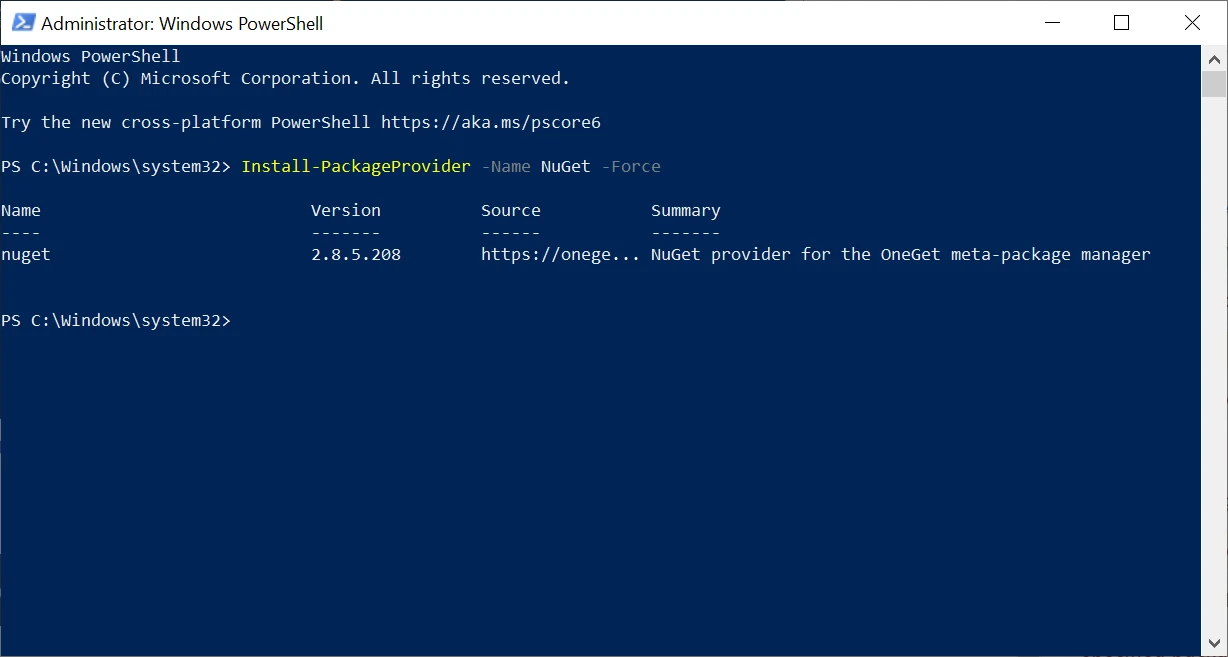
To polecenie pobiera i instaluje najnowszą wersję dostawcy pakietów NuGet, który służy do interakcji z repozytorium NuGet. W naszym systemie zainstalowano NuGet Provider w wersji 2.8.5.208. Nie jest wymagane ponowne uruchomienie PowerShell.
### Zainstaluj moduł NuGet PowerShell
Po zainstalowaniu dostawcy pakietów należy zainstalować moduł NuGet PowerShell, uruchamiając następujące polecenie:
```shell
Install-Module -Name NuGet -Force
```
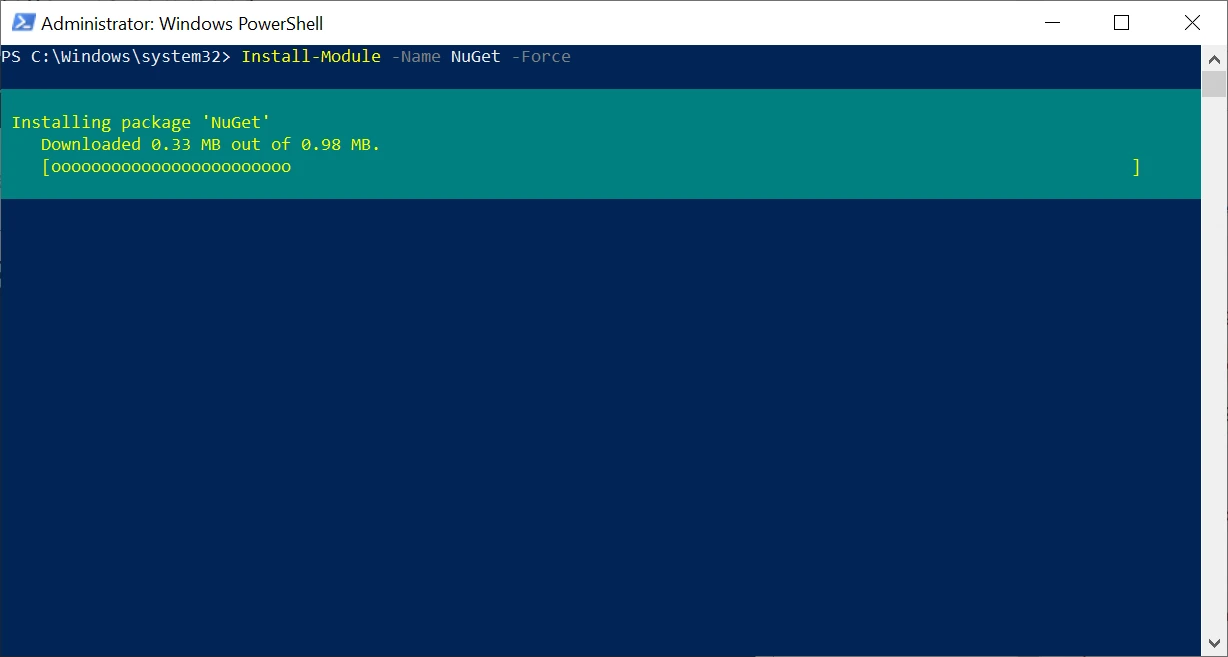
To polecenie pobiera i instaluje najnowszą wersję modułu NuGet PowerShell, który udostępnia polecenia PowerShell do interakcji z repozytorium NuGet.
Sprawdź, czy moduł jest zainstalowany, uruchamiając następujące polecenie:
```shell
Get-Module -ListAvailable -Name NuGet
```
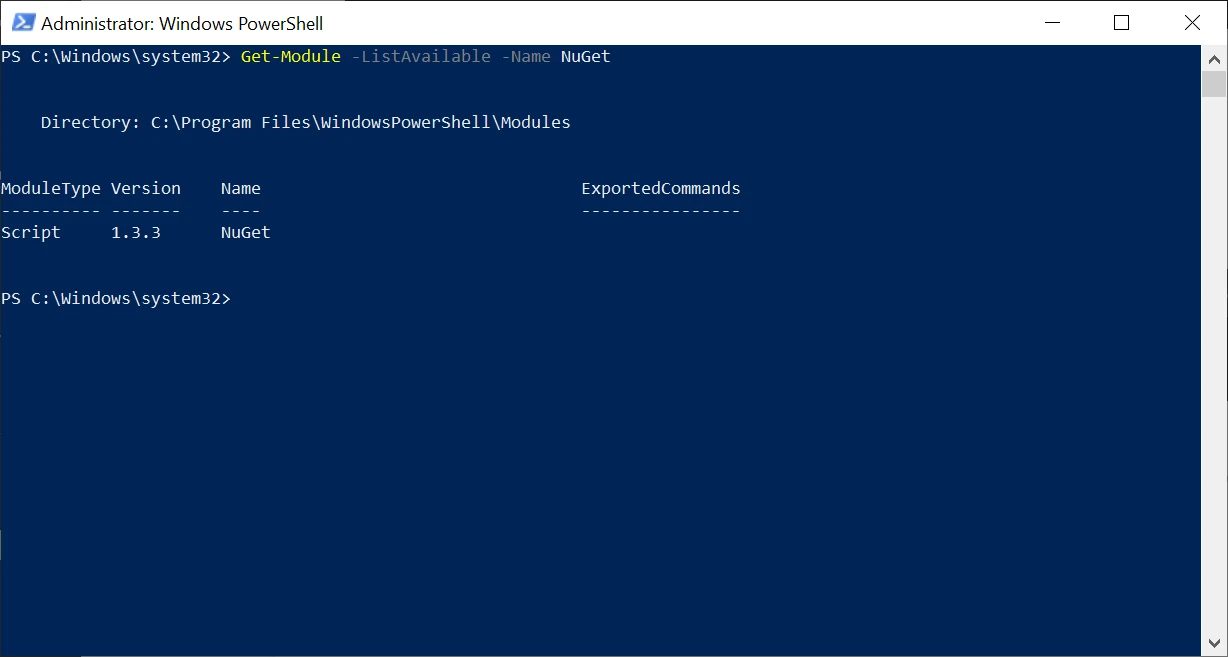
To polecenie wyświetla listę wszystkich zainstalowanych modułów, których nazwa zawiera słowo "NuGet". Jeśli moduł został zainstalowany poprawnie, powinna pojawić się lista modułów zawierająca "NuGet".
## Korzystanie z NuGet PowerShell
Teraz, gdy mamy już zainstalowany NuGet PowerShell, możemy go używać do zarządzania pakietami i zależnościami w naszych projektach .NET. Oto niektóre z najczęściej używanych poleceń PowerShell do pracy z pakietami NuGet:
### Install-Package
Polecenie `Install-Package` instaluje pakiet oprogramowania oraz jego zaleznosci.
```shell
:InstallCmd Install-Package packageName
```
Jednym z przykładów pakietu NuGet, który może okazać się przydatny dla programistów, jest [pakiet](https://www.nuget.org/packages/IronPdf) [IronPDF dostępny w serwisie NuGet](https://www.nuget.org/packages/IronPdf). [IronPDF](/) to biblioteka .NET opracowana przez [firmę Iron Software](https://ironsoftware.com/), która umożliwia programistom tworzenie dokumentów PDF i manipulowanie nimi z poziomu aplikacji .NET. Zapewnia łatwy w użyciu interfejs API do [tworzenia i edycji dokumentów PDF](/tutorials/html-to-pdf/), w tym obsługę konwersji HTML na PDF, manipulacji stronami oraz protokołów bezpieczeństwa dokumentów. IronPDF to popularny wybór wśród programistów, którzy chcą dodać funkcje generowania i edycji plików PDF do swoich aplikacji .NET. Korzystając z NuGet PowerShell, programiści mogą szybko zainstalować pakiety oprogramowania IronPDF i zacząć z nich korzystać w swoich projektach.
```shell
:ProductInstall
```
To polecenie spowoduje pobranie i zainstalowanie najnowszej wersji pakietu IronPDF oraz jego zależności.
### Get-Package
Polecenie `Get-Package` moze byc uzywane do przegladania zainstalowanych pakietow. To polecenie wyświetla listę wszystkich pakietów zainstalowanych w systemie wraz z numerami ich wersji i zależnościami. Na przykład, aby wyświetlić zainstalowaną wersję pakietu IronPDF, uruchom następujące polecenie:
```shell
Get-Package IronPDF
```
### Uninstall-Package
Polecenie `Uninstall-Package` moze byc uzywane do odinstalowywania pakietow z systemu. Na przykład, aby odinstalować pakiet IronPDF, uruchom następujące polecenie:
```shell
Uninstall-Package IronPDF
```
To polecenie usunie pakiet IronPDF i jego zależności z systemu.
### Pakiet aktualizacji
NuGet PowerShell umożliwia również aktualizację pakietów do ich najnowszych wersji. Polecenie `Update-Package` sluzy do aktualizacji pakietu do najnowszej wersji. Na przykład, aby zaktualizować pakiet IronPDF do najnowszej wersji, uruchom następujące polecenie:
```shell
Update-Package IronPDF
```
To polecenie zaktualizuje pakiet IronPDF do najnowszej wersji wraz z jego zależnościami.
### Get-PackageSource
To polecenie wyświetla listę wszystkich skonfigurowanych źródeł pakietów. Na przykład, aby wyświetlić listę wszystkich skonfigurowanych źródeł pakietów, uruchom następujące polecenie:
```shell
Get-PackageSource
```
## Konsola menedżera pakietów NuGet
Konsola menedżera pakietów NuGet to narzędzie z interfejsem wiersza poleceń (CLI), które jest dostarczane wraz z menedżerem pakietów NuGet dla aplikacji opartych na .NET Framework. Zostało zaprojektowane, aby zapewnić programistom potężne narzędzie do zarządzania pakietami NuGet i ich zależnościami w środowisku Visual Studio.
Konsola pozwala programistom na instalowanie, aktualizowanie i usuwanie pakietów NuGet z ich projektów przy użyciu prostej składni wiersza poleceń. Umożliwia również użytkownikom zarządzanie pakietami poprzez tworzenie i przywracanie odwołań do pakietów, konfigurowanie źródeł pakietów oraz tworzenie specyfikacji pakietów.
Jedną z istotnych zalet korzystania z konsoli NuGet Package Manager Console jest to, że umożliwia ona automatyzację procesu instalowania i aktualizowania pakietów w projekcie. Programiści mogą tworzyć skrypty automatyzujące instalację pakietów lub skonfigurować proces kompilacji, który wykorzystuje konsolę do zainstalowania wymaganych pakietów przed kompilacją projektu.
Korzystanie z konsoli menedżera pakietów NuGet:
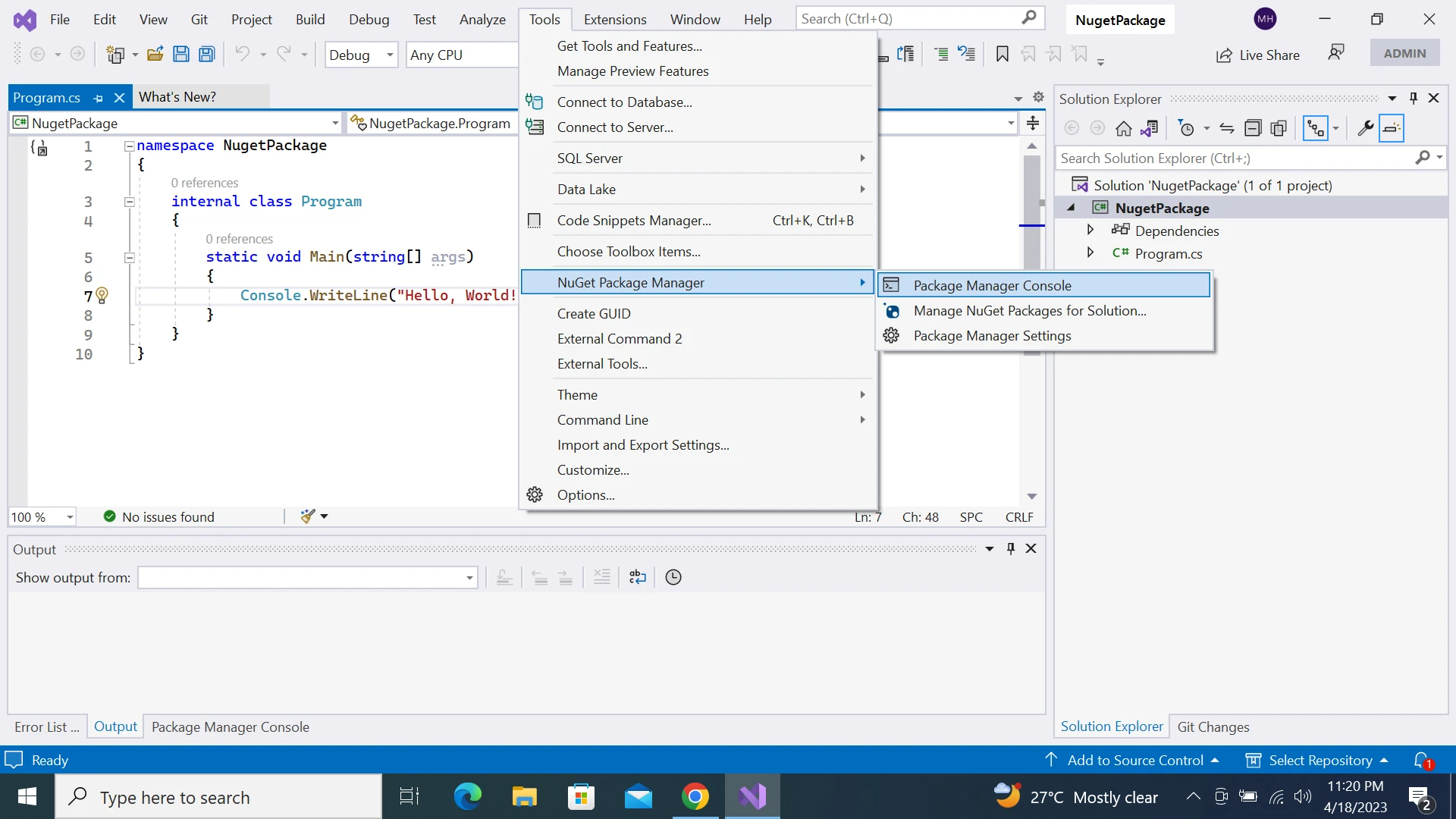
Aby otworzyć konsolę menedżera pakietów w programie Visual Studio, wykonaj następujące czynności:
1. Otwórz program Visual Studio.
2. Otwórz projekt lub rozwiązanie, dla którego chcesz zarządzać pakietami NuGet.
3. Na pasku menu kliknij opcję Narzędzia.
4. W menu rozwijanym wybierz opcję Menedżer pakietów NuGet.
5. Z podmenu wybierz opcję Konsola menedżera pakietów.
Uzywajac polecenia `Install-Package`:
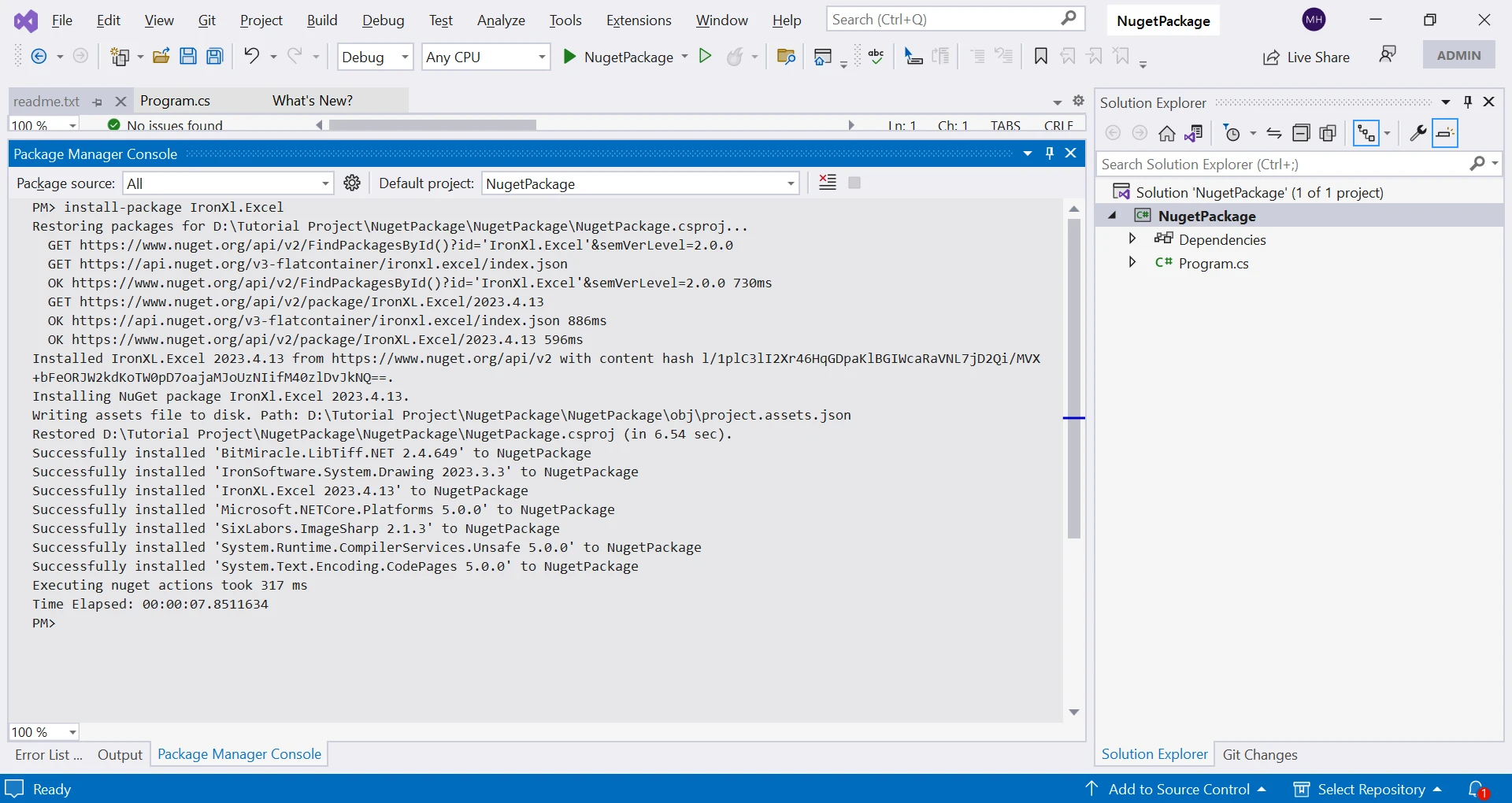
Polecenie `Install-Package`, podobnie jak NuGet PowerShell, sluzy do instalowania pakietow z repozytorium NuGet. Na przykład, aby zainstalować [pakiet](https://www.nuget.org/packages/IronXL.Excel) [IronXL w NuGet](https://www.nuget.org/packages/IronXL.Excel), uruchom następujące polecenie:
```shell
:ProductInstall
```
Biblioteka [IronXL](https://ironsoftware.com/csharp/excel/) dla .NET zapewnia proste i łatwe w użyciu API do odczytu, zapisu i manipulacji plikami Excel. Pakiet obsługuje wszystkie formaty plików Excel, w tym XLS, XLSX i CSV, oraz oferuje funkcje takie jak formatowanie komórek, obliczanie formuł, sprawdzanie poprawności danych i filtrowanie danych. Dzięki IronXL programiści mogą szybko tworzyć zaawansowane aplikacje oparte na Excelu, bez konieczności korzystania z pakietu Microsoft Office lub innego oprogramowania innych firm. Pakiet jest dostępny w serwisie NuGet, obsługuje protokoły bezpieczeństwa, a jego [dokumentacja](https://ironsoftware.com/csharp/excel/docs/) zawiera szczegółowe przykłady i przewodniki, które pomogą programistom w rozpoczęciu pracy z biblioteką.
## NuGet PowerShell a konsola menedżera pakietów NuGet
NuGet PowerShell to narzędzie wiersza poleceń, które pozwala programistom na interakcję z pakietami NuGet za pomocą poleceń PowerShell. W przeciwieństwie do konsoli NuGet Package Manager Console, która jest dedykowanym narzędziem konsolowym do zarządzania pakietami w środowisku Visual Studio, NuGet PowerShell może być używany poza Visual Studio i na różnych platformach. To sprawia, że jest to idealny wybór dla programistów, którzy wolą pracować poza Visual Studio lub korzystać ze środowisk programistycznych obsługujących wiele platform.
Ponadto NuGet PowerShell zapewnia szerszy zakres funkcji, w tym tworzenie pakietów, zarządzanie repozytorium i kontrolę wersji, co daje programistom większą elastyczność i kontrolę nad ich pakietami. Ogólnie rzecz biorąc, chociaż oba narzędzia są przydatne do zarządzania pakietami NuGet, NuGet PowerShell jest bardziej wszechstronną opcją, która oferuje zaawansowane funkcje i obsługę wielu platform.
NuGet PowerShell jest również rozszerzalny, co pozwala programistom tworzyć niestandardowe pakiety i moduły. Programiści mogą używać NuGet do tworzenia pakietów zawierających własne biblioteki i narzędzia, a następnie korzystać z NuGet PowerShell do instalowania tych pakietów i zarządzania nimi. Ułatwia to programistom udostępnianie swojego kodu innym oraz ponowne wykorzystywanie kodu w wielu projektach.
## Wnioski
NuGet PowerShell to niezbędne narzędzie dla każdego programisty .NET, który chce zarządzać instalacją pakietów i zależnościami. Zapewnia prosty i wydajny interfejs wiersza poleceń do interakcji z pakietami NuGet, takimi jak [IronPDF](https://www.nuget.org/packages/IronPdf) i [IronXL](https://www.nuget.org/packages/IronXL.Excel), ułatwiając instalację i aktualizację pakietów. Korzystając z NuGet PowerShell, programiści mogą usprawnić procesy programistyczne, zautomatyzować zarządzanie pakietami i poprawić stabilność aplikacji.
NuGet to menedżer pakietów dla platformy .NET, który ułatwia dodawanie bibliotek, frameworków i narzędzi innych firm do projektu. Dzięki NuGet programiści mogą szybko wyszukiwać i instalować pakiety z centralnego repozytorium, zarządzać zależnościami oraz aktualizować pakiety do najnowszych wersji. NuGet PowerShell to potężne narzędzie do zarządzania pakietami i zależnościami w projektach .NET. Dzięki NuGet PowerShell programiści mogą szybko wyszukiwać i instalować pakiety z centralnego repozytorium, zarządzać zależnościami oraz aktualizować pakiety do najnowszych wersji za pomocą poleceń PowerShell.
NuGet PowerShell to rozszerzenie NuGet, które zapewnia interfejs PowerShell do zarządzania pakietami. PowerShell to potężny interfejs wiersza poleceń, który zapewnia środowisko skryptowe dla systemów Windows. Jest oparty na .NET Framework, co czyni go idealnym wyborem dla programistów .NET, którzy chcą zarządzać pakietami i zależnościami za pomocą interfejsu wiersza poleceń.
W tym artykułe omówimy podstawy NuGet PowerShell i przedstawimy przegląd różnych poleceń PowerShell dostępnych do zarządzania pakietami i zależnościami w projektach .NET.
Instalacja NuGet PowerShell
Zanim będziemy mogli używać NuGet w PowerShell, musimy zainstalować dostawcę i moduł NuGet. NuGet PowerShell można zainstalować za pośrednictwem PowerShell Gallery, która jest publicznym repozytorium modułów PowerShell. Oto kroki, które należy wykonać:
Otwórz PowerShell jako administrator. Aby to zrobić, kliknij prawym przyciskiem myszy ikonę PowerShell i wybierz opcję "Uruchom jako administrator".
To polecenie pobiera i instaluje najnowszą wersję dostawcy pakietów NuGet, który służy do interakcji z repozytorium NuGet. W naszym systemie zainstalowano NuGet Provider w wersji 2.8.5.208. Nie jest wymagane ponowne uruchomienie PowerShell.
Zainstaluj moduł NuGet PowerShell
Po zainstalowaniu dostawcy pakietów należy zainstalować moduł NuGet PowerShell, uruchamiając następujące polecenie:
Install-Module -Name NuGet -Force
Install-Module -Name NuGet -Force
SHELL
To polecenie pobiera i instaluje najnowszą wersję modułu NuGet PowerShell, który udostępnia polecenia PowerShell do interakcji z repozytorium NuGet.
Sprawdź, czy moduł jest zainstalowany, uruchamiając następujące polecenie:
Get-Module -ListAvailable -Name NuGet
Get-Module -ListAvailable -Name NuGet
SHELL
To polecenie wyświetla listę wszystkich zainstalowanych modułów, których nazwa zawiera słowo "NuGet". Jeśli moduł został zainstalowany poprawnie, powinna pojawić się lista modułów zawierająca "NuGet".
Korzystanie z NuGet PowerShell
Teraz, gdy mamy już zainstalowany NuGet PowerShell, możemy go używać do zarządzania pakietami i zależnościami w naszych projektach .NET. Oto niektóre z najczęściej używanych poleceń PowerShell do pracy z pakietami NuGet:
Install-Package
Polecenie Install-Package instaluje pakiet oprogramowania oraz jego zaleznosci.
PM > Install-Package packageName
Install-Package packageName
Jednym z przykładów pakietu NuGet, który może okazać się przydatny dla programistów, jest pakietIronPDF dostępny w serwisie NuGet. IronPDF to biblioteka .NET opracowana przez firmę Iron Software, która umożliwia programistom tworzenie dokumentów PDF i manipulowanie nimi z poziomu aplikacji .NET. Zapewnia łatwy w użyciu interfejs API do tworzenia i edycji dokumentów PDF, w tym obsługę konwersji HTML na PDF, manipulacji stronami oraz protokołów bezpieczeństwa dokumentów. IronPDF to popularny wybór wśród programistów, którzy chcą dodać funkcje generowania i edycji plików PDF do swoich aplikacji .NET. Korzystając z NuGet PowerShell, programiści mogą szybko zainstalować pakiety oprogramowania IronPDF i zacząć z nich korzystać w swoich projektach.
PM > Install-Package IronPdf
Install-Package IronPdf
To polecenie spowoduje pobranie i zainstalowanie najnowszej wersji pakietu IronPDF oraz jego zależności.
Get-Package
Polecenie Get-Package moze byc uzywane do przegladania zainstalowanych pakietow. To polecenie wyświetla listę wszystkich pakietów zainstalowanych w systemie wraz z numerami ich wersji i zależnościami. Na przykład, aby wyświetlić zainstalowaną wersję pakietu IronPDF, uruchom następujące polecenie:
Get-Package IronPDF
Get-Package IronPDF
SHELL
Uninstall-Package
Polecenie Uninstall-Package moze byc uzywane do odinstalowywania pakietow z systemu. Na przykład, aby odinstalować pakiet IronPDF, uruchom następujące polecenie:
Uninstall-Package IronPDF
Uninstall-Package IronPDF
SHELL
To polecenie usunie pakiet IronPDF i jego zależności z systemu.
Pakiet aktualizacji
NuGet PowerShell umożliwia również aktualizację pakietów do ich najnowszych wersji. Polecenie Update-Package sluzy do aktualizacji pakietu do najnowszej wersji. Na przykład, aby zaktualizować pakiet IronPDF do najnowszej wersji, uruchom następujące polecenie:
Update-Package IronPDF
Update-Package IronPDF
SHELL
To polecenie zaktualizuje pakiet IronPDF do najnowszej wersji wraz z jego zależnościami.
Get-PackageSource
To polecenie wyświetla listę wszystkich skonfigurowanych źródeł pakietów. Na przykład, aby wyświetlić listę wszystkich skonfigurowanych źródeł pakietów, uruchom następujące polecenie:
Get-PackageSource
Get-PackageSource
SHELL
Konsola menedżera pakietów NuGet
Konsola menedżera pakietów NuGet to narzędzie z interfejsem wiersza poleceń (CLI), które jest dostarczane wraz z menedżerem pakietów NuGet dla aplikacji opartych na .NET Framework. Zostało zaprojektowane, aby zapewnić programistom potężne narzędzie do zarządzania pakietami NuGet i ich zależnościami w środowisku Visual Studio.
Konsola pozwala programistom na instalowanie, aktualizowanie i usuwanie pakietów NuGet z ich projektów przy użyciu prostej składni wiersza poleceń. Umożliwia również użytkownikom zarządzanie pakietami poprzez tworzenie i przywracanie odwołań do pakietów, konfigurowanie źródeł pakietów oraz tworzenie specyfikacji pakietów.
Jedną z istotnych zalet korzystania z konsoli NuGet Package Manager Console jest to, że umożliwia ona automatyzację procesu instalowania i aktualizowania pakietów w projekcie. Programiści mogą tworzyć skrypty automatyzujące instalację pakietów lub skonfigurować proces kompilacji, który wykorzystuje konsolę do zainstalowania wymaganych pakietów przed kompilacją projektu.
Korzystanie z konsoli menedżera pakietów NuGet:
Aby otworzyć konsolę menedżera pakietów w programie Visual Studio, wykonaj następujące czynności:
Otwórz program Visual Studio.
Otwórz projekt lub rozwiązanie, dla którego chcesz zarządzać pakietami NuGet.
Na pasku menu kliknij opcję Narzędzia.
W menu rozwijanym wybierz opcję Menedżer pakietów NuGet.
Z podmenu wybierz opcję Konsola menedżera pakietów.
Uzywajac polecenia Install-Package:
Polecenie Install-Package, podobnie jak NuGet PowerShell, sluzy do instalowania pakietow z repozytorium NuGet. Na przykład, aby zainstalować pakietIronXL w NuGet, uruchom następujące polecenie:
PM > Install-Package IronPdf
Install-Package IronPdf
Biblioteka IronXL dla .NET zapewnia proste i łatwe w użyciu API do odczytu, zapisu i manipulacji plikami Excel. Pakiet obsługuje wszystkie formaty plików Excel, w tym XLS, XLSX i CSV, oraz oferuje funkcje takie jak formatowanie komórek, obliczanie formuł, sprawdzanie poprawności danych i filtrowanie danych. Dzięki IronXL programiści mogą szybko tworzyć zaawansowane aplikacje oparte na Excelu, bez konieczności korzystania z pakietu Microsoft Office lub innego oprogramowania innych firm. Pakiet jest dostępny w serwisie NuGet, obsługuje protokoły bezpieczeństwa, a jego dokumentacja zawiera szczegółowe przykłady i przewodniki, które pomogą programistom w rozpoczęciu pracy z biblioteką.
NuGet PowerShell a konsola menedżera pakietów NuGet
NuGet PowerShell to narzędzie wiersza poleceń, które pozwala programistom na interakcję z pakietami NuGet za pomocą poleceń PowerShell. W przeciwieństwie do konsoli NuGet Package Manager Console, która jest dedykowanym narzędziem konsolowym do zarządzania pakietami w środowisku Visual Studio, NuGet PowerShell może być używany poza Visual Studio i na różnych platformach. To sprawia, że jest to idealny wybór dla programistów, którzy wolą pracować poza Visual Studio lub korzystać ze środowisk programistycznych obsługujących wiele platform.
Ponadto NuGet PowerShell zapewnia szerszy zakres funkcji, w tym tworzenie pakietów, zarządzanie repozytorium i kontrolę wersji, co daje programistom większą elastyczność i kontrolę nad ich pakietami. Ogólnie rzecz biorąc, chociaż oba narzędzia są przydatne do zarządzania pakietami NuGet, NuGet PowerShell jest bardziej wszechstronną opcją, która oferuje zaawansowane funkcje i obsługę wielu platform.
NuGet PowerShell jest również rozszerzalny, co pozwala programistom tworzyć niestandardowe pakiety i moduły. Programiści mogą używać NuGet do tworzenia pakietów zawierających własne biblioteki i narzędzia, a następnie korzystać z NuGet PowerShell do instalowania tych pakietów i zarządzania nimi. Ułatwia to programistom udostępnianie swojego kodu innym oraz ponowne wykorzystywanie kodu w wielu projektach.
Wnioski
NuGet PowerShell to niezbędne narzędzie dla każdego programisty .NET, który chce zarządzać instalacją pakietów i zależnościami. Zapewnia prosty i wydajny interfejs wiersza poleceń do interakcji z pakietami NuGet, takimi jak IronPDF i IronXL, ułatwiając instalację i aktualizację pakietów. Korzystając z NuGet PowerShell, programiści mogą usprawnić procesy programistyczne, zautomatyzować zarządzanie pakietami i poprawić stabilność aplikacji.
Jacob Mellor jest Chief Technology Officer w Iron Software i wizjonerskim inżynierem, pionierem technologii C# PDF. Jako pierwotny deweloper głównej bazy kodowej Iron Software, kształtuje architekturę produktów firmy od jej początku, przekształcając ją wspólnie z CEO Cameron Rimington w firmę liczącą ponad 50 osób, obsługującą NASA, Teslę i światowe agencje rządowe.



















