using IronPdf;

// Disable local disk access or cross-origin requests
Installation.EnableWebSecurity = true;

// Instantiate Renderer
var renderer = new ChromePdfRenderer();

// Create a PDF from a HTML string using C#
var pdf = renderer.RenderHtmlAsPdf("<h1>Hello World</h1>");

// Export to a file or Stream
pdf.SaveAs("output.pdf");

// Advanced Example with HTML Assets
// Load external html assets: Images, CSS and JavaScript.
// An optional BasePath 'C:\site\assets\' is set as the file location to load assets from
var myAdvancedPdf = renderer.RenderHtmlAsPdf("<img src='icons/iron.png'>", @"C:\site\assets\");
myAdvancedPdf.SaveAs("html-with-assets.pdf");
using IronPdf;// Disable local disk access or cross-origin requestsInstallation.EnableWebSecurity = true;// Instantiate Renderervar renderer = new ChromePdfRenderer();// Create a PDF from a HTML string using C#var pdf = renderer.RenderHtmlAsPdf("<h1>Hello World</h1>");// Export to a file or Streampdf.SaveAs("output.pdf");// Advanced Example with HTML Assets// Load external html assets: Images, CSS and JavaScript.// An optional BasePath 'C:\site\assets\' is set as the file location to load assets fromvar myAdvancedPdf = renderer.RenderHtmlAsPdf("<img src='icons/iron.png'>", @"C:\site\assets\");myAdvancedPdf.SaveAs("html-with-assets.pdf");
Użytkownicy Maca od dłuższego czasu mogą się odnosić do trudności z znalezieniem odpowiednich narzędzi do pracy z plikami PDF. Nie zawsze łatwo jest znaleźć edytor PDF, który jest zarówno wydajny, jak i dostosowany do potrzeb użytkowników.
Ten artykuł zagłębia się w świat edytorów PDF, koncentrując się zarówno na darmowych, jak i płatnych opcjach. Przyjrzyjmy się sześciu najlepszym edytorom PDF dla Maca i nauczmy się, jak efektywnie z nich korzystać.
## Adobe Acrobat (Płatny)
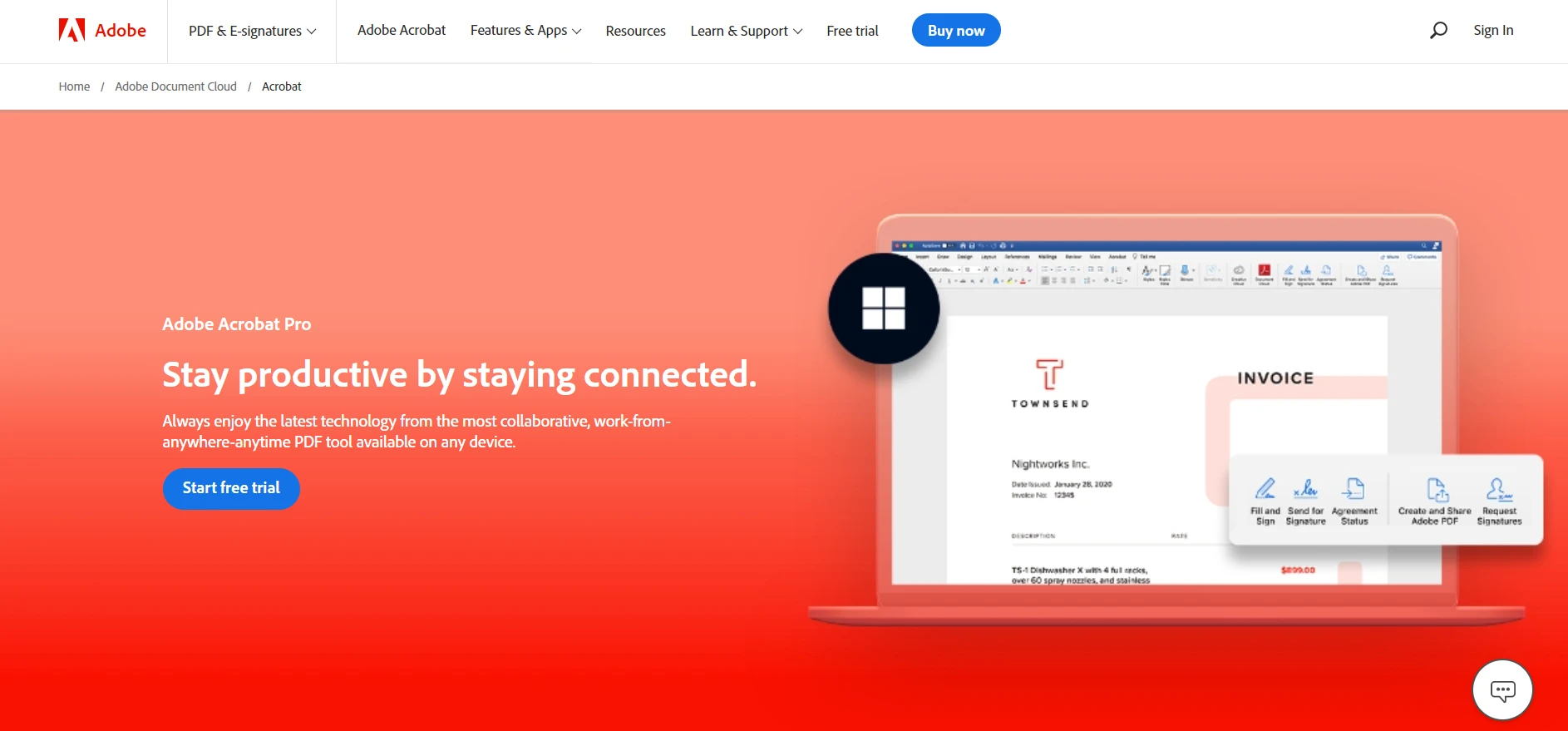
Jako potężny edytor PDF, [Adobe Acrobat](https://www.adobe.com/acrobat/acrobat-pro.html) od dawna jest standardem w dziedzinie dokumentów PDF. To kompleksowe narzędzie umożliwia użytkownikom edytowanie dokumentów PDF, konwertowanie dokumentów PDF na różne formaty plików, a nawet tworzenie wypełnialnych formularzy PDF.
Adobe Acrobat oferuje szeroki zakres narzędzi edycyjnych, pozwalając na modyfikację tekstu, obrazów, a nawet kolejności stron PDF. Jego przyjazny dla użytkownika interfejs sprawia, że jest to najlepszy wybór wśród profesjonalistów, którzy często pracują z dokumentami PDF.
Adobe Acrobat oferuje również wersję online edytora PDF, która zawiera także wiele kompleksowych funkcji, dzięki czemu wyróżnia się wśród innych edytorów PDF online.
### Jak korzystać z Adobe Acrobat
**Krok 1:** Po zainstalowaniu Adobe Acrobat, otwórz plik PDF w oprogramowaniu.
**Krok 2:** Wybierz narzędzie "Edytuj PDF" w prawym panelu.
**Krok 3:** Kliknij tekst lub obraz, który chcesz edytować, a narzędzia edycyjne pojawią się.
**Krok 4:** Użyj tych narzędzi, aby dodać, sformatować lub usunąć tekst.
**Krok 5:** Możesz także przearanżować, zastąpić lub zmienić rozmiar obrazów, jeśli to konieczne.
**Krok 6:** Aby przekonwertować pliki PDF na inne formaty plików, po prostu przejdź do "Plik > Zapisz jako inny" i wybierz żądany format pliku.
## PDF Expert (Płatny)
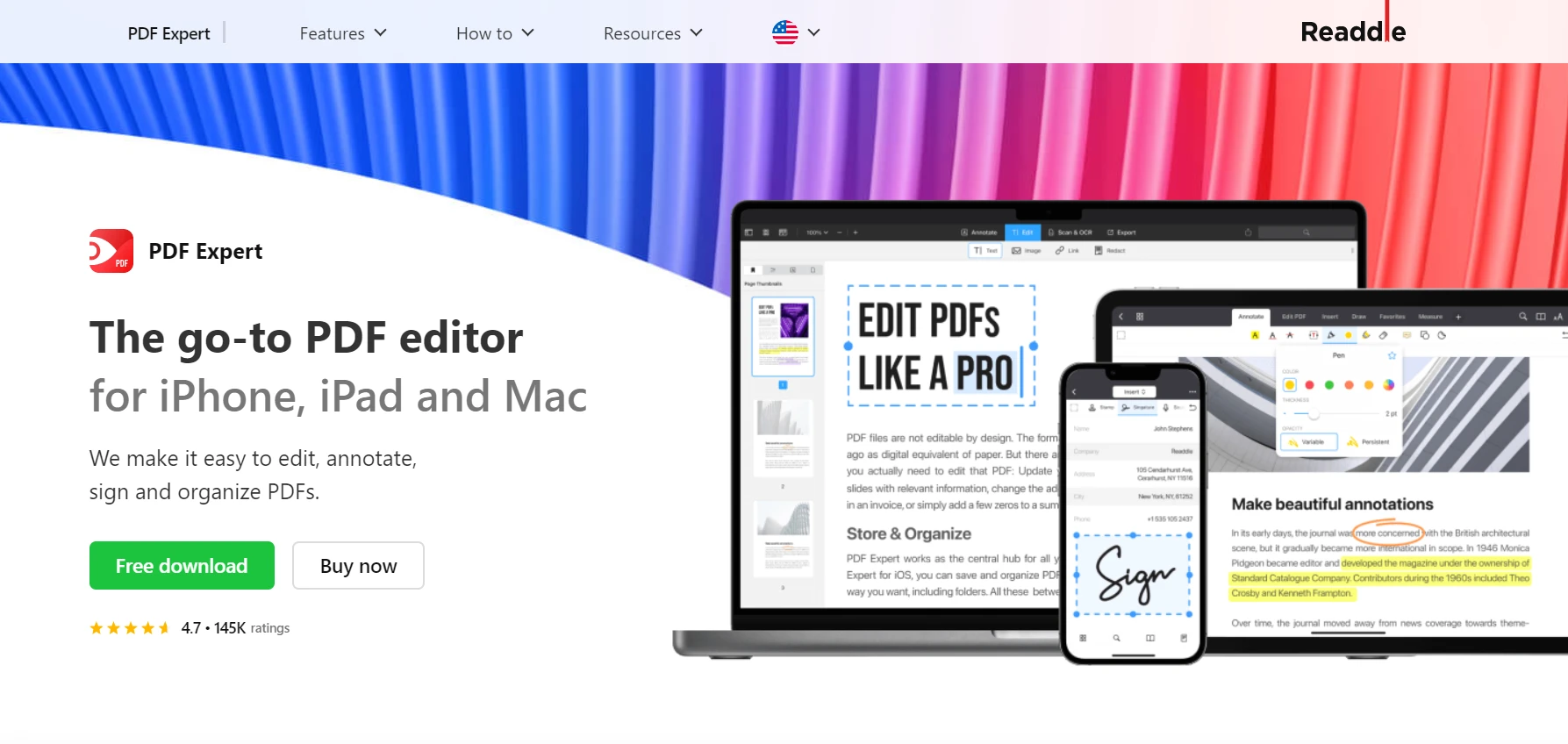
[PDF Expert](https://pdfexpert.com/) to kolejny solidny wybór dla użytkowników Maca. Chociaż wiąże się z określoną ceną, jego płynna integracja z macOS i szeroki zakres funkcji, w tym możliwość edytowania plików PDF i konwertowania dokumentów PDF, sprawiają, że warto w niego zainwestować.
Ten edytor PDF na Maca jest przyjazny dla użytkownika, nawet dla początkujących użytkowników edytowanie dokumentów PDF nie jest żadnym problemem. Dostępna jest także wersja próbna, jeśli chcesz wypróbować jego możliwości przed zakupem.
### Jak korzystać z PDF Expert
**Krok 1:** Otwórz dokument PDF w PDF Expert.
**Krok 2:** Kliknij przycisk 'Edytuj' w górnym pasku narzędzi, a następnie wybierz 'Tekst' lub 'Obraz', w zależności od tego, co chcesz zmodyfikować.
**Krok 3:** Możesz łatwo dodać, usunąć lub edytować tekst i obrazy.
**Krok 4:** Aby przekonwertować plik PDF na inne formaty plików, przejdź do "Plik > Eksportuj jako" i wybierz odpowiedni format.
## Wondershare PDFelement (Płatny)
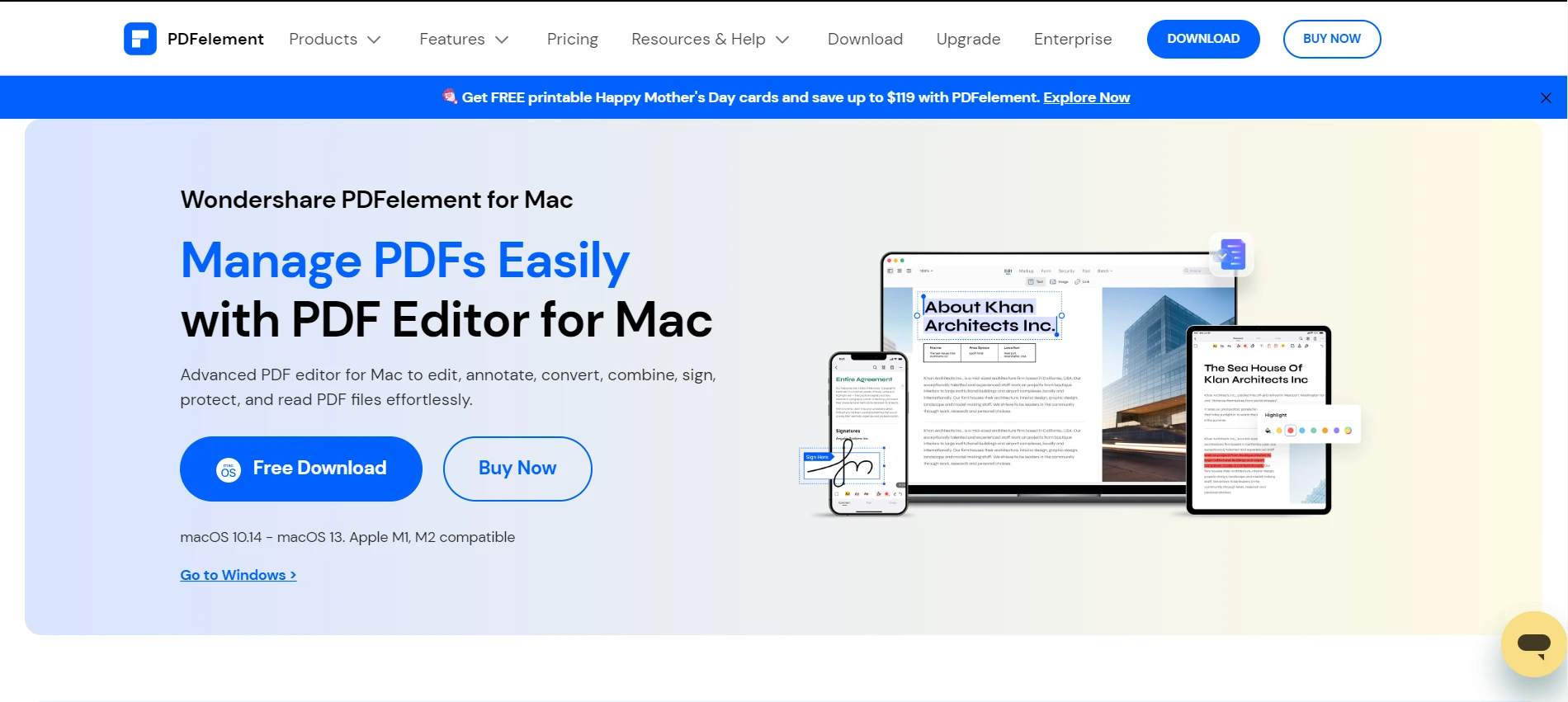
[Wondershare PDFelement](https://pdf.wondershare.com/pdfelement-mac.html) to potężny edytor PDF dla użytkowników Mac, wyposażony w profesjonalne funkcje. Pomaga w łatwym tworzeniu, edytowaniu, konwertowaniu i podpisywaniu dokumentów PDF. Jego intuicyjny interfejs i narzędzia edycyjne sprawiają, że zarządzanie plikami PDF jest bardzo proste.
### Jak korzystać z Wondershare PDFelement
**Krok 1:** Uruchom PDFelement i otwórz plik PDF.
**Krok 2:** Kliknij przycisk 'Edytuj', a następnie wybierz, czy edytować tekst, obrazy, czy linki.
**Krok 3:** Aby przekonwertować dokument PDF, przejdź do "Plik > Convert" i wybierz preferowany format.
## Preview (Darmowy)
[Apple Preview](https://support.apple.com/en-gb/guide/preview/welcome/mac) to natywna aplikacja macOS, która jest wszechstronnym i darmowym edytorem PDF dla właścicieli Maca. Chociaż nie oferuje tylu funkcji co opcje płatne, jest doskonałym narzędziem do prostych edycji dokumentów PDF. Możesz z łatwością dodawać adnotacje do dokumentów PDF, wypełniać formularze PDF i konwertować PDF-y na inne formaty.
### Jak korzystać z Preview
**Krok 1:** Otwórz plik PDF w Preview.
**Krok 2:** Do edycji tekstu wybierz narzędzie 'Tekst' i kliknij obszar, który chcesz edytować.
**Krok 3:** Aby wprowadzać adnotacje lub zaznaczenia, użyj 'Paska narzędzi do zaznaczeń'.
**Krok 4:** Aby przekonwertować plik PDF, po prostu wybierz "Plik > Eksportuj jako" i wybierz żądany format pliku.
## LibreOffice (Darmowy)
[LibreOffice](https://www.libreoffice.org/) to kolejny świetny darmowy edytor PDF. Użytkownicy Mac mogą łatwo edytować dokumenty PDF, manipulować obrazami i tekstem oraz konwertować pliki PDF na różne formaty. To świetna opcja dla tych, którzy potrzebują prostych narzędzi edycyjnych bez wysokiej ceny.
### Jak korzystać z LibreOffice
**Krok 1:** Najpierw otwórz LibreOffice Draw, a następnie otwórz swój plik PDF.
**Krok 2:** Aby edytować tekst, kliknij ikonę 'T', a następnie tekst, który chcesz zmodyfikować.
**Krok 3:** W przypadku obrazów wybierz obraz i użyj narzędzi edycyjnych do zmiany rozmiaru, przesunięcia lub usunięcia.
**Krok 4:** Aby przekonwertować dokument, przejdź do "Plik > Eksportuj jako" i wybierz wybrany format.
## IronPDF C#
[IronPDF dla .NET Developers](/) to biblioteka PDF w języku C#, która jest najlepszą biblioteką PDF dla deweloperów pracujących z dokumentami PDF w .NET. To nie jest zwykły edytor PDF. To kompleksowa biblioteka, która umożliwia deweloperom generowanie i [edytowanie plików PDF](/examples/editing-pdfs/) w ramach aplikacji .NET.
IronPDF jest stworzona dla deweloperów, którzy chcą zintegrować funkcjonalności PDF do swoich aplikacji .NET. Przyjazna dla deweloperów charakterystyka oznacza, że można tworzyć i manipulować plikami PDF bezpośrednio w HTML, co czyni ją niezwykle użytecznym narzędziem dla osób z dziedziny programowania.
### Jak korzystać z IronPDF
Aby korzystać z IronPDF, najpierw musisz zainstalować ją w swoim projekcie .NET. Możesz zainstalować ją za pomocą Menedżera Pakietów NuGet, używając następującej komendy:
```shell
:ProductInstall
```
Po zainstalowaniu, można generować PDF-y z HTML, obrazów lub istniejących PDF-ów.
Aby edytować plik PDF, użyj klasy `PdfDocument`, aby otworzyć plik i wprowadzić zmiany. Może to obejmować dodawanie tekstu, obrazów lub [funkcjonalności adnotacji](/examples/annotations/) lub [łączenie wielu PDF-ów](/examples/merge-pdfs/) razem. Szczegółowa dokumentacja API znajduje się w [Dokumentacja API IronPDF](/object-reference/api/).
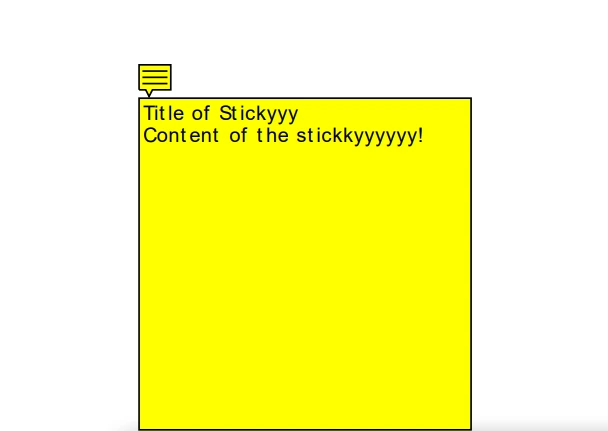
Oto przykład kodu dodającego adnotacje:
```csharp
using IronPdf;

// Create a new PDF or load and edit an existing document
var pdf = PdfDocument.FromFile("sample.pdf");

// Create a PDF annotation object
var annotation = new IronPdf.Annotations.TextAnnotation()
{
    Title = "Title",
    Subject = "Subject",
    Contents = "Content of the sticky note!",
    Icon = IronPdf.Annotations.TextAnnotation.AnnotationIcon.Help,
    Opacity = 1,
    Printable = false,
    Hidden = false
};

// Add the annotation "sticky note" to a specific page and location within any new or existing PDF
pdf.AddTextAnnotation(annotation, 0, 150, 250);

// Save the annotated PDF to a file
pdf.SaveAs("annotated.pdf");
```
### Wyjście z IronPDF adnotacje dokumentów PDF
## Wnioski
Podsumowując, znalezienie odpowiedniego edytora PDF dla użytkowników Mac wiąże się z oceną swoich potrzeb i wyborem narzędzia, które najlepiej je spełnia. Dla potężnych narzędzi edycyjnych i profesjonalnych funkcji warto rozważyć Adobe Acrobat, PDF Expert, Wondershare PDFelement i IronPDF. Dla osób z ograniczonym budżetem lub prostszymi potrzebami, darmowe edytory PDF jak Preview, LibreOffice Draw i Google Docs mogą w wystarczający sposób obsłużyć podstawowe zadania edycyjne i konwersji.
IronPDF oferuje [bezpłatną wersję próbną](trial-license), dając szeroką możliwość eksploracji jej solidnych funkcji. Jeśli uznasz, że spełnia twoje potrzeby, licencje zaczynają się od `$liteLicense`.
Użytkownicy Maca od dłuższego czasu mogą się odnosić do trudności z znalezieniem odpowiednich narzędzi do pracy z plikami PDF. Nie zawsze łatwo jest znaleźć edytor PDF, który jest zarówno wydajny, jak i dostosowany do potrzeb użytkowników.
Ten artykuł zagłębia się w świat edytorów PDF, koncentrując się zarówno na darmowych, jak i płatnych opcjach. Przyjrzyjmy się sześciu najlepszym edytorom PDF dla Maca i nauczmy się, jak efektywnie z nich korzystać.
Adobe Acrobat (Płatny)
Jako potężny edytor PDF, Adobe Acrobat od dawna jest standardem w dziedzinie dokumentów PDF. To kompleksowe narzędzie umożliwia użytkownikom edytowanie dokumentów PDF, konwertowanie dokumentów PDF na różne formaty plików, a nawet tworzenie wypełnialnych formularzy PDF.
Adobe Acrobat oferuje szeroki zakres narzędzi edycyjnych, pozwalając na modyfikację tekstu, obrazów, a nawet kolejności stron PDF. Jego przyjazny dla użytkownika interfejs sprawia, że jest to najlepszy wybór wśród profesjonalistów, którzy często pracują z dokumentami PDF.
Adobe Acrobat oferuje również wersję online edytora PDF, która zawiera także wiele kompleksowych funkcji, dzięki czemu wyróżnia się wśród innych edytorów PDF online.
Jak korzystać z Adobe Acrobat
Krok 1: Po zainstalowaniu Adobe Acrobat, otwórz plik PDF w oprogramowaniu.
Krok 2: Wybierz narzędzie "Edytuj PDF" w prawym panelu.
Krok 3: Kliknij tekst lub obraz, który chcesz edytować, a narzędzia edycyjne pojawią się.
Krok 4: Użyj tych narzędzi, aby dodać, sformatować lub usunąć tekst.
Krok 5: Możesz także przearanżować, zastąpić lub zmienić rozmiar obrazów, jeśli to konieczne.
Krok 6: Aby przekonwertować pliki PDF na inne formaty plików, po prostu przejdź do "Plik > Zapisz jako inny" i wybierz żądany format pliku.
PDF Expert (Płatny)
PDF Expert to kolejny solidny wybór dla użytkowników Maca. Chociaż wiąże się z określoną ceną, jego płynna integracja z macOS i szeroki zakres funkcji, w tym możliwość edytowania plików PDF i konwertowania dokumentów PDF, sprawiają, że warto w niego zainwestować.
Ten edytor PDF na Maca jest przyjazny dla użytkownika, nawet dla początkujących użytkowników edytowanie dokumentów PDF nie jest żadnym problemem. Dostępna jest także wersja próbna, jeśli chcesz wypróbować jego możliwości przed zakupem.
Jak korzystać z PDF Expert
Krok 1: Otwórz dokument PDF w PDF Expert.
Krok 2: Kliknij przycisk 'Edytuj' w górnym pasku narzędzi, a następnie wybierz 'Tekst' lub 'Obraz', w zależności od tego, co chcesz zmodyfikować.
Krok 3: Możesz łatwo dodać, usunąć lub edytować tekst i obrazy.
Krok 4: Aby przekonwertować plik PDF na inne formaty plików, przejdź do "Plik > Eksportuj jako" i wybierz odpowiedni format.
Wondershare PDFelement (Płatny)
Wondershare PDFelement to potężny edytor PDF dla użytkowników Mac, wyposażony w profesjonalne funkcje. Pomaga w łatwym tworzeniu, edytowaniu, konwertowaniu i podpisywaniu dokumentów PDF. Jego intuicyjny interfejs i narzędzia edycyjne sprawiają, że zarządzanie plikami PDF jest bardzo proste.
Jak korzystać z Wondershare PDFelement
Krok 1: Uruchom PDFelement i otwórz plik PDF.
Krok 2: Kliknij przycisk 'Edytuj', a następnie wybierz, czy edytować tekst, obrazy, czy linki.
Krok 3: Aby przekonwertować dokument PDF, przejdź do "Plik > Convert" i wybierz preferowany format.
Preview (Darmowy)
Apple Preview to natywna aplikacja macOS, która jest wszechstronnym i darmowym edytorem PDF dla właścicieli Maca. Chociaż nie oferuje tylu funkcji co opcje płatne, jest doskonałym narzędziem do prostych edycji dokumentów PDF. Możesz z łatwością dodawać adnotacje do dokumentów PDF, wypełniać formularze PDF i konwertować PDF-y na inne formaty.
Jak korzystać z Preview
Krok 1: Otwórz plik PDF w Preview.
Krok 2: Do edycji tekstu wybierz narzędzie 'Tekst' i kliknij obszar, który chcesz edytować.
Krok 3: Aby wprowadzać adnotacje lub zaznaczenia, użyj 'Paska narzędzi do zaznaczeń'.
Krok 4: Aby przekonwertować plik PDF, po prostu wybierz "Plik > Eksportuj jako" i wybierz żądany format pliku.
LibreOffice (Darmowy)
LibreOffice to kolejny świetny darmowy edytor PDF. Użytkownicy Mac mogą łatwo edytować dokumenty PDF, manipulować obrazami i tekstem oraz konwertować pliki PDF na różne formaty. To świetna opcja dla tych, którzy potrzebują prostych narzędzi edycyjnych bez wysokiej ceny.
Jak korzystać z LibreOffice
Krok 1: Najpierw otwórz LibreOffice Draw, a następnie otwórz swój plik PDF.
Krok 2: Aby edytować tekst, kliknij ikonę 'T', a następnie tekst, który chcesz zmodyfikować.
Krok 3: W przypadku obrazów wybierz obraz i użyj narzędzi edycyjnych do zmiany rozmiaru, przesunięcia lub usunięcia.
Krok 4: Aby przekonwertować dokument, przejdź do "Plik > Eksportuj jako" i wybierz wybrany format.
IronPDF C#
IronPDF dla .NET Developers to biblioteka PDF w języku C#, która jest najlepszą biblioteką PDF dla deweloperów pracujących z dokumentami PDF w .NET. To nie jest zwykły edytor PDF. To kompleksowa biblioteka, która umożliwia deweloperom generowanie i edytowanie plików PDF w ramach aplikacji .NET.
IronPDF jest stworzona dla deweloperów, którzy chcą zintegrować funkcjonalności PDF do swoich aplikacji .NET. Przyjazna dla deweloperów charakterystyka oznacza, że można tworzyć i manipulować plikami PDF bezpośrednio w HTML, co czyni ją niezwykle użytecznym narzędziem dla osób z dziedziny programowania.
Jak korzystać z IronPDF
Aby korzystać z IronPDF, najpierw musisz zainstalować ją w swoim projekcie .NET. Możesz zainstalować ją za pomocą Menedżera Pakietów NuGet, używając następującej komendy:
PM > Install-Package IronPdf
Install-Package IronPdf
Po zainstalowaniu, można generować PDF-y z HTML, obrazów lub istniejących PDF-ów.
using IronPdf;// Create a new PDF or load and edit an existing documentvar pdf = PdfDocument.FromFile("sample.pdf");// Create a PDF annotation objectvar annotation = new IronPdf.Annotations.TextAnnotation(){Title = "Title",Subject = "Subject",Contents = "Content of the sticky note!",Icon = IronPdf.Annotations.TextAnnotation.AnnotationIcon.Help,Opacity = 1,Printable = false,Hidden = false};// Add the annotation "sticky note" to a specific page and location within any new or existing PDFpdf.AddTextAnnotation(annotation, 0, 150, 250);// Save the annotated PDF to a filepdf.SaveAs("annotated.pdf");
using IronPdf;

// Create a new PDF or load and edit an existing document
var pdf = PdfDocument.FromFile("sample.pdf");

// Create a PDF annotation object
var annotation = new IronPdf.Annotations.TextAnnotation()
{
    Title = "Title",
    Subject = "Subject",
    Contents = "Content of the sticky note!",
    Icon = IronPdf.Annotations.TextAnnotation.AnnotationIcon.Help,
    Opacity = 1,
    Printable = false,
    Hidden = false
};

// Add the annotation "sticky note" to a specific page and location within any new or existing PDF
pdf.AddTextAnnotation(annotation, 0, 150, 250);

// Save the annotated PDF to a file
pdf.SaveAs("annotated.pdf");
ImportsIronPdf' Create a new PDF or load and edit an existing documentPrivate pdf = PdfDocument.FromFile("sample.pdf")' Create a PDF annotation objectPrivate annotation = New IronPdf.Annotations.TextAnnotation() With { .Title = "Title", .Subject = "Subject", .Contents = "Content of the sticky note!", .Icon = IronPdf.Annotations.TextAnnotation.AnnotationIcon.Help, .Opacity = 1, .Printable = False, .Hidden = False}' Add the annotation "sticky note" to a specific page and location within any new or existing PDFpdf.AddTextAnnotation(annotation, 0, 150, 250)' Save the annotated PDF to a filepdf.SaveAs("annotated.pdf")
Imports IronPdf

' Create a new PDF or load and edit an existing document
Private pdf = PdfDocument.FromFile("sample.pdf")

' Create a PDF annotation object
Private annotation = New IronPdf.Annotations.TextAnnotation() With {
	.Title = "Title",
	.Subject = "Subject",
	.Contents = "Content of the sticky note!",
	.Icon = IronPdf.Annotations.TextAnnotation.AnnotationIcon.Help,
	.Opacity = 1,
	.Printable = False,
	.Hidden = False
}

' Add the annotation "sticky note" to a specific page and location within any new or existing PDF
pdf.AddTextAnnotation(annotation, 0, 150, 250)

' Save the annotated PDF to a file
pdf.SaveAs("annotated.pdf")
Wyjście z IronPDF adnotacje dokumentów PDF
Wnioski
Podsumowując, znalezienie odpowiedniego edytora PDF dla użytkowników Mac wiąże się z oceną swoich potrzeb i wyborem narzędzia, które najlepiej je spełnia. Dla potężnych narzędzi edycyjnych i profesjonalnych funkcji warto rozważyć Adobe Acrobat, PDF Expert, Wondershare PDFelement i IronPDF. Dla osób z ograniczonym budżetem lub prostszymi potrzebami, darmowe edytory PDF jak Preview, LibreOffice Draw i Google Docs mogą w wystarczający sposób obsłużyć podstawowe zadania edycyjne i konwersji.
IronPDF oferuje bezpłatną wersję próbną, dając szeroką możliwość eksploracji jej solidnych funkcji. Jeśli uznasz, że spełnia twoje potrzeby, licencje zaczynają się od $999.
Curtis Chau posiada tytuł licencjata z informatyki (Uniwersytet Carleton) i specjalizuje się w front-endowym rozwoju, z ekspertką w Node.js, TypeScript, JavaScript i React. Pasjonuje się tworzeniem intuicyjnych i estetycznie przyjemnych interfejsów użytkownika, Curtis cieszy się pracą z nowoczesnymi frameworkami i tworzeniem dobrze zorganizowanych, atrakcyjnych wizualnie podręczników.



















